Как заменить страницу в PDF в три шага
Заменить страницу в PDF может быть непросто. Однако это становится как никогда легко, если вы используете правильный инструмент. Прочитайте эту статью и получите полное руководство.
Статьи по теме
- 1. Простые шаги для добавления гиперссылки в PDF-файл в Windows
- 2. Простой способ просмотра нескольких файл
- 3. Поворот PDF с помощью 5 простейших способов
- 4. Как изменить ориентацию PDF-файла: 2 способа
- 5. Как удалить пароль в Zip онлайн бесплатно? 3 Способа
- 6. Как легко оптимизировать файл с помощью PDFelement
Wondershare
PDFelement
PDF приложение для самой удобной работы.
Скачать Бесплатно
Скачать Бесплатно

Василий Лебедев
2023-03-23 16:00:42 • Отправлено: Инструкции по статьям • Проверенные решения
Работая с финансовыми или академическими PDF-документами, вы можете оказаться в ситуации, когда необходимо заменить PDF-страницы. Возможно, это связано с тем, что вы допустили ошибку или хотите избежать набора текста с нуля. Как бы то ни было, работа с PDF-файлами не так проста, как с файлами Microsoft Office. Вам нужен соответствующий инструмент, чтобы заменить страницу PDF без ошибок и ошибок. В этой статье мы расскажем вам о том, как легко заменить страницу в PDF.
Как заменить страницу в PDF
Wondershare PDFelement — Редактор PDF-файлов — это лучший универсальный инструмент для работы с PDF. Эта мощная программа оснащена множеством отличных функций, которые делают ее подходящей для решения всех типов задач, связанных с PDF. PDFelement имеет бесплатную пробную версию и доступную премиум-версию. Некоторые из общих функций PDFelement включают печать, конвертирование, редактирование, создание, OCR, аннотирование и сжатие PDF.
Шаг 1. Откройте файл PDF
Для начала откройте PDFelement на своем компьютере. Когда отобразится основной интерфейс, перейдите в левый нижний угол и нажмите кнопку «Открыть файлы». Откроется окно проводника файлов, в котором вы сможете найти файл PDF, страницы которого вы хотите заменить.

Шаг 2. Организуйте страницу PDF
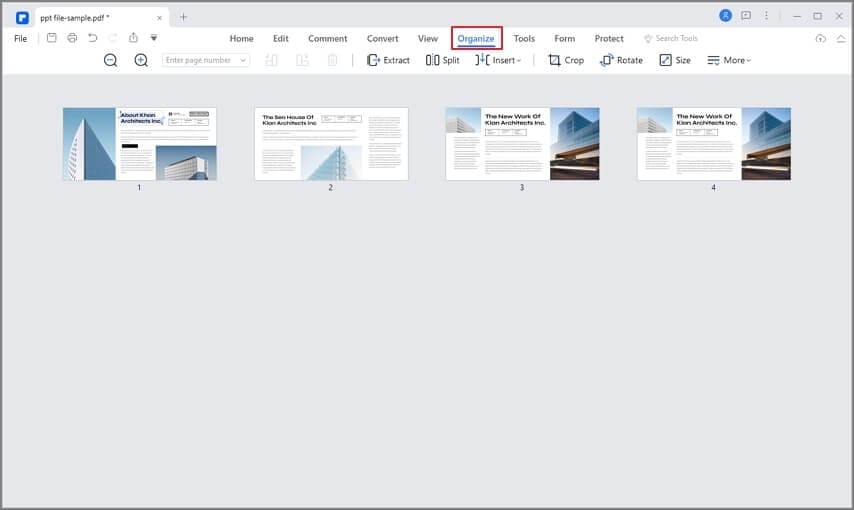
После загрузки PDF-файла перейдите на панель инструментов и выберите вкладку «Страница». Вы увидите множество вариантов организации PDF-файла.
Шаг 3. Замените страницу PDF
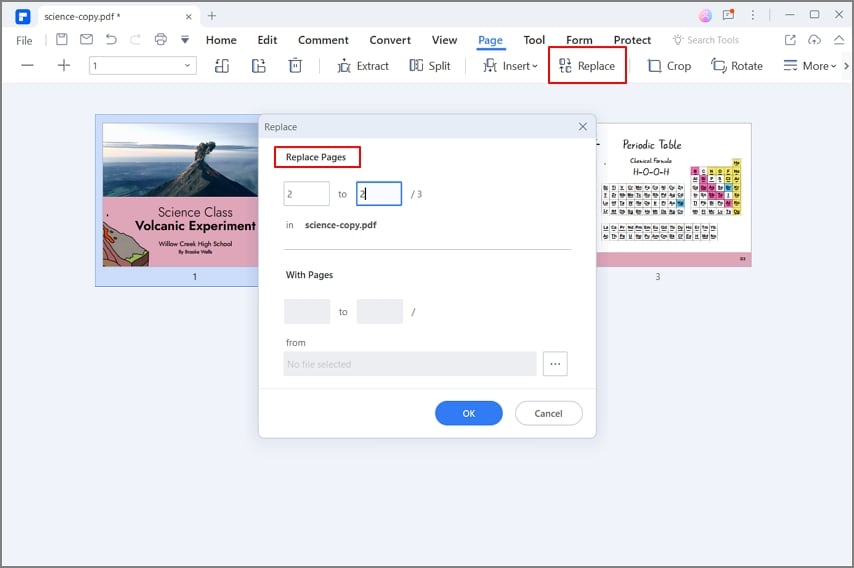
В подменю «Страница» выберите кнопку «Заменить», после чего откроется диалоговое окно «Заменить». В разделе «Заменить страницы» выберите страницу PDF, которую вы хотите заменить. В этом разделе должно появиться имя PDF-файла, который вы только что загрузили. Теперь перейдите в раздел «Со страницами» и нажмите кнопку «. «, чтобы загрузить исходный файл. Снова выберите страницы, которые вы хотите заменить. Наконец, нажмите «OK», чтобы разрешить программе заменить страницы.
Шаг 4. Сохраните PDF-документ
После того как программа завершит замену страниц, PDF-файл автоматически откроется в PDFelement. Перейдите в верхнюю правую часть этого интерфейса и нажмите кнопку «Сохранить», чтобы сохранить PDF-файл.
Как добавлять и удалять страницы из PDF
Добавление и удаление страниц из PDF может оказаться сложной задачей. Однако это гораздо проще, чем вы думали. Просто прочтите эту статью и узнайте, как это сделать с легкостью.
Статьи по теме
- 1. Простые шаги для добавления гиперссылки в PDF-файл в Windows
- 2. Простой способ просмотра нескольких файл
- 3. Поворот PDF с помощью 5 простейших способов
- 4. Как изменить ориентацию PDF-файла: 2 способа
- 5. Как удалить пароль в Zip онлайн бесплатно? 3 Способа
- 6. Как легко оптимизировать файл с помощью PDFelement
Wondershare
PDFelement
PDF приложение для самой удобной работы.
Скачать Бесплатно
Скачать Бесплатно
Василий Лебедев
2023-03-23 16:00:38 • Отправлено: Инструкции по статьям • Проверенные решения
При работе с файлами PDF вы можете столкнуться с необходимостью добавления и удаления страниц из PDF. Может показаться, что это простая задача, но суть дела в том, что вам нужен соответствующий инструмент, чтобы сделать ее беспроблемной и безошибочной. Существует огромное количество программ, которые можно использовать, но если вам нужен беспроблемный опыт, просто используйте соответствующий инструмент. В этой статье мы расскажем вам пошаговое руководство о том, как добавлять и удалять страницы из PDF.
Как добавлять и удалять страницы из PDF
Wondershare PDFelement — Редактор PDF-файлов — это мощное, универсальное решение для работы с PDF. Эта программа популярна благодаря множеству превосходных функций, которые она предлагает. Начиная от скорости, элегантного интерфейса, простоты использования и заканчивая отличной совместимостью, PDFelement, несомненно, является выдающейся программой. С помощью PDFelement вы можете печатать, редактировать, аннотировать, выполнять OCR, создавать и конвертировать PDF. Скачайте бесплатную версию, чтобы ознакомиться с огромными возможностями, и обновите ее, чтобы насладиться еще большими возможностями.
Как добавлять и удалять страницы из PDF с помощью PDFelement
Шаг 1. Откройте файл PDF
Начните с открытия PDFelement на вашем устройстве. После открытия перейдите в левый нижний угол и нажмите кнопку «Открыть файлы». Это приведет вас к окну каталога файлов. Здесь найдите целевой PDF-файл и нажмите кнопку «Открыть», чтобы импортировать его в PDFelement.
Шаг 2. Упорядочте страницу
После загрузки PDF-файла перейдите на вкладку «Страница», чтобы получить доступ к нескольким подменю «Упорядочить страницу».
Шаг 3. Добавьте страницу PDF
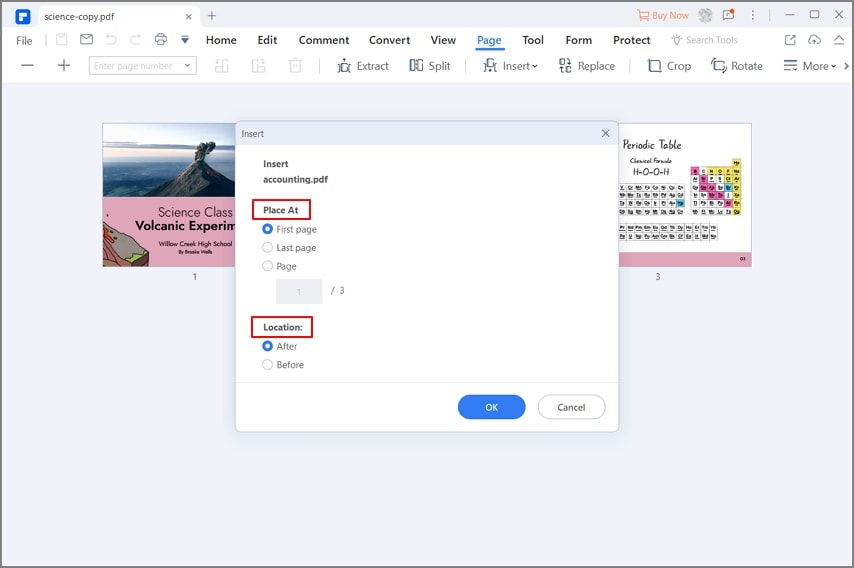
В подменю «Страница» нажмите кнопку «Вставить» и выберите опцию «Из PDF». Программа сразу же откроет окно «Вставка» в фоновом режиме. Выберите нужные точки для размещения страниц в PDF в опции «Place At» и выберите место для вставки страницы. Если вы удовлетворены своим выбором, нажмите «OK», чтобы добавить страницы.
Шаг 4. Удалите страницу PDF
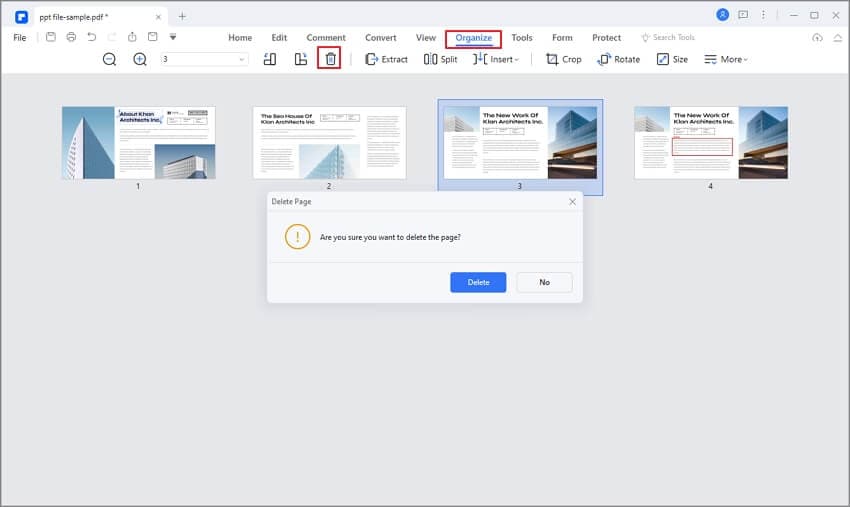
Для удаления страницы PDF перейдите в раздел «Страница», а затем выберите кнопку «Удалить страницу» из опций, отображаемых под панелью инструментов. Выберите диапазон страниц, которые вы хотите удалить, а затем нажмите кнопку «Удалить», чтобы удалить выбранные страницы.
Шаг 5. Сохраните файл PDF
Когда программа удалила выбранные вами страницы, необходимо сохранить изменения. Нажмите кнопку «Сохранить» вверху, и изменения будут реализованы.
Эффективная работа с Руководством пользователя PDFelement

Вы можете нажать на страницы, которые хотите заменить, на левой панели миниатюр и нажать правой кнопкой мыши, чтобы выбрать параметр «Заменить» в раскрывающемся меню. Кроме того, вы можете нажать кнопку «Страница» > «Заменить».
Во всплывающем диалоговом окне «Заменить» вы можете установить диапазон страниц текущего PDF-файла, нажать кнопку «. », чтобы просмотреть и выбрать замещающий PDF-файл, и установить диапазон страниц заменяющего PDF-файла. Далее нажмите «ОК», чтобы начать замену.
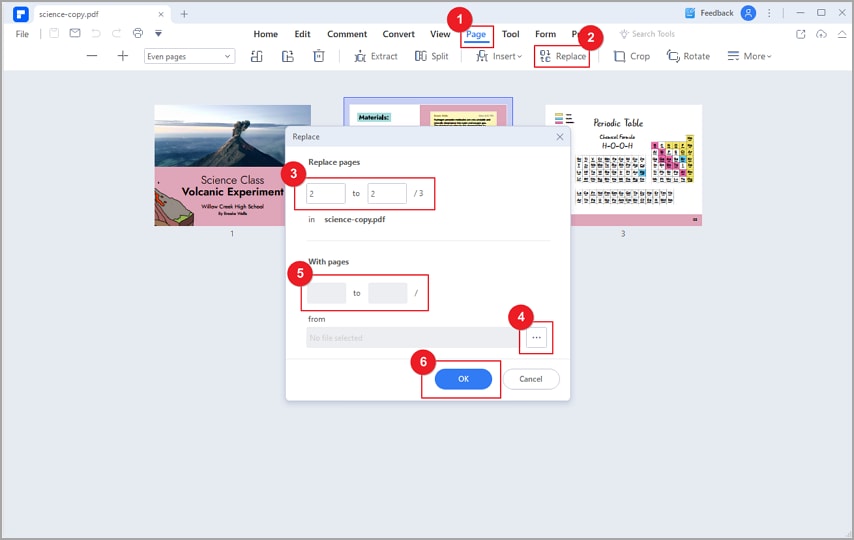
заменить страницы
Статьи по теме
Избранные статьи
Узнайте больше о популярных статьях из Wondershare.
Добавить водяной знак в PDF на Mac
Посмотрите это руководство и узнайте, как добавить водяной знак в PDF на Mac с помощью PDFelement.
Редактировать изображения в PDF на Mac
Здесь мы расскажем вам, как редактировать изображения в PDF на Apple Mac с помощью PDFelement.
Читать PDF на Mac
Ознакомьтесь с этим руководством и узнайте, как читать PDF на Apple Mac с помощью PDFelement.
ЧаВо
Узнайте больше о часто задаваемых вопросах.
Как активировать PDFelement после обновления PDFelement?
Прочтите этот FAQ, чтобы узнать, как активировать программное обеспечение после обновления через страницу обновления.
Как я могу изменить язык интерфейса продукта?
Прочтите это руководство, чтобы узнать, как изменить языковую версию продукта.
Могу ли я проверить орфографию при редактировании PDF-файла?
Эта страница позволяет узнать, как использовать функцию проверки орфографии.
Переставить страницы PDF
Выберите файл PDF, страницы которого вы хотите отсортировать или перетащите PDF в активное поле. Страницы PDF будут отображены. Выберите способ сортировки или перетащите страницы, чтобы изменить порядок страниц. Сохраните ваш отсортированный PDF файл.
Без потерь качества
Не беспокойтесь о качестве. Сортировка страниц PDF файлов не влияет на качество вашего PDF. Инструмент сортирует страницы так, чтобы качество файлов PDF оставалось совершенно одинаковым.
Просто в использовании
PDF24 позволяет легко и быстро сортировать страницы в файлах PDF. Вам не нужно ничего устанавливать или настраивать, просто выберите ваши файлы PDF на странице приложения и приступите к сортировке.
Поддерживает вашу систему
Для сортировки файлов PDF онлайн нет особых требований. Приложение работает со всеми текущими операционными системами и браузерами. Просто используйте это приложение в своем браузере и начните сортировку страниц.
Установка не требуется
Вам не нужно загружать и устанавливать какое либо программное обеспечение. Файлы PDF сортируются в облаке на наших серверах, поэтому этот инструмент не потребляет ваши системные ресурсы.
Безопасная сортировка PDF файлов
Это приложение для сортировки PDF страниц не хранит ваши файлы на нашем сервере дольше, чем необходимо. Ваши файлы и результаты будут удалены с нашего сервера через короткий промежуток времени.

Разработано Stefan Ziegler
Что говорят другие
Менять порядок страниц с обычными PDF приложениями не очень просто. Только несколько утилит позволяют делать это. С этим инструментом вы можете делать это даже в своём браузере и абсолютно бесплатно.
Теперь мне не нужно устанавливать какое-либо ПО, чтобы только изменить порядок страниц в PDF. Вместе с остальными инструментами это работает просто отлично.
Вопросы и ответы
Как переупорядочить страницы в PDF?
- Используйте поле выбора файла в верхней части страницы, чтобы выбрать PDF-файл, в котором вы хотите переупорядочить страницы.
- Затем переместите страницы перетаскиванием и задайте желаемый порядок.
- Создайте новый PDF-файл, нажав соответствующую кнопку.
- Нажмите на кнопку скачивания, чтобы сохранить новый PDF на свой компьютер.
Безопасно ли использовать инструменты PDF24?
PDF24 серьезно относится к защите файлов и данных. Мы хотим, чтобы пользователи могли доверять нам. Поэтому мы постоянно работаем над проблемами безопасности.
- Все передачи файлов зашифрованы.
- Все файлы удаляются автоматически из обрабатывающего сервера в течение часа после обработки.
- Мы не храним файлы и не оцениваем их. Файлы используются только по назначению.
- PDF24 принадлежит немецкой компании Geek Software GmbH. Все обрабатывающие серверы находятся в центрах обработки данных на территории ЕС.
- Кроме того, вы можете получить настольную версию инструментов PDF24 вместе с PDF24 Creator. Все ваши файлы остаются на вашем компьютере, так как эта программа работает офлайн.
Могу ли я использовать PDF24 на Mac, Linux или смартфоне?
Да, вы можете использовать PDF24 Tools в любой системе, в которой у вас есть доступ в Интернет. Откройте PDF24 Tools в веб-браузере, таком как Chrome, и используйте инструменты прямо в веб-браузере. Никакого другого программного обеспечения устанавливать не нужно.
Вы также можете установить PDF24 в качестве приложения на свой смартфон. Для этого откройте инструменты PDF24 в Chrome на своем смартфоне. Затем щелкните значок «Установить» в правом верхнем углу адресной строки или добавьте PDF24 на начальный экран через меню Chrome.
Могу ли я использовать PDF24 в офлайн без подключения к Интернету?
Да, пользователи Windows также могут использовать PDF24 в офлайн, то есть без подключения к Интернету. Просто скачайте бесплатный PDF24 Creator и установите программное обеспечение. PDF24 Creator переносит все инструменты PDF24 на ваш компьютер в виде настольного приложения. Пользователи других операционных систем должны продолжать использовать PDF24 Tools.