Как вернуть вкладку: учимся открывать случайно закрытые сайты
В этом уроке я покажу, как вернуть закрытую вкладку. Мы научимся восстанавливать просмотренные страницы при помощи сочетания клавиш и через историю браузера.
Как вернуть вкладку через сочетание клавиш
Самый простой способ открыть сайт, который случайно закрыли, это нажать сочетание клавиш Ctrl + ⇑Shift + T .

Чтобы правильно набрать эту комбинацию, сначала нажмите на клавиатуре Ctrl, не отпуская ее, клавишу Shift и, вместе с ними, английскую букву T (русскую Е).
Эти горячие клавиши восстановят последнюю веб-страницу. Если нужно вернуть еще один сайт, снова нажмите Ctrl + ⇑Shift + T.
Вместо сочетания клавиш можно использовать правую кнопку мыши:
- Наведите курсор на верхнюю часть браузера.
- Щелкните правой кнопкой мыши.
- Выберите из списка пункт «Открыть закрытую вкладку».

Как восстановить страницу через Историю
Предыдущий способ подходит, если нужно срочно вернуть только что нечаянно закрытые страницы. А что делать, если надо восстановить старые вкладки?
Как раз для этого в браузере есть специальное место, где хранятся просмотренные на компьютере сайты. Называется оно История или Журнал. Там находятся все удаленные страницы не только из последнего сеанса, но и за предыдущие дни и даже недели.
Сайт может не сохраниться в Истории только по двум причинам: либо История была очищена, либо страницу открывали в режиме инкогнито.
Сейчас я покажу, как открывать сайты из Истории. Но так как у каждого браузера свои особенности, я написал для них отдельные инструкции. Щелкните по названию своей программы, чтобы быстро перейти к нужной информации.
- Яндекс Браузер
- Google Chrome
- Mozilla Firefox
- Opera и другие программы
Яндекс Браузер
Если через комбинацию клавиш не получилось вернуть закрытую вкладку в Яндексе, то на помощь придет История.
Чтобы зайти в Историю Яндекс браузера, нажмите сочетание клавиш Ctrl + H или щелкните мышкой по кнопке с тремя горизонтальными линиями.

В новой вкладке появится список всех страниц, которые раньше открывали на этом компьютере. Вверху будут недавно просмотренные сайты, а если опуститься ниже, покажутся страницы за предыдущие дни. Чтобы открыть нужный сайт, просто кликните по нему.

В ситуации, когда быстро найти вкладку не получается, воспользуйтесь поиском. Он находится в правом верхнем углу, над списком сайтов. Напечатайте туда ключевое слово и нажмите Enter.

На заметку : можно искать не только по целому слову, но и по части слова или по названию/адресу сайта.
Например, мне нужно найти сайт компьютерного обучения, который я когда-то отрывал. По слову «обучение» поиск ничего не выдал. Значит, нужно напечатать какое-то другое определяющее слово, например, компьютер или комп .
Google Chrome
Все вкладки, которые вы раньше открывали в Google Chrome, можно восстановить после закрытия. Они надежно хранятся в специальном отсеке под названием «История». Причем там находятся не только адреса, которые вы просматривали сегодня или вчера, но и неделю назад.
Зайти в Историю Хрома можно через сочетание клавиш Ctrl + H или через кнопку настроек – три вертикальные точки в правом верхнем углу программы.

В Истории показаны все сайты, которые открывали в Google Chrome за последнее время. Список отсортирован по дням, часам и минутам. Чтобы перейти на страницу, просто щелкните по ней мышкой.

Если найти нужный сайт не удается, то, чтобы восстановить вкладку, воспользуйтесь поиском.

Например, несколько дней назад я открывал инструкцию по входу в электронную почту. Но забыл, когда точно это было. В таком случае просто печатаю определяющее слово в строке «Искать в Истории». А еще лучше не целое слово, а его основную часть. В моем случае это «почт».
Кроме того, здесь можно искать и по адресу сайта. Достаточно напечатать лишь часть адреса и Гугл Хром покажет все совпадения.

Mozilla Firefox
В программе Мозила есть возможность вернуть последнюю вкладку даже после сбоя и перезагрузки компьютера. Для этого нажмите кнопку с тремя горизонтальными линиями в верхнем правом углу и выберите «Восстановить предыдущую сессию».


Другие ранее закрытые страницы можно вернуть через Журнал: → Библиотека → Журнал (пример 1, пример 2).
В окне появится список страниц, которые недавно открывали. Здесь же можно вернуть любую из них – достаточно просто по ней щелкнуть.

А чтобы посмотреть все недавно закрытые сайты, нажмите на «Показать весь журнал» внизу списка.
Откроется новое окно со списком адресов. С левой стороны можно выбрать дату. А вверху есть удобный поиск по журналу.

Opera и другие браузеры
Opera . Все страницы, которые вы раньше открывали в Опере, хранятся в Истории. Перейти в нее можно через кнопку Меню в верхнем левом углу программы.

В новой вкладке откроется список посещенных сайтов. Для перехода по нужному адресу щелкните по ссылке.
Для поиска страницы используйте поле «Искать в истории» над списком сайтов. Напечатайте туда ключевое слово, и Опера покажет все страницы, в названии которых оно встречается.

Искать в Истории можно не только по названию статьи, но и по адресу сайта. Для этого наберите часть адреса, и программа покажет все подходящие варианты.
Internet Explorer . В Эксплорере для восстановления старых вкладок используйте Журнал. Находится он под кнопкой с изображением звездочки в правом верхнем углу.

В Журнале хранятся все сайты, которые вы раньше открывали в IE. Для удобства они рассортированы по дням. Но эту сортировку можно поменять, выбрав другой порядок из верхнего выпадающего списка (пример).
Safari . В браузере Сафари на Маке для отображения недавно закрытых сайтов щелкните правой клавишей мыши по кнопке, которая открывает новые вкладки. То есть по иконке со знаком плюс в верхнем правом углу программы.
Еще для возврата последних страниц можно использовать комбинацию клавиш Cmd + Shift + T или же Cmd + Z.
Как сохранить открытые вкладки
В браузере можно сохранить любую открытую вкладку. Она добавится в специальный раздел программы, откуда ее потом можно будет достать. Это удобно, когда вы часто заходите на одни и те же сайты в интернете. Или если боитесь, что потом не сможете найти открытую статью.
Место для сохранения веб-страниц называется Закладки. Туда можно добавить любое количество сайтов. Они будут закреплены в браузере до тех пор, пока вы сами их оттуда не удалите.
Закрепление вкладок
Яндекс . В Яндекс.Браузере есть специальная часть, куда можно сохранять страницы. Называется она «Панель закладок» и находится вверху программы, под белым полем.
Если такой панели у вас нет, нажмите на кнопку с тремя горизонтальными линиями в правом верхнем углу браузера. В списке наведите на пункт «Закладки» и выберите «Показывать панель закладок» (пример).

Для добавления страницы на панель закладок, нажмите на иконку со звездочкой в конце белой строки.

Появится небольшое окошко, где будет написано, что закладка добавлена. Нажмите «Готово» или щелкните по пустому месту.

Закрепленная страница поместится на панель и ее можно будет открыть в любое время. Если понадобится ее оттуда убрать, щелкните правой кнопкой мыши и выберите «Удалить».

Также сохраненные сайты можно открыть и через кнопку настроек браузера: → Закладки.
Google Chrome . Чтобы сохранить открытый сайт, щелкните по иконке с изображением звездочки.

Сразу после этого появится окошко с сообщением, что закладка добавлена. Нажмите на кнопку «Готово» или просто щелкните мышкой по пустому месту.

Сохраненная страница добавится на верхнюю панель браузера. Обычно она сразу не показывается, а видна только если открыть новую вкладку.

Если хочется, чтобы панель была видна всё время, щелкните по ней правой кнопкой мыши и выберите «Показывать панель вкладок». Тогда она закрепится и будет всегда на виду.
Еще сохраненные вкладки можно открывать через кнопку настроек Хрома. Для этого нажмите на иконку с тремя точками в правом верхнем углу и выберите пункт «Закладки». В дополнительном списке появятся все сохраненные страницы.
Mozilla Firefox . В Мозиле с каждым обновлением программы процесс закрепления вкладок меняется. Сейчас для этого нужно щелкнуть по кнопке с изображением звездочки в конце адресной строки.

Появится окошко, в котором написано, что закладка добавлена. Это значит, браузер запомнил данный сайт.

Чтобы его потом открыть, щелкните по иконке с двумя стрелками и нажмите на пункт «Меню закладок».

Внизу будет список всех сохраненных сайтов. Если нажать на «Показать все закладки», откроется окно, где их можно настроить: создать для них папки, рассортировать, удалить.

Кроме того, все свои закладки можно открыть через Библиотеку: → Библиотека → Закладки.
На заметку: закладки можно вынести на отдельную панель и тогда они будут всегда на виду. Для этого нажмите на «Инструменты закладок», а затем на «Показать панель закладок».
Opera . Принцип закрепления вкладок в Опере почти такой же, как и в Google Chrome. Нажимаем на картинку с сердечком в конце адресной строки и получаем окошко закрепления.
В этом окне можно выбрать место, куда поместить ссылку: на Панель закладок, на Экспресс-панель или в раздел «Закладки». От этого зависит, где потом искать сохраненную страницу.

- Панель закладок – это верхняя полоска браузера. Находится она под адресной строкой (пример).
- Экспресс-панель – это главная страница Оперы, которая открывается в новой вкладке (пример).
- Закладки (в т. ч. Несортированные, Другие) – находятся сбоку на Экспресс-панели под иконкой с сердечком (пример). А также их можно открыть через кнопку «Меню».
Как восстановить закрытые вкладки в браузере Как перестать паниковать и вернуть закрытую вкладку

Потеря закрытой вкладки в браузере может быть довольно неприятной ситуацией, особенно если вы работали над ответственным проектом или искали что-то важное в Интернете. Но это не катастрофа!
Е сли из-за внезапного отключения электричества или просто сбоя системы компьютер закрыл браузер, то вопрос «Как восстановить вкладки?» становится первостепенным. Большинство современных браузеров предоставляют возможность восстановления закрытых вкладок. Вернуть вкладку — несложно!
Google Chrome

Google Chrome является одним из самых популярных браузеров в мире, и у него есть множество удобных функций, которые облегчают использование интернета. Одна из таких функций – возможность восстановления закрытых вкладок.
Часто бывает, что мы закрываем вкладку по ошибке, потеряв при этом важную информацию. С помощью комбинации клавиш Ctrl+Shift+T на Windows или Command+Shift+T на Mac можно легко восстановить последнюю закрытую вкладку. Если же вы закрыли несколько вкладок, то восстановить их все можно через контекстное меню.
Для того чтобы восстановить несколько закрытых вкладок, нужно щелкнуть правой кнопкой мыши на любой открытой вкладке и выбрать опцию «Восстановить закрытые вкладки» из выпадающего меню. Затем выберите нужные вкладки из списка, и они будут открыты в новых вкладках.
Такой простой способ восстановления закрытых вкладок в Google Chrome может быть очень полезным, особенно если вы работаете с большим количеством вкладок одновременно. Он помогает избежать потери важной информации и сэкономить время на поиске нужной вкладки снова.
Mozilla Firefox

Mozilla Firefox также предоставляет простой способ восстановления закрытых вкладок. Как вернуть закрытую вкладку? Нажмите сочетание клавиш Ctrl+Shift+T на Windows или Command+Shift+T на Mac, и закрытая вкладка будет восстановлена.
Если вы хотите восстановить несколько вкладок, то нажмите правой кнопкой мыши на любой открытой вкладке и выберите опцию «Восстановить последнюю закрытую вкладку» из выпадающего меню. Чтобы восстановить несколько вкладок, нажмите на эту опцию несколько раз, пока не будут восстановлены все нужные вкладки.
Apple Safari
Если вы работаете в браузере Apple и случайно закрыли важную вкладку, не стоит беспокоиться – существует несколько способов ее восстановить.
Первый способ – это использование стандартных функций браузера. Для этого необходимо открыть новую вкладку, затем щелкнуть на иконке «+», которая находится рядом с уже открытыми вкладками. Если удерживать курсор на этой иконке, то откроется список закрытых ранее страниц, и вы сможете выбрать нужную для восстановления.
Еще один способ – это воспользоваться меню «История» в браузере. В этом меню есть раздел «Недавно закрытые», в котором отображаются все закрытые вами вкладки за последние несколько минут. Выберите нужную вкладку из списка и откройте ее снова.
Наконец, вы можете восстановить последнюю закрытую вкладку в браузере Apple, используя сочетание клавиш Command+Z. Просто нажмите эти клавиши, и браузер автоматически восстановит последнюю закрытую вкладку.
Эти простые способы помогут вам быстро восстановить закрытые вкладки в браузере Apple и продолжить работу без потерь.
Microsoft Edge

Microsoft Edge, который является новым браузером Windows 10-11, также предоставляет возможность восстановления закрытых вкладок.
Основной системный браузер новейшей Windows не так давно перевели на движок Chromium, поэтому варианты восстановления всех вкладок в нtм также подобны веб-обозревателю от Google.
Клик ПКМ по кнопке добавления новой вкладки откроет знакомое меню, единственное отличие – требуемый пункт называется «Повторно открыть закрытую вкладку». Сочетание клавиш не изменилось: нажмите Ctrl+Shift+T на Windows или Command+Shift+T на Mac, и закрытая вкладка будет восстановлена.
Список недавно закрытых вызывается через опцию «Журнал» – для его открытия понадобится вызвать главное меню или нажать комбинацию Ctrl+H. Далее перейдите к блоку «Недавно закрытые» и выберите вкладки, которые хотите восстановить.
Яндекс Браузер

Для восстановления закрытых вкладок в браузере Яндекс на компьютере можно использовать следующие шаги:
· Нажмите на кнопку меню, расположенную в правом верхнем углу окна браузера (иконка с тремя горизонтальными полосками).
· В выпадающем меню выберите пункт «История».
· В списке слева появятся превью ссылок на закрытые вкладки. Найдите нужную вкладку и кликните по ней для открытия.
Для восстановления закрытых вкладок в приложении Яндекс Браузера на iPhone можно воспользоваться следующими шагами:
· Если вы только что закрыли вкладку и еще не вышли из их превью, нажмите «Отменить», чтобы страница снова открылась.
· Если вкладка уже не отображается в превью, то нажмите на квадрат с цифрами в нижней части экрана, чтобы перейти к списку открытых вкладок.
· Тапните по трем горизонтальным полоскам в левом нижнем углу, чтобы открыть меню.
· Выберите иконку с часами, чтобы открыть историю просмотров.
· Найдите нужную страницу и откройте ее.
Для восстановления закрытых вкладок в приложении Яндекс Браузера на Android-смартфонах можно воспользоваться следующими шагами:
· Если вы только что закрыли вкладку, то нажмите на кнопку «Отменить», чтобы страница снова открылась.
· Если вкладка уже не отображается в превью, то нажмите на иконку превью вкладок, расположенную в правом нижнем углу экрана.
· Перейдите к истории, нажав на кнопку с часами. Здесь вы найдете список всех ранее открытых страниц и сможете восстановить нужную.
Использование расширений
Расширение TabCloud позволяет сохранять открытые вкладки и окна в виде облака, которое можно открыть на другом устройстве или в другом браузере. Для сохранения вкладок необходимо нажать на иконку расширения и выбрать опцию «Save Window». При необходимости можно сохранить несколько окон или создать новую коллекцию.
Расширение Session Buddy также предоставляет возможность сохранять и восстанавливать вкладки и окна браузера. При этом Session Buddy автоматически сохраняет текущую сессию, так что пользователь может вернуться к ней в любой момент.
Кроме того, оба расширения позволяют группировать вкладки в рабочие сессии, что позволяет сохранить несколько окон и коллекций вкладок в рамках одной сессии. Это особенно удобно, если вы работаете с несколькими проектами или задачами одновременно и хотите сохранить все открытые вкладки для каждого проекта.
Использование расширений TabCloud и Session Buddy может значительно упростить работу с вкладками в браузере, особенно если вы работаете с большим количеством вкладок или нужно сохранять рабочие сессии для использования на другом устройстве или в другом браузере.
Сохранение рабочих сессий
Сохранение рабочей сессии – это удобная функция современных браузеров, которая позволяет продолжить работу с того места, где вы остановились. Если вы часто работаете с большим количеством вкладок, то сохранение рабочей сессии может быть весьма полезно, так как позволяет избежать повторного открытия тех же самых вкладок при каждом запуске браузера.
Чтобы включить эту функцию в браузере, необходимо открыть настройки и найти соответствующую опцию. В разных браузерах она может называться по-разному, но обычно это «Ранее открытые вкладки» или «Восстановить вкладки предыдущего сеанса». После того, как вы включите эту опцию, браузер будет автоматически открывать вкладки, которые были активны на момент его закрытия.
Если вы случайно закрыли браузер или он аварийно завершил работу, то соответствующую страницу можно вызвать самостоятельно, используя команду about:sessionrestore в адресной строке. Браузер также может предложить автоматически восстановить закрытую сессию.
Сохранение рабочей сессии может быть полезно не только для удобства работы с вкладками, но и для сохранения информации при проведении исследований, написании статей и других задач, которые занимают много времени. Благодаря этой функции вы можете продолжить работу с того же места, где вы остановились, даже если вы закрыли браузер или он аварийно завершил работу.
Как открыть закрытую вкладку в веб–браузере
wikiHow работает по принципу вики, а это значит, что многие наши статьи написаны несколькими авторами. При создании этой статьи над ее редактированием и улучшением работали авторы-волонтеры.
Количество просмотров этой статьи: 40 886.
В этой статье:
Практически все веб-браузеры позволяют открывать сразу несколько вкладок, чтобы упростить работу в интернете. Если вы случайно закрыли нужную вам вкладку, вы можете открыть ее.
Метод 1 из 2:
Firefox, Chrome, Internet Explorer

- Если вы закроете последнюю вкладку, браузер автоматически закроется и очистит список закрытых вкладок.

- Еще раз нажмите это сочетание клавиш, чтобы открыть вкладку, закрытую перед последней закрытой вкладкой (и так далее).
- В Mac OS нажмите CMD + SHIFT + T.
Метод 2 из 2:
Safari

- Если вы закроете последнюю вкладку, браузер автоматически закроется.

- В отличие от Firefox, Chrome, Internet Explorer, Safari может открыть только одну (последнюю) закрытую вкладку.
Дополнительные статьи

перемещаться по каталогам посредством командной строки

назначить администратора группы в мессенджере Telegram

создать исполняемый (.exe) файл

записать музыку на CD диск

сжимать большие файлы

вычислить сетевой и широковещательный адрес

убрать эхо из аудиозаписи

настроить управление на эмуляторе PlayStation PCSX2

использовать WeChat

напечатать несколько страниц на одном листе посредством Adobe Reader

подключиться к iTunes

загружать семплы в FL Studio

открыть файл формата EML

добавить веб–сайт в надежные узлы
Об этой статье
wikiHow работает по принципу вики, а это значит, что многие наши статьи написаны несколькими авторами. При создании этой статьи над ее редактированием и улучшением работали авторы-волонтеры. Количество просмотров этой статьи: 40 886.
Эту страницу просматривали 40 886 раз.
Была ли эта статья полезной?
Куки помогают сделать WikiHow лучше. Продолжая использовать наш сайт, вы соглашаетесь с нашими куки правилами.
Как восстановить все вкладки в браузере
Привет, друзья. В этой статье поговорим о том, как восстановить все вкладки в браузере. Вопрос, согласитесь, очень даже актуальный: с нами частенько случаются ситуации, когда в самый разгар нашего активного веб-сёрфинга все наши открытые вкладки с добытой информацией, порой ценнейшей, вмиг исчезают из-за какой-то ошибки – случайного закрытия нами же вкладок и окон, сбоя работы браузера, сбоя работы операционной системы и т.п. Ниже детально рассмотрим затронутую тему: поговорим об имеющемся для этих целей функционале в самих браузерах, и поговорим о устанавливаемых в браузеры расширениях по типу менеджеров браузерных сессий, предлагающих нам дополнительные удобства веб-сёрфинга. И рассматривать тему будем на примере двух браузеров – Google Chrome и Mozilla Firefox. Ну а механизмы восстановления вкладок в других браузерах на базе платформы Chromium и движка Firefox будут аналогичны.
↑ Как восстановить все вкладки в браузере
↑ Восстановление сессии вкладок при запуске браузера
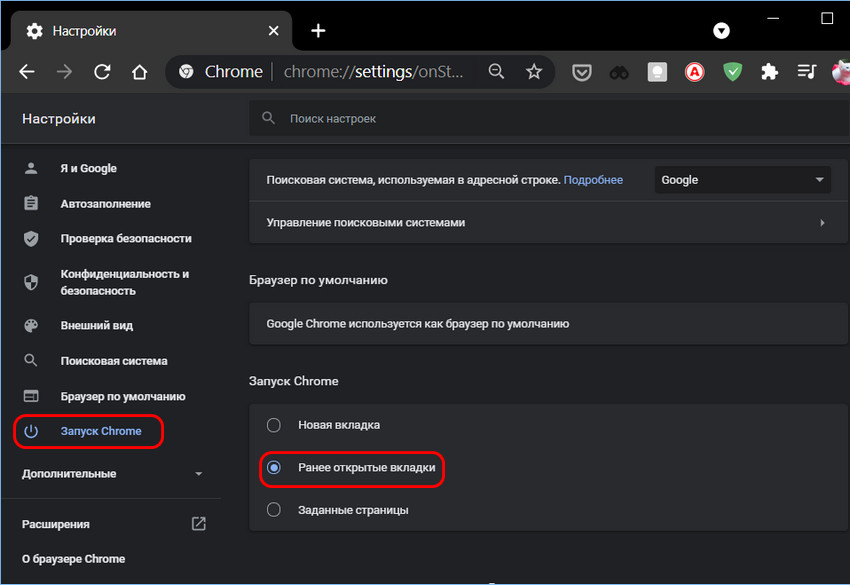
 Начнём мы, друзья, с такой банальности, как настройка восстановления сессии вкладок при запуске браузера. Новичкам на заметку: браузеры по умолчанию не предусматривают восстановление открытых вкладок при новом своём запуске. Если вы только что установили браузер, первым делом зайдите в настройки и выберите, чтобы при запуске браузера вместо открытия пустой вкладки открывались все те вкладки, с которыми вы закрыли браузер. В настройках Google Chrome в разделе «Запуск Chrome» нужно выставить активной опцию «Ранее открытые вкладки».
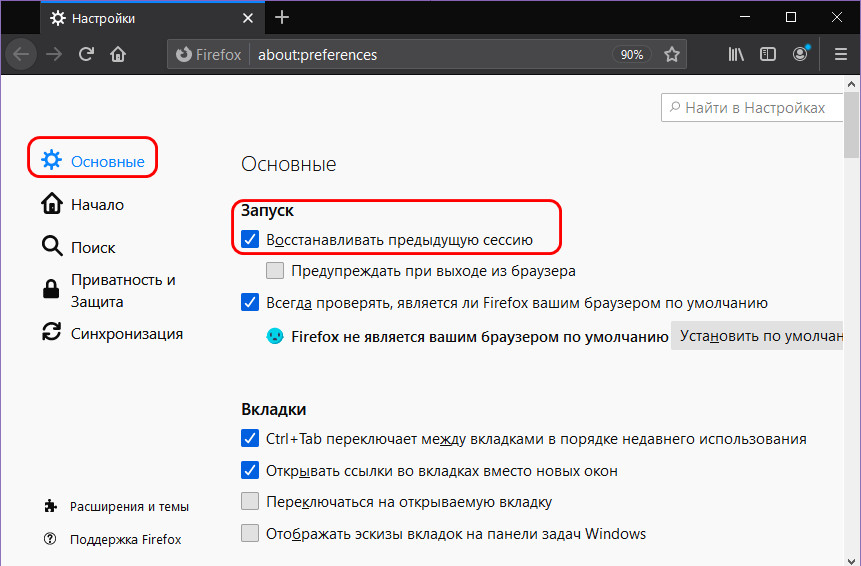
 А в настройках Mozilla Firefox в разделе основных настроек нужно поставить галочку опции «Восстанавливать предыдущую сессию».
 И, друзья, ещё совет: используйте современные возможности синхронизации данных в браузерах. Как правило, они предусматривают сохранение за вашим браузерным аккаунтом настройку восстановления сессии вкладок при запуске браузера. При переустановке браузера, новой его установке в новых операционных системах и на новых компьютерах вам достаточно будет просто авторизоваться, и функционал синхронизации сам подтянет все ваши настройки, закладки, историю, расширения и прочие данные.
↑ Открытие закрытых окон и вкладок
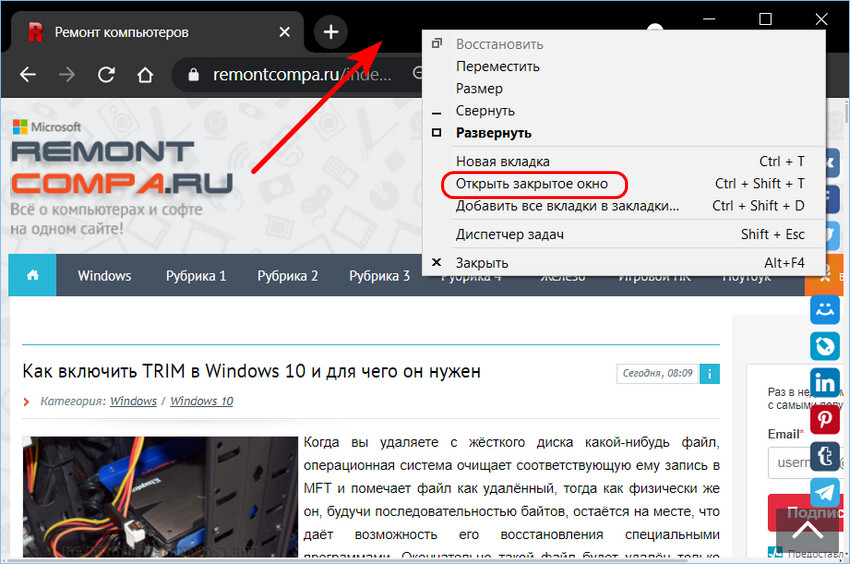
Если ваши вкладки или окна, открытые в браузере, закрылись случайно или из-за сбоя, универсальный способ их восстановления в любом браузере – горячие клавиши Ctrl+Shift+T. Они работают и в Chromium-браузерах, и в Mozilla Firefox. Нажатие этих клавиш возобновит закрытую вкладку или закрытое отдельное окно с вкладками. А каждое следующее нажатие клавиш Ctrl+Shift+T будет возобновлять ранее закрытые вкладки и окна (поочерёдно в порядке их закрытия). Также для этих целей можете использовать контекстное меню, вызванное на свободной от вкладок их панели. В Chrome в этом контекстном меню жмём «Открыть закрытую вкладку», если вернуть нужно вкладку.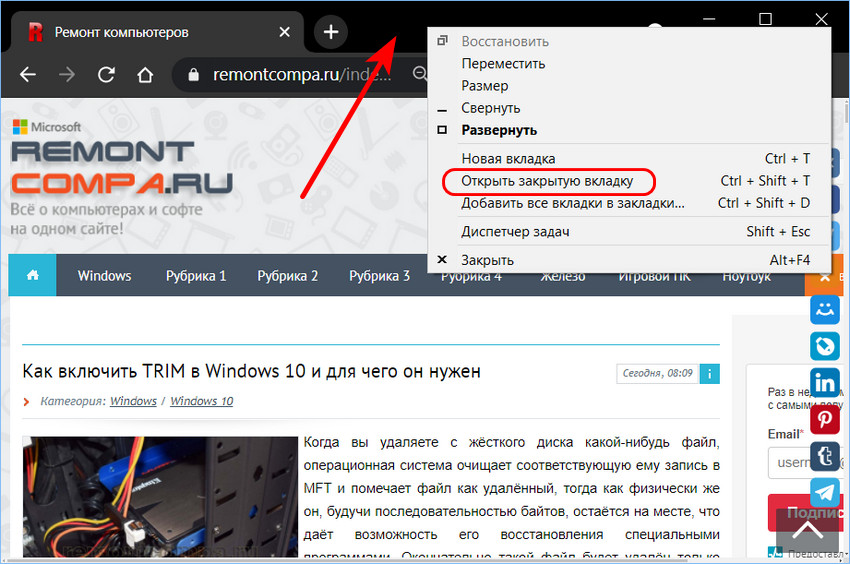 Если последним закрыто окно, этот пункт меню будет значиться как «Открыть закрытое окно».
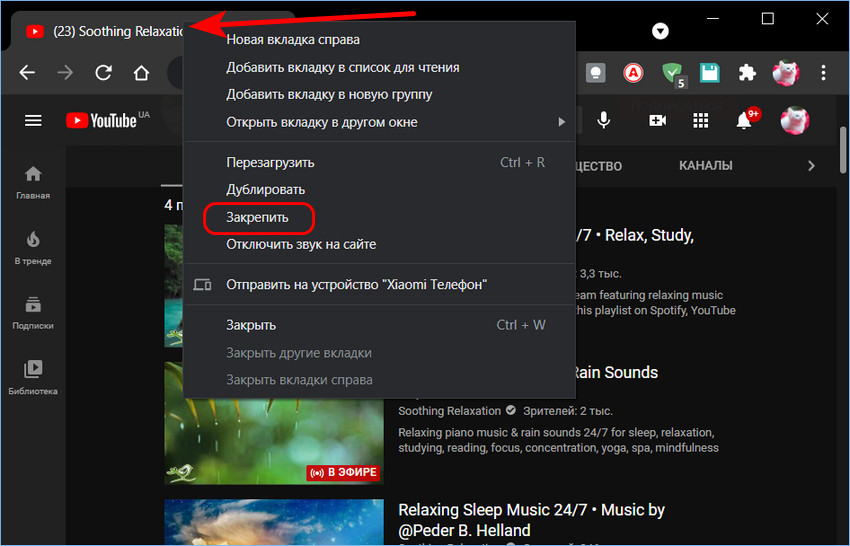
 И ещё, друзья, непосредственно в самом Google Chrome есть функция закрепления вкладок. В контекстном меню на нужных вкладках жмём «Закрепить».
 И они у нас будут закреплены – на панели вкладок будем видеть только ярлычки закреплённых вкладок и не сможем закрыть эти вкладки до открепления или закрытия окна браузера с переходом в новое окно. Такие закреплённые вкладки можно восстанавливать все скопом для каждого окна, выбрав их в меню истории Chrome.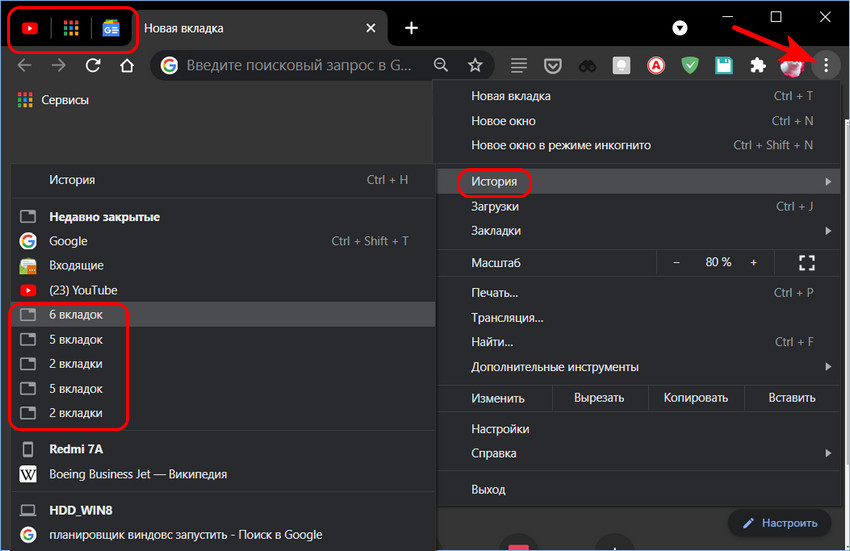
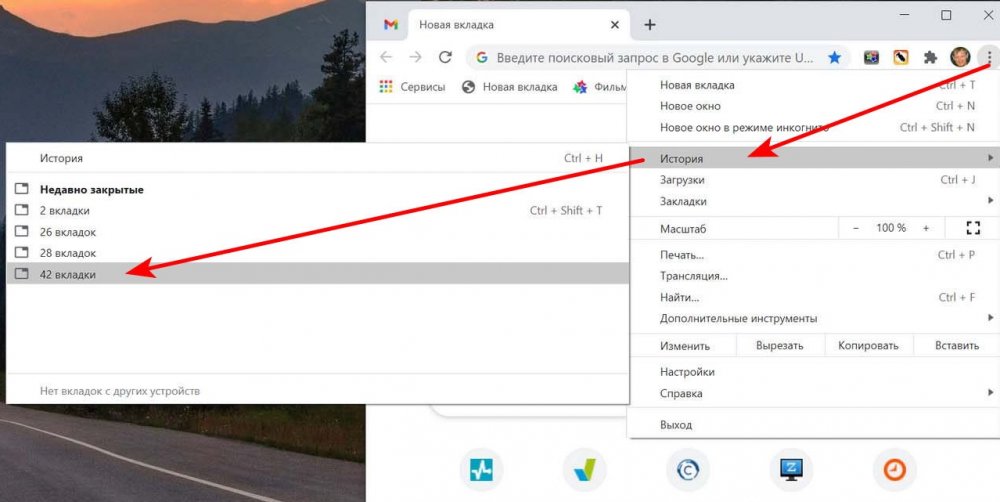 В Mozilla Firefox для восстановления вкладок в контекстном меню жмём «Восстановить закрытую вкладку».
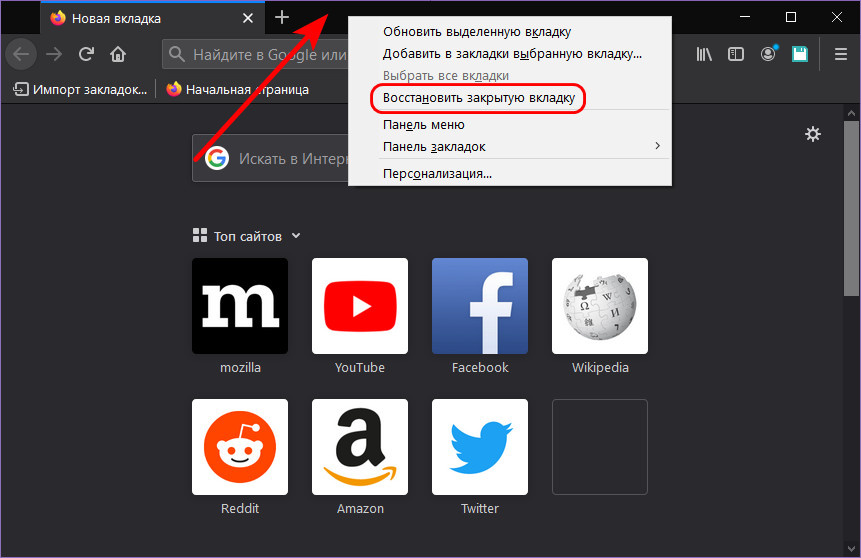 А для восстановления закрытых окон идём в раздел «Журнал», далее — «Недавно закрытые окна».
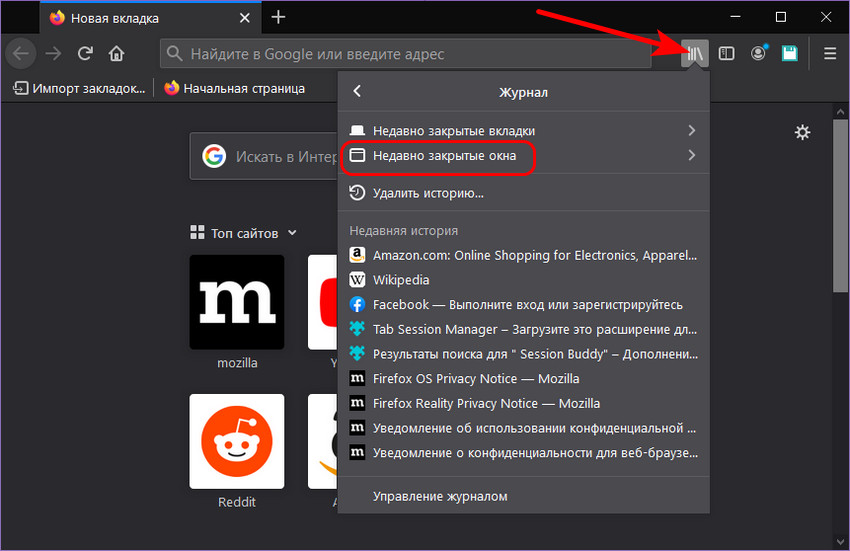 И жмём «Снова открыть все окна».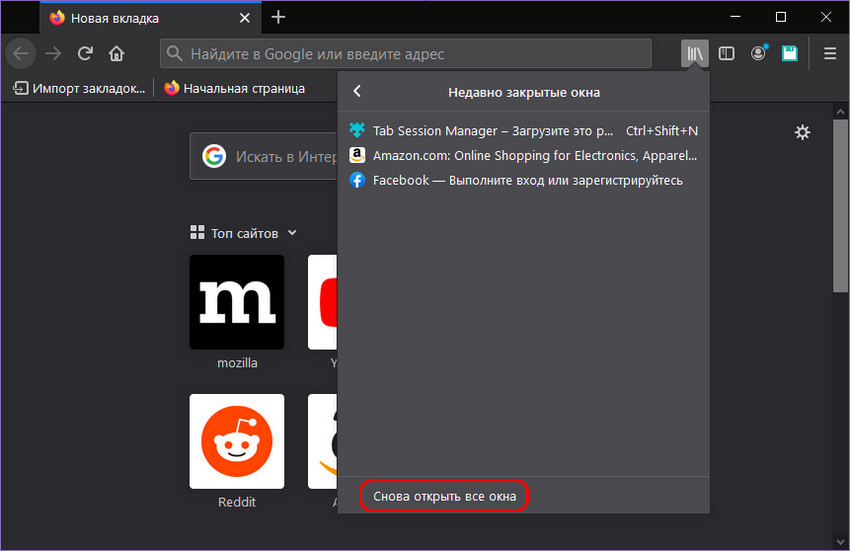
↑ Расширения менеджеров сессий
Друзья, большие возможности на случай необходимости восстановления сессий вкладок и окон, с которыми мы работали ранее, могут предложить браузерные расширения по типу менеджеров сессий. Это хранители наших сеансов работы с браузерами в долгосрочной перспективе: они фиксируют наши сессии вкладок и окон автоматически, хранят их длительное время, позволяют нам самим сохранять сессии и восстанавливают эти сессии при необходимости. Запустив работу такого расширения в фоне браузера, при необходимости сможем вернуться к сессиям вкладок и окон, с которыми мы работали даже месяц или два назад. Если вы часто обращаетесь к искомому ранее в Интернете материалу, установите такое расширение. Менеджеры сессий – это во многом лучшие решения, чем хаос истории браузера, где нужно перелопачивать все веб-страницы, какие мы посещали. И давайте рассмотрим два самых примечательных таких расширения.
↑ Session Buddy для Chromium-браузеров
Одно из лучших расширений типа менеджера сессией для Google Chrome и прочих Chromium-браузеров — Session Buddy . Автоматически сохраняет наши сессии вкладок и окон, а также позволяет нам самим при необходимости сохранять важные сессии. Имеет свою страницу, на которую можем попасть, нажав кнопку расширения. На этой странице будем видеть перечень автоматически записанных сессий открытых вкладок и окон. Можем обратиться к сессиям, зафиксированным в течение последних суток.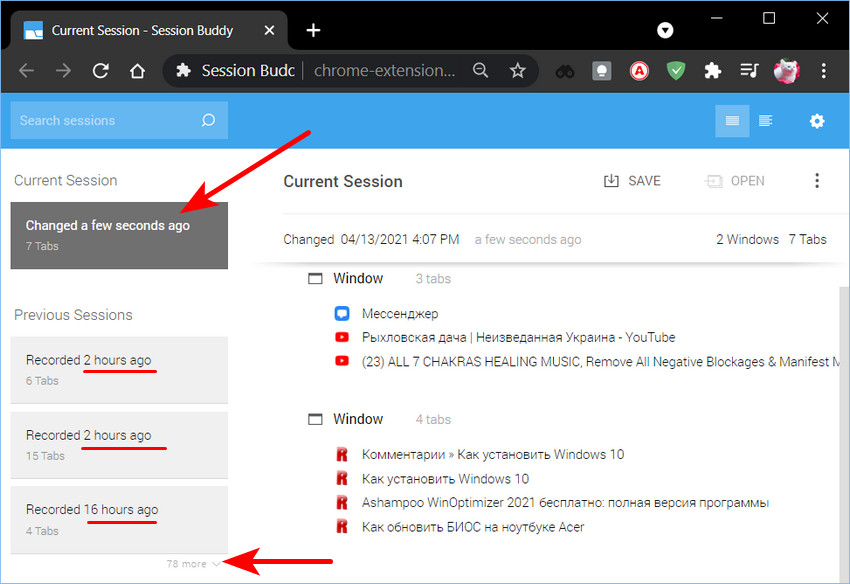 А можем просмотреть сессии, зафиксированные в течение последних двух месяцев. С помощью опции «Save» на странице расширения можем сами сохранять сессии. А с помощью опции «Open» — восстанавливать сессии.
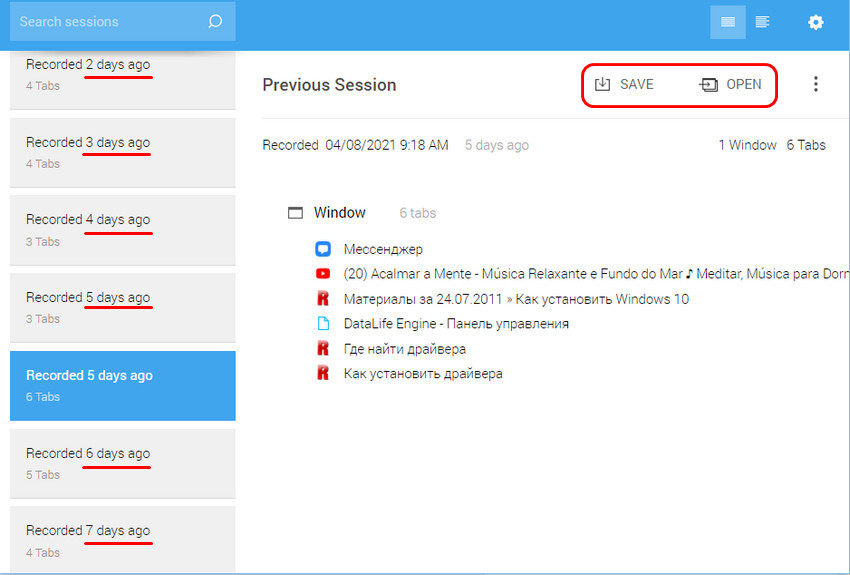 Сессии можем редактировать в части удаления ненужных вкладок и окон. Можем удалять ненужные сессии. При необходимости можем выполнить бэкап или экспорт сохранённых сессий для последующего импорта расширением в новом браузере. У Session Buddy нет поддержки русского языка, но он там, в принципе, и не нужен, всё и так просто и понятно.
↑ Tab Session Manager для Mozilla Firefox и Chromium-браузеров
Tab Session Manager – другое примечательное расширение по типу менеджера сессий. Есть Tab Session Manager для Mozilla Firefox , и есть Tab Session Manager для Chromium-браузеров , функционал же расширения идентичен. Оно также автоматически сохраняет наши сессии вкладок и окон, и также позволяет нам самим сохранять нужные сессии. Нажав кнопку расширения, можем обратиться к нему на всплывающей панели, либо открыть на странице браузера. И здесь также сможем пересмотреть хронологию автосохранений, сохранить сессию сами или открыть нужную.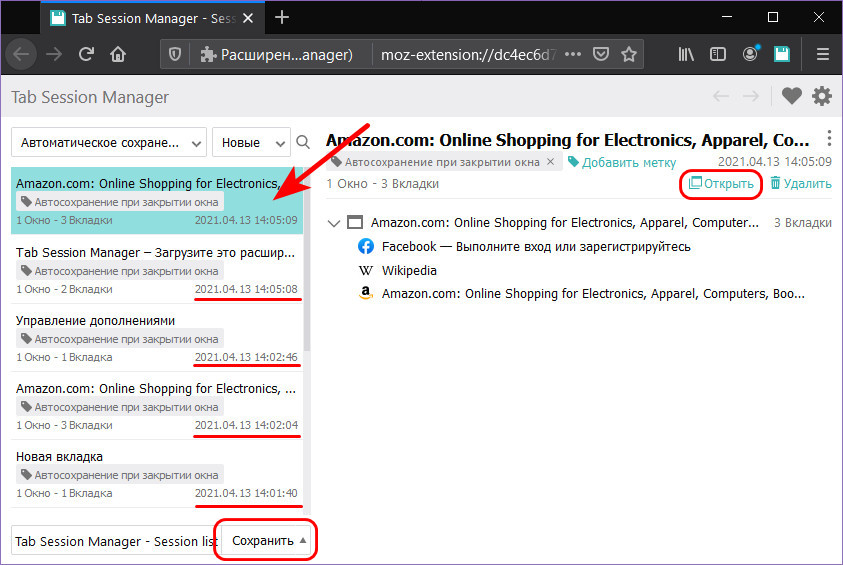 Но Tab Session Manager изначально, в отличие от Session Buddy, не настроено на долгосрочную перспективу. Так, у Tab Session Manager есть три повода для автосохранения сессий – просто периодически через какое-то время, при закрытии окна и при закрытии браузера. По умолчанию интервал периодического автосохранения – 15 минут, но максимальное число автосохранений по всем трём поводам – всего лишь 10 штук. Для работы в долгосрочной перспективе оптимально будет, конечно, уменьшить интервал, через который нужно делать периодическое сохранение сессий, и указать большее число автоматических сохранений для каждого из трёх поводов.
 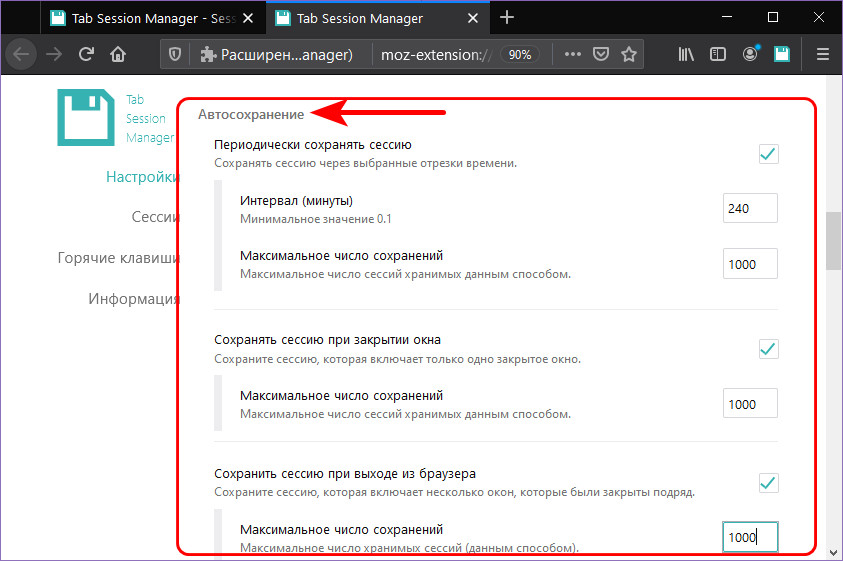 Tab Session Manager русифицировано, и у него больше, чем у Session Buddy, и настроек, и возможностей. Сессии можем редактировать не только в части удаления ненужных вкладок и окон, но также добавлять в них текущие вкладки и окна. Сохранённым сессиям можем добавлять метки. Есть экспорт-импорт сессий, есть их резервное копирование. И есть даже возможность их синхронизации с Google Drive.
Вот это, друзья, как восстановить все вкладки в браузере разными способами. Знаете другие – пишите в комментариях, лайфхаки по веб-сёрфингу за плечами не носить.