5 функций Android, которые нужно отключить, чтобы ускорить смартфон
Производители смартфонов стараются сделать свои устройства максимально комфортными при использовании, пытаясь найти баланс между функциональностью и мощностью. Однако получается это далеко не всегда. Владельцы недорогих моделей постоянно жалуются, что тормозит телефон, из-за чего им просто невозможно пользоваться. Оптимальный выход из ситуации — купить аппарат помощнее. Но, если вы исключаете для себя такой сценарий, есть смысл пожертвовать функциональностью и отключить несколько настроек Андроид, чтобы ускорить смартфон.

Без лишних функций смартфон начнет работать быстрее
Автообновление приложений на Андроид
Пойдем по нарастающей и начнем с функции, которая меньше всего влияет на производительность устройства, но ее отключение все-таки поможет немного ускорить телефон. Это автообновления на Андроид. Опция нужна, чтобы владелец не тратил время на самостоятельную установку апдейтов, поручив все действия операционной системе. Но ОС активно потребляет ресурсы процессора, выполняя постоянный поиск свежей версии каждой установленной программы, поэтому вам нужно знать, как отключить автообновление приложений:
- Запустите Google Play.
- Перейдите в настройки магазина через контекстное меню, вызываемое нажатием на аватар аккаунта.
- Откройте вкладку «Настройки подключения», а затем — «Автообновление приложений».
- Установите значение «Отключено».
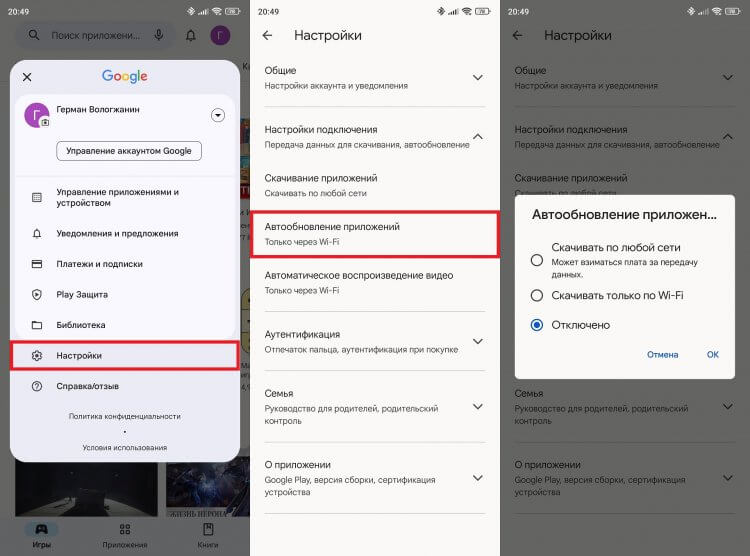
Привыкайте обновлять приложения вручную
Мало того, что таким образом вы сможете немного ускорить смартфон, так еще ваше устройство будет медленнее разряжаться. Это отличная новость, однако стоит вновь напомнить: влияние автообновлений на производительность минимально.
⚡ Подпишись на AndroidInsider в Дзене, чтобы получать новости из мира Андроид первым
Google Play Защита
Больше ресурсов потребляет функция Play Защиты. Она постоянно сканирует приложения, установленные на вашем смартфоне, чтобы найти вирусы и другие угрозы. Если вы загружаете игры и программы через Google Play, можно спокойно пожертвовать этим антивирусом и отключить Play Защиту:
- Запустите Google Play.
- Откройте раздел «Play Защита».
- Отключите все опции, представленные в этом меню.
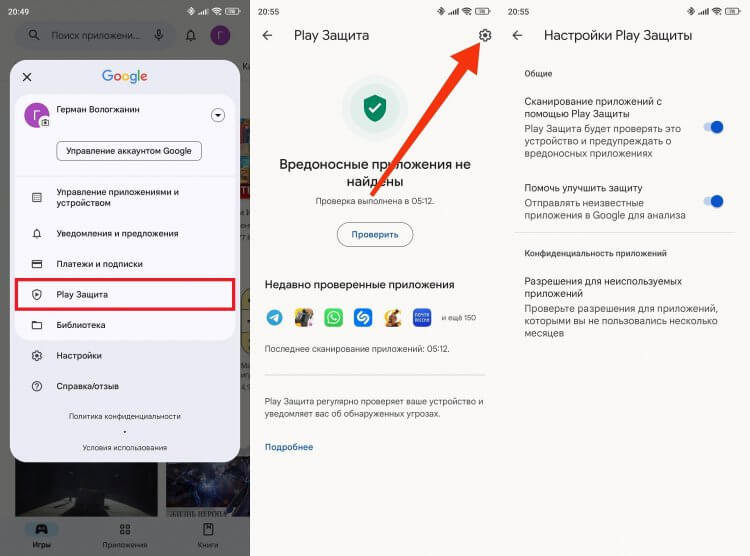
Меньше бесполезных проверок — выше скорость работы смартфона
Оставить Play Защиту включенной стоит тем людям, которые часто устанавливают приложения через APK, скачивая их из далеко не самых надежных ресурсов. Таким пользователям не рекомендуются жертвовать безопасностью, ведь есть другие функции, чье отключение поможет ускорить Андроид.
❗ Поделись своим мнением или задай вопрос в нашем телеграм-чате
Как отключить приложение на Андроид
Многие приложения на смартфоне работают даже без предварительного запуска. Как правило, это системные программы, от которых сложно избавиться. Если вы не можете удалить софт, то хотя бы отключите неиспользуемые приложения:
- Откройте настройки смартфона.
- Перейдите в раздел «Приложения».
- Выберите интересующую программу.
- Нажмите кнопку «Закрыть» или «Отключить».
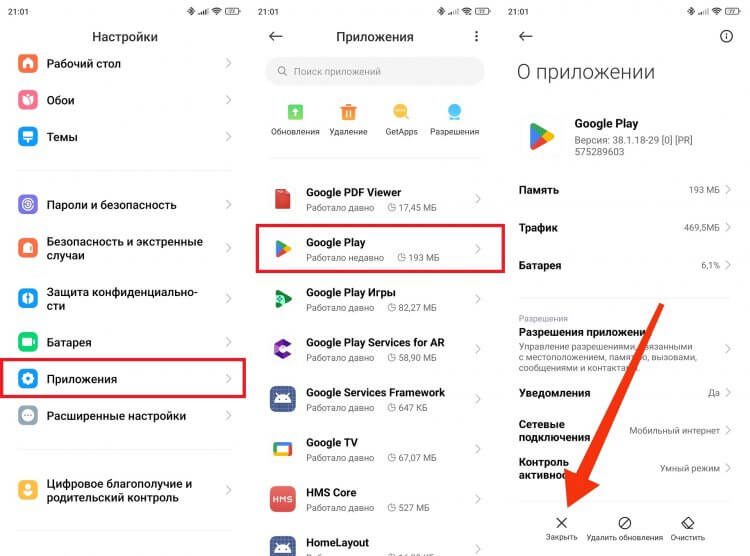
Поступите так со всеми лишними приложениями, которые не удаляются
Тем, кто готов потратить 15-20 минут свободного времени, советую узнать, как удалить системные приложения на Андроид. Так вы окончательно избавитесь от лишних программ, и они не будут влиять на скорость работы смартфона.
�� Загляни в телеграм-канал Сундук Али-Бабы, где мы собрали лучшие товары с АлиЭкспресс
Приложения в фоновом режиме
Приложения, которыми вы пользуетесь на смартфоне, продолжают работать даже после возвращения на рабочий стол. Чтобы они не расходовали ресурсы процессора, их нужно закрывать. Но не будете же вы для этого каждый раз заходить в настройки, правда? Поэтом более рациональный вариант — просто отключить приложения в фоне:
- Откройте настройки смартфона.
- Перейдите в раздел «О телефоне».
- Несколько раз нажмите на пункт «Номер сборки» или «Версия MIUI» (на Xiaomi), чтобы получить права разработчика.
- Перейдите в раздел настроек «Для разработчиков».
- Откройте вкладку «Лимит фоновых процессов».
- Выберите параметр «Без фоновых процессов» или установите жесткий лимит.
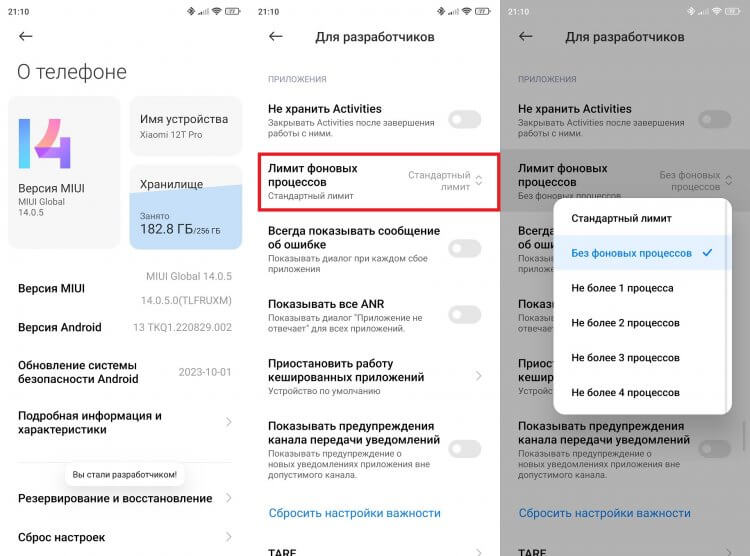
После этого приложения начнут автоматически выгружаться из оперативной памяти
Несмотря на то, что после этого приложения продолжат отображаться в списке активных процессов, при каждой попытке открыть окно они будут перезапускаться. Но главное — смартфон начнет работать быстрее.
Как отключить анимации на телефоне
Чтобы взаимодействие с устройством доставляло нам приятные эмоции, операционную систему оснащают большим количеством анимаций. Однако на слабых смартфонах они сильно нагружают процессор, из-за чего при переходах возникают лаги. С целью избавиться от них предлагаю отключить анимации на Андроид:
- Откройте настройки устройства.
- Перейдите в раздел «Для разработчиков».
- Отыщите вкладки, связанные с анимациями.
- В каждой из них установите значение «Без анимаций» или «0.5x».
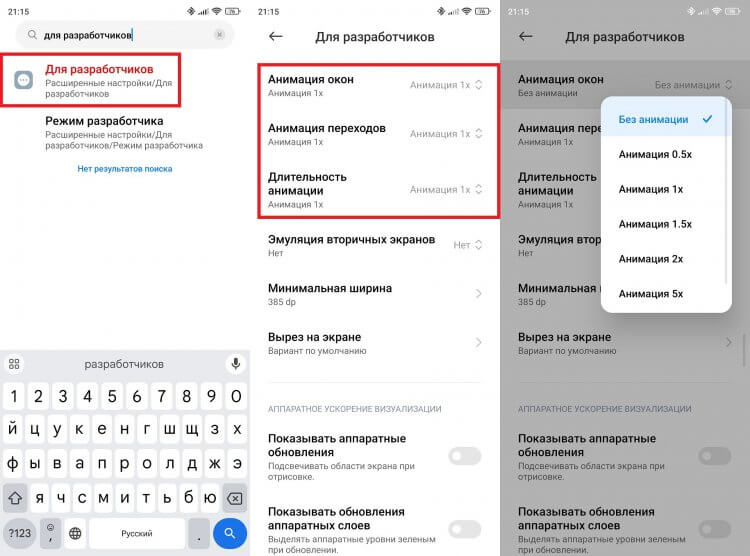
Анимации нагружают процессор, поэтому на слабом смартфоне их лучше отключить
При выборе «0.5x» произойдет лишь визуальное ускорение, в то время как полное отключение анимаций на Андроид значительно снизит нагрузку на процессор. Другое дело, что вам придется привыкать к отсутствию эффектов.

Теги
- Мобильные процессоры
- Недорогие телефоны
- Новичкам в Android
- Операционная система Android
Наши соцсети
Новости, статьи и анонсы публикаций
Свободное общение и обсуждение материалов
Лонгриды для вас

В середине августа 2023 года был анонсирован российский смартфон Р-ФОН — довольно ожидаемое устройство во времена, когда многим местным компаниям хочется импортозаместить все, что потенциально может лежать на полках наших магазинов. Попытка сделать отечественный девайс представляется похвальной идеей, и некоторые люди действительно захотят его приобрести, объясняя свое решение чувством патриотизма. Однако любое желание купить российский смартфон моментально улетучится, когда вам станет известна его цена.
Люди часто меняют смартфоны, и почти всегда переезд на новый Андроид становится испытанием, поскольку на старом гаджете остается огромное количество информации, которую не хочется терять. Одни не заморачиваются, начиная жизнь с чистого листа, а кто-то вручную передает файлы и переписывает контакты. Если вы хотите сохранить всю информацию и не потерять фотографии при переезде на новое устройство, прочитайте эту инструкцию, помогающую максимально комфортно перенести данные с телефона на телефон и ничего не оставить.

Настройка смартфона — очень важное мероприятие, особенно если дело касается человека в возрасте. Помимо изменения шрифта, отключения лишних уведомлений и активации функций для людей с особенностями здоровья необходимо скачать приложения для пожилых. И тут важно не переусердствовать, чтобы пользователь не запутался в огромном количестве программ на главном экране. Базовые приложения Android вроде карт и браузеров есть на всех смартфонах, поэтому поиск альтернатив — дело факультативное. Мы же рассмотрим программы, которых по умолчанию нет, но их обязательно нужно установить.
Как разогнать Android-смартфон через меню разработчиков
Медлительность Android по сравнению с iOS всегда была мифом, в который почему-то верили миллионы человек. Просто дизайнеры Apple скрыли задержку от запуска приложения до его фактического открытия анимацией, а в Google до этого не додумались. Таким же мифом является склонность Android к засорению и замедлению через какое-то время после начала использования. Дескать, системные кластеры забиваются и уже не могут обеспечивать былой уровень быстродействия. Вот только никто не говорит, что обычно «замедляются» именно старые устройства и только в сравнении с новыми. Но это не значит, что разогнать Android нельзя совсем. Можно.
Разогнать Android можно. Для этого в настройках ОС есть специальные параметры
В Android есть так называемое меню разработчиков. Несмотря на то что оно действительно предназначается для создателей программного обеспечения, рядовые пользователи очень любят включать его, а потом что-то там настраивать и менять, якобы улучшая работу своего устройства. Зачастую это, само собой, совершенно не так. Однако есть несколько надстроек, которые могут позволить хоть немного, но ускорить Android, сделав его чуть отзывчивее, быстрее и податливее. Главное – не переборщить.
Настройки разработчика Android
Для начала нам потребуется активировать меню разработчиков. Если оно у вас уже есть, переходите сразу к третьему пункту инструкции, а если нет – начинайте с первого. Но помните, что активация этих параметров может привести к повышенному ресурсопотреблению и сокращению времени автономной работы.
- Перейдите в «Настройки» и откройте раздел «Об устройстве»;
- Найдите вкладку «Номер сборки» и 10 раз быстро на неё нажмите;
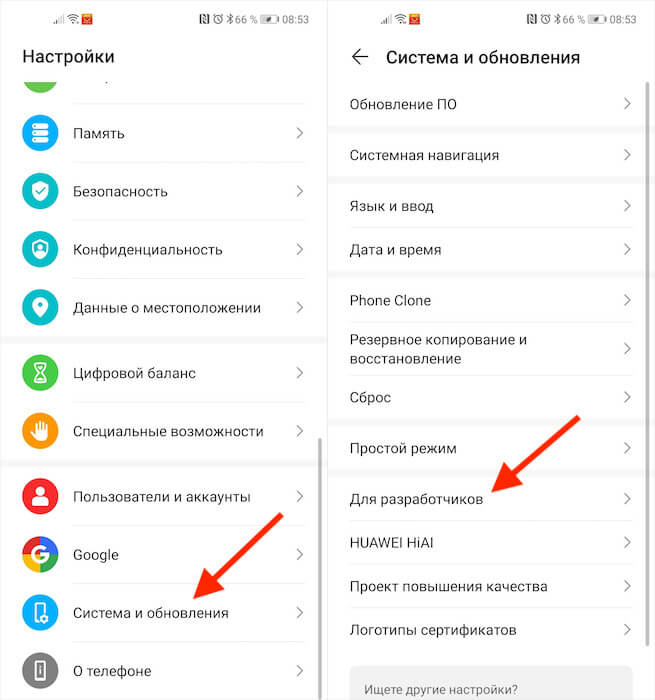
Все необходимые параметры скрыты в меню разработчиков
- Вернитесь назад, а затем перейдите в меню «Для разработчиков»;
- Пролистайте вниз и включите параметр «Ускорить работу GPU»;
- Пролистайте далее и включите пункт «Включить 4x MSAA»;
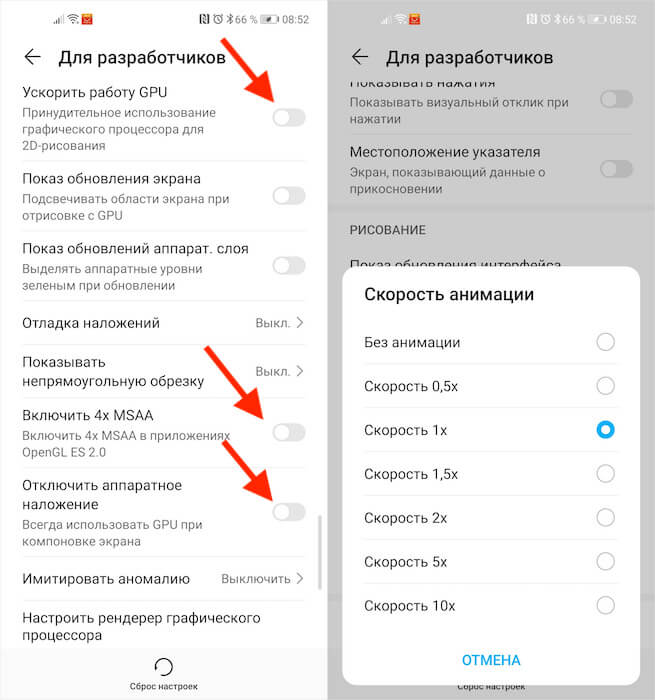
Активируйте три этих параметра и отключите анимацию
- Затем включите пункт «Отключить аппаратное наложение»;
- В разделе «Скорость анимации» выберите значение x0,5 или x0.
Как ускорить Android

Разогнать Android можно и в играх, и при работе с интерфейсом
Эти три параметра действительно способны разогнать интерфейс вашего смартфона. Вот как это происходит:
Ускорение работы GPU активирует графический ускоритель при отрисовке двумерных элементов. Казалось бы, зачем вообще это нужно? А, между тем, весь интерфейс вашего смартфона и большинство сайтов целиком состоят из 2D-элементов. Активировав ускорение, вы заставите смартфон задействовать графический сопроцессор при обработке всех этих компонентов, а поскольку их в повседневной жизни встречается довольно много, то и прирост быстродействия будет заметен в большинстве задач.
Включение параметра 4x MSAA способно напрямую повлиять на ваше восприятие игр. Независимо от того, двумерная или трёхмерная игра запущена на вашем устройстве, этот пункт повышает контурную детализацию, минимизируя рябь и подёргивания на краях рисованных объектов. В результате создаётся ощущение более плавной обработки видимых графических компонентов. Если хотите, это совсем дешёвый аналог режима 120 Гц, повышающего частоту обновления и делающего картинку более плавной.
Повысить быстродействие смартфона

Ускорить даже интерфейс Android — это уже большое дело
Отключение аппаратного наложения позволяет задействовать графический сопроцессор при отрисовке компонентов экрана, за счёт чего высвобождается ресурс центрального процессора, и он больше не нагружается в базовых задачах. Может показаться, что этот параметр полностью противоречит первому, но это не совсем так. Вернее, совсем не так. Просто они отвечают за разные процессы.
Смените раскрытые пароли. Что это значит и как реагировать
Изменение скорости анимации – это чисто визуальный, или, если хотите, косметический показатель. В действительности он не повышает скорость запуска приложений, просто он удаляет анимацию, которая по умолчанию заполняет «пустоту» от момента запуска приложения до момента его активации. Но если раньше такая пустота действительно была, и её требовалось чем-то заполнять, то современные смартфоны её практически не допускают. В результате кажется, что приложения из-за анимации запускаются чуть дольше.

Теги
- Новичкам в Android
14 советов, которые позволят ускорить любой Android-телефон
Как и любое вычислительное устройство, даже самые лучшие смартфоны и планшеты Android имеют тенденцию замедляться по мере использования и старения. Это особенно актуально для недорогих устройств, которые не всегда справляются с новыми программными функциями и приложениями. Но не отчаивайтесь — вот несколько вещей, которые вы можете сделать, чтобы ускорить ваше Android-устройство и вдохнуть в него новую жизнь. Все это делается очень просто и понятно. Вам не надо будет перепрограммировать телефон и достаточно будет пары касаний экрана в меню настроек или и вовсе просто немного скорректировать сценарии использования.

Можно сделать еще быстрее.
Обновление Android
Хотя последние обновления программного обеспечения не всегда ускоряют работу вашего устройства Android, производители часто оптимизируют и настраивают его с течением времени. То же самое касается сервисов Google Play, которые отвечают за многие современные функции Android.
Большинство Android-смартфонов периодически проверяют наличие обновлений, но не всегда. Возможно, стоит вручную проверить, не пропустили ли вы какие-либо обновления. Просто зайдите в «Настройки»> «Об устройстве»> «Обновление программного обеспечения» и нажмите «Проверить наличие обновлений». Если что-то есть — устанавливайте.
Пока только начали, сразу скажу про наш Яндекс Дзен. Как дочитаешь, заходи, так еще больше материалов, чем на сайте.
Отключение предустановленных приложений
Многие приложения, устанавливаемые производителями на смартфоны, никогда не используются. Это особенно верно для недорогих устройств с поддержкой рекламы. А еще есть специализированные магазины тем, музыкальные/видеоплееры и приложения для обмена данными.
Хотя производители часто запрещают вам удалять эти приложения, они все же позволяют вам их отключить. Вы можете отключить приложения в меню «Настройки» > «Приложения» > «Установленные приложения». Возможно, вам придется переключить параметр «Показать системные приложения». После этого телефон может начать работать быстрее.

Некоторые производители стараются установить слишком много приложений, которые тормозят теелфон.
Отзыв неиспользуемых разрешений
Если вы не хотите удалять или отключать конкретное приложение, но хотите, чтобы оно потребляло минимум ресурсов, рассмотрите возможность отзыва его разрешений. Отключение некоторых разрешений, таких как доступ к местоположению и автозапуск, может снизить частоту запуска приложения в фоновом режиме.
Просто перейдите в «Настройки» > «Конфиденциальность» > «Диспетчер разрешений», чтобы получить информацию о разрешениях приложений. Либо нажмите и удерживайте любой значок приложения на главном экране, нажмите «Информация о приложении», затем «Разрешения».
Надо ли перезагружать телефон
Надо! Иногда замедление работы компьютера можно исправить простым выключением и включением питания. Нетрудно понять почему — перезапуск устройства очищает ранее запущенные приложения, фоновые процессы и другие вещи, которые накапливаются со временем. С телефоном то же самое. Просто нажмите и удерживайте кнопку питания телефона и нажмите «Перезагрузить».
Тем не менее, ваше устройство может оказаться в том же состоянии через несколько дней. К счастью, некоторые скины производителей, такие как One UI от Samsung, позволяют запланировать автоматический перезапуск в установленное время. Вы даже можете настроить его на определенные дни недели. Другие производители Android, предлагающие эту функцию, включают Oppo, Xiaomi и OnePlus. Но если у вас стоит пин-код на симке, вам придется вводить его каждый раз при перезагрузке. В том числе и при автоматической. Пока вы этого не сделаете, она будет неактивна и вам никто не сможет дозвониться.

Кнопка питания позволяет перезагрузить телефон, если ее подольше подержать. Этим иногда можно и нужно пользоваться.
Очистка кэша приложений
Этот совет может быть полезен, если вы заметили, что некоторые приложения на вашем телефоне работают хуже, чем другие. Веб-браузеры и другие приложения общего назначения, как правило, накапливают данные (кэш) каждый раз, когда вы переходите на новый веб-сайт или страницу. Со временем эти данные могут накапливаться и потенциально снижать скорость работы приложения.
Вы можете исправить это, очистив кэш приложения или полностью переустановив его. Лучше выбрать первый вариант, так как он не стирает другие данные (логины, историю и предпочтения). На главном экране нажмите и удерживайте значок приложения, пока не появится меню. Затем перейдите в «Информация о приложении» > «Хранилище» > «Очистить кэш».
Удаление старых чатов и загруженных данных
Как объяснялось в предыдущем совете, приложение на вашем смартфоне может набрать много лишних данных, которые не только займут место, но и замедлят работу. Это относится и к мессенджерам. WhatsApp, например, не только хранит загруженные данные в вашем локальном хранилище, но и всю базу данных чата. Это может быть большой проблемой на более медленных устройствах, особенно, если вы накопили десятки тысяч сообщений за эти годы.

Чатов в телефоне иногда слишком много и с этим надо бороться.
Исправить проблему легко, но потребуется время. Если у вас много сторонних контактов, лучше каждые несколько недель вычищать их вручную. Не забудьте также удалить медиафайлы. Это может помочь ускорить работу приложения галереи и средства выбора изображений на вашем Android-устройстве.
Легкие версии приложений
Приложения Lite предлагают простой способ высвободить ресурсы вашего телефона. Многие из мессенджеров или приложений социальных сетей имеют сложные функции. Например, автоматическое воспроизведение видео.
Облегченные приложения обычно отказываются от них, что позволяет им работать быстрее и стабильнее. Такие приложения не сложно найти в магазинах приложений — они имеют приписку Lite и меньший размер.
Так же можно перейти на использования WEB-приложений (PWA). Они предлагают функциональные возможности, подобные обычным приложениям, но все вычислительные операции делаются на сервере, а вам только приходит картинка. Многие облегченные приложения, загруженные из Play Store, на самом деле являются замаскированными PWA. Но именно это позволяет им легко и плавно работать.
Отключение виджетов и живых обоев
Виджеты, живые обои и другие динамические элементы на главном экране могут оказывать заметное влияние не только на производительность вашего устройства, но и на время автономной работы. Это особенно верно для бегущих строк, новостных агрегаторов и других, которые постоянно обновляются.
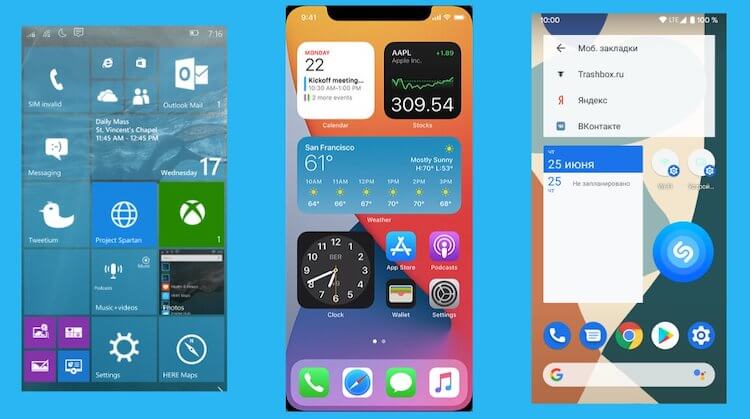
Виджеты однозначно требуют ресурсов. Если ресурсов мало, их лучше отключить.
Отключение быстрого вызова Google Ассистента
Этим мало кто пользуется, но Google Ассистент может быть удобен, когда вам нужно быстро что-то найти. Однако поддержание его работы в фоновом режиме требует много ресурсов системы. Значит, его надо отключить, чтобы сохранить заряд и увеличить производительность устройства.
Для этого зайдите в приложение Google и коснитесь фотографии своего профиля (расположенной в правом верхнем углу экрана). Затем перейдите в «Настройки» > «Google Ассистент» > «Окей, Google и Voice Match» и отключите эту функцию. Не беспокойтесь — вы по-прежнему можете получить доступ к Ассистенту вручную. Либо нажмите и удерживайте кнопку «Домой», либо проведите пальцем по диагонали из любого нижнего угла, если вы используете жесты Android. Если вы используете смартфон Samsung, подумайте также об отключении Bixby Voice.
Отключение автоматического обновления приложений
Если у вашего смартфона не так много мощности, тяжелые фоновые задачи потенциально могут привести к его замедлению и даже зависанию. Это относится к обновлению приложений и игр из Google Play.
Чтобы отключить обновления приложений, просто откройте Google Play, коснитесь изображения своего профиля в правом верхнем углу и выберите «Настройки»>«Настройки подключений». Теперь просто измените настройку автоматического обновления на «Не обновлять».

Не ленитесь обновляться. Хуже от этого точно не будет.
Не пользуйтесь ускорителями работы
Хотя у вас может возникнуть соблазн установить фоновое приложение, убивающее задачи, чтобы освободить системные ресурсы, на самом деле это может принести больше вреда, чем пользы. Это связано с тем, что Android уже достаточно умен, чтобы переводить в спящий режим приложения, которые не использовались в течение длительного времени.
Нужен ли антивирус на Android
Точно так же антивирусные приложения мало что делают для вашей защиты. В отличие от операционных систем для настольных компьютеров, Android изолирует приложения друг от друга и от большей части системы, не давая им причинить много вреда. Да и встроенные функции обнаружения вредоносов сработают не хуже сторонних приложений. Когда-то это было актуально, но не сейчас.
Ускорение анимации Android
Каждая операционная система имеет массу встроенных анимаций, и Android в их числе. Практически все, от открытия приложения до вызова уведомления, сопровождается анимацией. Но хотя они эстетически приятны, иногда они могут мешать, если хочется открыть приложение быстро. Просто ускорьте анимацию и будет казаться, что все работает быстрее.
Вам сначала нужно включить настройки разработчика. Зайдите в «Настройки»> «О телефоне» или «Об устройстве» и найдите пункт «Номер сборки». Нажмите на него семь раз или пока не появится уведомление с надписью «Теперь вы разработчик». После этого вернитесь в главное меню настроек и вместо этого войдите в появившееся подменю параметров разработчика. Здесь найдите настройки, связанные с анимацией. Теперь установите для каждого из них более низкое значение (по умолчанию 1x) или вообще отключите их.
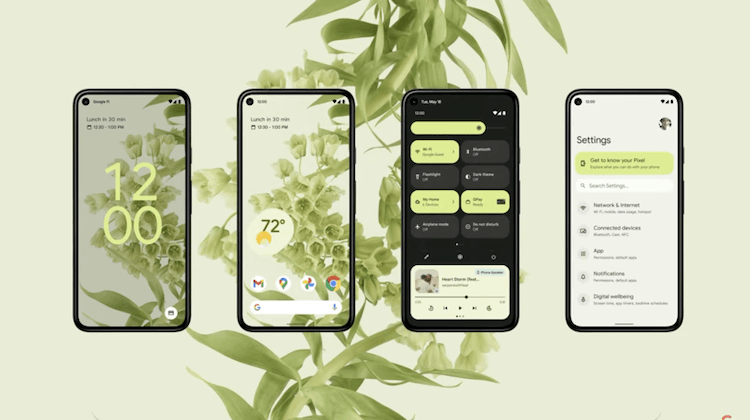
Android сильно шагнула вперед, но анимации делают ее работу визуально более медленно.
Сброс Android до заводских настроек
Если другие советы из этого списка не дали значительных результатов, сброс к заводским настройкам может помочь вернуть вашему смартфону былую производительность. Как следует из названия, сброс к заводским настройкам восстанавливает программное обеспечение вашего устройства до состояния по умолчанию. Хотя переустановка всех приложений довольно утомительна, этот процесс может иметь большое значение для ускорения работы вашего Android-устройства.
Вы удаляете все неиспользуемые и остаточные приложения и данные, которые могут сильно замедлять работу устройства и выкачивать энергию из аккумулятора. Чтобы восстановить заводские настройки Android, перейдите в «Настройки» > «Система» > «Сброс» > «Удалить все данные/сброс к заводским настройкам» и следуйте инструкциям на экране.
Не все пункты из приведенных выше вы найдете в меню с такими же названиями. Это сильно зависит от производителя телефона. Но даже если отличия будут, то вы все равно поймете, что искать.
Теги
- Мобильные процессоры
- Операционная система Android
Как сделать смартфон быстрее без программ-оптимизаторов
Не секрет, что со временем любой телефон начинает работать медленнее. В магазинах приложений сегодня можно найти множество решений для повышения быстродействия, но, к сожалению, многие из них на деле оказываются совершенно бесполезны. В этой статье мы собрали для вас несколько действенных способов избавиться от лагов без софта и расскажем, как можно ускорить смартфон с помощью встроенных инструментов Android.
Ускорение системы с помощью меню для разработчиков
Очистка памяти
Ускорение системы с помощью меню для разработчиков
Очистка памяти
Если вы заметили, что ваш смартфон стал работать медленнее, исправить ситуацию можно всего в несколько кликов с помощью скрытых возможностей вашего устройства. Большинство из этих функций находятся в меню для разработчиков, которое скрыто от глаз простых пользователей в недрах операционной системы Android. Благо, что активировать это меню достаточно просто.
Для включения режима разработчика:
- Откройте «Настройки» и перейдите в пункт «Сведения о телефоне» → «Сведения о ПО».
- Находясь на странице с информацией о системе, кликните по пункту «Номер Сборки» 7 раз подряд.
- После каждого нажатия система будет оповещать вас о количестве оставшихся шагов до включения режима, после чего в меню настроек телефона появится заветный пункт с секретным меню.

В меню для разработчиков можно найти сразу несколько пунктов, которые помогут ускорить работу вашего телефона.
Ускорение системы с помощью меню для разработчиков
No 1. Настройка графического ускорителя
Первый пункт на пути к более быстрой работе вашей ОС без лагов и тормозов скрыт в группе параметров «Аппаратное ускорение отрисовки» и называется «Отключение аппаратного наложения».

По умолчанию любые приложения в смартфоне в зависимости от потребности обрабатываются либо основным процессором, либо графическим ускорителем. Функция аппаратного наложения позволяет активировать принудительную отрисовку интерфейса приложений с помощью GPU, и тем самым освобождает часть ресурсов центрального процессора для повышения его быстродействия. После отключения аппаратного наложения под каждую из используемых программ в телефоне выделяется собственная часть видеопамяти.
Несмотря на все преимущества, при активации этой функции не стоит забывать о балансе. Например, если GPU вашего смартфона слишком слаб, он может сдерживать процессор в финальном рендеринге и наоборот, если в ресурсоемких приложениях основной процессор не будет успевать давать задания видеоускорителю, вы также можете столкнуться с подвисаниями.
No 2. Отключение множественного сглаживания
Следующий шаг для ускорения телефона — деактивация параметра «Включение 4x MSAA» («Force 4xMSAA»). Функция, также известная, как множественное сглаживание, позволяет добиться большей детализации на контурах в играх и предназначена в первую очередь для высокопроизводительных смартфонов.

Благодаря технологии выборочного масштабирования объектов включение этого параметра улучшает графику в играх, делая изображение более плавным, а пиксели — менее заметными. Если ваш телефон не отличается высокой скоростью работы, постоянно греется или быстро теряет заряд, то эту функцию стоит отключить.
No 3. Настройка анимации
Сделать смартфон быстрее и повысить скорость открытия приложений и окон можно с помощью настройки анимации (пункты «Анимация окон», «Анимация переходов» и «Длительность анимации», которые спрятаны в группе параметров «Отрисовка»). По умолчанию напротив этих пунктов установлено стандартное значение анимации 1х.
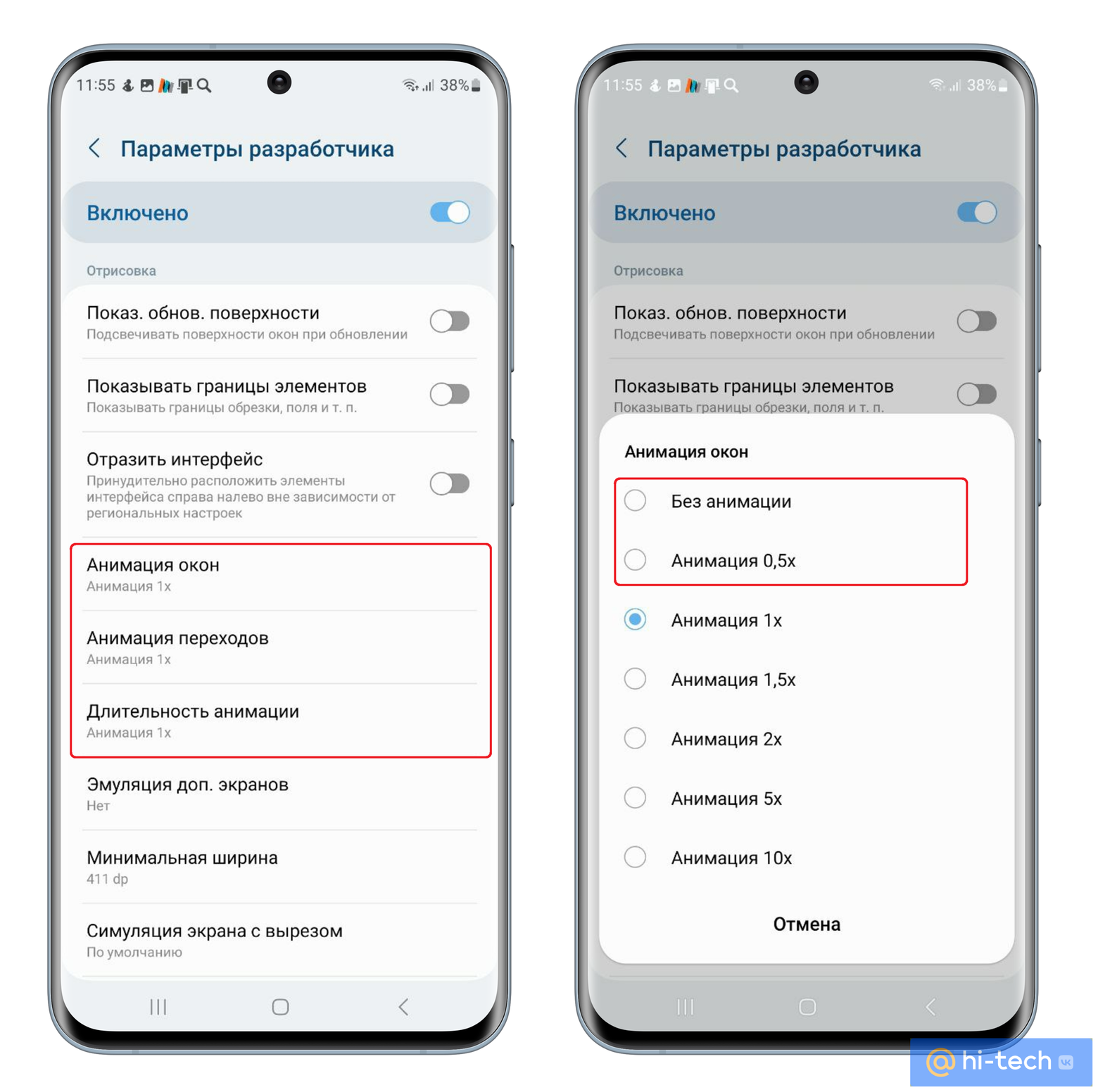
Обычно это число обозначает скорость работы анимации от 400 до 600 миллисекунд. Чтобы снизить время открытия окон и плавность переходов между приложениями, можно сократить это значение до 0,5х или отключить анимацию вовсе, выбрав пункт «Без анимации». Это позволит повысить скорость вашей работы с приложениями и сделает ваш смартфон быстрее. По крайней мере визуально.
No 4. Увеличение оперативной памяти с помощью ограничения фоновых процессов
Многие пользователи Android ошибочно полагают, что источником проблем с нехваткой оперативной памяти в смартфоне являются свернутые приложения, однако это не совсем так. Когда приложение свернуто, то фактически в этот момент оно перестает быть активным, однако продолжает хранить в системе некоторые кэшированные данные, которые позволяют при необходимости быстро к нему вернуться.
Куда более «прожорливыми» являются фоновые процессы и службы некоторых приложений, которые продолжают истощать ресурсы телефона даже после их закрытия. Некоторые из них, например, процессы, отвечающие за доставку уведомлений в социальных сетях, действительно нужны. Однако есть и те, без которых вполне можно обойтись. Значительно сократить расход оперативной памяти в режиме ожидания и повысить быстродействие смартфона можно, принудительно ограничив использование фоновых процессов.
В меню для разработчиков есть несколько параметров, которые предоставляют расширенный контроль над фоновыми процессами в телефоне. Например, с помощью параметра «Вытеснение фоновых Activity» можно ограничивать работу приложений после их выгрузки, а с помощью параметра ANR в фоновом режиме — показывать уведомления, когда какое-то приложение, запущенное в фоновом режиме, перестало отвечать.
Чтобы ускорить работу смартфона, нас, в первую очередь, интересует параметр «Лимит фоновых процессов». С его помощью можно вручную ограничивать количество запущенных фоновых процессов в телефоне и таким образом контролировать использование сторонних служб во время работы гаджета.
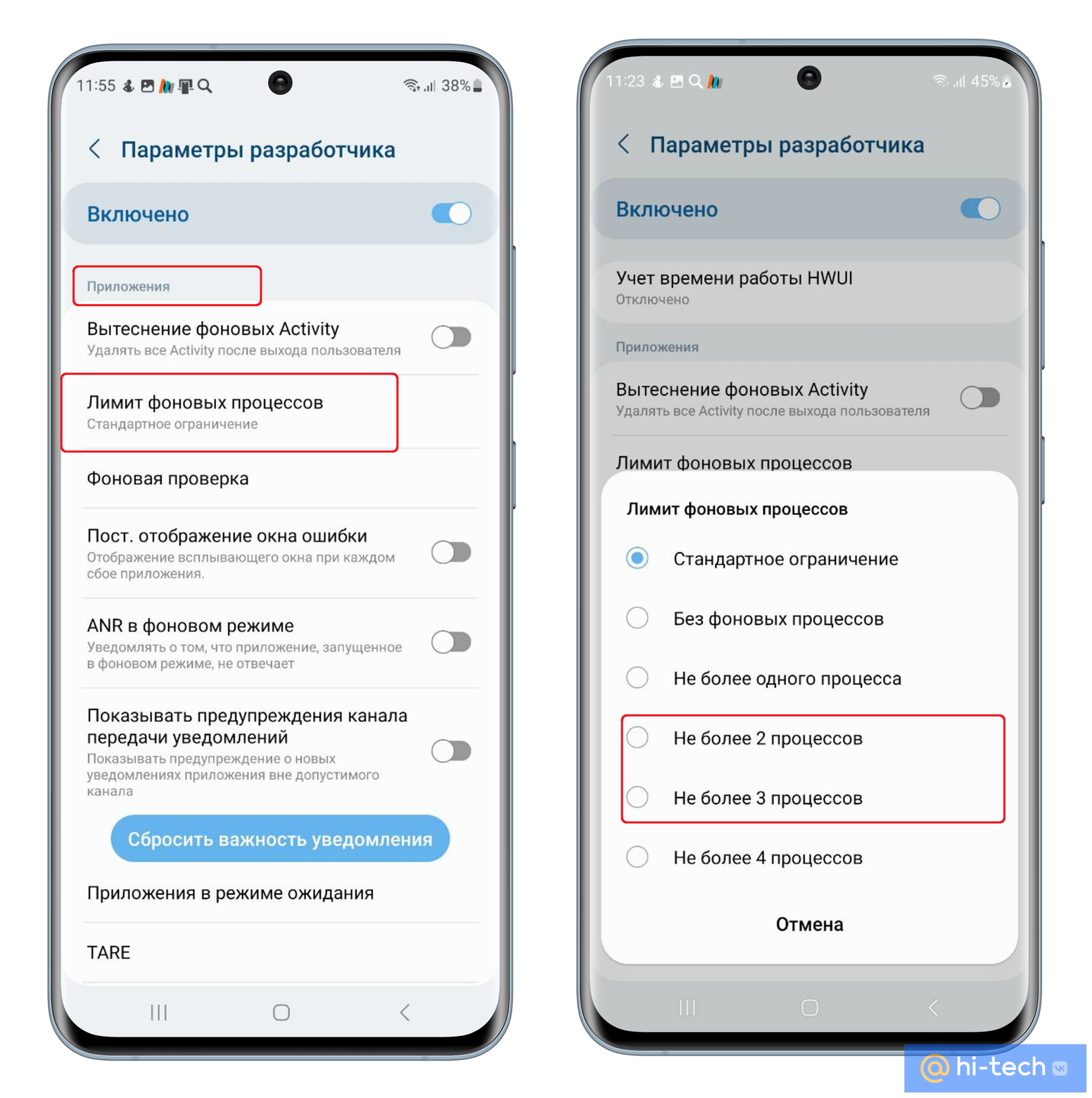
По умолчанию данный параметр установлен на значении «Стандартное ограничение». Однако если ваш телефон в последнее время стал слишком задумчивым, рекомендуем поменять значение на «Не более 2−3 процессов». Таким образом вы ограничите фоновые процессы и сократите потребление оперативной памяти в смартфоне. Если после активации лимита фоновых процессов, вы вдруг перестали получать важные уведомления из почтовых служб или из социальных сетей, произведите их настройку. О том, как это сделать, мы подробно писали здесь.