Удаление или удаление Visual Studio
На этой странице приведены пошаговые инструкции по удалению Visual Studio, интегрированного набора средств для эффективной работы разработчиков.
Если у вас возникли проблемы с экземпляром Visual Studio, попробуйте восстановить средство Visual Studio.
Чтобы изменить расположение для некоторых файлов Visual Studio, это можно сделать без удаления текущего экземпляра, как описано в разделе «Выбор расположений установки».
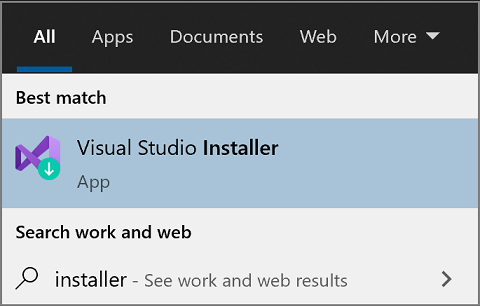
- Найдите Visual Studio Installer на своем компьютере. В меню «Пуск» Windows можно выполнить поиск по слову «installer».
Примечание. Кроме того, Visual Studio Installer можно найти в следующем расположении: C:\Program Files (x86)\Microsoft Visual Studio\Installer\setup.exe
Для продолжения работы может потребоваться обновление самого установщика. Если это так, следуйте инструкциям на экране.
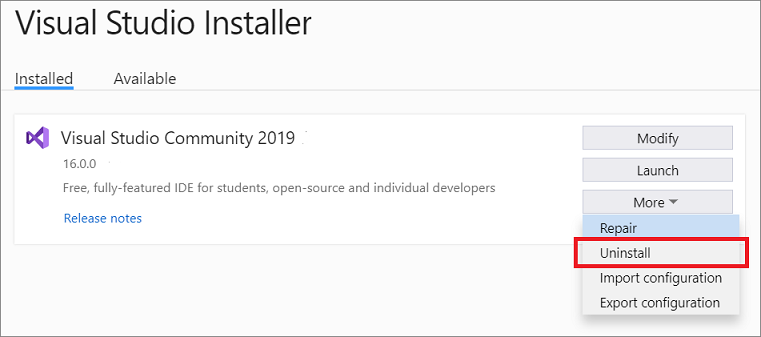
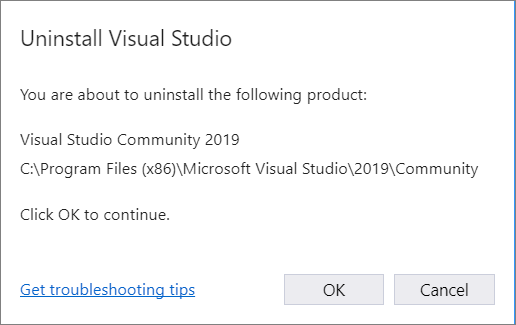
Если в будущем вы передумаете и захотите снова установить Visual Studio 2019, снова запустите Visual Studio Installer, выберите вкладку Доступно, выберите выпуск Visual Studio, который вы хотите установить, а затем нажмите Установка.
Удаление Visual Studio
Чтобы удалить все установки Visual Studio 2019 и Visual Studio Installer с компьютера, удалите его из установленных приложений.
- В Windows 10 или более поздней версии в поле «Введите здесь для поиска» введите или удалите программы .
- Найдите Visual Studio 2019.
- Выберите Удалить.
- Затем найдите Microsoft Visual Studio Installer.
- Выберите Удалить.
- Найдите Visual Studio Installer на своем компьютере. В меню «Пуск» Windows можно выполнить поиск по слову «installer».
Примечание. Кроме того, Visual Studio Installer можно найти в следующем расположении: C:\Program Files (x86)\Microsoft Visual Studio\Installer\setup.exe
Для продолжения работы может потребоваться обновление самого установщика. Если это так, следуйте инструкциям на экране.
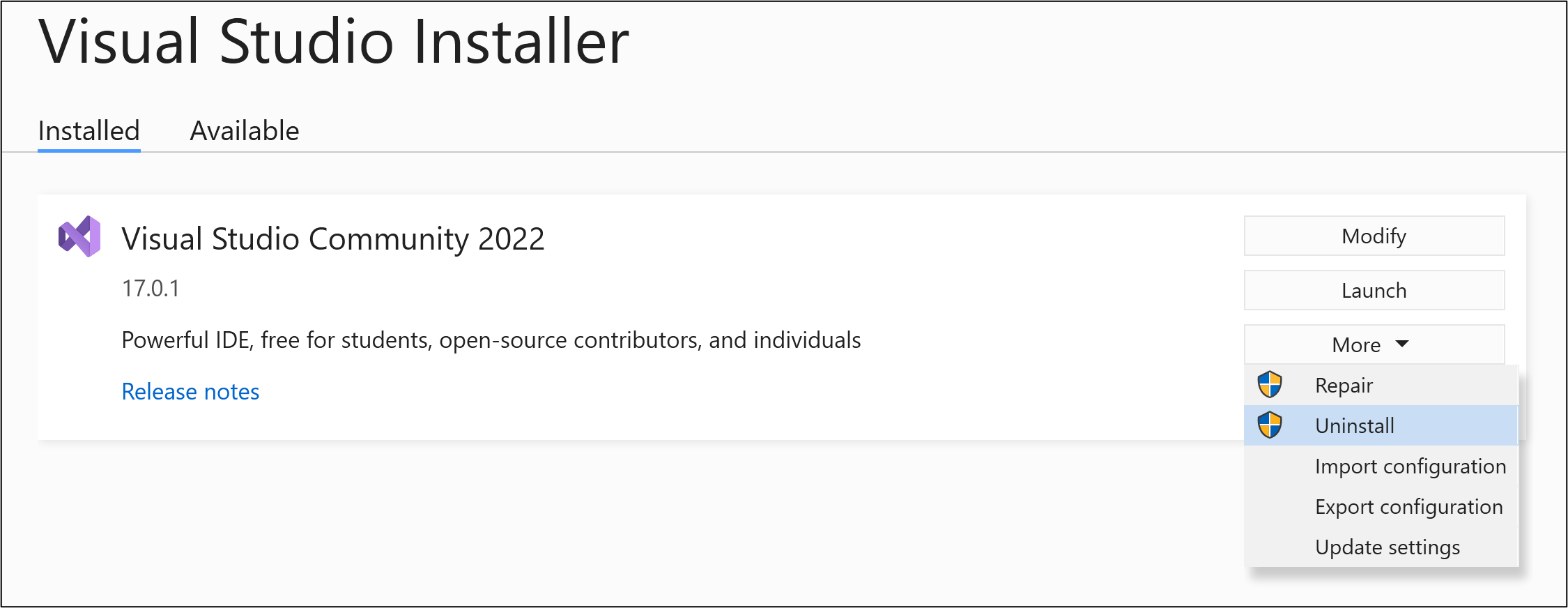
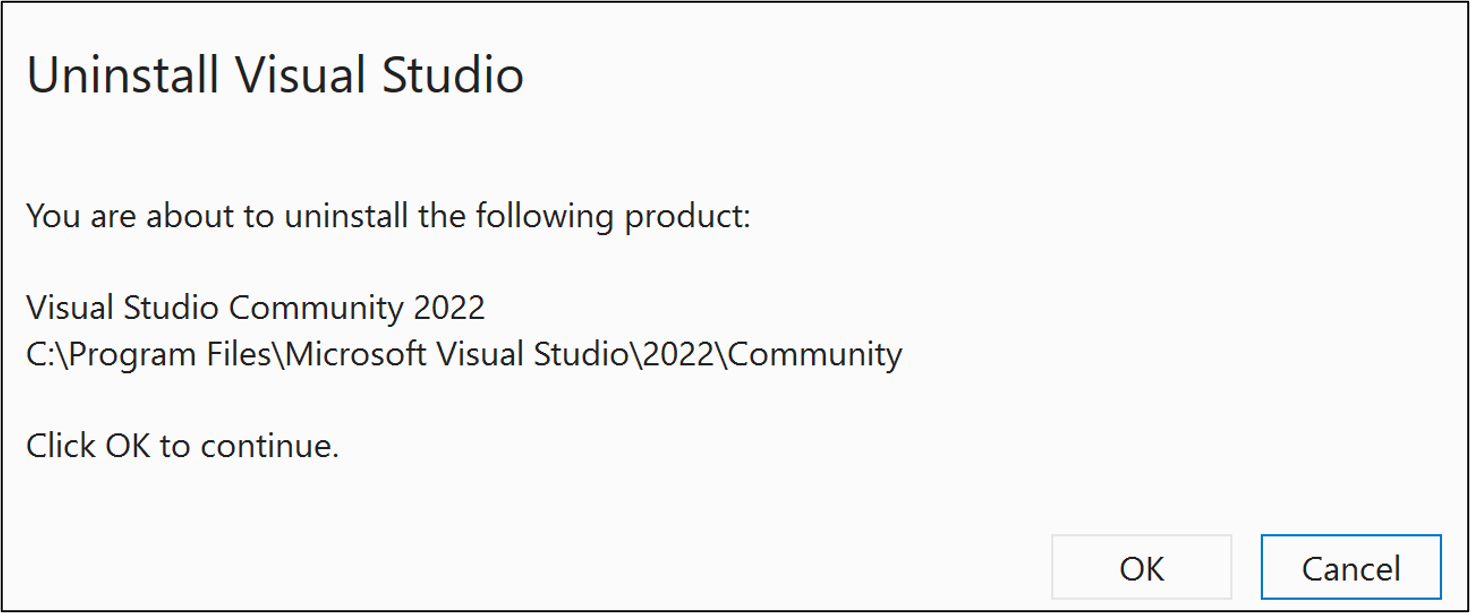
Если в будущем вы передумаете и захотите снова установить Visual Studio 2022, снова запустите Visual Studio Installer, выберите вкладку Доступно, выберите выпуск Visual Studio, который хотите установить, а затем нажмите Установить.
Удаление Visual Studio
Чтобы удалить все установки Visual Studio 2022 и Visual Studio Installer с компьютера, удалите его из установленных приложений.
- В Windows 10 или более поздней версии в поле «Введите здесь для поиска» введите или удалите программы .
- Найдите Visual Studio 2022.
- Выберите Удалить.
- Затем найдите Microsoft Visual Studio Installer.
- Выберите Удалить.
Удаление всех с помощью InstallCleanup.exe
Используйте средство InstallCleanup только в крайнем случае, если не удается выполнить восстановление или удаление. Это средство может удалить функции из других установок Visual Studio или других продуктов, которые затем, возможно, потребуется восстановить или переустановить.
Если возникает катастрофическая ошибка и не удается восстановить или удалить Visual Studio, можно запустить InstallCleanup.exe средство для удаления файлов установки и сведений о продукте для всех установленных экземпляров Visual Studio 2017, Visual Studio 2019 или Visual Studio 2022.
Ниже описано, как запустить средство InstallCleanup.exe .
- Закройте Visual Studio Installer.
- Откройте командную строку администратора. Чтобы открыть командную строку с правами администратора, выполните указанные ниже действия.
- Введите cmd в поле «Введите текст для поиска».
- Щелкните правой кнопкой мыши пункт Командная строка и выберите команду Запуск от имени администратора.
- Введите полный путь к средству InstallCleanup.exe и добавьте предпочитаемый параметр командной строки. По умолчанию путь средства выглядит следующим образом. В двойные кавычки заключаются команды, содержащие пробелы:
Примечание. Если вы не можете найти средство InstallCleanup.exe в каталоге Visual Studio Installer, который всегда находится в %ProgramFiles(x86)%\Microsoft Visual Studio , ниже описаны дальнейшие действия. Следуйте инструкциям для установки Visual Studio. Затем, когда отобразится экран выбора рабочих нагрузок, закройте окно и снова выполните шаги, описанные на этой странице.
| Switch | Поведение |
|---|---|
| -i [version] | Значение по умолчанию, если другой параметр не передается. Он приводит к удалению только главного каталога установки и сведений о продукте. Используйте этот параметр, если вы планируете переустановить ту же версию Visual Studio. Если указано значение [version] , будут удалены только продукты с версией, которая начинается с указанного строкового значения. Например, используйте переключатель -i 17, InstallCleanup.exe чтобы удалить все продукты версии 17. |
| -f | Удаляет основной каталог установки, сведения о продукте и большинство других компонентов, установленных за пределами каталога установки, которые также могут использоваться другими установками Visual Studio или другими продуктами. Используйте этот параметр, если вы планируете удалить среду Visual Studio и не устанавливать ее повторно. |
"C:\Program Files (x86)\Microsoft Visual Studio\Installer\InstallCleanup.exe" Поддержка или устранение неполадок
Иногда возникают проблемы. Если установить Visual Studio не удается, воспользуйтесь пошаговыми указаниями в статье Устранение неполадок при установке и обновлении Visual Studio.
Ниже приведены несколько дополнительных вариантов:
- Доступен чат по вопросам установки, где можно получить поддержку при проблемах с установкой (только на английском языке).
- Вы можете сообщить о проблемах с продуктом, используя средство Сообщить о проблеме. Оно доступно как в Visual Studio Installer, так и в IDE Visual Studio. Если вы являетесь ИТ-администратором и у вас не установлена программа Visual Studio, вы можете отправить отзыв ИТ-администратора здесь.
- Вы можете предлагать новые функции, просматривать описания проблем и искать решения в сообществе разработчиков Visual Studio.
Связанный контент
- Изменение Visual Studio
- Обновление Visual Studio
- Установка Visual Studio
Как удалить Microsoft Visual C
Microsoft Visual C++ необходимо для работы некоторых программ написанных в среде Visual Studio без подключения прекомпиляции (проверки на ошибки) нужных файлов, в том случае, если эти библиотеки расположены в Microsoft Visual C++.

Как удалить Microsoft Visual C
Что произойдёт, если снести Microsoft Visual C++
Раз вы задались этим вопросом, значит скорее всего вы заходили в пункт «Установка и удаление программ», и там встретили большое количество установленных Microsoft Visual C++ с разными версиями х86 и х64, начиная с 2005 по 2018. Многие пользователи задаются вопросом: «Если у меня стоит Microsoft Visual C++ Redistributable 2018 х64, тогда предыдущие аналоги можно удалить?». Нет, это не так. Потому, что в таком случае какая-то установленная программа перестанет функционировать и будет выдавать ошибку.
Программа не запускается и выдаёт ошибку
Примечание! Нельзя рассчитывать на то, что версия которая была загружена позже будет поддерживать и остальные программы. Удаление или отсутствие необходимого программного обеспечения приведёт к невозможности запуска той или иной программы. Это же касается и к разно-разрядным пакетам х86/6х64, так как они тоже задействованные программами или играми.
Как удалить Microsoft Visual C с компьютера
Если после прочитанной информации вы всё же хотите удалить Microsoft Visual C++ Redistributable, тогда смотрите как это правильно сделать. На примере используется Windows 10 Home.
Шаг 1. В поисковике необходимо напечатать «Установка и удаление», после чего выпадет предоставленное меню в котором следует запустить программу.

В поисковом меню пишем «установка и удаление» и запускаем открывшееся приложение
Шаг 2. В запущенном окне параметров в правой колонке «Приложения и возможности» выберите и кликните мышкой вариант Microsoft Visual C++, который следует удалить.

Нажимаем «Удалить»
Шаг 3. Появится дополнительное окошко с подтверждением об удалении программы, нажмите ещё раз «Удалить».

Подтверждаем нажатием на «Удалить»
Шаг 4. В следующих действиях появится окно с возможностью перезапуска компьютера или сделать это позже. Выберите «Перезапустить сейчас».
Удаление Visual Studio 2013
Удалить полностью данную программу можно через встроенную стандартную утилиту «Программы и компоненты». Для этого следует провести несколько несложных действий на своём компьютере.
-
Вызовите вспомогательное окно «Выполнить» при помощи комбинаций клавиш на клавиатуре «Win+R». В строке пропишите «appwiz.cpl» (без кавычек) и нажмите на клавишу «Enter».

В окне «Выполнить» вводим команду и нажимаем «ОК»

Выбираем в «Программах и компонентах» удаляемый файл и нажимаем «Изменить»
Следующими шагами нужно будет очистить реестр от остаточных следов после удаления ПО и для этого понадобится программа Your Uninstaller, а скачать её можно по адресу: http://wwwe.xrutor.org/torrent/398107/revo-uninstaller-pro-3.1.2-final-2014-pc-l-repack-portable-by-kpojiuk/.
-
Запустите программу и перейдите к пункту «Очистка следов».

Выбираем пункт «Очистка следов»

Нажимаем «Очистить»
На этой стадии следы и другие компоненты будут очищены.
Видео — Удаление Visual Studio 2013
Удаление Microsoft Visual Studio Community 2015
Перед удалением знайте — Microsoft Visual Studio — встроенный, бесплатный образ разработанный для создания программного обеспечения ОС Windows, Android, iOS, Веб-утилит. Эта среда может использоваться разработчиками для изобретения собственных программ и проектов, которые содержат открытый код.
Инструкция полного удаления компонентов Microsoft VS Community 2015
- Запустите окно «Выполнить» клавишами «Win+R», а в нём пропишите «appwiz.cpl» и нажмите «ОК».
В окне «Выполнить» вводим команду и нажимаем «ОК»

Выбираем Microsoft Visual Studio Community 2015

Выбираем «Удалить»

Удаление основного программного обеспечения
Скачать приложение для очистки следов от удалённой программы вы можете на сайте: https://www.ccleaner.com/ru-ru/ccleaner.
Если у вас установлена программа CCleaner, тогда ею нужно будет провести удаление остаточных следов, а точнее провести очистку реестра. Для этого:
-
Запустите программу CCleaner, если у вас английская версия, то перейдите в настройки и выберите русскую.

В настройках программы выставляем русский язык

В пункте «Реестр» нажимаем на «Поиск проблем»

Проводится сканирование компьютера

Нажимаем на «Исправить..»

Выбираем «Нет»

Нажимаем «Исправить выбранное»
Таким образом при помощи сторонней утилиты программа Microsoft Visual Studio Community 2015 будет полностью удалена с вашего компьютера.
Почему на компьютере присутствует много копий Microsoft Visual C++
Вместе с установкой Windows устанавливаются и пакеты Microsoft Visual C++. К примеру на 64-разрядной ОС установятся пакеты х86 и х64, а на 32-ух разрядной ОС будут использоваться пакеты с х86 обеспечением Microsoft Visual C++.

Копии Microsoft Visual C++
Также на вашем компьютере вы можете рассмотреть что у вас есть 2 пакета Microsoft Visual C++ одного года. На самом же деле оба этих приложения являются разными по отношению к друг другу, так как в библиотеке содержаться разные наборы DLL.
В итоге при скачивании какой-либо программы или игры, вам будет предложено установить пакет с директ икс-ом и с Microsoft Visual C++ того года, которого выпущена устанавливаемая программа.
Видео — Как удалить Microsoft Visual Studio
Понравилась статья?
Сохраните, чтобы не потерять!
У вас большие запросы!
Точнее, от вашего браузера их поступает слишком много, и сервер VK забил тревогу.
Эта страница была загружена по HTTP, вместо безопасного HTTPS, а значит телепортации обратно не будет.
Обратитесь в поддержку сервиса.
Вы отключили сохранение Cookies, а они нужны, чтобы решить проблему.
Почему-то страница не получила всех данных, а без них она не работает.
Обратитесь в поддержку сервиса.
Вы вернётесь на предыдущую страницу через 5 секунд.
Вернуться назад
У вас большие запросы!
Точнее, от вашего браузера их поступает слишком много, и сервер VK забил тревогу.
Эта страница была загружена по HTTP, вместо безопасного HTTPS, а значит телепортации обратно не будет.
Обратитесь в поддержку сервиса.
Вы отключили сохранение Cookies, а они нужны, чтобы решить проблему.
Почему-то страница не получила всех данных, а без них она не работает.
Обратитесь в поддержку сервиса.
Вы вернётесь на предыдущую страницу через 5 секунд.
Вернуться назад