How do you remove duplicates in Numbers?
I have a Numbers file with about 5,000 entries. They are theres’s a column for the first name and a column for the last name. How do I search and remove duplicate entries in sheet?
Show more Less
Posted on Apr 18, 2017 10:17 PM
Me too (95) Me too Me too (95) Me too Reply
Question marked as Best reply
User level: Level 8
35,126 points
Posted on Apr 19, 2017 9:43 AM
Here’s a (moderately tested) script that should help:
- Copy-paste into Script Editor (in Applications > Utilities)
- Make sure Script Editor.app is checked at System Preferences > Security & Privacy > Privacy > Accessibility.
- Click in a cell in the table containing duplicates (to make it the active table).
- Click the ‘run’ button in Script Editor.
- Click once in the upper left cell of a range where you want the «deduplicated values» (often this would be a new table you have set up for this purpose).
- Command-v or Edit > Paste & Match Style to paste the values with duplicates removed.
tell application «Numbers»
tell front document’s active sheet
tell (first table whose selection range’s class is range )
set vv to rows’s cells’s value
end tell
end tell
end tell
repeat with r from 1 to vv’s length
set fl to vv’s item r’s item 2 & vv’s item r’s item 3
if fl is not < missing value , missing value > then
if fl is not in distinctFirstLast then
copy fl to distinctFirstLast’s end
copy vv’s item r to newList’s end
end if
end if
end repeat
set pasteStr to «»
set text item delimiters to tab
repeat with r from 1 to newList’s length
set pasteStr to ( pasteStr & newList’s item r as string ) & return
end repeat
set the clipboard to pasteStr
— return pasteStr — can uncomment this line for testing
how do I delete duplicates in numbers
rgcardos wrote:
Hi SG,
Can you share also the copy transpose workflow?
The workflow is now deprecated, as in Numbers 3 and 4 you can simply click in a table and in your menu choose Table > Transpose Rows and Columns.
Show more Less
User level: Level 8
35,126 points
There are ways to do this with formulas and extra columns and such, but what I do is just make a simple menu pick:
Select the range of cells containing possible duplicates, make the menu pick, then paste the distinct (deduplicated) values wherever you want in a table by single-clicking a cell and typing command-v to paste.
You can add this to your Services menu by downloading a Copy Distinct Automator Service (Dropbox download) and double-clicking the workflow document to install. That’s it. The functionality is then available whenever you need it via a simple menu pick. No formulas, no fuss.
Show more Less
User level: Level 8
35,126 points
And if you just want to flag (mark) the duplicates in a selected range without actually removing them, you can try this Flag Duplicates Automator Service (Dropbox download). The usage is the same. First select the range of cells you want to check for duplicates, then make the menu pick from the Services menu.
Once installed, you can find the workflow package in your Library > Services folder (go there in Finder by holding down the option key and choosing Go from the menu). You can open these in Automator to tinker with the script: have it turn the background of the cell red rather than the text color, etc., etc.
Russian-apple numbers remove duplicates

В этом руководстве по удалению повторяющихся данных в Apple Numbers мы покажем вам лучшие способы. Вы можете использовать сортировку, функцию IF или функцию COUNTIF. Мы также расскажем о WPS Office как об альтернативном варианте. Давайте научимся удалять повторяющиеся значения для эффективной обработки данных.
Как найти повторяющиеся данные в Numbers
В этом уроке мы покажем вам, как найти повторяющиеся данные в Apple Numbers разными способами. Следуйте пошаговым инструкциям и смотрите на картинки, чтобы все понять.
Способ 1: С помощью сортировки
Сортировка данных — простой и эффективный способ найти повторы в Apple Numbers. Мы покажем, как сортировать ваши данные и выделить повторяющиеся значения. Вот как это сделать:
Шаг 1: Откройте таблицу Apple Numbers с данными, которые вы хотите проверить на повторы.
Иконка Apple Numbers
Шаг 2: Выберите столбец или диапазон ячеек, где, по вашему мнению, могут быть повторы.
Шаг 3: Нажмите на вкладку «Данные» в верхнем меню и выберите «Сортировать.»
Шаг 4: В опциях сортировки выберите столбец, по которому хотите сортировать. Убедитесь, что выбрана опция «Сортировать по возрастанию.»
Шаг 5: Нажмите «ОК», чтобы применить сортировку. Теперь все повторяющиеся значения будут сгруппированы вместе.
Шаг 6: Внимательно посмотрите на отсортированный столбец, чтобы найти повторяющиеся данные. Повторы будут расположены рядом друг с другом.
Способ 2: С помощью функции IF
Используя функцию IF, вы можете создать формулу для автоматического поиска повторов. Мы покажем, как настроить функцию IF для поиска и управления повторами. Вот как это сделать:
Шаг 1: Создайте новый столбец рядом со столбцом с данными, которые вы хотите проверить на повторы.
Шаг 2: В первой ячейке нового столбца введите следующую формулу:
Шаг 3: Перетащите формулу вниз, чтобы применить ее ко всем ячейкам в новом столбце.
Шаг 4: Формула покажет «Повтор» для любой ячейки с повторяющимся значением в исходном столбце.
Способ 3: С помощью функции COUNTIF
Функция COUNTIF позволяет считать, сколько раз встречается каждое значение. Узнайте, как использовать эту функцию для обнаружения и управления повторами. Вот как это сделать:
Шаг 1: Снова создайте новый столбец рядом со столбцом с данными.
Шаг 2: В первой ячейке нового столбца введите следующую формулу:
Шаг 3: Перетащите формулу вниз, чтобы применить ее ко всем ячейкам в новом столбце.
Шаг 4: Формула покажет, сколько раз каждое значение встречается в исходном столбце.
Шаг 5: Чтобы найти повторы, ищите значения с количеством больше 1.
количество больше 1
Следуя этим пошаговым инструкциям, вы легко найдете повторы в вашей таблице Apple Numbers разными способами. Выберите тот, который вам больше нравится, и эффективно управляйте вашими данными.
Удаление и удаление повторяющихся данных из Numbers
В этом уроке мы покажем вам, как удалять и удалять повторы в Apple Numbers разными способами. Следуйте пошаговым инструкциям и смотрите на картинки, чтобы все понять.
Способ 1: Используя сортировку и копирование-вставку
Шаг 1: Откройте таблицу Apple Numbers с объединенными данными с возможными повторами.
Шаг 2: Создайте новые столбцы рядом с данными, из которых вы хотите удалить повторы.
Шаг 3: Выберите столбец с объединенными данными и нажмите на вкладку «Данные» в верхнем меню. Выберите «Сортировать.»
Шаг 4: В опциях сортировки выберите столбец, по которому хотите сортировать. Убедитесь, что выбрана опция «Сортировать по возрастанию.»
Сортировать по возрастанию
Шаг 5: Нажмите «ОК», чтобы применить сортировку. Теперь все повторяющиеся значения будут сгруппированы вместе.
Шаг 6: Скопируйте отсортированные данные и вставьте их в новый столбец как значения, чтобы они больше не были формулами.
Шаг 7: Вручную удалите строки с повторяющимися значениями, оставив только один экземпляр каждого уникального значения.
Способ 2: Использование продвинутого фильтра
Шаг 1. Откройте таблицу Numbers, содержащую повторяющиеся данные.
Шаг 2. Нажмите на меню Данные и выберите Продвинутый фильтр.
Шаг 3. В диалоговом окне Продвинутый фильтр выберите Столбец А
Шаг 4. Выберите элемент, который хотите проверить на повторение
Шаг 5. Повторяющиеся строки будут показаны на листе
Шаг 6. Чтобы удалить скрытые строки, выберите их и нажмите Delete.
Способ 3: Используя функцию IF и фильтр
Шаг 1: Создайте новый столбец рядом со столбцом с данными, которые вы хотите проверить на повторы.
Шаг 2: В первой ячейке нового столбца введите следующую формулу: =IF(COUNTIF($A$2:A2, A2)>1, «Повтор», «Уникальный»)
Шаг 3: Перетащите формулу вниз, чтобы применить ее ко всем ячейкам в новом столбце.
Шаг 4: Отфильтруйте данные по метке «Повтор» в новом столбце.
Шаг 5: Вручную удалите отфильтрованные строки, оставив только один экземпляр каждого уникального значения.
Следуя этим пошаговым инструкциям, вы сможете эффективно удалять и удалять повторы из вашей таблицы Apple Numbers разными способами. Выберите тот, который подходит вам, и поддерживайте точные и организованные данные легко и просто.
Лучшая альтернатива Apple Numbers — WPS Office
WPS Office Ищете мощный и удобный альтернативный вариант Apple Numbers? Познакомьтесь с WPS Office! Этот современный офисный инструмент идеален как для новичков, так и для профессионалов. Удаление повторяющихся данных легко и просто с его четким управлением. Скачайте WPS Office сейчас и наслаждайтесь безупречным офисным опытом. Вот краткий список функций, которые предлагает WPS Office:
- Текстовый процессор (Writer)
- Таблицы (Excel)
- Инструменты для презентаций (PowerPoint)
- Чтение и редактирование PDF
- Интеграция с облаком
- Поддержка разных платформ
- Реальное совместное использование
- Шаблоны и расширения
- Простой в использовании интерфейс
- Шифрование и безопасность
- Поддержка множества языков Скачать WPS Office: [https://www.wps.com/]
Часто задаваемые вопросы
Возможно ли удалить повторы, основываясь на определенных критериях?
Да, в WPS Office можно удалить повторы, основываясь на определенных критериях. Программа предлагает функцию «Удалить повторы», которая позволяет указывать критерии для определения повторов и затем удалять их соответственно. Эта функция особенно полезна, когда вы хотите очистить данные и сохранить только уникальные записи, соответствующие определенным условиям.
Как найти повторы в двух таблицах Excel?
Чтобы найти повторы в двух таблицах Excel, выполните эти простые шаги:
Шаг 1. Откройте обе таблицы Excel.
Шаг 2. Выберите диапазон ячеек в первой таблице.
Шаг 3. Нажмите кнопку «Условное форматирование» на вкладке «Главная».
Шаг 4. Выберите «Правила выделения ячеек», а затем выберите «Повторяющиеся значения.»
Шаг 5. Excel выделит повторы в выбранном диапазоне.
Шаг 6. Перейдите на вторую таблицу и выберите такой же диапазон ячеек.
Шаг 7. Повторите шаги с 3 по 5, чтобы выделить повторы во второй таблице. Теперь Excel выделит повторяющиеся значения в обеих таблицах, что облегчит их поиск.
Итог
В этом подробном руководстве мы изучили различные способы удаления повторов в Apple Numbers. Хотя Apple Numbers является популярным выбором, WPS Office выходит на первый план как современная и мощная альтернатива. Будь то поиск, удаление или управление повторами, WPS Office предлагает удобный пользовательский интерфейс как для новичков, так и для продвинутых пользователей. Воспользуйтесь WPS Office для эффективной обработки и анализа данных.
How to Remove Duplicates in Apple Numbers
Apple introduces Apple Numbers as the ultimate online spreadsheet program for Mac or iOS users, and it serves as an application competitor to Microsoft Excel or Google Sheets. As you create as many tables, lists, contacts, and other data in a sheet, you might come across some duplicates that need to be removed quickly and efficiently.

How to Remove Duplicates in Apple Numbers
Step 1: Access Apple Numbers and Open the File with Duplicates
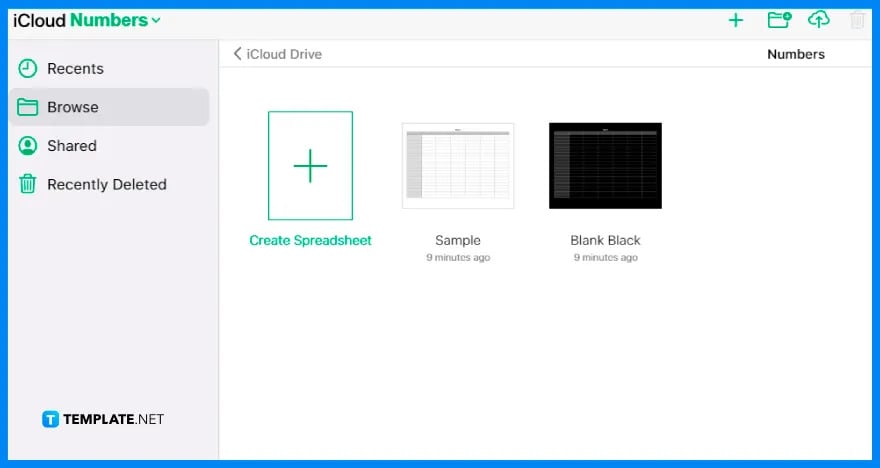
First things first, open the Apple Numbers program or app from your device and head to the exact file with duplicates you want to get rid of. For beginners, it helps to practice learning how to use Apple Numbers first until navigating through the rest of the steps comes off easy. Then, take note of what the duplicates are whether they are contacts, codes, or any other data because you will eventually learn to sort, find them by function, merge them, and delete them later.
Step 2: Sort Duplicates into One Column
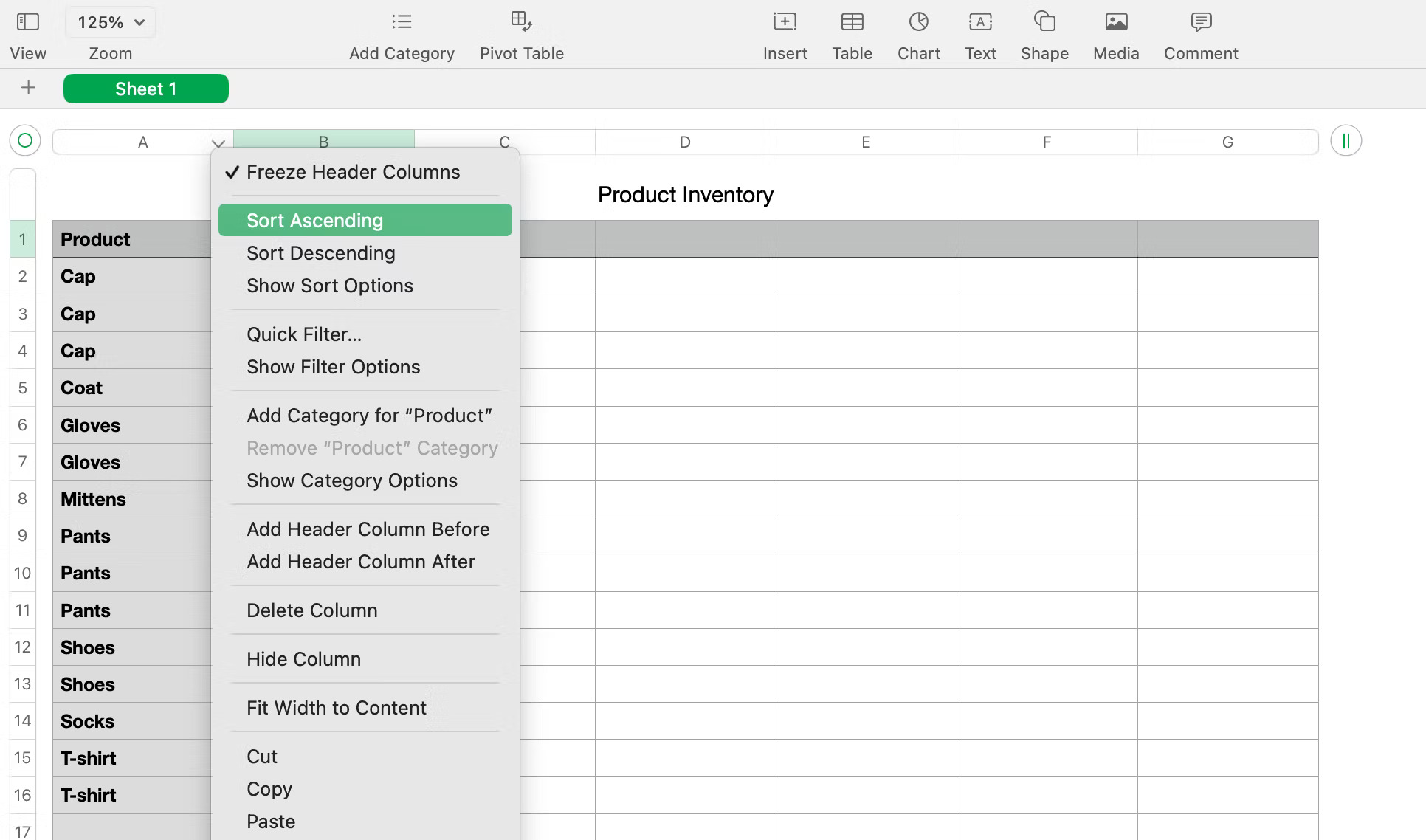
Once you have found the duplicates from your spreadsheet, arrange them in one column for easy viewing. To sort them in one column, click any data from the spreadsheet, head your cursor to the specific column you want the data sorted, and arrange the data by either clicking “Sort Ascending” or “Sort Descending.” This step should be easy if you already mastered how to add a column in Apple Numbers.
Step 3: Manually Delete the Duplicates in the Column
Step 4: Use a Shortcut to Remove Duplicates with the IF Function
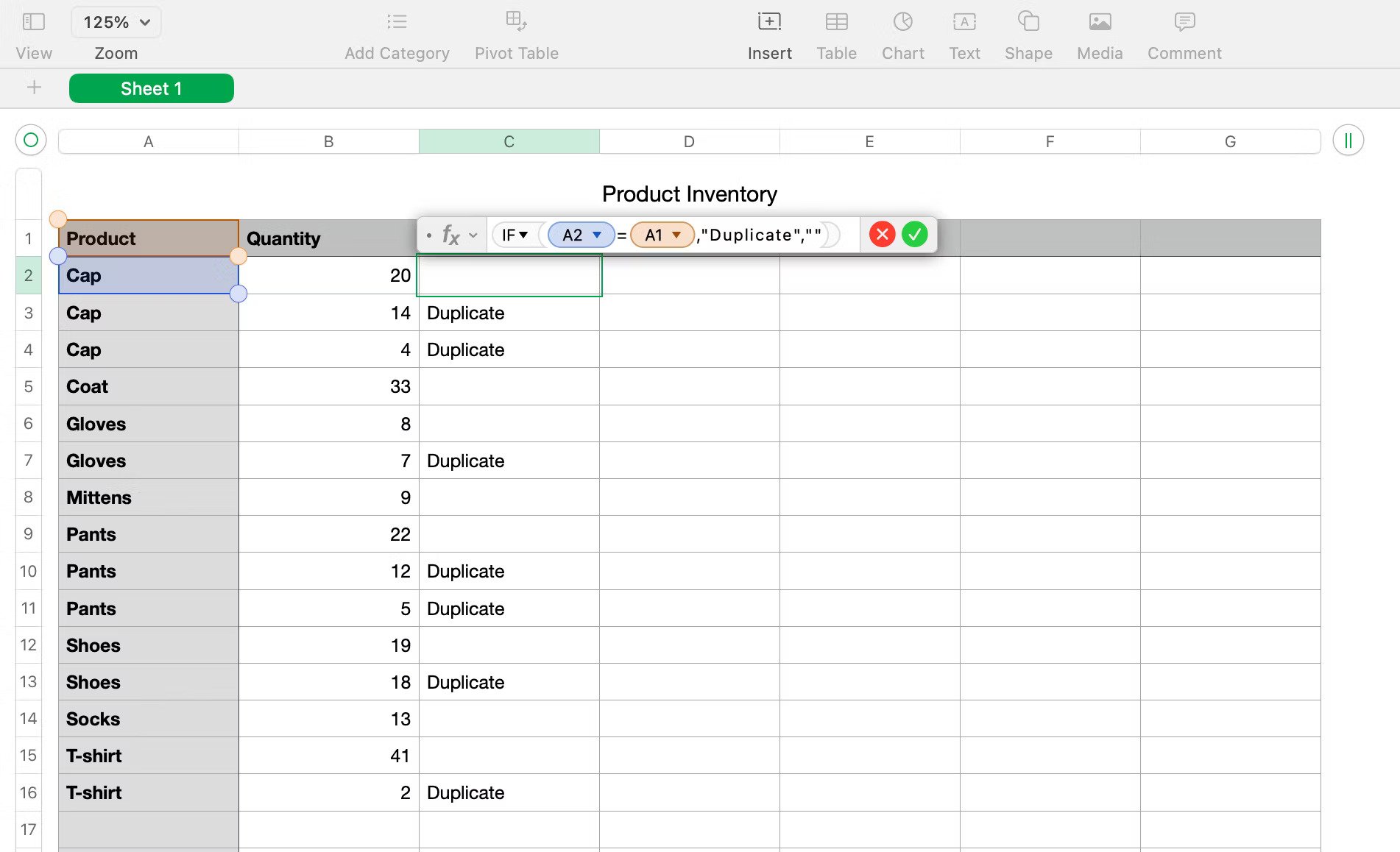
If you have too many duplicates that manually getting rid of each duplicate takes a heavy amount of time, then have no fear. There is a shortcut where you can use the IF function by adding a new blank column, tapping the cell in the empty column’s second row, selecting the Functions Editor, typing (=), writing IF(A2)=(A1), “Duplicate” in the editor, marking a check on the formula, copying the formula to the rest of the cells, and removing the duplicates now that they are hard to miss.
Step 5: Apply Another Shortcut with the COUNTIF Function
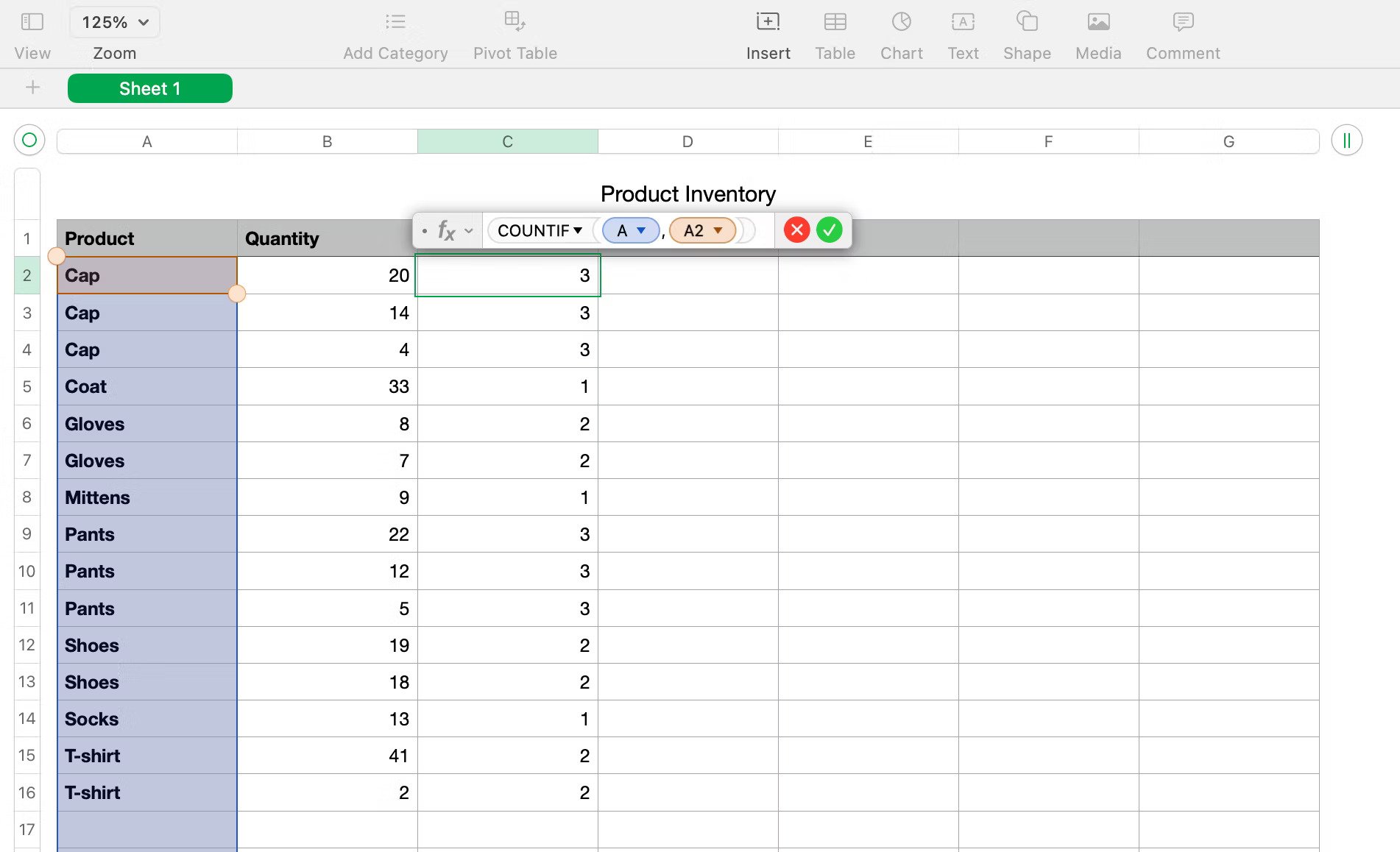
The next alternative to abolish duplicates in Numbers is the use of the COUNTIF function. Similar to the previous step but with slight changes, insert a new blank column in the spreadsheet, select the empty column’s second row, access the Functions Editor, type (=), input COUNTIF(A,A2) and remember that A is for the column while A2 is for the row, mark the formula with a check, copy it to the other cells, and remove all duplicates since they are now easy to spot.
FAQs
What are the two main functions to filter duplicates in Numbers?
These are the IF and COUNTIF functions.
What are the best file duplicate remover apps for Apple?
You can use MacKeeper, Gemini, dupeGuru, Duplicate Files Finder, Tidy Up, Duplicate Sweeper, and Speedy Duplicate Finder.
Should duplicates be deleted?
That is up to your call because whether duplicates must be removed or not because maybe duplicate files are necessary for your database or are just blocking other files; hence, decide according to your purpose.