Как сохранить страницу сайта
В этом уроке я покажу вам, как сохранить страницу сайта, то есть отправить ее к себе на компьютер. Делается этого для того, чтобы можно было открыть ее без интернета, а также сбросить на флешку, записать на диск. Этот способ сохранения подходит для всех популярных программ: Google Chrome, Yandex, Opera, Mozilla Firefox, Internet Explorer.
Как сохранить страницу из интернета в компьютер
1 . Щелкните по пустому месту страницы правой кнопкой мышки. Из списка выберите «Сохранить как…».
Главное навести курсор туда, где нет никаких картинок, кнопок и рекламы.
Должен появиться примерно такой список, из которого выбираем пункт «Сохранить как…» или «Сохранить страницу как…».

правая кнопка мыши — Сохранить как.
Если такого пункта вы у себя не находите или список вообще не открывается, нажмите комбинацию клавиш Ctrl+S (зажмите клавишу Ctrl на клавиатуре компьютера, затем английскую букву S, после чего отпустите обе клавиши).
2 . Появится окошко сохранения, где нужно выбрать то место в компьютере, куда отправится страница сайта.

Окно сохранения
Например, я хочу записать ее в Локальный диск D своего компьютера в папку «Статьи». Значит, в окошке с левой стороны выбираю диск D.

Выбор места на компьютере
И внутри открываю нужную мне папку – щелкаю по ней два раза левой кнопкой мышки.

Выбор нужной папки
3 . Если надо, меняем название и нажимаем «Сохранить».

Изменение названия и сохранение
После этого страница закачивается на компьютер. Длится это обычно несколько секунд. Искать ее нужно будет в том месте, которое выбирали в пункте 2.
Как правило, страницы из интернета сохраняются на компьютер вместе с папками.

Сохраненная страница сайта
Открывать нужно именно файл. В папку же закачивается то, из чего состоит страница (кроме текста) — картинки, оформление и др. Можно сказать, это служебная папка. Если ее удалить, то будет открываться текст — без картинок и дизайна.
Получается немного неудобно, особенно, если нужно сохранить несколько страниц. Для каждой из них будет создана отдельная папка, которая не используется, но и удалить ее нельзя.
Как сохранить страницу сайта в PDF
Этот способ хорош тем, что на компьютер сохраняется только один файл, без папки. Но для его открытия должна быть установлена специальная программа для чтения pdf файлов. Это популярный формат, поэтому часто такая программа уже есть.
Инструкция по сохранению
1 . Щелкните по пустому месту страницы правой кнопкой мышки. Из списка выберите «Печать…». Или нажмите сочетание клавиш Ctrl+P (англ.)

2 . В графе «Принтер» щелкните по «Изменить».

3 . Из списка выберите «Сохранить как PDF».

В браузерах Mozilla Firefox и Internet Explorer окошко выглядит иначе. Но принцип тот же: из списка с принтерами нужно выбрать тот пункт, в котором будет аббревиатура «PDF».
4 . Нажмите на «Сохранить».

Ну, а дальше в окошке выбираем место в компьютере, куда нужно записать файл, и нажимаем «Сохранить». То есть выполняем пункты 2 и 3 первой инструкции.
P.S.
Ни первый, ни второй способ не приводит к идеальному результату. Бывает, страница выглядит немного кривоватой или записывается вместе с рекламой и другими ненужностями. Лично мне это не мешает, но бывают случаи, когда нужно получить «чистый» результат. Тогда следует сохранять по-другому – копировать в Ворд и там править. Научиться этому можно по ссылке.
А еще есть такая штука как «Закладки». Это что-то вроде записной книжки в самом браузере (программе для интернета). Туда можно очень быстро записать любую страницу, но открываться она будет только при наличии интернета. Подробнее об этом читайте здесь.
- Как добавить сайт на Рабочий стол
- Яндекс Почта: как пользоваться
- Как сохранить фото из Интернета
- Поиск человека по фото
- Как скачать файл из Интернета
Как сохранять веб-страницы и целые сайты на компьютер. На случай, если предстоит работать без интернета

В определённых сценариях довольно удобно иметь копию какой-либо веб-страницы, к которой можно получить доступ даже без подключения к интернету. Это нужно, например, если пользователю необходимо изучить информацию в локации, где нет интернета, в поездке или в случаях, когда соединение нестабильно. Конечно, все эти сценарии весьма специфичны и многим офлайн-доступ к странице не понадобится никогда, но хорошо хотя бы знать, как это реализовано. Да и способов на самом деле в современном мире предостаточно — от совершенно штатных функций в браузере до отдельного софта с гибкими настройками.
Лучший Telegram-канал про технологии (возможно)
1. Сохранение страницы в HTML-формате
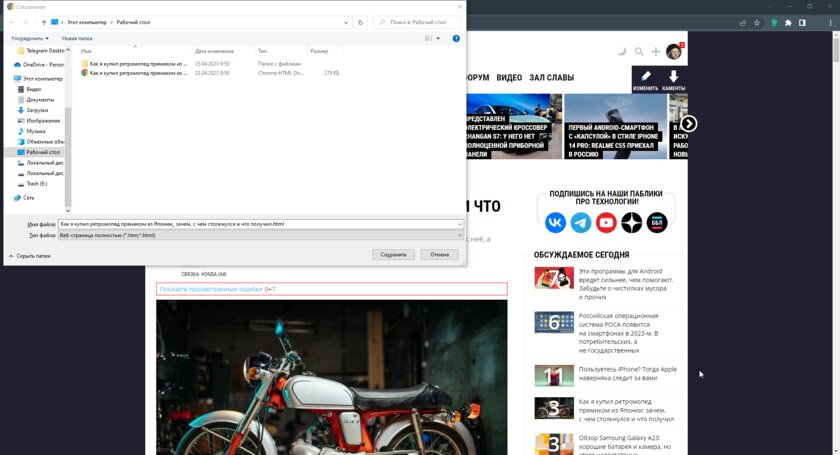
Встроенные инструменты системы позволяют быстро сохранить веб-страницу и всё её содержимое для запуска из офлайна — для этого достаточно нажать на клавиатуре Ctrl+S, после чего выбрать путь к месту назначения и нажать «Сохранить». Система помимо самой HTML-страницы скачает также папку, внутри которой будут все необходимые компоненты страницы — изображения, GIF, иконки, баннеры и так далее. В результате можно хранить контент и изучать его в том же виде, что и на самом сайте, иметь доступ ко всем ресурсам страницы и даже использовать интерактивные элементы. Иногда, правда, бывают проблемы с работой CSS-стилей, но это возникает редко и особо не мешает.
2. Сохранение страницы в PDF-формате
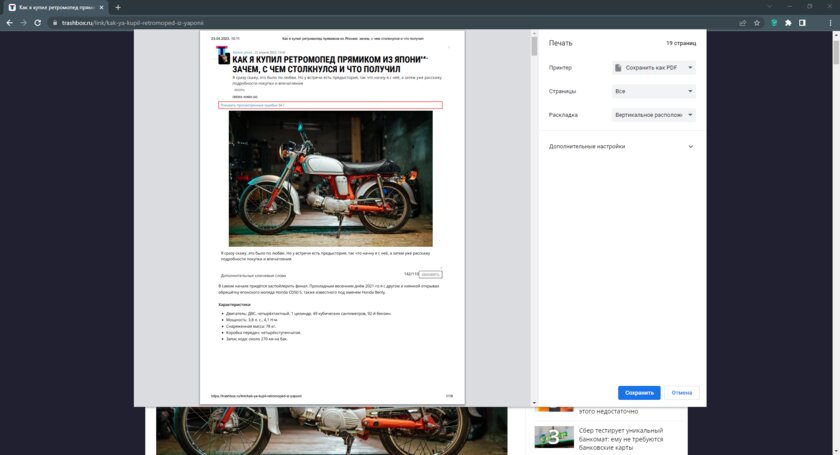
Если хранить контент в виде папки и HTML-файла не совсем удобно, можно сохранить страницу в формате PDF — в этом случае пользователь получает один файл со всем содержимым конкретной страницы. Для этого достаточно нажать Ctrl+P, вызвав меню печати, после чего в выпадающем списке с выбором принтера выбрать пункт «Сохранить как PDF». Правда, если в предыдущем способе в 99% стили страница сохраняется в первозданном виде, то PDF чаще всего сохраняет только текст, изображения и базовое форматирование контента, так что в этом документе страница лишь отдалённо напоминает оригинал.
3. Хранение страницы в списке для чтения
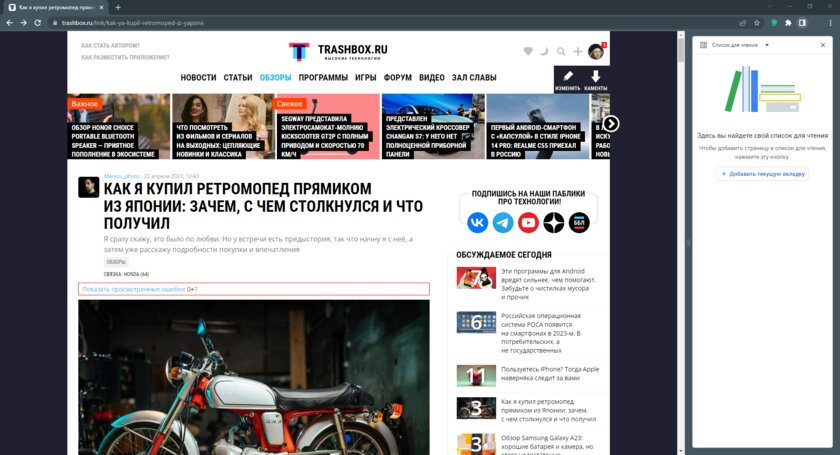
У большинства современных браузеров есть функция «Список для чтения», которая предоставляет возможность хранить контент в автономном режиме и открывать его в браузере даже в том случае, если доступа к интернету нет. Это удобно, так как не нужны никакие дополнительные манипуляции и приложения, кроме того, функция позволяет синхронизировать список для чтения между устройствами, так что искомый контент можно будет почитать со смартфона или со второго компьютера, например. Но, естественно, для этого нужен единый браузер на всех гаджетах.
4. Хранение в Evernote
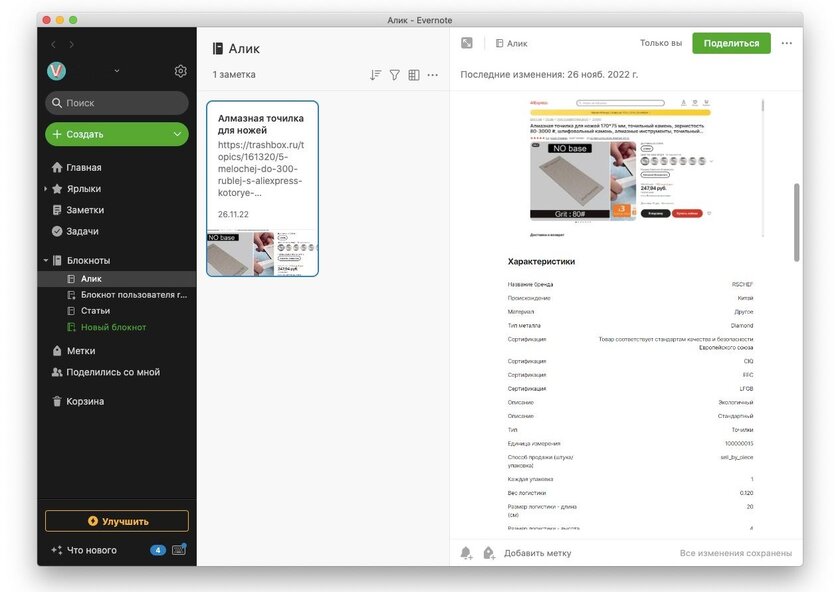
Приложение, безусловно, очень популярное и обладает безумным набором функций, среди которых есть и возможность хранить веб-страницы в офлайне. Для этого достаточно скачать само приложение на компьютер, а в браузере подключить расширение. И после этого нужную страницу можно будет в исходном виде сохранить в приложение, чтобы потом взаимодействовать даже без интернета — сохраняются стили, шрифты, изображения и всё в таком духе. Если пользоваться приложением на одном устройстве, то даже за подписку платить не нужно — бесплатного набора функций предостаточно.
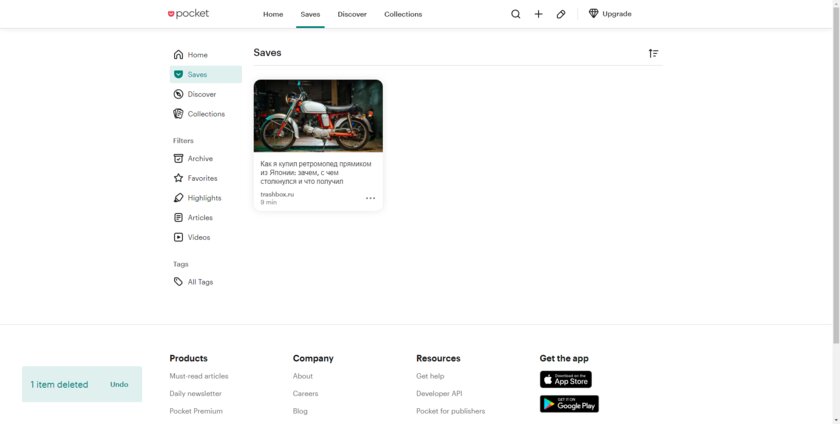
6. Хранение в Pocket
Одно из популярнейших в мире приложений, позволяющее хранить статьи и различный прочий контент в офлайне, синхронизируя при этом сохранённые файлы между устройствами (как десктопными, так и мобильными). Можно пользоваться через расширение в браузере, через сторонние приложения на ПК или фирменный софт на смартфоне, и даже если оригинальная статья с сайта будет удалена, в Pocket она останется доступной для чтения. И, что самое приятное, для хранения контента хватит и бесплатной подписки, так как она никак не ограничивает пользователя в плане загрузки и чтении контента в автономном режиме.
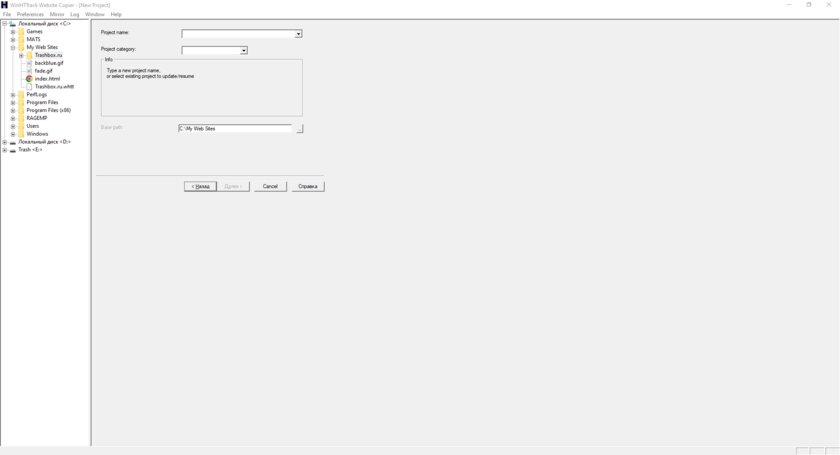
6. Хранение в HTTrack Website Copier
Да, эта программа появилась двадцать пять лет назад (тогда про безлимитный трафик можно было лишь мечтать) и с тех пор особо не обновлялась, но по сей день это один из лучших способов хранить веб-страницы в офлайне. Дело в том, что HTTrack Website Copier позволяет сохранять целые сайты в память компьютера, а затем «гулять» по их страницам, как будто это делается в онлайне. Невероятно удобная штука на тот случай, если нужно изучить много информации с какого-то ресурса, но копировать каждую страницу в PDF, например, слишком долго, да и навигация по страницам здесь реализована гораздо лучше.
7. Хранение в Joplin
В случае, если Pocket и Evernote кажутся не совсем удобными, либо же их ограничения без платной подписки вызывают дискомфорт, стоит посмотреть в сторону Joplin. Это бесплатный и очень многогранный софт, который позволяет сохранять страницу из браузера в офлайн совершенно бесплатно. Интерфейс понятный и удобный, а расширение для браузера позволяет сохранять как полную версию страницы, так и упрощённый вариант или страницу с текстом и веб-разметкой, что иногда тоже полезно. Безусловно, некоторые манипуляции выглядят не настолько интуитивно, как в том же Evernote, но если разобраться, то всё будет работать шикарно.

Материалы по теме:
Как из браузера выгрузить всю страницу целиком?
Как известно, многие сайты ставят защиту на сохранение своих страниц стандартными средствами браузера (save page as). В таких случаях на помощь приходит панель разработчика и копирование всего содержимого тегов body или html. Но даже в этом случае почему-то не всегда удается получить весь контент страницы. Приходится пробираться через всю структуру html, отыскивая нужную таблицу и копируя ее вручную.
Может кто-нибудь объяснить, почему так получается? Ведь контент подгружен в браузер и доступен для визуального восприятия.
Но мой основной вопрос о другом. Какие посоветуете инструменты или средства для выгрузки целиком всей страницы, отображаемой браузером? Может быть есть какие-то плагины или это можно сделать с помощью JavaScript? Я не силен в последнем, поэтому буду признателен хотя бы за наводку (куда смотреть, что подучить для реализации поставленной задачи).
- Вопрос задан 05 июл. 2023
- 4077 просмотров
1 комментарий
Простой 1 комментарий
Как сохранить веб-страницу
Всем, кто посещает наш сайт, здравствуйте. Сегодня мы с вами поговорим о том, как сохранить веб –страницу определенного ресурса. В интернете много полезной информации, а вот свободного времени у многих людей для ознакомления с ней просто не хватает. Можно, конечно, занести полезную страницу в закладки и потом при удобном случае вернуться к ней для просмотра. Однако, открыть закладку сможете при наличии интернета. А если, предположим, вам нужно лететь в другой город самолетом или ехать поездом, то тогда могут возникнуть перебои со связью, и вы не сможете открыть страницу сайта с полезной для вас информацией. В таком случае, заранее сохраните все веб-страницы, которые вы хотите просмотреть в дороге, затем скопировать на флэшку. И в спокойной обстановке, не переживая за качество связи, просмотреть всю информацию. Для сохранения веб-страниц можно использовать несколько способов. Мы рассмотрим основные из них.
Cохранение веб-страницы в word
Данный способ, пожалуй, самый простой. Для этого вам нужно иметь текстовый редактор Word от компании Microsoft. Выделяем статью или ее фрагмент, копируем, нажимая для этого сочетание клавиш Ctrl + C, открываем Word и при помощи клавиш Ctrl + V вставляем в документ Word. Если вам нужно выделить не весь текст страницы, а лишь несколько абзацев в разных местах веб-страницы, то воспользуйтесь нехитрым приемом, который мы описывали в этой статье. Затем не забываем сохранить (Ctrl + S) в нужное место: на внешний диск, флэшку, или в мобильное устройство.
Как сохранить веб-страницу в html
Этот способ сохранения веб-страницы позволяет сохранить данные в файле формата html. Это очень удобно: файл с подобным форматом откроет любой браузер. В качестве примера мы рассмотрим процесс сохранения главной страницы нашего сайта. Для того, чтобы сохранить выбранную страницу, щелкните по ней правой кнопкой мыши на ней и выберите «Сохранить как…» 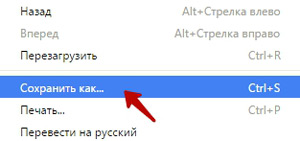 Перед вами откроется окно Проводника, в котором вы указываете в какой папке будет сохранятся веб-страница. В примере мы просто на рабочем столе создаем папку «сохраненные сайты»
 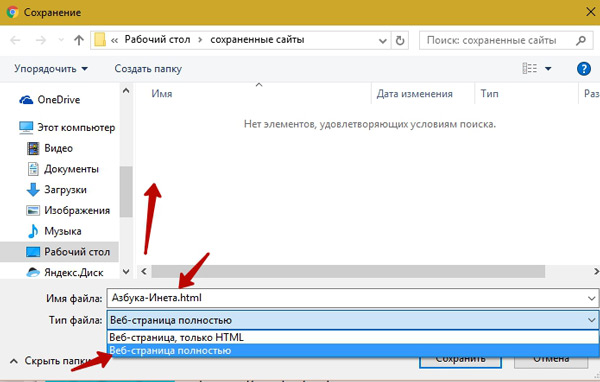 Далее указываем имя файла страницы. По умолчанию подставляется заголовок страницы, но вы можете задать свое имя файла. Тип файла. Здесь вы выбираете тот тип, который вам нужен. Рассмотрим их различия. При выборе типа «Веб-страница полностью» будет сохранена не только веб-страница, но и все изображения, скрипты, стили. Все они будут хранится в отдельной одноименной папке.
  В этом случае при открытии файла Азбука-инета.html все стили, изображения и скрипты будут подгружаться из этой папки. Это удобно, когда у вас нет доступа в интернет.
 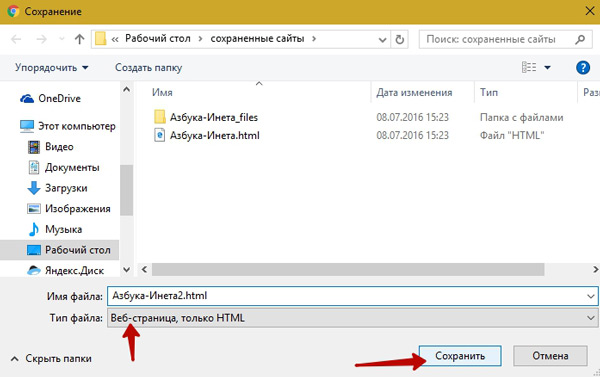 Если же вы будете выбирать тип «веб-страница, только HTML», то при открытии такого файла все данные (изображения, стили), будут подгружаться с интернета. При отсутствии интернета у вас на экране будет просто не отформатированный текст. Поэтому сохранять в этом типе файл нужно тогда, когда вы знаете, что у вас будет подключение к всемирной сети.
Как сохранить веб-страницу в pdf
Файл в формате PDF избавляет вас думать будет ли интернет или нет. Веб-страница, сохраненная в этом формате доступна в любом месте. Открыть такой файл можно почти любым браузером как на компьютере, так и на планшете, смартфоне. Для того, чтобы сохранить веб-страницу в формате PDF, снова воспользуемся правой кнопкой мыши на странице сайта и из контекстного меню выбираем пункт «Печать» 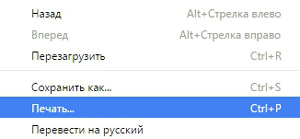 Или же применив сочетание клавиш Ctrl + P Откроется окно настроек печати
 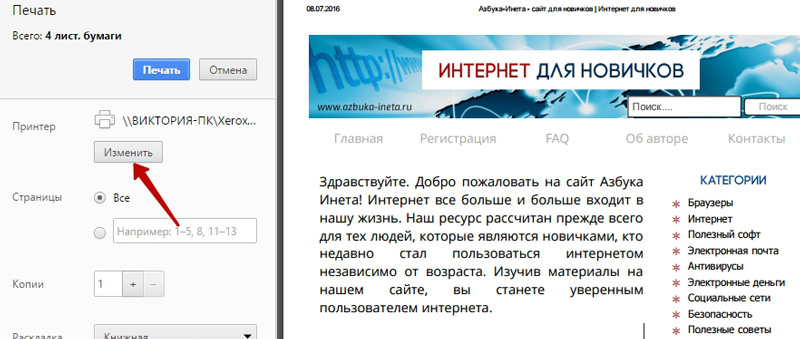 Справа видно, как будет печататься страница в формате А4, слева настройки печати. Нам же не нужно печатать страницу, поэтому нажимаем на кнопочку «Изменить».
 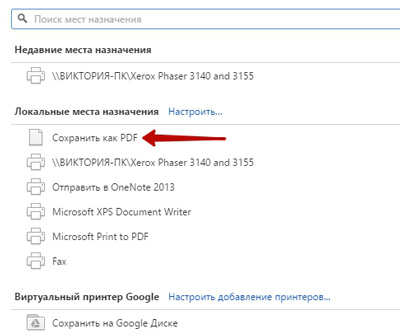 В новом окне представлены различные действия: сохранить страницу на Google Disk, выбрать принтер для печати и, что нам нужно, «Сохранить как PDF». Нажимаем на нее.
 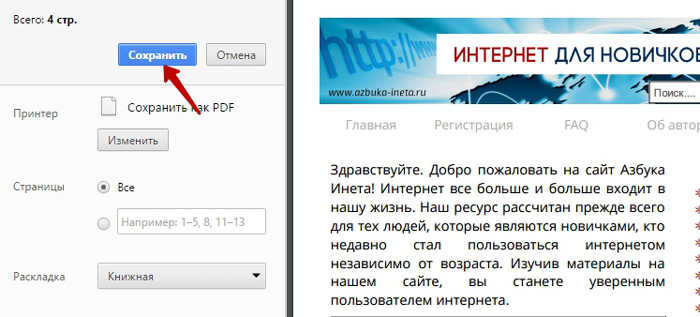 Мы возвращаемся к предыдущему окну и теперь появилась кнопка «Сохранить». Ее и жмем.
 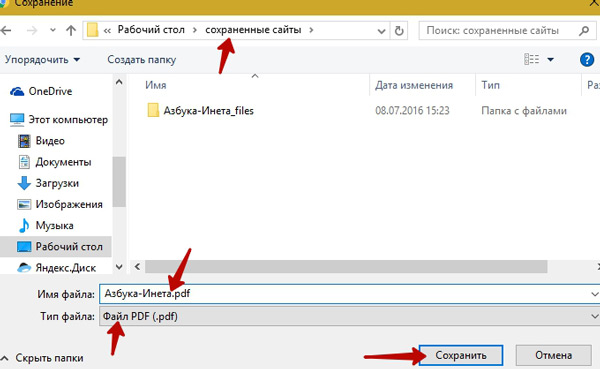 Далее уже знакомые действия: указываем папку, куда будем сохранять, задаем имя файла, нажимаем «Сохранить». Все, наша страница сохранена в формате PDF. Теперь ее можно просмотреть даже в отсутствии интернета и переслать по почте вашим друзьям, коллегам по работе.
Сохранить веб-страницу в заметку Evernote
Данный способ дает возможность быстро сохранить всю страницу или фрагмент в заметку программы Evernote. Для этого нам потребуется сама программа и расширение для браузера Google Chrome «Evernote Web Clipper». О том, что это за программа, для чего она предназначена, где ее скачать, вы узнаете из наших статей (первая часть, вторая часть). А о том, как сохранить страницу с помощью Evernote Web Clipper, смотрите третью часть. Обращаю ваше внимание, раньше это расширение было доступна на официальном сайте программы Evernote, теперь ее можно взять бесплатно в интернет-магазине Google Chrome по адресу https://chrome.google.com/webstore/search/evernote%20web%20clipper?hl=ru На этом, позвольте, и закончить. Сегодня мы с вами рассмотрели несколько способов как сохранить web-страницу. Поделитесь в комментариях, как вы сохраняете веб-страницы и сохраняете ли вообще. До новых встреч! Прекрасного летнего настроения!
Когда тебе приходится туго, есть два варианта: покориться или пройти сквозь огонь. Брюс Уиллис
Если вам понравилась наша статья, поделитесь с вашими друзьями в соцсетях.
Хотите еще больше интересных статей? Подписывайтесь на канал в Яндекс Дзен. Там вы найдете много интересного и полезного материала