Как установить приложение, если оно недоступно в вашей стране
Если вы являетесь владельцем смартфона на Android, то с высокой долей вероятности устанавливаете приложения через Google Play — магазин, представленный почти на каждом устройстве. Ведь нам кажется, будто здесь есть любая программа и игра, разработанная для нашей платформы. Но порой при попытке найти приложение вы можете заметить надпись, оповещающую о том, что оно недоступно в вашей стране. Разумеется, в такой ситуации загрузить игру или программу не получится. И как же тогда установить приложение без Плей Маркета?
Нет повести печальнее на свете, чем повесть об игре Brawl Stars, недоступной в вашей стране
Почему недоступно в вашей стране
Для начала предлагаю разобраться в сути проблемы. Ошибка «Недоступно в вашем регионе» появляется при попытке найти программу через Google Play. Но можно ведь воспользоваться поиском наподобие Яндекс, правда? И, если вы введете запрос с названием нужного приложения, то в два клика перейдете на его страницу в магазине. Однако тут же радость сменится отчаянием, так как внутри Play Маркета вы увидите еще одну неутешительную надпись: недоступно в вашей стране.
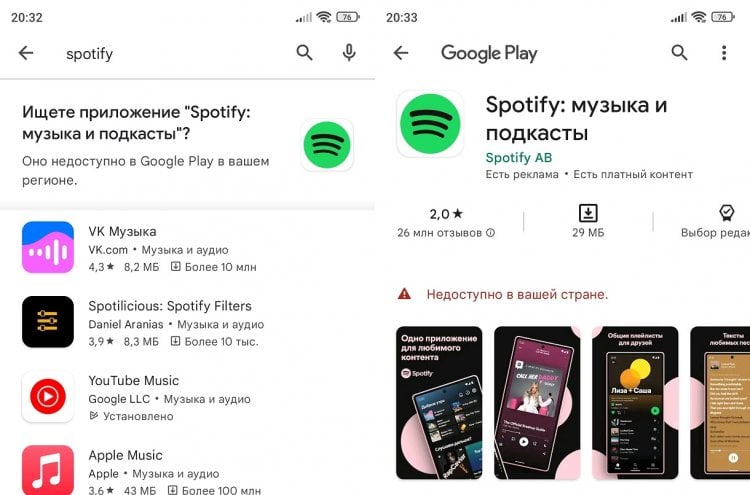
Если программа недоступна в вашем регионе, то ее все равно получится установить
Дело в том, что в Google Play приложение недоступно вследствие запрета на его распространение в регионе вашего проживания. Чаще всего подобное ограничение выставляет сам разработчик, не позволяя скачивать свое творение жителям некоторых государств. По этой причине Brawl Stars недоступна в вашей стране, а также множество других приложений.
⚡ Подпишись на Androidinsider в Дзене, где мы публикуем эксклюзивные материалы
Почему в Плей Маркете нет приложения
Помимо описанной выше проблемы можно столкнуться с другой ситуацией. Допустим, вы хотите скачать СберБанк на Андроид, но при попытке отыскать приложение в магазине видите кучу неподходящих программ. То же самое может произойти, если, например, вбить в поиск «Asphalt 8». При этом предупреждения, что игра недоступна в вашей стране, нет. Так в чем тогда дело?
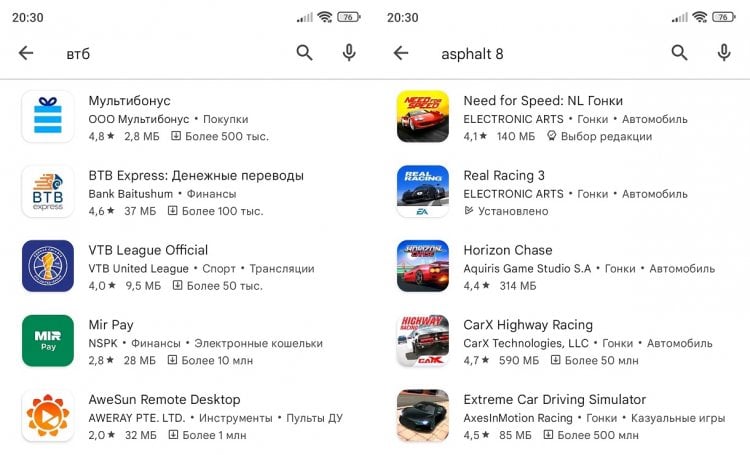
Предупреждения нет, но игры тоже
Причин может быть несколько. Самая банальная — приложения нет в Google Play. Да, пускай этот магазин считается наиболее крупным, но в нем есть далеко не все программы. Иногда даже размещенные ранее приложения блокируются администрацией Play Маркета. Но, к слову, в случае с Asphalt 9 причина отсутствия игры — недоступность в вашем регионе по причинам, описанным выше.
Как скачать, если недоступно в вашей стране
Отсутствие приложения в Плей Маркете — ситуация не из приятных, но сама проблема не фатальна. Ведь вы являетесь владельцем Android-смартфона, который дает полную свободу действий. Поэтому оптимальным способом, как скачать игры недоступные в вашей стране, является самостоятельная установка APK-файла.
❗ Поделись своим мнением или задай вопрос в нашем телеграм-чате
Скачать APK на Android можно через сайт разработчиков приложения. К примеру, это позволяет сделать Telegram. Если на сайте нет APK, скачайте его через магазин APKPure или его аналоги. Далее вне зависимости от выбранного варианта сделайте следующее:
- Нажмите кнопку загрузки.
- Дождитесь окончания скачивания APK.
- Откройте загруженный файл.
- Нажмите кнопку «Установить».
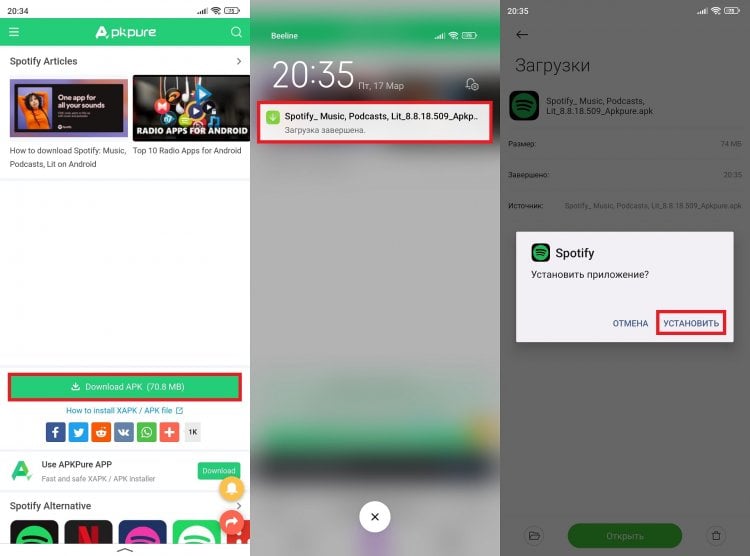
Игры и приложения, недоступные в вашей стране, можно установить через APK
Предварительно может потребоваться выдача разрешения на установку из неизвестных источников. Впрочем, тут нет ничего сложного: просто соглашайтесь. Отдельно отмечу, что могут возникнуть проблемы с установкой игр с кэшем. Дабы не тратить время на повторное изложение всего плана действий, отправляю вас к тематическому материалу, размещенному на нашем сайте.
�� Загляни в телеграм-канал Сундук Али-Бабы, где мы собрали лучшие товары с АлиЭкспресс
Аналог Плей Маркета на Андроид
Еще один способ обойти «Недоступно в вашей стране» — воспользоваться сторонним магазином приложений. Так, по умолчанию на смартфонах HONOR есть AppGallery, а на Samsung — Galaxy Store. Если нужен личный пример, то на моем Xiaomi присутствует стандартный магазин GetApps. В нем можно найти Spotify и другие приложения, недоступные в вашей стране. Установка выполняется так же легко, как и через Google Play.
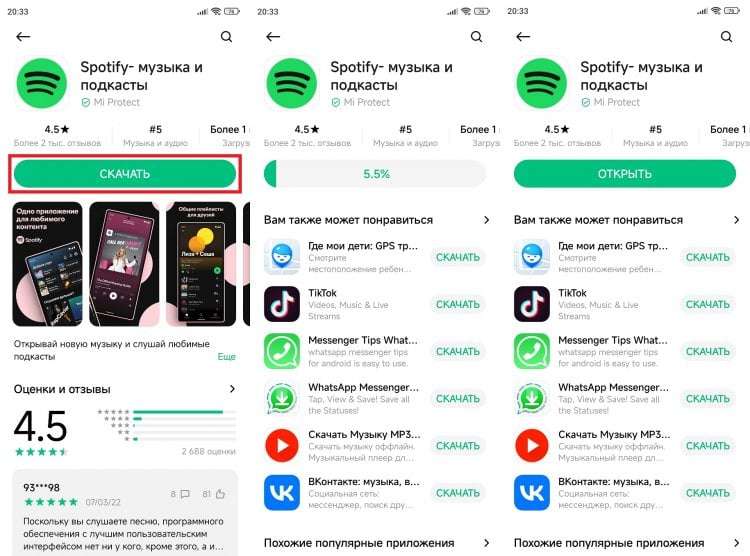
Помните, что Google Play — не единственный магазин приложений на Android
Не нравятся стандартные средства? Тогда скачайте русский магазин приложений, где без труда получится найти мобильный клиент своего банка. Вот вам несколько примеров:
Предварительно понадобится установить русский магазин приложений на телефон, а также зарегистрироваться в нем. Впрочем, это не должно стать для вас чем-то затруднительным, ведь ранее мы уже разобрались, как установить APK.
⚡ Подпишись на Androidinsider в Пульс Mail.ru, чтобы получать новости из мира Андроид первым
Как поменять регион в Гугле
Наконец, если Play Маркет пишет, что приложение недоступно в вашей стране, можно изменить регион Гугл. Сделать это не очень просто, но в конечном итоге терпение и труд все перетрут, благодаря чему вам не придется пользоваться альтернативными магазинами или скачивать APK. Чтобы поменять регион в Плей Маркете, необходимо:
- Включить VPN на Андроид.
- Запустить Google Play.
- Нажать на иконку профиля.
- Поочередно открыть «Платежи и подписки», «Способы оплаты» и «Другие настройки платежей».
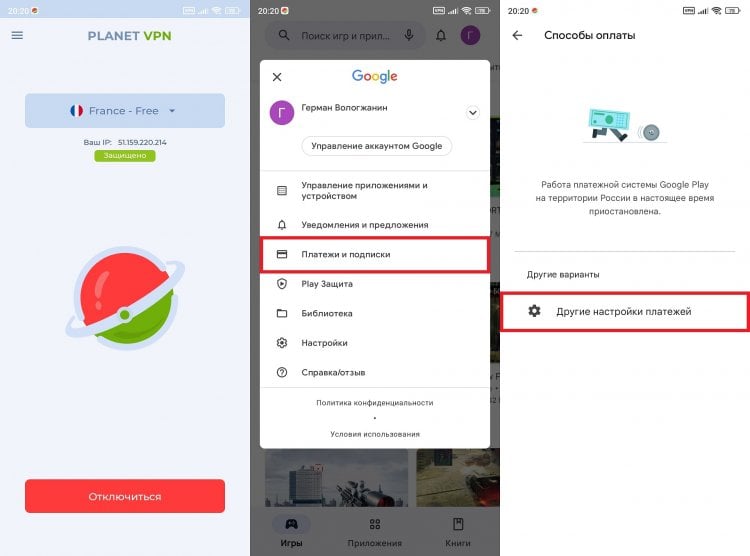
Сначала нужно включить VPN и открыть настройки платежей
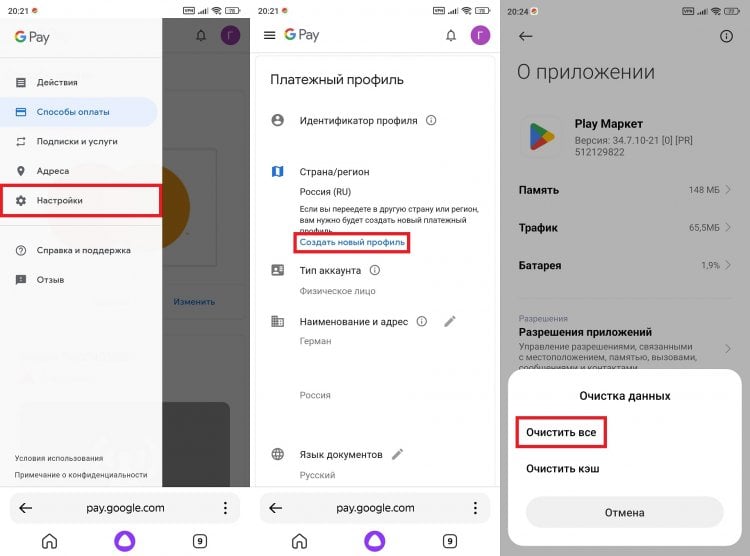
Измените настройки региона и сбросьте параметры Play Маркета
Если все сделано правильно и в выбранной стране приложение не заблокировано, вы сможете скачать его через Google Play. Не получилось? Тогда либо повторите операцию, либо создайте новый аккаунт Гугл и войдите через него в магазин, предварительно указав в настройках данные резидента другой страны. И не забудьте включить VPN.

Теги
- Google Play
- Игры для Android
- Новичкам в Android
- Приложения для Андроид
Наши соцсети
Новости, статьи и анонсы публикаций
Как установить игры без Google Play и обойти ограничения Android
Наверное, вы заметили, что в 2022 году из Google Play пропали многие игры и приложения. Отдельные разработчики попросту запретили скачивать свои проекты пользователям из России. Поэтому сама жизнь заставляет нас вспомнить, что из себя представляют игры с кэшем. Это мобильные приложения, для установки которых не удается отделаться одним лишь APK-файлом. Кроме инсталляции программного обеспечения нужно скачать кэш — дополнительные файлы ПО, необходимые для его функционирования.
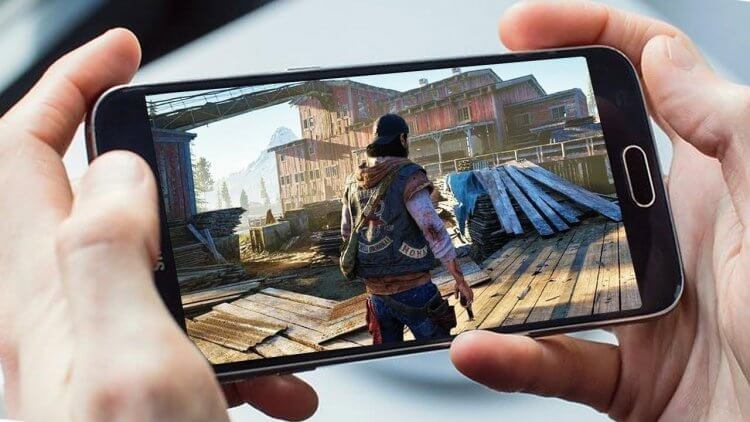
Расскажем, как устанавливать игры, которых нет в Google Play и других магазинах приложений
Как установить APK-файл
Чтобы установить игру, которой нет в Google Play, нужно загрузить на мобильное устройство 2 файла:
- APK (установочный пакет);
- OBB (кэш с дополнительными ресурсами).
Как правило, подобные файлы размещаются на неофициальных ресурсах, поэтому вы действуете на свой страх и риск. Вне зависимости от того, дополняется ли игра кэшем, первым делом необходимо установить APK-файл:
- Скачайте APK из любого источника, которому вы доверяете.
- Откройте загруженный файл.
- Подтвердите установку.
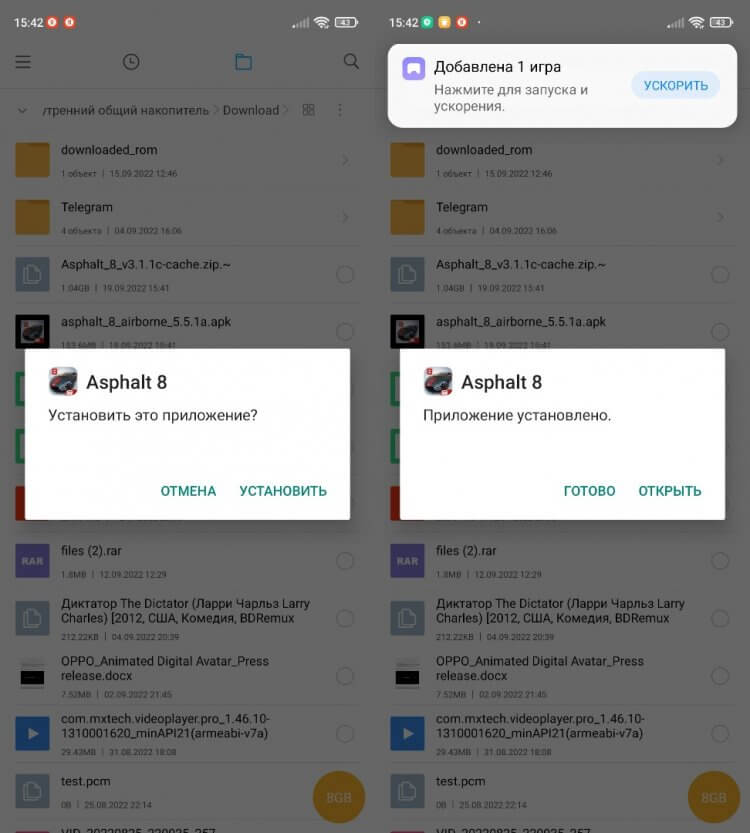
Сначала нужно установить APK
Обратите внимание, что по умолчанию на всех смартфонах с операционной системой Android запрещена установка приложений из неизвестных источников. Поэтому при первом запуске файла вам понадобится выдать соответствующее разрешение.
⚡ Подпишись на Androidinsider в Дзене, где мы публикуем эксклюзивные материалы
Если игра дополняется кэшем, представленным в виде файла с расширением «.obb», не спешите запускать приложение, иначе весь процесс установки придется выполнять заново. После инсталляции APK останется распаковать кэш.
Игры с установленным кэшем
Первым делом нужно разобраться, зачем нужен кэш. По сути, это файлы приложения, которые автоматически загружаются после его установки. Объем данных порой достигает нескольких гигабайтов. И, если игры нет в Google Play, то скачать кэш через само приложение не получится. Поэтому нам приходится обращаться к обходному варианту, вручную распаковывая пакет вспомогательных данных.
Несмотря на то, что кэш представлен файлом в расширении «.obb», обычно его размещают в виде архива формата «.zip» или «.rar». Такой файл нуждается в дополнительной распаковке через архиватор. Кроме того, чтобы игра распознала его, кэш должен находиться в определенной папке. Какой именно — сейчас об этом и поговорим.
�� Загляни в телеграм-канал Сундук Али-Бабы, где мы собрали лучшие товары с АлиЭкспресс
Как установить игру с кэшем
Итак, инсталляция тяжелой игры выполняется в 2 этапа. Первый мы уже прошли, разобравшись, как установить APK. Теперь мы переходим ко второму этапу. Наша задача — узнать, как установить кэш. В целом, здесь нет ничего сложного, и мы рассмотрим алгоритм на примере файла с данными игры, который был загружен в формате архива.
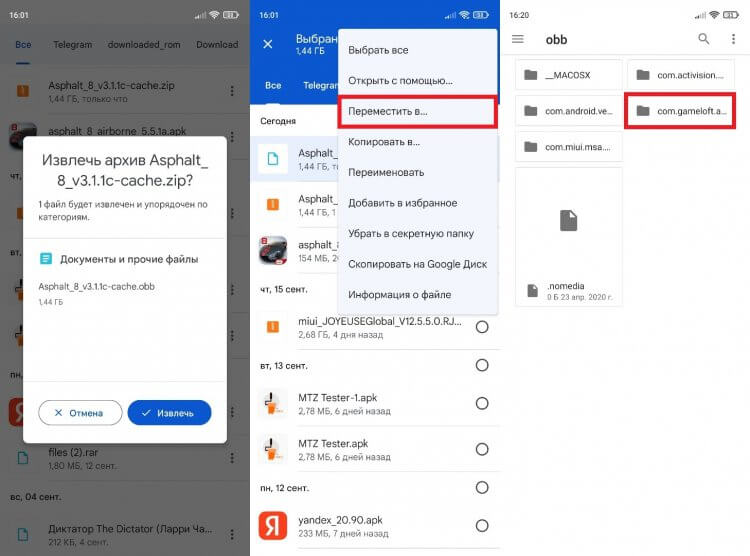
Корневая папка игры появится после установки APK
Вам понадобится извлечь его содержимое по пути android/obb, а точнее — в папку игры, которая здесь и располагается. В случае с игрой Asphalt 8, рассматриваемой в качестве примера, речь идет о каталоге com.gameloft.android.ANMP.GloftA8HM. Но название папки вашей игры будет отличаться.
Кэш в папке obb
Изложенная выше инструкция актуальна только для смартфонов на Android 10 и ниже. Начиная с Android 11, компания Google, которая занимается разработкой операционной системы, закрывает доступ к obb, куда необходимо копировать кэш. В Android 13 ограничения достигли апогея. Впрочем, обо всем по порядку.
❗ Поделись своим мнением или задай вопрос в нашем телеграм-чате
Если вы решите скопировать кэш в нужный каталог на смартфоне с Android 11 или 12, используя встроенный «Проводник», то увидите на экране сообщение «Содержимое этой папки не может быть отображено здесь». В качестве альтернативного варианта действий будет предложено открыть папку в приложении Файлы Google.
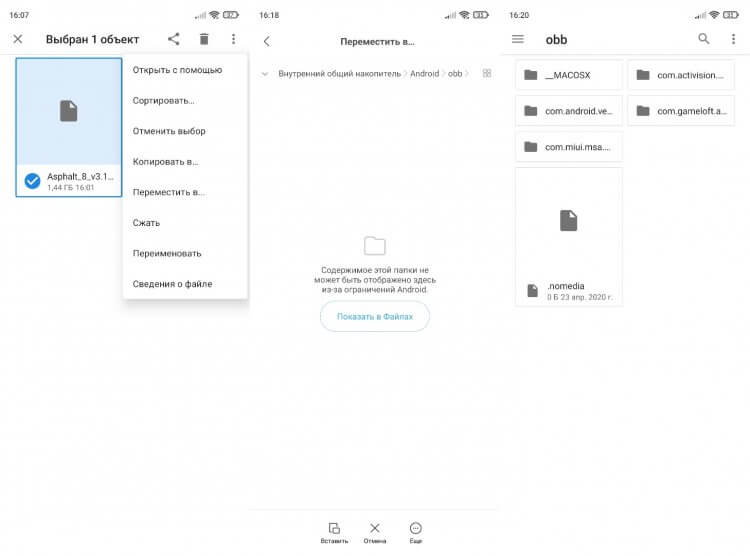
На Android 11 переместить кэш в нужную папку не получится
Но загвоздка заключается в том, что ваш смартфон все равно не перемещает в obb кэш, поскольку папка доступна только для чтения. Правда, из сложившейся ситуации есть выход. Вы можете воспользоваться сторонним проводником MiXPlorer:
- Запустите приложение после предварительной установки.
- Откройте папку android/obb и разрешите MiXPlorer доступ ко всем каталогам, содержащимся здесь.
- Распакуйте или переместите распакованный кэш в нужную папку.
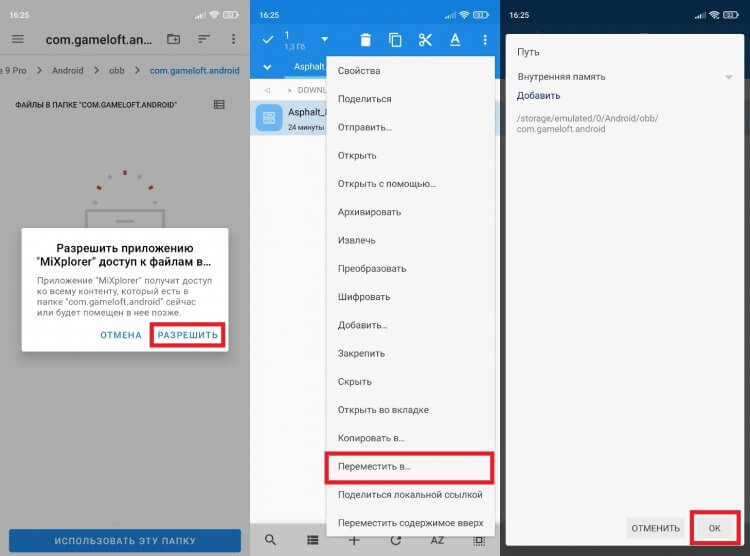
Предварительно нужно разрешить приложению MiXPlorer доступ к папке Android и ее содержимому
В Android 13 разработчики операционной системы пошли еще дальше. Мало того, что они разрешили доступ к содержимому папки obb только через Файлы Google, ограничив действия пользователя просмотром без возможности редактирования, так еще заблокировали возможность скопировать сюда кэш даже через сторонние приложения вроде MiXPlorer.
⚡ Подпишись на Androidinsider в Пульс Mail.ru, чтобы получать новости из мира Андроид первым
Поэтому перед тем, как установить игру с кэшем на Android 13, вам необходимо подключить телефон к компьютеру, предварительно скачав на ПК пакет ADB:
-
В разделе настроек смартфона «Для разработчиков» активируйте отладку по USB.
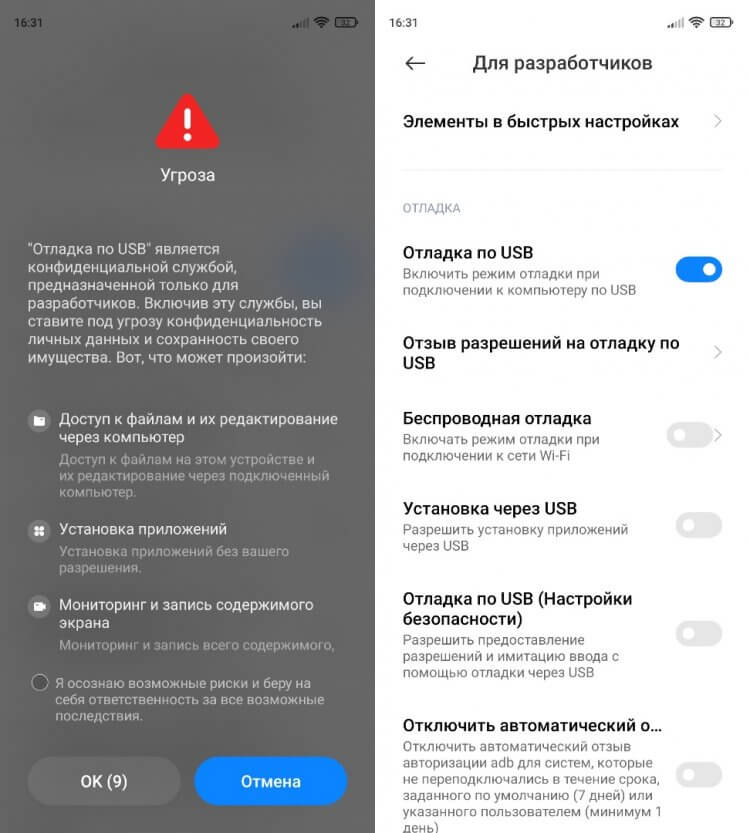
Сначала не забудьте активировать отладку по USB
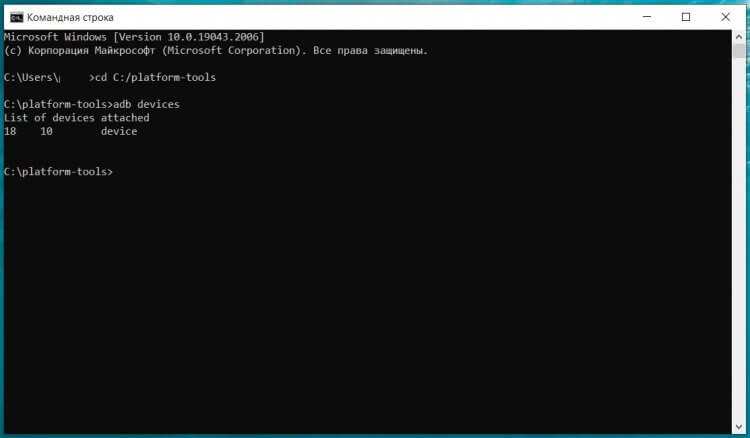
Перемещение файла займет некоторое время
Если все сделано верно, то начнется перемещение файла с компьютера на смартфон, и в конечном итоге кэш появится в нужной папке. Думаю, вы согласитесь, что рассмотренный вариант нельзя охарактеризовать никак иначе, кроме «костыли». Разработчики Google действительно создали немало трудностей пользователям для взаимодействия с папками, расположенными по пути android/obb, фактически заблокировав установку игр с кэшем. В этой связи невольно возникает вопрос, а будете ли вы пользоваться таким сложным методом установки, если нужного приложения не окажется в Google Play?
Теги
- Google Play
- Игры для Android
- Новичкам в Android
Наши соцсети
Новости, статьи и анонсы публикаций
Свободное общение и обсуждение материалов
Лонгриды для вас

Смартфон является универсальным устройством, способным решать огромное количество задач. В частности, с его помощью мы потребляем текстовую информацию: читаем электронные книги, скролим ленту соцсетей, изучаем статьи в браузере. Все это негативно сказывается на состоянии наших глаз, ведь при длительном использовании гаджета они сильно устают, что в итоге приводит к снижению зрения. Если вы хотите продолжать читать на смартфоне, но в то же время желаете сохранить здоровье зрительных органов, воспользуйтесь нашими полезными советами.

Каждое лето крупные города России наполняют электросамокаты. Это отличное средство передвижения в мегаполисе, позволяющее сравнительно быстро добраться до пункта назначения, невзирая на пробки, да и просто весело скоротать время. Чтобы его арендовать, в обязательном порядке нужно установить приложение для самокатов. Какое — разберемся сегодня, взглянув на самые популярные сервисы, а также сравнив их цены и зоны покрытия на территории нашей страны.
Наверное, ни для кого не секрет, что на смартфонах HUAWEI нет Google-сервисов, включающих в себя Play Маркет — магазин, через который подавляющее большинство владельцев Android-устройств скачивает приложения. Китайцы ловко вышли из ситуации, выпустив альтернативу Google Play под названием AppGallery. Она по умолчанию присутствует на всех смартфонах HUAWEI. Однако смысл пользоваться магазином приложений AppGallery есть и у владельцев устройств других производителей.
Как установить APK игры и программы c кэшем на Андроид
Установка приложений на андроид довольно проста, в большинстве случаев вам не надо ни прошивать, ни как-то патчить своё устройство! Чтобы помочь начинающим пользователям и не только, представляем вашему вниманию мануал «как установить игры и программы на Андроид», а так же «как установить игры с кэшем на андроид».
1. Подготовка, первое что вам следует сделать:
- Заходим в «Настройки» — в разделе «Личное» выбираем «Безопасность» — в разделе «Администрирование устройства» выбираем «Неизвестные источники» ставим галочку!
! Примечание: Андроид один для всех, но каждый производитель по какой-то причине может изменить размещение тех или иных функций в меню настроек, поэтому ваша задача найти что-то похожее на «Неизвестные источники» и поставить галочку!
2. Теперь переходим к загрузке необходимых файлов:
- Существуют установочные файлы APK, а так же файлы кэш, это дополнительные файлы к некоторым играм и программам! Как всё это устанавливать опишу ниже, сначала разберемся как выбрать подходящие файлы для вашего устройства.
- К некоторым приложениям в блоках версий, на нашем сайте, отображаются следующие метки:
- Adreno , PowerVR , Mali , Tegra, Tegra 2 , Tegra 3 и другие тегра — это типы видеоускорителей. Вам необходимо выбирать файлы в соответствии с видеоускорителем вашего устройства (см пункт 2.1). Если метки отсутствуют, то кэш один для всех!
- Так же есть метка @root — приложения которые будут работать только на устройствах с правами супер пользователя. Что такое Root права и как их получить смотри тут
2.1 Какой же КЭШ выбрать? Определяем тип процессоров в вашем устройстве:
-
Вариант 1. На на нашем сайте PDALIFE.info в каталоге смартфонов и планшетов. Найти свой девайс и посмотреть в характеристиках.
Вариант 2. Зарегистрировавшись на текущем сайте, переходим в «Личный кабинет» — «Настройки» и в поле «Гаджеты» выбираем и добавляем ваши устройства. После чего на вашей личной страничке и на странице приложения будут отображаться ваши устройства с указанными рядом типами видеоускорителей.
Вариант 3. Воспользоваться программой CPU-Z
Для процессоров Broadcom – пробуем кэш от Adreno
Для процессоров Vivante – должен подходить кэш от Mali
2.2 Как узнать архитектуру процессора (arm64-v8a, armabi-v7a, x86)?
-
Вариант 1. На на нашем сайте PDALIFE.info в каталоге смартфонов и планшетов. Найти свой девайс и посмотреть в характеристиках.
Вариант 2. Для этого нужно воспользоваться специальными приложениями: AIDA64, DevCheck, CPU-Z.
3. Установка APK на Андроид:
- Если файлы загружали на ПК, подключаем устройство при помощи USB шнурка, ждем пока устройство определится как флеш накопитель (для некоторых может потребоваться подтверждение соединения на устройстве). Далее копируем загруженный файл в удобную для вас папку.
- Если загружали файл сразу на устройство, то предыдущий пункт пропускаем.
- Далее запускаем файловый менеджер. Стандартный или рекомендуем установить «ES Проводник».
- Находим загруженный файл и жмем на него, запустив установку, следуем инструкции, по окончанию жмем готово!
- Если к игре не требуется дополнительных кэш файлов, тогда в списке ваших приложений находим игру и запускаем!
3.1 Установка игр с кэшем на Андроид:
- Если к игре или приложению имеется кэш, то скачиваем его на ПК или сразу в смартфон.
- Выбираем загруженный кэш и распаковываем его воспользовавшись программой архиватором WinRAR для ПК или ES Проводник на Андроид, или любым другим удобным для вас архиватором.
- Убедитесь что полученная папка из архива не повторят в точности название архива, если вдруг повторят, то вам нужна папка внутри.
- Папку с кэшем размещаем по пути указанному на странице с игрой (в сером блоке над ссылками).
- Далее устанавливаем апк, как было написано выше.
- До Android 5.0 все кэши размещаются на ВСТРОЕННОЙ карте памяти. НЕ съемной microSD! Начиная с Android 5.0 и выше в настройках устройства может быть возможность назначить внешнюю карту памяти (microSD) как основную или объединить, тогда можно размещать и на microSD
- /Android/data/ и /gameloft/games/ — кэши, размещаемые по данным путям можно скачивать через приложение по wi-fi, или мобильный интернет. Так же, от версии к версии не обязательно качать новые кэш, все необходимое приложение скачает само.
- /Android/obb/ — кэши в эту папку загружать только с сайта, при обновлении версии снова загружаем новый кэш.
4. Основные ошибки и часто задаваемые вопросы:
Вопрос: Что такое Root права и как их получить?
Ответ: Это пользователь с расширенными правами доступа, как Администратор на ПК с Windows. Root права можно получить методом прошивки устройства или через спец программы. Переходим на наш сайт PDALIFE.info в каталог смартфонов и планшетов находим свой девайс через поиск, если к нему есть прошивки, то вы увидите соответствующую вкладку «Прошивки» в ней вы найдете и инструкцию по получению root прав и инструкции по прошивке. Например: инструкции по прошивке Samsung G9208 Galaxy S6
Вопрос: А на моем устройстве пойдет?
Ответ: Смотрите по меткам и в Google Play поддерживается ваше устройство или нет. Мы не можем знать пойдет она у вас или нет, а ждать ответа от пользователя с таким же устройством можно долго! Лучше отпишитесь о результате!
Вопрос: Пишет синтаксическая ошибка, что делать?
Ответ: Ваша версия Андроид ниже чем требуется. Если есть возможность, то обновите свое устройство до новой версии Андроид.
Вопрос: У меня нет папки data или obb, что делать?
Ответ: Создайте ее!
Вопрос: Почему не видит кэш?, я разместил всё как написано.
Вопрос: Я разместил кэш правильно, но просит докачать ХХХ Мб, почему?
Ответ: Кэш размещен не на встроенную память телефона, а на microSD. Не каждая игра поддерживает размещение кэша на внешний накопитель. Исключением являются некоторые китайские устройства и некоторые модели Fly, в этих смартфонах/планшетах при подключении карты microSD происходит подмена внешней карты на встроенную.
Ответ 2: Запустите игру и посмотрите какую папку и где она создаст, должна быть похожа на папку из архива кэша, переместите файлы из папки в архиве в созданную игрой папку.
Ответ 3: Папку из архива нужно извлечь в текущую папку, а не в папку с названием архива (при распаковки через WinRAR)
Вопрос: Я кэш разместил правильно, но просит докачать х МБ, почему?
Ответ: Если количество МБ приблизительно равно МБ кэша скачанного с сайта, то это не докачать, а скачать полностью! То есть кэш размещен не верно, читайте предыдущий вопрос/ответ!
Вопрос: У меня мало встроенной памяти, как быть?
Ответ: Прошить root права и воспользоваться программой, например: Directory Bind.
Ответ 2: Посмотрите в настройках смартфона, некоторые производители и устройства на Android 5.0 и выше могут позволять назначать внешнюю карту памяти как основную.
PS: Общайтесь культурно, не употребляйте слова из одних заглавных букв и знаки препинания в большом количестве! В противном случае ваш комментарий может быть удалён!
PDALIFE APP
Скачивайте любимые игры и программы на Android и iOS через новое приложение PDALIFE! Не нужно держать отдельную вкладку в браузере, просто запускайте PDALIFE APP с рабочего стола и находите любимые игры. Также наше приложение позволит вам установить любую игру и распаковать кэш буквально в один клик. Больше не придется вручную открывать файловый менеджер и искать там скачанную игру и кэш к ней. Теперь достаточно нажать на иконку файлового менеджера внизу экрана приложения PDALIFE, и вы увидите список всех APK и КЭШ (.zip) файлов. Вам остается только кликнуть по нужному APK файлу и он будет установлен, а КЭШ (.zip) сам распакован в нужное место.
- Автоматическая распаковка кэшей в нужное место
- Отсутствие рекламы при загрузке файла;
- *Не ограниченная скорость загрузки файлов;
- Встроенный файловый менеджер;
- Установка сплит APK (APKS);
- Очередь загрузки файлов.
* Скорость зависит от вашего провайдера (загруженности канала от провайдера до наших серверов).
PS: Для полного отключения рекламы и моментальной загрузке файлов (без перехода на мобдиск) покупайте премиум аккаунт.