Как сохранить GIF–файл на Android
В создании этой статьи участвовала наша опытная команда редакторов и исследователей, которые проверили ее на точность и полноту.
Команда контент-менеджеров wikiHow тщательно следит за работой редакторов, чтобы гарантировать соответствие каждой статьи нашим высоким стандартам качества.
Количество просмотров этой статьи: 93 814.
В этой статье:
В этой статье мы расскажем вам, как скачать GIF-файл (анимацию) с веб-сайта на Android-устройство.
Метод 1 из 2:
С помощью веб-браузера

Перейдите на сайт с нужным GIF-файлом. Если вы не знаете, какую анимацию скачать, поищите ее на сайте GIPHY или Tumblr.

- Если на сайте представлены эскизы анимаций, сначала нажмите на нужную анимацию, чтобы открыть ее.

- Когда появится запрос, разрешите веб-браузеру скачать файл на устройство.

- Если скачанной анимации в приложении «Галерея» нет, ищите ее в папке «Загрузки». [1] X Источник информации Для этого запустите приложение «Загрузки» (его значок выглядит как синяя и белая стрелки) с панели приложений, а затем нажмите на GIF-файл, чтобы открыть его.
Метод 2 из 2:
С помощью приложения GIPHY

-
Откройте Play Маркет


Запустите GIPHY. Нажмите на значок в виде разноцветного прямоугольника (с обрезанным углом) на черном фоне. Этот значок находится на панели приложений.

Найдите анимацию. Нажмите на строку поиска вверху экрана, введите 1–2 ключевых слов, а затем нажмите на значок в виде лупы. Отобразятся результаты поиска.

Нажмите на нужную анимацию. Она откроется.

Нажмите и удерживайте анимацию. Появится всплывающее окно с вопросом, хотите ли вы сохранить GIF-файл. [2] X Источник информации

- Чтобы найти GIF-файл, запустите приложение «Галерея» и нажмите на альбом «GIPHY».
Дополнительные статьи

сохранить видео из Telegram в Android

извлечь файл APK из любого приложения на Андроид телефоне

перемещать значки на Android–устройстве

проверить оперативную память (RAM) на Android

играть в PSP игры на Android с помощью приложения PPSSPP

разблокировать номер на Android

узнать, какие приложения в настоящий момент активны на Android устройстве

узнать о прочтении своего сообщения на Android

повысить скорость загрузки в uTorrent на Android

пользоваться Lucky Patcher на Android

переместить музыку на SD–карту на Android

скачать APK–файл приложения из Play Маркета

перейти в режим просмотра улиц в Google Картах на Android

установить APK–файл с компьютера на Android
- ↑https://forums.androidcentral.com/samsung-galaxy-s8-and-s8-plus/884746-where-do-google-app-save-download-images.html
- ↑https://www.theandroidsoul.com/how-to-find-and-download-gif-images-on-android-mobile-phones/
Об этой статье
Штатный автор wikiHow
В создании этой статьи участвовала наша опытная команда редакторов и исследователей, которые проверили ее на точность и полноту.
Команда контент-менеджеров wikiHow тщательно следит за работой редакторов, чтобы гарантировать соответствие каждой статьи нашим высоким стандартам качества. Количество просмотров этой статьи: 93 814.
Как сохранить гифку на Айфон, Андроид или другой телефон
В интернете очень много классных гифок, которые хочется сохранить себе на устройство. В том числе и на нашем сайте в этом разделе. Нет ничего сложного в сохранении GIF анимаций на ваше устройство. В этой статье мы расскажем, как сохранить гифку на айфон или любой другой телефон, ведь разницы практически нет.
Сохраняем GIF анимацию на телефон, айфон
Чтобы сохранить гифку из браузера в память телефона, нажмите на неё и удерживайте пальцем подольше. Появится меню того, что вы можете с ней сделать. В этом списке будет в том числе «Сохранить картинку как …«. Нажимайте на этот пункт, и гифка появится у вас на устройстве.

1. Обратите внимание, что в социальных сетях, например Вконтакте, гифки на самом деле являются видео в формате .mp4. Вы всё равно сможете сохранять эти файлы, но при отправке этого видео действуют все правила отправки видеороликов, в том числе модерация.
2. На некоторых сайтах в интернете действуют свои правила сохранения гифок на телефон или компьютер. Например, чтобы скачать гифку с нашего сайта, нужно сначала её запустить однократным нажатием, и только потом удерживать пальцем до появления меню сохранения.
Если вам нужно отправить гифку с телефона, то совсем необязательно её сохранять на устройство. Достаточно скопировать ссылку на неё, и диалоговое окно мессенджера заменит ссылку на гифку. Это работает практически во всех встроенных чатах социальных сетей.

Как скачивать гифки из приложения Вконтакте на андроид или айфон
Скачивать GIF анимацию из приложения ВК очень просто. Нужно нажать на анимацию один раз, после этого она откроется в полноэкранном режиме. В верхнем правом углу экрана будут три точки. Это вход в меню сохранения. Нажмите на них.

Нажав на этот значок, вы перейдёте в меню сохранения. Там останется лишь нажать «Сохранить», и гифка окажется в памяти устройства. Посмотреть её можно будет через галерею.

Теперь вы знаете, как скачать гифку на любой телефон, будь то айфон, андроид или другая модель сенсорного телефона с браузером. Скачивайте гифки бесплатно с нашего сайта, у нас много подборок гифок здесь. А пока предлагаем потренироваться сохранять GIF анимацию на телефон! Попробуйте сохранить файл ниже. Сначала запустите гифку однократным нажатием, а затем как мы вас учили.
How to Save & Download GIFs on iPhone/Android
GIF is a picture set in motion just like a video but without audio, hence making it occupys less storage space. This file type has gained extensive use. In social media sites, they are known for creating huge sensations mostly due to the humor elements they usually incorporate in conversations.
When you find a GIF on your phone, you may want to share with others or store it, you will need to know how to save GIFs on iPhone or Android depending on the kind of device you’re using. This guide will walk you through the 5 popular GIF downloader apps. Additionally, you will be taken through detailed steps on how to save a GIF to your phone.
- Part 1. 5 popular GIF downloader App for iOS and Android
- Part 2. How to save GIFs on your iPhone Camera Roll
- Part 3. How to download GIF on Android
Part 1. 5 Popular GIF downloader Apps for iOS and Android
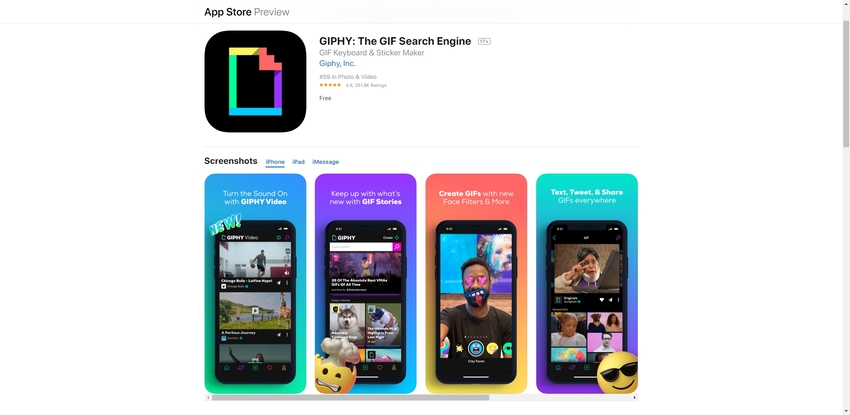
GIPHY
GIPHY is among the top mobile application that is being used to save a GIF to iPhone. They claim to be the most significant and most ideal home for users who ponder, how to save GIFs to my iPhone? The application provides the most straightforward platform to download GIF on iPhone. More so, it has a tool that lets users share favorite GIFs to communication platforms like WhatsApp, Twitter, iMessenger and Facebook Messager, among many more others.
- User can get GIF based on-trend.
- GIF is well integrated with iMessage.
- It lacks diverse editing options.
- It has no keyboard to install and will, therefore, not work directly with most interaction platforms like WhatsApp and Facebook.
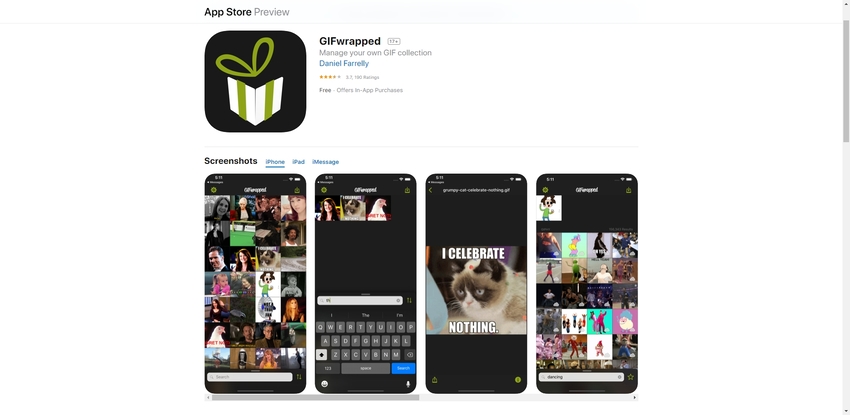
GIFWrapped
For GIF connoisseurs, an app that can solve how to save GIFs on iPhone 6 and its later versions will be beneficial. GIFWraped has proved to be a helpful tool enabling the users to collect GIFs with ease, share them with loved ones, and also enjoy viewing them across social media platforms. It is available for free. But if you would like to use its version that has got additional features, then you can opt for GIF Wrapped Premium that is availed at $3.49 per year.
- Users can buy additional features in the application.
- It is easy to use.
- Too many ads in the free version.
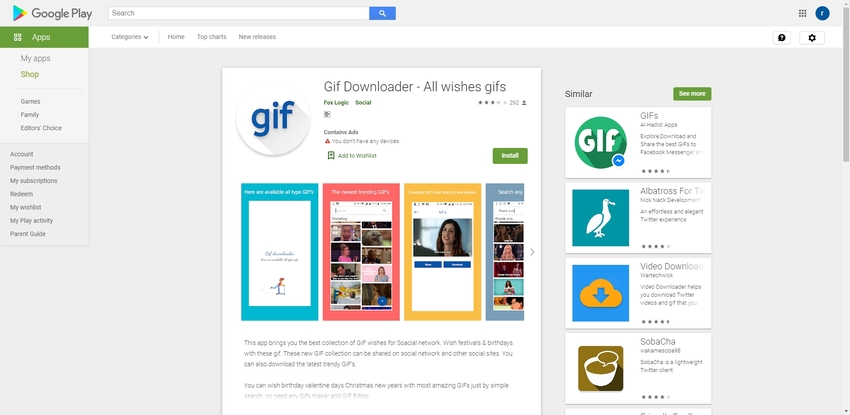
GIF Downloader-All wishes gifs
GIF Downloader is another quality program that will be helpful on how to save a GIF on Android. It is a product of GIPHY and provides a platform for users to download and share GIFs across social media. The fact that it has categorized GIF into segments such as ‘I Love You GIFs,’ ‘Wedding GIFs,’ ‘Congratulation GIFs’ and ‘Dancing Gifs’ among others, has made it simpler for the users to be able to obtain a GIF of their liking.
- They update GIF daily and hence include the latest trends.
- Users can share the GIFs to social media sites.
- The application has got interstitial ads and banners that can be pretty distracting to the users.
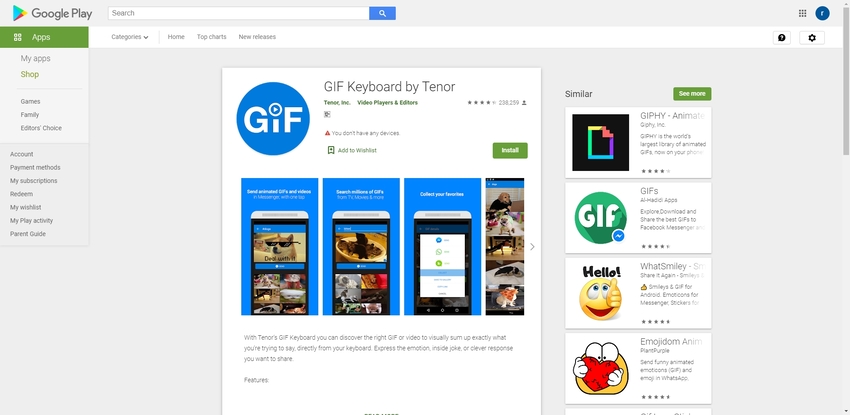
GIF Keyboard by Tenor
Just as its names suggest, GIF Keyboard is equipped to allow its users to enhance the message they may be trying to share out directly at the keyboard. Users can add GIFs or videos to express their emotions, give a cunning response, or share out an inside joke. This app has been developed by Tenor, which is one of the largest GIF libraries that are available out there. And other than just sharing GIFs, this application lets the users create and customize GIFs.
- Users can save and organize GIFs.
- Compatible with top platforms like Whatsapp, Facebook, Twitter, and Snapchat.
- It is not a really all-rounded keyboard application.
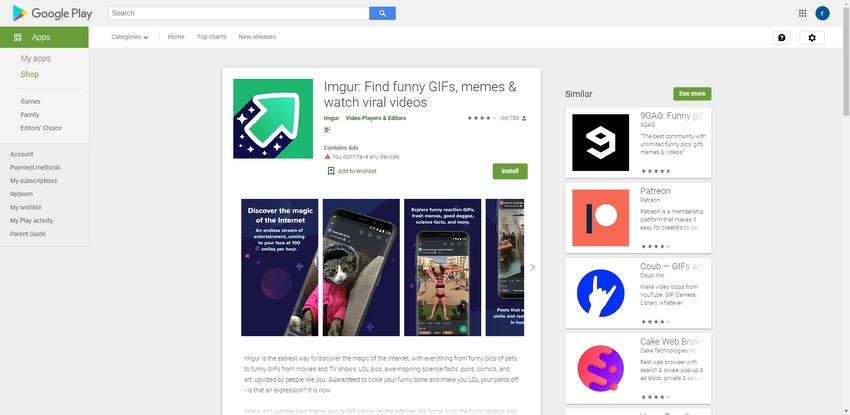
Imgur
This application will end the hurdles of users pondering how do you save GIFs on Android. It has been developed to let users discover fun on the internet. This is because, with Imgur, there are limitless opportunities for exploring the endless and funny picture of pets, and GIFs that were removed from TV shows and movies.
- It lets users download images and GIFs via URL.
- Supports uploading of files via drag and drop, and copy and paste.
- It does not support uploading different file types, such as PSD.
Part 2. How to save GIFs on your iPhone Camera Roll
Now that we have seen the top GIF downloader applications, it is time to learn how to save GIFs to the camera roll. We will be using GIPHY in this tutorial because other than being the top-ranked, it is straightforward, and even novices can learn how to use it. You will, however, be required to download the app first and sign up to proceed on.
Follow the steps to save GIFs on iPhone Camera Roll
Step 1. Launch GIPHY App and Select a GIF
Download and Launch the GIPHY app first, and then you could search for any categories of GIF that you want. Find one of the GIFs you desire.
Step 2. Save the GIF to the Camera Roll
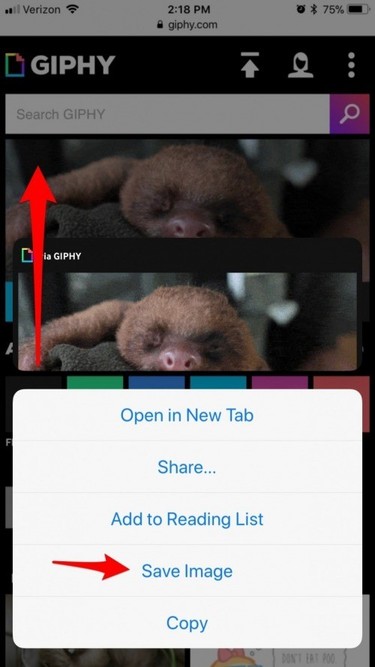
Option 1. The first step to go about how do you save a GIF to your camera roll inquiry will depend on the kind of iPhone you are using. If you have an iPhone with 3D Touch, press on the GIF to activate 3D touch. And when it pops up, swipe up. A window with a couple of options will be displayed. Click on the Save Image option.
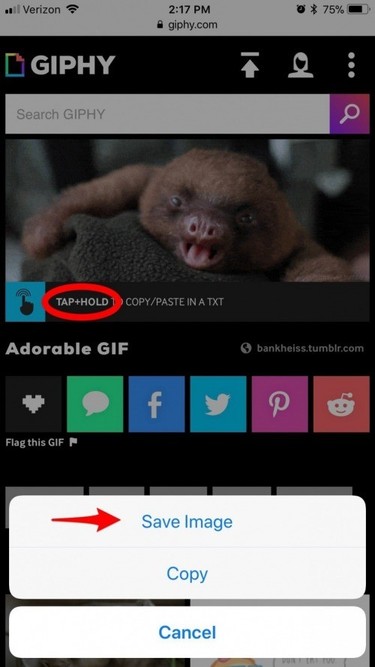
Option 2. When the iPhone device that you are using does not support 3D Touch, press on the GIF and hold. Click on the Save Image button that will be shown on the new window that will pop up.
Part 3. How to download GIF on Android
No one could have imagined that GIF files could have gained wide popularity a few years ago. More and more people are seeking to know the process of how to save GIFs to Android. You will be glad to know that there is no sacred formula required, especially when it comes to using GIPHY. This tool will definitely help you get your videos to go viral.
How to save GIFs on Android step by step?
Step 1. Run GIPHY in Android
Visit Play Store, download, and install the GIPHY application if you do not have it on your device. Open the app and look for the specific GIF file that you would want to download and click on it.

Step 2. Choose a GIF That You Want
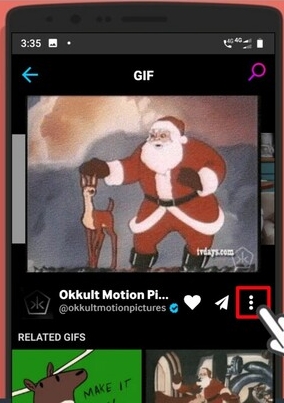
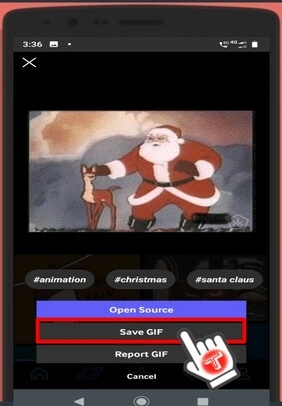
Upon clicking on the GIF file, you will be taken to a new display. Click on the three-dotted buttons present on the right and middle of the screen.
Step 3. Save a GIF to Your Android
You will be taken onto a new window. Here, click on Save GIF to store the GIFs into device storage.
Summary
There are plenty of phone applications that can be used to download GIF. However, not all of those applications can be relied on wholly. This guide has sampled out the best out of the pool of already availed programs. GIPHY is recommended in this guide, and it can go as far as showing users how to save GIFs on Android and iPhone with ease.
Wondershare UniConverter has a popular feature, which is a GIF maker. People could turn their photos or video to GIF by one-click. Save and share it easily.
- · UniConverter has an intuitive interface that friendly for first-time users.
- · It is an all-in-one software that allows people to compress, edit, burn, transfer videos, add video metadata, and more features.
- · People can customize their videos through advanced editing features and get professional-looking works in minutes.
- · Users could use its Toolbox tab for more additional features, which are image converter, VR converter, fix media metadata, and others.
- · Transfer videos to any devices & external hard drives easily.
4 способа сохранить GIF на телефоне Android

GIF-файлы — отличный способ передать свои эмоции. На них не только очень весело смотреть, но и сделать интересным любой разговор. Поэтому мы решили помочь вам сохранить эти мини-видео на свой телефон Android! В этой статье вы узнаете, как сохранять гифки разными способами.
Мы должны поделиться GIF-файлами хотя бы один раз во время онлайн-чата. К сожалению, во многих приложениях GIF-файлы не сохраняются в галерее автоматически. Поэтому, когда вы захотите использовать их снова, вам неизбежно придется искать тот же GIF в Интернете, что определенно является утомительной задачей. Именно поэтому экономия — лучший вариант. Однако давайте начнем с методов сохранения GIF-файлов на Android , прокрутите вниз и начните читать!

Как сохранить гифки на телефоне Android
Причины сохранить GIF на телефоне Android
1. Сохранение GIF-изображения на телефоне значительно упрощает доступ к нему. Это пригодится, когда вы найдете забавный GIF-файл, которым можно поделиться в нескольких беседах.
2. GIF-файлы также являются прекрасным инструментом, позволяющим сделать ваши статьи более интересными. Поэтому блогерам и писателям может потребоваться целая галерея, чтобы их блоги выглядели читабельными и забавными одновременно. Таким образом, становится необходимым сохранение GIF.
3. GIF намного лучше, чем смайлики. Они напоминают нам о наших любимых фильмах и мгновенно вызывают улыбку. Вот почему размещение их в галерее и возможность мгновенно поделиться ими в наших чатах — отличный способ поговорить!
4. GIF-изображения очень распространены на клавиатурах Google. К сожалению, вы не можете сохранить его напрямую. Таким образом, вам нужно знать о нескольких различных методах, которые помогут вам подготовить собственную галерею GIF-файлов на вашем телефоне Android.
Теперь, когда у вас есть достаточно причин для сохранения GIF-файлов на телефоне Android, давайте рассмотрим несколько методов, которые помогут нам в этом!
Метод 1. Использование поиска Google
Как мы все знаем, Google — это ответ на большинство наших вопросов. Следовательно, в этом методе вы собираетесь использовать эту основную платформу для загрузки файлов GIF.
1. Перейдите на Google.com и нажмите « Изображения», затем в строке поиска введите GIF-файлы, которые вы хотите найти. Например, если вам нужен GIF-файл ДРУЗЬЯ, введите GIF-изображения ДРУЗЬЯ.

2. Будет отображено множество результатов изображения. Выберите тот, который вам нравится .

3. Теперь нажмите и удерживайте изображение и в меню нажмите на загрузку изображения .
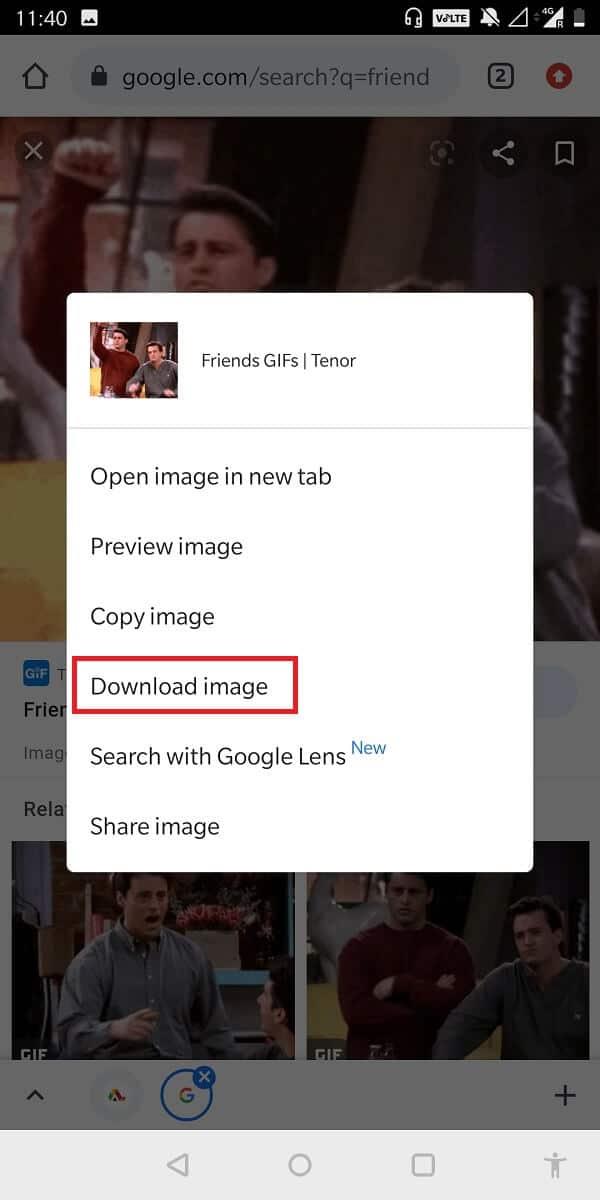
4. GIF загружен и находится в вашей галерее. Лучшее в этой технике то, что вам не нужно специальное приложение для просмотра этого GIF.
Метод 2 : Использование сторонних приложений
Использование сторонних приложений — еще одна альтернатива загрузке GIF-файлов на телефон Android. Giphy — одно из наиболее распространенных приложений, в котором вы можете искать различные GIF-файлы в соответствии с вашими предпочтениями.
1. Откройте Play Store на своем телефоне Android и загрузите Giphy . Как только приложение будет полностью установлено, запустите его .
2. Вы можете найти панель поиска , где вы можете ввести в ваших ключевых слов и нажмите войти .
3. Вы будете перенаправлены на страницу, где найдете несколько разных результатов .

4. Как только вы найдете нужный GIF-файл, нажмите на три точки под ним, и внизу отобразится меню.

5. В меню выберите Сохранить GIF . Вот и все! Ваш GIF будет сохранен в памяти вашего телефона Android!
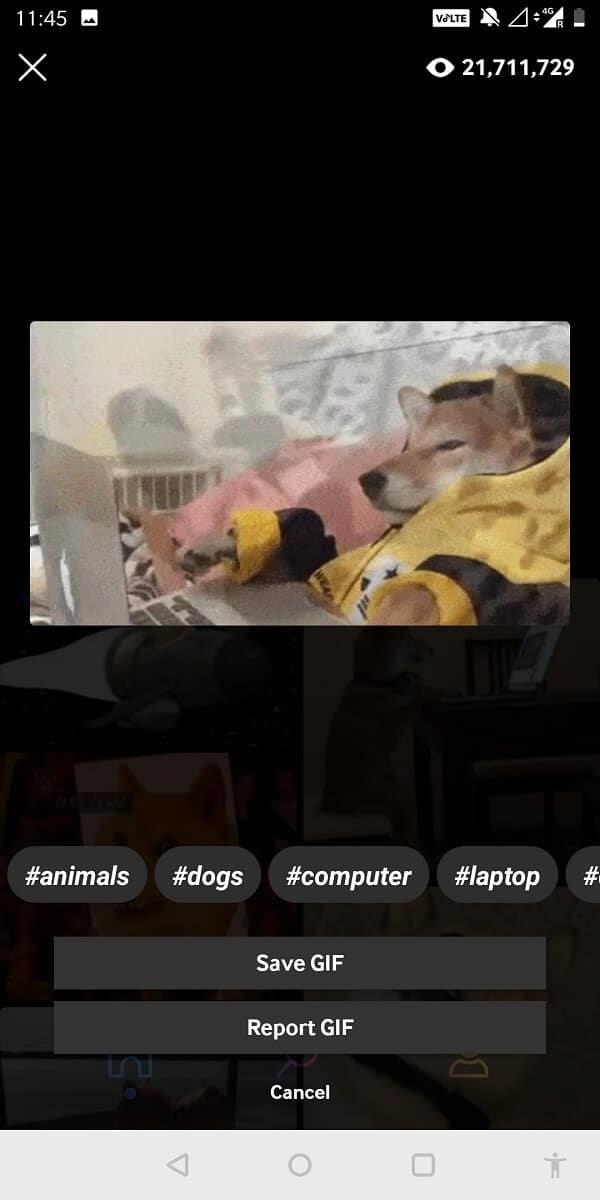
Помимо этого приложения, для загрузки GIF-файлов можно использовать несколько других приложений. Одно из таких приложений включает GIF Downloader-All wish gifs .
Метод 3 : использование настольного браузера
Если сохранение GIF-файлов в мобильном браузере — утомительная задача, вы также можете использовать свой настольный браузер, чтобы сохранить целую галерею GIF-файлов. Затем их можно передать на ваш телефон через USB-кабель.
1. Используйте браузер на своем ноутбуке для поиска GIF-файлов в Google .
2. Уточните свой поиск, выбрав раскрывающееся меню « Тип» в разделе «Изображения» и выбрав « GIF» .
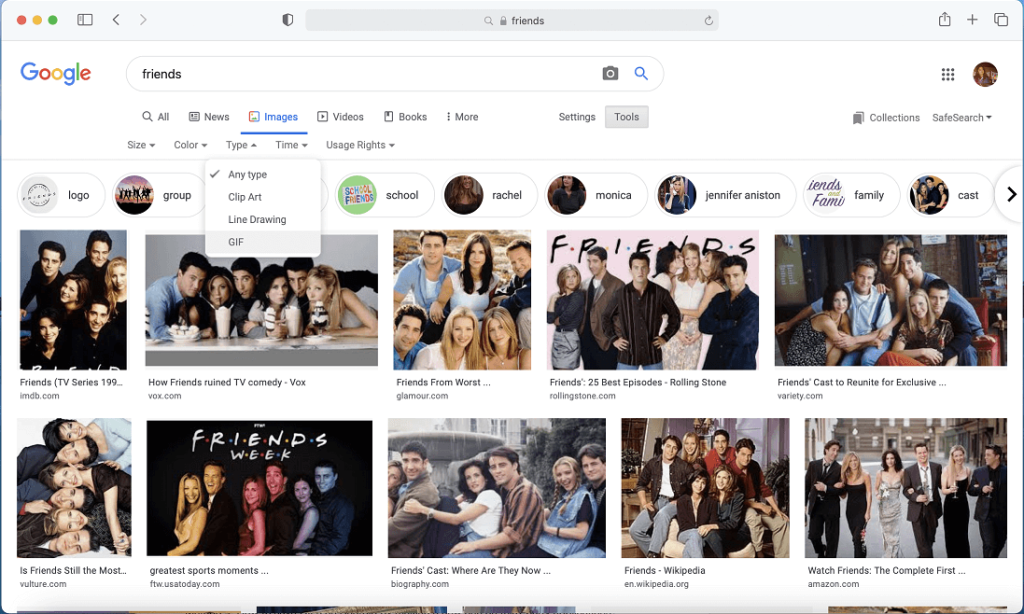
3 Здесь выберите GIF и нажмите Enter. Большинство отображаемых результатов будут в формате GIF.
4. Загрузите их в соответствии с вашими предпочтениями и сохраните в определенной легко узнаваемой папке.
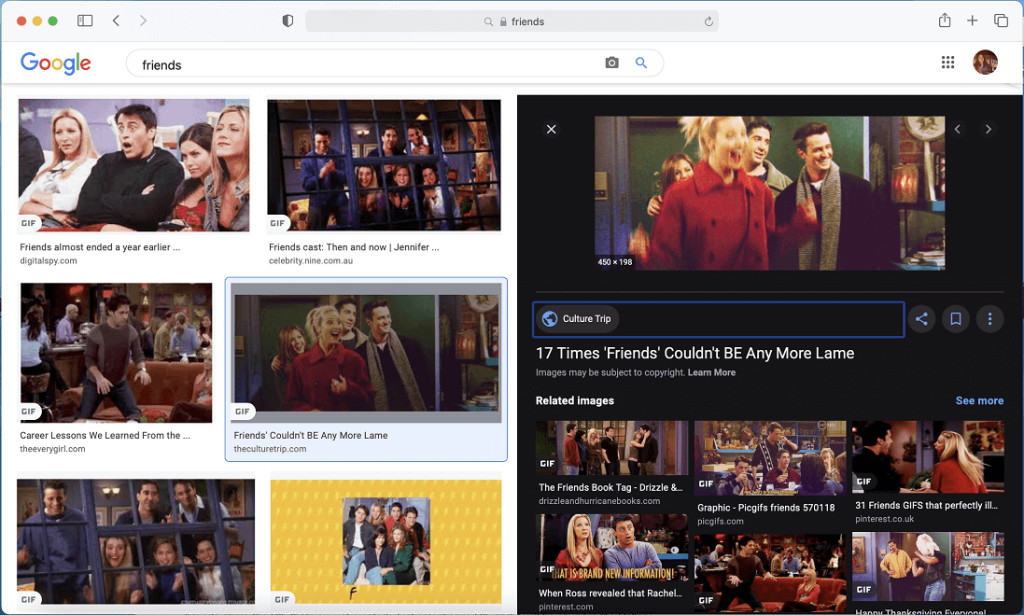
5. Подключите телефон к компьютеру с помощью кабеля USB.
6. Теперь найдите папку «Загрузки» и откройте ее. Вставьте содержимое только что созданной папки GIF в папку вашего телефона.
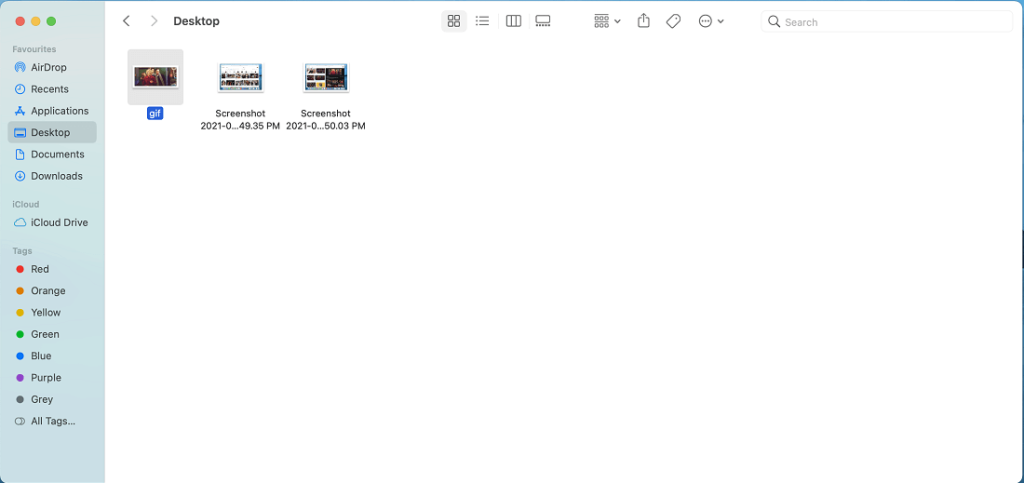
7. Теперь извлеките ваше устройство .
8. Когда вы откроете папку «Загрузки» на своем телефоне, вы найдете все GIF-файлы, которые вы загрузили с ПК.
Метод 4 : путем создания новых GIF-файлов с помощью сторонних приложений
Некоторые сторонние приложения, такие как Giphy, помогают создавать файлы GIF, которые можно сохранять на устройстве.
1. Скачайте и установите мобильное приложение Giphy .
2. Когда вы откроете приложение, вы увидите знак плюса внизу экрана.
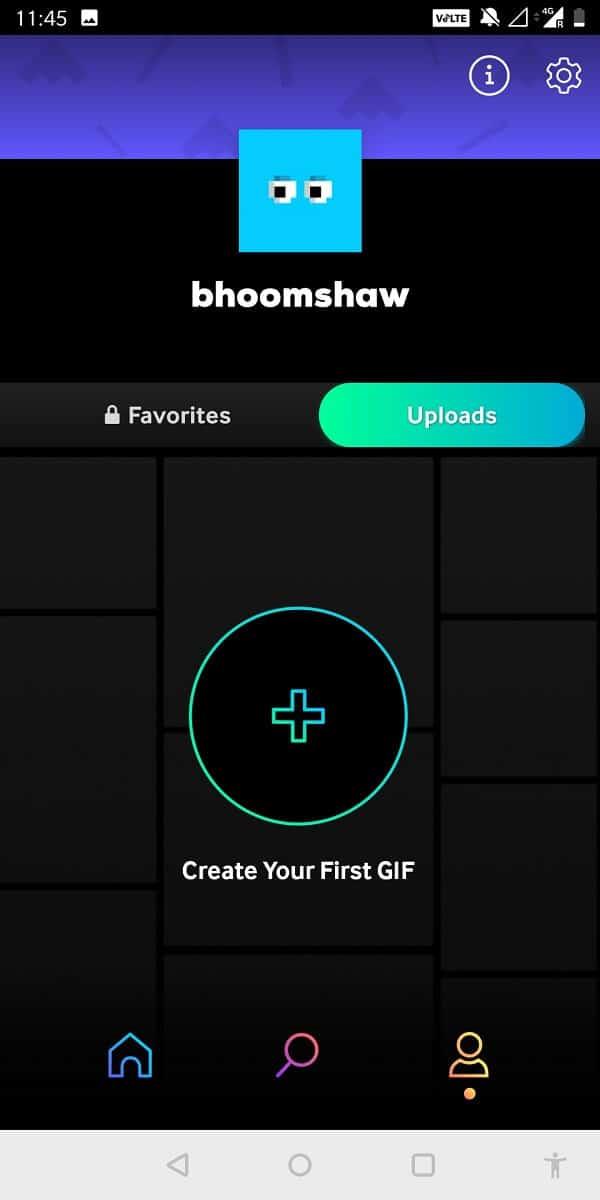
3. При нажатии на этот знак вам нужно будет дать приложению определенные разрешения . Вы можете начать использовать приложение после предоставления этих разрешений.
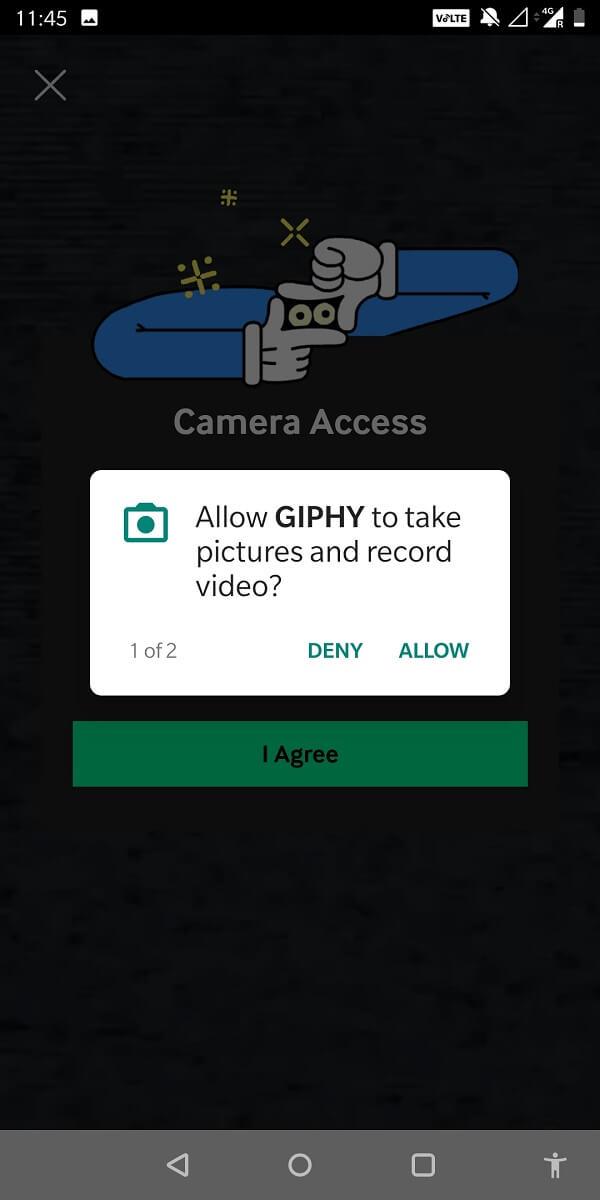
4. Как только вы нажмете + , вы сможете записывать видео .
5. У вас также есть возможность выбрать видео , которое уже присутствует на вашем устройстве. Это преобразует видео в GIF.
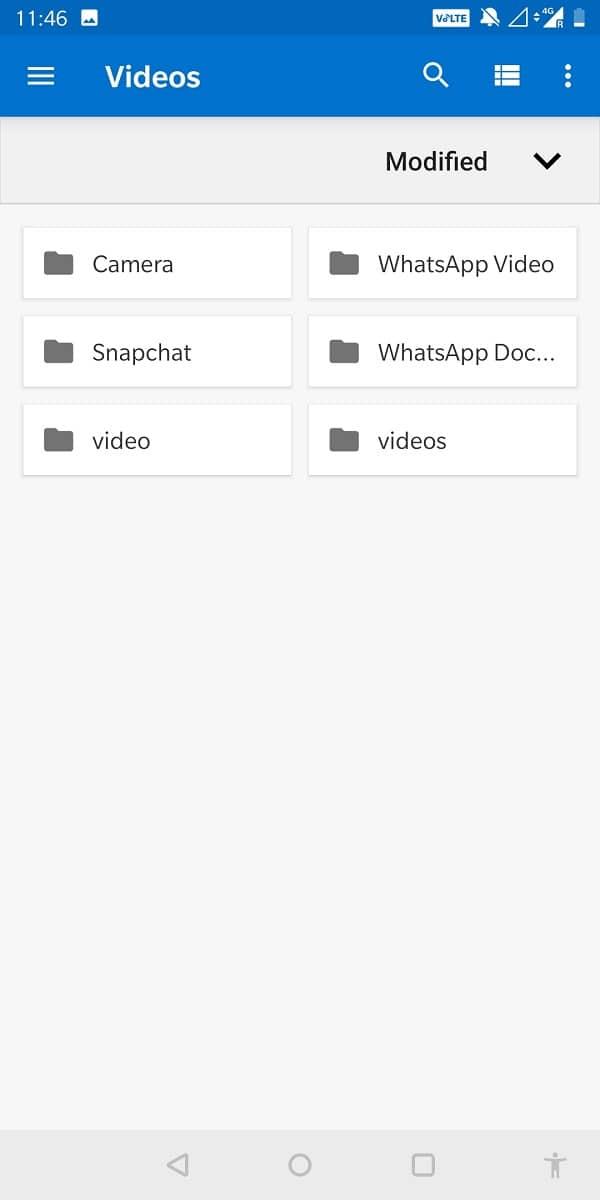
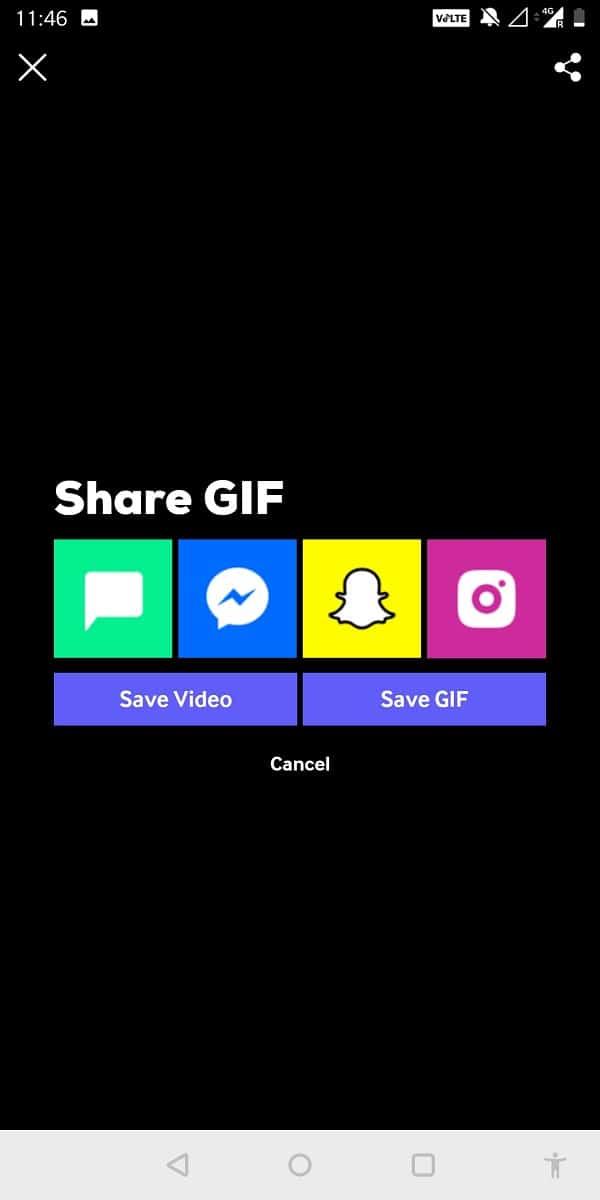
6. Когда вы будете удовлетворены своим творением, нажмите на опцию Поделиться .
7. Вам не нужно делиться только что созданным GIF-файлом. Просто выберите « Сохранить GIF» , и он будет сохранен в галерее.
Создание своего GIF-изображения — один из лучших способов настроить способ использования GIF-файлов в повседневных разговорах в Интернете! Поэтому, чтобы сохранить GIF-файлы на вашем телефоне Android, стоит попробовать этот метод!
Часто задаваемые вопросы (FAQ)
Q1. Как загрузить GIF-файлы с Google на Android?
Вы можете скачать гифки из Google, выполнив поиск в поиске изображений. Как только вы найдете подходящий результат, нажмите на три точки в правой части экрана и выберите загружаемое изображение. Ваши гифки я сохраню в памяти вашего телефона.
Q2. Как сохранить изображение в формате GIF на телефоне?
Есть несколько способов сохранить изображение в формате GIF на телефоне. Вы можете сохранить его напрямую с помощью браузера или с помощью сторонних приложений, таких как Giphy. Вы также можете загрузить их на свой компьютер и перенести на свой телефон.
Рекомендуемые:
- Как сохранить фотографии на SD-карту на телефоне Android
- Как уберечь телефон от повреждений водой?
- Как отразить экран Android или iPhone на Chromecast
- Как узнать, заблокировал ли кто-то ваш номер на Android
Мы надеемся, что это руководство было полезным, и вы смогли сохранить GIF-файлы на свой телефон Android. Тем не менее, если у вас есть сомнения, не стесняйтесь спрашивать их в разделе комментариев.