Как сделать сброс на Android и не потерять данные
Эта статья рассказывает, как сбросить настройки Андроид смартфона к заводской конфигурации, но при этом сохранить фото, видео, музыку и прочее. Потому что сам по себе сброс делается просто, но вся информация при этом удаляется.
Для чего делать сброс настроек смартфона
Если со временем телефон стал работать медленнее, например, приложения долго открываются и медленно реагируют, то сброс может помочь.
У меня это явно проявилось на Aquaris U Lite, который поначалу был бодрый и шустрый, но со временем в целом стал подтормаживать, стало заканчиваться место, хотя новых приложений больше не ставил, а данные храню в основном на карте памяти. Ещё характерный момент – запись видео стала происходить не плавно, а как бы рывками. После сброса свободное место стало 3 гигабайта, телефон стал работать быстрее, и запись видео нормализовалась.
В общем, сброс настроек действительно может улучшить работу телефона при программных проблемах.
Основные шаги при сбросе
Чтобы сброс смартфона прошёл безболезненно, нужно не торопиться с нажатием на кнопку сброса, а сначала подготовиться.
- Первое, с чего надо начать – это, конечно, резервное копирование своих данных. В зависимости от приложения или от того, какие это данные, нужно или настроить синхронизацию приложения, или скопировать данные вручную.
- Пароли. После сброса понадобятся пароли, как минимум от учетной записи Google, а также от электронной почты. Чтобы не попасть в ситуацию, когда телефон сброшен, а войти в свою учетную запись не удаётся, лучше подготовить пароли заранее.
- Когда всё готово, сброс делается через меню телефона.
- После того, как телефон станет пустым, нужно восстановить ранее сохраненную информацию. В зависимости от приложения или от того, какие это данные, нужно использовать функцию восстановления или копировать данные вручную
По времени процесс занимает не меньше двух часов.
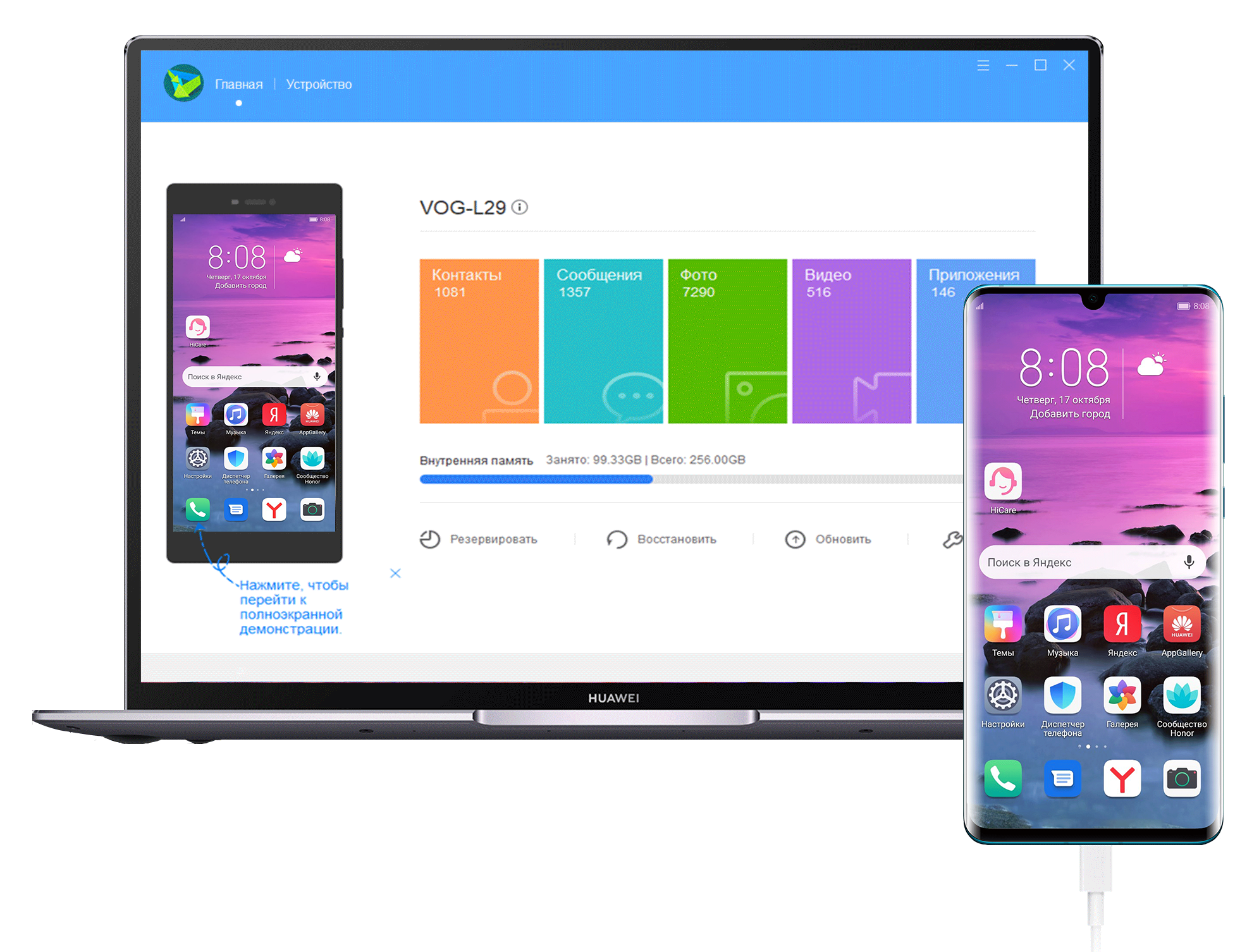
Отдельная тема — сброс и восстановление для смартфонов, у которых есть своя программа управления смартфоном для ПК, как Huawei HiSuite. В этом случае процесс берёт на себя программа, и действия другие.
Резервное копирование
Фото, видео, документы
Все такие файлы, как фотографии, видеозаписи, музыка, документы, которые находятся в памяти телефона, надо скопировать
- на компьютер обычным проводником, потребуется подключить телефон к ПК через USB кабель.
- на карту памяти во встроенном приложении Файлы.
Файлы находятся в различных папках:
- фотографии и видеоролики – в папке DCIM/Camera,
- скриншоты – в папке Pictures/Screenshots (про них часто забывают из-за этого),
- документы — в папке Documents
- скачанные файлы — в папке Download
- файлы, переданные по Bluetooth — в папке Bluetooth
- музыка — в папке Music
- фильмы -в папке Movies
Все эти папки нужно скопировать, чтобы не потерять при сбросе.

Смс сообщения
Для сохранения смс нет встроенной функции, но доступны отдельные приложения на маркете.

Мне подошло SMS Backup & Restore — это приложение, которое выполняет резервное копирование (создает копию) SMS и MMS-сообщений и журналов вызовов, доступных в настоящее время на телефоне. Оно также может восстанавливать сообщения и журналы вызовов из уже существующих резервных копий.
А ещё приложение имеет функцию резервного копирования по расписанию, поэтому можно настроить автоматическое копирование и всегда быть уверенным, что смс сообщения не пропадут.

Чтобы сохранить чаты WhatsApp, а также вложенные файлы, включаем встроенную в приложение функцию резервного копирования.
Перед сбросом смартфона проверяем, что последнее резервное копирование прошло успешно.
Настройки Android
Сама система Андроид предлагает автоматическое резервное копирование конфигурации в облако. Для этого нужно включить синхронизацию.

Сброс
Проверяем, что все важные данные сохранены и что телефон полностью заряжен.
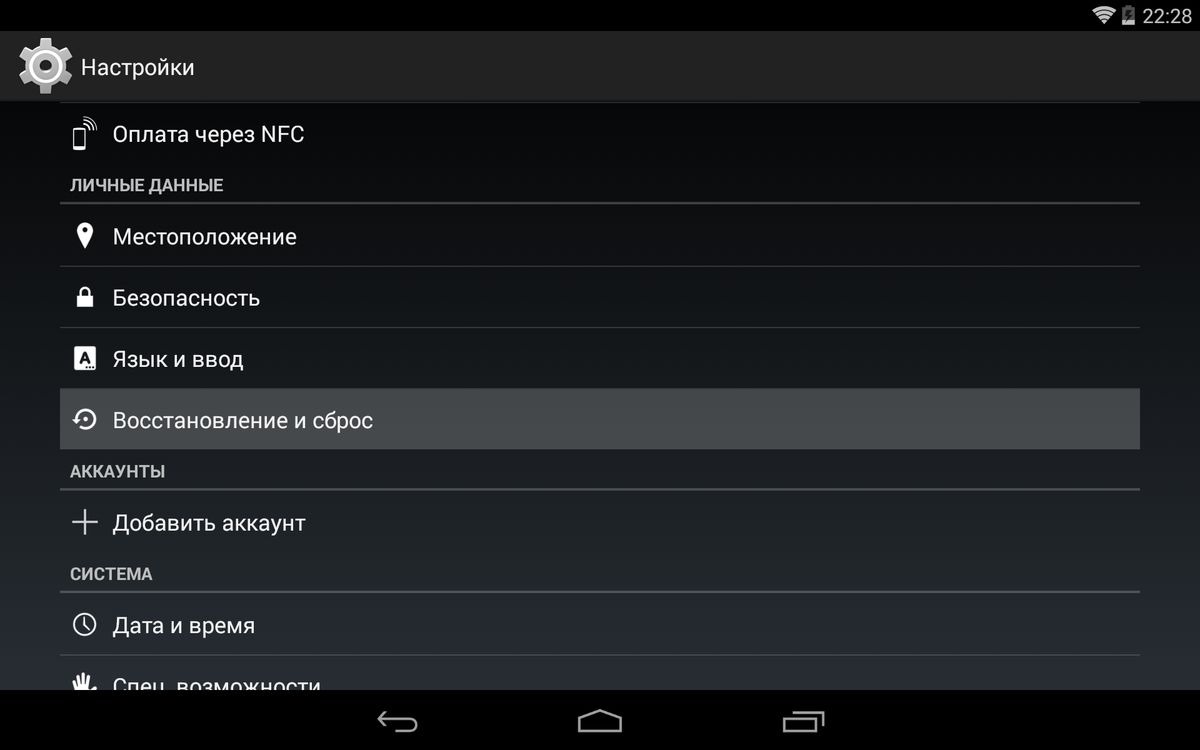
В настройках находим Восстановление и сброс, затем Сброс настроек
Восстановление информации
Настройки Android
После сброса, на этапе начальной настройки телефон находит резервную копию в облаке и восстанавливает настройки.
В том числе сам устанавливает все приложения. Это удобно, потому что не надо вручную устанавливать десятки приложений.
Wi-Fi сети
Пароли к Wi-Fi сетям восстанавливаются, но при первой после сброса загрузке смартфон всё равно спрашивает подключение к Wi-Fi сети., так как это происходит до восстановления сохранённой ранее конфигурации.
Добавление устройств Bluetooth
Сопряжение с устройствами Bluetooth не сохраняется, даже при включенной синхронизации Android, поэтому придётся добавлять гарнитуры, ноутбуки и так далее повторно.
Фото и видео
Фото, видео, а также скриншоты копируем обратно файловым менеджером.
Смс сообщения
В приложении SMS Backup & Restore выбираем восстановление данных из резервной копии.
Приложение WhatsApp само определяет, что имеется резервная копия и предлагает восстановить эти данные. Важно не пропустить этот шаг, так как потом резервная копия перезапишется, и данные уже восстановить.
Авторизация в приложениях
Несмотря на то, что настройки приложений сохраняются, пароли придётся вводить повторно. Поэтому желательно иметь пароли под рукой.
Проще восстанавливать доступ, если авторизация делается, например, через Google.
В итоге
В итоге, сбросить настройки Андроид телефона и восстановить его производительность, сохранив при этом свои данные, вполне возможно, но это потребует определенной подготовки и, конечно, времени.
Получилось ли у вас и сколько времени это заняло?
Как сделать сброс на Android и не потерять данные
- ← Метод trim в WSH/JScript
- Начисление НДС на ПО с 2021 года →
Как сделать сброс настроек на Android-смартфоне без потери важных файлов и данных
Если у вас возникли проблемы с вашим Android-смартфоном, то может помочь сброс настроек и данных, о чем мы уже говорили в подробностях, так что можете найти нужную статью с подробными инструкциями на нашем сайте. Вот только сброс до заводских настроек означает, что ваш смартфон в процессе удалит всю информацию и все приложения с настройками, и в итоге у вас на руках будет устройство в состоянии, какое было прямо с завода. Разумеется у вас есть информация на Android-телефоне, с которой вы не хотели бы расстаться. Ниже представлены способы сохранить нужные данные.

Как сделать сброс настроек на Android смартфоне без потери важных файлов и данных
Шаг 1: Сохраните ваши файлы (фото, видео, документы).
Вы должны убедиться, что все ваши нужные данные хранятся не только на телефоне. Есть несколько мест, где могут храниться ваши данные и есть несколько способов делать резервные копии. Вы можете:
Вариант 1: Сделать бэкап на компьютер, USB-флешку или SSD-диск
Если у вас есть компьютер, тогда проще всегда сделать резервную копию всего своего смартфона Galaxy через фирменное приложение Smart Switch. Установите его, скачав с официального сайта, откройте и подключите смартфон к компьютеру с помощью кабеля USB. Оно сохранит практически все важные данные от контактов до фотографий с видео.
Если компьютера нет, тогда выполнить резервное копирование возможно на внешний накопитель, будь то USB-флешка или SSD-диск. Для этого необходимо иметь кабель OTG. После подключения через этот кабель необходимо открыть настройки смартфона, перейти в раздел “Учетные записи и резервное копирования«, и там найти пункт “Передача на внешний накопитель”. Если не получает найти так, тогда воспользуйтесь поиском и введите в поле Smart Switch. Выберите этот пункт и следуйте инструкциям на экране.
Вариант 2: Храните данные на SD карточке
Вам стоит всегда помнить, что MicroSD карта в вашем телефоне всегда может сослужить хорошую службу и потому всегда советую брать карту объемом побольше (сколько смартфон поддерживает). Процедура сохранения информации на SD карту изменяется в зависимости от используемого телефона. Тем не менее, у Android-смартфонов есть универсальный способ — ваши фотографии и видео обычно хранятся в папке «DCIM». Найти их очень просто: откройте меню приложений, выберите «My Files» (или любой другой файловый менеджер) и уже с его помощью откройте папку DCIM. Наверняка есть опция копирования файлов – воспользуйтесь ей и перенесите нужные фото и видео на SD карту. Таким же образом можете скопировать все нужные файлы на вашу карту.
Вариант 3: Google Диск
Если вы не установили Google Диск, то можете зайти в Google Play и бесплатно скачать это приложение. Если оно уже есть на вашем Android-смартфоне, то вы можете отметить все нужные файлы – фото, видео, другие документы, и сохранить их на виртуальном диске или даже поделиться доступом к ним. Вы можете без проблем сделать нужную резервную копию, но объемом не более 5 Гб.
Вариант 4. Сохранение контактов
Когда вы открываете список своих контактов на телефоне, есть в меню опция «Экспортировать контакты» и тут же появится список. Выберите нужное и можете сохранить резервную копию контактов либо на SD карте, либо по USB. Вы можете также выбрать все свои контакты и поделиться ими в Gmail или в любой другой учетной записи электронной почты. Тем не менее, Google автоматически создает резервные копии контактов, если вы используете Android-смартфон.
Шаг 2. Сброс настроек
После того, как вы сделали резервную копию всей необходимой вам информации, то можете перейти в Настройки -> Восстановление и сброс -> Сбросить настройки телефона.
Как правильно сделать сброс до заводских настроек Android?

В этой инструкции мы расскажем Вам как сбросить смартфон на базе Android до заводских настроек, а также остановимся на вопросе о том, как правильно подготовить гаджет и сохранить всю необходимую информацию, перед ее случайным удалением.
Что такое сброс настроек Андроида и зачем это делают?
Многие из нас сталкивались с проблемой постоянных зависаний устройства, возникновением глюков прошивки, потери связи и т.д. Чтобы избавиться от подобных трудностей, на помощь приходит сброс заводских настроек гаджета на Андроид. Что это означает? Обнуление настроек устройства позволяет восстановить заводские характеристики прошивки, что в дальнейшем положительно сказывается на быстродействии устройства и отсутствии дополнительных «Глюков».
Какие файлы и данные следует предварительно сохранить, перед обнулением настроек?
Существует огромное количество способов сброса настроек на андроид до заводских, но единственное, что их объединяет – тотальное удаление всех файлов и данных с памяти устройства. Поэтому, следует заблаговременно позаботиться о важных для Вас медиа-файлах и контактной информации, заметках и прочих документах, которые Вы хотели бы сохранить. Как правильно это сделать, читайте далее.
Правильный бэкап контактов и записной книжки на андроид
Начнем с предварительного сохранения и переноса контактов, «куда по дальше» от нашего гаджета. Самый простой способ – скопировать контакты на сим карту. Сделать это легко, следуя нашей инструкции. Зайдите в меню контактов и выберите пункт «Импорт/Экспорт». В появившемся окне, осуществите экспорт контактов на любой удобный для Вас носитель: SIM-карту или SD устройство хранения данных.
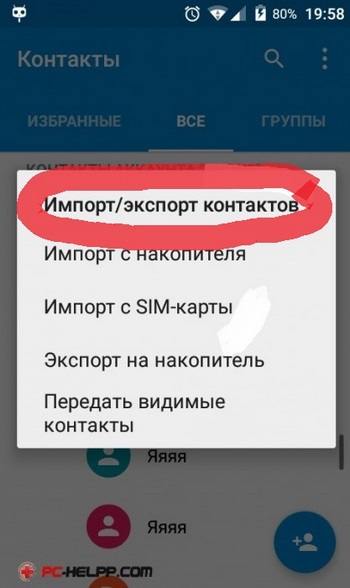
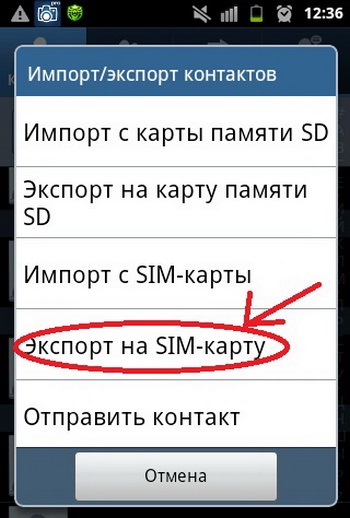
Самый надежный способ, это переписать Ваши контакты в записную книжку, но, у нас «На дворе», эра технологий и гаджетов, такой вариант подойдет не для каждого. Советуем воспользоваться эффективным и действенным методом по бэкапу контактов на андроид – синхронизировать данные с аккаунтом Google или его облачным хранилищем. Кроме контактов, сервис облачного хранилища, предлагает Вам синхронизировать СМС сообщения, заметки и записи календаря с любого Android устройства.
Для начала Вам следует зарегистрироваться в сервисе Гугл, попросту создайте новый аккаунт или авторизуйтесь в старом. Подробно рассказывать не будем об этом, так как такие простейшие действия не нуждаются в комментариях. Расскажем Вам о правильной синхронизации необходимой информации с серверами Google.
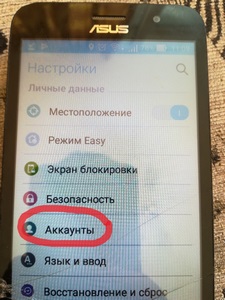
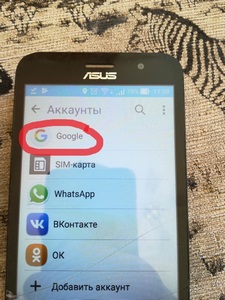
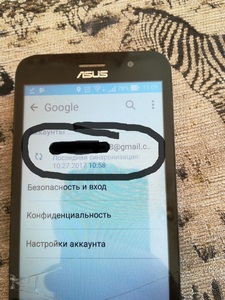
Переходим в настройки телефона, раздел «Аккаунты». Выбираем аккаунты «Google». В открывшемся окне будет несколько пунктов
- Безопасность и вход;
- Конфиденциальность;
- Настройка аккаунта;
В верхнем углу экрана устройства, появится Ваша учетная Запись (аккаунт Гугл), тапаем по нему.
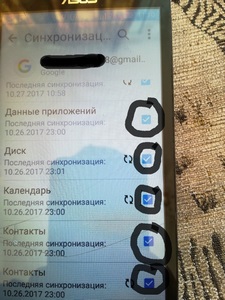
После проделанных действий появится окно с предложением вариантов синхронизации. Ставим галочки напротив нужных нам пунктов. Если Вы желаете провести ручной бэкап данных на сервер Гугл, нажмите на круговые черные стрелочки, как это показано на скриншоте.
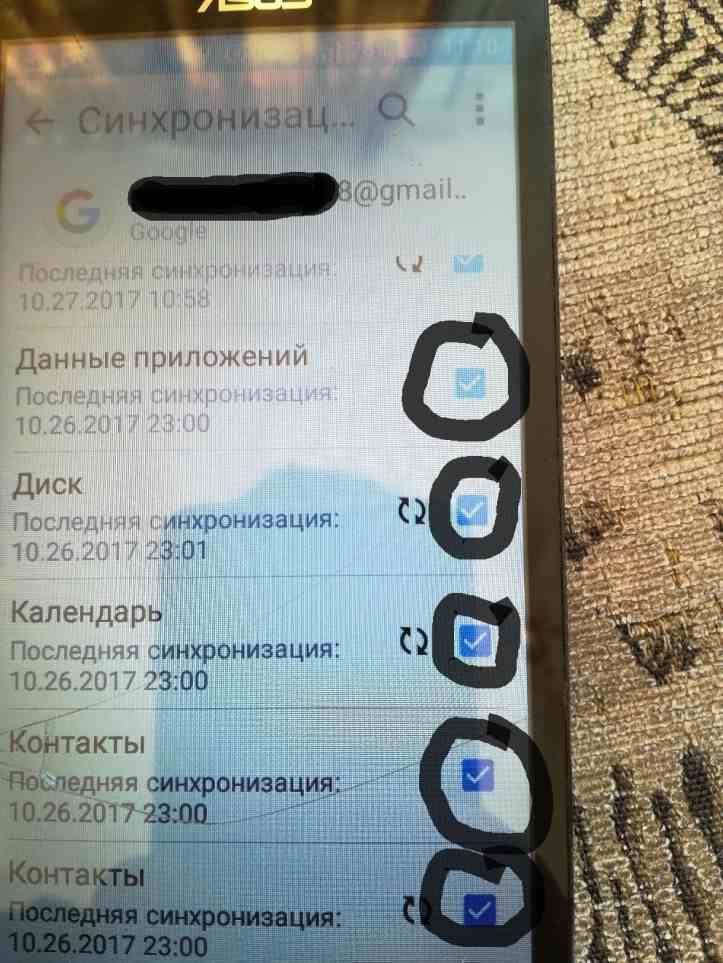
Поздравляем Вас! Необходимая информация и данные были загружены на сервер Google и синхронизированы с Вашим аккаунтом. После сброса настроек устройства, Вам не составит труда восстановить записную книжку или заметки смартфона.
Делаем быстрый бэкап фотографий, видео, музыки и документов на андроиде.
Простой способ – подключить устройство через USB шнур к компьютеру и передать на него необходимую информацию. Есть небольшой нюанс – не все телефоны синхронизируются с ПК в режиме «Флэшки». В момент подключения гаджета к компьютеру, выберите режим «Использовать как USB – накопитель».
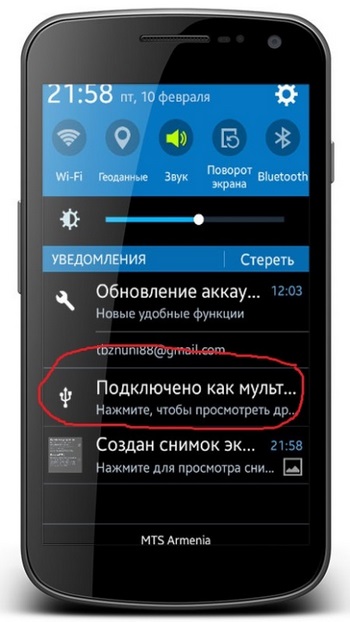
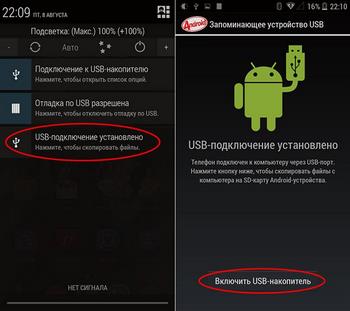
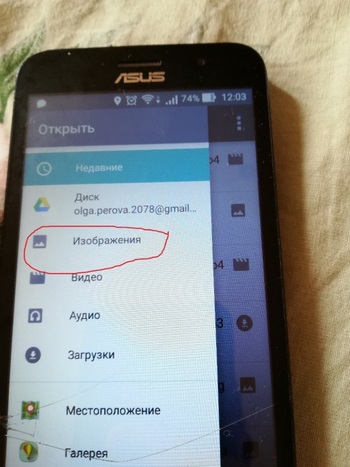
Второй способ бэкапа необходимых файлов, это перенос их из памяти устройства на флэш-карту. Откройте диспетчер файлов.
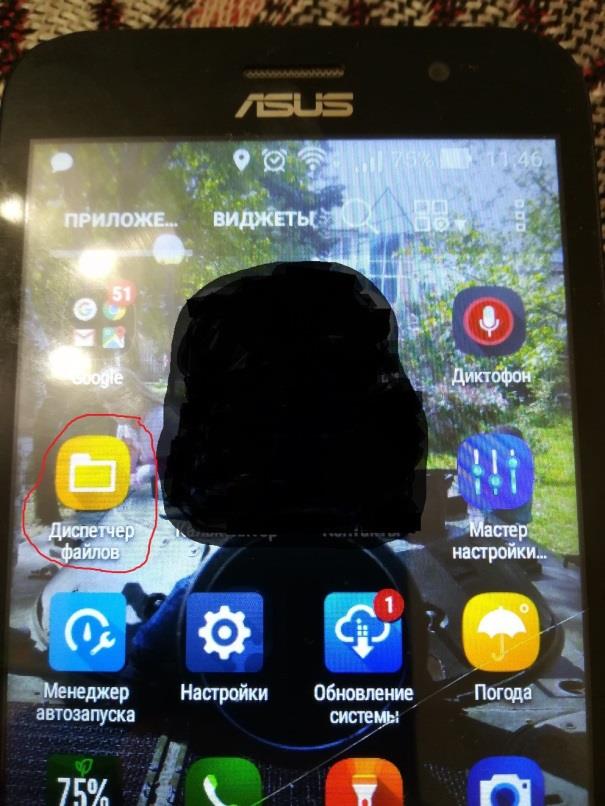
В окне диспетчера, выберите фотографии, которые находятся в памяти телефона. SD карта отображается в другом месте (sdcard1).
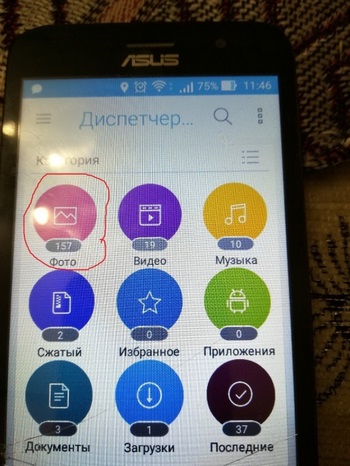
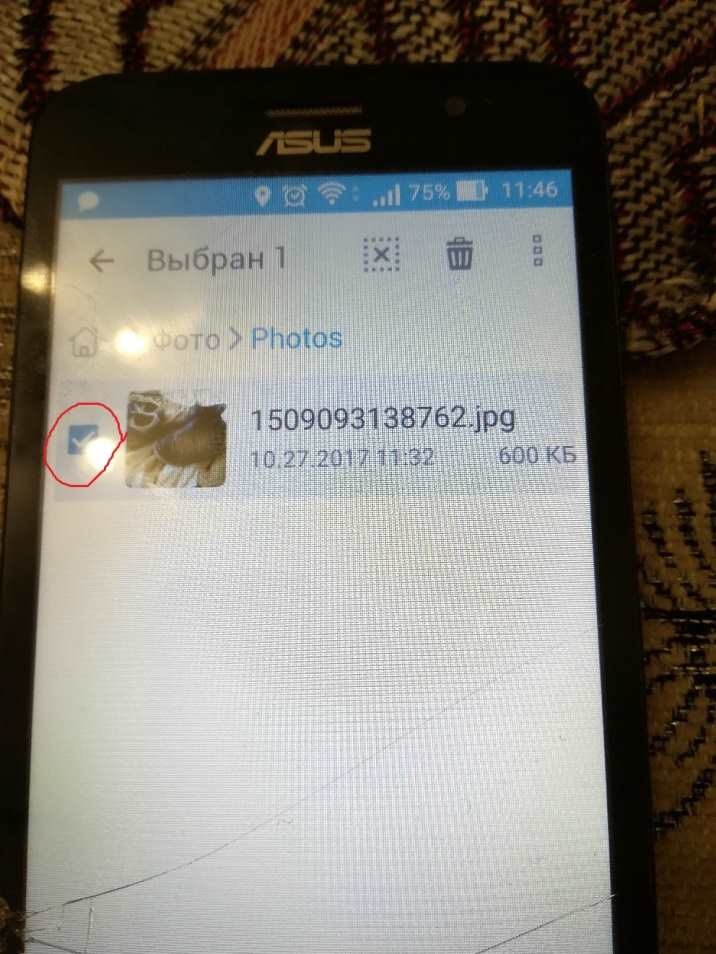
Отмечайте фотографии, которые необходимо перенести на флешку (зажмите пальцем на нужном файле, пока не появится галочка).
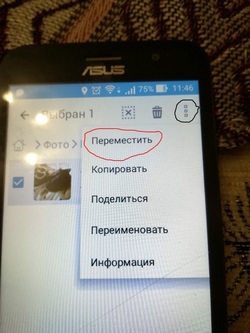
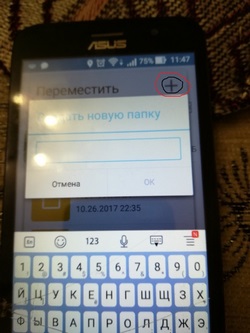
В правом верхнем углу расположена кнопка «Меню». Если Вам необходимо выбрать несколько файлов, нажмите «Выбрать все», чтобы не тратить время на выделение каждой фотографии. На следующем шаге тапните по пункту «Переместить» и укажите SD карту, как конечную точку расположения Ваших файлов. Чтобы не запутаться, можно создать дополнительную папку, нажав (+) и сохранить данные в нее.
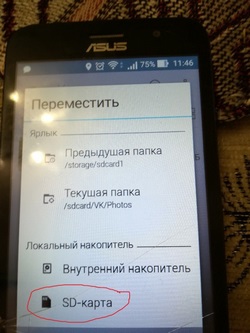
Сделайте тоже самое с видео, музыкой и документами, если для Вас эти файлы важны.
Третий способ сохранения данных на Andorid перед сбросом его настроек – использование облачных хранилищ. Алгоритм действий ничем не отличается от предыдущего пункта, все, что Вам нужно сделать, это скачать с плей маркета дополнительные приложения: Гугл Диск, Яндекс Диск и т.д. Мы советуем Вам использоваться Gogle Drive, т.к. он автоматически синхронизируется с данными Вашего аккаунта, после сброса настроек на гаджете.
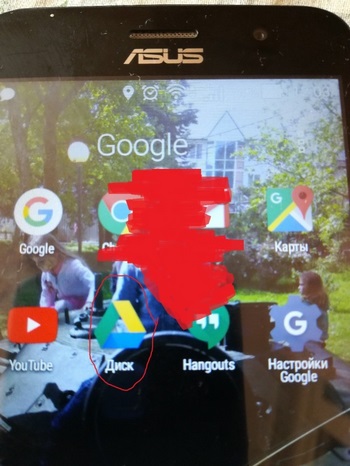
Заходим в Google Drive, нажимаем «+» и выбираем «Загрузить».
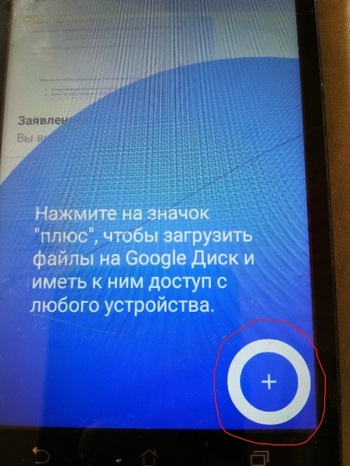
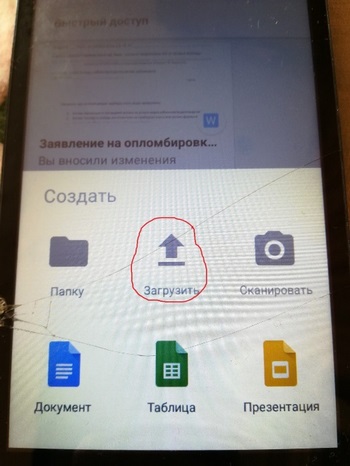
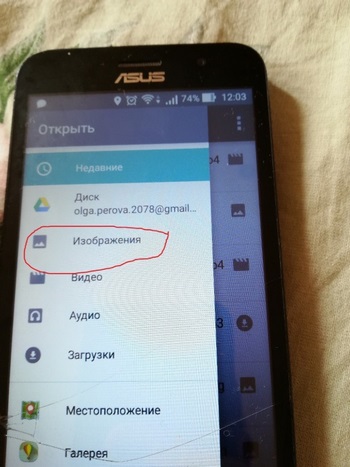
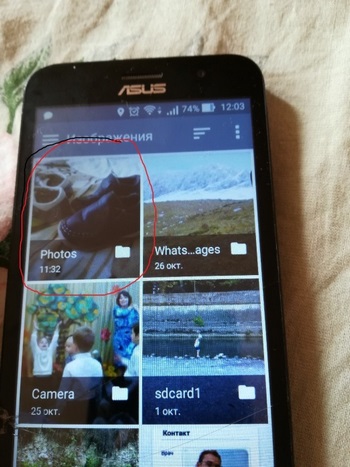
Отмечаем изображения и папку для загрузки в облачное хранилище. Проделайте описанные действия с остальными медиа данными.
Подробная инструкция по сбросу настроек Андроида до заводских
Первый и самый простой способ осуществить сброс настроек — это воспользоваться стандартным меню телефона, т.к. сам аппарат будет Вам подсказывать, что следует делать. Для начала Вам следует зайти в меню смартфона и найти раздел «Настройки». Как правило, это «Шестеренка».
Совет! Опытные пользователи могут сказать, что на каждом Андроид устройстве, пошаговый сброс настроек отличается алгоритмом и последовательностью действий. На самом деле это не так. «Стоковый» или «Стандартный Android» не отличаются стратегией сброса настроек и данных.
Находим в «Настройки», пункт «Восстановление и Сброс». Выбираем «Сброс настроек телефона» — «Стереть Все».
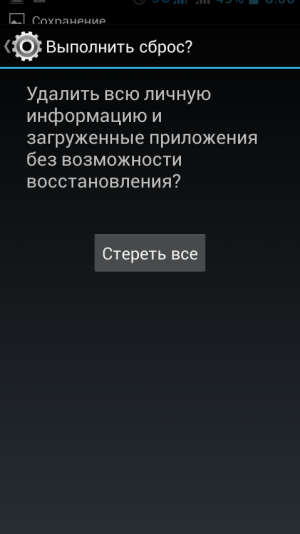
Например, если у Вас Samsung смартфон, вместо пункта меню «Восстановление», присутствует «Архивация и сброс».
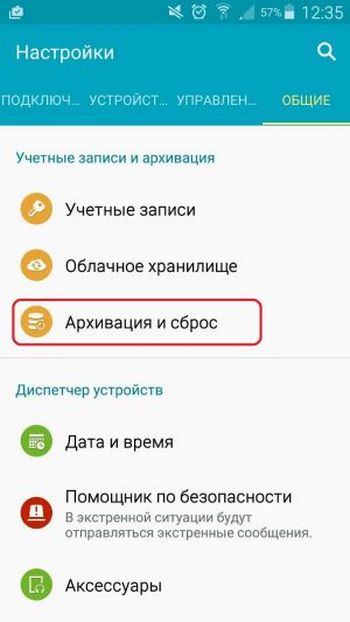
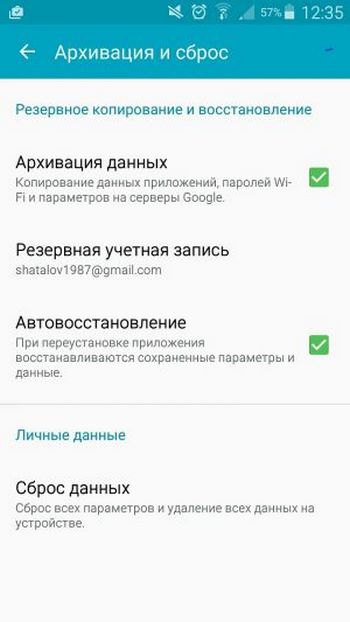
В другом случае, со смартфонами Xiaomi, Meizu и Huawei, алгоритм ничем не отличается, но название кнопок, претерпели изменения. Перейдите в «Настройки» — «Расширенные» — «Сброс настроек»
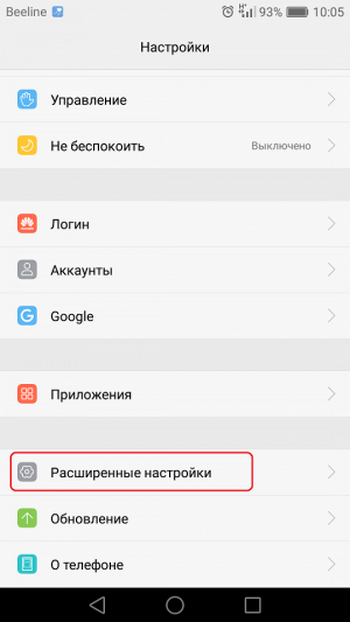
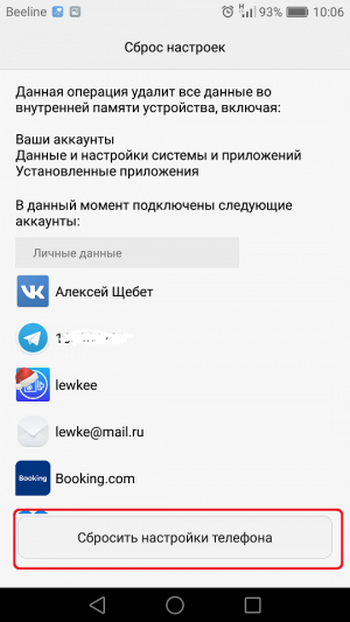
После успешного завршения сброса, работоспособность гаджета будет на высота, а вы навсегда забудете о глюках и притормаживаниях процессора.
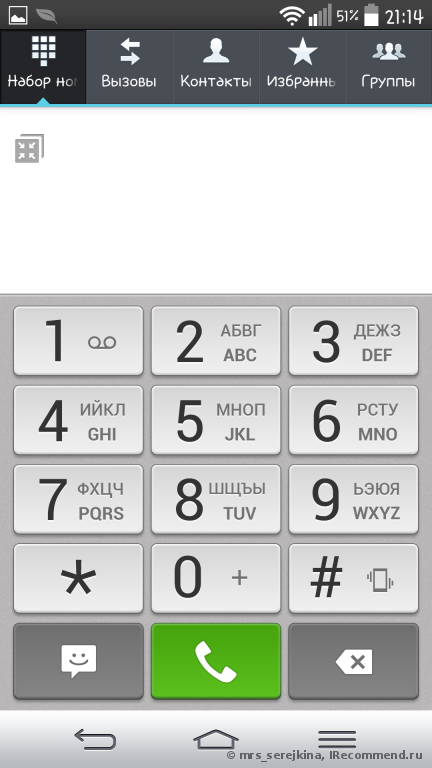
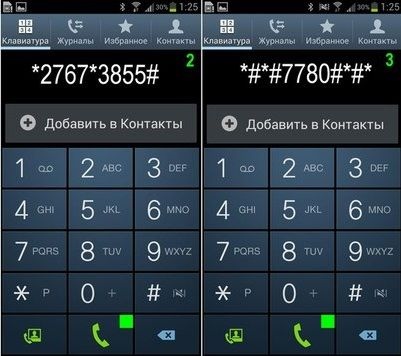
Второй способ сброса настроек, это использование секретных кодов, которыми в основном пользуются мастера по ремонту смартфонов. Но, даже самый просто пользователь может без проблем воспользоваться любым из них. Для этого нам понадобиться нажать кнопку «Выхова» и когда появятся наэкранные цифры, следует набрать «Секретный код».
*2767*3855#-даный код полностью переустанавливает прошивку, делая Ваш телефон новым .После проделанной манипуляции (1-3%) пользователей могут сказать, что Андроид смартфон не включается. Да риск такого непреяного события присутствует, но не стоит опускать руки. В этом случае Вам следует обновить прошивку устройства.
*#*#7780#*#*-с этим кодом произойдет сброс настроек. Удалятся приложения,остальные данные остануться.
Hard Reset или жесткий сброс настроек Android.
Третий способ является самым интересным. Он создан для пользователей, у которых основное хобби – обновление прошивок на Андроид устройстве. Это сброс настроек через Recovery. Так называемый «Жесткий метод» или «Factory reset». Присутствуют нюансы и тонкости, о которых мы расскажем Вам подробнее и постараемся ответить на все вопросы в комментариях к статье.
Этот способ «Обнуления», как правило происходит при выключенном экране устройства, с использованием определенной комбинации клавишь.
Для справки! Обязательно зарядите устройство не менее 80%.
Приступим. Выкючите устройство.
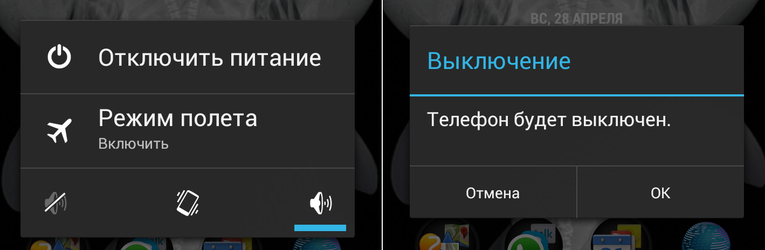
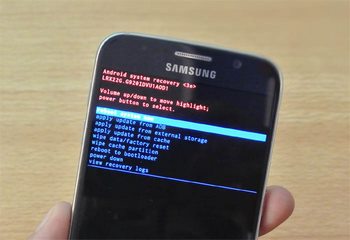
У каждого производителя Android смартфона отличается комбинация клавишь для ввода устройства в режим «Recovery». Советуем заранее ознакомиться с возможными варианты, о которых мы сейчас расскажем Вам. Как правило, существует базовая комбинация: Кнопка громкости вниз (-) и кнопка ВКЛ/Выкл устройства. Зажмите их до появления рекавери (как изображение на фотографии ниже).
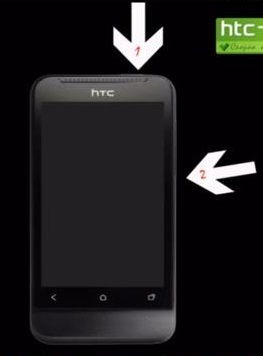
Если у вас смартфон от Самсунг без кнопки ДОМОЙ (кнопка «Home»), то зажимаем клавишу громкости (+) и ВКЛ/ВЫКЛ устройства.
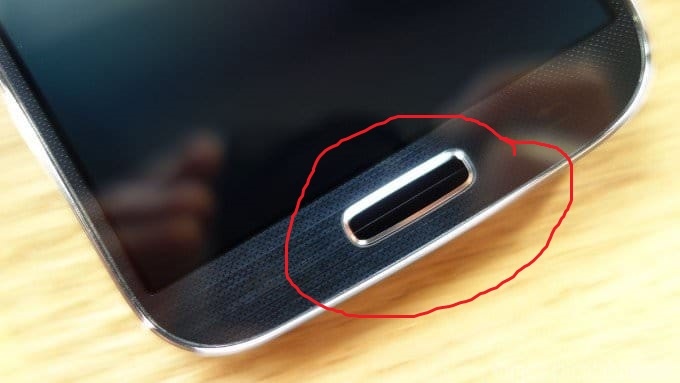
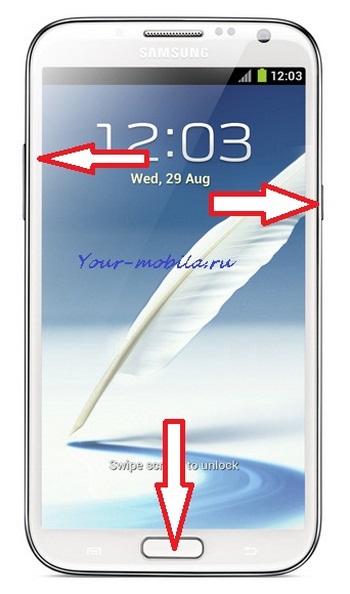
В другом случае, если «Home» присутствует, сочетание клавиш будет следующим: одновременно нажмите и держите «+», «Home» и «Вкл/Выкл». Как только появится надпись Samsung, отпустите нажатые кнопки.
У некоторых моделей LG следует нажать (-) и кнопку «ВКЛ/ВЫКЛ»), но после появления логотипа кнопку питания следует отпустить и нажать еще раз.
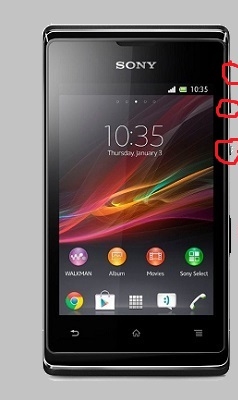
На телефонах SONY определенного типа, следует нажать одновременно (-), (+) и кнопку «ВКЛ/ВЫКЛ».
После наших действий, меню «Recovery» будет выглядеть примерно так, как показано на фотографии ниже.
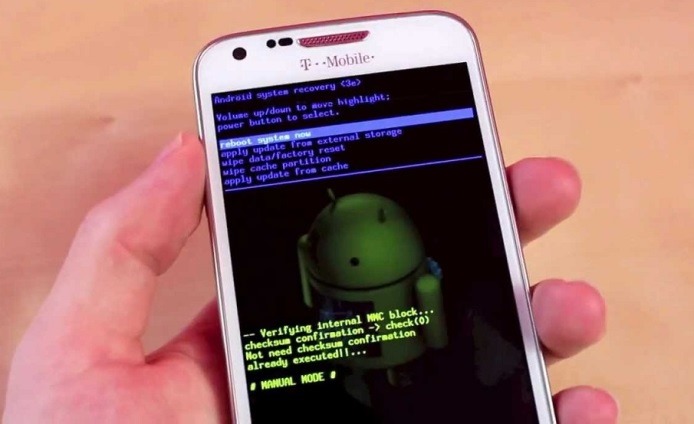
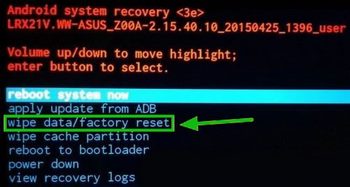
Далее Вам следует перемещаться по меню Рекавери при помощи кнопок громкости и выбрать пункт «wipe data/factory reset» или «Clear eMMC», «Clear Flash». Выбор производится с помощью ВКЛ/ВЫКЛ. Выбираем нужный пункт и нажимаем «yes» или «yes — delete all user data». После того, как телефон завершил жесткий сброс, выбираем пункт «Reboot System Now» (перезагрузка системы). На этом процесс «Hard Reset» можно считать завершенным.
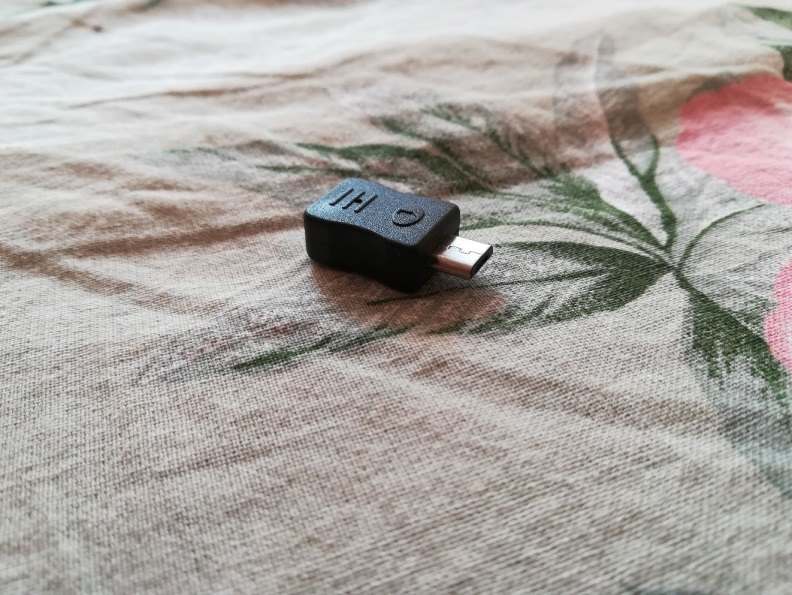
Отдельным пунктом мы выделили ситуацию, в которую могут попасть владельцы Samsung устройств. Случается, так, что гаджет не заходит в режим «Recovery». В этом случае Вам поможет адаптер «Джинг». Он вставляется в разъем гнезда зарядки и в течении 3 секунд вводит смартфон в режим Recovery.
Также разработана программа для сброса настроек на андроиде с использованием компьютера — Android Debug Bridge (ADB). Её следует установить на Ваш компьютер, а на телефоне активировать режим ADB.Подключаем телефон к компьютеру (желательно через оригинальный кабель).
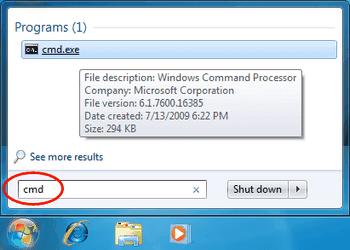
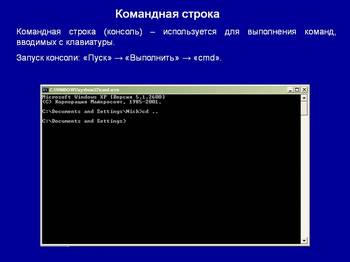
Для сброса настроек Anrdoida с ПК, нажмите «Пуск» — «Выполнить» и введите «cmd». После запуска командной строки, откройте программу, набрав adb reboot recovery в командной строке. После ввода смартфона в режим Рекавери, следуйте описанной выше инструкции.
Восстанавливаем контакты и необходимые файлы после полного сброса настроек.
Восстановить копию своего устройства не сложно. Для этого перейдите в пункт меню «Восстановление и сброс» — «Копирование данных» и «Автовосстановление». Желательно присутствие стабильного и скоростного интернет-соединения.
Выводы
В этой инструкции мы рассмотрели наиболее популярные способы сброса настроек на Андроид смартфонах. Перед тем, как удалить информацию или сделать «жеский сброс», старайтесь подготовить бэкап данных или синхронизировать устройство с Google аккаунтом.
Если у Вас остались вопросы, задавайте их в комментариях к этой статье.
Как сбросить Андроид к заводским настройкам

Мобильная операционная система Android является удобным инструментом для выполнения повседневных задач с помощью смартфона. Но даже самый мощный и производительный гаджет со временем начинает выдавать неприятные сюрпризы: медленнее работает, «зависает» при открытии приложений или внезапно самопроизвольно выключается. Одним из кардинальных и верных способов устранения проблемы является сброс настроек и возврат Андроида к заводским параметрам. И если вы пришли сюда, чтобы узнать, как сбросить Андроид до заводских настроек, рекомендуем вам ознакомиться со всеми способами, описанными в нашей статье.
- 1 Что такое заводские настройки и зачем их сбрасывать на Андроиде?
- 1.1 Ситуации, когда требуется сброс настроек на телефоне
- 2.1 Через меню Андроида
- 2.2 С помощью клавиш на телефоне
- 2.2.1 Samsung
- 2.2.2 Huawei
- 2.2.3 Xiaomi и Meizu
- 2.2.4 LG
- 2.2.5 Sony
- 2.2.6 Asus и Acer
- 2.2.7 Lenovo
- 2.2.8 Google Nexus
- 2.5.1 Решение проблем с Fastboot через ReiBoot
Что такое заводские настройки и зачем их сбрасывать на Андроиде?
Внутренняя память Андроида разделена на отдельные сегменты, каждый из которых выполняет определенный набор задач. К примеру, одна часть отвечает за системные файлы, другая – за хранение и обработку данных, третья – за временные файлы, логи, и т.д. Сбросом настроек называют удаление пользовательских данных и программ, тогда как системные реестры остаются нетронутыми. С технической точки зрения, этот процесс подразумевает форматирование определенных сегментов памяти. При этом важно понимать, что при сбое в операционной системе или после неудачной перепрошивки восстановить нормальную работоспособность смартфона откат до заводского состояния не поможет.
Ситуации, когда требуется сброс настроек на телефоне
Выполнять сброс настроек на Андроиде рекомендуется довольно часто, и для этого существуют специальные штатные средства и сторонние сервисы. Однако самыми распространенными показателями для выполнения операции являются следующие случаи.
- Продажа смартфона. Наиболее актуальный повод «откатить» устройство, поскольку перед передачей его новому владельцу необходимо удалить все данные. Но здесь нужно выбрать наиболее надежный вариант сброса. К примеру, если использовать меню настроек и опцию «Восстановление и сброс», личные данные могут быть удалены не полностью. Если вы собираетесь покупать гаджет, например, от Apple, ознакомьтесь: как проверить Айфон на оригинальность.
- Вирусное заражение. Отсутствие антивируса увеличивает риски подцепить программу-шпион, или другой вредоносный код. Сброс настроек станет оптимальным вариантом. Однако существуют вирусы, которые не удаляются даже после радикальной чистки. В этом случае помогут сервисные службы. Еще почитайте статью: как проверить телефонAndroid на вирусы.
- ОшибкиAndroid. Они могут накапливаться из-за установки сторонних сервисов или приложений, оптимизаторов, чистильщиков и т. п. К тому же, влияние одной программы на другую может вызвать конфликт и привести к сбою в работе гаджета.
- Снижение производительности, зависание при открытии приложений, самопроизвольное выключение. Если такие процедуры, как очистка кэша и перезагрузка, не позволяют устранить проблему, стоит прибегнуть к радикальному способу – откату. Вы еще не пробовали очистить кэш на Андроиде? Обязательно попробуйте.
Способы сброса заводских настроек
Умные аппараты, работающие под управлением зеленого человечка, можно вернуть к первоначальному состоянию несколькими способами. Однако не стоит забывать, что сброс полностью удаляет информацию, хранящуюся в памяти телефона: контакты, фотографии, заметки, SMS-сообщения. Поэтому перед тем, как запустить процесс, необходимо создать резервную копию. Дополнительно к бекапам потом рекомендуем к прочтению статьи: как восстановить удаленные сообщения на Android, как восстановить удаленные видео на Андроиде.
Через меню Андроида
Наиболее простым и доступным даже для неопытных пользователей способом вернуть устройство в предпродажное состояние будет сброс настроек при помощи соответствующей функции, встроенной в систему. Такой вариант актуален, если проблемы не критичны, и пользователь не утратил доступ к пунктам меню. В этом случае понадобится выполнить следующее:
- Открыть раздел «Настройки» любым удобным способом (через меню, панель быстрого доступа, рабочий стол);

- Перейти во вкладку «Восстановление и сброс»;

- Прокрутив экран вниз, выбрать опцию «Сброс настроек» (в зависимости от модели устройства название может отличаться);

- Система выдаст предупреждение, что во время выполнения операции все пользовательские данные: личная информация, приложения и программы, настройки, будут удалены;
- Нажатием клавиши «Сбросить все» подтвердить очистку смартфона.

После завершения процесса устройство будет соответствовать виду, который оно имело на момент покупки.
Android Oreo 8.0 и выше
Функционал устройств с указанными версиями операционной системы претерпел некоторые изменения. Поэтому опцию «Сбросить настройки» можно отыскать во вкладке «Сброс», которая теперь находится в разделе «Система».

Особенность продукта китайских разработчиков – оснащение операционной системой «Flame OS». Соответственно и сброс настроек на данной платформе происходит иначе, нежели на Android. Для выполнения операции потребуется перейти в «Настройки» → «О телефоне»→ «Память» → «Сброс настроек».
С помощью клавиш на телефоне
В зависимости от типа проблемы и текущего состояния смартфона первый вариант может не всегда оказаться эффективным. Наиболее приемлемым вариантом считается сброс настроек при помощи физических кнопок, расположенных на корпусе устройства. К данному способу прибегают, когда при загрузке:

- появляется логотип в виде зеленого человечка, намертво зависающий на экране;
- перемещение между опциями меню становится проблематичным;
- всплывают уведомления об ошибках в работе операционной системы;
- возникают проблемы в работе дисплея.
Основными условиями использования данного варианта являются: полностью заряженный телефон и исправные внешние клавиши. Чтобы перейти в режим Recovery, понадобится выполнить следующее:
- Зажать кнопку «Питание» и дождаться, пока смартфон полностью отключится;
- Удерживая одновременно две, реже три клавиши, перейти в основное меню режима восстановления;
- Выбрать опцию «wipe data/factory reset», «delete all user data», а затем «Reboot system now».
Для перемещения между пунктами меню использовать каретку регулировки громкости, для выбора опции – клавишу включения. В зависимости от производителя комбинация клавиш, которые требуется зажать, может отличаться.
Samsung

На устройствах данного южнокорейского бренда будет достаточно зажать клавиши «Питание» и «Увеличение громкости». Когда телефон начнет вибрировать, первую кнопку нужно отпустить, а вторую продолжать удерживать. Когда появится список опций, перейти к следующему этапу.
Huawei

На выключенном смартфоне зажать две клавиши: «Каретка регулировки громкости» (в центре) и «Питание», и удерживать их в течение 10 секунд. Когда высветится логотип, вторую кнопку отпустить. После появления «Робота с шестеренками», палец на каретке регулятора переместить из центра верх и дождаться, пока высветится зеленая полоса статуса загрузки.
Xiaomi и Meizu

Для сброса настроек на этих устройствах также предусмотрено использование двух клавиш: «Включение» и «Увеличение громкости». Первую кнопку отпустить сразу, как только появится логотип производителя.
LG

Кнопки «Уменьшение громкости» и «Power». Здесь нужно быть внимательным: после того, как на экране высветится логотип производителя, обе кнопки отпустить ровно на 1 секунду, а затем зажать их повторно и удерживать до тех пор, пока система предложит войти в режим Recovery.
Sony

Производитель решил предоставить довольно оригинальное решение проблемы. Устройство необходимо подключить к сети питания, и дождаться, пока загорится зеленый индикатор. Отыскать отверстие с утопленной клавишей «Reset», и осторожно нажать на нее специальной скрепкой. Выждать момент, когда загорится дисплей, и несколько раз подряд нажать на кнопку «Power». Отпустив ее, перейти к каретке регулировки громкости и также несколько раз нажать на нее со стороны увеличения звука.
Asus и Acer

Здесь так же, как и на других устройствах, предусмотрен стандартный вариант входа в режим Рекавери. Две кнопки «Питание» и «Уменьшение громкости» зажимаются одновременно и находятся в таком состоянии до появления меню для восстановления работоспособности устройства. На следующем этапе следовать предложенному выше алгоритму.
Lenovo

Зажать две клавиши: «Включение» и «Громкость вверх». Удерживать кнопки до тех пор, пока на экране не появится логотип компании-производителя или Андроид – маленький зеленый человечек, а сам смартфон не начнет вибрировать. Отпустить комбинацию и перейти в диалоговое окно, предлагающее выбрать один из наиболее удовлетворительных вариантов действий.
Google Nexus

На выключенном аппарате по-прежнему зажать две клавиши – «Power» и «Volume Down». Когда появится меню, кнопки отпустить, и выбрать опцию «Clear storage». Нажатием клавиш «Volume UP» и «Power» подтвердить выполнение операции.
Через USSD-запрос
Не менее простым и оперативным способом восстановления заводских установок на Андроиде считается использование специальных цифровых комбинаций. Удобство заключается в том, что не нужно получать права суперпользователя или выполнять другие сложные манипуляции. Существует несколько сервисных кодов, среди которых можно подобрать хотя бы один подходящий.
- *2767*2878#;
- *2767*3855#;
- *#*#7780#*#*;
- *#*#7378423#*#*;
- *938*737381#.
Первые два кода считаются универсальными, поскольку подходят для подавляющего большинства Android-устройств. Последнюю команду рекомендуется использовать в смартфонах ZTE.
Сброс до заводских настроек телефона через компьютер
Очень часто владельцы отмечают ухудшение работоспособности Андроида, но начинают принимать меры только, когда проблемы достигают критических масштабов, а само устройство перестает реагировать на касания и команды. В любом случае выполнять сброс целесообразно с помощью компьютера. Данный вариант форматирования считается более сложным и предназначен для более опытных пользователей.

Процесс может занять некоторое время, но большая его часть уходит на установку утилиты ADB. После того, как архив с приложением будет загружен на ПК, понадобится распаковать его, и убедиться, что в папке «platform tools» присутствует исполнительный файл adb. В случае отсутствия требуемого файла, понадобится перейти в папку «Android-sdk-windows» и запустить «SDK Manager». Среди содержимого найти «Android SDK Tools» и «Android SDK Platform-tools», после чего загрузить их на компьютер.
После инсталляции «Android Debug Bridge» можно переходить непосредственно к очистке всех данных на мобильном устройстве. Пошаговая инструкция предполагает такую последовательность действий:
- На ПК запустить командную строку с помощью команды cmd;
- На смартфоне перейти в раздел «Для разработчиков» и активировать опцию «Отладка по USB»;

- Подключить устройство к компьютеру. Для проверки корректности сопряжения следует воспользоваться командой «adb devices»;
- Перейти в каталог ADB. Для этого ввести команду «cd», а через пробел указать путь;
- Вписать в строку «adb reboot recovery», но без кавычек, и подождать, пока телефон запустится в режиме Рекавери;
- С помощью функциональных внешних клавиш войти в меню и последовательно выбрать опции «wipe data/factory reset», а затем «Reboot system now».


После окончания операции устройство автоматически перезагрузится и приобретет вид как в день покупки.
Через режим Fastboot

Если режим Recovery кажется сложным, а шпаргалки с сервисными кодами не оказалось под рукой, обнулить устройство и привести его к предпродажному состоянию можно при помощи утилиты «Fastboot». Она подходит для всех смартфонов и доступна для скачивания на официальном ресурсе разработчика.
Позволяет восстановить работоспособность аппарата, если, например, вы не знаете, как разблокировать графический пароль на Андроиде или Android завис на заставке включения. Для корректной установки понадобится выполнить ряд последовательных действий:

- После завершения инсталляции распаковать архив в корневой каталог диска С, после чего загрузить «Java Development Kit», установить пакет, приняв условия лицензирования;
- Перейти к папке «Android SDK», открыть ее, и среди содержимого отыскать и запустить файл «Android»;
- Установить пакет, предварительно отметив вариант «Accept license».
Чтобы выполнить Hard Reset в режиме Fastboot, понадобится предварительно разблокировать загрузчик. Сделать это самостоятельно возможно только на девайсах Nexus. Для владельцев смартфонов или планшетов других производителей понадобится обратиться к разработчикам, перейти на официальный ресурс и заполнить соответствующую форму. В заявке следует указать причину разблокировки. Выбирая этот способ, следует учитывать, что рассмотрение заявки может занять некоторое время, причем иногда период ожидания длится месяц.
Разблокировка загрузчика осуществляется в режиме Fastboot. Чтобы выполнить жесткий сброс при разблокированном загрузчике «Bootloader», понадобится перейти в режим Fastboot, а затем подключить гаджет к компьютеру в режиме отладки по USB. Когда подготовка будет завершена, в командной строке вести последовательно определенные команды:
- adb reboot bootloader;

- fastboot erase userdata либо fastboot-w;

- fastboot reboot.

Вводить команды на Windows 10 можно в PowerShell. В этом случае в начале каждой строки следует добавлять «.\».
После этого произойдет перезагрузка устройства, и он приобретет вид, аналогичный тому, что был в момент покупки.
Решение проблем с Fastboot через ReiBoot
Внимание! Если у вас возникли проблемы с режимом Fastboot на вашем смартфоне, можно быстро выйти из него или наоборот, зайти в режим Fastboot при помощи приложения ReiBoot от Tenorshare, которое позволяет сделать это в несколько кликов. Ниже рассказываем, как выйти из режима быстрой загрузки на вашем Андроиде, используя этот инструмент:
- Загрузите программу Reiboot на свой компьютер и откройте ее. В главном окне нажмите пункт «One-Click to Exit Fatboot Mode (Один клик для выхода из режима быстрой загрузки«. Обязательно подключите перед этим смартфон по USB к компьютеру;

- Дождитесь, пока не выполнится операция по выходу из режима загрузки;

- Далее система оповестит вас, что операция завершена, после чего можете отключать девайс от ПК.

Через сервис «Найти устройство» Google
Помимо традиционных методов выполнения сброса настроек до заводских параметров на Android-устройствах существует довольно необычный вариант. Он предусматривает использование знакомой многим специальной функции «Найти смартфон», разработанной компанией Google. Корректная работа сервиса возможна при соблюдении двух важных условий:
- устройство должно быть подключено к сети Интернет;
- на смартфоне или планшете должен быть выполнен вход в аккаунт Google.
Чтобы воспользоваться данным методом, необходимо:
- Зайти на сайт производителя и авторизоваться на сайте https://myaccount.google.com/find-your-phone?pli=1;

- Отыскать устройство с помощью встроенных инструментов;
- Выбрать опцию «Стереть данные» и запустить процесс очистки;
- Еще раз подтвердить намерение нажатием одноименной клавиши «Очистить».

Как только определится местоположение, на смартфоне или планшете появится соответствующее уведомление.
Заключение
На сегодняшний день существует несколько эффективных вариантов сброса настроек операционной системы Android до заводских установок, пользующихся популярностью у владельцев гаджетов. Каждый из описанных способов становится предпочтительным в зависимости от типа проблем и условий выполнения. Следует помнить, что возврат устройства в первоначальное состояние сопровождается удалением всех пользовательских данных. Поэтому перед выполнением операции настоятельно рекомендуется создать резервную копию и отправить на хранение в надежное место.
Поделиться ссылкой: