Как перепрошить принтер Canon, если не обнуляется счетчик абсорбера
Когда сработает блокировка струйного принтера или МФУ Canon, из-за переполненного счетчика абсорбера (памперса), на панели устройства начнут мигать индикаторы питания и поломки. Кроме того, если аппарат имеет встроенный сегментный дисплей, то на нем появится код ошибки E27 (на современных принтерах с сенсорным экраном всплывет сообщение, информирующее о заполнении абсорбера). К тому же при имеющемся подключении к компьютеру, на последнем, появится окно с маркировкой 5B00 и описанием действий по устранению ошибки.
К счастью, способов борьбы с этой проблемой существует достаточно много. Самый оптимальный вариант – это отдать устройство в сервисный центр, пусть им займутся специалисты. Если не хотите тратить деньги, можете «заморочиться» и самостоятельно обнулить счетчик абсорбера принтера Canon при помощи нехитрой комбинации кнопок, размещенных на панели принтера, а также программ Service Tool, General Tool или PrintHelp (подробнее читайте в разделе «Как сбросить абсорбер принтера Canon»).
Однако некоторые модели японской оргтехники весьма капризны, и не дают возможности избавиться от ошибки E27 быстрым, понятным и легким способом. Поэтому, в этой статье мы расскажем Вам, как обнулить счетчик «памперса» принтера Canon, если программа Service Tool выдает ошибку. К довершению всего, приведем примеры того, как прошить принтер Canon в домашних условиях.
Предупреждение: Если Вы никогда не работали с паяльником и программатором, лучше сразу откажитесь от идеи самостоятельно перепрошить принтер Canon. В этом случае обращение в сервисный центр будет самым рациональным решением, так как это поможет Вам сохранить технику, время и нервы.
Почему Service Tool выдает ошибку и не хочет сбрасывать счетчик абсорбера принтера Canon
Обнулить счетчик «памперса» принтера иногда может быть проблематично по самым разным причинам. Например, у старых аппаратов начинают западать кнопки или вовсе перестают работать, сбоит устаревшее ПО, выходят из строя различные узлы и механизмы, а также появляются другие проблемы (ознакомьтесь с подробным списком кодов ошибок принтеров Canon). Все это может помешать ввести устройство в режим сервисного обслуживания, без которого обнуление счетчика отработанного чернила становится невозможным для традиционных способов. Если что-то мешает осуществить сброс абсорбера, программа Service Tool выдаст соответствующую ошибку:
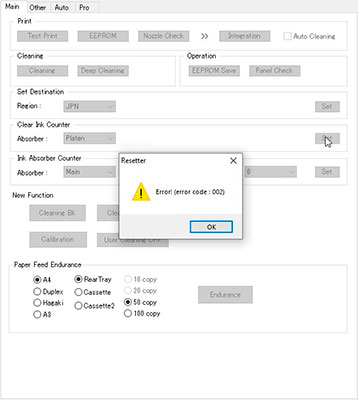
- Error code 002. В основном эта ошибка появляется из-за того, что используемая версия Service Tool не поддерживает данную модель принтера. Решается она заменой программы на подходящую вариацию. Сегодня можно купить Service Tool v5306, но это не значит, что она подойдет для всех МФУ Canon (например, для принтера PIXMA iP4600 лучше использовать Service Tool v2000).
- Error code 005. Самая распространенная ошибка. Появляется тогда, когда ПО не может распознать печатающее устройство. Причины могут быть самые разные: не ввели принтер в сервисный режим, сломалась плата управления, сбоит программное обеспечение и т.д. Можно попробовать исправить проблему перезагрузкой компьютера и принтера, а также переключением USB-порта или заменой USB-кабеля, который синхронизирует эти два изделия.
- Error code 006. Как правило, ошибка сигнализирует о том, что принтер не вошел в режим сервисного обслуживания. Попробуйте перезапустить принтер, перезагрузить ПК и снова осуществить процедуру обнуления абсорбера принтера. Параллельно не помешает сменить порт USB-подключения и кабель.
- Error code 009. Тоже довольно распространенная проблема. Вызвана она тем, что в принтере присутствует еще какой-то сбой, помимо переполненного счетчика «памперса» Canon. Чтобы определить ошибку, посчитайте количество миганий индикаторов устройства. Регулярнее всего сбой заключается в отсутствии или неработоспособности картриджа. Попробуйте обнулить счетчик уровня чернила струйного принтера Canon (не путайте со счетчиком абсорбера, это разные понятия). Пока не устраните проблему, Service Tool не сможет обнулить «памперс» принтера.
К тому же, во время сброса абсорбера принтера может выскочить сообщение с надписью «Service Tool не отвечает». Чаще всего такое сообщение появляется из-за несовместимости программы с печатающим устройством. К тому же, об этом мало кто знает, но по сути Service Tool довольно старое и примитивное приложение, функционал которого может не поддерживаться более современным ОС компьютера (актуальнее всего ST использовать на ПК с Win 7 или XP).
Обратите внимание: Если Вы пользуетесь General Tool, и в принтере имеются еще какие-то ошибки, то счетчик не будет сброшен. При этом программа может нормально функционировать. Иногда в левом нижнем меню можно заметить описание ошибки «Device it get false» – это означает, что приложение не может определить модель принтера. Вместо этого можно воспользоваться программой PrintHelp. Она редко выдает ошибки. Однако PrintHelp поддерживает малое количество принтеров Canon, так как предназначена для сброса абсорбера у оргтехники Epson.
Если сделали все возможное, но программа по-прежнему выдает ошибку и не хочет сбрасывать счетчик абсорбера, тогда поможет лишь перепрошивка платы управления принтера Canon.
Альтернативный способ сброса счетчика абсорбера. Прошивка платы управления принтера Canon
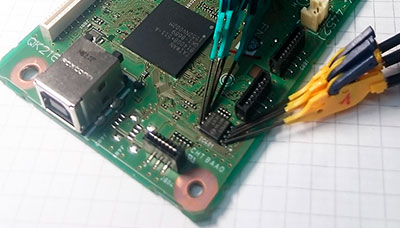
Когда Ваше МФУ Canon начнет «ругаться» из-за переполненного счетчика абсорбера, не спешите нести его в сервисный центр (кроме случаев, когда принтер еще на гарантии). Попробуйте обнулить счетчик одним из способов, указанных ранее. Однако бывают случаи, когда программным методом побороть ошибку никак не удается. Тогда можно поступить несколько иначе. Достать с принтера Canon плату управления и поменять или перепрошить ее.
В случае с заменой все ясно. Покупаете «донора», снимаете с него плату и устанавливаете на свой аппарат. Но с перепрошивкой все не так однозначно. Этот процесс достаточно требователен к аккуратности, так как малейшая ошибка может полностью вывести изделие из строя. В принципе, перепрошивка струйных принтеров Canon для всех моделей делается фактически одинаково. Тем не менее, на всякий случай, наведем сразу несколько примеров обнуления абсорбера, методом прошивки платы управления печатающего аппарата.
Прошивка МФУ Canon PIXMA MP280 и Canon PIXMA iP2700
Некоторые версии принтеров Canon PIXMA MP280 и iP2700 отказываются классическим способом входить в меню сервисного обслуживания (можно попробовать вместо пятикратного нажатия кнопки «Стоп/Сброс», нажать ее 1, 2, 3, 4, 6, 7, 8 или 9 раз, но это крайне редко помогает).
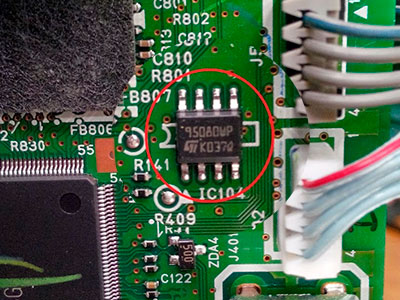
Чтобы в таком случае провести обнуление абсорбера, Вам потребуется перепрошить принтер.
Перепрошивка принтеров Canon PIXMA MP280 и Canon PIXMA iP2700 осуществляется следующим образом:
- Снимите крышку корпуса со стороны бокового разъема USB.
- Извлеките плату управления.
- Отпаяйте паяльником чип с маркировкой 95080WP (для iP2700 – 93C66WP).
- При помощи программатора перепрошейте полученную микросхему копией содержимого ПО с нового принтера (однако, предварительно считайте и сделайте копию оригинальной прошивки принтера).
- Припаяйте чип обратно.
- Установите плату и закройте крышку корпуса.
После этого принтер получит новое ПО и счетчик абсорбера (памперса) будет считаться сброшенным.
Прошивка МФУ Canon PIXMA MG2440/ 2540 и Canon PIXMA Ink Efficiency E404
Эти модели оргтехники самые капризные. Сбросить счетчик «памперса» на них очень непростая задача.
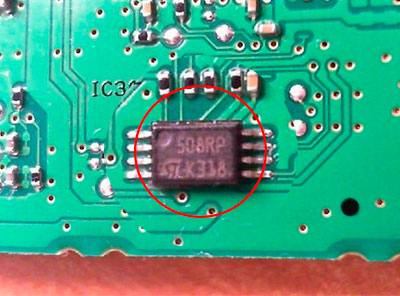
Можно попробовать подобрать программу Service Tool, так как некоторые вариации этих принтеров с n-ной попытки поддаются на сброс счетчика через приложение версии v2000, v3600 и новее. Однако обычно исправить это можно, только перепрошив плату управления принтера. Делается это следующим образом:
- Разберите принтер и извлеките плату управления.
- Отпаяйте паяльником чип с маркировкой 508WP или 508RP.
- При помощи программатора прошейте полученную микросхему дампом ПО с нового принтера (не забудьте предварительно сделать копию оригинального ПО принтера).
- Припаяйте чип обратно.
- Соберите принтер.
Теперь должно все заработать. Если никогда не занимались подобными работами, лучше доверьте это дело профессионалам. Еще можно купить уже перепрошитую микросхему и сразу ее впаять в плату устройства.
Прошивка МФУ Canon PIXMA MG3540
Уникальность прошивки этого устройства заключается в том, что в нем нет встроенной микросхемы EEPROM,
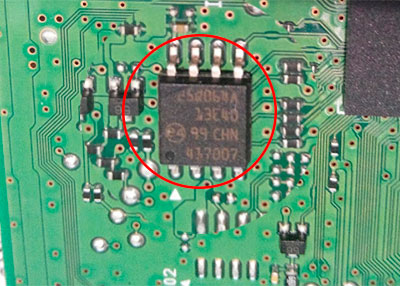
которая отвечает за сброс счетчика абсорбера принтера. Поэтому, чтобы обнулить абсорбер, если программно не получается, сделайте следующее:
- Снимите крышку корпуса и достаньте плату управления.
- На ней ни спереди, ни сзади Вы не найдете обычной EEPROM-ки. Поэтому, ищите чип с маркировкой 25Q64, который отвечает за основную прошивку аппарата.
- Прошейте чип дампом с нового принтера (выпаивать эту микросхему не обязательно, перепрошить ее можно прямо на плате управления).
- Соберите принтер.
Напоминаем, процесс перепрошивки платы принтера Canon довольно сложный. Поэтому, если у Вас нет соответствующего инструмента и навыков владения им, лучше обратитесь к специалисту или купите б/у МФУ и переставьте с него плату управления на свое устройство.
Обратите внимание: Так как счетчик памперса Canon Pixma MG3040 нельзя сбросить программным способом, то принтер придется перепрошивать. Микросхемы, которые следует прошить: 25Q16 и 25L64.
Прошивка МФУ с СНПЧ Canon PIXMA G1400/ 2400/ 3400
Принтеры с СНПЧ марки Canon вышли относительно недавно, но уже многие владельцы успели столкнуться с ошибкой 5В00. Несмотря на отсутствие стандартных картриджей, абсорбер принтера никуда от этого не исчез. Поэтому, спустя 12000-15000 отпечатков, работа МФУ блокируется, а на дисплее высвечивается код соответствующей ошибки.
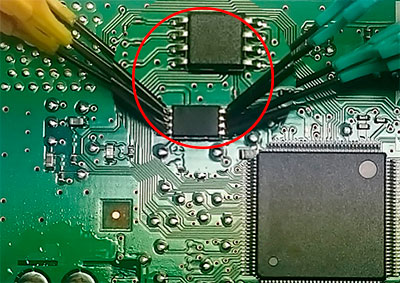
Как и для других устройств, обнуление абсорбера (памперса) принтеров с СНПЧ Canon PIXMA серии G1400, G2400 и G3400 можно осуществить двумя способами. Первый, подразумевает собой подключение принтера к ПК, ввод его в режим сервисного обслуживания, и осуществление сброса при помощи программы Service tool v4718 и новее (можно попробовать через PrintHelp). Второй, более радикальный метод – сброс счетчика абсорбера, посредством прошивки платы управления принтера.
Чтобы перепрошить МФУ с СНПЧ Canon PIXMA G1400, G2400 и G3400, нужно выполнить следующее:
- Снять боковую панель корпуса принтера Canon PIXMA G1400, открутить винты и вытащить плату управления.
- Внимательно осмотреть плату, и найти на ней два чипа 24C16 и 25Q16 (для G2400 – 24C16 и 25Q32; для G3400 – 25Q16 и 25Q64).
- Выпаять их и перепрошить при помощи ПК и программатора.
- Припаять обратно и собрать принтер.
Обратите внимание: Микросхемы не обязательно выпаивать с платы управления принтером, для подключения к программатору и прошивки можно использовать специальные клеммы.
Прошивки для различных моделей принтеров Canon
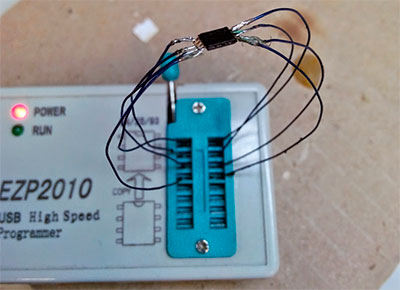
Здесь представлены прошивки для прочих печатающих аппаратов бренда Canon. Бесплатно и без регистрации их можно скачать с нашего сайта.
Внимание: Прошивки для принтеров Canon были собраны с различных открытых источников в интернет-сети. Мы их не тестировали. Пользоваться ими или нет – решать только Вам.
Как сбросить счетчик уровня отработанного чернила в струйных принтерах и МФУ Canon: скачать программу Service tool
Принтер Canon, как и любая другая оргтехника, со временем начинает сбоить. Происходит этой по причине того, что некоторые детали устройства отработали свой ресурс. К счастью, когда это произойдет, печатающий аппарат Вас об этом заблаговременно проинформирует. На дисплее принтера появится сообщение, описывающее ту или иную проблему. Страшнее всего, когда выходит из строя плата управления. Но, это достаточно редкое явление. Поэтому, в данной статье речь пойдет о более распространенной проблеме – заполнение счетчика абсорбера принтера.
Что такое абсорбер (памперс) в принтерах Canon
Абсорбер принтера – это специальная губка, состоящая из множества слоев впитывающего материала, использующаяся в струйной оргтехнике для поглощения и удерживания отработанного красящего вещества (из-за этого его прозвали «памперсом» принтера). Обычно он находится в поддоне печатающего аппарата. Именно сюда сливаются чернила, которые были прокачаны через дюзы печатающей головки во время включения принтера или после запуска программы самоочистки картриджа.
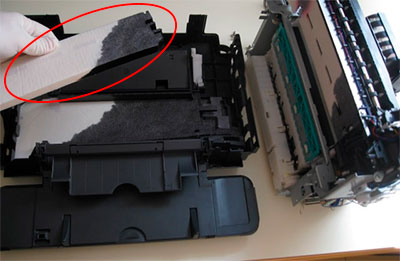
Еще есть счетчик абсорбера. Он необходим для приблизительного подсчета количества слитого чернила. Когда это значение достигнет своего пика, принтер прекратит работу и выдаст соответствующую ошибку. Чтобы устройство вновь заработало, нужно обнулить счетчик абсорбера (не путайте с обнулением счетчика уровня чернила в принтерах Canon).
Внимание: Сброс настроек однозначно позволит принтеру возобновить работу. Однако помните, эта функция играет очень важную роль в эксплуатации оргтехники струйного типа. Ведь если абсорбер переполнится, то чернила протекут и испортят ковер, мебель и прочие предметы. Чтобы этого не произошло, не стоит более одного раза обнулять счетчик абсорбера без замены губки. Кроме того, процесс сброса счетчика для некоторых моделей принтеров может быть достаточно проблематичным. Поэтому, если не уверены в своих силах, лучше сразу обратитесь к мастеру по ремонту оргтехники.
Как узнать, что абсорбер принтера переполнен
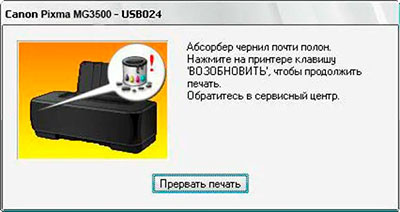
Если индикаторы неисправностей и питания попеременно мигают по 7 раз, затем делается небольшая пауза или индикатор неисправностей мигает 8 раз, а после засвечивается кнопка «Power» – это указывает на проблемы с абсорбером принтера. При наличии сегментного дисплея, на нем появятся символы кода ошибки E8, E08, E27 или P07 (в зависимости от модели принтера). В свою очередь, если принтер подключен к ПК, то выскочит информационное окно с номером ошибки 1700-1705, 1712-1715, 5B00-5B03, 5B05 или 5B12-5B15. На инновационных принтерах с сенсорным дисплеем появится сообщение с предупреждением о поломке какой-то детали принтера.
Как сбросить счетчик абсорбера в принтерах Canon
Процесс обнуления счетчика «памперса» в принтерах Canon может значительно отличатся в зависимости от серии и модели оргтехники струйного типа. В связи с этим, мы подробно опишем сам процесс и приведем примеры для различных моделей оргтехники Canon.
Сброс абсорбера в принтерах Canon Bubble Jet i250/ 350 и Canon PIXMA iP1000/ 1100/ 1500/ 1200/ 1300/ 1600/ 1700/ 1800/ 1900/ 2200/ 2500/ 2600
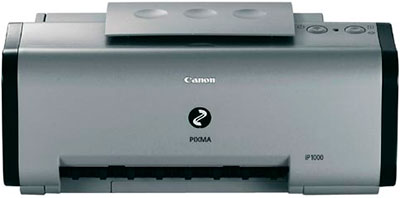
Чтобы обнулить «памперс» принтера, необходимо активировать режим сервисного обслуживания принтера. Сделать это можно следующим образом:
- Синхронизируйте принтер через USB-порт с компьютером.
- Отсоедините принтер от электрической сети.
- Зажмите на устройстве кнопку включения и снова подсоедините его к электросети.
- Не отжимая кнопки включения, 2 раза нажмите на кнопку сброса (при этом светодиод питания должен попеременно включаться и выключаться).
- Отожмите кнопку питания принтера.
Далее следует открыть на персональном компьютере программу General Tool v.0000 или Service Tool v.0000. Где, v.0000 – это версия приложения, подходящего для модели Вашего принтера.
Внимание: Для каждой модификации принтера или МФУ Canon подходит конкретная версия программ General и Service Tool.
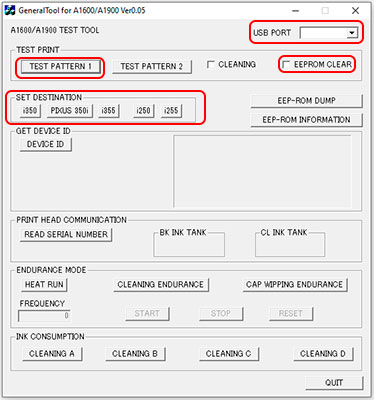
Для General Tool: В открывшемся окне программы найдите пункт «USB PORT» и установите номер подключения. Если в Вашей версии приложения есть кнопка «LOCK RELEASE», нажмите ее. Далее в меню «SET DESTINATION» выберите модель Вашего принтера. Затем напротив «EEPROM CLEAR» установите галочку. Загрузите бумагу в лоток подачи принтера и осуществите тестовую печать, нажав на кнопку «TEST PATTERN 1» из раздела «TEST PRINT». Выключите принтер нажатием кнопки «Выключение/Power» (для некоторых устройсв процедуру требуется повторить два раза).
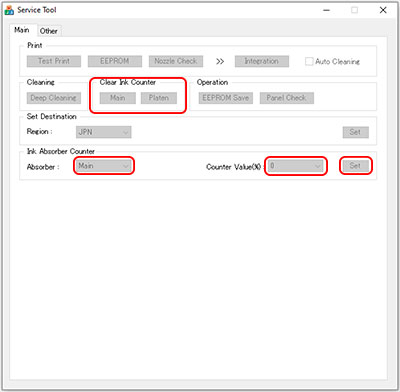
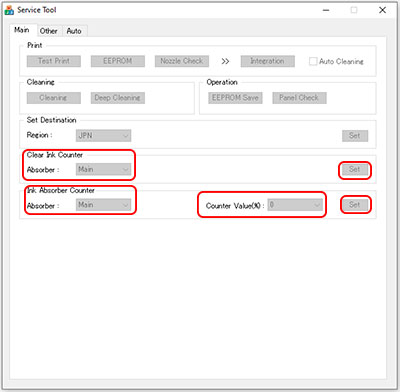
Для Service Tool: Откройте программу и на главной вкладке найдите меню «Ink Absorber Counter». Возле «Absorber» установите значение «Main». Убедитесь, что рядом с «Counter Value (%)» стоит ноль. Затем нажмите на «Set». Или вместо этого в разделе «Clear Ink Counter» нажмите на «Main» (если ничего не происходит, попробуйте нажать «Platen»). Принтеру может понадобиться сделать тестовый отпечаток, поэтому проследите, чтобы в лотке была бумага. После окончания обнуления счетчика нажмите «Ок» и выключите принтер.
Сброс абсорбера в принтерах и МФУ Canon PIXMA iP2700/ 3600/ 4600/ 4700/ 4840/ 4850, Canon PIXMA Pro9000/ 9500 MarkII, Canon PIXMA iX7000, Canon PIXMA MP190/ 240/ 250/ 260/ 270/ 280/ 480/ 490/ 540/ 550/ 560/ 620/ 630/ 640/ 980/ 990, Canon PIXMA MX320/ 330/ 860 и Canon PIXMA MG5140/ 5150
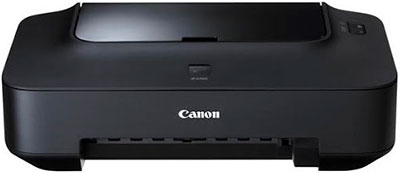
Обнуление счетчика абсорбера (памперса) для указанных выше аппаратов также начинается со входа в меню обслуживания принтера. Однако сам процесс немного отличается, а именно:
- Отключите принтер, предварительно синхронизировав его с ПК через USB-порт.
- Зажмите на принтере кнопку «Reset» (треугольник в круге).
- Не отпускайте кнопку сброса, зажмите «Power».
- Держите «Power», но отпустите кнопку «Reset» и ее же нажмите 2 или 5 раз, в зависимости от типа техники (для некоторых модификаций может понадобиться нажать 3, 4, 6 или 7 раз). В это время индикатор ошибки засветится желтым цветом, потом снова выключится.
- Отожмите кнопку пуска принтера.
Если все сделали правильно, и в принтере нет больше никаких проблем, на сегментном дисплее появится ноль, то он успешно вошел в режим сервисного обслуживания.
Далее запустите на компьютере приложение Service Tool v.3400. В ней на главной странице найдите вкладку «Ink Absorber Counter». Возле «Absorber» выберите «Main», а рядом с «Counter Value (%)» поставьте ноль. Или вместо этого в подразделе «Clear Ink Counter» установите значение «Main». В завершение нажмите кнопку «Set», дождитесь окончания процесса обнуления счетчика отработанного чернила и нажмите «Ок». Отключите принтер.
Сброс абсорбера в принтерах и МФУ Canon PIXMA iP2000 и Canon PIXMA MP160/ 210/ 550
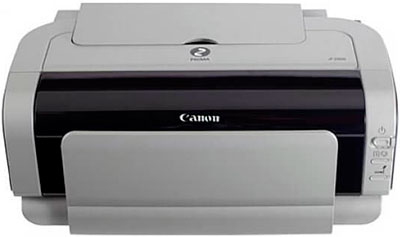
Для обнуления счетчика отработанного красящего вещества не нужно использовать дополнительные утилиты. Все делается при помощи различных комбинаций клавиш принтера. Чтобы сбросить этот счетчик, нужно сделать следующее:
- Отключите принтер и зажмите кнопку «Reset».
- Держите «Reset» параллельно нажмите на «Power» и тоже удерживайте ее.
- Теперь отпустите «Reset» и снова нажмите на нее 2 раза, при этом «Power» не отпускайте.
- Отожмите кнопку «Power» и дождитесь, пока перестанет мигать светодиод включения принтера.
- Как только он перестанет мигать, нажмите четыре раза на «Reset» (индикатор ошибки начнет включаться и выключаться).
- После, обратно два раза кликните по кнопке «Power» (должен мигнуть индикатор включения принтера, и пойти перезагрузка устройства).
После осуществления таких действий, счетчик абсорбера в принтерах Canon PIXMA iP2000/ MP160/ 210/ 550 должен автоматически обнулиться.
Сброс абсорбера в принтерах и МФУ Canon PIXMA MG2140/ 2240/ 3100/ 3140/ 3200 и Canon PIXMA MP230/ 280
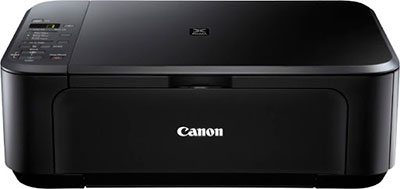
Для обнуления счетчика абсорбера в этих МФУ Вам понадобится скачать и установить на ПК приложение Service Tool v3400, синхронизировать принтер с компьютером, а также сделать следующее:
- На выключенном МФУ нажать и держать кнопку «Reset».
- Не отпуская «Reset», зажать кнопку «Power» (загорится индикатор включения принтера).
- Не отпуская «Power», нужно отжать и нажать «Reset» 5 раз подряд.
- Отпустите «Power» и убедитесь, что на сегментном дисплее ничего не появилось.
Включите на ПК программу Service Tool v.3400. В появившемся окне найдите раздел «Clear Ink Counter». Напротив пункта «Absorber» выберите «Main» и нажмите «Set». Вместо этого, можете в разделе «Ink Absorber Counter» возле «Absorber» выбрать «Main», а рядом с «Counter Value (%)» поставить «0» и там же нажать «Set». После чего загрузите бумагу в лоток подачи принтера и нажмите кнопку «EEPROM» в разделе «Print» программы ST v3400. Отключите принтер кнопкой «Power».
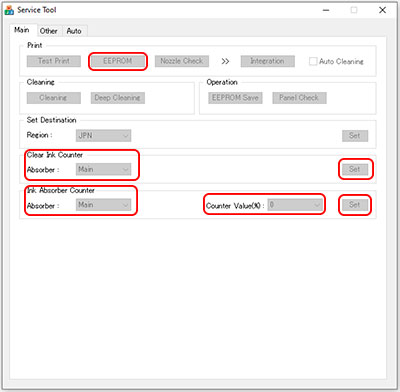
Внимание: Если приложение не видит принтер, попробуйте перезагрузить аппарат и снова ввести его в режим сервисного обслуживания. Снова ничего не получилось, тогда переустановите драйвер принтера на ПК и освободите все USB-порты ПК от ненужного оборудования.
Сброс абсорбера в принтерах и МФУ Canon PIXMA MG3240/ 3540/ 3550 и Canon PIXMA MX394/ 494
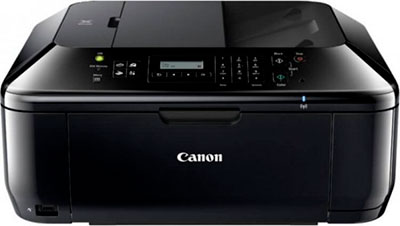
Чтобы сбросить счетчик абсорбера в новых моделях серии принтеров Canon PIXMA MG и MX, потребуется программа Service Tool версии 3400 и новее. Но предварительно подключите принтер к ПК и переведите его в режим обслуживания. Для этого выполните следующие действия:
- Отключите принтер, нажмите кнопку «Reset» и не отпускайте ее.
- После зажмите кнопку питания устройства.
- Теперь отпустите «Reset» и нажмите на нее 5 раз, параллельно удерживая кнопку «Power».
- Отожмите кнопку «Power» и подождите, пока индикатор питания не перестанет мигать.
Проверьте, чтобы МФУ отобразилось в «Диспетчере устройств» на компьютере. Зайдите в него любым удобным для Вас способом. Найдите там раздел «Другие устройства», нажмите и посмотрите, есть ли там «CanonDevice». Если присутствует, то принтер успешно вошел в меню сервисного обслуживания.
Теперь запустите приложение Service Tool v3400. В разделе «Clear Ink Counter», возле пункта «Absorber» поставьте значение «All» и в том же меню нажмите на кнопку «Set». Дождитесь окончания процесса очистки, и подтвердите действие нажатием на кнопку «Ок». Отключите принтер при помощи клавиши «Включить», размещенной на панели самого аппарата.
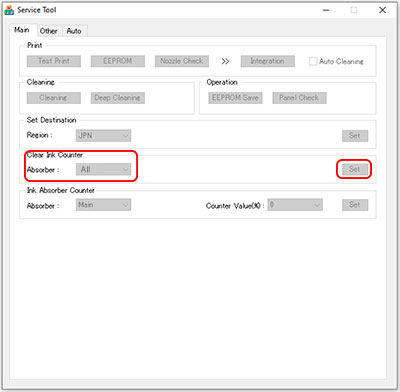
Сброс абсорбера в МФУ Canon PIXMA MG4240/ 4250
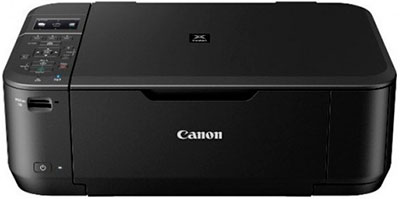
Чтобы осуществить обнуление счетчика отработанной краски на этих аппаратах, понадобится скачать и установить утилиту Service Tool v.3600. Но прежде, чем начать работу в ней, синхронизируйте принтер по USB-каналу с ПК и переведите его в режим сервисной работы:
- Проверьте, отключен ли принтер и зажмите кнопку «Reset».
- Параллельно с этим, зажмите кнопку включения.
- Пустите «Reset» и нажмите ее же 5 раз, при этом удерживайте клавишу питания принтера.
- Отожмите кнопку «Power».
- Засветится дисплей принтера, но на нем ничего не будет отображаться.
Если все так, то принтер перешел в сервисное меню. Чтобы удостовериться в этом, проверьте в диспетчере устройств компьютера наличие подключения «CanonDevice» в разделе «Другие устройства».
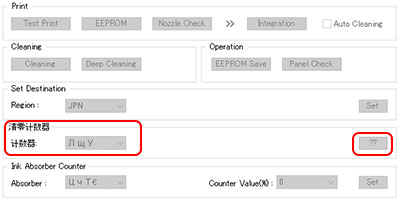
Теперь запустите ST v3600. Только не пугайтесь того, что там увидите. Да, в программе немного битые шрифты, но это на ее работу абсолютно никак не влияет. В первой вкладке, в предпоследнем разделе сделайте все так, как указанно на изображении и нажмите на выделенную кнопку с двумя знаками вопроса. Когда это сделаете, начнется процесс обнуления абсорбера. По завершению нажмите «Ок» и выключите принтер.
Сброс абсорбера в МФУ с СНПЧ Canon PIXMA G1400/ 1410/ 1411/ 2400/ 2410/ 2411/ 3400/ 3410/ 3411/ 4400/ 4410/ 4411

Для очистки счетчика памперса современных принтеров Canon с СНПЧ Вам не обязательно прибегать к использованию дополнительного программного оборудования. Все делается достаточно просто при помощи панели управления печатающего аппарата. Процедура очистки абсорбера состоит из следующих последовательных действий:
- Убедитесь, что в лотке подачи есть бумага.
- Отключите принтер и дождитесь, чтобы светодиоды перестали светиться.
- Нажмите и не отпускайте кнопку «Reset».
- Вслед за этим зажмите «Power» принтера и отпустите «Reset».
- Пять раз нажмите «Reset» и отпустите кнопку питания принтера.
- Ждите, пока принтер не войдет в режим сервисного обслуживания (перестанут мигать светодиоды, загорится индикатор питания).
- Чтобы обнулить счетчик, 5 раз кликните по кнопке «Reset».
- После этого, нажмите на «Power», принтер должен отпечатать информацию об обнулении счетчика абсорбера.
- Для создания тестового информационного отпечатка нажмите 3 раза на кнопку «Reset» и подтвердите действие, нажатием на кнопку «Power».
- Отключите принтер.
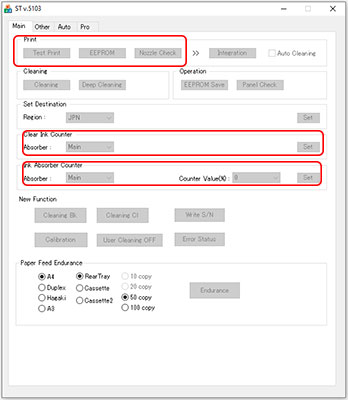
Если Вы не смогли сбросить абсорбер таким способом, можете попробовать сделать это на программном уровне. Для этого скачайте и установите приложение Service Tool v4718 или новее. Синхронизируйте принтер с компьютером через USB-порт и введите его в обслуживающий режим, так как написано выше. Запустите программу. На первой вкладке найдите раздел «Print» и попробуйте отпечатать проверочную страницу. Эта процедура позволит определить синхронизирован ли принтер с ПК. Еще для проверки можно зайти в диспетчер устройств на ПК, в разделе «Другие устройства» посмотреть, есть ли «CanonDevice». Если все хорошо, тогда приступайте к сбросу счетчика. В графе «Clear Ink Counter» выберите «Main» и нажмите «Set». Или в разделе ниже «Ink Absorber Counter», в пункте «Absorber» поставьте «Main», а возле «Counter Value (%)» установите значение «0» и нажмите «Set». Выключите принтер.
Сброс абсорбера в принтерах и МФУ Canon при помощи программы PrintHelp
Подходит для следующих моделей: Canon PIXMA iP2700/ 3600/ 4600, Canon PIXMA MP240/ 550 и Canon PIXMA G1000/ 1100/ 1400/ 1900/ 2000/ 2100/ 2400/ 2900/ 3000/ 3100/ 3400/ 3900
Подходит для всех моделей следующих серий: Canon PIXMA MX470 Series/ 490 Series, Canon PIXMA MB2000 Series, Canon PIXMA MG5100 Series/ 5200 Series/ 5500 series/ 5600 series/ 5700 series
Процесс обнуления счетчика отработанного красящего вещества при помощи приложения PrintHelp начинается так же, как и с приложением Service Tool. Для начала подключите принтер к персональному компьютеру и введите его в режим сервисного обслуживания. Чтобы это сделать выполните следующие действия:
- Подключите принтер к ПК с помощью USB-соединения.
- Завершите работу принтера кнопкой «Power».
- Зажмите кнопку «Reset» и «Power».
- Отожмите «Reset» и нажмите на нее 2, 3, 4, 5, 6 или 7 раз, в зависимости от модели принтера (в основном 2 или 5 раз), при этом продолжайте держать «Power».
- Отожмите «Power».
Чтобы проверить, вошел ли принтер в режим обслуживания, на компьютере откройте «Диспетчер устройств», зайдите в раздел «Другие устройства» и найдите там «CanonDevice». Если он присутствует, значит все хорошо. Если нет, тогда перезагрузите принтер и попробуйте еще раз.
Внимание: Если после входа в сервисный режим индикаторы продолжают мигать, значит принтер сломан или у него есть еще какая-либо ошибка (например, отсутствуют картриджи).
Далее требуется скачать приложение PrintHelp и установить его на компьютер. После осуществления инсталляции откройте приложение. Дождитесь загрузку файлов. В левом окне найдите и выберите модель своего принтера (иногда модель может не определиться, поэтому будет написано «Canon Device»). В правом меню нажмите на «Сбросить счетчик отработки» и дождитесь окончания процедуры (в зависимости от версии программы, сброс может осуществляться посредством выбора пункта «Main», в разделе «Счетчики отработки», и нажатием кнопки «Очистить»). Выключите принтер, после завершения очистки счетчика отработанного чернила.
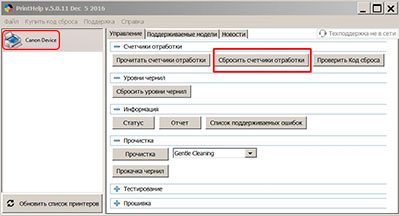
Минус этого приложения в том, что для обнуления памперса некоторых моделей, нужно покупать у разработчика специальные коды.
Если при помощи вышеуказанных способов Вам не удалось сбросить счетчик абсорбера печатающего аппарата, тогда попробуйте заменить плату управления либо прошить принтер Canon.
Видеоинструкция сброса памперса МФУ и принтеров Canon
Программы для обнуления счетчика абсорбера (памперса) принтера Canon: Service tool и прочие
Здесь Вы найдете и скачаете приложения, необходимые для сброса абсорбера принтера Canon. Тем не менее, помните, эти программы были собраны с различных открытых интернет-источников. Они работают, но мы их не тестировали. Пользоваться ими или нет – решать только вам. К тому же, производитель рекомендует сразу же обратиться в сервисный центр, как только принтер будет заблокирован из-за переполненного абсорбера устройства.
Скачать программу General Tool для принтеров Canon Bubble Jet i250/ i255/ i350/ i355
Скачать программу General Tool для принтеров Canon PIXMA iP1000
Скачать программу General Tool для принтеров Canon PIXMA iP1100/ iP1800/ iP2500
Скачать программу General Tool для принтеров Canon PIXMA iP1200/ iP1600/ iP2200
Скачать программу General Tool для принтеров Canon PIXMA iP1300/ iP1700
Скачать программу General Tool для принтеров Canon PIXMA iP1500E/ iP1500J
Скачать программу Service Tool v700 для принтеров Canon PIXMA iP1200/ iP1300/ iP1600/ iP1700/ iP1800/ iP2200/ iP2500/ iP1900/ iP2600
Скачать программу Service Tool v1050 для принтеров Canon PIXMA iP1900/ iP1980/ iP2700/ iP2702/ iP2770/ iP2772/ iP2780/ MP190/ MP198/ MP230/ MP237/ MP250/ MP252/ MP258/ MP280/ MP282/ MP287/ MX340/ MX347/ MX348/ MX350/ MX357/ MX358/ MG2120/ MG2140/ MG2150/ MG2170/ MG2240/ MG2250/ MG2270/ MG5210/ MG5220/ MG5230/ MG5240/ MG5250/ MG5270/ MG5280
Скачать программу Service Tool v2000 для принтеров Canon PIXMA iP2700/ iP2702/ iP2770/ iP2772/ iP2780/ iP3600/ iP3610/ iP3620/ iP3630/ iP3640/ iP3650/ iP3660/ iP3670/ iP3680/ iP4600/ iP4680/ iP4700/ iP4760/ iP4800/ iP4810/ iP4830/ iP4840/ iP4850/ iP4870/ Pro9000 Mark II/ Pro9500 Mark II/ iX7000/ G5000/ G5240/ MP240/ MP245/ MP250/ MP252/ MP258/ MP260/ MP268/ MP270/ MP272/ MP276/ MP278/ MP280/ MP282/ MP287/ MP480/ MP486/ MP490/ MP492/ MP495/ MP496/ MP497/ MP499/ MP540/ MP545/ MP550/ MP558/ MP560/ MP568/ MP620/ MP620B/ MP628/ MP630/ MP638/ MP640/ MP648/ MP660/ MP960/ MP980/ MP988/ MP990/ MP996/ MX880/ MX881/ MX882/ MX883/ MX884/ MX885/ MX886/ MX887/ MX888/ MX320/ MX328/ MX330/ MX338/ MX860/ MX868/ MG2400/ MG2420/ MG2440/ MG2450/ MG2470/ MG5140/ MG5150/ MG5170/ MG5150/ MG5170/ MG5210/ MG5220/ MG5230/ MG5240/ MG5250/ MG5270/ MG5280/ MG5340/ MG5350/ MG5370/ MG6140/ MG6150/ MG6170/ MG8140/ MG8150/ MG8170
Скачать программу Service Tool v3400 для принтеров Canon PIXMA iX6500/ iX6510/ iX6540/ iX6550/ iX6560/ iX6800/ iX6820/ iX6840/ iX6850/ iX6870/ iX7000/ iP2700/ iP2702/ iP2770/ iP2772/ iP3600/ iP3640/ iP3650/ iP3660/ iP3670/ iP3680/ iP4800/ iP4810/ iP4830/ iP4840/ iP4850/ iP4870/ iP4900/ iP4910/ iP4930/ iP4940/ iP4950/ iP4970/ iP4980/ iP4990/ iP5810/ iP5880/ iP7220/ iP7240/ iP7250/ iP7270/ PRO-1/ PRO-10/ PRO-10S/ PRO-100/ PRO-100S/ PRO9000/ Pro9000 Mark II/ PRO9500/ Pro9500 Mark II/ MX370 Series: MX370/ MX371/ MX372/ MX374/ MX375/ MX376/ MX377/ MX378/ MX430/ MX431/ MX432/ MX434/ MX435/ MX436/ MX437/ MX438/ MX510/ MX511/ MX512/ MX513/ MX514/ MX515/ MX516/ MX517/ MX518/ MX320/ MX328/ MX330/ MX338/ MX394/ MX395/ MX397/ MX410/ MX416/ MX860/ MX868/ MP230/ MP235/ MP236/ MP237/ MP240/ MP245/ MP250/ MP252/ MP258/ MP260/ MP268/ MP270/ MP272/ MP276/ MP278/ MP280/ MP282/ MP287/ MP480/ MP486/ MP490/ MP492/ MP495/ MP496/ MP497/ MP499/ MP540/ MP545/ MP550/ MP558/ MP560/ MP568/ MP620/ MP620B/ MP628/ MP630/ MP638/ MP640/ MP648/ MP980/ MP988/ MP990/ MP996/ MG2100/ MG2110/ MG2120/ MG2130/ MG2140/ MG2150/ MG2160/ MG2170/ MG2180/ MG2200/ MG2210/ MG2220/ MG2240/ MG2250/ MG2260/ MG2270/ MG3100/ MG3110/ MG3120/ MG3130/ MG3140/ MG3150/ MG3160/ MG3170/ MG3180/ MG3200/ MG3210/ MG3220/ MG3230/ MG3240/ MG3250/ MG3260/ MG3270/ MG4100/ MG4110/ MG4120/ MG4130/ MG4140/ MG4150/ MG4160/ MG4170/ MG4180/ MG4200/ MG4210/ MG4220/ MG4230/ MG4240/ MG4250/ MG4260/ MG4270/ MG4280/ MG2400/ MG2420/ MG2440/ MG2450/ MG2470/ MG3500/ MG3520/ MG3540/ MG3550/ MG3570/ MG5140/ MG5150/ MG5170/ MG5210/ MG5220/ MG5230/ MG5240/ MG5250/ MG5270/ MG5280/ MG5340/ MG5350/ MG5370/ MG5420/ MG5440/ MG5450/ MG5470/ MG6140/ MG6150/ MG6170/ MG6240/ MG6250/ MG6270/ MG8140/ MG8150/ MG8170/ MG8240/ MG8250/ MG8270
Скачать программу Service Tool v3600 для принтеров Canon PIXMA iP2700/ iP3600/ iP4600/ iP4700/ iP4840/ iP4850/ iP7240/ PRO9000/ PRO9500/ iX7000/ MP190/ MP240/ MP250/ MP260/ MP270/ MP280/ MP480/ MP490/ MP540/ MP550/ MP560/ MP620/ MP630/ MP640/ MP980/ MP990/ MX320/ MX330/ MX860/ MG5140/ MG5150
Скачать программу Service Tool v4718 для принтеров Canon PIXMA iX Series/ iP Series/ PRO Series/ MX Series/ MP Series/ MG Series/ G1000/ G1100/ G1200/ G1300/ G1400/ G1500/ G1600/ G1700/ G1800/ G1900/ G2000/ G2100/ G2200/ G2300/ G2400/ G2500/ G2600/ G2700/ G2800/ G2900/ G3000/ G3100/ G3200/ G3300/ G3400/ G3500/ G3600/ G3700/ G3800/ G3900
Скачать программу Service Tool v5103 для принтеров Canon PIXMA G1000/ G1010/ G1100/ G1400/ G1410/ G1411/ G1500/ G2000/ G2010/ G2100/ G2400/ G2410/ G2411/ G2415/ G2500/ G2501/ G2510/ G3000/ G3010/ G3100/ G3400/ G3410/ G3411/ G3415/ G3500/ G3501/ G3510/ G3515/ G4000/ G4010/ G4100/ G4400/ G4410/ G4411/ G4500/ G5000/ G5040/ G6000/ G6040/ G7000/ G7040/ GM2000/ GM2040/ GM4000/ GM4040/ MG5640/ MG5650/ MG5740/ MG5750/ TS5000/ TS5040/ TS5100/ TS5140/ TS5300/ TS5340/ TS6000/ TS6040/ TS6100/ TS6140/ TS6200/ TS6240/ TS6300/ TS6340/ TS700/ TS704/ TS705/ TS8000/ TS8040/ TS8100/ TS8140/ TS8200/ TS8240/ TS8300/ TS8340/ E480/ E484/ E485
Еще есть версия программы Service Tool v5306. Это самая последняя версия. Она поддерживает огромное количество моделей принтеров Canon. Однако в бесплатном доступе ее нет. Если она Вас заинтересовала, то купите Service Tool v5306 у официального представителя.
Скачать программу PrintHelp для Windows – Canon PIXMA G1000/ G1100/ G1400/ G1900/ G2000/ G2100/ G2400/ G2900/ G3000/ G3100/ G3400/ G3900/ MX470 Series/ MX490 Series/ MB2000 Series/ MG5100 Series/ MG5200 Series/ MG5500 series/ MG5600 series/ MG5700 series
Скачать программу PrintHelp для MAC OS – Canon PIXMA G1000/ G1100/ G1400/ G1900/ G2000/ G2100/ G2400/ G2900/ G3000/ G3100/ G3400/ G3900/ MX470 Series/ MX490 Series/ MB2000 Series/ MG5100 Series/ MG5200 Series/ MG5500 series/ MG5600 series/ MG5700 series
Некоторые программы из-за своей простоты и древности могут не работать на ПК с современной ОС. Такое ПО рекомендуется устанавливать на компьютеры под управлением более ранних операционных систем Windows XP или 7.
Как сбросить счетчик памперса на принтерах Canon разных серий и моделей программой Service Tool
В принтерах Canon Pixma, как и в любом другом печатающем струйном устройстве, есть деталь под названием памперс (абсорбер, впитывающая подкладка). Задача элемента состоит в поглощении в себя отработанных чернил, которые не участвуют непосредственно при печати документа, то есть не попадают на лист бумаги. Всегда часть краски попадает и впитывается памперсом, и не только при печати, но и во время процедур программных очисток через сервисную программу (драйвер).
Как и другие расходные материалы, памперс имеет ресурс, требует периодической очистки (промывки), а иногда и полной замены. Чтобы уберечь принтер от загрязнения чернилами и переполнения отсека с памперсом, в программной части принтера заложен алгоритм, которым при цифровом вычислении заданного отработанного значения (распечатанных листов), на панели аппарата появится ошибка «код поддержки 5b00». Это значит, что техника отсчитала предельный ресурс и остановила печать в целях безопасности. Но на практике памперс может быть еще не переполнен. Поэтому можно возобновить печать, сделав сброс памперса Canon Pixma через программу.
Инструкция актуальная для большинства модельного ряда принтеров Canon Pixma с СНПЧ: G1000, G1400, G2400, G3400, G4400, G1410, G2410, G2415, G3410, G4410, G1411, G2411, G3411, G4411. Также приведены инструкции и ссылки на скачивания программ для сброса других серий и моделей техники Canon (МФУ и обычных струйных принтеров).
Чем отличается отработка от других принтеров (например, Epson)
Ошибка 5B00 на аппаратах марки «Кэнон» встречается гораздо реже, если сравнивать с устройствами Epson. Связано это с ресурсом работы печатающей головки, которая у рассматриваемого производителя значительно меньше. Получается, что на ресурсе одного картриджа или головки вряд ли удастся достичь порогового значения отработки памперса.
Сменить деталь несложно и достать на рынке очень просто ввиду распространенности. Поэтому, рано или поздно, пользователь все же может столкнуться с необходимостью обнуления памперса, особенно, при активной печати.
Чаще блокировка печати встречается на устройствах с системой непрерывной подачи чернил (СНПЧ) из-за большого ресурса печати на одной заправке.
Ситуацию можно элементарно исправить и продлить работу принтера еще на долгое время. Потребуется сделать сброс счетчика абсорбера Canon, чтобы убрать ошибку, и иногда промывать саму прокладку, чтобы отсек в определенный момент полностью не заполнился и чернила не залили внутренности печатающего аппарата.
Инструкции по сбросу счетчиков памперса разных моделей Canon
Для каждой модели нет отдельной пошаговой инструкции, но один и тот же алгоритм, в то же время, может подходить под определенную группу принтеров. К тому же придется пользоваться разными версиями программного обеспечения. Поэтому ниже приведено много инструкций, которые помогут обнулить счетчик для большинства моделей бытовой печатающей техники.
Canon PIXMA G1400/1410/1411/2400/2410/2411/3400/3410/3411/4400/4410/4411
- Отключите аппарат от сети – выньте кабель либо с принтера, либо с розетки.
- Сбросьте память устройства, нажав клавишу «Вкл». Дисплей может на мгновение заработать, что будет говорить о попытке запуска на остаточном зарядке узла питания.
- Подключите принтер в эл. сеть.
- Сначала зажмите «Отмена», а потом также зажмите «Вкл».
- «Отмену» отжимаете и без большой паузы сразу делаете 5-разовое нажатие. При каждом нажатии индикация будет сменяться с зеленого на желтый.
- Отпустите все кнопки. Если все сделано верно и отсутствуют иные проблемы/ошибки, то индикация засветиться на постоянной основе зеленым цветом после нескольких миганий. Желтая индикация говорит о некорректных действиях или наличии других ошибок/неисправностей аппарата.
Не всегда требуется применять системный сброс через компьютерную программу, можно попытаться сбросить памперс кнопками:
- поместите листы в лоток;
- 5 раз нажмите «Отмена», а после подтвердите обнуление нажатием на «Вкл»;
- аппарат выпустит отчет о результатах сброса.
3-разовое нажатие «Отмены» с последующим кликом по «Вкл» позволяет выводить лист пробной печати.
С компьютера сбрасывать следует через версию Service Tool 4718 и 4720.
- Сперва удостоверьтесь, что компьютер и программа распознает принтер. Воспользуйтесь опциями печати «Test Print», «EEPROM» и «Nozzle Check». Если создана локальная сеть, то в программе выберите нужную для сброса модель печатника.
- В секции «Clear Ink Counter» кликните по «Main», чтобы обнулить значение «Counter Value». При отсутствии результата альтернативой может стать опция «Platen».
- После сброса выйдите из программы.

После запуска сервисного режима система в оснастке «Принтеры и факсы» автоматически добавляет аналогичное устройство, которое после обнуления можно смело удалить.
Canon Bubble Jet i250/350 и Canon PIXMA iP1000/1100/1500/1200/1300/1600/1700/1800/1900/2200/2500/2600
Сброс осуществляется после перевода принтера в сервисный режим для технического обслуживания.
- Свяжите принтер физически с ПК кабелем USB.
- Выньте шнур питания от принтера с розетки.
- Удерживая клавишу включения на корпусе аппарата вставьте кабель питания обратно в розетку.
- Удерживая кнопку «Вкл» на устройстве, дважды нажмите кнопку сброса. Процесс должен сопровождаться миганием индикатора питания.
- Уберите руку с кнопки включения.
Сам сброс выполняется через одну из программ – General Tool или Service Tool. Использовать необходимо версию, которая точно подходит для сбрасываемой модели принтера.
Инструкция по сбросу через Service Tool:
- Запустите программу.
- На основной вкладке «Main» снизу в разделе «Ink Absorber Counter» в надстройке «Absorber» задайте параметр «Main».
- Удостоверьтесь, что рядом с параметром «Counter Value (%)» показывает нулевое значение и кликните на «Set».
Если первый способ не сработал, попробуйте второй вариант в этой же программе:
- Для параметра «Clear Ink Counter» кликните «Main» или «Platen» (если после нажатия «Main» нет никакой реакции).
- Перед действиями разместите в лотке листы бумаги, так как устройство может начать печатать тестовый лист.

Когда сброс завершится, кликните «OK» и выключите устройство. Затем снова включите и попробуйте печатать любые документы.
Инструкция по обнулению через General Tool (для части моделей нужно проделать дважды):
- В списке «USB PORT» выберите подключение.
- В «SET DESTINATION» кликните на вашу модель оргтехники.
- Включите «EEPROM CLEAR», проставив галочку.
- Вставьте бумагу в подающий лоток печатника и кликните в программе на «TEST PATTERN 1».
- Выключите технику с кнопки на корпусе.

Сброс для Canon PIXMA iP2700/3600/4600/4700/4840/4850, Canon PIXMA Pro9000/9500 MarkII, Canon PIXMA iX7000, Canon PIXMA MP190/240/250/260/270/280/480/490/540/550/560/620/630/640/980/990, Canon PIXMA MX320/330/860 и Canon PIXMA MG5140/5150
Вход в режим сервиса:
- Подключите аппарат к компьютеру.
- Выключите технику.
- Зажмите кнопку сброса (Reset, значок треугольника в круге), а после зажмите кнопку включения.
- RESET отожмите и нажмите несколько раз, в зависимости от модели аппарата. Самое частое количество нажатий равняется 2 и 5, но иногда поможет 3,4,6 или 7-разовое нажатие.
- Светодиод ошибки должен загореться желтым, а затем потухнуть, после чего можно отжать кнопку включения.
О входе в сервисный режим будет говорить цифра «0» на дисплее.
- Скачайте и запустите Service Tool правильной версии (3400).
- На главной вкладке в подразделе «Ink Absorber Counter» в пункте «Absorber» задайте «Main», а значение «Counter Value (%)» выставьте нулевое. Второй вариант: в подразделе «Clear Ink Counter» выставьте «Main». В обоих случаях последним этапом будет нажатие «Set» и ожидание процедуры обнуления. После, подтвердите сброс, нажав на «Ok».

МФУ Canon PIXMA iP2000 и Canon PIXMA MP160/210/550
Сброс счетчика выполняется без программного обеспечения аппаратным методов с помощью вариаций нажатий кнопок на принтере.
- В выключенном состоянии устройства зажмите «Сброс» (Reset) и «Вкл» (Power).
- Отожмите «Reset» и сразу нажмите 2 раза.
- Отпустите «Power» и подождите до тех пор, пока перестанет моргать индикатор включения.
- После прекращения мигания сделайте 4 нажатия «Reset» — начнется мигание сигнализации об ошибке.
- Дважды нажмите кнопку включения – лампочка включения моргнет единожды и принтер начнет перезапуск, что и будет говорить о процедуре сброса.
MG2140/2240/3100/3140/3200 и Canon PIXMA MP230/280
Запуск режима сервисного обслуживания осуществляется по предыдущим инструкциям для других моделей, только делается нажатие на «Сброс» (RESET) 5 раз. Для сбрасывания потребуется версия Service Tool v.3400, а сама инструкция внутри программы аналогична предыдущим.

Если Service Tool не показывает принтер, попробуйте сделать перезагрузку устройства. В крайнем случае обновите программное обеспечение (драйвер), отключите все лишние периферийные устройства и проделайте процедуру заново.
PIXMA MG3240/ 3540/ 3550 и Canon PIXMA MX394/ 494
Начинается все так же, как и для предыдущих МФУ, да и версия Service Tool та же — v.3400.
Внутри программы в надстройке Absorber» выберите «All» и кликните «Set», согласитесь со сбросом. После, выключите печатник с кнопки, включите и продолжите делать распечатку.

МФУ Canon PIXMA MG4240/ 4250
Загрузите ST версии 3600. Сервисный режим активируется идентично преыдущим. Интерфейс программы имеет кривые шрифты, так что для успешного сброса оперируйте скриншотом ниже.

Сброс памперса Canon через PrintHelp
Программа отчасти бесплатная и позволяет сброситься только для части устройство Canon. Для большинства моделей придется активировать функционал внутри программы, покупая коды у официального представителя через сайт.
Как и во всех вышеописанных случаях нужно войти в сервисный режим (читайте выше по тексту для вашей модели).
Скачайте PrintHelp, установите на компьютер, запустите и дождитесь закачки файлов и определения подключенной модели Canon. Слева выберите нужный аппарат, если их несколько, а справа кликните по «Сбросить счетчики отработки».

Промывка/чистка памперса Canon
Сброс убирает ошибку, но не очищает сам памперс, поэтому лучше время от времени вручную промывать подкладку, удалять излишки чернил. Для модельного ряда серии G промывка довольно простая, разборка всего устройства не потребуется.
- На тыльной стороне аппарата отверткой выкрутите два винта и снимите крышку.


- На нижней части корпусе под всей конструкцией сразу станет видно отсек отработки, в котором расположены подкладки.
- Достаньте абсорберы и промойте под чистой водой комнатной температуры и дайте высохнуть естественным путем без принудительного высушивания обогревательными приборами.

- После высыхания можно вернуть подкладки обратно, надеть крышку и закрутить болты.
Промывку лучше делать на улице с бутылки или дома в какой-то отдельной емкости. Попавшая черная краска на белую раковину или краску очень сложно отмывается. Более качественно промыть, да и очистить запачканные поверхности, помогают сервисные чистящие жидкости.
С каждой прочисткой памперс будет хуже впитывать, поэтому рано или поздно потребуется разместить в емкости отработки новые подкладки.
Так как материал и размеры схожи с другими моделями печатником, то проблем с недоступностью не возникнет.
Как вывести отработанный расходник
Если вмешаться в конструкция принтера и организовать систему вывода сразу в отдельную емкость, то в промывке отчасти исчезает необходимость. Но иногда потребуется сильно вмешиваться в конструктивные части, повреждать пластмассовые части, поэтому такой способ не рекомендуется делать без опыта, новичкам, а тем более, если устройства находится на гарантийном обслуживании.
Рабочие Будни:Canon Pixma MP 280 — обнуление абсорбера

Принесли цветное струйное МФУ Canon Pixma MP 280 с просьбой оживить его, ибо не работает…всё как обычно).Вообще я со струйными аппаратами особо не вожусь и честно говоря не люблю их.Если и берусь, то очень редко и никаких гарантий не даю, что получится сделать.Но решил всё-таки помочь — аппарат из детского садика и очень срочно нужен был в работе.
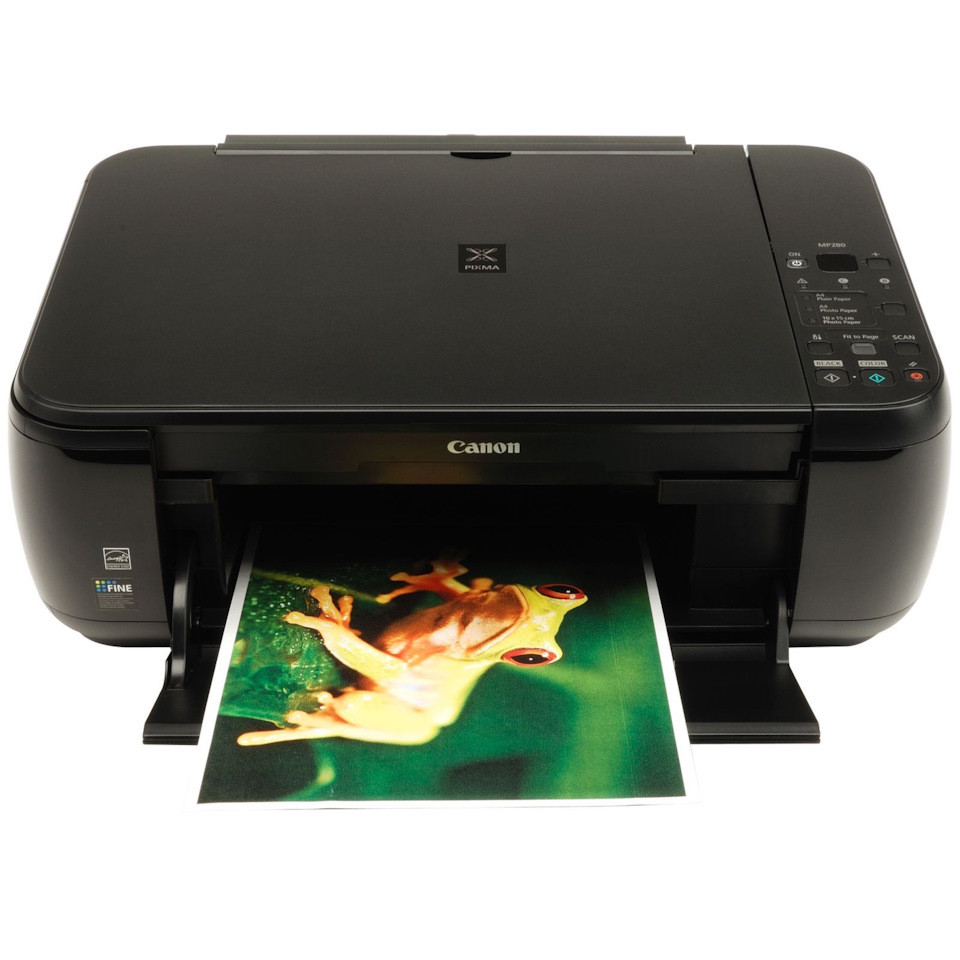
Вот такой вот аппарат, ничего необычного:
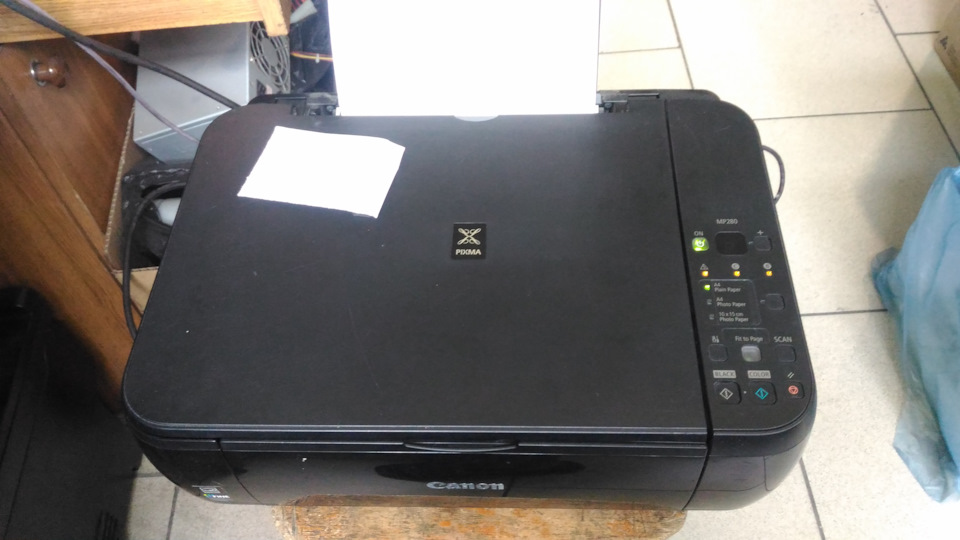
После подключения в сеть моргают индикаторы, выдает ошибку E08 и ничего больше не происходит.
Посмотрел по ошибке E08 — блокировка по памперсу(он же абсорбер или бункер отработанных чернил, кто как это называет).Ситуация рядовая, будем решать.
Подключаю к ПК, иду на оф сайт кэнон, качаю драйвера под данный аппарат:.
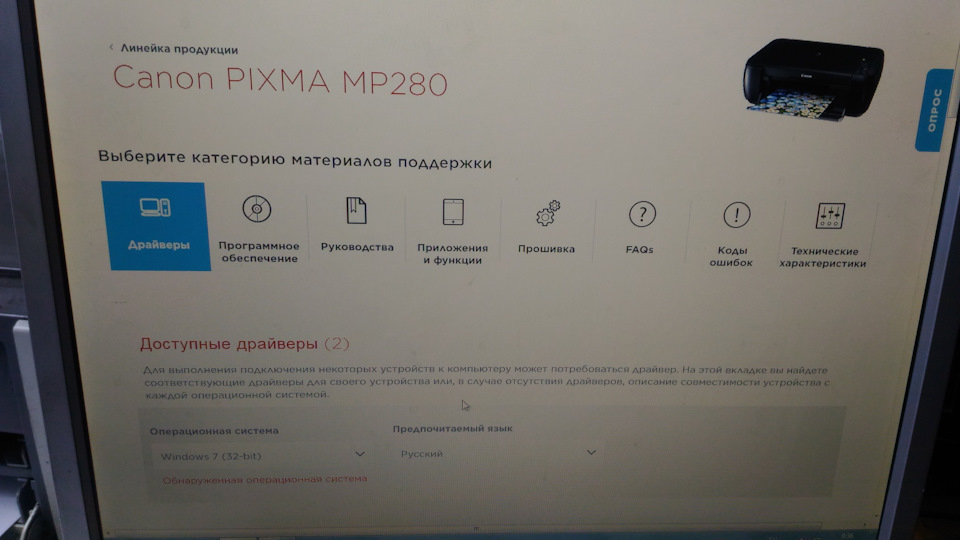
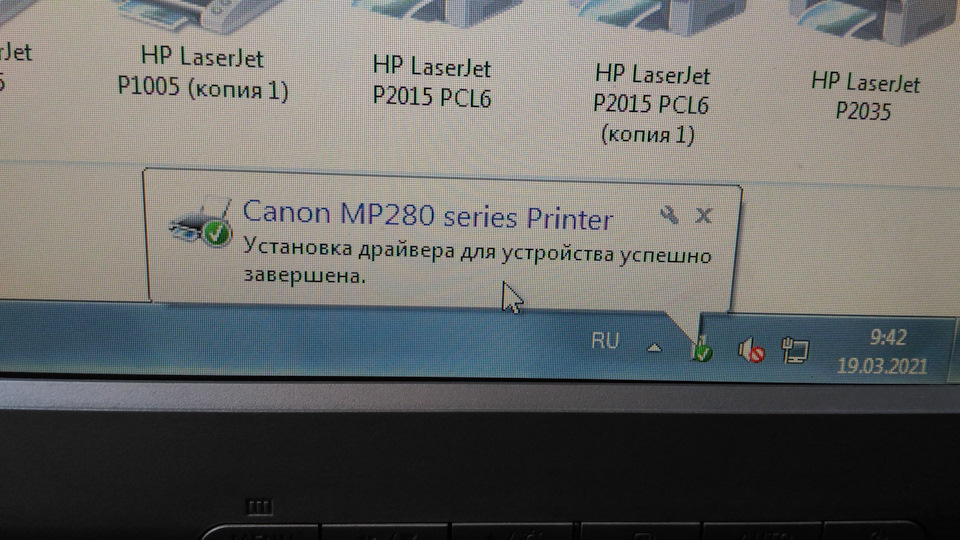
Делаем пробник, всё верно — абсорбер:
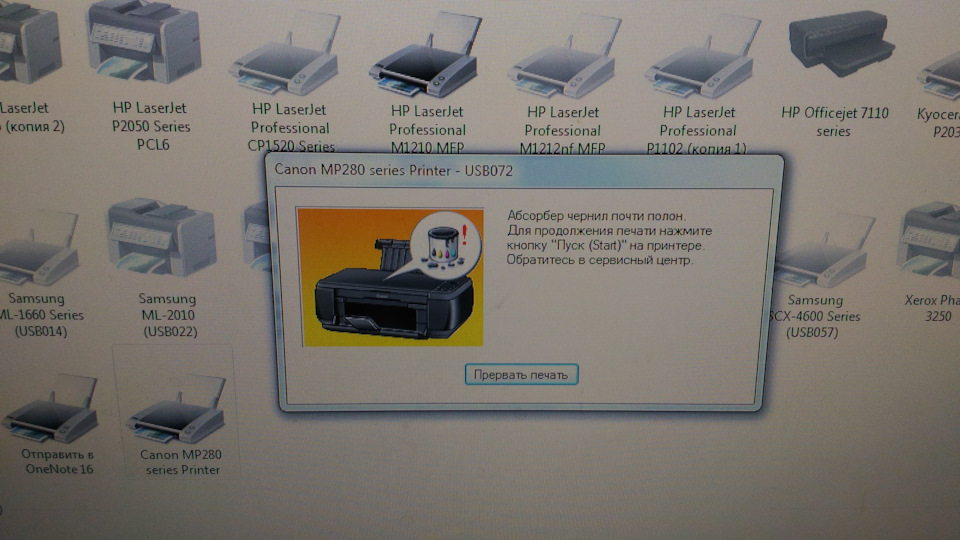
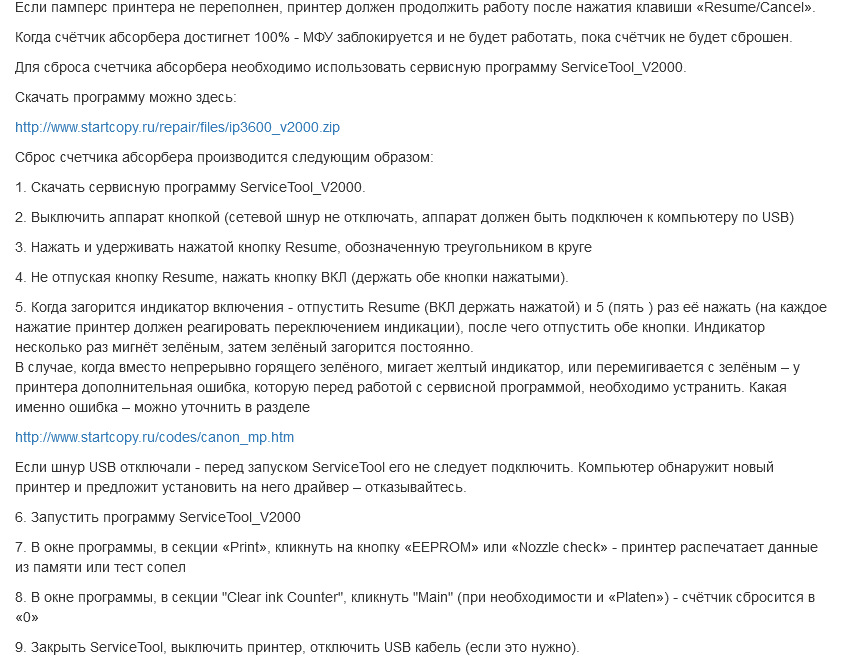
Сбрасывается эта ошибка программно.Что для этого нужно:программка для обнуления ServiceTool_V2000 и 15 минут свободного времени.
Сразу скину все пункты по порядку, а потом своими словами:
1.Двайвера на ПК уже установили.
2.Качаем прогу ServiceTool_V2000
3.Необходимо произвести вход в сервисный режим на МФУ-шке:
Выключаем аппарат с кнопки вкл/выкл.
Нажимаем и не отпускаем кнопку «треугольник в кружке»
Нажимаем кнопку вкл/выкл и держим две эти кнопки
Не отпуская кнопку вкл/выкл нажимаем 5 раз «треугольник в кружке», при этом индикаторы будут попеременно переключаться
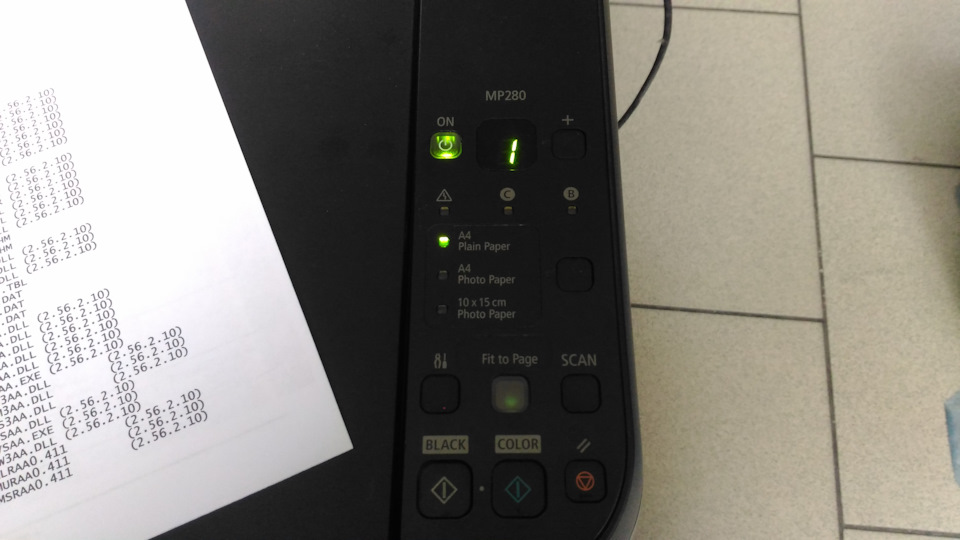
После пяти нажатий должен загореться зеленый индикатор вкл/выкл.Это означает, что МФУ перешел в сервисный режим.Дальше дело за малым.Выглядит это так:
4.Запускаем прогу ServiceTool
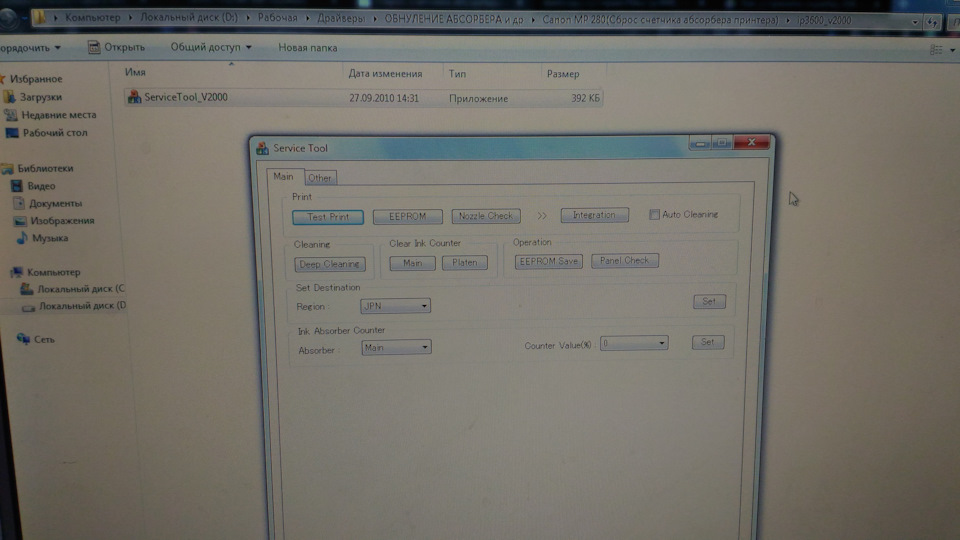
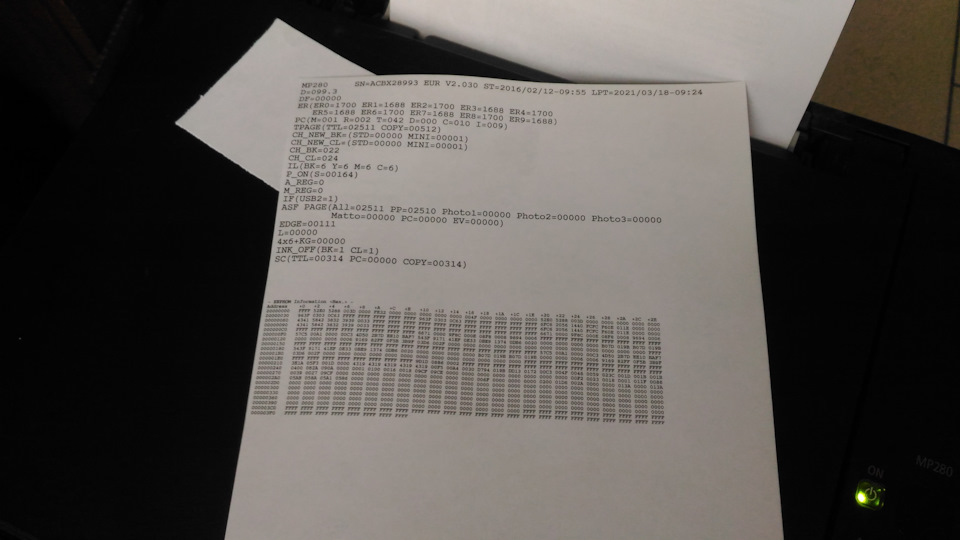
Жмем кнопку «eeprom» — это тест, можно и не нажимать, распечатаются просто данные:
Дальше идем во вкладку «clear ink counter», кликаем кнопку «main» выкинет лист с нулями в верхнем углу:
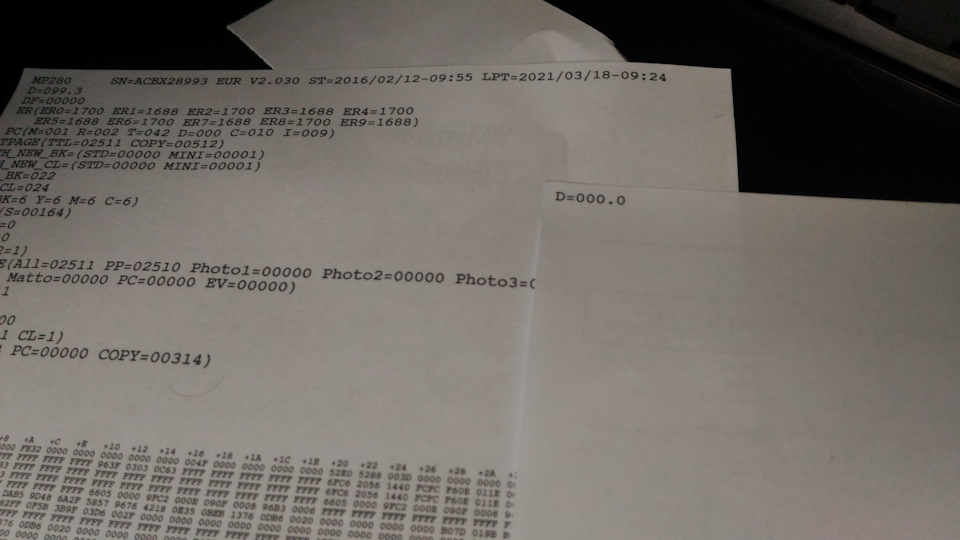
5.Всё — счетчик абсорбера сброшен
Выключаем, затем включаем аппарат, должно работать)
По цветопередаче все хорошо, по крайней мере для такого типа простеньких струйников: