Как открыть PDF для редактирования
В этой статье приведены 2 способа разблокировать PDF для редактирования. Вам также будет рекомендовано высоко оцененное программное обеспечение.
Статьи по теме
- 1. Простые шаги для добавления гиперссылки в PDF-файл в Windows
- 2. Простой способ просмотра нескольких файл
- 3. Поворот PDF с помощью 5 простейших способов
- 4. Как изменить ориентацию PDF-файла: 2 способа
- 5. Как удалить пароль в Zip онлайн бесплатно? 3 Способа
- 6. Как легко оптимизировать файл с помощью PDFelement
Wondershare
PDFelement
PDF приложение для самой удобной работы.
Скачать Бесплатно
Скачать Бесплатно

Василий Лебедев
2023-03-23 16:00:47 • Отправлено: Инструкции по статьям • Проверенные решения
PDF документы популярны в деловой сфере. На рабочем месте производительность многих людей часто снижается. Это происходит потому, что они не могут расшифровать PDF-файл, несмотря на наличие на рынке мощных PDF-редакторов, таких как Wondershare PDFelement — Редактор PDF-файлов, которые можно использовать для разблокировки PDF для редактирования. В этой статье вы найдете пошаговое руководство о том, как разблокировать PDF-файлы для редактирования с помощью PDFelement.
Часть 1. Как разблокировать PDF для редактирования с помощью разрешающего пароля
PDFelement — это комплексный редактор PDF с фантастическими возможностями на интуитивно понятной и удобной платформе. PDFelement позволяет печатать, помечать, аннотировать и защищать PDF-файлы. Вы также можете использовать его для выполнения OCR, добавления цифровых подписей. Конечно, вы можете использовать его для разблокировки PDF для редактирования. Ниже приведены шаги.
Шаг 1. Откройте файл PDF
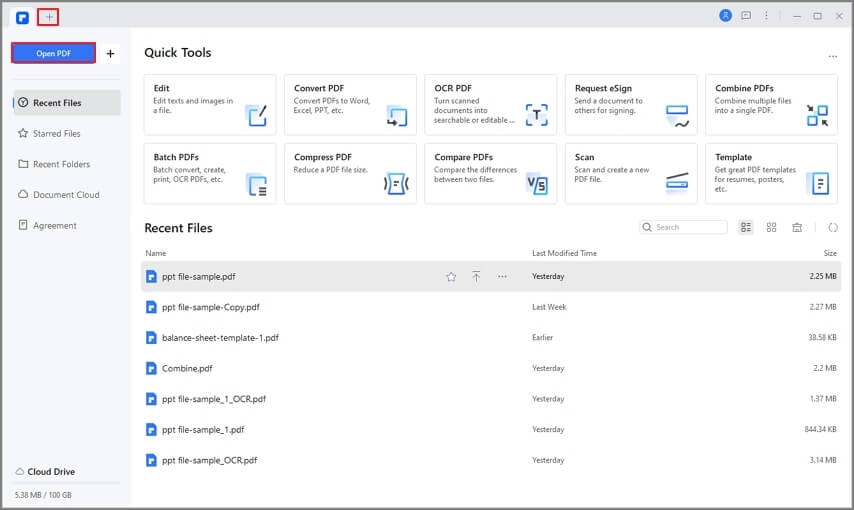
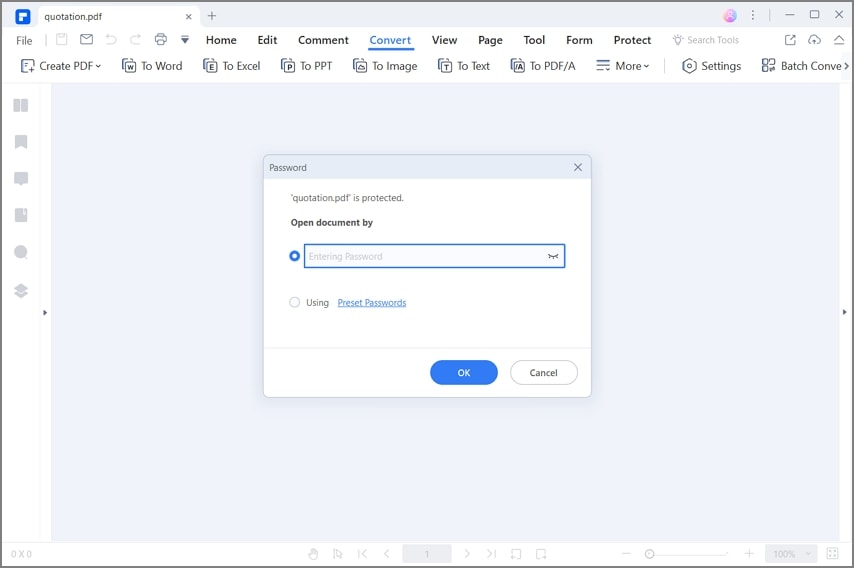
После установки PDFelement. Чтобы открыть PDF-файл, вам нужно нажать «Открыть файлы» и выбрать PDF-файл, который вы хотите разблокировать для редактирования. Кроме того, вы можете перетащить PDF-файл, который хотите разблокировать и редактировать. Для доступа к PDF-файлам, защищенным открытым паролем, потребуется ввести открытый пароль.
Шаг 2. Введите разрешающий пароль
Некоторые PDF-файлы защищены паролем разрешения, также известным как пароль владельца. Перед редактированием PDF-файла необходимо ввести пароль разрешения. Вы можете нажать на «Включить редактирование» и ввести пароль разрешения.
Шаг 3. Отредактируйте PDF-файл
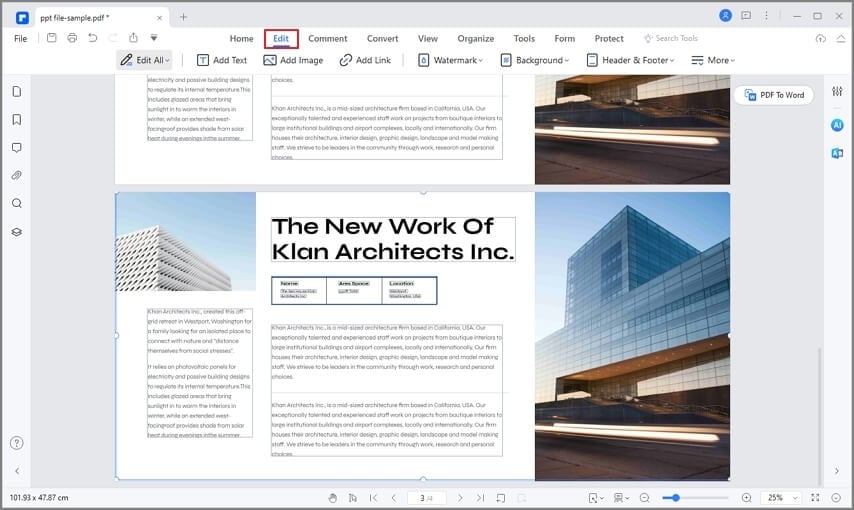
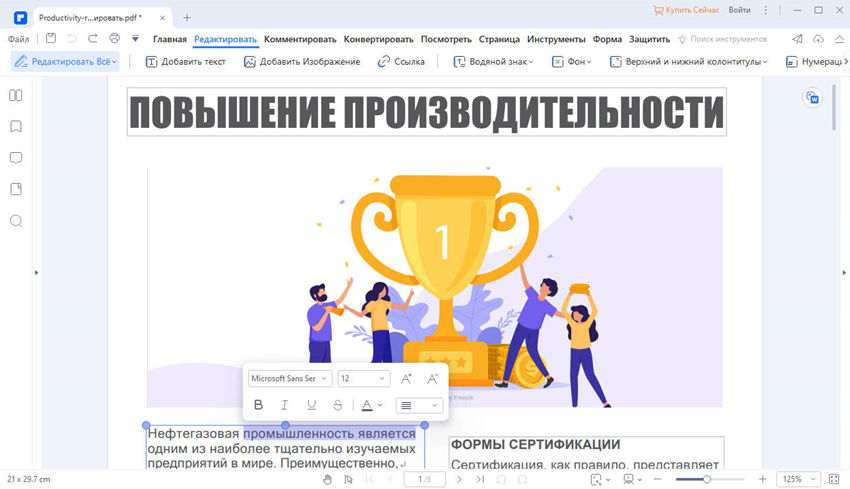
После разблокировки зашифрованного PDF-файла вы можете редактировать документ с помощью PDFelement. С помощью PDFelement вы можете редактировать тексты и абзацы без особых проблем, редактировать изображения в PDF-файле путем копирования, вставки, добавления или удаления, замены, поворота и обрезки изображений PDF-документа. PDFelement позволяет редактировать страницы, обрезая, извлекая, разделяя или заменяя их. Также можно добавлять метки и поля страниц. Чтобы направить читателей к дальнейшему чтению, можно добавить ссылки на документ и удалить водяные знаки PDF-файла. Если вы хотите привлечь внимание аудитории, вы можете выделять, рисовать и добавлять комментарии к PDF-файлу. Вы также можете конвертировать PDF-документ в нужный вам формат, например, в Ms Word, Excel, PowerPoint.
Шаг 4. Сохраните PDF
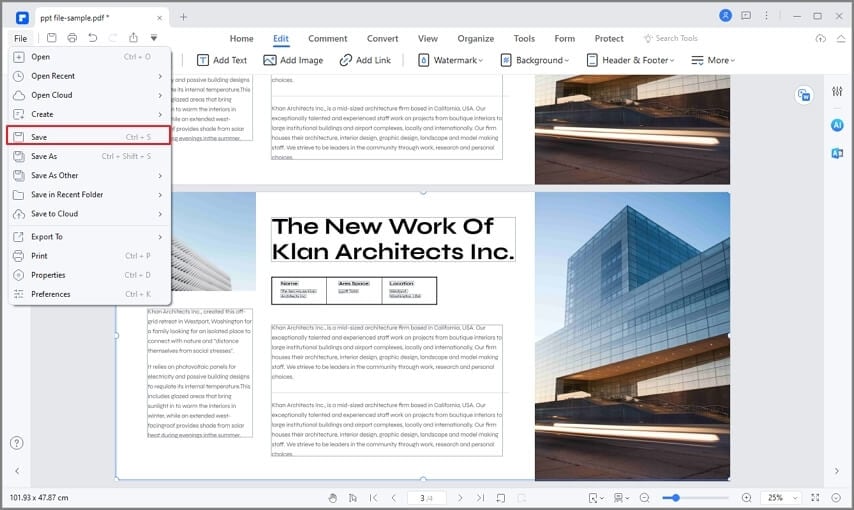
Чтобы сохранить PDF, нажмите на «Файл», появится всплывающее окно с предложением сохранить. Выберите опцию «Сохранить как» или «Сохранить», после чего PDF будет сохранен на вашем компьютере.
Часть 2. Как разблокировать PDF для редактирования с помощью конвертации
Ниже приведено пошаговое руководство о том, как разблокировать PDF для редактирования.
Шаг 1. Откройте PDF-файл
После установки PDFelement на компьютер вам нужно будет запустить приложение, чтобы открыть PDF-файл. Чтобы запустить PDF-элемент, щелкните правой кнопкой мыши и выберите «Открыть» или дважды щелкните по приложению. В результате вы попадете в меню стартового экрана программы. Теперь, чтобы открыть PDF-файл, вы можете либо использовать опцию перетаскивания (выберите PDF-документ и перетащите его в интерфейс PDFelement), либо с помощью кнопки «Открыть файл» импортировать файл, который вы хотите отредактировать, с вашего компьютера в программу. Не забудьте разблокировать PDF для редактирования, если он зашифрован паролем, чтобы открыть файл.
Шаг 2. Конвертируйте PDF в Word
После открытия PDF-файла нажмите кнопку «Конвертировать», щелкните на поле кнопки «В Word» и убедитесь в правильности настроек конвертируемого слова. Рекомендуется использовать настройки по умолчанию. Ваш файл будет преобразован в новый файл DOCX, который вы сможете сохранить и редактировать в дальнейшем.
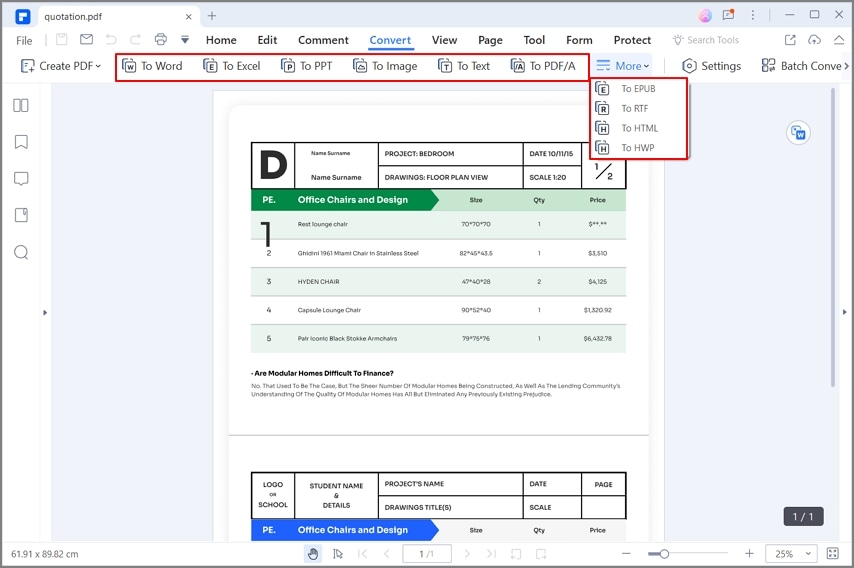
Шаг 3. Отредактируйте PDF-файл
После преобразования документа из PDF в Word теперь вы можете легко редактировать его в Word.
Выбор метода защиты для документов PDF

Вы можете легко заполнять, подписывать документы и предоставлять к ним доступ с помощью инструмента Acrobat Заполнить и подписать . В разделах ниже представлены следующие сведения:
- Типы форм PDF
- Заполнение и подписание форм PDF
- Предоставление общего доступа к заполненным формам
Попробуйте сами
Заполняйте и подписывайте документы за несколько простых шагов.
Типы форм PDF
- Интерактивные формы: формы, содержащие поля, которые можно выбрать и заполнить. Узнайте, как заполнять интерактивные формы.
- Простые формы: не содержат интерактивных полей. Это может быть бумажная форма или файл PDF, который не оптимизирован для заполнения. Инструмент «Заполнить и подписать» автоматически обнаруживает поля формы, например текстовые поля, комбинированные поля, поля для флажков и переключатели. Также с помощью инструмента «Заполнить и подписать» можно вручную добавить текст или другие символы в любом месте формы при необходимости.
Для заполнения форм необходимо ввести информацию и добавить подписи. Acrobat также позволяет отправлять заполненные формы другим пользователям и сохранять их в облачном хранилище Adobe.
Заполнение и подписание форм PDF
Чтобы заполнить и подписать форму PDF, откройте ее в Acrobat, затем нажмите Подписать на глобальной панели. Также можно выбрать Все инструменты > Заполнить и подписать.
На левой панели отображаются инструменты «Заполнить и подписать». Теперь можно заполнить поля формы и подписать ее с помощью соответствующих инструментов, как описано в последующих разделах.

Заполнение текстовых полей:

На левой панели выберите , затем поставьте курсор в поле, в которое требуется добавить текст.
Текстовое поле отображается вместе с панелью инструментов, как показано ниже.
Выберите текстовое поле еще раз и введите текст.
Чтобы изменить положение текстового поля и выровнять его, выделите текстовое поле и наведите на него курсор мыши. Увидев значок плюса со стрелками, переместите текстовое поле в нужное место.
Чтобы отредактировать текст, нажмите текстовый блок. Когда появятся курсор и клавиатура, можно отредактировать текст. Коснитесь другого места в документе, чтобы добавить новый текст.
Чтобы изменить размер текста, нажмите A или A.

Примечание.
Измените размер первого добавленного комментария, чтобы отрегулировать флажок или переключатель в документе. Последующие добавленные комментарии будут иметь тот же размер, соответствующий размеру полей/кружков.

Чтобы изменить цвет текста, нажмите на панели быстрых инструментов, а затем выберите нужный цвет из палитры. По умолчанию подписи имеют черный цвет. Чтобы изменить цвет подписей, снимите флажок Сохранять подписи черными.


Чтобы изменить стиль текста с обычного на комбинированный, в меню текстового блока нажмите > Межсимвольный интервал.
>

Стиль текста изменится с обычного на комбинированный. Чтобы увеличить или уменьшить расстояние, выберите синюю стрелку и перетащите ее.

Примечание. Комбинированный текст подразумевает равномерное разнесение каждой буквы внутри текста с помощью последовательности блоков.
По завершении выделите следующее поле и введите текст в текстовое поле. При необходимости используйте параметры форматирования. Повторите этот шаг, чтобы заполнить все обязательные поля формы.
Заполнение полей с переключателями:
Нажмите поле с переключателем. Это автоматически отображает флажок по умолчанию или выбранный символ поля переключателя.
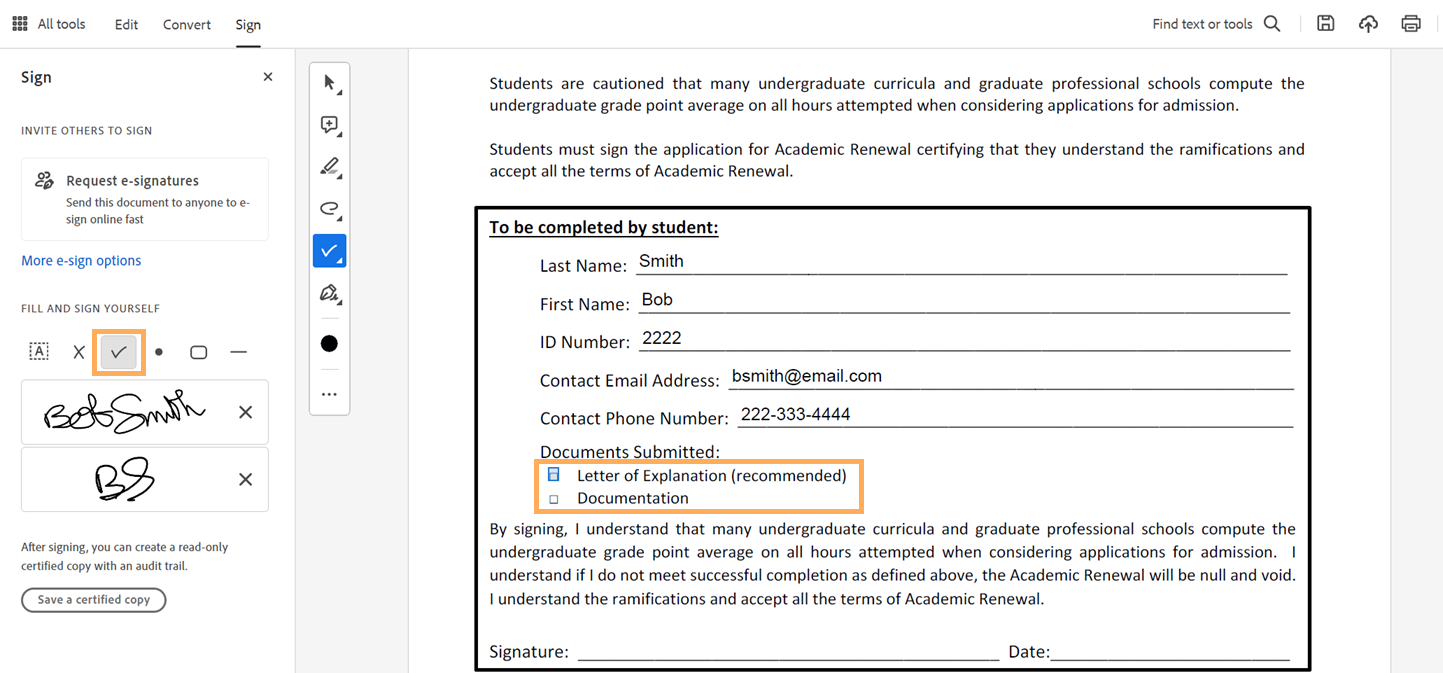
Выберите поле переключателя, чтобы ввести символ.
Чтобы изменить символ, коснитесь поля еще раз, а затем нажмите в меню и выберите другой символ. Поле будет помечено выбранным символом.

Добавление подписи и инициалов:

Создайте свою подпись и инициалы (если вы еще этого не сделали). Для этого выполните следующие действия.
- На панели инструментов «Быстрые действия» нажмите
- Чтобы добавить подпись, нажмите Добавить подпись. В появившемся диалоговом окне введите или нарисуйте подпись, а затем нажмите Готово.
- Чтобы добавить инициалы, нажмите >Добавить инициалы. В появившемся диалоговом окне введите или нарисуйте инициалы, а затем нажмите Готово.
Примечание. Также можно добавить изображение в качестве подписи или инициалов. Чтобы добавить существующее изображение, коснитесь значка изображения в верхнем меню. Чтобы сделать новый снимок, который будет добавлен в качестве подписи, коснитесь значка камеры и выполните необходимые действия.

Добавление подписи:
- На панели «Подпись» выберите подпись, перейдите к полю, в которое ее нужно добавить, и нажмите, чтобы разместить подпись.
Либо на панели инструментов «Быстрые действия» нажмите и выберите подпись. - Ваша подпись появится в поле.
Примечание. После добавления и сохранения подписи или инициалов в форме вы не сможете их отредактировать. - Чтобы изменить расположение подписи, наведите курсор на подпись, пока не появится значок плюса, а затем нажмите и переместите подпись нужным образом.
- Чтобы изменить размер подписи, наведите курсор на синий круг в углу, затем перетащите подпись, удерживая нажатой клавишу мыши.
Как снять защиту с PDF-файлов — 6 способов
В этой статье приводятся 6 простых способов удаления защиты паролем из PDF, а также содержится подробная информация о нескольких программах для удаления паролей из PDF-файлов.
Популярные статьи
- Конвертировать рукописный текст в печатный текст
- Сделать подпись в Word
- Перевести PDF на любой другой язык
- Снять защиту с PDF файлов
- Удалить текст из PDF-файла
- Лучшие приложения для редактирования PDF на Android
- Сделать кликабельные ссылки в PDF
- Топ-11 альтернатив Acrobat для Windows и Mac
- Скопировать текст из PDF документа
- Повернуть таблицу в Word
PDF приложение для самой удобной работы

Василий Лебедев
2023-10-12 16:02:27 • Отправлено: Практическое руководство • Проверенные решения
Для повышения безопасности PDF-файлы обычно защищаются паролями. Если PDF-файлы защищены паролем, вы можете запретить их открытие, редактирование и печать без надлежащего разрешения. Однако, когда вам больше не нужны пароли, в случае, если вы знаете пароль, вы можете удалить защиту паролем из PDF с помощью такого решения для PDF, как Wondershare PDFelement — Редактор PDF-файлов. Если вы не знаете пароль, вы можете воспользоваться профессиональным средством удаления паролей PDF, которое поможет вам в этом. Пожалуйста, обратите внимание, что удаление открытого пароля без правильной авторизации незаконно.
В этой статье мы рассмотрим 6 эффективных решений для удаления паролей из PDF. Среди этих методов, Wondershare PDFelement — Редактор PDF-файлов является наиболее рекомендуемым инструментом для этого, поскольку он может помочь вам выполнить задачу быстро и легко. Пожалуйста, обратите внимание, что удаление открытого пароля без правильной авторизации незаконно.
- Удаление защиты паролем из PDF-файла с помощью HiPDF
- Удаление защиты паролем из PDF-файла с помощью Google Диска
Решение 1. Удаление защиты паролем из PDF-файла с помощью редактора PDF
Средство удаления паролей PDF — PDFelement обладает эффективным и интуитивно понятным интерфейсом, который упрощает процесс удаления защиты из PDF. Он совместим с системами Windows, Mac, iOS и Android. PDFelement предоставляет функцию защиты паролем, позволяющую добавлять пароли к PDF-файлам, которые вам необходимо защитить. Если вам больше не нужен пароль, вы можете удалить пароль из PDF, выполнив следующие действия. PDFelement может удалять пароли как для открытия, так и для редактирования из PDF.
Шаг 1: Загрузка защищенного паролем PDF-файла
Запустите PDFelement, а затем перетащите PDF-файл в окно программы для его открытия. Если PDF-файл защищен паролем для открытия, вам необходимо ввести этот пароль перед открытием файла.
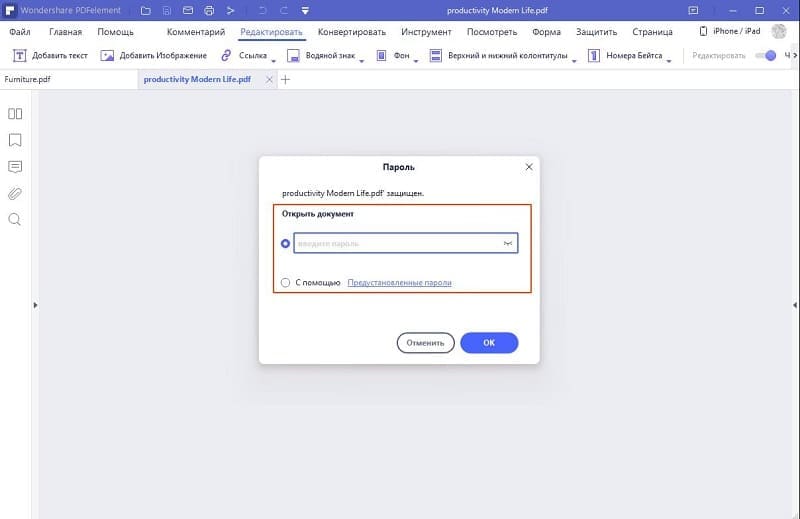
Шаг 2: Начало удаления защиты паролем
Если PDF-файле защищен паролем доступа, нажмите «Включить редактирование», чтобы получить разрешение на редактирование. Это первый шаг для удаления защиты паролем.
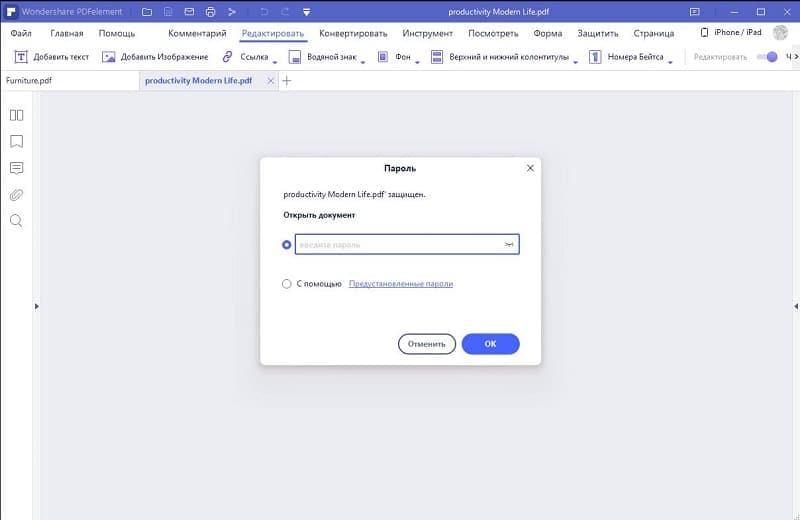
Шаг 3: Снять Защиту Паролем
Теперь перейдите на вкладку «Защита» и нажмите кнопку «Установить пароль». Вы можете отменить выбор параметров «Открыть пароль» и «Пароль разрешения», чтобы удалить ограничения пароля из вашего PDF-документа. Если вы хотите редактировать PDF-документы, вы также можете сделать это с помощью PDFelement, включая текст, изображение, комментарий, страницы или формы и т.д.
Видео о том, как удалить пароль из PDF
В этом видео показано, как удалить пароль из PDF-файла, чтобы вы знали подробные шаги более непосредственно и всесторонне.
Снять защиту с pdf
На заметку хозяйкам.
Если pdf документ защищен от копирования, т.е. вы пытаетесь скопировать текст, а в меню по правой кнопке мыши при выделении текста не появляется опция «копировать» или просто Ctrl+С / Ctrl+V не срабатывает, т.е. ничего не вставляет, то надо только .
Короче, печатаете документ, а в качестве принтера выбираете «сохранить в pdf» или «Microsoft print to pdf» и т.п.
В результате получаете pdf в котором нет защиты от копирования.
Конечно это не всегда сработает, например, если исходный документ внутри в виде изображения.
Но попытаться стоит.

3 года назад
А я тот человек, который ставил защиту от копирования и печати.
Заказали у меня календарь формата А2, 14 страниц, несколько полных дней работы, заказчик внёс небольшую предоплату в начале работы (20%), остаток обещал отправить только после того, как готовый файл примет в работу типография. Я поставила защиту от изменений, от печати, ещё и вотермарки добавила) Ну и заказчик пересылает мне их ответ, что файл с надписью «предфинальная версия на согласование» печатать «нельзя. 11». В итоге хэппи энд, оплатил, напечатали красивый календарь.
Просто нельзя просто так доверять людям. Столько тут историй было про «ты сначала сделай работу, а я потом подумаю, платить или нет».
Как-то пару раз пригодилась функция защиты от скачивания на Гугл-диске. Оплачиваете — сразу сможете скачать.
Так о чем я: читаю я теперь комменты здесь и думаю, как ещё мне защищать свои не полностью оплаченные работы.
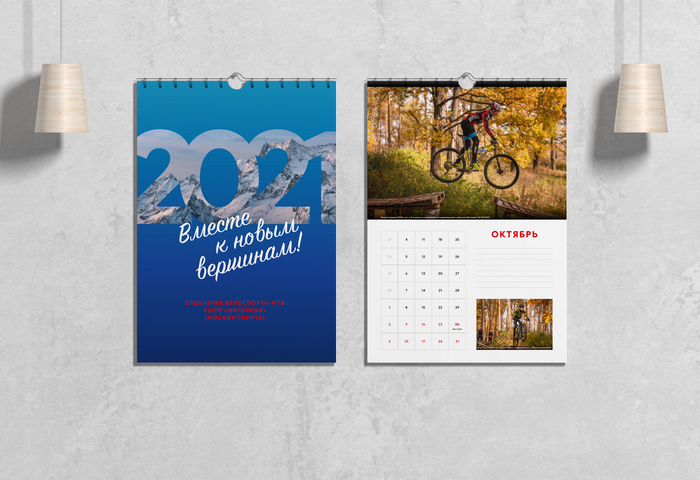
UPD: Все-таки придется уточнить, что больше всего я работаю с многостраничной версткой (книги, буклеты и прочее в InDesign), для промежуточных согласований использую сжатие, а финальный файл должен иметь высочайшее качество, клиент должен видеть красивую картинку, иметь возможность все прочитать и рассмотреть.
Спасибо всем ответившим, выводы я сделала такие (для работы с новыми непроверенными заказчиками):
1. Усложнять пароль (длинный, кириллица, всякие доп.символы).
3. Стоимость ставить такую, чтобы частичной предоплаты хватало на мои трудозатраты.