Как массово изменить все цены в таблице excel на 30%?
сделай формулу на одной ячейки (-30%) потом растяни куда надо..
Остальные ответы
В первой ячейке сделай формулу «твоя 1 ячейка»*0,7 (если цены снизились) , или «твоя 1 ячейка»*1,3 (если цены возросли) и перетяни куда надо (если конечно они у тебя в столбике)
Формулу забейте и «протяните». Если увеличить умножьте на 1,3, если уменьшить на 0,7
Похожие вопросы
Ваш браузер устарел
Мы постоянно добавляем новый функционал в основной интерфейс проекта. К сожалению, старые браузеры не в состоянии качественно работать с современными программными продуктами. Для корректной работы используйте последние версии браузеров Chrome, Mozilla Firefox, Opera, Microsoft Edge или установите браузер Atom.
как обновить цены в прайсе (эксель)
В екселе есть 2 прайса (последовательность списков товаров в них не совпадает) нужно поменять цены и добавить новые товары
что то типа скопировать ячейку с товаром из нового прайса и найти в старом если нашел поменять цену если нет добавить снизу
как это сделать макросами
Голосование за лучший ответ
Макросами? Ну взять и написать макрос, который будет искать и подставлять все, куда надо. Как-то так. Если у вас стоит вопрос «напишите мне макрос», то пишите мне в почту, могу написать.
ПОВТОРЫ, СОВПАДЕНИЯ и ОДИНАКОВЫЕ ЗНАЧЕНИЯ В EXCEL
скопируй и вставь сразу все вместе и воспльзуйся рекомендациями
Как изменить цены сразу во всем стоблце читай здесь
Как сделать наценку на базовый прайс-лист в Excel
В программе Excel можно решать элементарные маркетинговые задачи, позволяющие эффективно реализовывать продукцию. Научимся делать наценку на базовый прайс-лист так, чтобы клиент (покупатель) этого не заметил.
Рассмотрим это на примере простейшей таблицы:
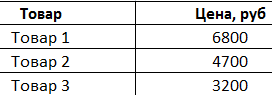
Имеется 5 товаров, которые мы хотим поскорее продать, но при этом не потерять в цене. Используем для этого хитрый маркетинговый ход: объявим скидку в 20%, но продавать будем по той же цене, которая есть сейчас. Т.е. нам нужно сосчитать, сколько изначально должен стоить Товар 1, чтобы со скидкой 20% получилась исходная сумма – 6800 руб.
Составляем простейшую математическую пропорцию:
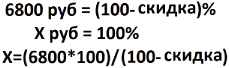
Х – это новая цена товара. Снизив ее на процент скидки, мы и получим искомую сумму, по которой намеревались продать товар изначально.
Теперь добавляем новые столбцы в нашем прайс-листе:

В ячейке D3 записываем формулу для Х, выведенную ранее. Протягиваем ее на остальные товары. Получаем следующее.
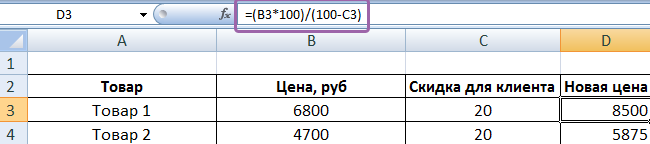
Теперь мы можем поменять цены в магазине на новые и сделать большой баннер: СКИДКА 20%. Вероятность, что покупателей станет больше, значительно возрастет.
Данные в столбце СКИДКА ДЛЯ КЛИЕНТА можно менять, делая разные скидки на разные товары. Новая цена при этом будет изменяться автоматически. Попробуем.
Получили новые значения цен. Округлим их до рублей, т.к. копейки редко используются при таких крупных суммах. Для этого в ячейке D3 немного изменим формулу. Перед ней напишем функцию ОКРУГЛ. Первым аргументом будет наша готовая формула. Второй аргумент – разрядность. Т.к. мы округляем до рублей (т.е. нам не нужны знаки после запятой), ставим 0.
Протягиваем формулу, смотрим на результат:
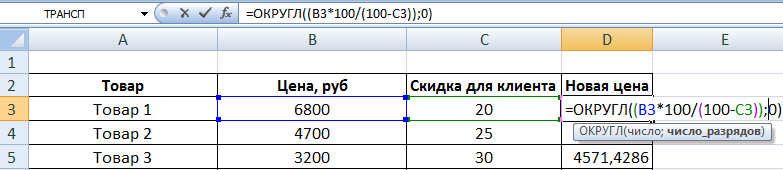
Цены округлились до рублей. В такой шаблон можно приписывать новые товары и их цены, чтобы делать наценку на любой процент. Прайс-лист, который будет виден клиенту, лучше переносить на другой лист или в другую книгу. Сделать это может быть проблематично, потому что обычное копирование перенесет еще и формулы, прописанные в ячейках с новыми ценами. В результате получится следующее:
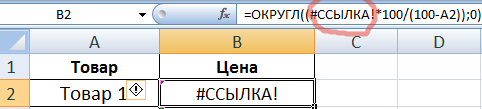
Мы просто скопировали данные из предыдущей таблицы через CTRL+C и вставили через CTRL+V. Формула скопировалась и ищет ссылку, которой на этом листе нет. Поэтому будем переносить данные через СПЕЦИАЛЬНУЮ ВСТАВКУ.
Копируем новые цены из предыдущей таблицы через CTRL+C и приходим на новый лист. Кликаем в ячейке B2 правой кнопкой и выбираем СПЕЦИАЛЬНАЯ ВСТАВКА. Откроется такое окно.
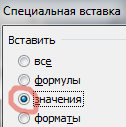
Выбираем пункт ЗНАЧЕНИЯ и нажимаем ОК.
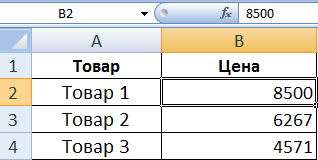
Видим, что у нас действительно вставились только значения. Обновленный прайс-лист с наценкой готов.
- Excel Formula Examples
- Создать таблицу
- Форматирование
- Функции Excel
- Формулы и диапазоны
- Фильтр и сортировка
- Диаграммы и графики
- Сводные таблицы
- Печать документов
- Базы данных и XML
- Возможности Excel
- Настройки параметры
- Уроки Excel
- Макросы VBA
- Скачать примеры
EXCEL. Как увеличить / уменьшить цены в столбце на определённый процент? Например изменить цены в столбце на 25%.
Есть столбец, там цены в формате «10452», «12475» и т. д. Без символов, только число.
Как изменить цены в столбце на определённый процент!?
Лучший ответ
В любой свободной ячейке пишешь 1,25 (это, если нужно увеличить цены на 25%), копируешь её (ячейку), выделяешь все ячейки, значения в которых нужно увеличить на 25%, щёлкнешь ПРАВОЙ кнопкой мыши по выделенному и выбираешь в меню «Специальная вставка». В ней выбираешь операцию «умножить» и ОК. Всё. Ячейку, в который писал 1,25, теперь можно очистить. Она больше не нужна.
Зафар ГильфановПрофи (615) 7 лет назад
Спасибо большое.
Николай НикитинУченик (125) 5 лет назад
А как потом округлить числа?
Полосатый жираф Алик Искусственный Интеллект (312936) Округление бывает разным. Нормально вопрос поставь. И, заодно, где исходные данные находятся!
АСАФ АБДУЛЛАУченик (226) 5 лет назад
Спасибо вам большое! Ваша иструкция помог мн в этом делее
Остальные ответы
пишем в какую-то ячейку нужный множитель например 0,75 это 75%(100%-25%)
копируем ячейку, выделяем цены, правой кнопкой -специальная вставка-умножить