Как подключить смарт-часы X7 Pro к телефону – установка проги и настройка

Современные смартфоны обладают богатым функционалом, а потому их часто используют для замены других инструментов (фонарика, будильника и даже металлоискателя). Но даже столь функциональные девайсы можно улучшить, подключив к ним внешние устройства, в том числе смарт-часы. Эти устройства отличаются небольшим размером и мобильностью, а потому отлично подходят для активных людей. В этом гайде расскажем, как подключить часы к телефону на примере модели X7 Pro.
Установка приложения
- Далеко не каждый пользователь смартфона задумывается о приобретении дополнительных гаджетов. Да и не все могут позволить себе дополнительную роскошь.
- Каждый производитель использует модифицированную ОС или оболочку для своих часов, а после пишет для них отдельное приложение.
По сути, сколько в мире производителей часов, столько и приложений для них. Правда, это не совсем так. Есть программы, которые позволяют подключать сразу несколько девайсов разных производителей. Увы, но они не работают с часами X7 Pro, для которых нужно устанавливать отдельное ПО. К счастью, оно распространяется в открытом доступе, а потому скачать его сможет любой желающий.
Чтобы сделать, выполните действия ниже:
- Откройте приложение Play Market или AppStore (в зависимости от ОС телефона).
- Введите в поисковике слово «Wearfit Pro».

- Кликните по найденному результату. Вы также можете использовать одну из двух ссылок на Play Market и AppStore. Результат будет таким же, как после двух шагов выше.

- Нажмите на кнопку «Установить» и дождитесь завершения установки.
После этих манипуляций на главном экране появится новый значок с логотипом в виде сердца. Это и есть клиент для подключения к часам. Теперь осталось разобраться с его интерфейсом. Этим мы и займемся в подзаголовках ниже.
Подключение часов
Есть два способа подключить смарт-часы X7 к телефону:
- классический способ с использованием прямого сопряжения через Bluetooth;
- более современный способ со сканированием QR-кода.
Оба способа приводят к одному и тому же результату, но имеют разный принцип работы. У каждого метода есть свои преимущества и недостатки. О них мы расскажем прямо сейчас.
Через Bluetooth
«Слепое» подключение через Bluetooth использовалось еще на первых моделях умных часов. Принцип работы такого способа крайне прост. Телефон прослушивает все Bluetooth-пакеты, проходящие вокруг и определяет названия находящихся поблизости устройств. Недостаток такого способа в том, что его трудно использовать в технологичных помещениях, где одновременно может быть включено несколько десятков устройств с Bluetooth.
Все устройства будут отображаться в списке, а потому найти часы среди них будет крайне проблематично. Однако если вы живете в тихом месте, где не используется много устройств одновременно, то смело используйте этот способ. Пошаговая инструкция для подключения представлена ниже:
- Запустите приложение.
- Войдите в свой аккаунт или создайте новый. К слову, у программы плохая русификация, потому некоторые кнопки будут иметь странные названия.
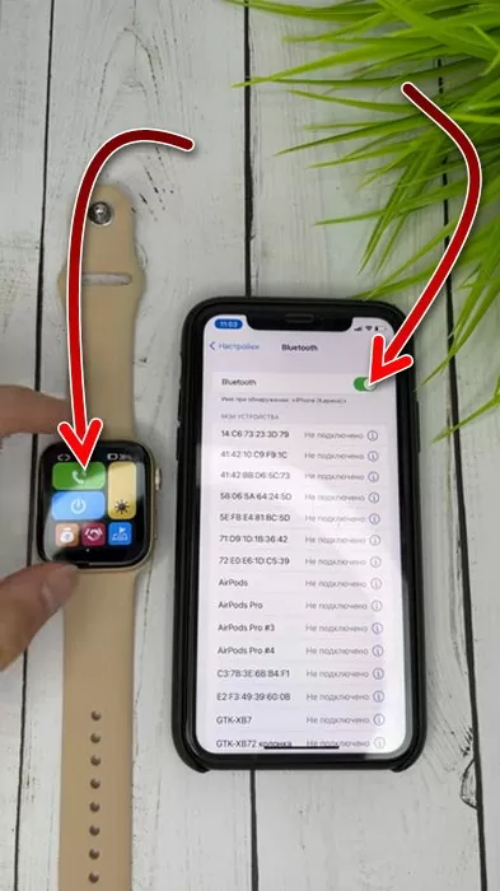
- На телефоне включите Bluetooth. То же самое сделайте на часах, где эта функция помечена зеленой кнопкой со значком трубки.
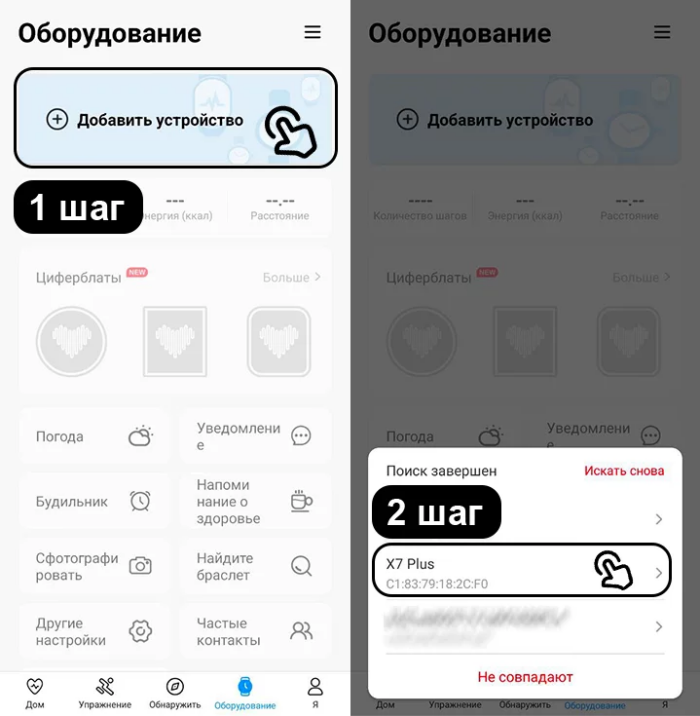
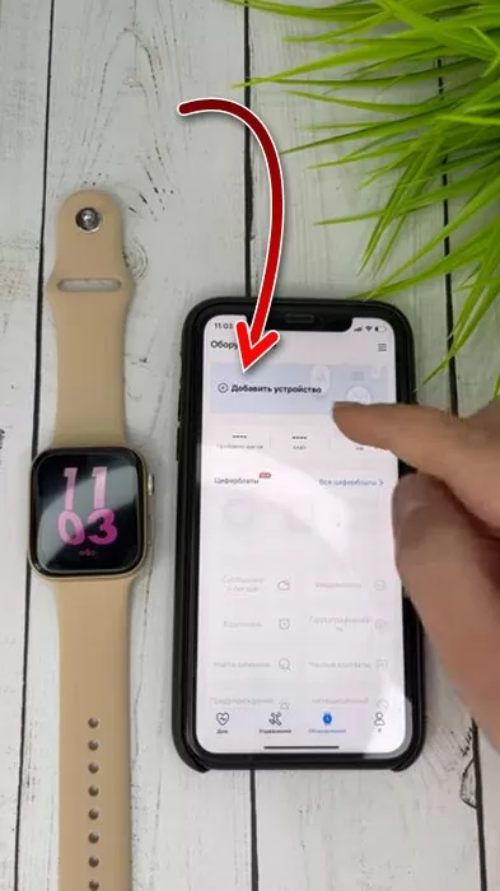
- В приложении нажмите на кнопку «Добавить устройство».
- В списке найдите название модели часов и кликните по ней.
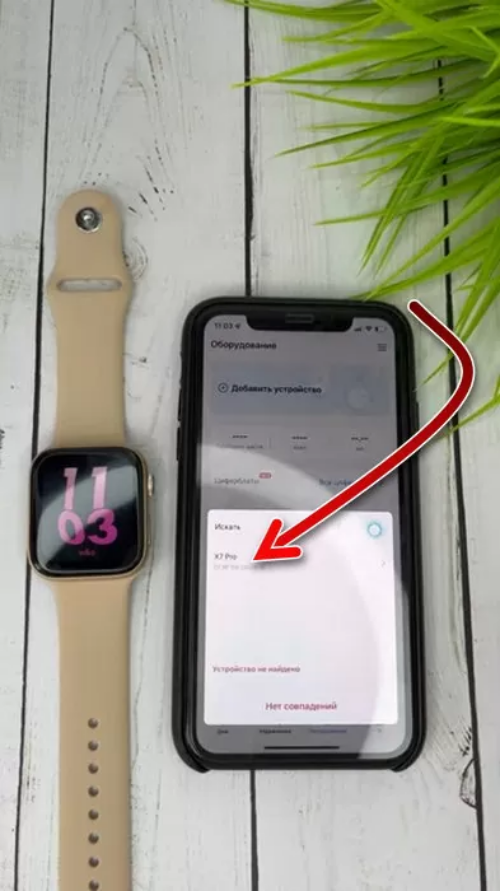
После этого действия начнется процесс сопряжения. Обычно он происходит быстро. Однако настоящая скорость подключения зависит от многих факторов, в том числе от количества помех и версии Bluetooth на телефоне. Во время подключения на экране могут появляться окна подтверждения. Они появляются лишь на некоторых устройствах. Не игнорируйте их, а нажимайте на кнопку «Подтверждения».
После подключения новый девайс появится в списке устройств.
Через QR
Этот способ тоже подразумевает использование Bluetooth. Однако он отличается от предыдущего тем, что пользователь не вручную ищет устройство в списке, а получает его название через QR-код, который появляется на экране. Для использования QR-кода выполните действия ниже:
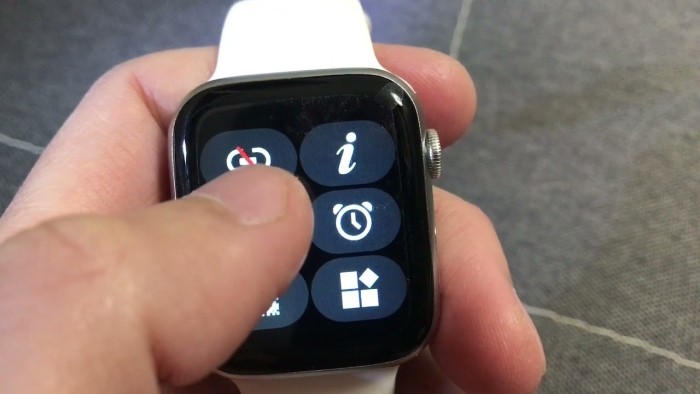
- На часах нажмите на синюю кнопку с телефоном и стрелкой, направленной вправо.
- На телефоне запустите программу.
- Кликните по трем линиям в правом верхнем углу.
- Нажмите на кнопку «Сканировать для сканирования». Нет, это не наша опечатка, а серьезная проблема перевода.
- Наведите камеру телефона на QR-код, который должен был появиться на часах после первого пункта.
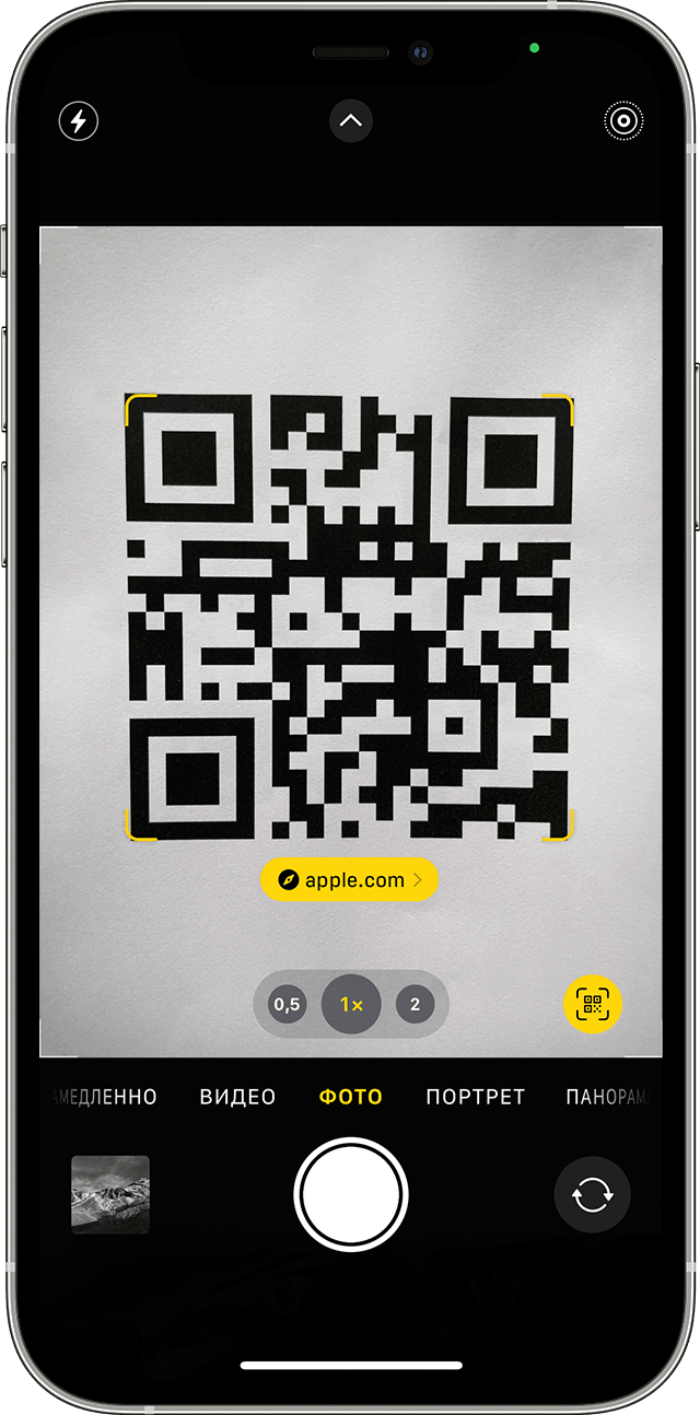
После снова начнется сопряжение. Второй раз описывать его нет смысла. Учтите, что этот способ просто упрощает процесс подключения и никак не сказывается на скорости синхронизации часов с телефоном.
Включение Watch-Call
Многие современные часы могут выступать в качестве приемника звонков. Проще говоря, пользователи могут отвечать на звонки прямо с часов, не доставая телефон. Чтобы включить эту функцию, следуйте инструкции ниже:
- Откройте центр управления на часах.
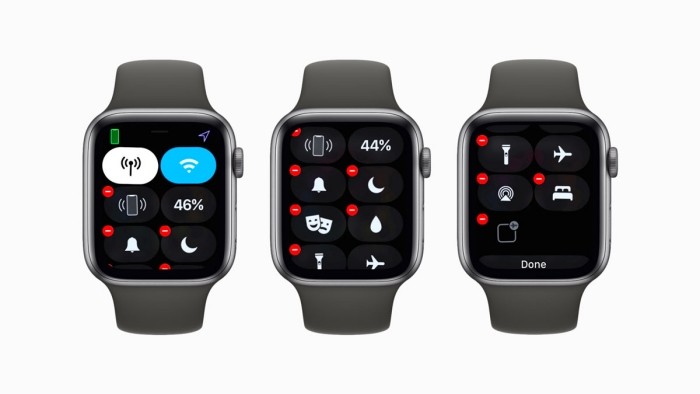
- Нажмите на кнопку с изображением мелодии и значка Bluetooth.
- На телефоне откройте настройки Bluetooth.

- Кликните на шестеренку напротив подключенного девайса.
- Поставьте галочки напротив всех пунктов, связанные с подключением. В частности нужно отметить параметр «Принимать звонки».
Как подключить смарт часы X7 Pro к телефону
Современные смарт часы не только показывают время, но и предлагают широкий спектр возможностей, включая уведомления о входящих звонках и сообщениях, отслеживание физической активности и многое другое. Если вы приобрели смарт часы X7 Pro и хотите подключить их к своему телефону, предлагаем вам пошаговую инструкцию по этому процессу.
Вам понадобится мобильное устройство на базе операционной системы Android или iOS, а также доступ к интернету. Для начала убедитесь, что смарт часы полностью заряжены. После этого включите Bluetooth на вашем телефоне, откройте настройки и найдите раздел «Bluetooth».
Активируйте Bluetooth и нажмите на кнопку «Поиск устройств» или «Найти устройства». Смарт часы X7 Pro должны появиться в списке доступных устройств. Найдите их в списке и нажмите на название модели, чтобы установить соединение.
После установки соединения смарт часы X7 Pro будут подключены к вашему телефону. Далее следуйте инструкциям на экране, чтобы выполнить настройку часов. Если вам потребуется пароль или PIN-код для подключения, введите его в соответствующее поле. После этого вы сможете настроить и персонализировать свои смарт часы X7 Pro, выбрав нужные функции и настройки.
Распакуйте смарт часы X7 Pro и установите приложение
Перед тем, как начать использовать смарт часы X7 Pro, вам необходимо распаковать их и установить специальное приложение на свой телефон. Следуйте этим шагам, чтобы успешно подключить смарт часы к своему устройству:
- Распакуйте устройство: Внимательно откройте коробку с смарт часами X7 Pro и достаньте их из упаковки. Убедитесь, что все компоненты на месте, включая зарядное устройство и инструкцию по эксплуатации.
- Зарядите смарт часы: Подключите зарядное устройство к смарт часам X7 Pro и подключите его к источнику питания. Дайте устройству некоторое время, чтобы полностью зарядиться.
- Установите приложение на телефон: Откройте App Store или Google Play на вашем телефоне и найдите приложение, соответствующее вашей операционной системе (iOS или Android). В поисковой строке введите «X7 Pro Smart Watch» и найдите официальное приложение для устройства.
- Скачайте и установите приложение: Найдите приложение и нажмите на кнопку «Установить», чтобы начать процесс загрузки и установки приложения на ваш телефон. Дождитесь окончания установки.
- Откройте приложение: После установки приложения найдите его на вашем телефоне и откройте его. Вы должны будете пройти процесс регистрации и авторизации, чтобы начать использовать приложение.
- Подключите смарт часы к телефону: В приложении найдите опцию для подключения или синхронизации смарт часов X7 Pro. Перейдите в меню настроек Bluetooth на вашем телефоне и найдите устройство X7 Pro. Нажмите на него, чтобы установить соединение.
- Завершите настройку: После успешного подключения смарт часов к телефону следуйте инструкциям на экране, чтобы завершить настройку устройства. Вы также можете настроить различные параметры в приложении, чтобы настроить смарт часы под ваши потребности.
Теперь вы готовы использовать смарт часы X7 Pro, подключенные к вашему телефону. У вас есть доступ к различным функциям и возможностям устройства, таким как уведомления о звонках и сообщениях, слежение за активностью, музыка и многое другое.
Включите Bluetooth на смарт часах и на телефоне
Для того чтобы подключить смарт часы X7 Pro к телефону, необходимо включить Bluetooth на обоих устройствах. Это позволит им обмениваться данными и установить стабильное соединение между ними.
Вот как это сделать на смарт часах X7 Pro:
- Откройте меню на смарт часах, нажав на кнопку «Home» или свайпнув по экрану вверх.
- Выберите настройки, обычно представленные значком шестеренки.
- Прокрутите список настроек и найдите пункт «Bluetooth» или «Блютуз».
- Переключите переключатель на позицию «Включено» или «On», чтобы включить Bluetooth на смарт часах.
И вот как включить Bluetooth на телефоне:
- Откройте настройки телефона, обычно представленные значком шестеренки или пиктограммой шестерни.
- Прокрутите список настроек и найдите пункт «Bluetooth» или «Блютуз».
- Переключите переключатель на позицию «Включено» или «On», чтобы включить Bluetooth на телефоне.
После включения Bluetooth на смарт часах и на телефоне, они будут готовы к установке пары друг с другом и начать передачу данных.
Синхронизируйте смарт часы с телефоном через приложение
Для полноценной работы со смарт часами X7 Pro необходимо синхронизировать их с вашим телефоном. На смартфоне нужно установить соответствующее приложение, которое позволит вам настраивать и управлять часами.
- Перейдите в App Store или Google Play на вашем телефоне и найдите приложение для смарт часов X7 Pro.
- Установите приложение на свой смартфон и запустите его.
- Включите блютуз на вашем телефоне и на смарт часах.
- Откройте приложение на телефоне и нажмите кнопку «Подключить» или «Синхронизировать».
- В списке доступных устройств выберите свои смарт часы X7 Pro.
- Дождитесь, пока установится соединение между устройствами.
- Введите на смарт часах пароль, который указан на экране вашего телефона.
После завершения всех этих шагов ваш телефон будет полностью синхронизирован с смарт часами X7 Pro. Вы сможете использовать приложение для настройки даты и времени, отображения уведомлений, выбора дисплея и других функций часов.
Настройте функции и уведомления смарт часов X7 Pro
Смарт часы X7 Pro имеют множество функций, которые вы можете настроить под свои личные предпочтения. В этом разделе будет рассмотрено, как настроить различные функции и уведомления на смарт часах X7 Pro.
Шаг 1: Подключение смарт часов X7 Pro к телефону
Первым шагом перед настройкой функций и уведомлений смарт часов X7 Pro необходимо их подключить к вашему телефону. Для этого выполните следующие действия:
- Убедитесь, что Bluetooth на вашем телефоне включен.
- Откройте приложение «Настройки» на смарт часах и найдите раздел «Bluetooth».
- В списке доступных устройств выберите ваш телефон и выполните процесс сопряжения.
- Подтвердите запрос о сопряжении на вашем телефоне.
- После успешного сопряжения смарт часы X7 Pro будут подключены к вашему телефону.
Шаг 2: Настройка уведомлений
Одной из основных функций смарт часов X7 Pro являются уведомления. Вы можете настроить, какие уведомления будут отображаться на экране смарт часов. Для этого выполните следующие действия:
- Откройте приложение «Настройки» на смарт часах.
- Найдите раздел «Уведомления» или «Отображение уведомлений».
- Включите функцию уведомлений.
- Выберите приложения, уведомления которых вы хотите получать на смарт часах.
Шаг 3: Настройка функций
Смарт часы X7 Pro обладают различными функциями, такими как шагомер, мониторинг сна, пульсометр и другими. Вы можете настроить эти функции под ваши потребности. Для этого выполните следующие действия:
- Откройте приложение «Настройки» на смарт часах.
- Найдите раздел «Функции» или «Настройки функций».
- Включите или отключите нужные функции.
- Измените настройки каждой функции по вашему усмотрению.
После завершения этих шагов вы сможете настроить функции и уведомления смарт часов X7 Pro по своему усмотрению. Не забудьте сохранить изменения, чтобы они вступили в силу.
X7 Pro Smart Watch: как подключить к андроиду
Смарт-часы X7 Pro позволяют пользователям управлять различными функциями своего устройства прямо на запястье. Подключение смарт-часов к смартфону на базе операционной системы Android может потребовать некоторых настроек и действий, чтобы обеспечить полноценное сотрудничество между двумя устройствами.
Для начала, убедитесь, что ваш Android-смартфон обновлен до последней версии операционной системы. Затем, активируйте Bluetooth на обоих устройствах. На смарт-часах X7 Pro найдите меню настроек и откройте раздел «Bluetooth». Найдите свой Android-смартфон в списке доступных устройств и выберите его для установки соединения. На смартфоне вам может понадобиться ввести пароль или подтвердить соединение.
Если у вас возникли сложности в установке соединения, убедитесь, что и смарт-часы, и смартфон находятся в пределах действия Bluetooth-сигнала и нет других устройств, мешающих соединению. Попробуйте перезагрузить оба устройства и повторить процесс снова, следуя указанным шагам.
X7 pro smart watch: подключение к Андроиду
Для того чтобы подключить X7 pro smart watch к устройству на базе операционной системы Android, следуйте инструкциям ниже.
Шаг 1: Проверьте совместимость
Перед подключением убедитесь, что ваше устройство на базе Android соответствует требованиям X7 pro smart watch. Проверьте наличие Bluetooth, версию операционной системы и доступность приложения для управления умными часами.
Шаг 2: Зарядите умные часы
Прежде чем начать подключение, убедитесь, что X7 pro smart watch полностью заряжены. Подключите часы к зарядному устройству и дождитесь полной зарядки.
Шаг 3: Включите Bluetooth и установите приложение
- Откройте настройки вашего Android-устройства.
- Перейдите в раздел «Соединения» или «Bluetooth».
- Включите Bluetooth, если он выключен.
- Зайдите в официальный магазин приложений Android — Google Play.
- Найдите приложение для управления X7 pro smart watch.
- Установите и откройте приложение.
Шаг 4: Сопряжение устройств
- Включите умные часы X7 pro smart watch.
- Откройте приложение для управления умными часами.
- Пройдите по шагам сопряжения, указанным в приложении.
- Обычно вам потребуется выбрать устройство из списка доступных.
- Дождитесь завершения сопряжения и подключения умных часов.
Шаг 5: Проверьте установку и настройки
После успешного подключения удостоверьтесь, что вы настроили все желаемые функции X7 pro smart watch через приложение в соответствии с инструкцией по эксплуатации. Проверьте уведомления, контакты и другие настройки, чтобы ваше устройство работало в полной мере.
Теперь ваш X7 pro smart watch должен быть успешно подключен к вашему устройству на базе Android. Вы можете наслаждаться всеми возможностями умных часов, включая оповещения, фитнес-функции, музыку и многое другое.
Настройка Android-устройства
Перед подключением X7 Pro Smart Watch к устройству Android необходимо выполнить несколько шагов настройки.
- Убедитесь, что Bluetooth на вашем устройстве Android включен. Вы можете проверить это, открыв панель уведомлений и найти иконку Bluetooth.
- Зайдите в настройки устройства Android, нажав на значок «Настройки» на главном экране или в панели уведомлений.
- На странице настроек найдите иконку «Bluetooth» и нажмите на нее.
- Включите Bluetooth, если он еще не включен. Для этого нажмите переключатель возле надписи «Bluetooth».
- После включения Bluetooth ваше устройство Android начнет сканирование доступных устройств Bluetooth в окружающей среде.
- На вашем X7 Pro Smart Watch включите Bluetooth. Для этого найдите настройки Bluetooth в меню часов и включите его.
- После включения Bluetooth на часах, ваше Android-устройство должно обнаружить их в списке доступных устройств Bluetooth.
- Выберите устройство X7 Pro Smart Watch из списка найденных устройств Bluetooth на вашем Android-устройстве.
- Подтвердите пару, следуя инструкциям на экране вашего устройства Android и X7 Pro Smart Watch.
- После успешного пара, ваш Android-устройство будет подключено к X7 Pro Smart Watch и синхронизировано с ним.
После выполнения этих шагов вы сможете использовать свой X7 Pro Smart Watch с вашим устройством Android и настроить различные функции, такие как уведомления, звонки, музыка и другие.
Включение Bluetooth на устройстве
Для подключения X7 pro smart watch к андроиду необходимо, чтобы Bluetooth был включен на вашем устройстве. В этом разделе мы расскажем, как включить Bluetooth на вашем смартфоне или планшете под управлением Android.
Следуйте этим простым шагам, чтобы включить Bluetooth на вашем Android-устройстве:
- Откройте «Настройки» на вашем устройстве. Обычно иконка настроек выглядит как шестеренка или значок с шестерней.
- Прокрутите вниз и найдите раздел «Bluetooth» или «Сеть и подключения». Тапните на него, чтобы открыть его.
- Включите Bluetooth, переключив соответствующую кнопку в положение «Включено». Когда Bluetooth включен, кнопка должна быть синего цвета.
После включения Bluetooth на вашем Android-устройстве, вы будете готовы подключить X7 pro smart watch. Но не забудьте, что устройство должно находиться в режиме поиска Bluetooth-устройств для установления сопряжения.
Обратите внимание, что эти шаги могут незначительно отличаться в зависимости от модели и версии Android-устройства. Однако, обычно их можно выполнить, следуя приведенным выше инструкциям.
Для полноценного использования умных часов X7 pro smart watch необходимо установить соответствующее приложение на смартфон с операционной системой Android. В этом разделе мы расскажем, как правильно установить приложение X7 pro smart watch на Android-устройство.
Установка приложения X7 pro smart watch
Для начала, убедитесь, что ваш Android-смартфон подключен к Интернету.
Далее, следуйте простым инструкциям:
- Откройте Google Play Store на своем Android-устройстве.
- В поисковой строке введите «X7 pro smart watch» и нажмите на значок поиска.
- Выберите приложение «X7 pro smart watch» из списка результатов поиска.
- Нажмите на кнопку «Установить» и подождите, пока приложение загрузится и установится на ваше устройство.
- После установки приложения, нажмите на кнопку «Открыть» или найдите его значок на главном экране вашего смартфона.
- При первом запуске приложения вам может быть предложено разрешить доступ к определенным функциям или данным вашего устройства. Разрешите все необходимые разрешения.
- После успешного запуска приложения, возможно, вам потребуется создать аккаунт или войти в существующий, в зависимости от того, требуется ли это разработчиком приложения.
- После завершения настройки и регистрации вам будет предоставлен доступ ко всем функциям и возможностям X7 pro smart watch.
Теперь вы полноценно можете пользоваться умными часами X7 pro smart watch, настроить все необходимые параметры и наслаждаться всеми их функциями, которые предоставляет вам приложение.
Регистрация в приложении
Для полноценного использования функций X7 Pro Smart Watch, необходимо предварительно зарегистрироваться в приложении, которое сопровождает данное устройство. Регистрация позволит пользователю настроить подключение к Android-устройству и использовать все доступные функции смарт-часов.
Для регистрации в приложении необходимо выполнить следующие шаги:
- Скачайте приложение X7 Pro Smart Watch с официального магазина приложений (Google Play).
- Установите приложение на свое Android-устройство и откройте его.
- Нажмите на кнопку «Регистрация» или «Создать аккаунт», в зависимости от версии приложения.
- Заполните все обязательные поля в форме регистрации, такие как имя пользователя, адрес электронной почты и пароль.
- После заполнения формы, нажмите на кнопку «Зарегистрироваться» и подтвердите свою регистрацию, следуя инструкциям, отправленным на вашу электронную почту.
После успешной регистрации вы сможете войти в приложение, используя свои данные для входа. Теперь вы готовы подключить X7 Pro Smart Watch к Android-устройству и настроить его функции в соответствии с вашими предпочтениями.
Подключение X7 pro smart watch к устройству
Для подключения X7 pro smart watch к устройству, будь то смартфон или планшет на базе Android, необходимо выполнить несколько простых шагов. Благодаря подключению, вы сможете полностью использовать все функции и возможности вашего смарт-часов.
Вот пошаговая инструкция:
- Убедитесь, что устройство Bluetooth на вашем Android-устройстве включено. Для этого откройте настройки и найдите раздел Bluetooth. Включите его, если он выключен.
- На вашем X7 pro smart watch откройте раздел настроек и найдите раздел Bluetooth. Включите Bluetooth, если он выключен.
- На вашем Android-устройстве откройте приложение «Настройки» и найдите раздел Bluetooth. Нажмите на кнопку «Сканировать устройства», чтобы найти доступные Bluetooth-устройства в окружающей области.
- Когда ваш X7 pro smart watch появится в списке доступных устройств Bluetooth на Android-устройстве, нажмите на его название, чтобы установить соединение.
- После установки соединения, на вашем Android-устройстве может появиться запрос на подтверждение пароля. Введите пароль, указанный на вашем X7 pro smart watch или оставьте поле пустым, если пароль не требуется.
- Дождитесь завершения процесса подключения. После успешного подключения устройства Bluetooth ваш X7 pro smart watch будет готов к использованию.
Теперь вы можете наслаждаться всеми возможностями вашего X7 pro smart watch, будь то уведомления о входящих звонках и сообщениях, контроль музыки, отслеживание физической активности и многое другое.
Сопряжение Bluetooth-соединения
Для того чтобы подключить X7 pro smart watch к андроиду, необходимо выполнить сопряжение Bluetooth-соединения между устройствами. Это позволит синхронизировать часы со смартфоном и использовать дополнительные функции, такие как уведомления о звонках, сообщениях и управление музыкой.
Для сопряжения Bluetooth-соединения следуйте этим простым шагам:
- На смартфоне откройте меню настроек и выберите раздел «Bluetooth».
- Убедитесь, что функция Bluetooth включена на обоих устройствах.
- На X7 pro smart watch перейдите в меню «Настройки» и найдите раздел «Bluetooth».
- Включите Bluetooth на часах и в появившемся списке найдите имя своего смартфона.
- Выберите имя своего смартфона на часах и подтвердите сопряжение.
После выполнения этих шагов соединение будет установлено и вы сможете начать использовать дополнительные функции X7 pro smart watch на своем смартфоне.
Настройка уведомлений на часах
X7 Pro Smart Watch предлагает возможность настройки уведомлений, чтобы быть всегда в курсе последних событий и информации. Чтобы включить уведомления на ваших часах, следуйте следующим инструкциям:
- Откройте приложение «Настройки» на вашем Android-устройстве.
- Пролистайте вниз и найдите раздел «Bluetooth» или «Соединения».
- Выберите пункт «Bluetooth» и включите его, если он выключен.
- Параллельно запустите приложение «X7 Pro» на вашем Android-устройстве.
- На часах найдите и откройте приложение «Bluetooth» или «Соединения».
- Далее, найдите и выберите ваше Android-устройство в списке доступных устройств.
- Сопряжение должно быть успешно завершено, после чего вы увидите уведомление об успешном подключении на ваших часах.
- Теперь вы можете настроить уведомления, которые будут отображаться на вашем X7 Pro Smart Watch.
Чтобы настроить уведомления на X7 Pro Smart Watch, следуйте этим шагам:
- Откройте приложение «X7 Pro» на вашем Android-устройстве.
- Перейдите в настройки часов.
- В разделе «Уведомления» выберите, какие приложения должны отправлять уведомления на часы.
- Выберите конкретные типы уведомлений, которые должны отображаться (например, входящие звонки, сообщения, уведомления о событиях и т. д.).
- Настройте оповещения по своему усмотрению, выбрав звук, вибрацию или светодиодный индикатор, их комбинацию или выключение.
Теперь ваш X7 Pro Smart Watch полностью настроен для отображения уведомлений с вашего Android-устройства. Оставайтесь в курсе всего самого важного, просто поднимите руку и посмотрите на свои умные часы!
Вопрос-ответ:
Как подключить X7 pro smart watch к устройству на базе операционной системы Android?
Чтобы подключить X7 pro smart watch к вашему устройству на базе Android, вам нужно сначала включить Bluetooth на обоих устройствах. Затем откройте на телефоне раздел «Настройки» и найдите в нем раздел «Bluetooth». В этом разделе вы увидите список доступных устройств Bluetooth. Найдите в этом списке свои часы X7 pro smart watch и нажмите на них. После этого телефон и часы будут сопряжены, и вы сможете начать использовать часы вместе с вашим устройством на базе Android.
Какие функции будут доступны после подключения X7 pro smart watch к Android-устройству?
После подключения X7 pro smart watch к вашему Android-устройству вы сможете использовать различные функции часов, такие как отслеживание активности (шаги, калории, дистанция), измерение пульса, сон и другие. Вы также сможете получать уведомления о звонках, сообщениях и других приложениях с вашего Android-устройства, а также управлять музыкой и камерой на вашем телефоне с помощью часов.
Могу ли я подключить X7 pro smart watch к устройству на базе операционной системы Android через Wi-Fi?
Нет, X7 pro smart watch не поддерживают подключение через Wi-Fi к Android-устройству. Они могут подключаться только через Bluetooth.
Как проверить, подключены ли мои X7 pro smart watch к устройству на базе Android?
Чтобы проверить, подключены ли ваши X7 pro smart watch к устройству на базе Android, вам нужно открыть раздел «Настройки» на вашем телефоне, затем выбрать раздел «Bluetooth». В этом разделе вы увидите список активных подключений Bluetooth. Если вы видите там свои часы X7 pro smart watch, значит, они успешно подключены к вашему Android-устройству.
Как на часах X7 Pro подключить и принимать звонки?

Несмотря на то, что X7 Pro — это одни из самых доступных умных часов на рынке, в них есть встроенный микрофон и динамик, благодаря которым можно отвечать на звонки не доставая телефон.
Сейчас расскажем как подключить и настроить звонки на X7 Pro и X7 Pro Max на примере телефона на Android. Для iPhone процесс отличаться особо не будет.
Да, большой плюс этих часов, что они работают и на Android и на iOS, чем не могут похвастаться некоторые модели даже за 10+ тысяч рублей.
Инструкция по подключение функции вызова
Если вы ещё не подключили часы X7 Pro к телефону и не установили приложение « Wearfit Pro », то обязательно это сделайте, иначе дальше процесс не пойдёт.
Успешное подключение часов к смартфону означает, что на обоих устройствах Bluetooth включен.
Теперь приступим непосредственно к настройке вызова:
- На смартфоне откройте настройки Bluetooth;
- В перечне доступных для подключения устройств вы увидите название « Watch Call » или какое-то другое сочетание букв со словом « Call », или вообще слова « Call » не будет, а будет название ваших часов с дополнительными буквами или символами;
- Нажмите на это название для подключения звонков на часах.
Теперь вы можете принимать звонки на ваших смарт часах X7 Pro.
Если этого не произошло, то в приложении « Wearfit Pro » нужно включить уведомления о звонках. Кроме этого можно установить уведомления о входящих SMS и сообщений в мессенджерах.
Для этого:
- Зайдите в приложение на телефоне;
- На главном экране внизу откройте вкладку «Устройства»;
- В разделе «Управление функциями» нажмите на «Уведомления»;
- При необходимости разрешите приложению доступ к звонкам;
- Сдвиньте ползунки «Телефоне» (Phone) и при необходимости «Сообщение» (SMS) в активное.
Аналогичным образом активируйте уведомления от мессенджеров WhatsApp, Viber и других.
Теперь вы можете принимать звонки на смарт часах X7 Pro и получать уведомления о сообщениях.
Если вы знаете как ещё можно настроить звонки на X7, дайте знать в комментариях.