Как и зачем чистить кеш и данные приложений на Android
У каждого Android-смартфона есть менеджер приложений, доступ к которому можно получить через меню настроек. Обычно он располагается в самом начале списка, хотя его местонахождение может немного отличаться в зависимости от устройства. Но как только вы добреетесь до него, знайте, вы находитесь в правильном месте. Здесь вы можете увидеть все приложения, которые установлены на вашем смартфоне или планшете. А также, это удобное место для того, чтобы почистить кеш или данные приложений, если они, вдруг, начнут вас подводить своей нерасторопностью.
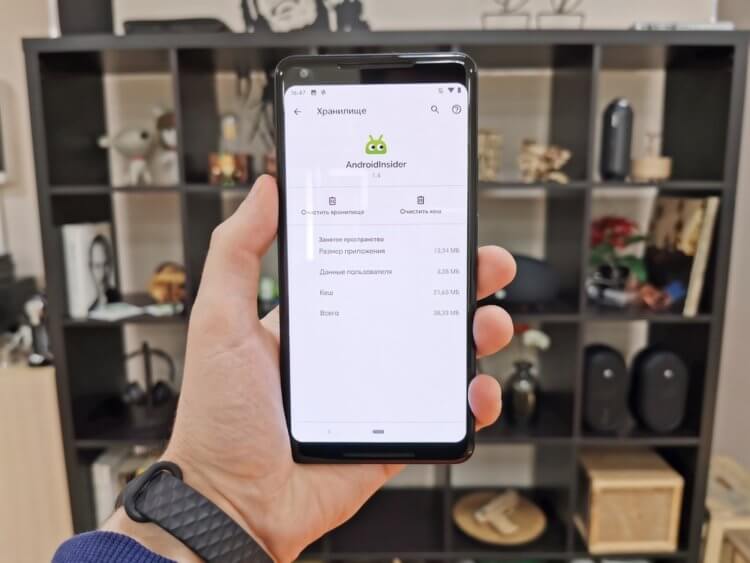
Кеш приложения (и как его очистить)
Когда вы используете приложения, они начинают сохранять некоторые файлы для последующего использования. Эти файлы хранятся в так называемом «кеше» приложения. Например, когда вы используете браузер, он будет сохранять изображения, которые вы посмотрели, чтобы их не пришлось загружать каждый раз, когда вы вновь решите на них посмотреть. Это экономит ваше время и интернет трафик.
Но, возможно, вы хотите очистить кешированные данные приложения, либо восстановить некоторое занятое этим кешем пространство в хранилище вашего устройства, либо попытаться исправить некорректно работающее приложение. Вот простая инструкция, как можно это сделать.
- Зайтите в «Настройки».
- Перейдите в раздел «Хранилище», чтобы увидеть меню с его настройками.
- если ваш смартфон работает под управлением Android Oreo или более ранней версии, вам нужно открыть страницу настроек менеджера приложений.
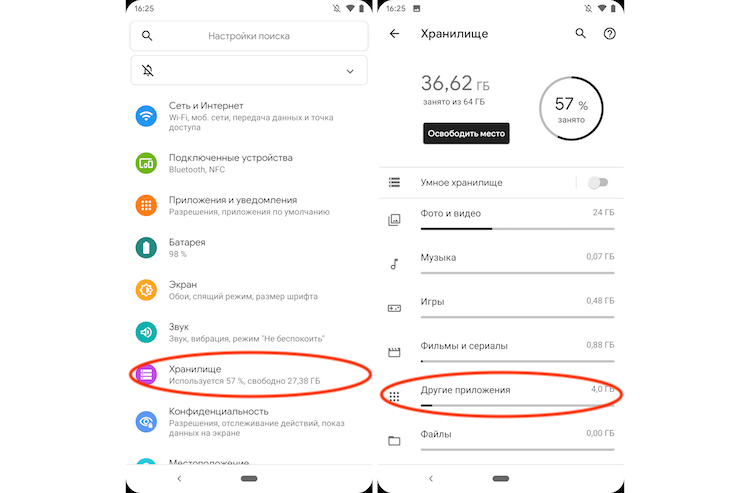
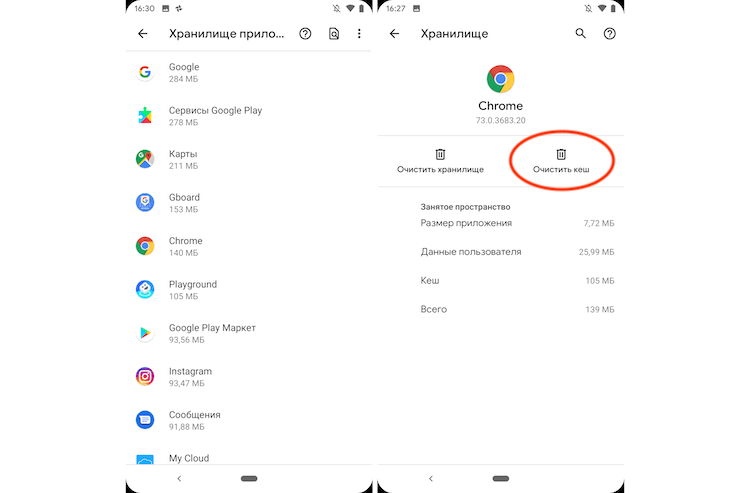
В следующий раз, когда вы воспользуетесь приложением, оно загрузит из интернета все, что ему нужно, как и в первый раз, когда вы его использовали. Очистка кешированных данных не удаляет другие данные, такие как логины или сохраненные игры. Это часто исправляет проблемы, особенно когда приложение использует контент с какого-нибудь сайта, который постоянно добавляет новый и обновляет свой старый контент. Если вы хотите полностью очистить хранилище, повторите вышеописанные шаги, но в последнем шаге нажмите кнопку «Очистить хранилище». Такая процедура сотрет все данные приложения, включая имена пользователей и пароли, сохранения и прочее.
Все Android-устройства кешируют данные приложений одинаково, но некоторые производители предлагают отдельные инструменты для управления приложениями. Для написания этого руководства был использован Pixel 3, потому что на нем весь процесс можно выполнить без использования какого-либо дополнительного программного обеспечения, и это удобно в том случае, если на вашем телефоне не установлено специализированное приложение.
А вы часто чистите кеш на своем смартфоне?
Делитесь своим мнением в комментариях под этим материалом и в нашем Telegram-чате.

Теги
- Новичкам в Android
- Операционная система Android
- Приложения для Андроид
Как почистить кэш DNS на Андроид и зачем это нужно
Люди, работающие в сфере администрирования и связи, решают некоторые проблемы немного иначе. Если обычные пользователи при внезапных лагах с интернетом винят провайдера, то профессионалы, в первую очередь, проверяют и чистят кэш DNS. Этот способ с более высокой долей вероятности поможет загрузить тот или иной сайт, если он перестал подгружаться. Это можно делать не только на ПК под управлением Windows или macOS, но и на Android-смартфонах. Впрочем, обо всем по порядку: давайте разберемся, что такое кэш DNS на Андроид, зачем он нужен и как его почистить.
Рассказываем, как сбросить кэш DNS на Андроид, и зачем это нужно делать
Что такое кэш DNS
Каждый браузер имеет специальное временное хранилище, в котором содержится информация обо всех последних посещениях сайтов — это называется DNS-кэш. В нем также отмечаются попытки зайти на определенные ресурсы и IP-адреса. Кэш DNS нужен не просто так: благодаря всей хранящейся в нем информации при повторном посещении сайта страницы загружаются быстрее, так как вся информация о нем, по сути, есть.
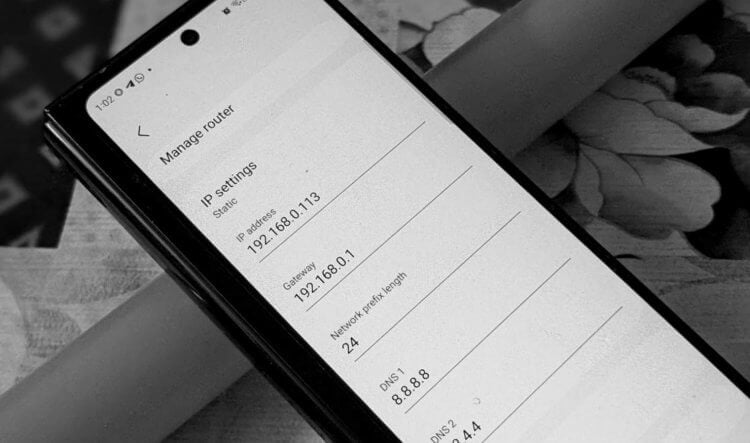
Кэш DNS хранит данные о сайтах, но иногда может мешать их работе
Кэш ускоряет процесс загрузки сайта еще до того, как запрос на его посещение отправляется в Интернет. Но если сайт в какой-то момент перестает грузиться или неправильно отображается, скорее всего, проблема в устаревших данных кэша DNS на смартфоне или компьютере. Например, сайт не грузится из-за того, что программа хранит старый контент. Исправить это можно, удалив его, то есть, почистить кэш DNS. Сделать это не так уж и сложно.
Как очистить ДНС на Андроиде
На Android-смартфонах зачастую установлен Гугл Хром в качестве стандартного браузера. Он работает постоянно, а не только тогда, когда вы им пользуетесь — множество процессов выполняется в фоновом режиме. Очистить DNS-кэш в браузере на Андроид можно с помощью специального флага.
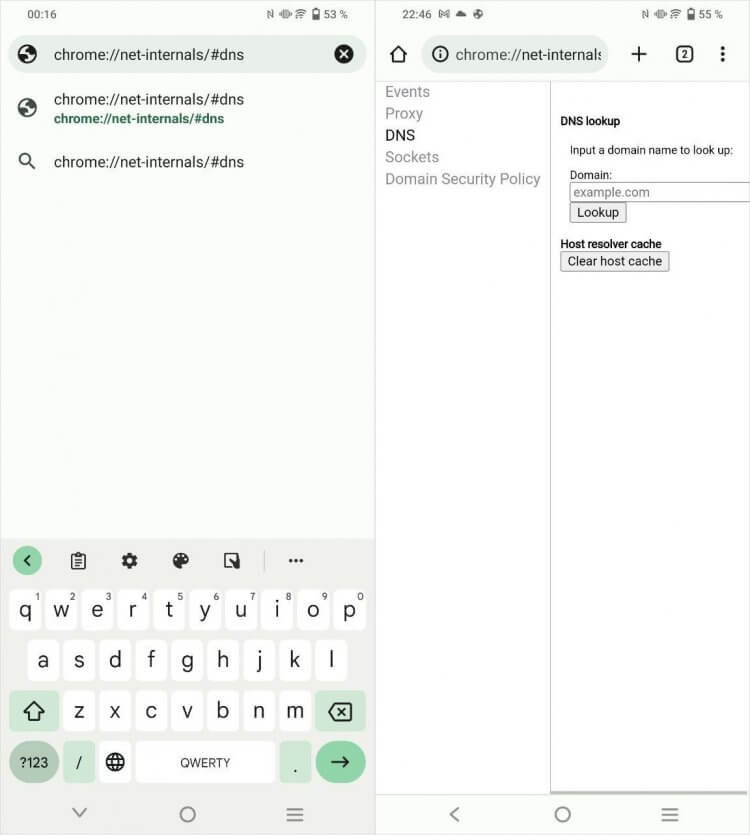
Почистить ДНС можно с помощью флажков в Хроме
- Откройте Гугл Хром на телефоне.
- Введите в адресной строке ссылку chrome://net-internals/#dns и нажмите «Ввод».
- Затем у вас откроется вкладка DNS: нажмите Clear host cache.
Может показаться, что кнопка не активна, но это не так — будет произведена очистка кэша. Теперь попробуйте зайти на сайт и увидите, что он начал открываться. Но есть и другие способы удалить кэш DNS на Андроид!
Как ускорить Гугл Хром на Андроид
Считается, что очистка данных браузера удаляет только кэшированные изображения и файлы, некоторые пользователи отмечают, что этот способ помогает решить проблему и с DNS. Если метод выше не сработал, очистите кэш со страницы информации о Гугл Хром.
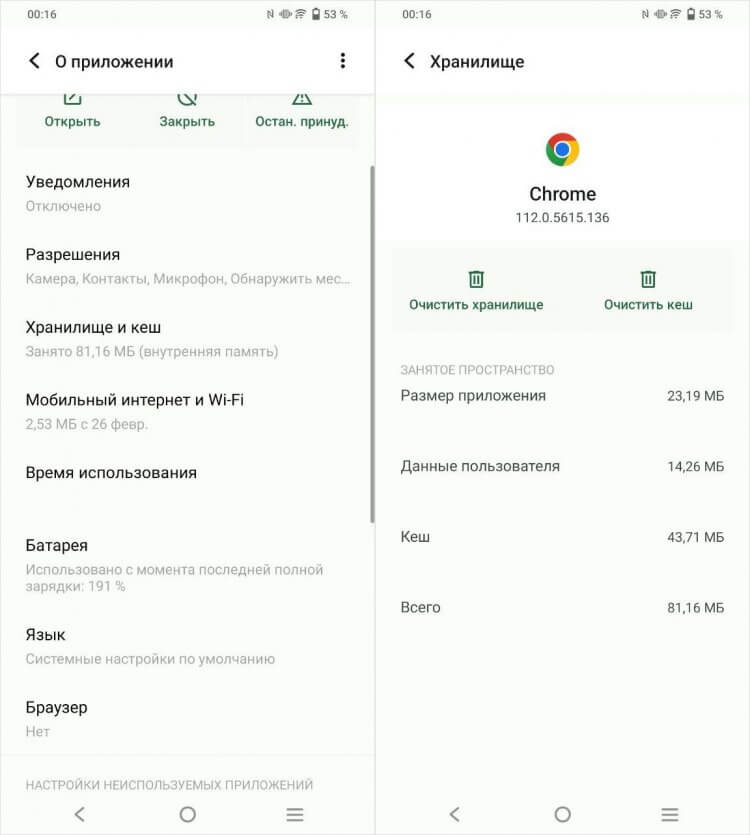
Сбросить весь кэш Гугл Хром можно через свойства браузера
- Нажмите на значок Гугл Хром и удерживайте его.
- Выберите «Сведения о приложении».
- Затем нажмите «Хранилище и кэш».
- Нажмите «Очистить кэш».
Этот способ удалит все данные из браузера, которые хранятся на смартфоне, и, скорее всего, устранит проблемы с загрузкой сайтов и DNS. Кстати, перед очисткой не забудьте подзарядить смартфон от повербанка: если он разрядится в процессе, то проблема никуда не денется!
Как изменить ДНС на Андроид
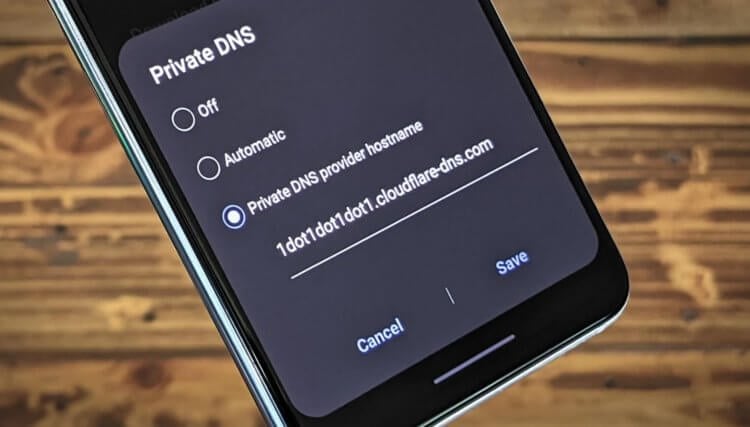
Если ДНС-сервер не отвечает даже после очистки кэша, вы можете просто изменить его. Это можно сделать на любом устройстве под управлением Android 9 и выше — Гугл специально добавила для этого системную настройку. Сделать это очень легко — главное знать адреса DNS-серверов.
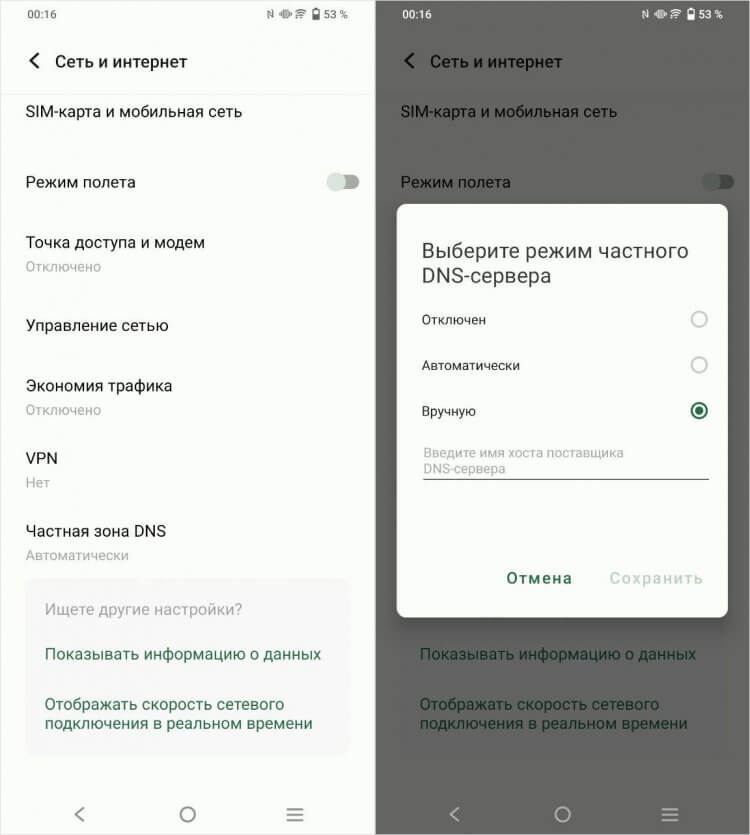
DNS можно установить вручную
- Зайдите в Настройки и выберите «Сеть и интернет».
- Затем нажмите «Частная зона DNS» и выберите вариант вручную.
- Теперь вам нужно ввести имя DNS-хоста — типа хостинга, который нужен для работы веб-сайта.
Кроме того, вы можете скачать приложение DNS Changer из Google Play, которое поменяет DNS на вашем смартфоне за вас. В нем всего лишь нужно выбрать сервер вверху страницы из списка, после чего нажать Start.
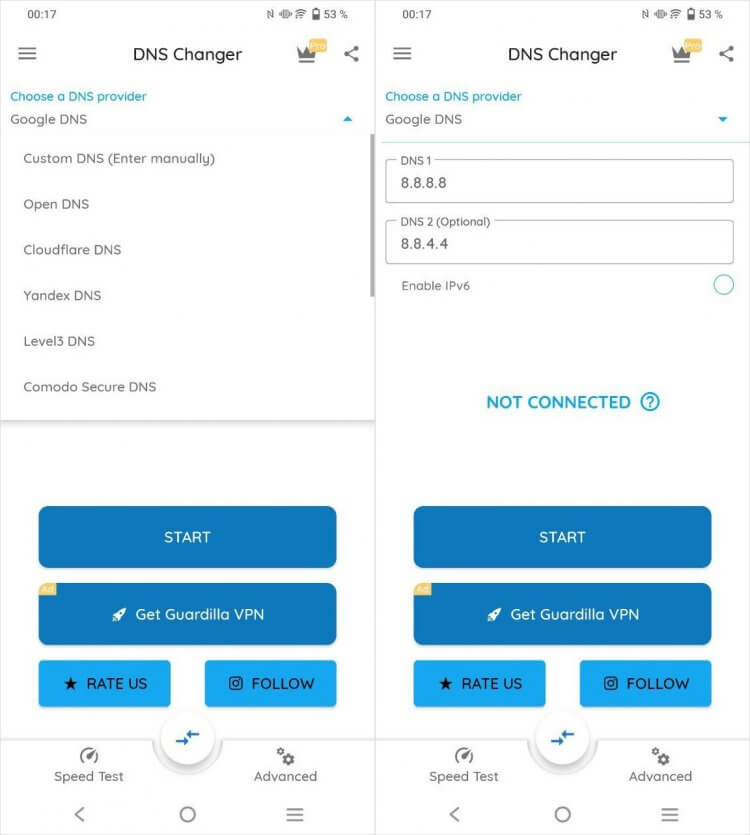
Попробуйте приложения, которые меняют ваш адрес DNS
Так как приложение использует VPN для маршрутизации трафика, у вас появится всплывающее окно для подтверждения подключения VPN. В отличие от приложений других сервисов, оно работает намного быстрее, не расходует много ресурсов и им можно пользоваться бесплатно на постоянной основе. В качестве альтернативы можно использовать любой VPN-сервис, который работает в России — его даже можно встроить в Яндекс.Браузер на Андроиде. Так вы сможете изменить DNS-сервер на Android и попытаться войти на сайт.
Существует еще один способ сбросить кэш DNS на смартфоне, но он предназначен для тех, кто имеет рут-доступ к операционной системе. Для этого нужно установить на телефон приложение Termux — эмулятор терминала, после чего дать ему разрешение через Magisk. Затем в эмуляторе нужно ввести команду:
su
ndc resolver clearnetdns wlan0/rmnet0
Этот способ предназначен для продвинутых пользователей, поэтому является самым сложным. В любом случае, все вышеописанные методы должны вам помочь, если не грузятся сайты на Андроид.
Теги
- Безопасность Android
- Новичкам в Android
- Приложения для Андроид
Наши соцсети
Новости, статьи и анонсы публикаций
Как, почему и когда надо чистить кэш на Android
Кэш приложений может быть спорной темой на Android. Многие люди постоянно чистят кэш приложений, веря в то, что это позволит смартфону работать быстрей. Другие говорят, что это, в первую очередь, сводит на нет всю цель кэширования и просто увеличивает время запуска приложений и выполняемых действий. Истина, как обычно, где-то посередине. Некоторые приложения могут не использовать кэширование эффективно, из-за чего используются излишне большие объемы памяти. Иногда кэш может вызывать проблемы после выхода обновления и надо его сбрасывать. А еще некоторые приложения могут начинать работать медленнее, когда их кэш становится очень большим. Сказать однозначно, надо ли его удалять, нельзя. Но сейчас рассмотрим эту тему подробнее, чтобы вы понимали, когда это делать и как?
Надо ли чистить кэш телефона?
Что такое кэш на Андройд
Кэширование в компьютерном мире это то, что позволяет приложениям, таким, как браузеры, игры и потоковые сервисы хранить временные файлы, которые считаются актуальными для уменьшения времени загрузки и увеличения скорости работы. YouTube, Карты, музыкальные сервисы и множество других приложений сохраняют информацию в виде данных кэша. Это могут быть миниатюры видео, история поиска или временно сохраненные фрагменты видео. Кэширование может сэкономить много времени, так как качество и скорость Интернета не везде одинаковы. Но по иронии судьбы, когда приложения выгружают много данных на ваш телефон, это в конечном итоге замедляет его работу, особенно, когда остается мало места на встроенной памяти.
Наш Иван Кузнецов не так давно писал о том, что никогда не чистит кэш и считает это не нужным. Многие из вас, возможно, с ним не согласны. Да я и сам переодически провожу эту процедуру. Тем не менее, для полноты картины можете ознакомиться с его мнением.
Очистка кэша и данных на Android
Хотя мы часто упоминаем очистку кэша и данных в одном ключе, на Android это два совершенно разных действия. Например, музыкальные сервисы часто сохраняют в кэш информацию, относящуюся к исполнителям, которых вы слушали, но которые не входят в вашу библиотеку. Когда кэш приложения очищается, все упомянутые данные стираются.

Очистка лишней не будет? Не факт.
Более существенные данные включают в себя пользовательские настройки, базы данных и данные для входа в систему. Когда вы очистите кэш, это все удалится и будет не очень приятно. Если говорить грубо, можно сказать, что очистка кэша придает приложению тот вид, который был сразу после его установки, но у вас останутся данные, которые вы сами осознанно сохранили (загруженные песни, видео в оффлайн, карты и так далее). Если вы удалите и эти данные, то приложение будет вообще нулевым. Если чистите и кэш, и данные, проще тогда и приложение переустановить, чтобы вообще все красиво было.
Как очистить память смартфона. Пять простых шагов.
Когда надо чистить кэш
В чем-то я согласен с Иваном и с его мнением, которое я приводил в начале статьи. Нет смысла чистить кэш часто. После того, как вы его очистили, приложение все равно его создаст заново. Только в это время оно будет работать еще медленнее.
Тут важно найти баланс и понять, действительно ли ваш смартфон тормозит из-за кэша или, например, он просто старый и уже не тянет. Если не вникать в это, то можно посоветовать чистить кэш один раз в 3-6 месяцев, но быть готовым, что первые несколько дней скорость работы будет чуть ниже. В итоге, вы как бы освежите приложение, удалив лишний мусор и заново собрав только то, что нужно.
Google Play рассылает пустые обновления приложений. Что делать?
Как очистить кэш и данные на Android
Точную инструкцию для каждого смартфона дать не получится, так как все зависит от производителя и версии ОС, но общие правила будут следующими.
Шаг 1: Запустите «Настройки» и перейдите в раздел «Хранилище» (или найдите его поиском). Так вы сможете узнать, сколько памяти вашего смартфона занято и чем.
Шаг 2. В разделе «Хранилище» найдите «Приложения» (или «Другие приложения») и выберите его. В нем будут перечислены все приложения, а также то, сколько места каждое из них занимает. В некоторых версиях ОС можно найти сортировку приложений по алфавиту или размеру.
Шаг 3: Зайдите внутрь приложения и удалите кэш или данные. Только надо понимать, что это действие необратимо.
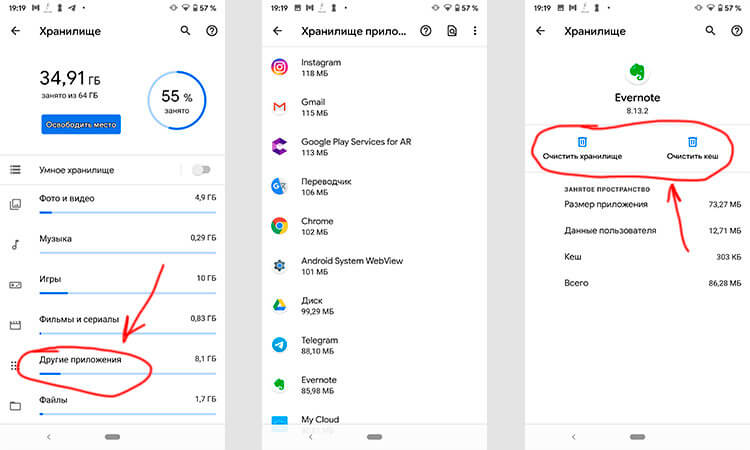
Три простых шага для очистки кэша.
В отношении специальных приложений для очистки я очень категоричен и не рекомендую ими пользоваться. Несмотря на их обещания ускорить систему чуть ли не в разы, в лучшем случае они просто сделают то же, что я только что описал. Так почему бы не сделать это самому без установки сомнительных приложений, которые еще и будут собирать ваши данные? Единственное приложение-оптимизатор, которому я доверяю, это Google Файлы, но работает оно именно с хранилищем и чистит в первую очередь мусор. Хотя, на него тоже нельзя слепо полагаться, но оно сделано Google, а к ней доверия куда больше, чем к каким-то левым разработчикам.
Если вы все еще хотите установить подобное приложение, просто помните о том, что они работают в фоновом режиме и используют системные ресурсы. Даже если они что-то ускорят, то сразу замедлят обратно.
Надо ли чистить кэш Android-приложений
Возможность очистки данных — это действительно полезная функция для решения многих проблем, уникальная для Android. Но как и любой полезной вещью злоупотреблять ей не стоит. Не надо чистить кэш и память каждый день. Делайте это периодически и только по мере надобности. Начал телефон работать медленно — пробегитесь по хранилищу. Если увидели, что какое-то из приложений занимает слишком много места, хотя не должно, очистите кэш.
Еще больше полезных советов и рассуждения в нашем Telegram-канале.
Еще раз: очистка кэша не испортит ваш смартфон, но приложение потеряет часть сохраненных данных и оптимизированных под вас настроек. Некоторое время придется накапливать их заново, зато так можно убрать действительно лишнее. Раньше можно было одной кнопкой очистить кэш всех приложений, теперь только по одному, но, наверное, это к лучшему.
Чего точно не стоит делать с кэшем, так это чистить его каждый день или каждую неделю. Так вы точно не сделаете лучше никому.
Теги
- Google Play
- Операционная система Android
Руководство по очистке Android Cache на Android
Для пользователей Android, когда вы сталкивались с проблемой приложения или программного обеспечения на телефоне Android, вам, возможно, давали советы, такие как «очистить кэш на Android» или «очистить данные приложения». Действительно, очистка кэша Android может стать действительно эффективным способом ускорить работу вашего телефона Android и решить проблемы с Android, такие как Android-приложение, работающее медленно.
Так как же очистить кеш на Android? Есть ли простой способ удалить кеш Android? В этой статье вы узнаете несколько простых руководств по очистке кэша Android. Теперь освободите пространство Android и улучшите производительность своего Android!
Очистить кеш на Android
- Часть 1. Очистка кэшированного на Android (данные приложений)
- Часть 2. Очистить кеш на Android (Chrome)
- Часть 3. Очистить кэш Android с помощью приложения для очистки кеша Android
Как очистить кеш на Android (данные приложений)
Очистить кешируется на Android (данные одного приложения)
Что значит кеш? Каждый раз, когда вы используете приложение на Android, будет создаваться кеш, который поможет вам улучшить работу с браузером, но позже станет бесполезным. Очистка кэша приложения может быть очень хорошей, если приложение падает или отстает. Процесс довольно прост, как следует:
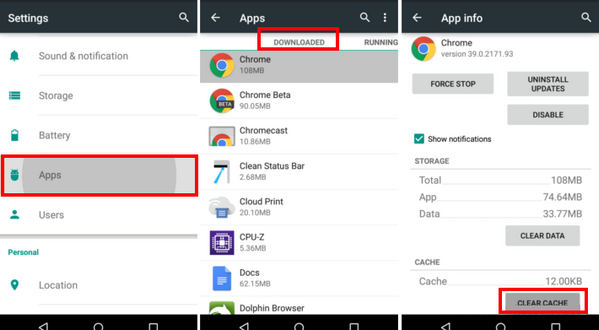
Шаг 1 Перейдите в «Настройки» и нажмите «Диспетчер приложений» (или «Приложения»).
Шаг 2 Здесь будут перечислены все загруженные приложения. Нажмите на желаемое приложение, которое вы хотите очистить кэшированные данные, и это приведет к деталям.
Шаг 3 Там вы можете увидеть общее пространство, занимаемое кешем. Нажмите «Очистить кеш», после чего все кэшированные приложения на Android будут удалены.
Следуя тем же шагам, вы можете очистить кеш Facebook или другой кэш приложения на Android по одному.
Очистить кеш на Android (все приложения)
Конечно, встроенные настройки телефона Android также позволяют очищать кэш от всех ваших приложений одновременно. Вы можете воспользоваться следующим руководством, чтобы очистить кэш всех приложений на Android.
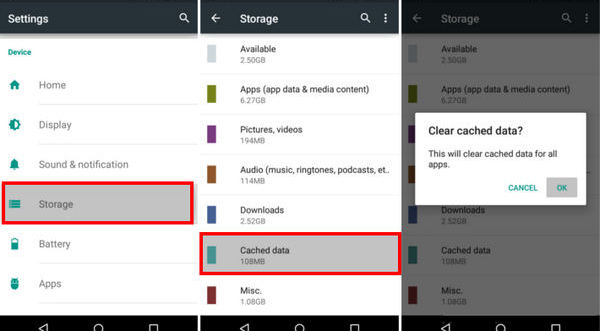
Шаг 1 Зайдите в «Настройки» и нажмите «Хранилище».
Шаг 2 Вы увидите общий объем хранилища и другую полезную информацию, такую как «Используемое пространство», «Системная память» и т. Д. Нажмите «Параметр кэшированных данных», после чего появится всплывающее окно с надписью «Это очистит кэшированные данные для всех приложений».
Шаг 3 Нажмите «ОК», все кэшированные данные приложений будут удалены одновременно.
Лучший iPhone Cache Eraser — Как очистить кэш iPhone
- FoneLab — самая мощная утилита для постоянного и тщательного удаления всего содержимого и настроек iPhone.
- Сотрите все содержимое и настройки на устройстве iOS.
- Три стирающих уровня для очистки кэша на iPhone.
- Поддержка iPhone, iPad, iPod.
- Удалите все данные iOS, чтобы лучше защитить вашу конфиденциальность.
Как очистить кэш на Android (Chrome кеш)
Технически, вы можете использовать Chrome как приложение, и очистить данные приложения — это нормально. Но история Chrome может немного отличаться от кэшированных данных, и есть еще очистить историю Chrome на Android, Очистка кеша браузера не доставляет особых хлопот. Вы можете выполнить следующие действия:
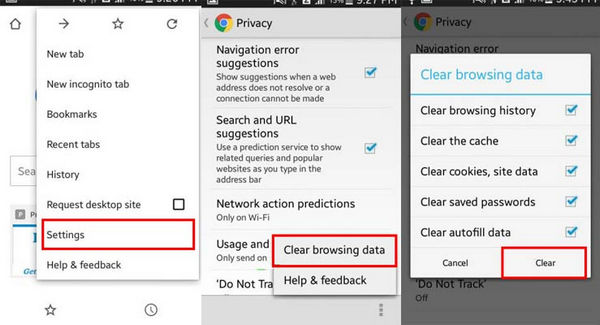
Шаг 1 Откройте Chrome и нажмите на три вертикальные точки в верхней правой части экрана.
Шаг 2 Выберите «Настройки» из выпадающего меню. В «Настройках» нажмите «Конфиденциальность».
Шаг 3 В нижней части экрана вы увидите еще три точки по вертикали, нажмите на них и выберите «Очистить данные браузера».
Шаг 4 В меню «Очистить данные браузера» установите флажок «Очистить кэш». Вы также можете выбрать другие параметры, такие как «Очистить историю просмотров», «Очистить историю просмотров», как вам нужно. Затем нажмите «Очистить».
После этого весь кеш и история вашего браузера будут очищены, и вы сможете начать заново.
Как очистить кэш Android с помощью приложения очистки кеша Android
Если вы считаете, что встроенной очистки кэша Android недостаточно, вы можете обратиться за помощью к приложению очистки кэшированных данных Android. Далее я выбрал лучшие очистители кэша приложений Android, чтобы помочь вам очистить кэш Android.
Clean Master
Очиститель App Cache
Очиститель 1 Tap
Быстрая очистка
В этой статье мы рассмотрели несколько способов очистки кэша на телефоне Android. Вы можете использовать встроенное приложение настроек для очистки кеша в Android, или вы можете обратиться за помощью к очистителю кеша в Android-приложении. Еще есть вопросы по очистке кеша приложений на Android? Не стесняйтесь оставлять свои комментарии ниже.
Что вы думаете об этом посте.
Рейтинг: 4.8 / 5 (на основе рейтингов 179)
04 января 2019 года 17:16 / Обновлено Луиза Уайт в Удалить данные Android
Более Чтение

Оставьте свой комментарий и присоединяйтесь к нашему обсуждению
Главная Удалить данные Android Очистить кеш на Android

Авторские права © 2024 Aiseesoft Studio. Все права защищены.