Отключите автообновление на iPhone, чтобы не получить кирпич
Запуск iPhone 14 Pro и iPhone 14 Pro Max выдался для Apple одним из самых сложных. Проблемы у новых смартфонов возникают буквально одна за одной. Сначала были проблемы с камерой в сторонних приложениях и активацией, которые достаточно быстро решили. Затем перезагрузка во время зарядки. В целом с этим более-менее можно жить и относительно спокойно пользоваться новым устройством. Но все было бы здорово, если бы это были последние глюки прошек.
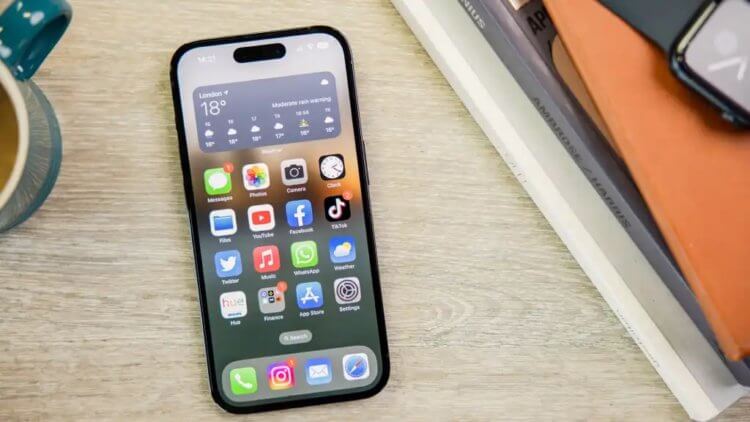
Новая проблема затронула не только iPhone 14 Pro и iPhone 14 Pro Max, но и другие Айфоны на iOS 16, просто в значительно меньшем количестве.
❗️ПЕРЕД ЧТЕНИЕМ СТАТЬИ РЕКОМЕНДУЕМ ПОДПИСАТЬСЯ НА НАШ ДЗЕН
Пользователи Reddit обнаружили, что их iPhone 14 Pro и iPhone 14 Pro Max, установленные на ночь на зарядку, на утро просто не включаются. Как оказалось, связано это с автообновлением программного обеспечения, которое и происходит ночью при подключении смартфона к зарядке. Однако это затронуло не только новые модели, но и небольшую часть старых. Разбираемся, что делать, если ваш Айфон не включается после автообновления.
Как отключить автообновление на Айфоне
Удивительно, но практически нет сообщений от владельцев iPhone 14 и iPhone 14 Plus.
Большинство проблем, которые до текущего момента возникали у iPhone 14 Pro и iPhone 14 Pro Max, сугубо софтовые. То есть Apple достаточно было просто провести более углубленное тестирование программного обеспечения, и такой волны негатива было бы легко избежать. Но это слишком просто. В итоге на Reddit уже родилась целая тема, где покупатели новинок всячески пытаются оживить свои Айфоны, превратившиеся в кирпич. Вот только некоторые комментарии:
Я действительно в отчаянии, мой iPhone прошлой ночью просто превратился в “кирпич”. Он работал отлично, вчера вечером не было обновлений, ничего, я просто поставил его на зарядку, а сегодня утром он просто умер. Я пробовал все процедуры, чтобы попытаться разбудить его, но он все еще в том же состоянии. Со мной это случилось впервые, и что меня удивило, так это то, что я ничего не делал, он был ВКЛЮЧЕН, заряжался, и бум мертвый ��
Это случилось и с моим iphone 14 pro. Я думаю, что он загрузил обновление за ночь
Судя по обсуждению, пользователи смогли найти основную причину такого поведения их смартфонов — это автообновление. Причем с такой проблемой сталкиваются и другие модели Айфонов, просто в значительно меньшем количестве. Я нашел в списке владельцев iPhone X, iPhone 12 mini, iPhone 13 Pro Max и iPhone 11 Pro Max. Но больше всего, конечно, сообщений от покупателей новых прошек.
❗️ПОДПИСЫВАЙТЕСЬ НА НАШ ТЕЛЕГРАМ-КАНАЛ, ЧТОБЫ НЕ ПРОПУСТИТЬ САМЫЕ СВЕЖИЕ НОВОСТИ
Первое, что в такой ситуации советуют сделать всем, у кого еще смартфон сохраняет работоспособность — это отключить автообновление. Сделать это можно следующим образом:
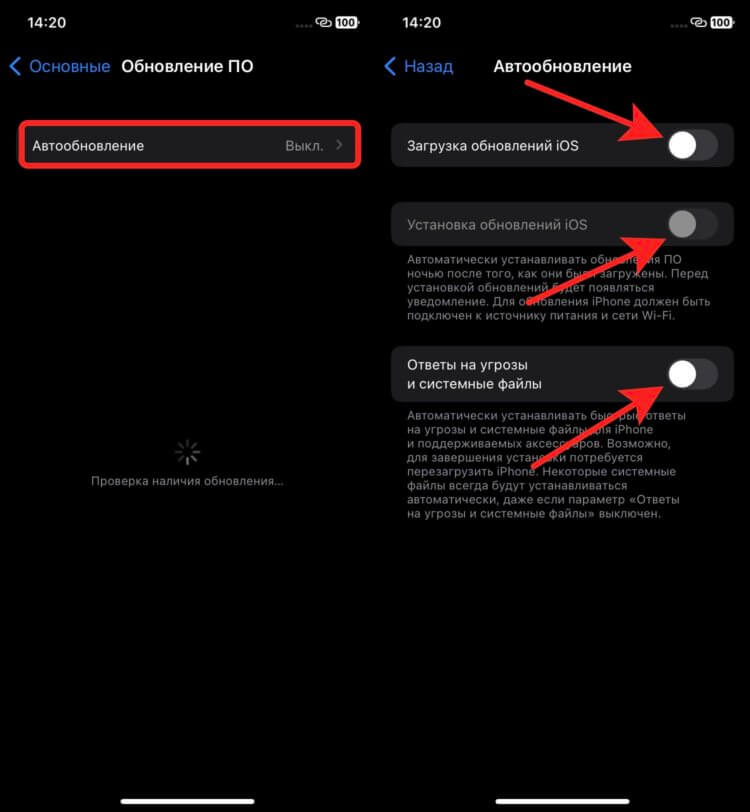
Отключите все переключатели, и автообновление вас больше не потревожит.
- Разблокируйте Айфон и перейдите в настройки.
- Откройте раздел “Основные”.
- Выберите пункт “Обновление ПО”.
- Нажмите на “Автообновление”.
- Отключите переключатель “Установка обновлений iOS”.
При этом загрузку обновлений можно оставить. Некоторые пользователи советуют еще отключить “Ответы на угрозы и системные файлы”, так как никто точно не может определить, из-за каких конкретно обновлений это происходит.
Хард ресет — Айфон
Но если вам уже не повезло, и вы столкнулись с этой проблемой, то необходимо как-то включать Айфон. В противном случае можно просто остаться без связи. Пользователи, кто не мог самостоятельно реанимировать свой смартфон, обращались в службу технической поддержки Apple, где им посоветовали сделать принудительный перезапуск iPhone, или, как его многие называют, хард ресет. Для этого можно воспользоваться инструкцией на сайте Apple или, если лень переходить по ссылке, приводим ее здесь:
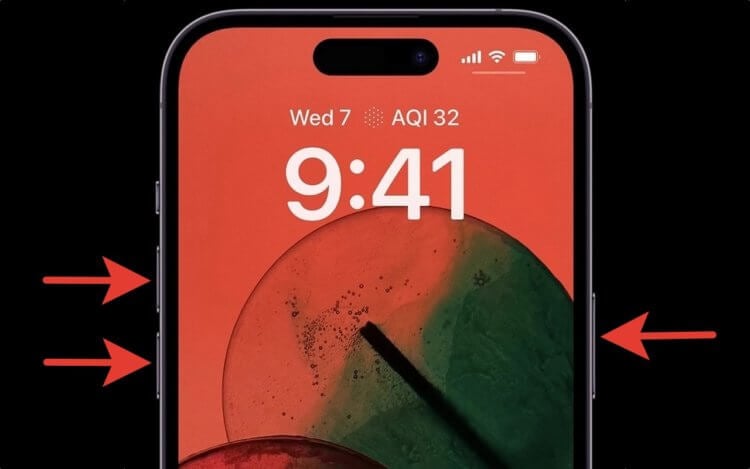
Придется задействовать все кнопки на корпусе для оживления смартфона.
- Нажмите и сразу отпустите кнопку увеличения громкости.
- Нажмите и сразу отпустите кнопку уменьшения громкости.
- Нажмите и удерживайте кнопку блокировки до момента, пока не появится логотип Apple.
❗️ПОДПИСЫВАЙСЯ НА ТЕЛЕГРАМ-КАНАЛ СУНДУК АЛИБАБЫ. РЕБЯТА ЗНАЮТ ТОЛК В КРУТЫХ ТОВАРАХ С АЛИЭКСПРЕСC
Но есть и те, кому этот способ не помог:
Да, я пытался это сделать, но это не сработало. У кого-то здесь была такая же проблема, и ему потребовалось, может быть, 30/40 попыток (и несколько часов), чтобы успешно разблокировать iphone.
Главное, после первой неудачной попытки не отчаивайтесь и продолжайте пытаться запускать смартфон. Некоторые пользователи пишут, что пришлось удерживать кнопку блокировки в течение нескольких минут, прежде чем появился логотип Apple.
Это сработало на моем 14 pro max. Пришлось нажимать кнопку питания в течение двух минут, прежде чем появился логотип Apple.
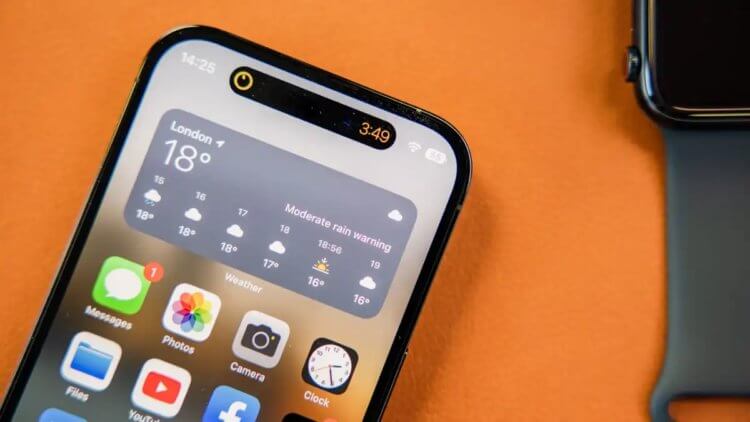
Неотключаемый Dynamic Island тоже можно считать проблемой. Многим мешается его активность.
❗️ПОДПИШИСЬ НА НАШ ПУЛЬС. БУДЕШЬ УЗНАВАТЬ ВСЕ НОВОЕ САМЫМ ПЕРВЫМ
В любом случае, как только у вас получится запустить смартфон, обязательно отключите автообновление, чтобы подобное не повторялось. Все отзывы с такой проблемой связаны исключительно с iOS 16. Складывается ощущение, что даже бета-версии iOS 16.1 работают лучше в этом плане. Скорее всего, iOS 16.1 для всех желающих выйдет уже в ближайшее время, и стоит немного подождать, чтобы получить нормально функционирующую систему. Очень хочется, чтобы Apple обратила внимание на подобные проблемы. Ведь глюки камеры еще можно как-то пережить. А вот если не сработает будильник и вы пропустите важное мероприятие из-за того, что смартфон банально отключился, это уже будет серьезной проблемой. Вряд ли лояльность пользователей после подобного останется на прежнем уровне.
Но даже если этот способ вам не помог, то на выручку всегда придет восстановление Айфона через iTunes или Finder. Прежде всего, необходимо ввести смартфон в режим восстановления. Если вы не знаете, как это сделать, то воспользуйтесь нашей инструкцией. А затем сделайте следующее:
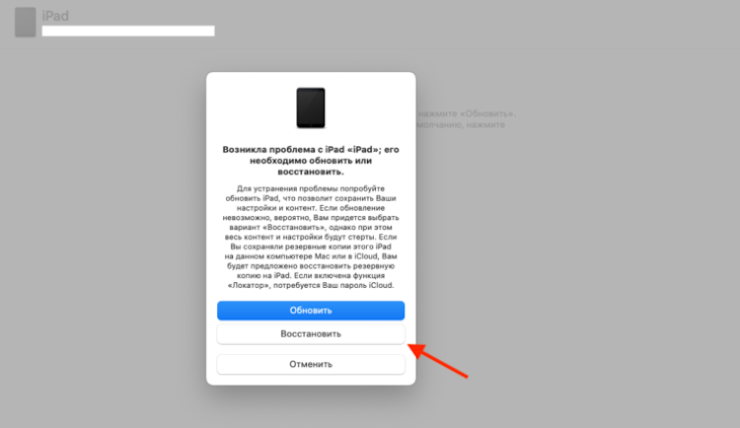
Если не работает экран, сбросить iPhone можно через iTunes
- Запустите iTunes на Windows или Finder на Mac и подключите Айфон проводом к компьютеру.
- В открывшемся окне выберите «Восстановить iPhone».
- Согласитесь со сбросом и дождитесь его окончания.
После этого не забудьте отключить автообновление, чтобы подобная проблема не возникла вновь.
Не активируется Айфон 14. Что делать
7 сентября Apple представила новую линейку iPhone 14. Первые покупатели, которые смогли оформить предзаказ, начали получать свои смартфоны уже в конце прошлой недели. Но у многих радость от покупки оказалась мимолетной. Новинки в некоторых ситуациях наотрез отказываются активироваться и пускать пользователей на экран “Домой”. С чем связана эта проблема, доподлинно неизвестно, но возникает она в тот момент, когда пользователь проходит активацию через Wi-Fi. Благо, что это не единственный способ, как можно активировать Айфон и начать им пользоваться.
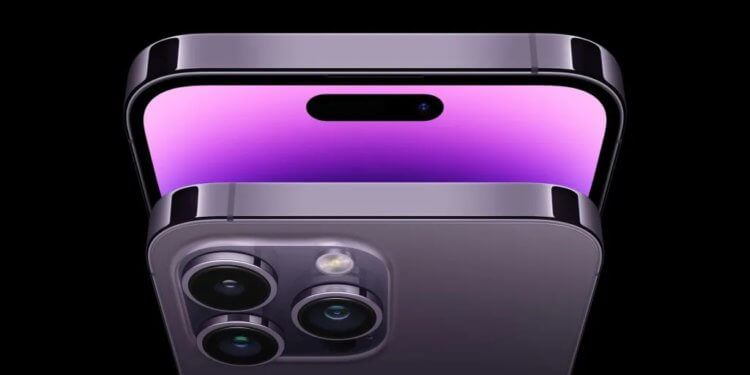
У новых Айфонов проблема не только с активацией, но и с дребезжанием камеры в сторонних приложениях.
❗️ПОДПИШИСЬ НА НАШ ЯНДЕКС.ДЗЕН. ТАМ КАЖДЫЙ ДЕНЬ ВЫХОДЯТ ЭКСКЛЮЗИВНЫЕ СТАТЬИ, КОТОРЫЕ НЕ ВЫХОДЯТ БОЛЬШЕ НИГДЕ
В настоящее время в России продаются только iPhone 14 и обе прошки, завезенные серовозами по достаточно высоким ценам. Но в скором времени смартфоны начнут поступать через параллельный импорт и возможно цены начнут немного снижаться. Тогда и российские покупатели могут столкнуться с подобной проблемой. Связана она никак не с санкциями, а просто с ошибкой в программном обеспечении. Давайте разберемся, как можно быстро ее обойти, активировать iPhone 14 и насладиться новинкой.
Как активировать Айфон через сим-карту
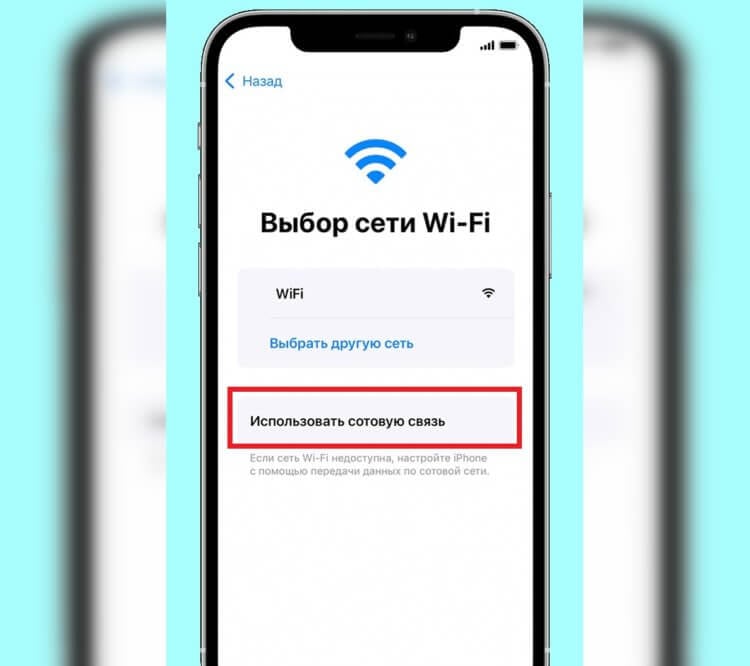
Активация через сотовую сеть расходует трафик. Имейте это в виду.
На самом деле впервые старт продаж Айфонов омрачается проблемой с активацией новинок. Если какие-то проблемы раньше и возникали, то они особо не сказывались на возможности использования смартфонов. Благо, Apple достаточно быстро нашла решение данной проблемы. Если ваш Айфон 14 не проходит активацию и не пропускает вас на экран “Домой”, то необходимо сделать следующее:
- Установите сим-карту в Айфон.
- Включите его путем удержания кнопки блокировки.
- Начните процесс активации и на экране с подключением к Wi-Fi не производите настройку сети, а выберите активацию с помощью сотовой сети.
- После этого следуйте инструкциям на экране смартфона.
- При необходимости восстановите данные из резервной копии.
После этих действий вы попадете на экран “Домой” и можете начинать использование своего смартфона.
Как активировать Айфон без сим-карты
Этим обновлением Apple заставляет нас возвращаться к компьютеру как в старые добрые времена.
Если возможности использовать сим-карту в смартфоне нет, то придется воспользоваться программой iTunes на ПК с Windows или Finder на Маке. Для этого:
- Подключите смартфон к компьютеру с помощью комплектного кабеля.
- Запустите Айфон и начните настройку.
- На этапе выбора способа активации выберите “Подключиться к Mac или ПК с помощью iTunes”.
- Запустите Finder на Маке или iTunes на ПК и выберите устройство в списке доступных.
- Дождитесь, когда появится запрос “Настроить как новый” или “Восстановить из резервной копии”. Это означает, что Айфон благополучно активирован.
❗️ПОДПИШИСЬ НА ТЕЛЕГРАМ-КАНАЛ СУНДУК АЛИБАБЫ, ЧТОБЫ ПОКУПАТЬ ТОЛЬКО ЛУЧШИЕ ТОВАРЫ С АЛИЭКСПРЕСС
Завершите настройку и можете начинать пользоваться смартфоном. Однако, по данным MacRumors, подобная проблема может возникать не только при активации iPhone 14, но и просто других новых Айфонов, хоть и на единицах устройств.
Как активировать Айфон
Проблема активации затронула не только новинки, но и единичные экземпляры старых Айфонов.
Как сообщает Apple в служебной записке, для решения этой проблемы необходимо сделать следующее:
- Включить Айфон и начать настройку.
- На экране выбора способа активации выбрать “Подключиться к Mac или ПК с помощью iTunes”.
- Вернуться к предыдущему экрану и попытаться подключиться к Wi-Fi.
- Повторять эти действия до момента, пока активация не пройдет.
❗️ПОДПИШИСЬ НА НАШ ТЕЛЕГРАМ-ЧАТ И ЗАДАВАЙ ВОПРОСЫ НАШИМ АВТОРАМ, НА КОТОРЫЕ ОНИ ОБЯЗАТЕЛЬНО ОТВЕТЯТ
На самом деле рекомендации Apple выглядят достаточно странно. Благо, что эта проблема уже решена в iOS 16.0.1. Именно поэтому после активации любым из доступных способов необходимо сразу же обновить Айфон до этой версии. К сожалению, пока она доступна только для серии iPhone 14. Судя по всему, количество ошибок активации у других поколений Айфонов настолько мизерное, что Apple не заостряет на этом внимания, считая это некритичным сбоем.
Как активировать iMessage
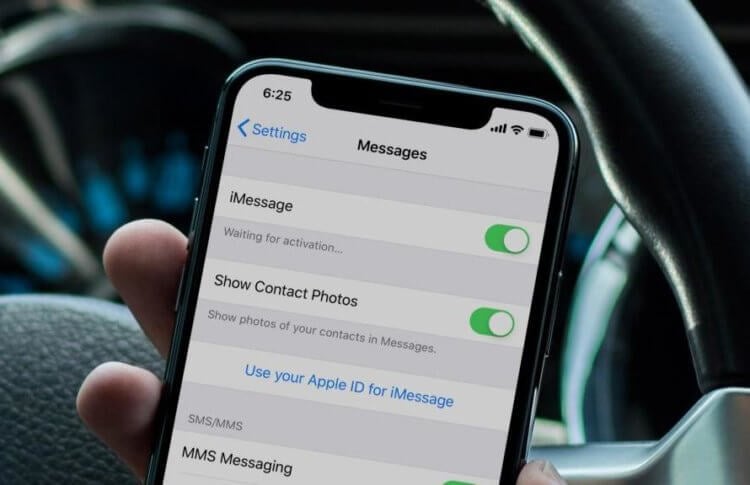
Если iMessage не работает после обновления, просто передёрните переключатель.
Если вы приобрели новый Айфон 14 и планируете пользоваться сервисами iMessage и FaceTime, то без обновления на iOS 16.0.1 не сможете активировать оба этих сервиса. Поэтому перед активацией необходимо обновиться. Все покупатели iPhone 14 увидят в настройках уведомление, сообщающее о наличии важного обновления. Для его установки сделайте следующее:
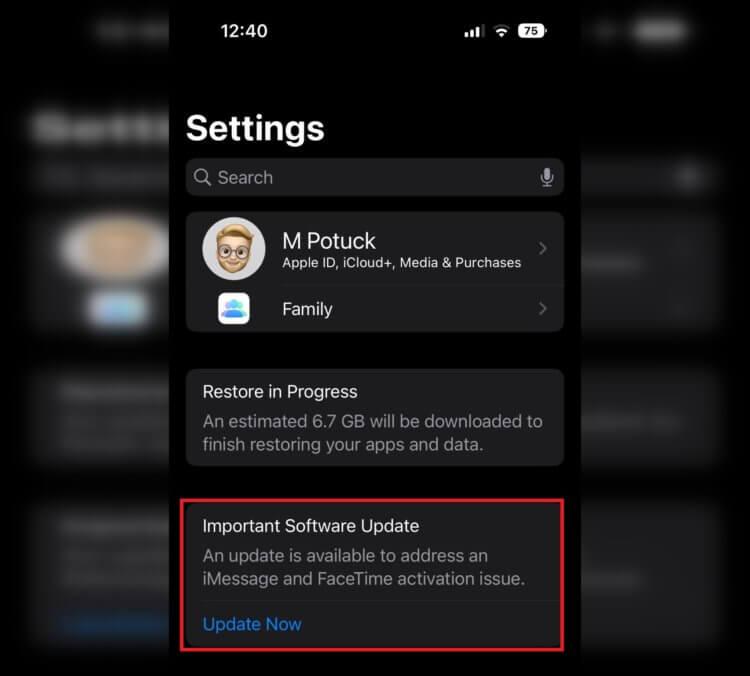
Вот такое уведомление увидят все владельцы iPhone 14, на которых установлена iOS 16.
- Откройте настройки.
- Перейдите в раздел “Основные”.
- Выберите пункт “Обновление ПО”.
- Загрузите и установите iOS 16.0.1.
- После того как система будет успешно установлена, откройте настройки и перейдите в раздел “Сообщения”.
- Активируйте переключатель iMessage.
- Вернитесь обратно в настройки и выберите раздел “FaceTime”.
- Активируйте переключатель FaceTime.
Теперь вы сможете пользоваться привычными сервисами в прежнем виде. Будем надеяться, что другие модели подобная проблема не затронет.
❗️ПОДПИШИСЬ НА НАШ ПУЛЬС. БУДЕШЬ УЗНАВАТЬ ВСЕ НОВОЕ САМЫМ ПЕРВЫМ
Если вы еще на знаете, то в сообщениях на iOS 16 появилась возможность удалять и редактировать уже отправленные сообщения, восстанавливать ошибочно удаленные чаты в течение тридцати дней и помечать чаты как имеющие непрочитанные сообщения. Как работают все эти возможности, вы можете ознакомиться в отдельном материале. Обратите внимание, что никаких ограничений по моделям на эти функции нет. То есть они поддерживаются на всех Айфонах, которые были обновлены до iOS 16.
Как обойти блокировку активации на iPhone и iPad в 2022
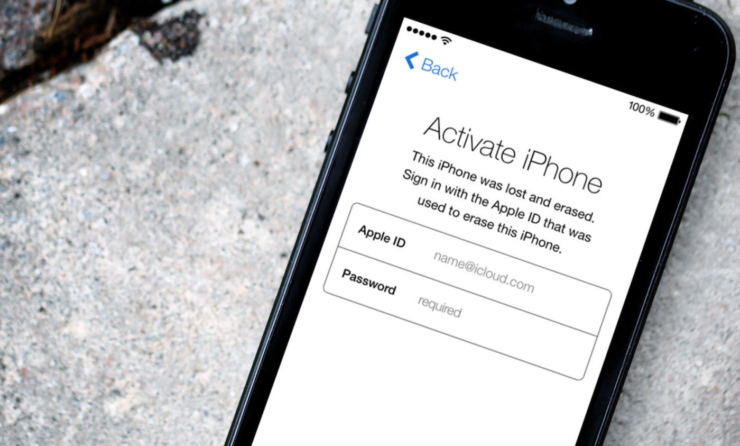
Активация iPhone — это обязательная процедура, которую проходят не только новые, но и сброшенные смартфоны, находящиеся в использовании. Стоит вам откатить Айфон до заводских настроек — неважно, как именно вы это сделаете, — после этого его в любом случае придётся активировать заново. Это сделано не для того, чтобы усложнить вам жизнь или сымитировать новизну устройства, а для того, чтобы настроить его именно так, как вам теперь нужно. Ведь ваши предпочтения могли измениться или смартфон мог оказаться в руках у другого пользователя, который купил его у предыдущего. Короче говоря, возможных вариантов великое множество. Но не всегда активация оказывается возможной.
В том, что iPhone не активируется, нет ничего страшного. Даже блокировку активации можно снять
Почему не активируется Айфон
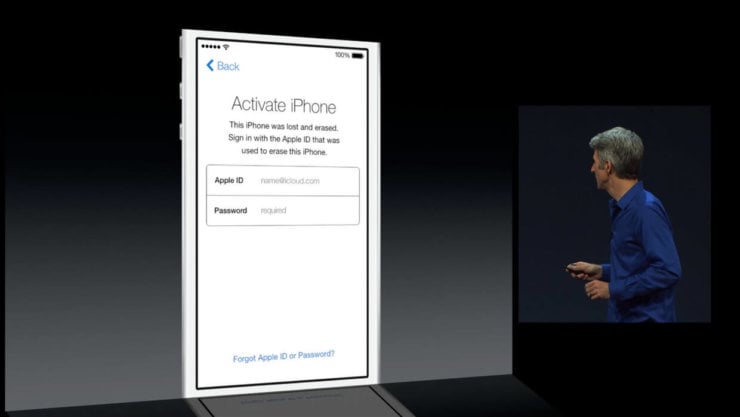
Если iPhone не активируется, это ещё не приговор
Если вы открыли эту статью, вы наверняка уже убедились, что иногда просто не получается активировать iPhone. Он пишет — сбой активации или Айфон не удалось активировать, так как не удалось получить с него информацию об активации. Причины, по которым это происходит, могут быть самым разными. Вот лишь самые часто встречающиеся:
- Для активации iPhone требуется обновление (ваш iPhone работает на устаревшей версии ОС, и он не может активироваться ) — поправимо;
- Сервер активации недоступен (в данный момент активируется слишком много устройств или он просто «упал») — поправимо;
- Ваш мобильный оператор не разрешает разблокировать этот iPhone (возможно, ваш iPhone привязан к другому оператору) — требуется анлок;
- Не работает сотовая связь или соединение Wi-Fi (активация производится только с использованием интернета, и для этого важен стабильный сигнал) — поправимо;
- iTunes не смог верифицировать ваше устройство (случается, если не работают какие-либо внутренние компоненты смартфона) — поправимо;
- iPhone заблокирован предыдущим пользователем (такое бывает, когда на смартфоне активна блокировка активации предыдущего владельца) — поправимо.
По сути, большинство причин, препятствующих активации, решаются довольно легко. Неважно, что именно спровоцировало сбой активации Айфон — необходимость обновления, недоступность сервера активации или неспособность iTunes верифицировать устройство. И в том, и в другом, и в третьем случаях активировать iPhone, если он пишет «сбой активации», можно без сторонней помощи. Достаточно просто подождать, пока сервера Apple заново заработают или сотовый сигнал наладится.
Как снять блокировку активации iPhone

Другое дело, если вы столкнулись со сбоем активации iPhone из-за блокировки по iCloud. В этом случае вам поможет только PassFab Activation Unlocker. Это универсальная программа, которая позволяет обойти блокировку активации Айфон. Таким образом на выходе вы получите совершенно чистый смартфон, который не привязан к другому аккаунту, и сможете активировать его, войдя на нём в собственную учётную запись. Этот способ хорош тем, что старый аккаунт может вам не принадлежать.
- Скачайте PassFab Activation Unlocker себе на компьютер;
- Подключите iPhone к компьютеру при помощи кабеля;
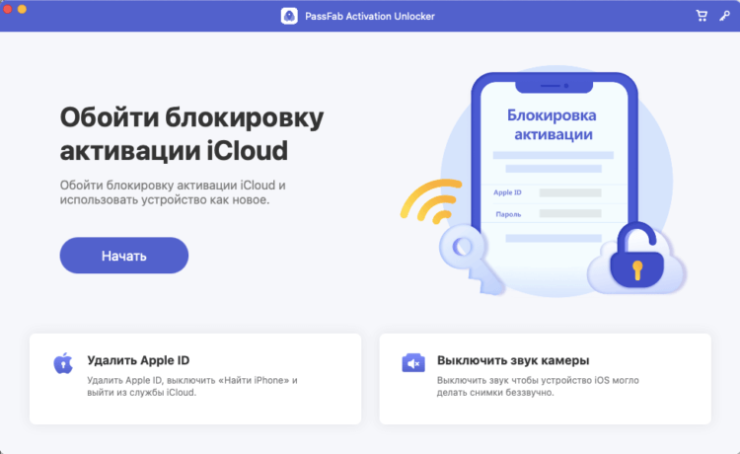
PassFab Activation Unlocker позволяет снять блокировку активации с iPhone
- Запустите утилиту и на главном экране нажмите «Начать»;
- Прочитайте пользовательское соглашение и примите его;
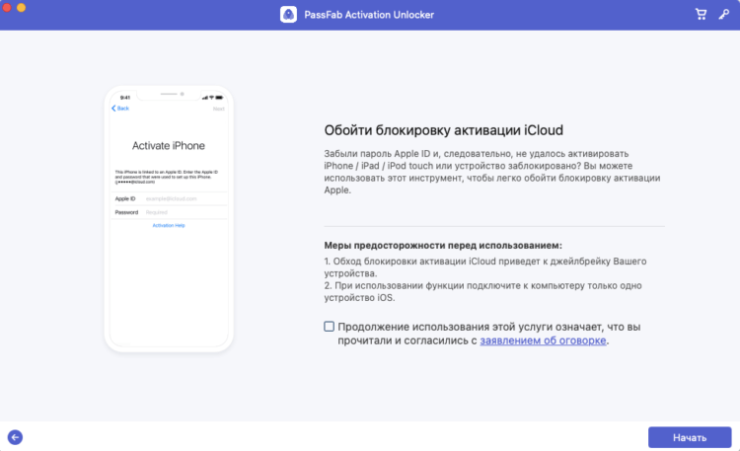
Учитывайте, что разблокировать iPhone можно только с джейлбрейком
- Нажмите «Далее», а потом «Обойти блокировку активации»;
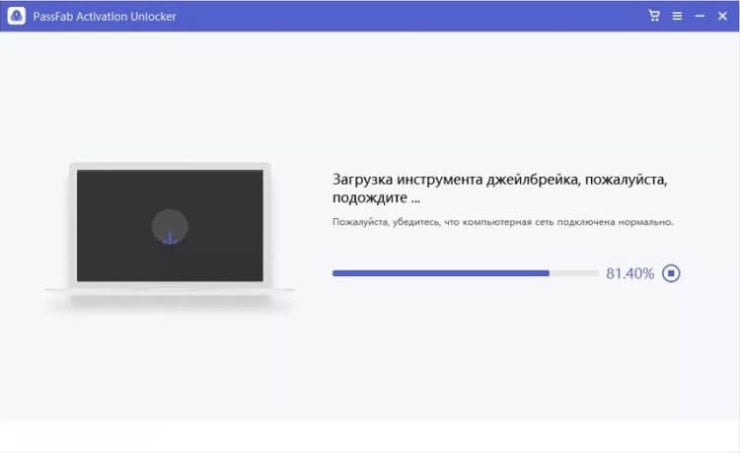
Если условия вас устраивают, результат вас точно устроит
- Загрузите утилиту для джейлбрейка и выполните взлом, следуя инструкциям на экране;
- После этого iPhone активируется сам без ввода пароля от Apple ID.
Вроде бы ничего сложного. Однако есть несколько аспектов, о которых обязательно нужно знать. Во-первых, отвязать iPhone от iCloud способом, описанным в инструкции выше, получится только при условии, что смартфон неактивирован. В противном случае, PassFab Activation Unlocker не распознает его должным образом и не позволит начать процедуру разблокировки iPhone. Во-вторых, джейлбрейк в данном случае обязателен. Обойтись без него, к сожалению, не удастся, потому что речь идёт о не совсем легальной процедуре.
Как войти в iCloud без пароля
Если учётная запись принадлежит вам, будет намного проще. Потому что вместо того, чтобы буквально взламывать iPhone для отвязки, можно попробовать войти в него без пароля. Такая возможность существует с давних пор, но почему-то не все ей пользуются. Apple позволяет входить в iCloud без пароля, используя только биометрические сканеры ваших устройств. Там вы сможете просто отвязать iPhone от аккаунта без лишних действий.
- Перейдите на сайт iCloud.com на любом из устройств Apple;
- Авторизуйтесь в своей учётной записи с помощью биометрии;
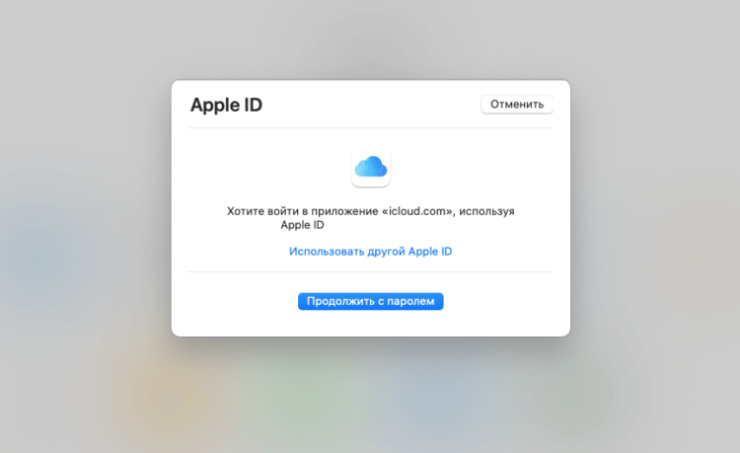
Входить в iCloud можно по биометрию или код-паролю блокировки устройства
- Если ваше устройство не поддерживает биометрию, введите код-пароль, который используете для его разблокировки;
- Теперь перейдите в «Найти iPhone», выберите свой iPhone и сотрите его либо отвяжите от Apple ID.
Недостаток такого способа состоит в том, что отвязать iPhone от учётной записи iCloud таким образом можно только в том случае, если ваше второе устройство тоже к ней привязано. Я намеренно делаю акцент на том, что вспомогательный аппарат, будь то iPad или, скажем, MacBook, должен принадлежать именно вам. Ведь чужое устройство скорее всего не будет иметь доступа к вашему аккаунту, если только вы предварительно не связали их. Так что держите это в памяти, если будете пробовать.
Забыл Apple ID и пароль — что делать
Если аккаунт ваш, но второго устройства нет или не получается войти в iCloud по биометрии, можно попробовать восстановить его. Тем более что Apple предлагает несколько способов сделать это, в зависимости от ситуации и входящих данных, которыми вы обладаете. Для этого на сайте iCloud даже есть специальный раздел с подробной инструкцией:
- Перейдите на iforgot.apple.com и нажмите «Сброс пароля»;
- Если вы не помните свой Apple ID, нажмите «Найти его»;
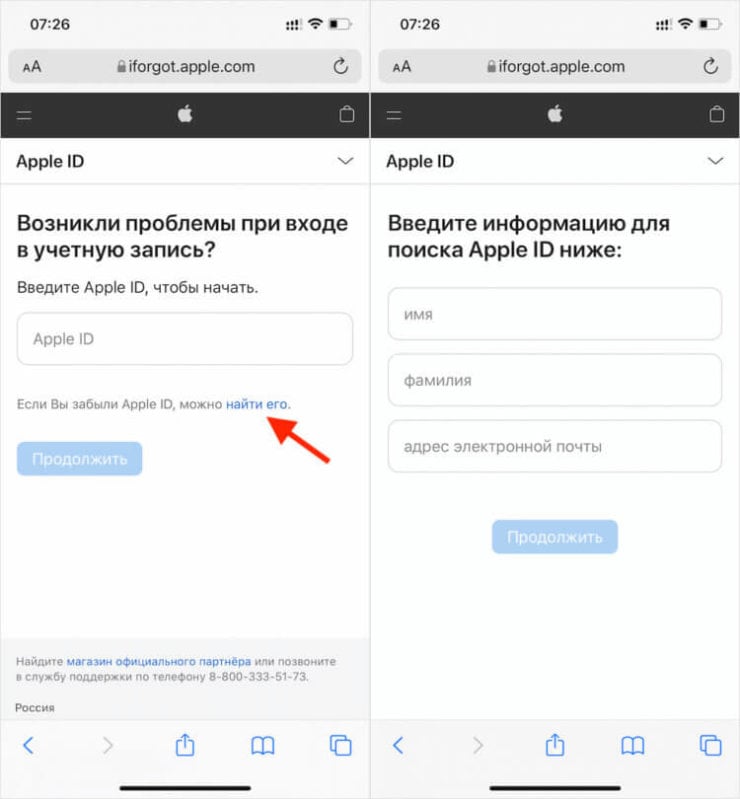
Apple ID можно восстановить, даже если вы забыли адрес электронной почты
- Введите свои имя, фамилию и адрес электронной почты;
- Если данные не подходят, попробуйте ввести другие;
- Скопируйте полученный адрес Apple ID и вернитесь на этап восстановления;
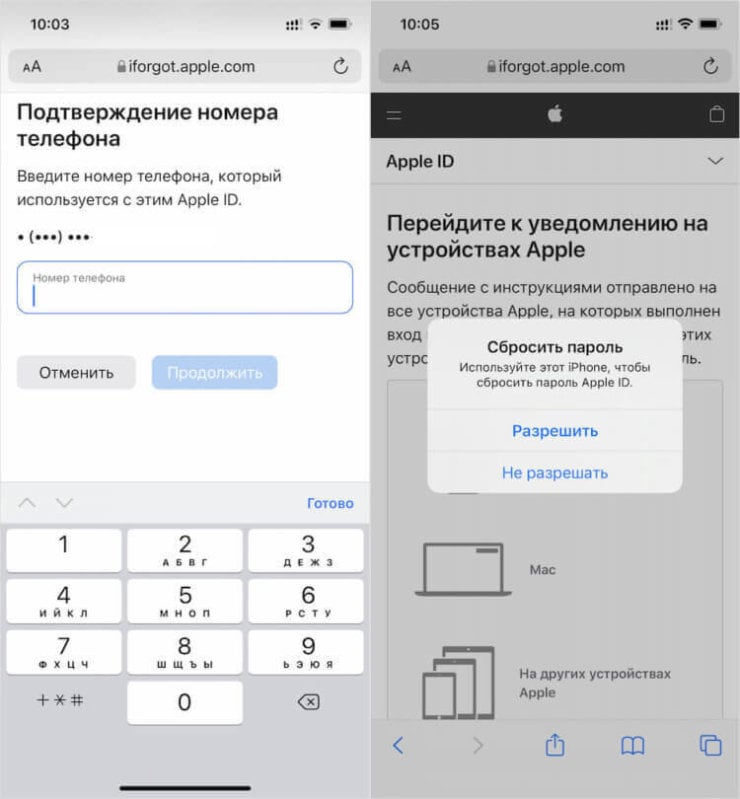
Получить код восстановления можно даже на чужом устройстве
- Введите Apple ID в поле, а затем — свой номер телефона;
- Подтвердите сброс пароля при помощи кода верификации.
Если возможности получить код на своих устройствах у вас нет, вы можете обратиться за помощью к друзьям или знакомым. Несмотря на то что их устройства не привязаны к вашей учётной записи, на них можно направить код сброса. О том, как это сделать, мы рассказывали в отдельной статье — обязательно почитайте, это может спасти вас и ваше устройство от полной блокировки.
Блокировка активации iPhone. Часто задаваемые вопросы
Блокировка активации убила больше iPhone, чем вирусные программы, но это поправимо
- Что такое блокировка активации? Блокировка активации — это защитный механизм, который привязывает iPhone к конкретной учётной записи, в которую на нём вошли. Из-за него смартфон будет невозможно активировать, если у вас нет пароля от Apple ID.
- Как активировать iPhone, если забыл пароль от Apple ID? Для этого нужно восстановить доступ к аккаунту на сайте iforget.apple.com, отвязать iPhone от iCloud при помощи биометрии, а можете просто сбросить блокировку активации через PassFab Activation Unlocker.
- Как войти в iCloud без пароля? Войти в iCloud без пароля можно с любого устройства Apple, привязанного к этой учётной записи. Apple позволяет залогиниться с помощью биометрии — Touch ID или Face ID — или пароля блокировки.
- Можно ли отвязать iPhone без Apple ID без пароля? Да, вполне. Проще и удобнее всего сделать это при помощи утилиты PassFab Activation Unlocker, но учитывайте, что отвязка производится только через процедуру джейлбрейка.
- Что делать, если нужно сбросить Apple ID, но ни один из приведённых методов не подходит? Обратитесь в техническую поддержку Apple. У вас запросят товарный или кассовый чек и упаковку от вашего устройства, подтверждающие факт покупки. Если всё подтвердится, устройство разблокируют.
Наши соцсети
Новости, статьи и анонсы публикаций
[Решено] Для активации вашего iPhone требуется обновление
Некоторые пользователи сообщают, что их iPhone не может активироваться, а сообщение «Требуется обновление для активации iPhone» отображается после того, как они вводят Apple ID для активации iPhone. Вы столкнулись с той же проблемой? Просто иди с нами!

Почему для активации вашего iPhone требуется обновление?
Конечно, для активации на вашем iPhone потребуется хорошая связь между устройством и сервером Apple, поэтому сетевое соединение и статус сервера определенно повлияют на активацию. Кроме того, вы не сможете выполнить активацию с помощью другого Apple ID, если на устройстве установлена блокировка активации.
Таким образом, мы можем заключить его в 3 причины, которые могут привести к ошибке активации. И проверка этих факторов может помочь нам быстро решить эту проблему.
Быстрое исправление Для активации вашего iPhone требуется обновление
Шаг 1: проверьте статус сервера Apple.
Откройте «Статус системы» в браузере, чтобы проверить, есть ли зеленая точка рядом с «Активацией устройства iOS», что означает, что служба активации работает. Если же он красный, то обращайтесь Поддержка Apple и дождитесь устранения проблемы.
Шаг 2: Перезагрузите ваш iPhone
Предполагая, что с сервером все в порядке, вам нужно принудительно перезагрузить iPhone, нажав кнопку на вашем iPhone.
| Название модели iPhone | Эксплуатация |
|---|---|
| iPhone с идентификатором лица | Нажмите и отпустите кнопку увеличения громкости, затем нажмите и отпустите кнопку уменьшения громкости. Затем нажмите и удерживайте боковую кнопку. |
| iPhone 8 или iPhone SE (2-й) | |
| iPhone 7 | Нажмите и удерживайте кнопку уменьшения громкости и кнопку питания |
| iPhone 6s или iPhone SE (1-й) | Нажмите и удерживайте кнопку «Домой» и кнопку питания |
Шаг 3: изменить другую сеть
Другой возможный метод — изменить другой WiFi, или, может быть, вы можете отключить Wi-Fi и использовать свои мобильные данные для активации.
Кроме того, если вы не найдете службы на своем iPhone, просто извлеките и вставьте SIM-карту, чтобы проверить, исправлена ли она.
Шаг 4: активируйте свой iPhone с помощью iTunes.
Убедитесь, что на вашем рабочем столе есть стабильная сеть. Затем вернитесь к экрану Hello на iPhone и подключите iPhone к ПК. Далее откройте iTunes, вы увидите устройство на интерфейсе, нажмите Восстановить этот iPhone из резервной копии или установить его как новый iPhone.
1. SIM-карта недействительна или несовместима? Свяжитесь с вашим оператором связи прямо сейчас.
2. Неверная информация об активации? iOS System Recovery поможет вам решить проблему.
Предположим, проблема все еще существует, вы можете обратиться за помощью в службу поддержки Apple.
Обход активации с помощью 4MeKey
Хотите избавиться от бесконечного ожидания активации? Вам поможет 4MeKey, с помощью которого вы сможете пользоваться большинством функций iPhone. Особенно, если вы забыли Apple ID или купили подержанное и заблокированное устройство.
Внимание: Вы должны знать 3 вещи, прежде чем снимать активацию.
- В процессе исправления ваш iPhone будет взломан.
- Телефонные звонки/мобильные данные и служба iCloud будут заблокированы.
- Если вы восстановите iPhone, устройство снова будет заблокировано.
3 шага, чтобы разблокировать ваш iPhone:
Имя: Откройте программу и выберите Начать удаление ⟶ Start. Затем подключите ваш iPhone и ПК, как только он будет подключен, программа автоматически начнет загрузку файла джейлбрейка.

Во-вторых: подключите к ПК USB-накопитель с объемом доступной памяти более 2 ГБ. Не забудьте сделать резервную копию данных на флэш-накопителе, так как все данные будут удалены.
В третьих: Далее следуйте инструкциям по джейлбрейку устройства. Когда он закончится, просто нажмите на Start кнопку, и она закончится через несколько секунд, выберите Готово кнопку.
Теперь активация удалена, когда вы найдете экран Apple ID, просто нажмите «Забыли пароль, у вас нет Apple ID» в интерфейсе.
отнимать
«Для активации вашего iPhone требуется обновление» — одна из ошибок активации. Когда вы найдете его на экране, пора что-то делать, иначе вы не сможете нормально пользоваться iPhone.
Сначала выполните быстрое исправление, чтобы решить возможные проблемы. Предполагая, что он все еще не работает, вам может потребоваться позвонить в службу поддержки Apple. А тем, кто забыл Apple ID и пароль, 4MeKey поможет пропустить активацию.
После решения этой проблемы iPhone, как обычно, станет развлекательным гаджетом.