Фильтрация по цвету шрифта, цвету ячеек или наборам значков
Важно: Часть содержимого этого раздела может быть неприменима к некоторым языкам.
Данные можно быстро фильтровать на основании визуальных условий, таких как цвет шрифта, цвет ячейки или наборы значков. Можно также фильтровать ячейки по наличию в них формата, примененных стилей или условного форматирования.
- В диапазоне ячеек или столбце таблицы щелкните ячейку с определенным цветом, цветом шрифта или значком, по которому требуется выполнить фильтрацию.
- На вкладке Данные нажмите кнопку Фильтр.

- Щелкните стрелку в столбце с содержимым, которое вы хотите отфильтровать.
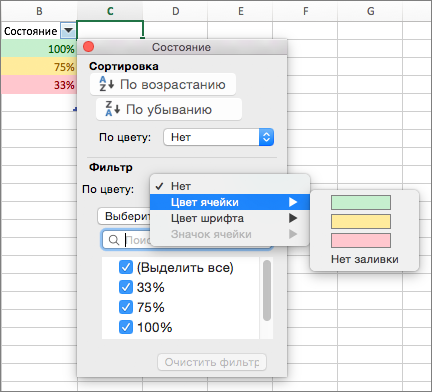
- В разделе Фильтр во всплывающем меню По цвету щелкните Цвет ячейки, Цвет шрифта или Значок ячейки и выберите условия.
- В диапазоне ячеек или столбце таблицы щелкните ячейку с определенным цветом, цветом шрифта или значком, по которому вы хотите выполнить фильтрацию.
- На панели инструментов Стандартная нажмите кнопку Фильтр .
- Щелкните стрелку в столбце с содержимым, которое нужно отфильтровать.
- В разделе Фильтр во всплывающем меню По цвету щелкните Цвет ячейки, Цвет шрифта или Значок ячейки и выберите цвет.
Условное форматирование текста

Используйте средство быстрого анализа для условного форматирования ячеек в диапазоне с повторяющимся текстом, уникальным текстом и текстом, который совпадает с указанным текстом. Можно даже условно отформатировать строку на основе текста в одной из ячеек в строке.
Применение условного форматирования на основе текста в ячейке
- Выберите ячейки, к которым нужно применить условное форматирование. Щелкните первую ячейку в диапазоне и перетащите ее в последнюю ячейку.
- Щелкните ГЛАВНАЯ >условное форматирование >выделение правил ячеек >текст, который содержит. В поле Текст, содержащий слева, введите текст, который нужно выделить.
- Выберите цветовый формат текста и нажмите кнопку ОК.
Как изменить цвет шрифта в excel по условию
Argument ‘Topic id’ is null or empty
Сейчас на форуме
© Николай Павлов, Planetaexcel, 2006-2023
info@planetaexcel.ru
Использование любых материалов сайта допускается строго с указанием прямой ссылки на источник, упоминанием названия сайта, имени автора и неизменности исходного текста и иллюстраций.
| ООО «Планета Эксел» ИНН 7735603520 ОГРН 1147746834949 |
ИП Павлов Николай Владимирович ИНН 633015842586 ОГРНИП 310633031600071 |
покупка
Excel: если цвет шрифта красный, верните определенный текст или выполните другие операции.
Как вы могли бы вернуть определенный текст, если цвет шрифта красный в другой ячейке, как показано ниже? В этой статье я познакомлю вас с некоторыми приемами выполнения некоторых операций на основе текста красного шрифта в Excel.

- С функцией «Найти и заменить».
- С полезной функцией
Если цвет шрифта красный, верните определенный текст в другой ячейке
Чтобы вернуть определенный текст, если цвет шрифта красный в другой ячейке, сделайте следующее:
1, нажмите Alt + F11 клавиши одновременно, чтобы открыть Microsoft Visual Basic для приложений окно.
2, Затем нажмите Вставить > Модули, скопируйте и вставьте приведенный ниже код VBA в окно.
Код VBA: если цвет шрифта красный, верните определенный текст
Function FontColorisRed(Rng As Range) 'Updateby ExtendOffice Application.Volatile If Rng.Font.ColorIndex = 3 Then FontColorisRed = "Fail" Else FontColorisRed = "Pass" End If End Function Внимание: В приведенном выше коде, если цвет шрифта красный, то вернуть текст «Провал«, если не красный, вернуть текст «Проходить». Вы можете изменить два текста по своему усмотрению.
3. Затем закройте окно кода и введите следующую формулу: =ЦветШрифтаISRed(B2) , а затем перетащите маркер заполнения вниз, чтобы получить другие результаты, см. снимок экрана:

Если цвет шрифта красный, выделите ячейку
Если вы хотите выделить ячейки красным шрифтом, сделайте следующее:
1, нажмите Alt + F11 клавиши одновременно, чтобы открыть Microsoft Visual Basic для приложений окно.
2, Затем нажмите Вставить > Модули, скопируйте и вставьте приведенный ниже код VBA в окно.
Код VBA: если цвет шрифта красный, выделите ячейку
Function HighlightRedFont(pRg As Range) As Boolean 'Updateby ExtendOffice Dim xRg As Range Dim xBol As Boolean xBol = False For Each xRg In pRg If xRg.Font.Color = vbRed Then xBol = True End If Next HighlightRedFont = xBol End Function 3. А затем, закройте окно кода, нажмите кнопку Главная > Условное форматирование > Новое правило, см. снимок экрана:

4. В выскочившем Новое правило форматирования диалоговом окне выполните следующие операции:
- Нажмите Используйте формулу, чтобы определить, какие ячейки следует форматировать. в Выберите тип правила список;
- Введите эту формулу = выделить красный шрифт (B2) в Формат значений, где эта формула истинна текстовое окно;
- Затем нажмите Формат кнопку.

5. В Формат ячеек диалоговое окно под Заполнять вкладку выберите один цвет, которым вы хотите выделить ячейку, см. снимок экрана:

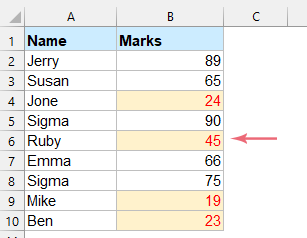
6. А затем нажмите OK > OK чтобы закрыть диалоговые окна. И теперь сразу выделяются ячейки с красным шрифтом, см. скриншот:
Если цвет шрифта красный, измените цвет шрифта
Иногда вы можете захотеть изменить красный шрифт на другой цвет шрифта, здесь я расскажу о двух способах достижения этого.
Если цвет шрифта красный, измените цвет шрифта с помощью функции «Найти и заменить».
Чтобы изменить красный цвет шрифта на другой, функция «Найти и заменить» в Excel может оказать вам услугу, выполните следующие действия:
1. Выберите диапазон данных, для которого вы хотите изменить цвет шрифта, а затем нажмите Ctrl + H , чтобы открыть Найти и заменить диалоговое окно. В открывшемся диалоговом окне нажмите Опции>> кнопку, см. снимок экрана:

2. В развернутом диалоговом окне выполните следующие операции:
- Оставь Найти то, что и Заменить коробки пустые;
- На правой стороне Найти то, что поле, выберите Формат >Выбрать формат из ячейки, и нажмите на ячейку с красным шрифтом;
- Затем в правой части Заменить поле, выберите Формат >Формат , чтобы перейти к Заменить формат Диалог.

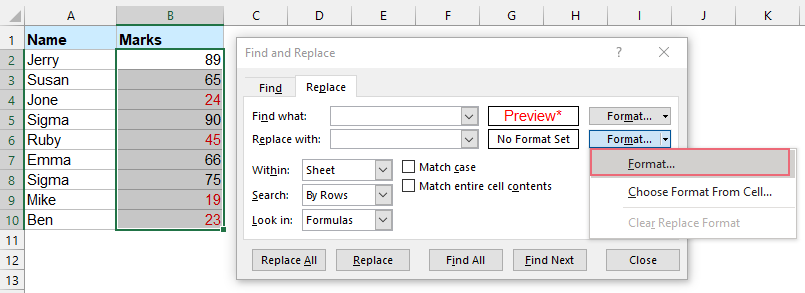
3. В Заменить формат диалог под шрифт выберите один цвет, который вы хотите изменить, из Цвет выпадающий список, см. скриншоты:

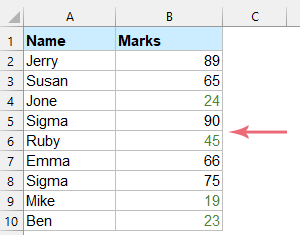
4, Затем нажмите OK закрыть Заменить формат диалоговое окно, а теперь нажмите Заменить все в Найти и заменить диалоговое окно, все ячейки с красным шрифтом заменяются указанным цветом шрифта, см. снимок экрана:
Внимание: когда вы выбираете формат из существующей ячейки, будут выбраны все форматы ячеек. В этом случае при выполнении Замены, если формат не совпадает точно, ячейка не будет заменена.
Если цвет шрифта красный, измените цвет шрифта с помощью полезной функции.
Если вы только что Kutools for Excel, С его Выбрать ячейки с форматом функция, вы можете выбрать ячейки с красным шрифтом, а затем изменить цвет шрифта в соответствии с вашими потребностями как можно быстрее.
После установки Kutools for Excel, пожалуйста, сделайте так:
1. Выберите диапазон данных, который вы хотите использовать, а затем щелкните Кутулс > Выберите > Выбрать ячейки с форматом, см. снимок экрана:

2. В Выбрать ячейки с форматом диалоговое окно, нажмите Выбрать формат из ячейки кнопка. А затем выберите ячейку с красным шрифтом, все атрибуты этой ячейки отображаются в списке ниже. Если вы хотите выбрать все ячейки с точно таким же форматированием базовой ячейки, отметьте все параметры атрибутов; Если вы просто хотите выделить ячейки только красным шрифтом, снимите все остальные атрибуты, кроме Цвет шрифта флажок. Смотрите скриншот:
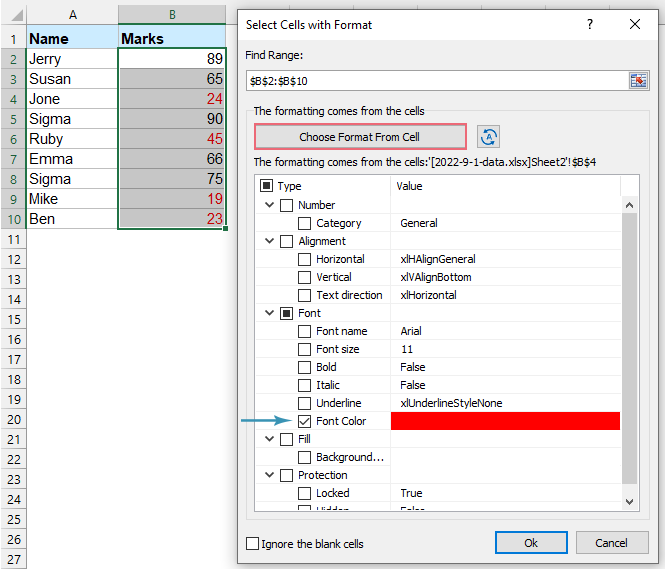
3, Затем нажмите OK кнопку и в следующем окне подсказки нажмите Да, см. снимок экрана:
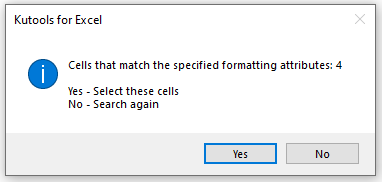
4. Все ячейки с красным шрифтом выбираются сразу, а затем вы можете указать цвет шрифта, чтобы изменить красный шрифт по мере необходимости. Смотрите скриншот:

Лучшие инструменты для работы в офисе
Kutools for Excel решает большинство ваших проблем и увеличивает вашу производительность на 80%
- Бар Супер Формулы (легко редактировать несколько строк текста и формул); Макет для чтения (легко читать и редактировать большое количество ячеек); Вставить в отфильтрованный диапазон .
- Объединить ячейки / строки / столбцы и хранение данных; Разделить содержимое ячеек; Объедините повторяющиеся строки и сумму / среднее значение . Предотвращение дублирования ячеек; Сравнить диапазоны .
- Выберите Дубликат или Уникальный Ряды; Выбрать пустые строки (все ячейки пустые); Супер находка и нечеткая находка во многих рабочих тетрадях; Случайный выбор .
- Точная копия Несколько ячеек без изменения ссылки на формулу; Автоматическое создание ссылок на несколько листов; Вставить пули , Флажки и многое другое .
- Избранные и быстро вставляйте формулы , Диапазоны, диаграммы и изображения; Зашифровать ячейки с паролем; Создать список рассылки и отправлять электронные письма .
- Извлечь текст , Добавить текст, Удалить по позиции, Удалить пробел ; Создание и печать промежуточных итогов по страницам; Преобразование содержимого ячеек в комментарии .
- Суперфильтр (сохранять и применять схемы фильтров к другим листам); Расширенная сортировка по месяцам / неделям / дням, периодичности и др .; Специальный фильтр жирным, курсивом .
- Комбинируйте книги и рабочие листы ; Объединить таблицы на основе ключевых столбцов; Разделить данные на несколько листов ; Пакетное преобразование xls, xlsx и PDF .
- Группировка сводной таблицы по номер недели, день недели и другое . Показать разблокированные, заблокированные ячейки разными цветами; Выделите ячейки, у которых есть формула / имя .
Больше информации. Полнофункциональная 30-дневная бесплатная пробная версия . Покупка .
Вкладка Office — предоставляет интерфейс с вкладками в Office и значительно упрощает вашу работу
- Включение редактирования и чтения с вкладками в Word, Excel, PowerPoint , Издатель, доступ, Visio и проект.
- Открывайте и создавайте несколько документов на новых вкладках одного окна, а не в новых окнах.
- Повышает вашу продуктивность на 50% и сокращает количество щелчков мышью на сотни каждый день!