Как выключить Айфон если экран не работает

Проблемы могут возникать с любыми устройствами, будь то гаджеты на базе Android или смартфоны от Apple, ведь это техника, и иногда она может давать сбои: механические воздействия извне или от пользователя, бракованные комплектующие, ошибки в работе программного обеспечения и многие другие причины. Иногда у пользователей возникает проблема, когда экран перестает реагировать на прикосновения, и в итоге человек не может сделать со своим телефоном ровным счетом ничего, особенно если это iPhone.
Если в обычном аппарате вы можете просто взять и вытащить батарею, то у Айфонов для этого нужно разобрать половину телефона, что может привести к потере гарантии. Что же делать, если сенсор вашего телефона перестал работать, а вам нужно выключить устройство? Выход есть, и все возможные варианты мы описали в этой статье!
- 1 Способы выключения Айфона
- 1.1 Обычное выключение смартфона
- 1.2 Жесткая перезагрузка (выключение) Айфона
- 1.2.1 Для iPhone 6s и ниже
- 1.2.2 Для iPhone 7 и 7 Plus
- 1.2.3 Для iPhone X
- 1.2.4 Для моделей выше iPhone X
Способы выключения Айфона
Вы должны понимать, что причин, из-за которых сенсор не работает на iPhone, может быть сотня, поэтому здесь для каждого случая нужно перебирать все варианты. Выполняйте все действия по порядку, чтобы определиться, какой больше подходит вам. Мы начнем с самого простого.
Обычное выключение смартфона
Выключение Айфона осуществляется кнопкой Power, которая является и блокировкой (разблокировкой) устройства. Этот способ актуален только в том случае, если экран не работает частично, например, у вас разбита нижняя часть и вы ничего не видите или экран не работает вовсе, но при этом сенсор работает (даже в этом случае можно примерно угадать, когда должна появиться полоска выключения и потянуть ее в нужную сторону). Поэтому порядок действий следующий:

- На своем устройстве зажимаете клавишу Power и ждете несколько секунд (3-5 секунд);
- Если экран разбит у вас частично, но сенсор работает, просто тянете в нужную сторону ползунок и телефон выключается;
- Если экран разбит полностью, но сенсор работает, нажимаете также на Power и ждете несколько секунд, после чего отступаете от экрана примерно 1 сантиметр расстояния и проводите пальцем вправо. Это своего рода такое «слепое выключение». В некоторых случаях требуется несколько раз повторить операцию, чтобы попасть куда нужно;
- Если же экран не работает, сенсор тоже не работает, переходите к следующему пункту нашей статьи.
Жесткая перезагрузка (выключение) Айфона
В большинстве случаев на iPhone при возникновении серьезных сбоев в программном обеспечении или модулей, применяется «жесткая перезагрузка», нормализующая стабильную работу устройства. Она же может вам пригодиться и в том случае, если нужно выключить Айфон, но сенсор не работает. Написано перезагрузка, скажете вы, а нам нужно полное выключение, не так ли? Но здесь есть своя хитрость. Если вовремя отпустить клавиши, то устройство не включится. Собственно, порядок действий следующий:
Для iPhone 6s и ниже

- Одновременно зажмите клавишу Home и Power на своем устройстве и держите несколько секунд, но до тех пор, пока не погаснет экран;
- Как только экран погаснет, сразу же отпускаете их, не дожидаясь появления эмблемы с яблоком Apple.
Для iPhone 7 и 7 Plus
У iPhone 7 по умолчанию перезагрузка выполняется клавишами Power и «Уменьшение громкости», но это именно перезагрузка. Если же вам нужно выключить iPhone 7 клавишами, то порядок действий такой:

- Зажимаете одновременно клавиши Home и Power и ждете примерно 4-5 секунд;
- Как только экран погаснет, отпускаете их, после чего смартфон уже не включается для перезагрузки.
Для iPhone X

Здесь процесс «жесткой перезагрузки» не отличается от iPhone 6s. Все что вам нужно – это просто удерживать Home и Power 4-5 секунд, пока телефон не погаснет. После этого сразу же отпускайте клавиши, чтобы не выполнялась перезагрузка.
Для моделей выше iPhone X
У последних поколений сам процесс «жесткой перезагрузки» немного отличается от всех предыдущих моделей. Порядок действий таков:
- Зажмите клавишу увеличения громкости и сразу же отпустите;

- Далее зажмите клавишу уменьшения громкости и отпустите;

- Удерживайте несколько секунд клавишу Power, пока экран не потухнет. Если затянете и вовремя не отпустите кнопку, телефон начнет перезагружаться.

Assistive Touch
Внимание! Этот метод актуален только в том случае, если у вас ранее была активирована опция Assistive Touch и сенсор экрана хоть как-то реагирует на ваши действия.
- Теперь вам нужно лишь на экране смартфона (пусть и на работающей его части) попробовать запустить Assistive Touch;
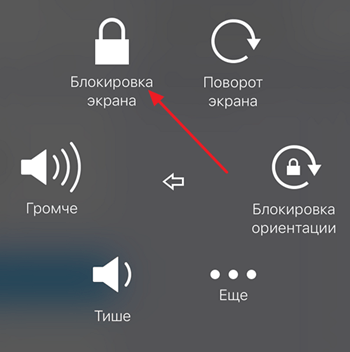
- Далее в меню выбираете пункт «Аппарат», несколько секунд удерживаете по «Блокировка экрана» и выключаете телефон.


Полная разрядка батареи
Еще один вариант – это дождаться, пока батарея вашего телефона полностью не разрядится. Да, способ не самый продуманный, но его тоже следует учитывать. А уж зарядить устройство вы сможете без проблем, просто подсоединив девайс к зарядке или подключив к компьютеру через USB-кабель. Только учтите, что если устройство выключится, и у вас установлен пароль на входе, то при включении с разбитым экраном или не работающим сенсором вы не сможете им воспользоваться и разблокировать.
Низкая температура
Этот вариант не самый «умный», но для отчаянных пользователей мы решили о нем тоже рассказать. Наверное, многие знают, что техника от Apple не очень-то любит холод, и если окружающая среда действительно такая, что руки замерзают, то и телефон ваш, скорее всего, не включится или будет тормозить. Так вот, можно вынести iPhone на улицу в холодное время суток, когда температура максимально низкая, и есть вероятность, что он выключится автоматически. Еще как вариант – засунуть его в морозилку, но делать этого мы вам не советуем, так как можно лишиться устройства полностью.
Извлечение аккумулятора
И еще одна крайняя мера – это извлечение аккумулятора. Да, на Айфонах необходимо разобрать половину телефона, чтобы извлечь батарею, однако вы можете это сделать, если умеете обращаться с подобными устройствами и ремонтом. В противном случае нужно обращаться только к специалистам, иначе есть вероятность усугубить ситуацию еще хуже и «убить» iPhone полностью. Но при даже небольшом опыте можно вполне разобрать телефон, имея стартовый набор отверток для работы с такими устройствами и отключить его. В целом разборка займет не более 15 минут.
Выключить Айфон с разбитым экраном или нерабочим сенсором – не проблема, ведь разработчики и дизайнеры из Apple продумали все до мелочей и создали все условия для разных ситуаций. Но помните: если у вас смартфон находится на гарантии, то лучше отнести устройство в тот магазин, где вы его приобретали. Вполне возможно, что сенсор не работает по причине некачественных комплектующих, установленных на заводе. А уж если это массовая проблема (обычно о таком известно в интернете), то вам и вовсе могут произвести замену всего устройства.
Если у вас так и не получилось выключить девайс при помощи клавиш, напишите об этом в комментариях и укажите конкретную модель вашего телефона. Специалисты нашего сайта свяжутся с вами и помогут решить эту проблему. Несмотря на то, что мы подробно описали инструкции для разных поколений, у новичков могут возникать проблемы, поэтому мы готовы помочь отдельно каждому посетителю нашего сайта, если ситуация того требует.
Поделиться ссылкой:
Как перезагрузить iPhone X
Новый iPhone X, который также иногда по ошибке называют Айфон 10, принес не мало изменений, по сравнению с предыдущими моделями. В частности, в iPhone X пропала кнопка «Домой» и изменилась конфигурация экрана. Эти решения позволили сэкономить большое количество пространства для размещения экрана с большей диагональю, но с другой стороны это привело к значительным изменениям в принципах управления смартфоном.
Например, отказ от использования кнопки «Домой» привел к тому, что для функций, которые ее использовали, пришлось искать другие кнопки. Так, голосовой помощник Siri теперь запускается не с помощью кнопки «Домой», а с помощью кнопки включения. И подобных изменений в iPhone X очень много, что создает пользователям массу неудобств.
Одной из проблем является перезагрузка смартфона. Многие пользователи не понимают, как перезагрузить iPhone X, ведь старые способы перезагрузки просто не работают в этой модели смартфона.
Обычная перезагрузка iPhone X
Если вам нужно перезагрузить iPhone X, то это лучше всего делать с помощью выключения и последующего включения устройства. В этом случае перезагрузка выполняется максимально естественно и точно не создаст никаких дополнительных проблем. Конечно, если смартфон полностью завис, то такой способ не сработает и нужно использовать принудительную перезагрузку, но это случается не так часто.
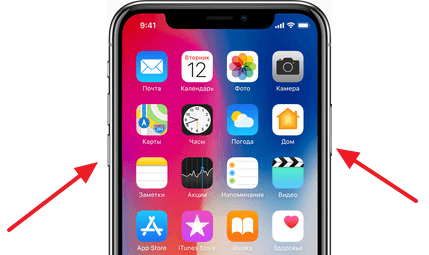
Итак, для перезагрузки iPhone X нужно одновременно нажать на кнопку включения (справа) и кнопку снижения громкости (слева). После чего эти кнопки нужно удерживать нажатыми до тех пор, пока не появится предложение выключить Айфон.
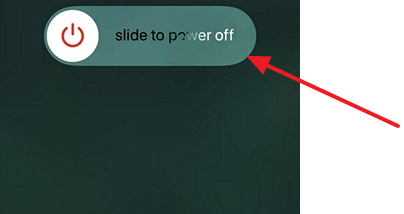
Дальше нужно выключить iPhone X передвинув кнопку выключения вправо.
После выключения нужно подождать несколько секунд и снова включить смартфон с помощью кнопки включения, которая находится на правой стороне устройства. Таким образом вы выполните максимально безопасную перезагрузку iPhone X.
Скорее всего, данный способ будет работать и на новых моделях iPhone XR и iPhone XS.
Принудительная перезагрузка iPhone X
Если же ваш iPhone X завис, то у вас, скорее всего, не получится перезагрузить его с помощью выключения и включения. Для таких случаев в iPhone предусмотрена принудительная перезагрузка. В iPhone X это делается следующим образом:
- Нажмите и быстро отпустите кнопку увеличения громкости.
- Нажмите и быстро отпустите кнопку уменьшения громкости.
- Нажмите на кнопку включения и удерживайте ее до появления логотипа Apple.
Нужно отметить, что данный способ принудительной перезагрузки актуален только для iPhone X, поскольку в других моделях iPhone это делается по-другому. Более подробно об этом можно почитать в нашей статье о перезагрузке iPhone.
Альтернативные способы перезагрузки iPhone X
Кроме этого существуют некоторые альтернативные способы перезагрузить iPhone X. Вы можете использовать их если описанные выше варианты по каким-то причинам вам не подходят.
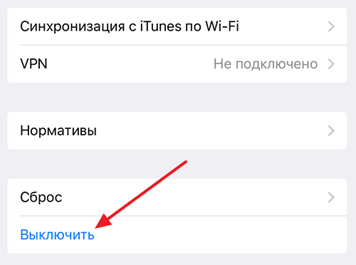
Например, вы можете выключить iPhone X через настройки. Для этого просто откройте приложение «Настройки» и пролистайте список опций в самый конец. Там вы увидите кнопку «Выключить», которую можно использовать для выключения устройства.
Также Айфон 10 можно выключить, используя функцию «AssistiveTouch». Для этого зайдите в настройки, откройте раздел «Основные – Универсальный доступ» и включите функцию «AssistiveTouch».
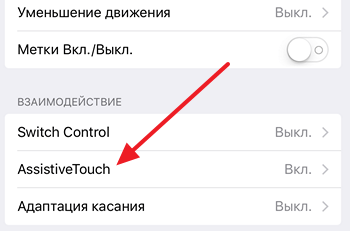
После этого на экране вашего iPhone X появится плавающая кнопка, которую можно использовать для выполнения некоторых операций. Для того чтобы выключить устройство нужно нажать на эту кнопку и выбрать раздел «Аппарат».
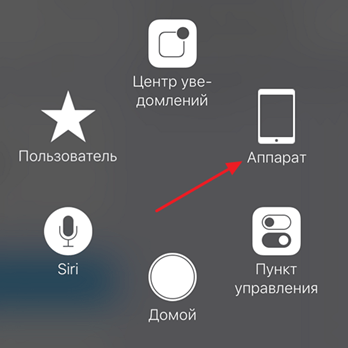
Дальше нужно нажать на кнопку «Блокировка экрана» и удерживать ее нажатой, пока на экране не появится кнопка выключения.
Также вы можете запустить перезагрузку изменив некоторые настройки. Например, если зайти в раздел настроек «Основные – Универсальный доступ» и включить там функцию «Жирный шрифт», то на экране появится предупреждение о перезагрузке устройства. Нажимаем «ОК» и iPhone перезагрузился.

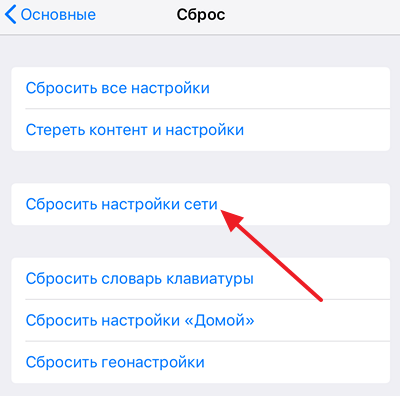
Еще один вариант – сброс настроек сети. Если зайти в «Основные – Сброс» и использовать опцию «Сбросить настройки сети» и активировать функцию «Сбросить настройки сети», то iPhone перезагрузится автоматически.
В крайнем случае, вы можете перезагрузить iPhone X разрядив его батарею до нуля и поставив его на зарядку. После того как он немного подзарядится он включится автоматически.
- Как закрыть приложение на iPhone X
- Как выключить iPhone X
- Как перезагрузить iPhone если он завис
Перезапуск iPhone
В этой статье описывается, как выключить iPhone, а затем включить его снова.
Перезапуск iPhone X, 11, 12, 13 или более поздней модели
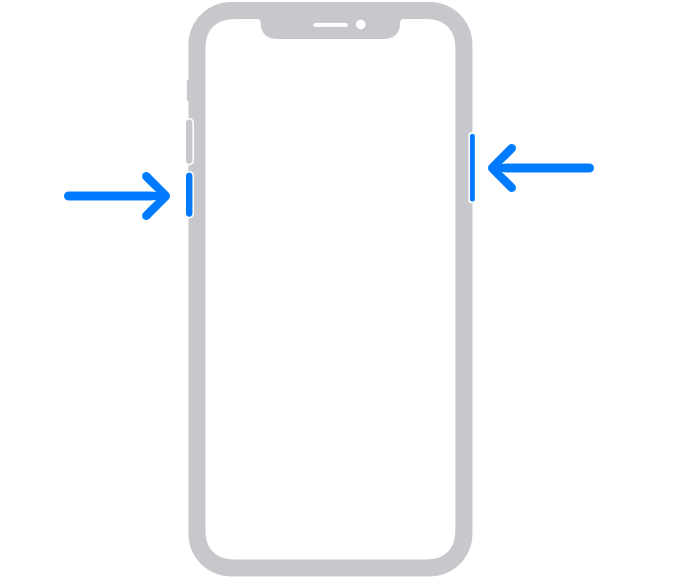
- Нажмите и удерживайте кнопку увеличения или уменьшения громкости и боковую кнопку, пока не появится ползунок «Выключить».
- Передвиньте ползунок, а затем подождите 30 секунд, чтобы устройство выключилось. Если устройство зависло или не реагирует на действия, выполните принудительный перезапуск.
- Чтобы снова включить устройство, нажмите и удерживайте боковую кнопку с правой стороны iPhone, пока не появится логотип Apple.
Перезапуск iPhone 6, 7, 8 или SE (2-го или 3-го поколения)
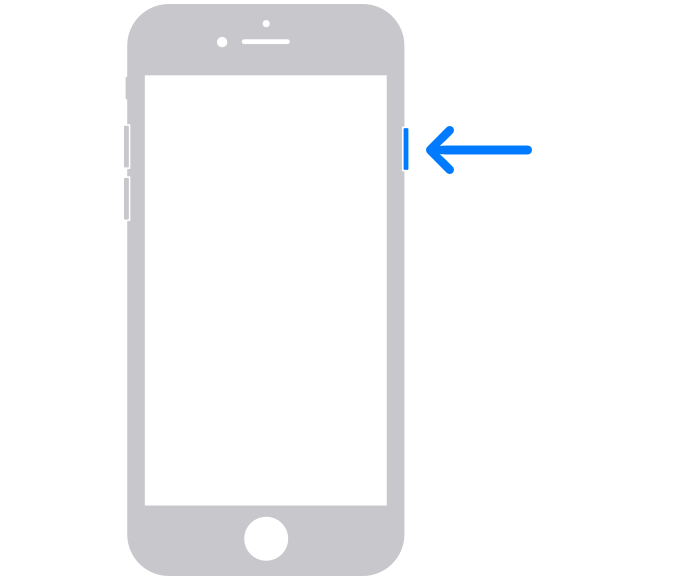
- Нажмите и удерживайте боковую кнопку, пока не появится ползунок «Выключить».
- Передвиньте ползунок, а затем подождите 30 секунд, чтобы устройство выключилось. Если устройство зависло или не реагирует на действия, выполните принудительный перезапуск.
- Чтобы снова включить устройство, нажмите и удерживайте боковую кнопку, пока не появится логотип Apple.
Перезапуск iPhone SE (1-го поколения), 5 или более ранней модели
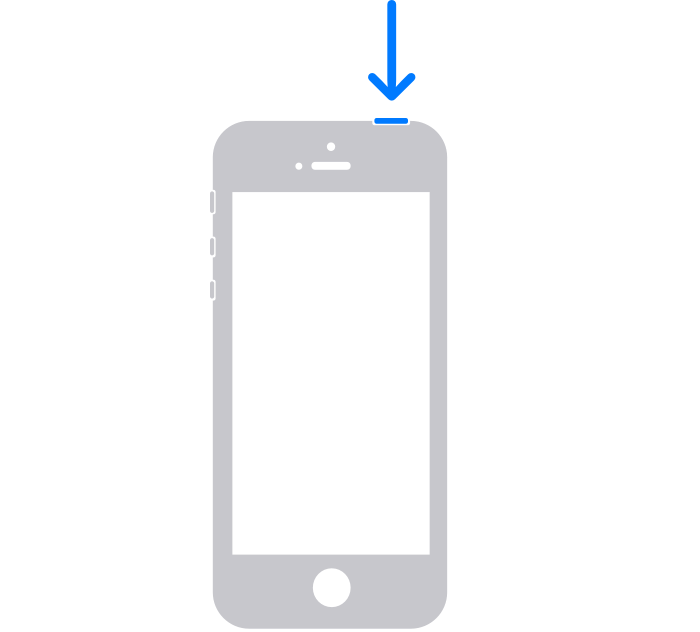
- Нажмите и удерживайте верхнюю кнопку, пока не появится ползунок «Выключить».
- Передвиньте ползунок, а затем подождите 30 секунд, чтобы устройство выключилось. Если устройство зависло или не реагирует на действия, выполните принудительный перезапуск.
- Чтобы снова включить устройство, нажмите и удерживайте верхнюю кнопку, пока не появится логотип Apple.
Как перезагрузить айфон х. Hard reset флагмана от Apple

Жесткая и экстренная перезагрузка iPhone X – это выключение Вашего гаджета для того, чтобы выполнить рестарт работы устройства с обновленной памятью и меньшим количеством дефектов. Как правило, на новых моделях приходится использовать подобный метод запуска устройства довольно часто из-за сырой версии iOS.
В большинстве случаев, принудительная перезагрузка позволяет избежать программных сбоев смартфона или его зависания. Описываемую операцию не следует выполнять на постоянной основе. Это крайняя мера, которая пригодится для ситуаций, когда iPhone 10 будет сильно «колбасить», или же ему не помогает обычная (soft) перезагрузка.
Обратите внимание! Описанный нами способ не уничтожает данные с Вашего смартфона, а просто заставляет его перезапускаться. Как правило, для завершения этого процесса потребуется 10 секунд.
Hard Reset или способ принудительной перезагрузки айфон х, по сравнению с другими гаджетами от Apple, выполняется чуть сложнее. Впрочем, ничего замысловатого и сложного здесь нет.
Представленную функцию сегодня называют по-разному: «принудительное и экстренное выключение», «хард ресет», «жесткий и полный ребут» и т.п. Во всех случаях речь идет о перезагрузке iPhone X, реализуемой вне рамок традиционных опций. И основной проблемой для пользователей является отсутствие кнопок «Home». Но, в этом нет ничего страшного, если следовать нашей инструкции.
Краткая инструкция
- Нажимаем, а затем отпускаем кнопку «Громкость Вверх» (Volume Up).

- Нажимаем, а затем отпускаем кнопку «Тише» (Volume Down).

- Зажимаем боковую кнопку.
- Появится экран, предлагающий отключение. Не сдвигайте бегунок в позицию Power Off (Выключения устройства). Необходимо продолжать зажимать боковую кнопку. Должен появиться черный экран. Устройство начнет перезагружаться.
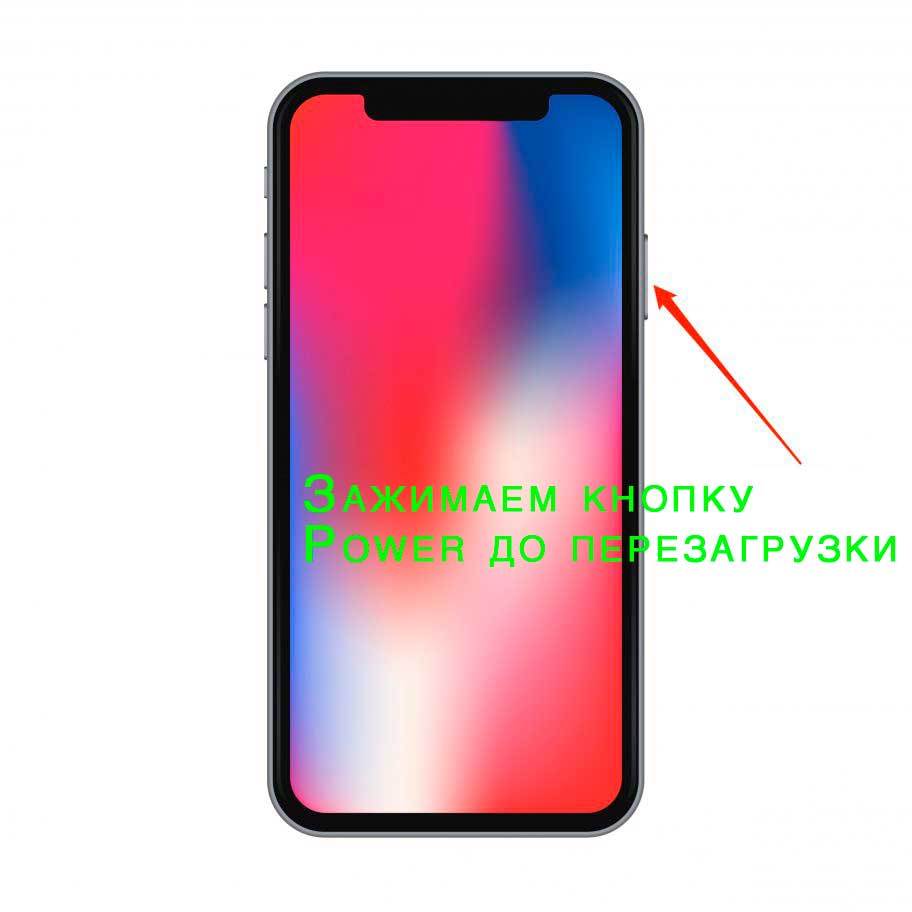
- Когда гаджет начнет включаться вновь, на экране появится логотип Apple.
Вместо того, чтобы удерживать несколько кнопок, Вы должны быстро «Увеличить» и «Уменьшить» громкость, но не в одно и тоже время. Запомните – их нельзя нажимать одновременно. Только после того, как Вы нажали поочередно на указанные клавиши, удерживайте боковую кнопку «Выключения» устройства или «Power».