Как в Gmail найти заархивированные электронные письма
Если вы получаете много писем в Gmail , очень скоро папка «Входящие» заполнится корреспонденций, что называется, под завязку. Конечно, ничто не мешает вам удалить письма после ознакомления, но как показывает практика, это не самый лучший вариант, поскольку у вас может возникнуть необходимость вернуться к удаленному письму. Вместо удаления вы можете использовать опцию архивирования, при этом письмо исчезает из папки «Входящие» , но не перемещается в Корзину и не удаляется с сервиса.
В десктопном браузере архивация писем выполняется нажатием расположенного на панели инструментов значка в виде направленной вниз стрелки, чтобы отправить письмо в архив в мобильном приложении Gmail для Android, достаточно смахнуть его вправо или влево. В общем, ничего сложного, правда, тут у начинающих пользователей может возникнуть вопрос: а где находятся эти заархивированные письма, ведь в списке каталогов и категорий Gmail нет папки «Архив» или другой директории с похожим названием?
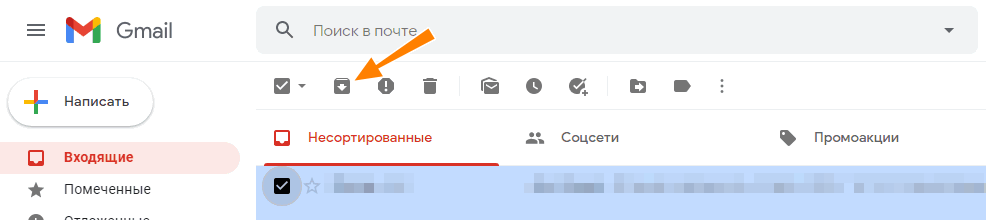
К сожалению, в Gmail действительно нет отдельной категории для отправленной в архив корреспонденции.
Все заархивированные письма попадают в каталог «Вся почта» , который содержит все полученные и не удаленные письма.
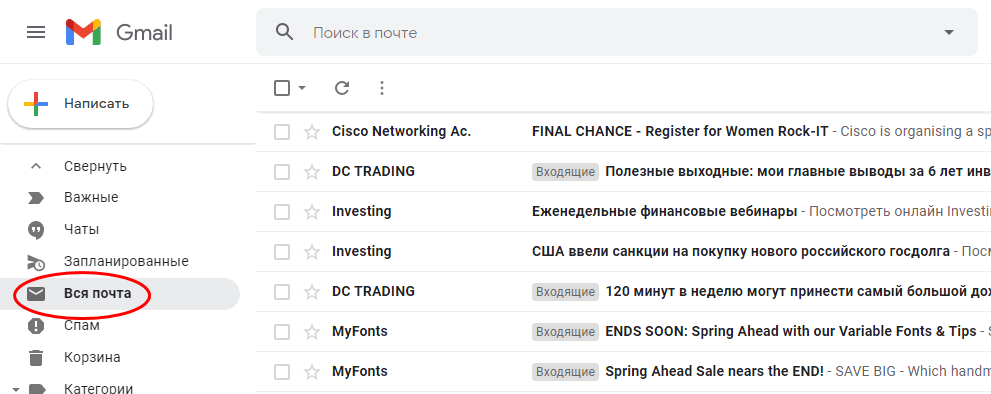
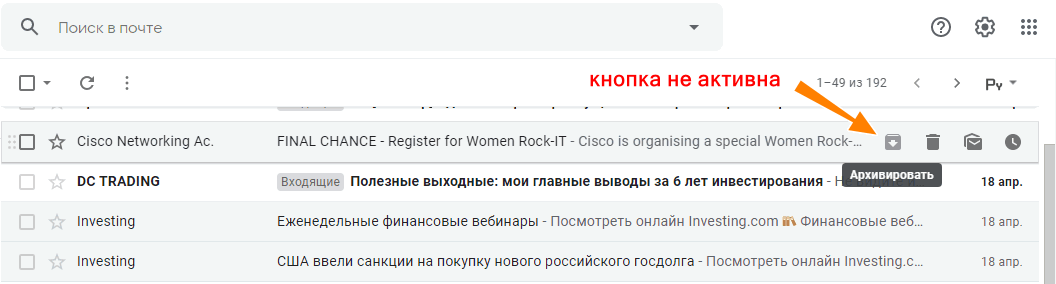
Внешне они никак не отличаются, идентифицировать их можно разве что наведя курсор на конкретное письмо.
У перемещенных в архив элементов иконка «Архивировать» будет неактивной.
Как сделать так, чтобы отображались только заархивированные письма?
Очень просто, воспользоваться фильтром поиска.
Для этого в поле поиска вводим запрос -in:Sent -in:Draft -in:Inbox и жмем ввод .
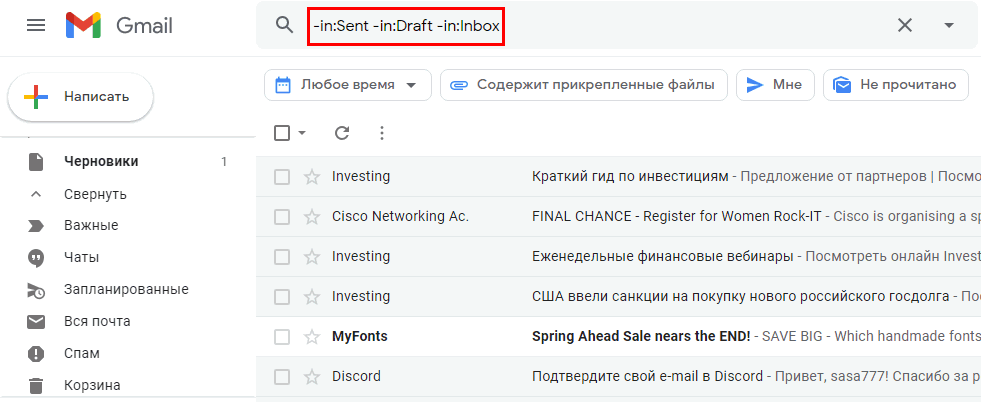
В результате в списке останутся только те письма, которые были перемещены в архив.
Для более точного поиска применяем фильтры из меню, расположенного под поисковым полем. Корреспонденцию можно отфильтровать по периоду, наличию вложений, адресату, статусу, теме и даже присутствию определенных слов в теле письма.
Архив писем в Gmail
Зачастую электронная почта засоряется массой различных писем, особенно если при регистрации на различных сервисах указывается одна единственная почта. Обычно это решается легким удалением письма, но что, если нужно, чтобы письмо было сохранено, но было удалено из списка входящих сообщений?
Для таких случаев в почтовом сервисе Gmail существует функция архив писем, о которой речь пойдет дальше.
Что это?
Архивирование письма в Gmail осуществляется при помощи выделения письма и нажатия на кнопку «Архивировать».

Благодаря этому можно удалить письмо из любого раздела, но сохранить его у себя на почте.

Кроме того, если на архивированное письмо будет прислан ответ, письмо автоматически отобразится в разделе «Входящие».
Где находится архив
На компьютере
Как такового раздела для архивированных писем в Gmail не предусмотрено. Все архивированные письма пропадают из раздела, в котором они содержались, но остаются в разделе «Вся почта». Таким образом, достаточно перейти в раздел «Вся почта», чтобы найти архивированное сообщение.

Также вы можете воспользоваться встроенным поисковиком в Gmail, чтобы найти свое заархивированное письмо.
На телефоне
В мобильном приложении также нет отведенной папки для архивированных писем. Найти их можно только через раздел «Вся почта», который можно открыть следующим образом:
- Запускаем приложение Gmail и на главном экране в верхнем левом углу нажимаем на кнопку в виде трех линий.

- После этого открываем необходимый нами раздел «Вся почта».

Как вернуть письмо из архива
Вернуть любое архивированное письмо в привычное место можно всего в пару кликов. Давайте рассмотрим как это можно сделать на телефоне и компьютере.
На компьютере
Возвращаем письмо из архива в десктопной версии:
- Открываем раздел «Вся почта», либо находим заархивированное письмо через поисковик, и отмечаем его галочкой.

- Далее в верхней части кликаем по кнопке в виде направленной стрелочки вниз под названием «Поместить во входящие».

Таким образом письмо будет перемещено в свой привычный раздел, в котором оно находилось изначально. А значит, письмо теперь не будет находиться в архиве.
На телефоне
Возвращаем письмо из архива на телефоне:
- Открываем раздел «Вся почта» и находим заархивированное письмо. Зажимаем его пальцем и затем в верхнем правом углу нажимаем на кнопку в виде троеточия.

- В отобразившемся окне выбираем опцию «Поместить во входящие».

Вот так вот всего в пару шагов вы можете переместить сообщение из архива в привычный раздел. Далее мы уже рассмотрим как можно архивировать любое письмо в Gmail на телефоне и компьютере.
Как отправить письмо в архив
Архивация письма выполняется точно так же как и его разархивация. Давайте далее посмотрим на примерах как это сделать.
На компьютере
Архивируем письмо в десктопной версии:
- Выбираем письмо, которые нужно заархивировать и отмечаем его галочкой.

- Далее в верхней части нажимаем на кнопку в виде стрелочки, направленной вниз.

- Готово! Выбранное письмо отправлено в архив.

На телефоне
Архивируем любое письмо в мобильном приложении Gmail:
- Запускаем на смартфоне приложение Gmail и выбираем письмо, которое нужно архивировать. Зажимаем его пальцем.

- Далее в верхней части экрана нажимаем на кнопку в виде направленной стрелочки вниз.

- После этого письмо автоматически станет архивированным, и будет доступно в разделе «Вся почта».
На этом наша статья заканчивается, надеемся, что она была для вас полезной, и теперь вы знаете как работает архив писем в почтовом сервисе Gmail. Спасибо за внимание!
Как найти архивированные письма в Gmail? Где искать архив в Гугл почте?

❗️ Всем привет, в этом видео я расскажу вам и покажу как искать архив в gmail, если вы не знали как найти архивированные письма в gmail с телефона, то досмотрите это видео до конца. ❓ Мне часто задают вопрос, а именно, как искать архив в gmail в 2021 году? В данном ролике я полностью раскрываю тему о том как найти архивированные письма в гугл почте. ❓ А ты знал как искать архивированные письма в gmail? сделать это с телефона легко и просто. ✔️ Посмотрев это видео «как найти архив в gmail с телефона» до конца, у вас больше не останется вопросов и вы сможете понять как найти архивированные письма в гугл почте. �� Видео «как искать архив в gmail в 2021 году» — это полный гайд по этой теме. Узнай как найти архив в гугл почте здесь и сейчас. �� Если я вам помог решить проблему как искать архивированные письма в gmail с телефона, то подписывайтесь на канал �� и ставьте лайк. ❤️❤️❤️ ———————————————————————————————————————————————————— 00:00 — Вступление 00:25 — Как найти архивированные письма в Gmail? 02:37 — Заключение
Показать больше
Войдите , чтобы оставлять комментарии
Как искать архивные письма в Gmail
В создании этой статьи участвовала наша опытная команда редакторов и исследователей, которые проверили ее на точность и полноту.
Команда контент-менеджеров wikiHow тщательно следит за работой редакторов, чтобы гарантировать соответствие каждой статьи нашим высоким стандартам качества.
Количество просмотров этой статьи: 193 262.
В этой статье:
Из этой статьи вы узнаете, как в Gmail найти и просмотреть архивные письма. В Gmail можно отправить в архив старые письма, чтобы они не загромождали почтовый ящик; так вы скроете письма, но не удалите их.
Метод 1 из 2:
На мобильном устройстве

- Если вы не вошли в Gmail, введите адрес электронной почты и пароль, а затем нажмите «Войти».

Коснитесь ☰ . Этот значок находится в верхнем левом углу экрана. Откроется меню.

Нажмите Вся почта . Эта опция находится в нижней части экрана.

- Если письмо не помечено словом «Входящие» (перед темой письма), оно является архивным.
- Также можно нажать на значок в виде лупы в правом верхнем углу экрана и ввести имя получателя, тему или ключевое слово, чтобы сузить поиск.
Метод 2 из 2:
На компьютере

- Если вы еще не вошли в свой аккаунт Gmail, нажмите «Войти» в правом верхнем углу страницы, а затем введите адрес электронной почты и пароль.

Найдите список папок. Он находится в левой части экрана и начинается с папки «Входящие». Прокрутите этот список вниз.

Щелкните по Еще . Это опция внизу списка папок.

Нажмите Вся почта . Эта папка находится посередине развернутого списка папок.

- Если письмо не помечено словом «Входящие» (перед темой письма), оно является архивным.
- Также можно нажать на значок в виде лупы в правом верхнем углу экрана и ввести имя получателя, тему или ключевое слово, чтобы сузить поиск.
- Если вы знаете дату получения нужного письма, найдите раздел с этой датой в папке «Вся почта».
Предупреждения
- Вы ничего не найдете, если в поисковый запрос добавите слово «архивное».
Дополнительные статьи

войти в Gmail

создать дополнительный адрес электронной почты на Gmail или Yahoo

использовать YouTube, не имея аккаунта на Gmail

найти старые электронные письма в Gmail

искать письма по дате в Gmail

отправить письмо через Gmail

блокировать электронные письма в Gmail

управлять ярлыками в Gmail

создать папку в Gmail

найти контакты в Gmail

настроить почту Gmail на iPhone

добавлять контакты в Gmail

проверить электронную почту с помощью Google Mail

изменить учетную запись Gmail по умолчанию
Об этой статье
Штатный автор wikiHow
В создании этой статьи участвовала наша опытная команда редакторов и исследователей, которые проверили ее на точность и полноту.
Команда контент-менеджеров wikiHow тщательно следит за работой редакторов, чтобы гарантировать соответствие каждой статьи нашим высоким стандартам качества. Количество просмотров этой статьи: 193 262.