Как закрепить значок одноклассники на экране
Чтобы пользоваться Одноклассниками, не нужно ничего дополнительно скачивать – все функции доступны через браузер на компьютере, в мобильной версии сайта или в приложении. Но если вы хотите заходить на личную страницу в один клик, поставьте ярлык Одноклассники на рабочий стол. Расскажем, как это сделать.
Компьютер
Способ №1
Чтобы установить Одноклассники на рабочий стол, войдите в соцсеть и уменьшите окно браузера. Наведите курсор на знак замка в адресной строке, зажмите левой кнопкой мышки (ЛКМ).
- Далее перетащите ярлык на свободное место на рабочем столе компьютера.
- У вас появится ярлык Одноклассники, его именем будет адрес сайта, а при нажатии на него вы сразу попадете на страницу. Если название не нравится, его можно сменить, кликнув по ярлыку правой кнопкой мыши (ПКМ) и выбрав раздел «Свойства» → «Общие».
Способ №2
Если первый вариант не сработал (функция автоматического создания ярлыка есть не в каждом браузере), можно поставить значок Одноклассники на рабочий стол вручную. Алгоритм действий:
- Кликните ПКМ по любому пустому месту рабочего стола, нажмите «Создать» → «Ярлык».
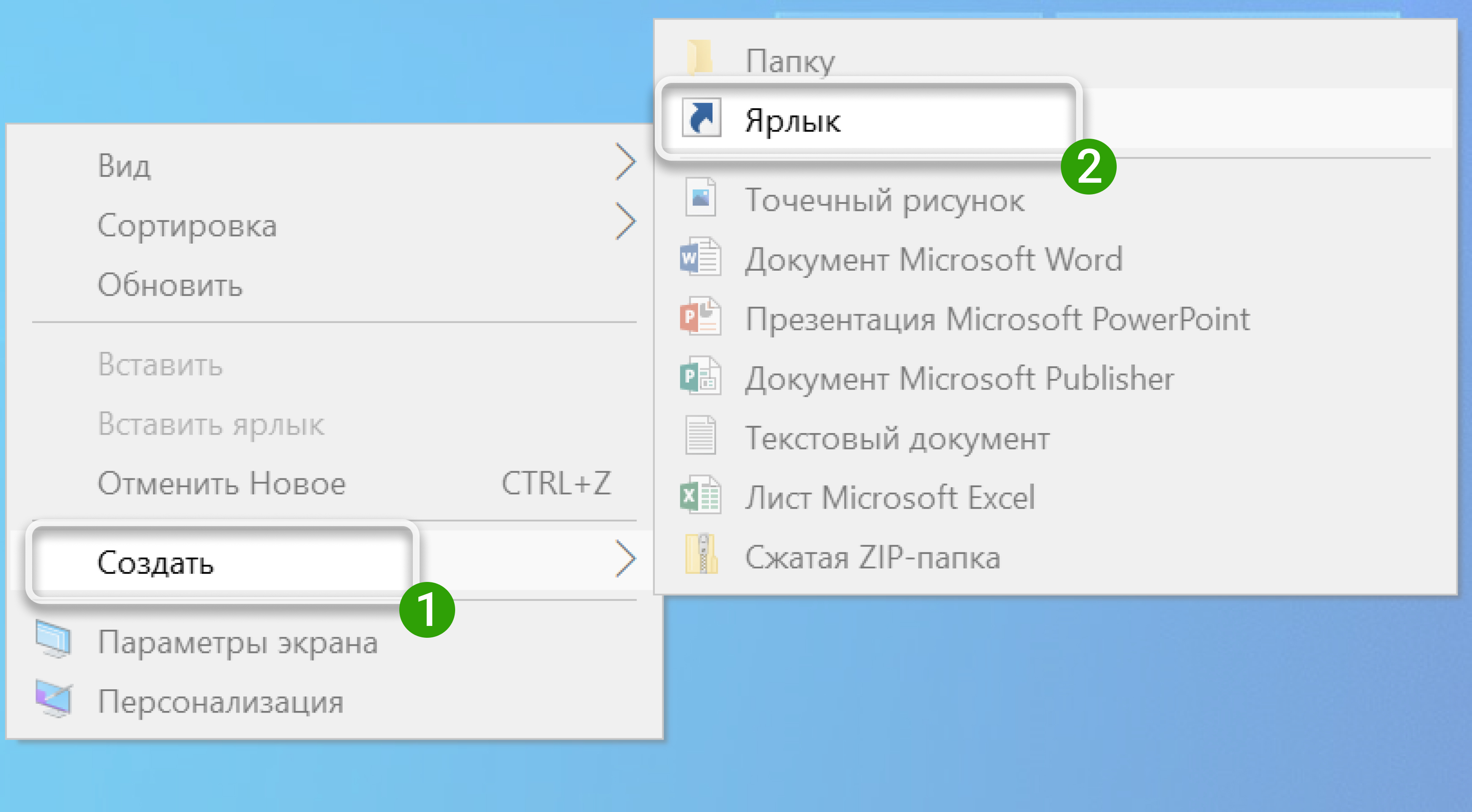
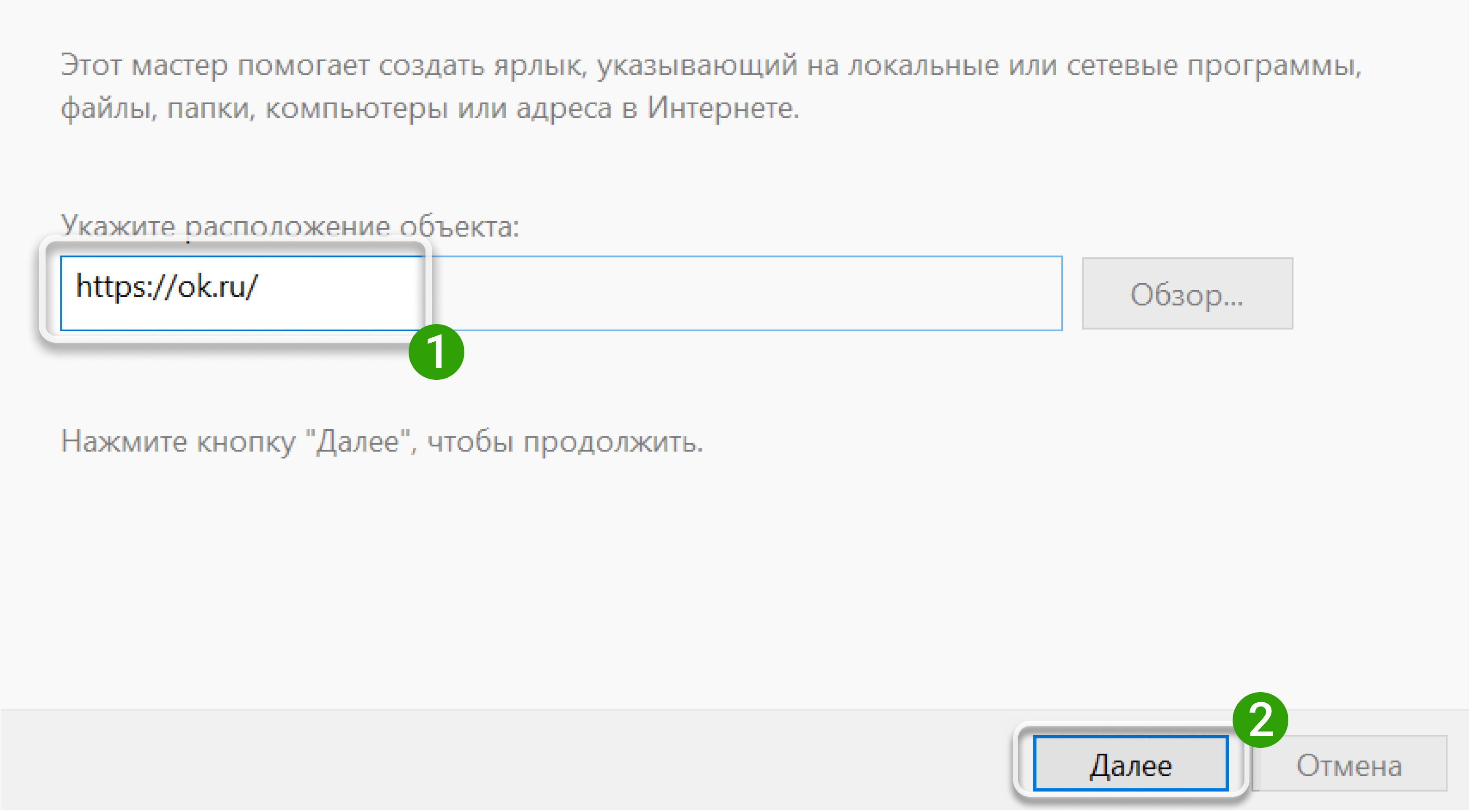
- В появившемся окне введите адрес сайта, нажмите «Далее»;
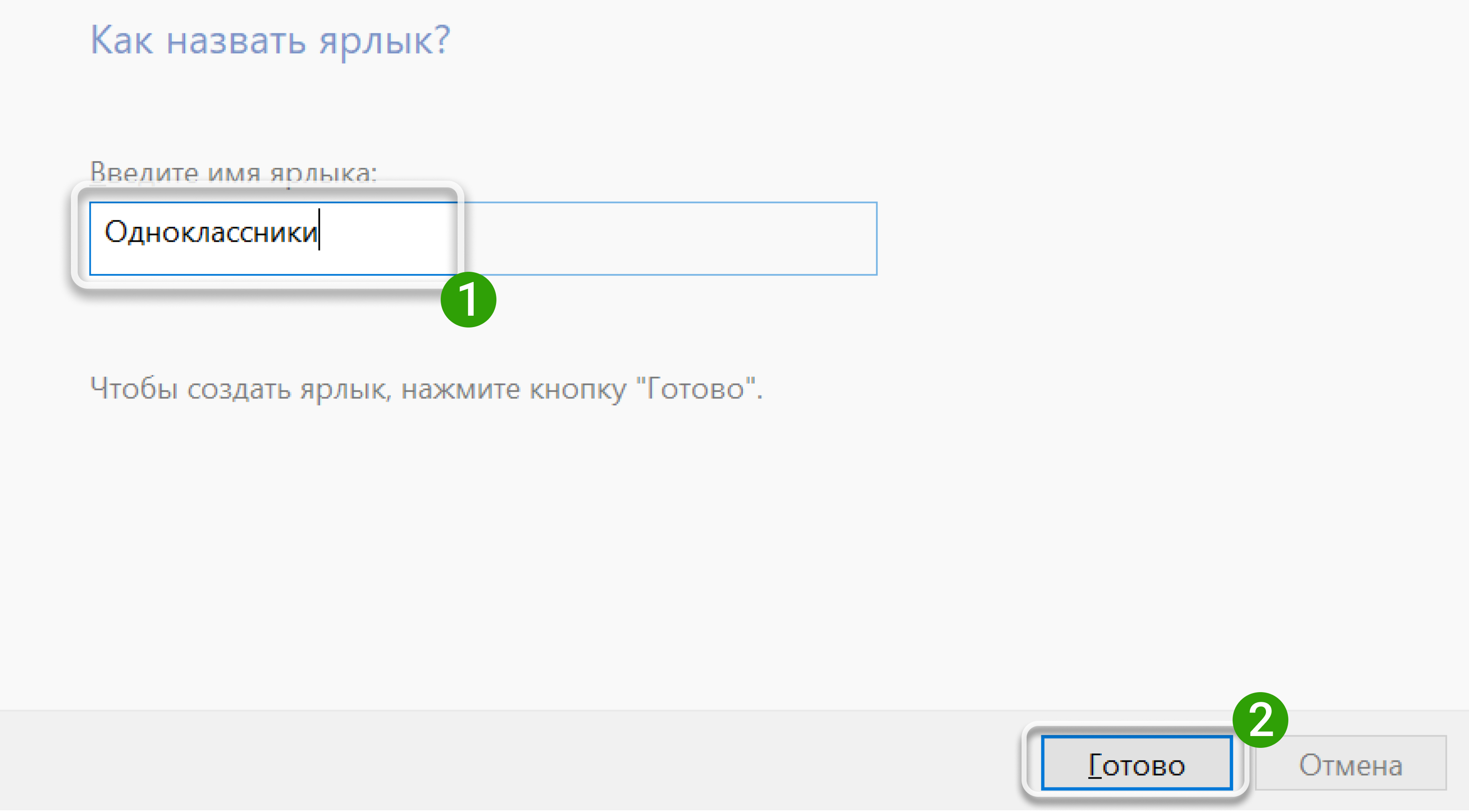
- Укажите имя ярлыка, кликните на «Готово».
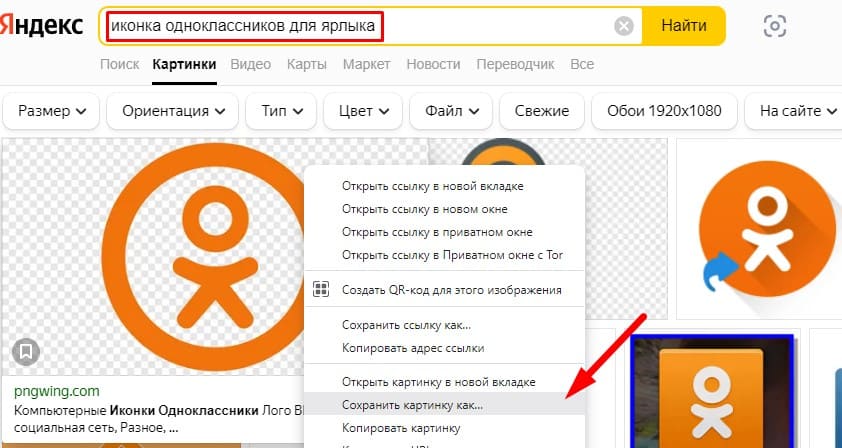
- Если хотите, можете сменить логотип ярлыка. Для этого кликните ПКМ и пройдите по пути «Свойства» → «Веб-документ» → «Сменить значок». Выберите логотип из доступных или свой, скачанный предварительно. Помните, что формат файла должен быть «.ico».
Способ №3
Еще один вариант, как установить ярлык Одноклассники на рабочий стол бесплатно, – скачать страницу. Кликните по любому пустому месту страницы правой кнопкой мыши, выберите «Сохранить как», укажите место сохранения (в нашем случае – рабочий стол) – готово! Страница сохраняется в формате HTML. Для перехода на сайт просто кликните мышкой, и страница откроется в браузере, выбранном вами по умолчанию.
Вывод на экран телефона значка приложения Одноклассники
Обратите внимание на то, что в следующих способах данной статьи речь пойдет о меню приложений на смартфоне или планшете, где хранятся значки абсолютно всех установленных программ. На некоторых устройствах меню вызывается слайдом вверх, на других за это отвечает отдельная кнопка, а иногда такого меню вообще нет и все приложения сразу же размещаются на домашнем экране и функция управления значками не поддерживается.
Вариант 1: Добавление значка на домашний экран
Если ранее на домашнем экране смартфона или планшета находился значок приложения Одноклассники, но сейчас куда-то исчез, возможно, вы случайно убрали его. Для выполнения необходимой операции следуйте инструкции.
- Откройте меню со всеми приложениями, проведя пальцем вверх по домашнему экрану (на некоторых моделях устройство за это отвечает специальная кнопка, о чем уже было сказано выше).

- В нем отыщите приложение «ОК» и зажмите на нем палец.

- После выбора значка и автоматического отображения домашнего экрана перетащите его в удобную область. Если хотите, поместите его на дополнительном домашнем экране, потянув значок вправо или влево — актуально, когда на основном экране уже нет свободного места. Кроме того, если перетащить иконку прямо на какую-то другую, можно создать из них папку. Удобно, если иконок на домашнем экране слишком много, но вы не хотите создавать дополнительные экраны, чтобы перемещаться по ним листанием в стороны.

- На следующем скриншоте вы видите, что перемещение значка произошло успешно. Теперь он будет находиться на своем месте и может использоваться для запуска социальной сети.

Вариант 2: Кнопки быстрых действий
Если вас интересует именно главный значок Одноклассников, рассмотренный выше метод является единственным подходящим. Иногда пользователи хотят добавить кнопки действий или виджеты, связанные с социальной сетью. Остановимся на первых и разберемся с тем, за что они отвечают.
- Снова откройте меню и зажмите палец на значке «ОК».

- Вы увидите список быстрых действий, куда относится «Момент» и переписки с частыми пользователями. Выберите один из вариантов для выделения значка.

- Переместите его на домашний экран точно так же, как осуществили это и с главной иконкой приложения.

Отметим, что присутствующие кнопки действий зависят непосредственно от активности профиля. Чем больше вы общаетесь с конкретными пользователями или публикуете записи, тем больше шансов увидеть необходимую кнопку в перечне.
Вариант 3: Виджеты
В завершение разберем виджеты, которые только развиваются разработчиками. Пока пользователи могут добавить на домашний экран лишь одну вспомогательную панель, отвечающую за воспроизведение музыки в профиле, а делается это так:
- После зажатия значка приложения в меню тапните по кнопке с виджетами.

- Нажмите на доступный виджет, чтобы переместить его на домашний экран.

- Расположите его в удобном месте и отпустите палец.

- В любой момент вы можете переместить элемент или изменить его размер под себя. Нажатие по элементу запускает плеер и делает доступными функции управления треками.

Если у вас нет кнопки, показанной в Шаге 1, помните, что виджеты также добавляются на экран способом, соответствующим оболочке от производителя смартфона. Например, где-то для этого нужно произвести длительное нажатие по пустому месту на домашнем экране (или сделать какой-то жест, допустим двумя пальцами от краев к центру), чтобы вызвать меню управления им. Среди доступных функций будут и виджеты, из списка которых вы уже сможете выбрать тот, что принадлежит Одноклассникам, и перенести его на домашний экран.
Как создать и закрепить ярлык ОК на «Рабочем столе»: перенос и сохранение иконки приложения, вывод картинки на экран

Полезно
Автор Сергеева Анна На чтение 5 мин Просмотров 5.3к.
Активные пользователи соцсети предпочитают выносить значок «Одноклассников» на «Рабочий стол» или «Панель задач». Благодаря ярлыку становится проще заходить в соцсеть, не приходится искать сайт через поисковую строку или в закладках. Сделать и вывести на экран иконку можно бесплатно, это не займет много времени. Я рассмотрю пошаговые инструкции для наиболее распространенных платформ.
Как создать ярлык в ОК
Процедура создания ярлыка для «Одноклассников» сильно зависит от того, какой значок вам нужен: для мобильной программы или со ссылкой для браузера.
Через браузер
Создание значка через веб-обозреватель – самый удобный вариант при работе с социальной сетью через компьютер. Однако не в каждом приложении есть такая возможность. Я рассмотрю алгоритм для популярных обозревателей. Если вы используете экзотические программы для интернет-серфинга, искать функцию создания ярлыка придется самостоятельно.
Чтобы сделать иконку ОК в Google Chrome или Opera, придерживайтесь следующей пошаговой инструкции:

- Зайдите в веб-обозреватель.
- Откройте страницу социальной сети.
- Нажмите левой кнопкой мыши на маленькую картинку в виде замка рядом с адресной строкой.
- Не отпуская перетащите уже готовый ярлык на «Рабочий стол», «Панель задач» или в отдельную папку.
Чтобы быстро перейти на сайт, кликните по логотипу ОК 2 раза подряд. После этого откроется новая вкладка с «Одноклассниками» в вашем основном обозревателе.
Если вы хотите добавить пиктограмму для быстрого перехода через «Яндекс.Браузер», сделайте следующее:
- Зайдите в «Яндекс.Браузер» и откройте главную страницу социальной сети либо свою анкету с фото.
- Откройте основное меню обозревателя через кнопку в виде 3 горизонтальных полос в верхнем правом углу браузера.
- Наведите курсор на пункт «Дополнительно», затем – на «Дополнительные инструменты».
- Кликните по опции «Создать ярлык».
На «Рабочем столе» появится быстрая ссылка для перехода на сайт в виде картинки-логотипа «Одноклассников». «Яндекс.Браузер» автоматически привяжет к ней пиктограмму сервиса в ICO-формате.
В дальнейшем вы сможете перенести значок в любое удобное для вас место.
Вручную
Ручное сохранение ссылок не так удобно, но подходит для любых браузеров. Такую иконку создают без использования обозревателя и его внутренних функций. Она будет открывать новую вкладку в вашем основном браузере.
Для сохранения быстрой ссылки на «Рабочем столе» поступайте так:
.jpg)
- Кликните правой кнопкой мыши по свободной области. Наведите курсор на пункт «Создать» и выберите «Ярлык» в выпадающем меню.
- В новом окне введите адрес сайта ОК или вставьте его из веб-обозревателя. Нажмите на кнопку «Далее».
- Введите наименование для ссылки.
В мобильном приложении
На смартфонах значки чаще всего создаются в автоматическом режиме без участия пользователя во время инсталляции приложений. После этого они появляются на экране телефона. В некоторых случаях иконка может оказаться в скрытом секторе, поэтому попробуйте сделать свайп пальцами и поищите логотип ОК в дополнительных разделах.
Если значок «Одноклассников» исчез, коснитесь свободного места на экране пальцами и немного подержите не отрывая. Появится менеджер, через который можно добавить новые ярлыки. Его интерфейс сильно зависит от модели телефона и версии операционной системы, однако в большинстве случаев интуитивно понятен.
В некоторых смартфонах вернуть пиктограмму на основной экран можно через главное меню, в котором находятся все приложения. Для этого достаточно перетащить логотип ОК в сторону, затем – разместить в нужном секторе.
Если вы не можете найти пиктограмму «Одноклассников», скорее всего, по какой-то причине программа была удалена с вашего устройства. Чтобы восстановить ее, зайдите в официальный маркет приложений для вашей модели смартфона и повторно установите ОК.
Настоятельно не рекомендую скачивать инсталлятор со сторонних сайтов: это может привести к заражению вашего телефона вирусами.
Закрепление иконки «Одноклассников»
После того как вы сохранили иконку, нужно закрепить ее в удобном для вас месте. Чаще всего рассматриваются 2 варианта: на «Рабочем столе» ПК или «Панели задач». Выбор зависит от того, насколько часто вы посещаете социальную сеть и сколько свободного пространства на экране у вас осталось.
На «Рабочем столе» ПК
Классическое место расположения ярлыка ОК – в основной части дисплея. Чтобы поместить его туда, просто захватите пиктограмму левой кнопкой мыши и перетащите в любое свободное место.
Если у вас много миниатюр с быстрыми ссылками, разумно рассортировать их или просто поместить в компактную папку.
Для этого сделайте следующее:
- Щелкните правой кнопкой мыши по незанятой области «Рабочего стола».
- Наведите курсор на пункт «Создать».
- Выберите «Папку».
- Введите ее название.
- Откройте папку 2 щелчками кнопкой мыши.
- Перетащите в пустую папку значки, к которым привязаны быстрые ссылки.
На «Панели задач»
Пиктограмму для быстрого переключения на «Одноклассники» можно поставить на «Панель задач».
Такой вариант больше подойдет активным пользователям социальной сети, т. к. ссылку даже не придется искать на экране, она будет на виду.
«Панель задач» находится рядом с кнопкой «Пуск» в нижнем левом углу экрана. Чтобы закрепить иконку на ней, достаточно перетащить ее левой кнопкой мыши.
На Android-телефоне или планшете
На телефонах и планшетах пиктограмма на «Рабочем столе» появляется автоматически. После этого ее можно переносить по дополнительным секторам, зажимая пальцем. Если пиктограмма не появилась после установки программы, добавьте ее через главное меню или специальный менеджер.
Как скачать ярлык «Одноклассники» на рабочий стол?
С каждым днём всё больше пользователей присоединяется к социальной сети «Odnoklassniki.ru». Каким образом можно скачать ярлык “Одноклассники” на рабочий стол бесплатно, расскажем в этой статье. Многим из нас хочется, чтобы вход на любимую страницу был возможен прямо с рабочего стола компьютера, без необходимости перебирать вкладки браузера. Именно для таких людей мы и написали эту статью.
Как создать ярлык “Одноклассники” на рабочем столе: подробная инструкция
Если для доступа к этому сайту вы чаще всего тратите время, каждый раз заново вводя адрес в Google или Яндексе, или перебираете десятки вкладок браузера в поисках единственной нужной, то вывести ярлык “Одноклассники” на рабочий стол будет весьма разумным решением. Та вы сможете попадать на свою страничку единым кликом мыши. Также, таким образом вы сможете помочь друзьям и родственникам, которые не слишком сильны в современных технологиях. Отличным подарком для вашей бабушки или мамы будет сделать ярлык “Одноклассники” на рабочий стол их компьютера, что сильно облегчит их жизнь и сделает общение в социальной сети ещё более приятным.
- В первую очередь вам потребуется скачать с нашего сайта необходимый значок с эмблемой сайта «Odnoklassniki.ru». Это будет совершенно бесплатно, просто нажмите на соответствующую кнопку ниже:

- Теперь, с помощью вашего браузера, откройте страничку с вашим профилем в «Одноклассниках».
- Скопируйте в буфер обмена URL открытой вами страницы. Сделать это можно следующим образом: наведите курсор мыши на верхнюю часть экрана, где отображается адрес страницы, и, щёлкнув по нему правой клавишей, выберите вариант «Копировать».

- Теперь закройте окно браузера. Перед вами должен быть рабочий стол компьютера.
- Щёлкните по любому свободному месту рабочего стола правой кнопкой мышки. Перед вами должен появиться список возможных действий. Кликните по «Создать», а затем в качестве объекта выберите «Ярлык».

- Вы увидите перед собой страницу для создания ярлыка. Наведите мышь на строку, предназначенную для ввода адреса, и, щёлкнув правой копкой, выберите «Вставить».
- Если вы всё сделали правильно, то в строке будет отображён нужный адрес, а вы можете кликнуть по находящейся внизу экрана кнопке «Далее».

- Теперь в качестве имени впишите слово «Одноклассники» и щёлкните по кнопке «Готово».

- На вашем экране теперь присутствует нужный ярлык. Вы можете оставить его в таком виде, каким видите сейчас, но лучше, конечно, сделать его более понятным, а для этого поставить в качестве его иконки скачанный у нас значок с эмблемой сайта. Для этого правой кнопкой мышки щёлкните по новосозданному ярлыку и найдите пункт «Свойства».

- Кликните по виртуальной кнопке «Сменить значок», которую вы видите на экране.

- Когда вам будет предложено выбрать значок, нажмите на «Обзор».

- Среди ваших документов отыщите загруженный с нашего сайта значок. Чаще всего, если вы не выбирали место сохранения, все скачанные вами файлы находятся в папке с именем Downloads.
- Если вы нашли нужный значок, нажмите на «Открыть», а затем «ОК».

- Когда нужная иконка появится на странице создания ярлыка, вам останется только нажать на «Применить», а потом на «ОК», и всё готово!

Смотрите видео инструкцию:
Теперь вы знаете, как вынести нужный вам ярлык на рабочий стол. Это совсем просто, достаточно лишь точно следовать нашей инструкции, ведь с её помощью установить нужную иконку сможет практически любой. Мы надеемся, что наша статья оказалась для вас полезна и с радостью ответим на любые вопросы, которые могут возникнуть у вас в процессе её чтения – достаточно задать их нам в комментариях.
Если решили выходить на сайт со смартфона, читай как это сделать в статье «Мобильная версия ок ру«.
Мы находим здесь умных и интересных собеседников, узнаём новые для себя факты, даже можем слушать любимую музыку и заниматься просмотром фильмов, которые сложно отыскать в других источниках. В общем, став частью этого сообщества, вы уже не сможете найти времени для скуки – в любую свободную минутку вам захочется поскорее продолжить своё увлекательное путешествие по сайту.

О том, как отправить видео в одноклассниках в сообщении, вы сможете узнать из другой статьи на нашем сайте.
Как создать ярлык ОК на рабочем столе
- ← Не открываются игры: что делать?
- Самые лучшие статусы →