Как восстановить старые фотографии в фотошопе: ретушь и цветокоррекция

 4.7 Оценок: 3 (Ваша: )
Чтобы оцифровать домашний фотоархив, недостаточно просто отсканировать фотографии. После перевода в цифровой формат снимки часто теряют четкость или становятся шумными, поэтому файл нужно дополнительно обработать в фоторедакторе. Профессиональная реставрация фотографий чаще всего проводится в Photoshop, но этот способ имеет слишком много нюансов. Поэтому мы также подробно расскажем о более простых вариантах, которые доступны даже для новичков.
Восстановление фото в программе ФотоВИНТАЖ
Сначала поговорим о том, как можно восстановить старую фотокарточку, если вы не имеете опыта работы с профессиональными фоторедакторами. Существует ряд приложений для начинающих ретушеров, которые помогают автоматизировать процесс.
ФотоВИНТАЖ — одна из таких программ. Софт включает в себя элементы AI, которые распознают дефекты снимка и исправляют их в автоматическом режиме. Всю работу по реставрации фото можно поделить на несколько этапов:
Установка программы
Скачайте инсталлятор фоторедактора и отыщите его в папке «Загрузки». Установка запускается двойным кликом мыши по файлу. После окончания инсталляции запустите программу и загрузите испорченный снимок, нажав на кнопку «Открыть фото».
Скачайте ФотоВИНТАЖ прямо сейчас:
Отлично работает на Windows 11, 10, 8, 7 и XP
Исправление контраста
Обработка старых фото начинается с исправления выцветших красок. Чтобы сделать ярче поблекшие фотографии, настройте в правой колонке параметры контраста, теней, засветок. Также исправить блеклое фото можно при помощи автоматического улучшения. Для этого поставьте галочку в пункте «Автокоррекция» — «Цвет».
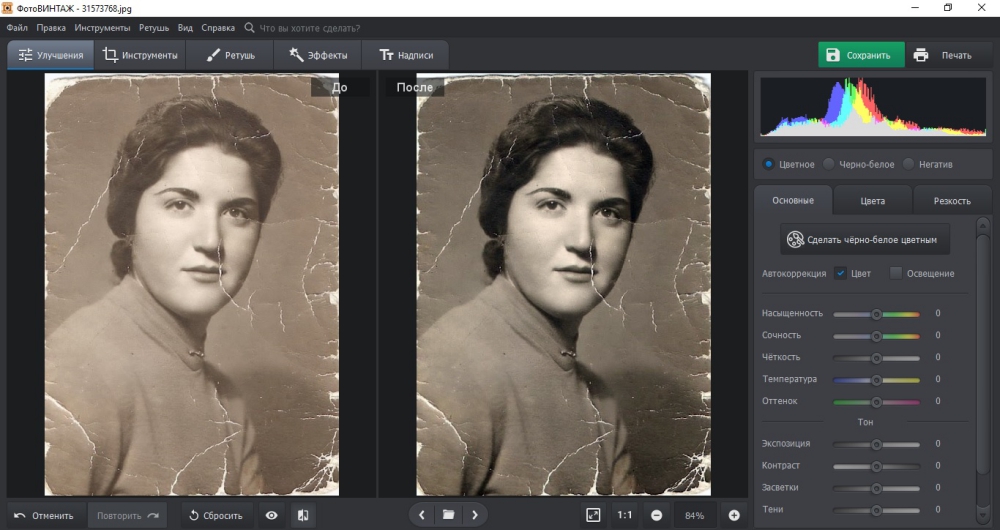
В ФотоВИНТАЖе можно дополнительно настроить насыщенность, четкость и другие параметры фотографии
Обрезка и поворот
Если вокруг фото образовалась белая рамка или оно сдвинулось при сканировании и в итоге получилось неровным, это исправляется в разделе «Инструменты». Выберите функцию «Кадрирование» и обрежьте ненужные края. При помощи шкалы «Поворот» можно исправить скошенные в сторону фотоснимки.
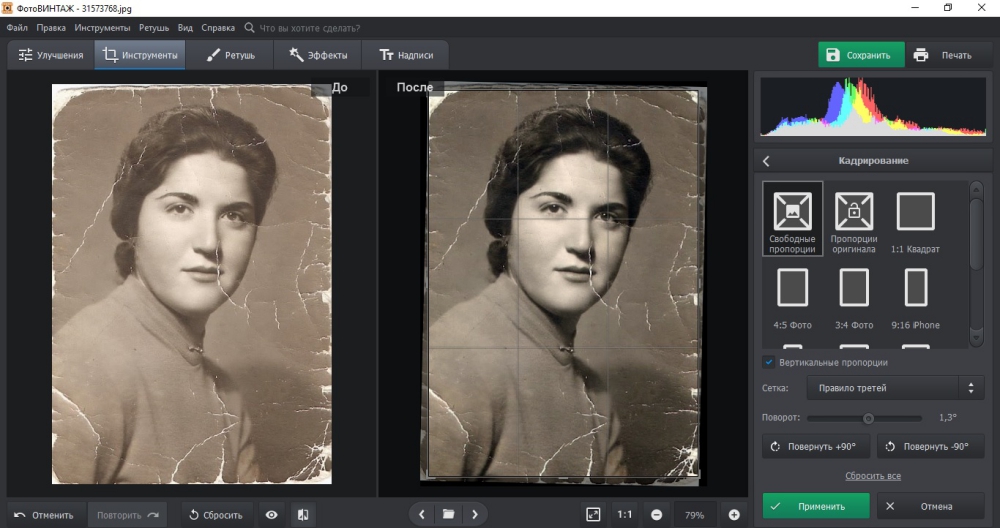
Кадрирование старого фотоснимка
Удаление заломов и дефектов
На фото присутствуют царапины, в том числе крупная трещина пересекает лицо, а по краям находится сетка мелких заломов и сколы. Для начала избавимся от небольших дефектов. Поможет в этом восстанавливающая кисть из раздела «Ретушь».
Настройте размер кисти и проведите курсором по небольшим царапинам. Для более удобной работы увеличьте масштаб, кликая по кнопке с лупой в правом нижнем углу.
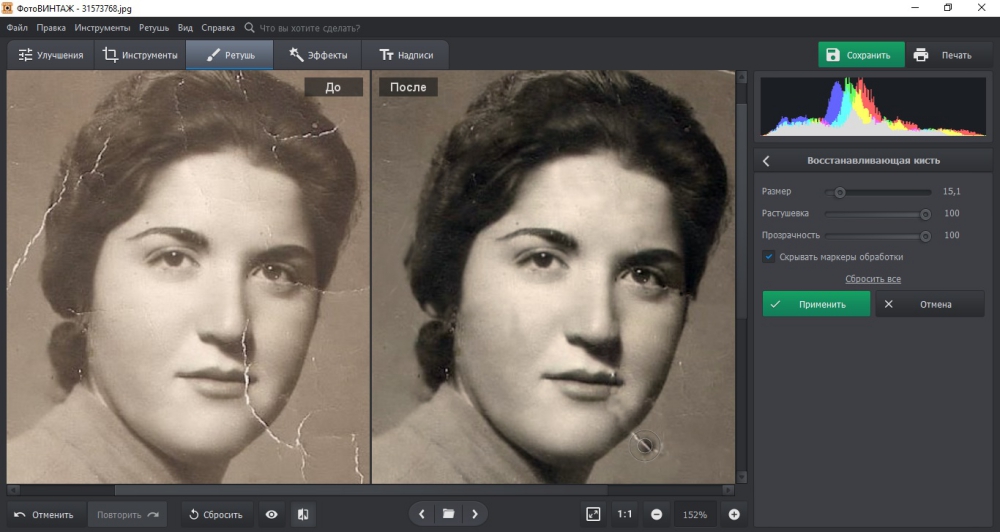
Удаление повреждений с фотографии
Теперь постараемся заполнить сколы по краям и скрыть сетку царапин. Для этого воспользуемся инструментом «Штамп». Он также находится среди функций ретуширования. Обрисуйте поврежденное место – рядом с ним появится его «клон». Захватите появившийся объект и перетащите на то место, которое хотите продублировать. Обработайте таким образом все крупные дефекты на изображении.
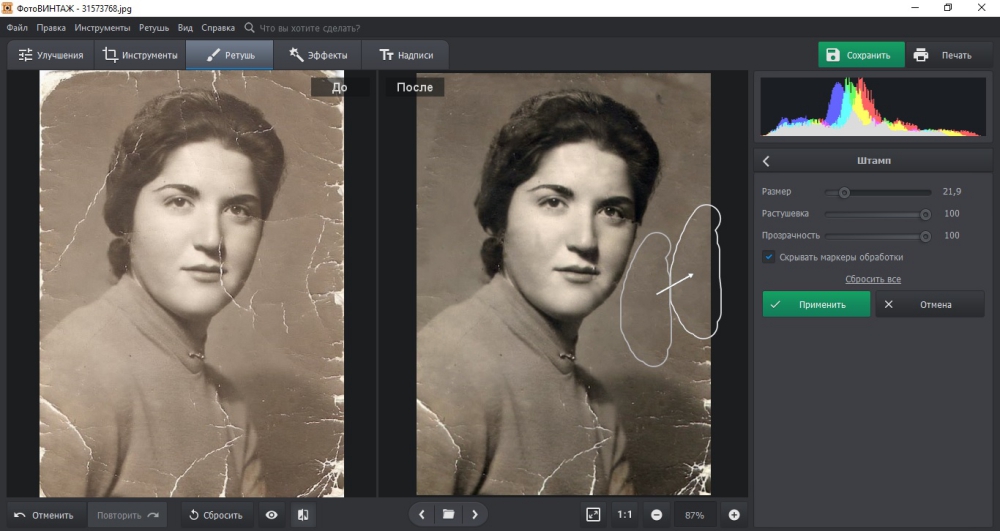
Восстановление краев снимка и корректировка царапин
Повышение четкости деталей
Размытая картинка – еще одна частая проблема при оцифровке винтажных карточек. Чтобы сделать изображение более четким, вернитесь в раздел «Улучшения». В колонке параметров найдите пункт «Четкость» и установите нужное значение. Изменения отображаются сразу же, так что вам не придется работать наугад.
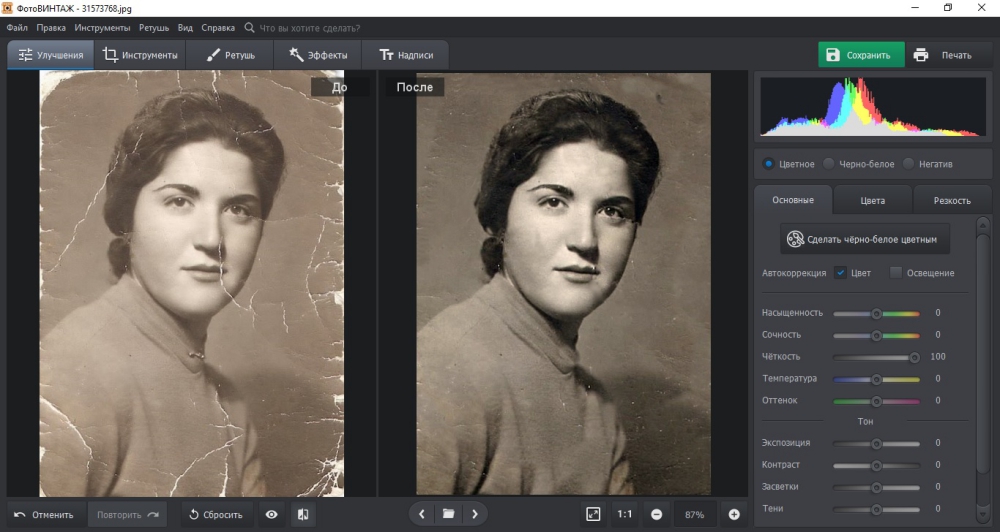
Добавление четкости для оцифрованного фото
Устранение шумов
После сканирования небольшого изображения на снимке часто появляется цифровой шум. Так происходит оттого, что небольшая картинка становится более крупной. Избавиться от этого легко: во вкладке «Инструменты» воспользуйтесь функцией «Устранение шума на фото» и выберите его интенсивность.
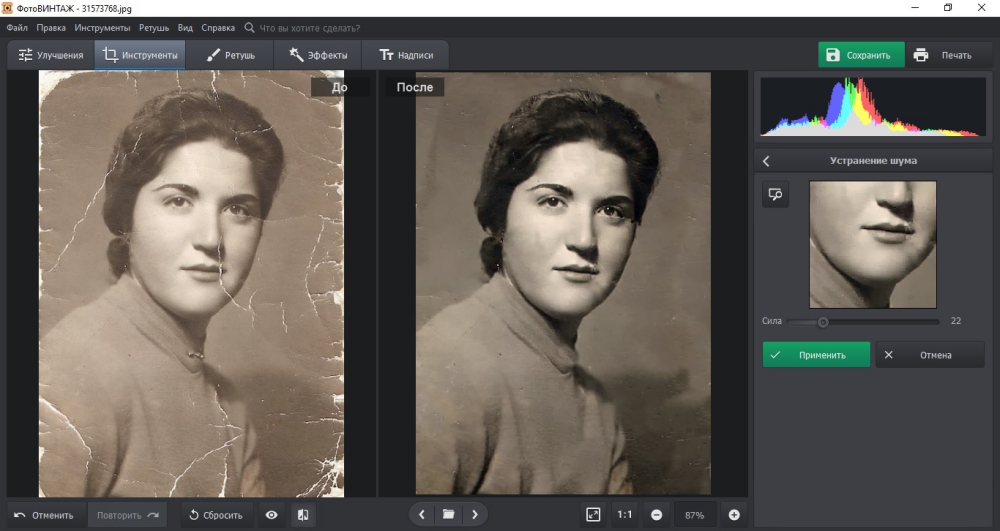
Устранение цифрового шума
Продвигайте слайдер, отслеживая, как изменяется качество изображения. Не ставьте слишком высокое значение – от этого картинка будет выглядеть «замыленной».
Превращение черно-белого фото в цветное
Хотите узнать, как смотрелась бы фотография, если бы была снята на цветную пленку? Просто воспользуйтесь автоматической колоризацией в разделе «Улучшения». Нажмите кнопку «Сделать черно-белое цветным» и подождите, пока софт обработает снимок.
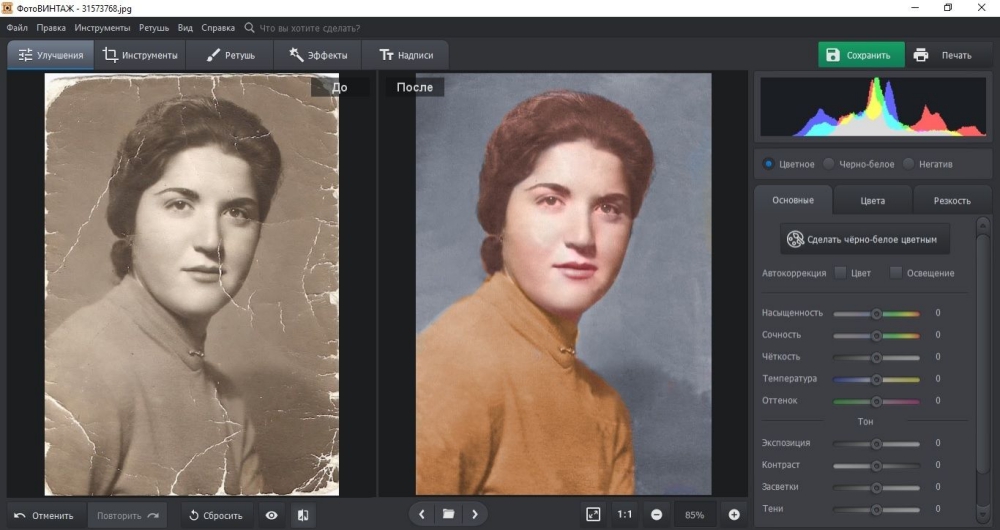
Улучшение снимка колоризацией
Программа автоматически рассчитает цветовую палитру, основываясь на оттенках оригинальной фотографии. Придание черно-белому снимку цвета и дальнейшую корректировку оттенков также можно провести вручную в разделе «Инструменты».
Применение фотоэффеков
Если вы раскрасили черно-белое старое фото для ретуши или работаете с цветным кадром, художественные эффекты – отличный способ скрыть некоторые недостатки и придать работе законченный вид. Готовые пресеты находятся в соответствующем разделе. Этот прием поможет скрыть факт, что фото раскрашено вручную и придаст «налет времени» без ухудшения качества фотокарточки.
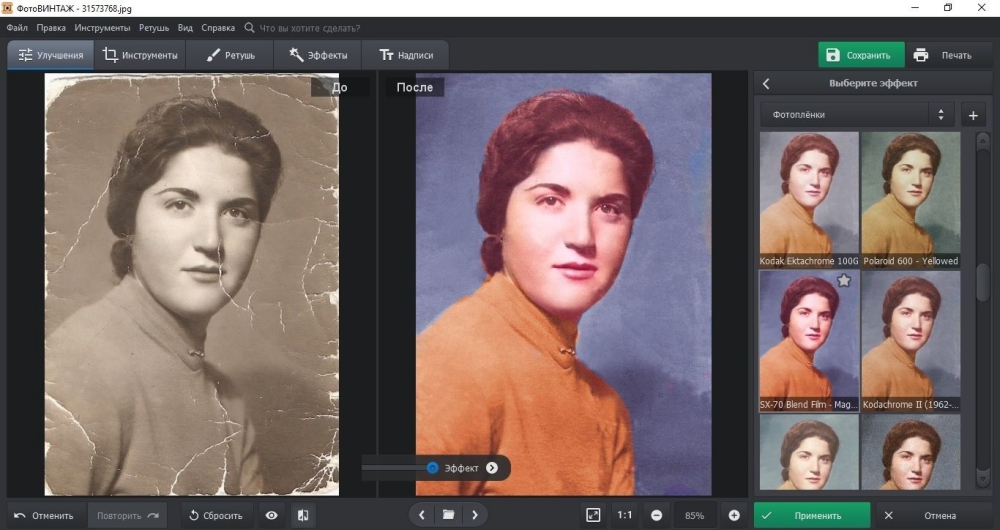
Применение фотоэффектов и фильтров
Сохранение результата на компьютере
Поздравляем – вы восстановили старинную фотографию! Сохраните изображение на жесткий диск через меню «Файл» — «Сохранить». Если вы собираетесь печатать картинку или загружать в интернет, можно воспользоваться функцией «Изменить размер и сохранить» — эта опция подбирает оптимальные параметры сжатия для любых задач.
Восстановите старые фотоснимки!
Скачайте ФотоВИНТАЖ:
Отлично работает на Windows 11, 10, 8, 7 и XP
Реставрация старых фото в Фотошопе
Как видите, предыдущий вариант отлично подходит для начинающих, так как все действия в программе ФотоВИНТАЖ наполовину автоматизированы. Что касается Photoshop, то он рассчитан на профессиональных ретушеров, поэтому все этапы фотореставрации придется выполнять вручную. В идеале профессиональное восстановление старых фотографий в фотошопе состоит из:
- Кадрирования – обрезка ненужных участков по краям;
- Удаления мелких дефектов восстанавливающей кистью или штампом;
- Наложения маски четкости;
- Разложения фото на цветовые каналы и наложения маски шума;
- Работы с кривыми и уровнями для придания насыщенности поблекшим кадрам;
- Тонирования снимка;
- Работы со слоями и их объединения.
Так как профессиональный разбор обработки в PS состоит из слишком многих шагов, мы рассмотрим самый быстрый способ восстановления фото. Он подойдет для реставрации изображений с небольшим уровнем повреждения.
Шаг 1. Загрузите фотографию в Фотошоп проведите кадрирование. Для свободной обрезки в левой колонке выберите инструмент «Кадрирование перспективы». Начертите на снимке область для сохранения и кликните галочку в верхней панели управления.
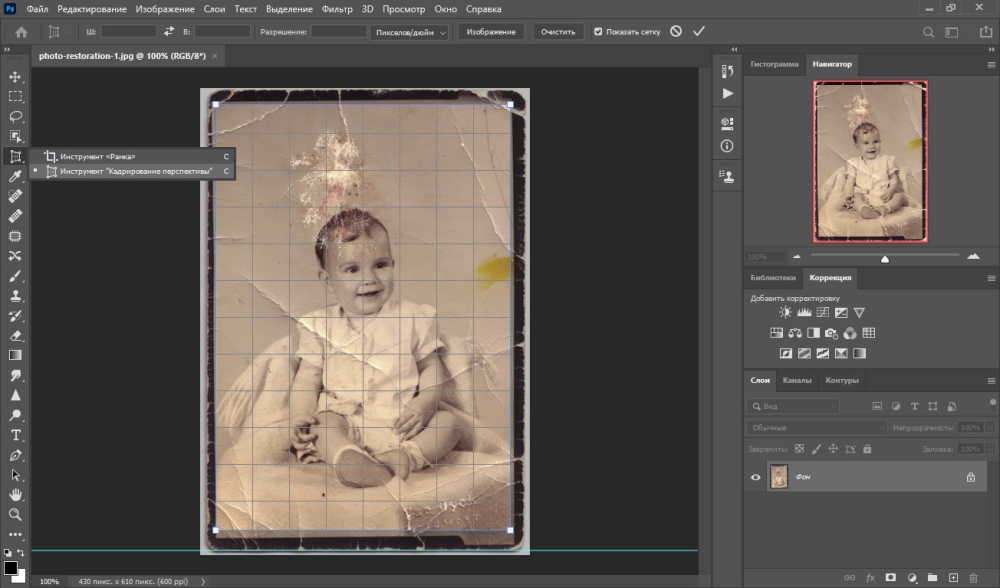
Кадрирование фотографии в Photoshop
Шаг 2. Выберите инструмент «Точечная восстанавливающая кисть». В верхней панели параметров отрегулируйте размер и установите режим работы «С учетом содержимого». Зарисуйте царапины и заломы на поврежденном снимке.
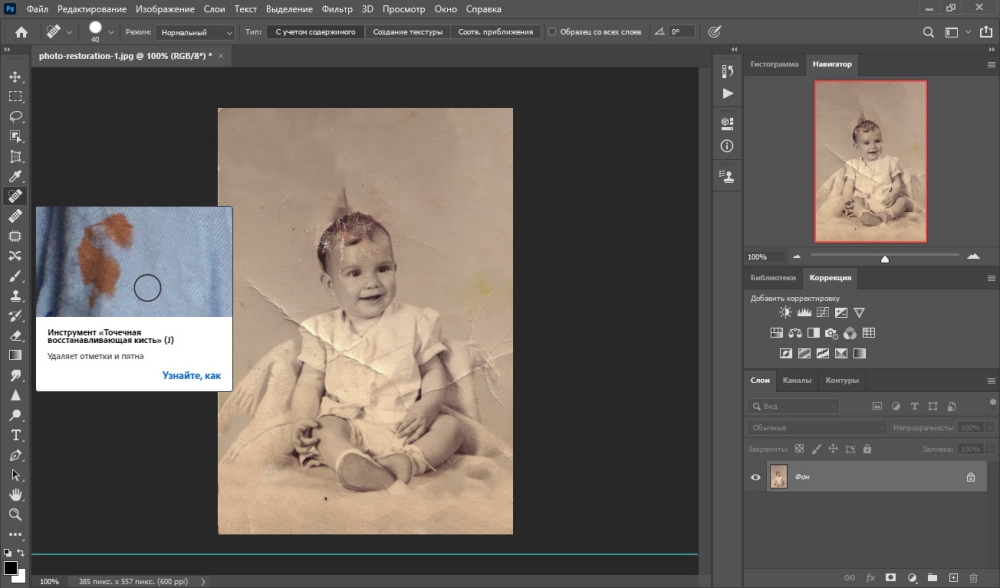
Инструмент «Точечная восстанавливающая кисть» в Photoshop
Шаг 3. Сделайте фото более контрастным и четким. Для этого щелкните по круглой черно-белой иконке под списоком слоев и выберите «Уровни». Появится окошко с настройками. Сдвигайте крайние маркеры к середине, добиваясь нужного эффекта.
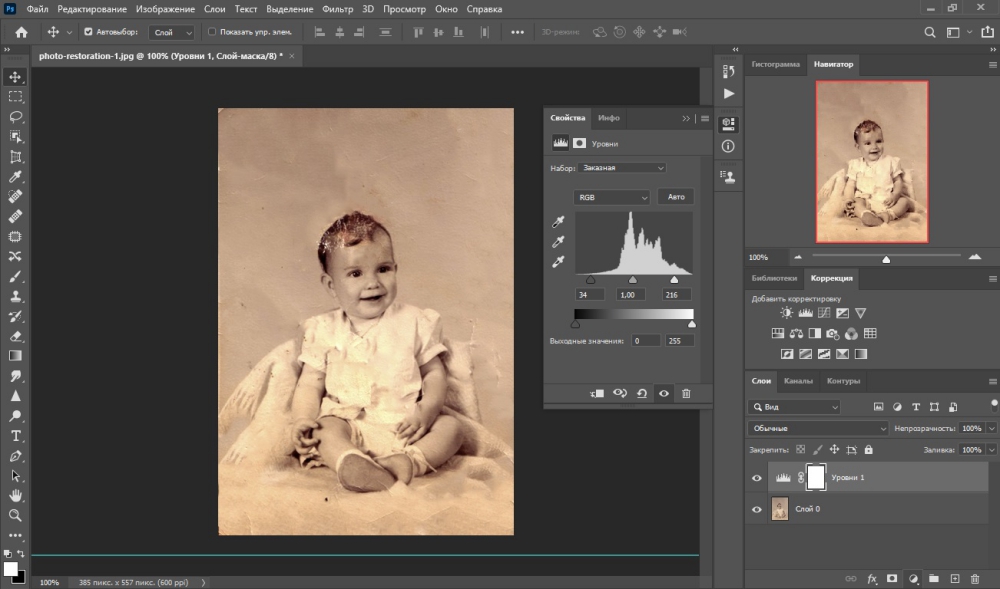
Настройка четкости фотографии с помощью Photoshop
Шаг 4. Выделите главный слой. Раскройте пункт меню «Фильтр» и найдите «Шум», затем «Уменьшить шум». Подбирайте настройки, ориентируясь на окно предпросмотра.
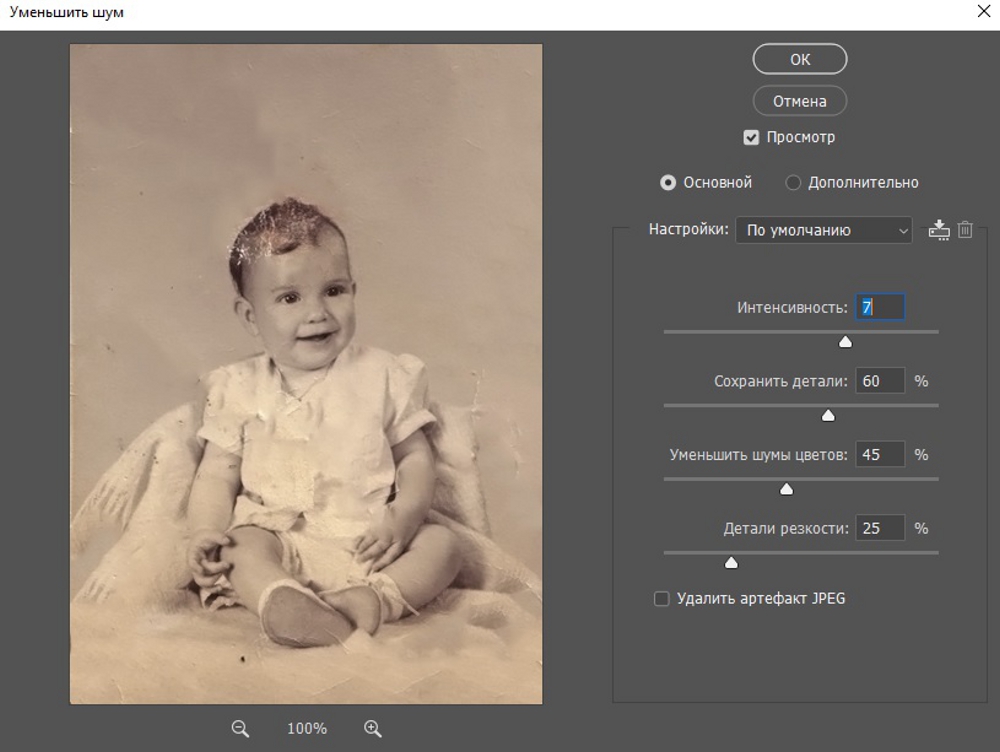
Уменьшение шумности фотоснимка
Шаг 5. Сохраните картинку на компьютер, кликнув «Файл» — «Экспортировать как. ». Установите формат выходного изображения и качество и кликните «Экспорт».
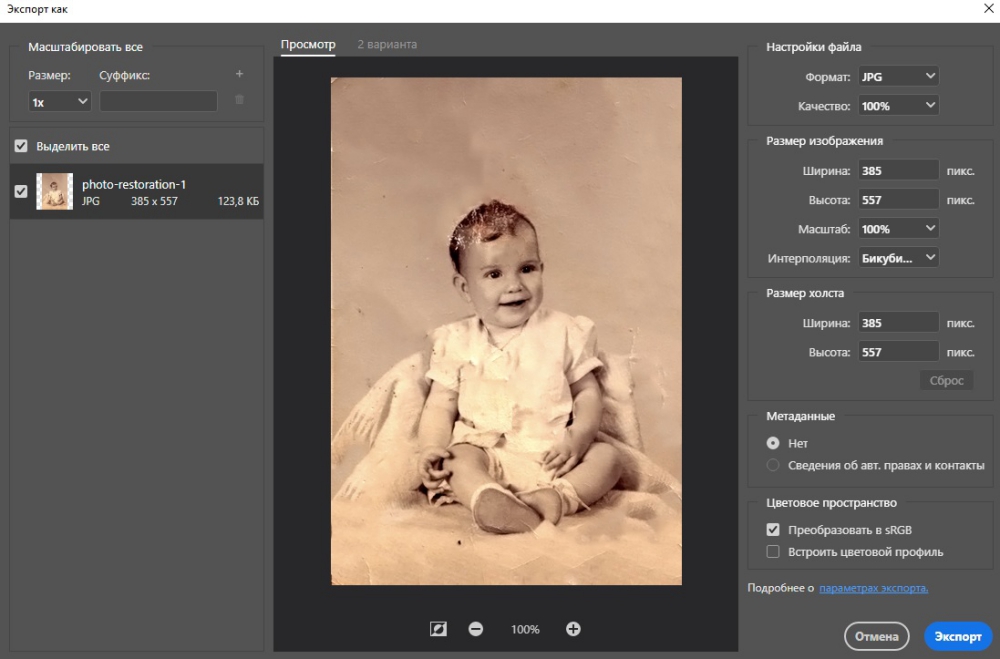
Экспортирование готового результата
Рассмотренная нами реставрация фото в Фотошопе обошлась без колоризации, так как при этом нужно настраивать прозрачность кисти, подбирать вручную оттенки и прочее. На самом деле эта программа может справиться даже с самыми тяжелыми повреждениями снимка, но на освоение придется потратить много времени.
Как сделать ретушь фото онлайн
Реставрацию можно сделать не только на компьютере – в интернете имеются ресурсы, которые помогают сделать это в режиме онлайн без установки программ и на планшете. Для этого используются так называемые нейросети – сайты с встроенными элементами искусственного интеллекта, как в программе ФотоВИНТАЖ.
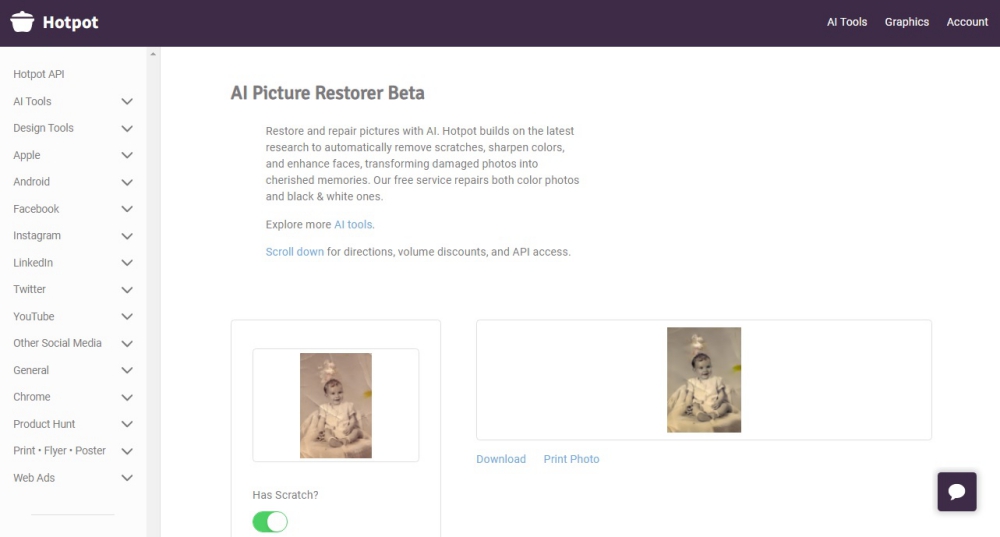
Hotpot.ai
Hotpot.ai автоматически удаляет царапины, корректирует цветовой баланс и четкость снимка. Восстановление старой фотографии проводится в три этапа: пользователь загружает файл на сайт, сервис запускает автоматический анализ, после чего исправленное фото становится доступно для скачивания. Возможна работа с цветными и черно-белыми снимками, но в большинстве случаев готовый результат нужно дополнительно обрабатывать и корректировать вручную.
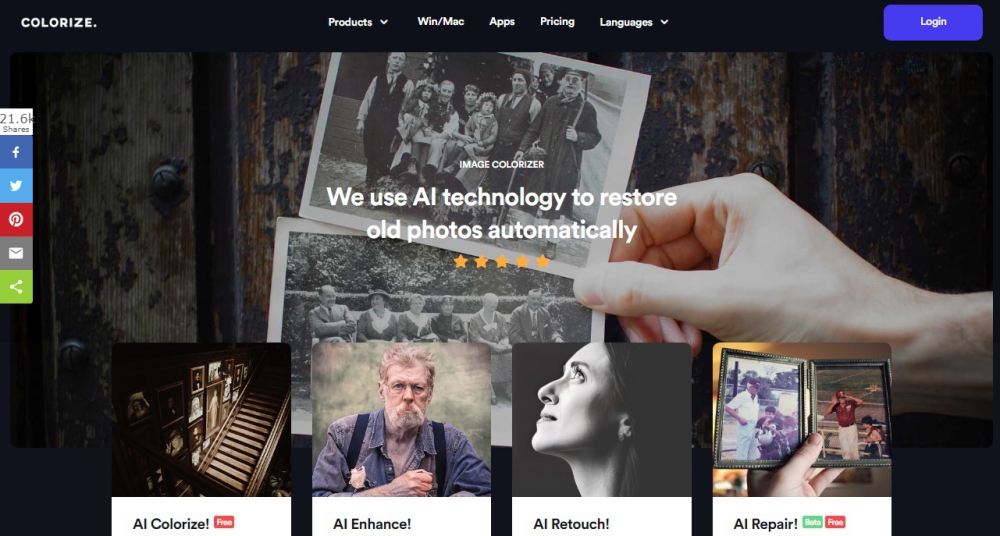
Colorize
Англоязычный сайт Colorize позволяет раскрашивать снимки, исправлять дефекты на винтажных карточках, повышать четкость и резкость, проводить ретушь. Колоризацию и исправление можно проводить бесплатно, но при этом действует лимит на 8 фотографий. Сервис работает в автоматическом режиме, что удобно для новичков, но это полностью исключает какой-либо контроль над результатом, а удаление дефектов чаще всего проводится путем размытия проблемных участков.
Компьютерное зрение от Mail.ru
Единственный русскоязычный сервис в нашей подборке – совместный проект Mail.ru и движения «Бессмертный полк». Пользователю достаточно загрузить снимок, и сайт автоматически отыщет дефекты, уберет их и восстановит цвета. Также возможна автоматическое раскрашивание черно-белых фотографий. Готовую карточку можно скачать на компьютер, отправить на почту или загрузить в онлайн-галерею. Минус состоит в том, что пользователь не сможет обработать фотографию, если система не распознает дефекты, так как инструментов редактирования на сайте нет.

Компьютерное зрение от Mail.ru
Заключение
Итак, мы рассказали, как проводится реставрация старых фото в Фотошопе и как справиться с восстановлением снимков новичку. Если вы не хотите тратить на освоение сложного софта несколько дней или вас отпугивает высокая цена Photoshop, советуем остановить выбор на программе ФотоВИНТАЖ. Она предлагает автоматические функции и ручные настройки, что позволяет держать под контролем результат.
Помимо восстановления, приложение предлагает набор фильтров, позволяет добавлять текст, обрабатывать отдельные участки и проводить продвинутую цветокоррекцию. Софт полностью адаптирован под начинающих пользователей, а скромные системные требования и небольшая нагрузка на процессор подходят для работы на любых ПК.
Установите редактор ФотоВИНТАЖ прямо сейчас
Программы для реставрации старых фотографий: обзор лучших приложений 2024 года
5 Оценок: 1 (Ваша: )
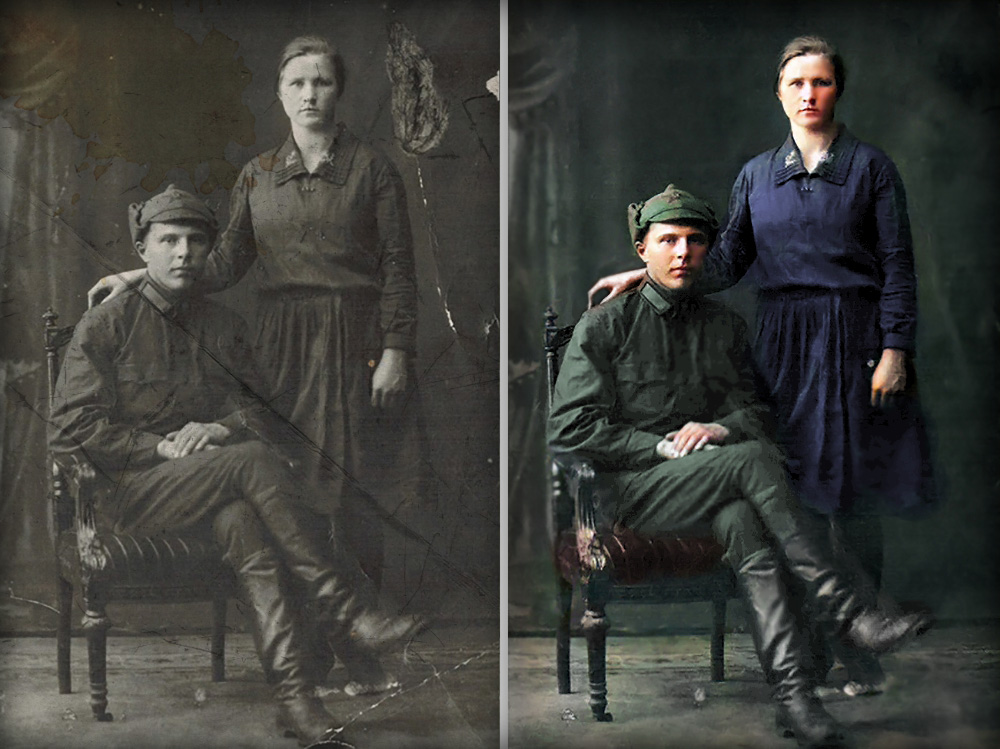
Для восстановления снимков из семейного архива понадобится только программа для реставрации старых фотографий. Софт позволит исправить кадры плохого качества и устранить недочеты с освещением, физические повреждения карточки и т.д. В этой подборке мы составили ТОП-10 лучших фоторедакторов старых фото. Если вы не хотите читать описание приложений, а желаете начать обработку прямо сейчас, перейдите сразу к пошаговой инструкции по реставрации фото. Вы сможете получить такой результат:
Обзор программ для реставрации фото
В рейтинге собраны популярные варианты для новичков и профи. Вы можете ознакомиться с обзором каждого и скачать подходящее для себя решение.
ФотоВИНТАЖ
Одна из лучших программ для реставрации старых фотографий. Позволяет работать со снимками всех популярных форматов — JPG, TIFF, PNG и т.д. Софт отличается от конкурентов продуманным интерфейсом и большим количеством автоматических опций. Можно устранить царапины, пятна и другие недочеты одним нажатием кнопки.
Также программа ФотоВИНТАЖ дает произвести колоризацию ЧБ фото в автоматическом режиме. Доработать итог раскрашивания можно самостоятельно, изменив цвета элементов на подходящие оттенки из палитры. Редактор позволит корректировать кадры по отдельности или выполнить пакетную фоторетушь.
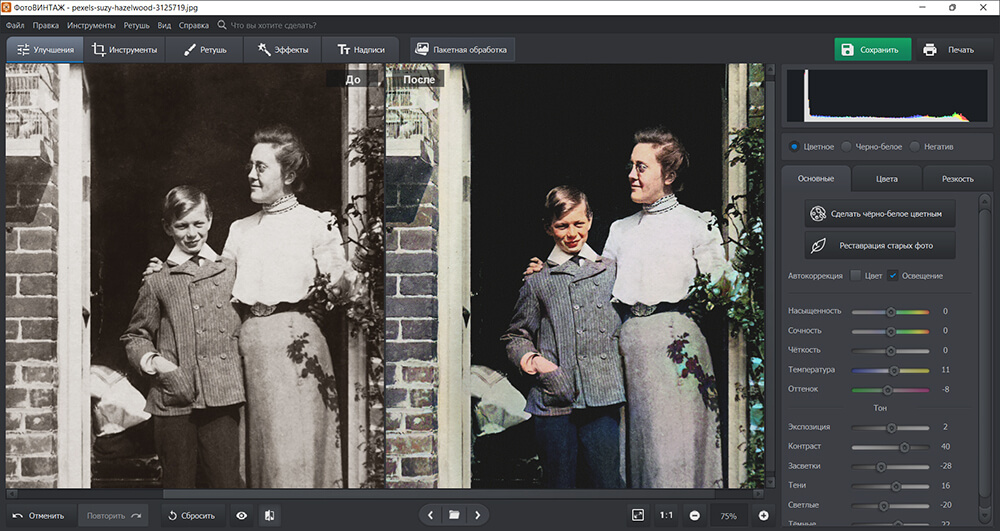
Хотите узнать больше о программе? Посмотрите короткий видеоурок:
Скачайте ФотоВИНТАЖ и опробуйте все функции прямо сейчас:
Отлично работает на Windows 11, 10, 8, 7 и XP
Akvis Retoucher
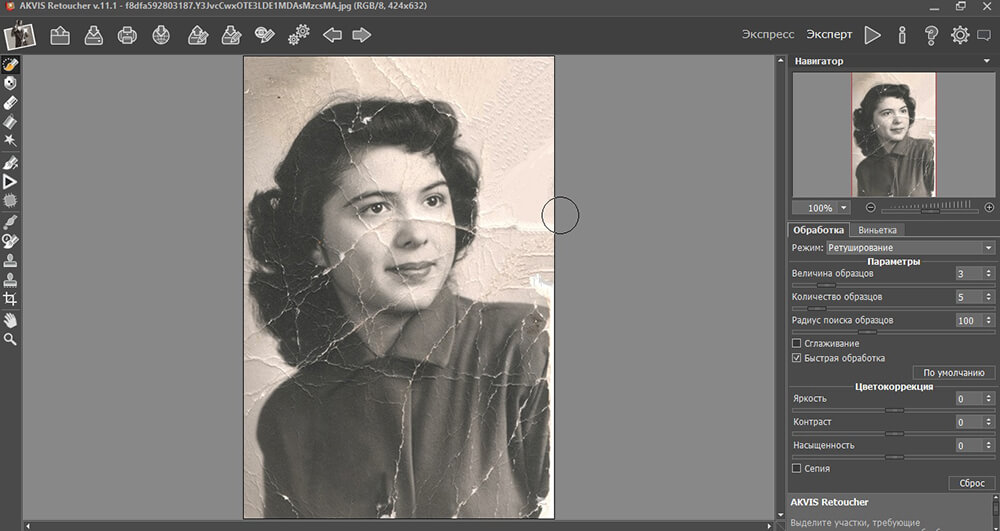
Эта программа для реставрации чёрно-белых фотографий подходит для быстрого ретуширования изображений. Akvis Retoucher позволяет выполнить экспресс-обработку и удалить царапины, трещины, пятна и прочие нежелательные элементы. Также вы можете вручную выделять объекты, выполнять коррекцию освещения и баланса белого.
Софт можно установить в качестве самостоятельного приложения или использовать как плагин для расширения инструментария AliveColors, Adobe Photoshop, Corel PaintShop Pro. Akvis доступен на пробный период. Для стабильной работы приложения без лагов и фризов требуется техника с 8 ГБ оперативной памяти.
ФотоМАСТЕР
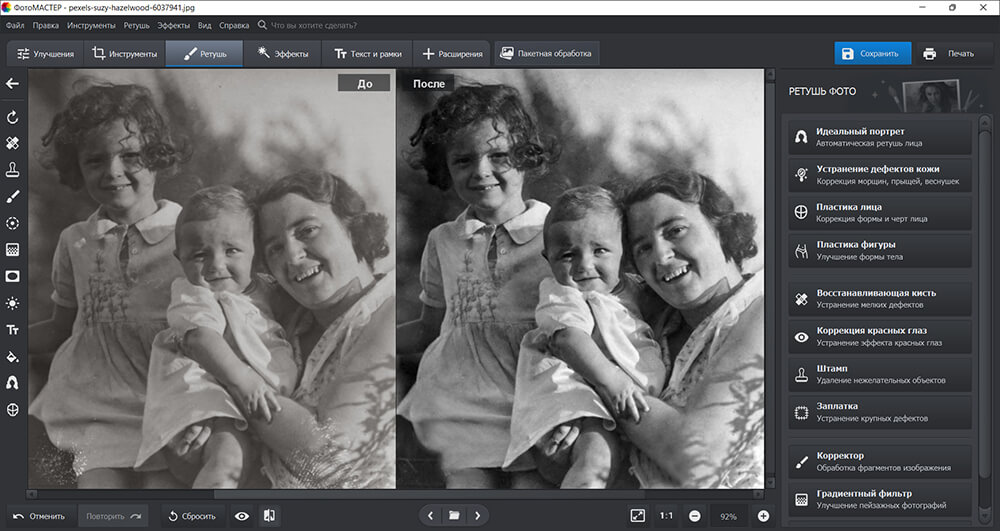
Позволит выполнить качественную ретушь любых изображений. В ФотоМАСТЕРе можно произвести автокоррекцию освещения и цвета, заменить фон и стереть все лишнее, например, крупные трещины, мелкие царапины и пятна. Вы можете редактировать сразу все изображения или произвести точечную обработку.
Программа ФотоМАСТЕР — это отличное решение для начинающих ретушеров старых фотоснимков. Она имеет простой интерфейс на русском языке и большое количество видео уроков на официальном YouTube-канале. Среди них найдется мастер-классы как по реставрации старых снимков, так и современной ретуши фото.
SoftOrbits
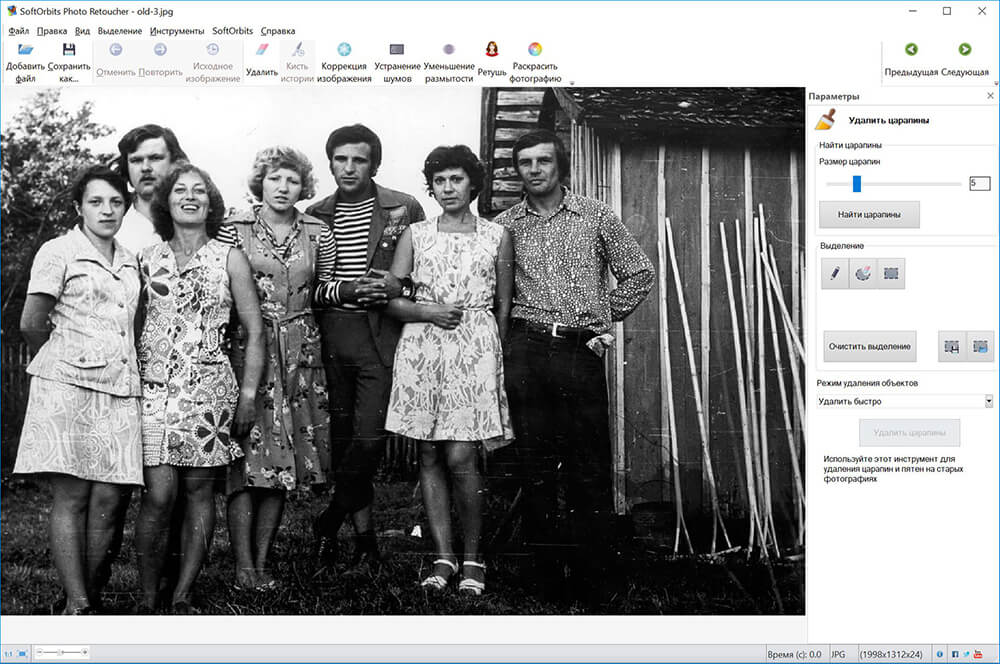
Прекрасно подходит для автоматического восстановления фото. Алгоритм SoftOrbits может найти царапины на изображении и удалить их, устранить размытость всего кадра или выборочных участков. Также данный редактор поможет уменьшить зернистость снимка, которая может возникнуть при низком качестве сканирования.
ПО предлагает инструмент для раскрашивания черно-белых картинок. Колоризацию можно выполнить одним нажатием кнопки или вручную кистью. Затем вы сможете отрегулировать яркость, контрастность, баланс белого для более реалистичного результата.
Retouch Pilot
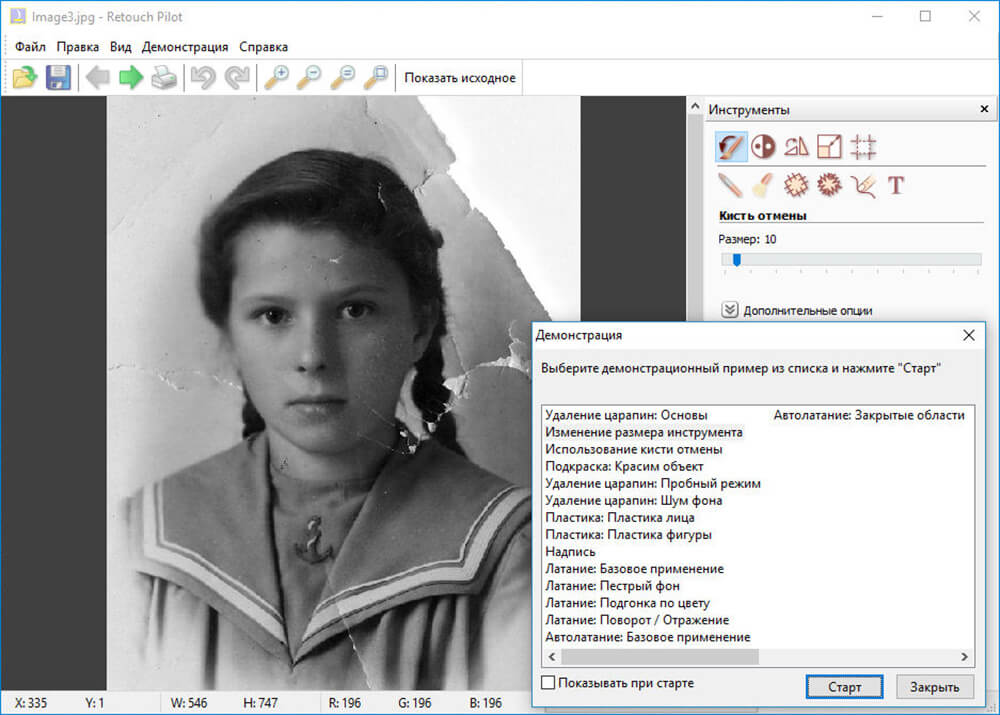
Эта программа для восстановления старых фотографий на русском языке предназначена для ручной коррекции. В редакторе можно убирать нежелательные объекты с фотокарточки, стирать царапины, трещины и пятна, а также «заполнять» пробелы при оторванных уголках. При работе в ручном режиме важно иметь возможность исправлять любые свои ошибки. Приложение выполняет неразрушающее редактирование, поэтому все внесенные изменения можно отменить специальной кистью.
В пробной версии Retouch Pilot экспорт возможен только во внутреннем формате TPI. Файлы с таким расширением нельзя открывать в просмотрщиках или публиковать на онлайн-сервисах — они попросту не будут отображаться.
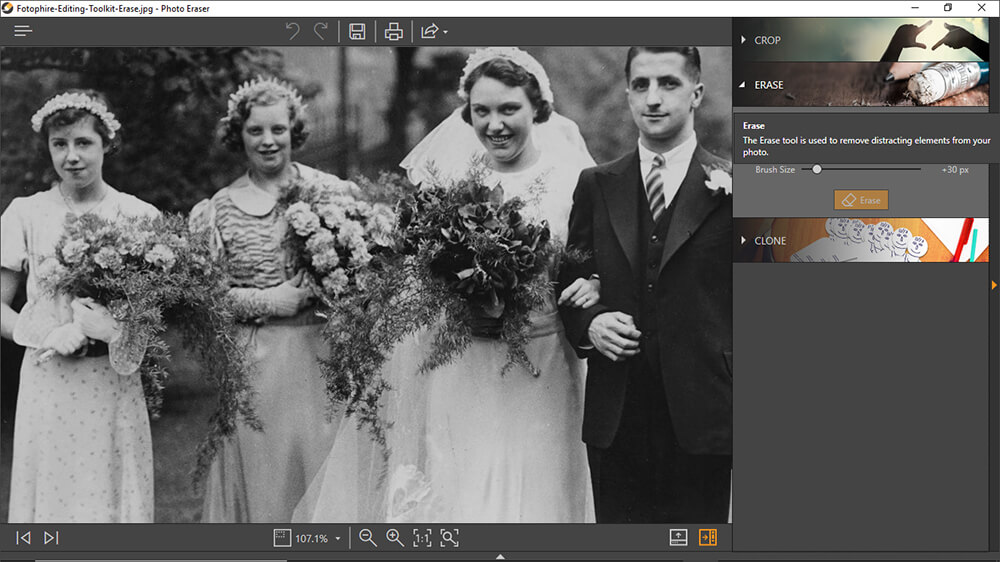
Fotophire
Позволит выполнить базовую коррекцию изображений. Вы сможете кадрировать картинку и удалить порванные уголки, рамки и крупные трещины. Также можно выделять лишние объекты и царапины и заменять их текстурой из окружения.
В редакторе можно исправить пересвеченные, темные и выцветшие снимки. Регулирование яркости и цветов возможно с помощью готовых фильтров или ручных инструментов.
Скачать программу реставрации старых фотографий Fotophire можно бесплатно на английском. Пробная версия будет доступна 7 дней. Без покупки лицензионной версии на итоговую работу будет добавляться водяной знак.
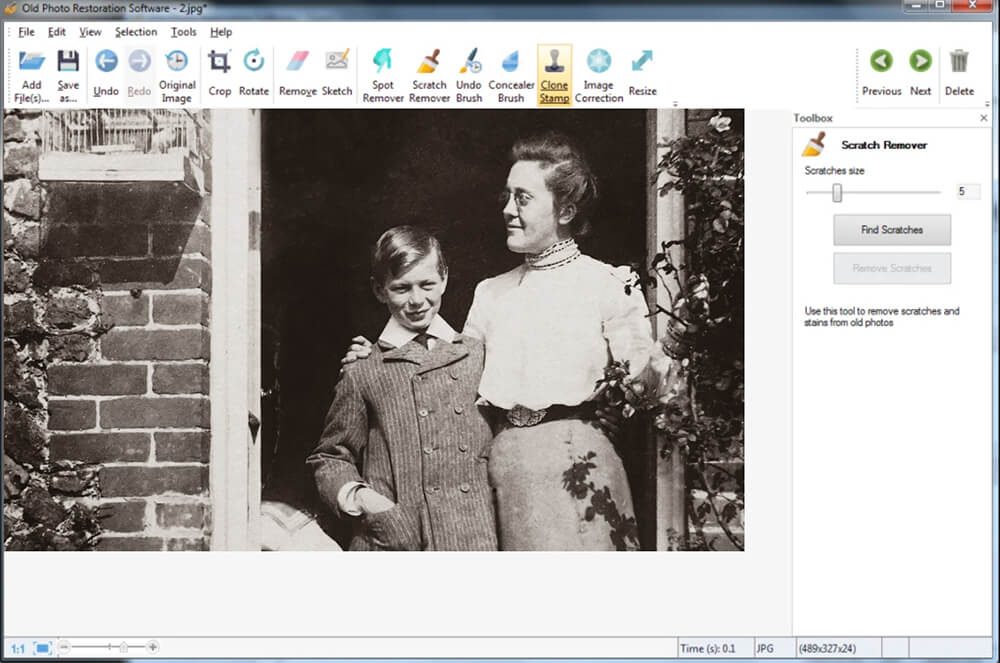
SketchWay Old Photo Restoration Software
Восстанавливает файлы с помощью технологий искусственного интеллекта. SketchWay дает удалить царапины, пятна и пыль, скрыть нежелательные надписи, вырезать лишние объекты, например, людей, машины, провода и т.д. Также можно устранить зернистость пленки, повысить резкость и отрегулировать освещение.
Программное обеспечение SketchWay может автоматически заполнить «пустоты» при наличии разрывов или оторванных уголков. Он тщательно анализирует детали и подбирает подходящую текстуру, которая должна быть в «пробелах».
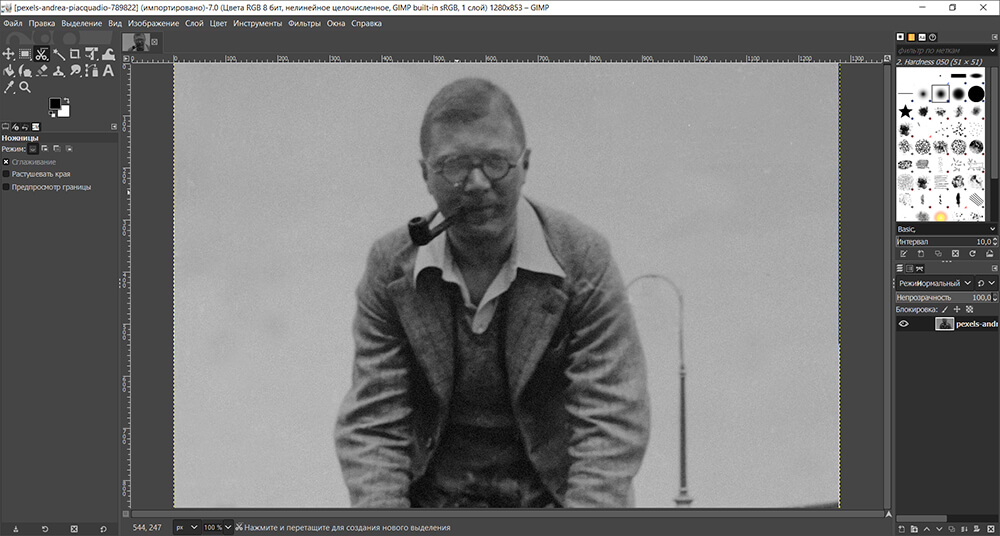
GIMP
Бесплатная программа для реставрации старых фотографий в ручном режиме. В GIMP можно устранить повреждения инструментом «Штамп» и заменить недочеты подходящей текстурой из окружения. Благодаря возможности работать со слоями вы сможете вносить изменения поверх основной картинки и убирать любые ошибки.
Также в софте можно обрабатывать пересвеченные и темные снимки, повышать резкость на размытых кадрах, устранять зернистость пленки. Для удаления рамки или крупных трещин по краям можно выполнить кадрирование и обрезать нежелательные элементы.
Софт распространяется свободно с открытым исходным кодом. Благодаря ему ПО работает на операционных системах Windows, MacOS, Linux. Также можно самостоятельно расширять возможности редактора сторонними плагинами.
Adobe Photoshop
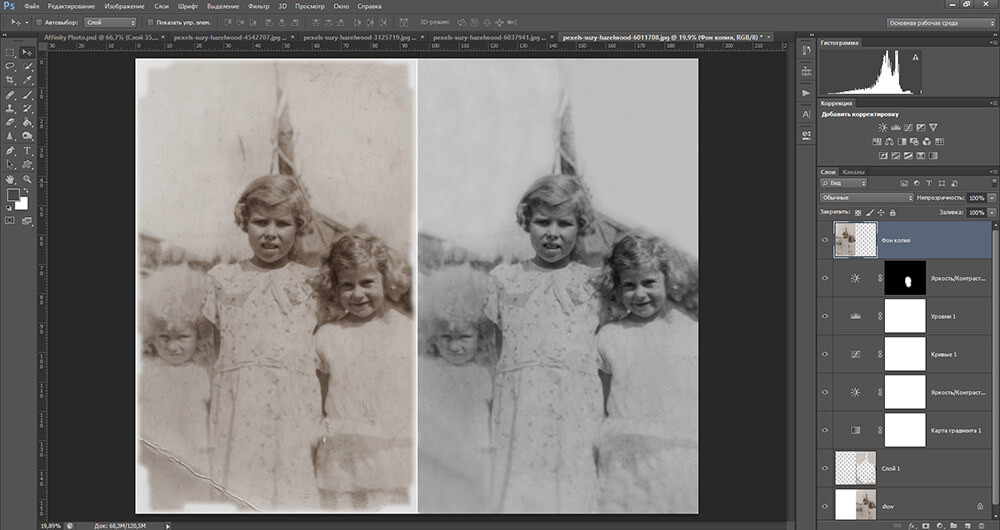
Одна из лучших программ для реставрации старых фотографий профессионально. В Photoshop можно выделять повреждения и нежелательные объекты и автоматически заменять их другой частью снимка, схожей по цветовой гамме и текстуре. Также можно устранять мелкие недочеты специальной кистью.
В Фотошопе можно работать со слоями и масками и корректировать экспозицию и цвета, повышать резкость или снижать шумы только на выбранных участках. Также это обеспечивает возможность отменять любые действия и устранять ошибки в обработке.
В то же время фоторедактор подходит только продвинутым пользователям, так как новичкам потребуется много времени на освоение функционала.
Affinity Photo
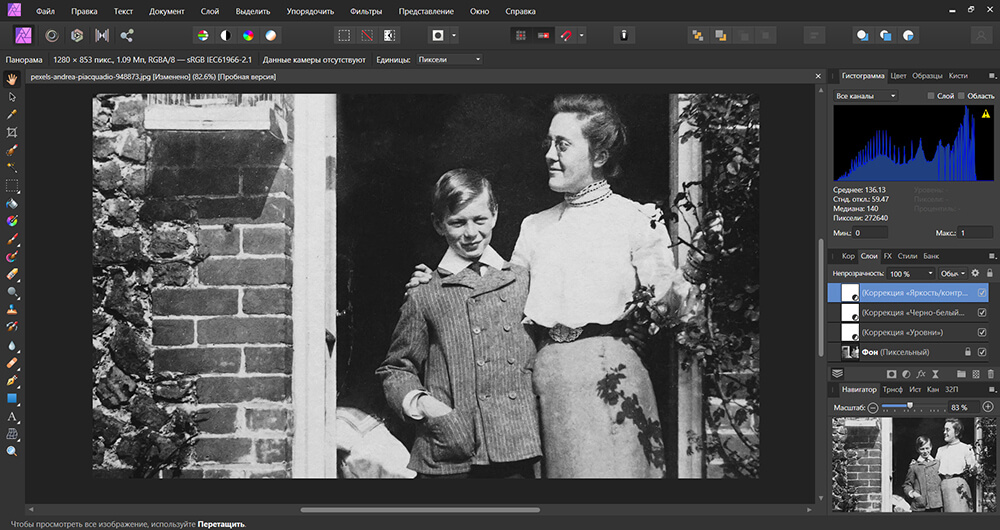
Дает убрать мелкие недочеты, пятна и крупные объекты вручную, выборочно повысить яркость или резкость с помощью кистей. В Affinity можно работать с масками и сохранять внесенные изменения только на определенных участках. Таким образом вы сможете регулировать яркость на засветках или повышать резкость на размытых участках.
Также в приложении можно исправить искажения в перспективе. Функция может понадобиться, если физическое фото было загнуто, или вы снимали его на фотоаппарат. Для удаления рамок и уголков можно кадрировать изображение.
Редактор можно скачать на ознакомительный 30-дневный период. В демоверсии доступны все функции платного тарифа без ограничений.
Какую программу выбрать?
Теперь вы знаете, какие приложения для реставрации старых фотографий можно использовать на компьютере. Они подходят для решения различных задач. Например, ФотоМАСТЕР больше всего подходит для коррекции портретов, так как предлагает профили для автоматической ретуши лиц. Для ручного удаления дефектов можно применить сложные программы Adobe Photoshop, Affinity, GIMP.
Универсальным решением при улучшении старинных кадров будет ФотоВИНТАЖ. В нем можно автоматически или вручную удалять повреждения и исправлять освещение, контраст и цвета снимка, раскрашивать его за счет нейросети и многое другое.
Восстановление старых фотографий: все, что нужно знать
Наверное, в каждой квартире хранится большой пыльный альбом со старыми черно-белыми фотографиям родителей, бабушек и дедушек, их друзей. Эти снимки потрепались, потеряли первоначальную яркость, на них образовались трещины и потертости.
Если хотите сохранить историю, отреставрируйте фотографии: это могут сделать профессионалы в фотосалонах, а можете и вы сами!
Что такое реставрация фото
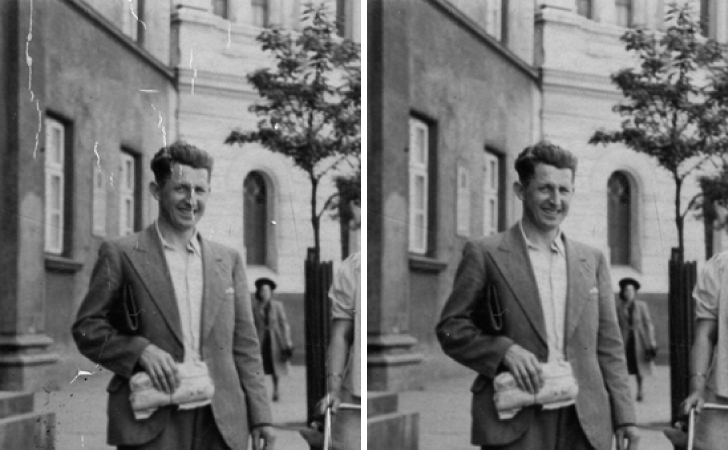
Цифровая реставрация фотографий дает старым фотографиям вторую жизнь. Снимок сканируют, ретушируют и печатают в обновленном виде.
В ретушь старых фото в зависимости от исходника может входить:
- удаление физических повреждений – царапин, заломов, трещин, пятен;
- восстановление первоначальных цветов на выцветших фото;
- исправление ошибок на исходнике (в случаях, когда фотографию неправильно проявили изначально);
- цветокоррекция, коррекция контрастности.
Где можно восстановить старые фотографии
В некоторых фотостудиях предлагают услугу по реставрации старых фотографий. Специалисты сначала оцифровывают снимок. Потом восстанавливают его первоначальный вид: если на скане есть потертости или царапины, их уберут. Затем изображение слегка ретушируют, черно-белые фотографии могут окрасить по вашему желанию. Готовый результат печатают на бумаге, а кое-где могут даже нанести на холст с имитацией живописи.
За восстановлением старых фотографий обращайтесь в надежные фотостудии с хорошим оборудованием. Проверьте их сайт, посмотрите портфолио и почитайте отзывы перед тем, как доверять им историю своей семьи. Стоимость услуги меняется в зависимости от того, насколько повреждена фотография. В студии Foto Проект реставрация фото стоит от 750 рублей, а в Фотосфере – от 500.
Помимо фотостудий, реставрацию ценных снимков можно заказать и у частников. Например, много мастеров есть на сервисах Avito и YouDo .
Как восстановить старые фотографии самостоятельно
Восстановить старые фотографии можно и дома – выдающиеся навыки ретуширования для этого не обязательны. Нужен только исправный сканер и простая программа для обработки фото, которая сделает большую часть работы за вас.
Оцифровка фотографий дома
Если вы планируете заниматься реставрацией старых фотографий достаточно часто, есть смысл задуматься о покупке хорошего сканера. Он будет достоверно передавать цвета оригинала, не допустит неровностей и теней на изображении и в целом сделает весь процесс намного легче и приятнее.
Хороший сканер можно приобрести за 6-7 тысяч рублей. Вот, например, несколько достойных вариантов:
Советуем сканировать не только фотографии, которые нуждаются в ретуши, но и те, что выглядят хорошо. Бумага – не самый надежный хранитель снимков: она мнется, рвется и попросту теряется. Так что лучше иметь полные версии домашних фотоальбомов в облачном хранителе.
Если у вас нет сканера и вы не планируете его покупать, старый снимок можно просто положить на ровную поверхность и сфотографировать на смартфон или камеру. Главное – избегать бликов и держать камеру ровно над фотографией, чтобы не исказить перспективу исходного изображения.
Упростить работу могут специальные приложения-сканеры на смартфон. Например, Scanbot или Photo Scanner. Если вы пользуетесь iPhone, то можете ничего не скачивать и отсканировать фото через приложение Заметки (создайте новую заметку и нажмите на иконку с изображением фотоаппарата).
Какой бы способ оцифровки вы ни выбрали, важно сканировать изображение в цвете – даже если исходный снимок черно-белый. Это позволит сохранить все оттенки и полутона оригинала.
Скан готов? Теперь можно приступать к реставрации!
Ретушь старых снимков
Практически в любом фоторедакторе есть все нужные инструменты для реставрации старых снимков. Основная проблема в том, чтобы отыскать нужные ползунки и научиться ими пользоваться.
К счастью, в некоторых приложениях есть специальный режим восстановления снимков: все собрано в одном месте и работает на полуавтомате. Например, Movavi Picverse, PhotoGlory и ФотоМастер . Мы покажем, как восстанавливать фотографии в таких редакторах на примере Movavi Picverse:
Как реставрировать фотографии в Movavi Picverse
Шаг 1. Установите программу на компьютер
Скачайте установочный файл, запустите его и следуйте инструкциям на экране, чтобы запустить программу. Читатели нашего блога могут приобрести программу со скидкой: введите промокод SUPERFOTO при оплате и получите скидку 20%:
Шаг 2. Загрузите фото в редактор
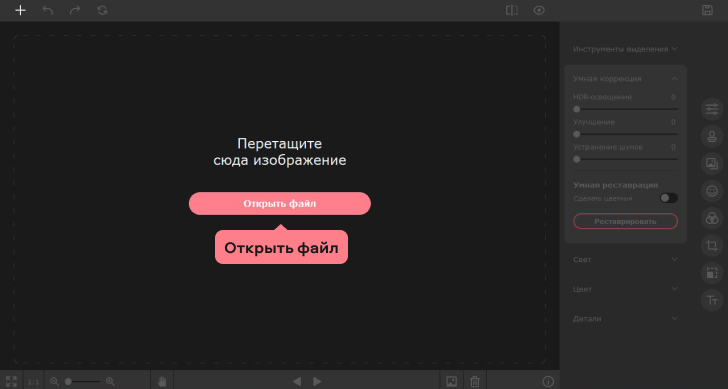
Откройте Movavi Picverse, нажмите Открыть файл и выберите фотографию, которая нуждается в редактировании.
Шаг 3. Обрежьте края снимка
Если уголки фотографий оторваны или помяты, лучше всего, обрезать эти части. Основная панель инструментов находится в правой части экрана. Перейдите во вкладку Обрезка . Выберите одно из стандартных соотношений сторон фотографии или задайте произвольный размер.
Шаг 4. Используйте умную реставрацию фотографий
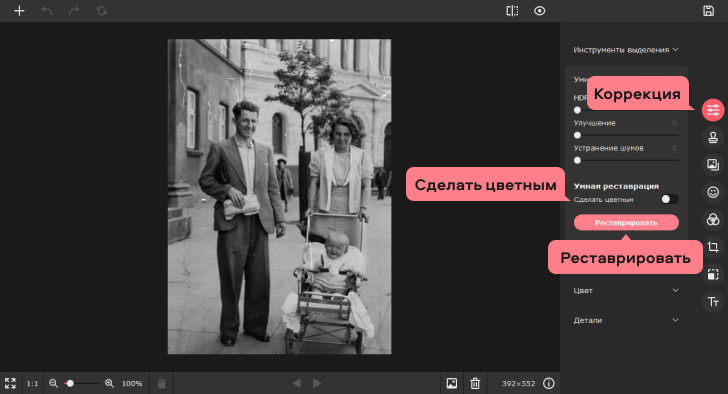
Перейдите во вкладку Коррекция. По умолчанию фотография будет отображаться в черно-белом режиме. Если вы хотите сделать ее цветной, нажмите на переключатель Сделать цветным перед началом реставрации.
Кнопка Реставрировать активирует автоматический режим восстановления фото. Нажмите ее и оцените результат. Возможно, потребуется дополнительно отрегулировать контрастность и яркость. Используйте для этого ползунки Улучшение и HDR-освещение .
Шаг 5. Удалите оставшиеся царапины, пятна и заломы
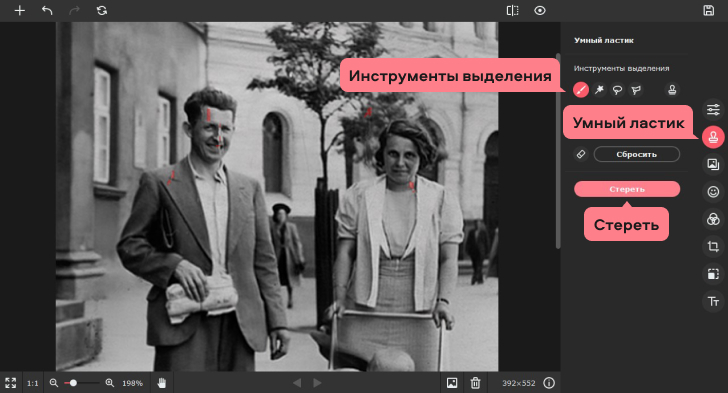
Умный режим реставрации удаляет изъяны, отображенные в скане – заломы и царапины. Но если снимок был сильно поврежден, некоторые дефекты могут остаться.
Чтобы убрать повреждения вручную, перейдите во вкладку Умный ластик . Здесь есть несколько инструментов – каждый для специфической задачи.
- Кисть поможет убрать трещины и другие длинные и тонкие дефекты. Регулируйте размер кисти в зависимости от толщины повреждений, которые вам нужно отметить.
- Волшебная палочка уберет пятна и разводы.
- Лассо и Полигональное лассо помогут отметить предметы одного цвета. Например, если на черно-белой фотографии есть желтые разводы, их можно будет убрать с помощью этих инструментов.
- Штамп – инструмент для устранения самых мелких дефектов. Он позволяет копировать любые участки изображения на выбранную область. Им лучше всего обрабатывать участки, где много мелких деталей.
- Ластик поможет убрать ненужные отметки на фотографии.
Используйте эти инструменты, чтобы отметить все несовершенства на фотографии, а потом нажмите Стереть . Если вам не понравился результат, и вы хотите начать сначала, нажмите Сбросить.
Шаг 6. Устраните шумы на снимке
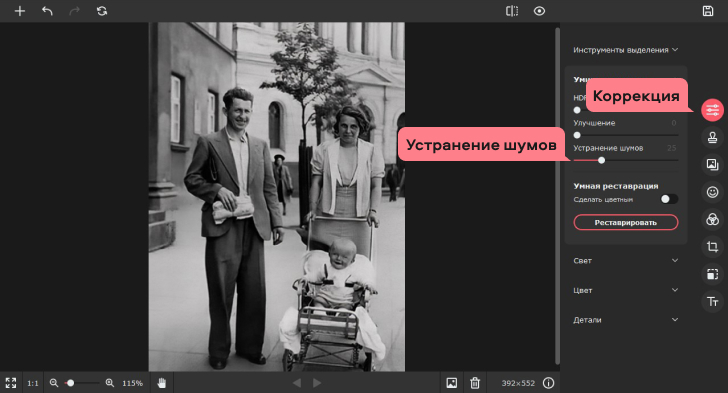
После сканирования на фотографии может появиться цифровой шум – снимок получается зернистый, даже если изначально таковым не был. Чтобы вернуть ему первоначальный вид, перейдите во вкладку Коррекция и воспользуйтесь инструментом Устранение шумов . Перемещайте ползунок влево, чтобы снизить количество «зерен» на фотографии.
Шаг 7. Сделайте фото еще лучше
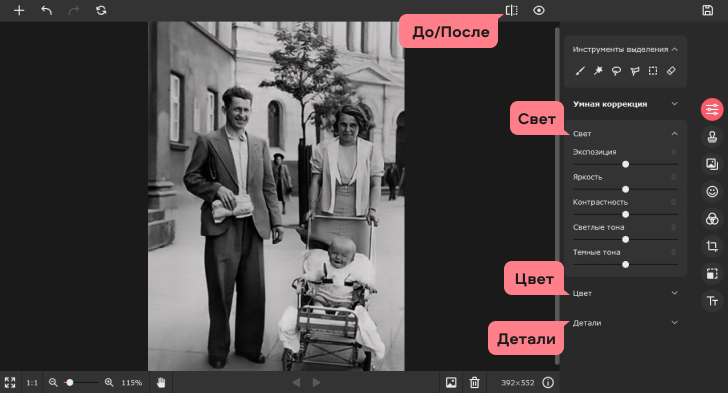
Теперь цифровая версия вашей фотографии выглядит так же, как оригинал. Но, возможно, ее стоит сделать чуть лучше оригинала? Исследуйте инструменты во вкладках Свет, Цвет и Детали , чтобы настроить параметры изображения.
В любой момент работы вы можете проверить, как выглядит изображение в сравнении с оригиналом: просто нажмите кнопку До/после .
Шаг 8. Сохраните фото
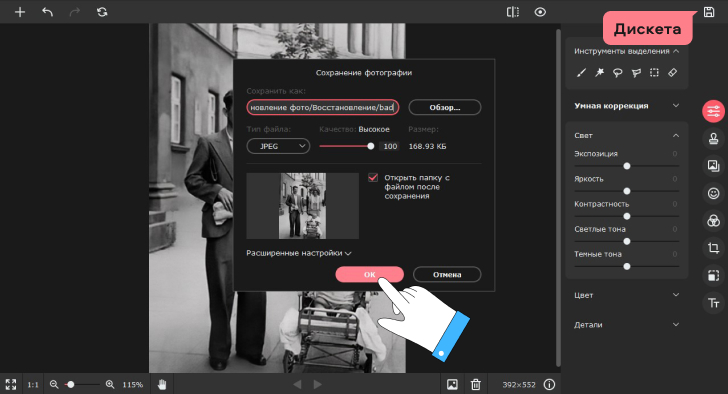
Готово! Осталось только сохранить фотографию. Нажмите иконку с изображением дискеты в правом верхнем углу экрана. В появившемся окне введите имя файла, выберите папку для сохранения и назначьте нужный формат. Не знаете, какой формат вам нужен? Читайте нашу статью о разрешения изображений, чтобы разобраться.
Когда все готово, нажмите ОК .
Онлайн-инструменты для реставрации старых фотографий
Не хотите ничего скачивать? Не проблема! Есть хорошие онлайн-приложения, которые помогут восстановить памятные снимки прямо в вашем браузере.
Компьютерное зрение от Mail.ru – нейросеть автоматически восстанавливает снимок и улучшает его. Программу разработали специально к 9 мая, но ей можно пользоваться бесплатно в любой другой день года.
Phowd – аналогичный сервис на английском языке. Плюс Phowd в том, что он предлагает больше возможностей для самостоятельной редактуры снимка.
MyHeritage – еще один простой онлайн-сервис с набором простых инструментов для улучшения старых фотографий.
Готово! Ваши фотографии отреставрированы и бессмертны! Советуем хранить их не только в папках на компьютере, но и в облаке – чтобы точно ничего ненароком не удалилось.
Ну а лучшие бумажные фотографии теперь можно со спокойной душой поставить в рамку или убрать красивый альбом. Можно будет перелистывать без постоянного страха что-нибудь порвать и испортить!
Как хранить бумажные фотографии
Чтобы оригиналы фотографий сохраняли презентабельный вид десятилеями, храните их в темном прохладном месте. Важно избежать выской влажности и сильных перепадов температур. Гаражи и чердаки не подходят. Лучший вариант – убрать снимки в толстый красивый альбом с прозрачными страницами и положить его вглубь шкафа.
Вот и все – бесценные воспоминания вашей семьи теперь точно в безопасности!
Реставрация фото онлайн с помощью искусственного интеллекта

Реставрация фото с помощью искусственного интеллекта
Вы испытываете трудности в улучшении качества ваших размытых и старых фотографий? Не ищите дальше, чем Fotor! С помощью передовой технологии восстановления фотографий с искусственным интеллектом наш инструмент позволит вам легко оживить ваши старые изображения. Просто загрузите свою фотографию и увидьте, как она быстро возвращает четкость вашему оригинальному снимку всего за несколько секунд. Независимо от того, поцарапана ли ваша фотография, утратила ли свою яркость или стала размытой, Fotor разработан так, чтобы эффективно справляться с этими проблемами.

Восстановите старые фотографии, чтобы сохранить память
Каждая фотография так же бесценна, как воспоминания, которые она улавливает. С помощью нашей передовой технологии восстановления старых фотографий вы сможете пережить драгоценные моменты, запечатленные на снимках. Используйте восстановитель фотографий, чтобы автоматически восстанавливать старые поврежденные фотографии онлайн и улучшать их качество без особых навыков.
Более того, наш инструмент для удаления объектов поможет вам избавиться от пятен и царапин на старых фотографиях для эффективного восстановления поврежденных снимков. Получайте четкие и высокого разрешения изображения мгновенно для еще большего количества семейных историй.

Мгновенно исправьте размытые фотографии с помощью восстановления фотографий с искусственным интеллектом
Восстановление фотографий в Photoshop требует много времени и технических навыков. С использованием восстановления фотографий с помощью искусственного интеллекта, весь процесс реставрации фотографий завершается всего за несколько секунд. Вы можете убрать размытие с фотографии и улучшить ее качество всего несколькими кликами в нашем инструменте для восстановления фотографий с помощью искусственного интеллекта, и для этого не требуются навыки редактирования. Просто загрузите вашу фотографию и оставьте остальное за нами, вам потребуется всего несколько секунд, чтобы получить высококачественное изображение. Попробуйте Fotor прямо сейчас и сделайте ваши фотографии более четкими!
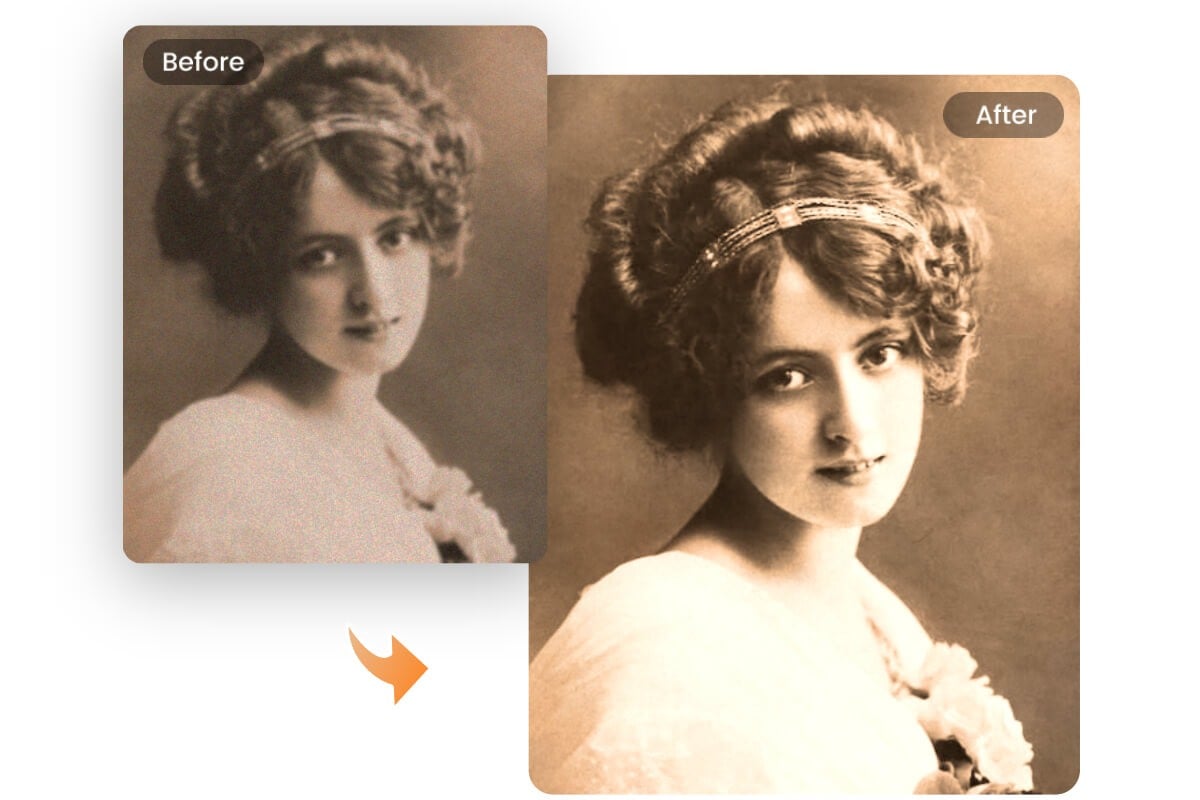
Улучшите и восстановите фотографии для более высокого качества
У вас низкокачественная фотография? Не волнуйтесь! Fotor предоставляет услугу восстановления фотографий с помощью искусственного интеллекта, которая превращает размытые и пикселизированные изображения в высокого разрешения версии, восстанавливая реалистичные детали и атмосферу фотографий. Независимо от того, является ли фотография старой и размытой или сжатой и пикселизированной, Fotor поможет вам исправить размытие, уменьшить шум и восстановить поврежденные снимки в режиме реального времени. Восстановление старых фотографий никогда не было таким простым!

Преобразуйте черно-белую фотографию в цветную
Инструмент восстановления фотографий с помощью искусственного интеллекта от Fotor предлагает не только исправление царапин и размытости. Он также позволяет окрасить ваши фотографии, включая старые черно-белые или потерявшие яркость винтажные изображения, что действительно впечатляет! Благодаря возможностям искусственного интеллекта, ваши фотографии оживут, вернутся яркие воспоминания, наполненные живыми оттенками. Попробуйте сейчас и придайте новую жизнь своим фотографиям с помощью окрашивания!

Получите приложение для восстановления фотографий от Fotor, чтобы восстановить детали изображения
Fotor — это не только онлайн-инструмент для восстановления фотографий, вы также можете использовать его на своем iPhone или устройстве Android, чтобы улучшить качество своих фотографий. С помощью нескольких касаний вы можете провести восстановление размытых фотографий и восстановить их детали, как настоящий профессионал. Встроенный инструмент для улучшения света также позволяет автоматически настраивать яркость ваших изображений для наилучшего вида. Восстановите изображения с помощью Fotor прямо сейчас!
Как восстановить фотографии онлайн?
- Во-первых, нажмите кнопку «Реставрация фото теперь», чтобы начать процесс, и загрузите изображение, которое вы хотите восстановить.
- Выберите инструмент «AI Enlarger» в меню слева, и Fotor автоматически исправит и улучшит ваше изображение всего за несколько секунд.
- Когда процесс восстановления фотографии завершен, не забудьте нажать «Применить».
- Затем выберите инструмент «Photo Colorizer» из раздела «AI Tool», чтобы окрасить ваше фото, и скачайте восстановленное изображение в формате высокого разрешения JPG или PNG бесплатно.
- Вот и все! Теперь у вас есть восстановленное изображение с превосходным качеством, готовое к немедленному обмену.
Почему выбрать Fotor для восстановления фотографий?

Инструмент с искусственным интеллектом
Использование передовой технологии искусственного интеллекта позволяет точно и интеллектуально восстанавливать фотографии и повышать их качество одним щелчком мыши.

Экономия времени
Эффективный полностью автоматический процесс восстановления, экономящий ваше драгоценное время.

HD-результат
Высококачественная реставрация фотографий. Без труда возвращает подлинные цвета и мельчайшие детали вашим дорогим фотографиям.