5 Способов восстановить фото на телефоне Андроид после удаления
Смартфоны дают нам возможность быстро и просто создавать фотографии, не прибегая к профессиональной фототехнике. Когда вы имеете на устройстве Android много фотографий, необходимо вовремя создать резервные копии и хранить их в надежном месте, например, в облачном хранилище данных. Тем не менее, могут произойти непредвиденные сбои в устройстве, которые приводят к полному удалению фотографий. Случайно удалили важные фотографии из галереи на Android или что еще хуже потеряли их после сбоя на смартфоне? Существуют различные способы, которые помогут вам восстановить фото на телефоне андроид. В этой статье мы расскажем об основных программах позволяющие вернуть удаленные фотографии.
- Способ 1: Восстановить удаленные фото Андроид через Restore Image & Photo Recovery
- Способ 2. Восстановить удаленные фото Андроид через Photo Recovery
- Способ 3. Восстановить удаленные фото Андроид через DiskDigger
- Способ 4. Восстановить удаленные фото Андроид через Tenorshare UltData for Android
- Способ 5. Восстановить удаленные фото Андроид через GT Recovery
Способ 1: Восстановить удаленные фото Андроид через Restore Image & Photo Recovery
Данная программа Restore Image & Photo Recovery предназначена для восстановления фотографий, которые были удалены случайно или в следствие системных сбоев, ошибок операционной системы или же вирусов на вашем смартфоне. Чтобы решить эту проблему, все, что вам нужно сделать, это загрузить Restore Image & Photo Recovery для Android и позволить ему сканировать всю внутреннюю и внешнюю память телефона. Ознакомьтесь с нижеследующей пошаговой инструкцией, чтобы восстановить фото на телефоне.
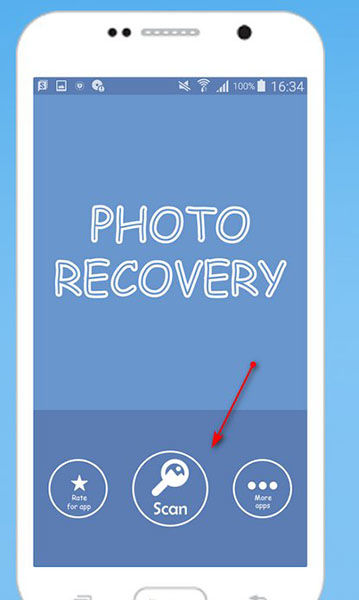
- Скачайте программу Restore Image & Photo Recovery через Google Play Market и установите приложение на смартфон андроид.
- Запустите программу и на главном экране меню выберите опцию «Сканировать сейчас».
- Далее запустится сканирование удаленных фотографий.
- Затем после того, как программа завершила сканирование, нажмите «Показать».
- У вас отобразится список удаленных фотографий. Выберите необходимые фотографии и нажмите внизу на «Восстановить».
Способ 2. Восстановить удаленные фото Андроид через Photo Recovery
Теперь мы расскажем, как с помощью приложения «Photo Recovery» восстановить фото на андроид. Программа доступна для бесплатного скачивания. Она обеспечивает восстановление удаленных изображений и фотографий. Не требует root-права. Следуйте нижеследующей инструкции:
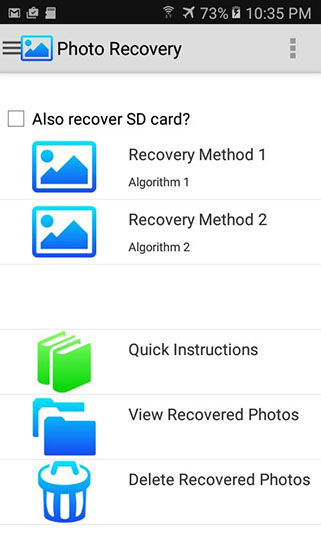
- Сначала скачайте программу Photo Recovery на смартфон через Google Play Market и установите ее.
- Запустите программу и выберите тип алгоритма сканирования: быстрое сканирование или полное сканирование. Быстро сканирование позволяет восстановить фотографии, которые были удалены недавно. Полное сканирование глубоко сканирует удаленные файлы.
Итак, мы легко восстановили удаленные фото с помощью бесплатного приложения на смартфон — Photo Recovery.
Способ 3. Восстановить удаленные фото Андроид через DiskDigger
Теперь поговорим об еще одной программе. Приложение DiskDigger для андроид способно восстановить удаленные фото и картинки на карте памяти или внутренней памяти. Бесплатная версия DiskDigger может восстанавливать только фотографии и видео (для восстановления видео требуется наличие root-прав на вашем устройстве). В программе есть доступная версия Pro, которая дает возможность восстановить другие типы файлов, кроме фото и видео, а также загружать файлы по FTP. Итак, чтобы восстановить удаленные фото андроид, выполните следующие действия:
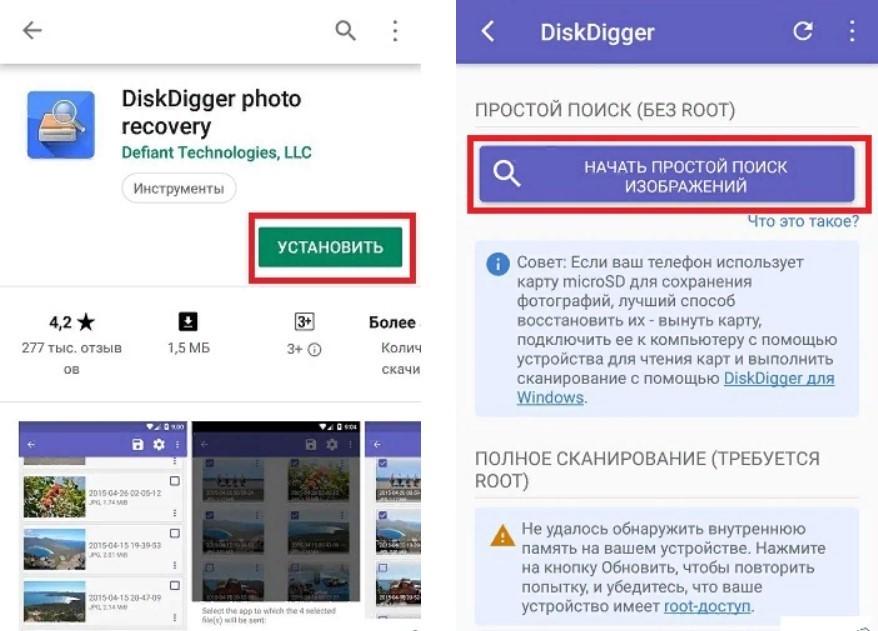
-
Скачайте и установите программу DiskDigger на Android устройство.
Способ 4. Восстановить удаленные фото Андроид через Tenorshare UltData for Android
В данном способе мы рассмотрим одну их лучших программ для Андроида, которая способна восстановить удаленные фото на телефоне за один клик. Вне зависимости от того, что послужило причиной удаления фотографий с вашего устройства, программа Tenorshare UltData for Android быстро просканирует удаленные файлы и восстановит их. Tenorshare UltData for Android вернет удаленные контакты, сообщения, видео и другие потерянные файлы. Утилита способна с высокой скоростью восстановить потерянные файлы на Андроид с SD карты или внутренней памяти.
-
Скачайте и установите программу Tenorshare UltData for Android на компьютер.


После этого на Android-устройстве необходимо включить отладку по USB по инструкциям.
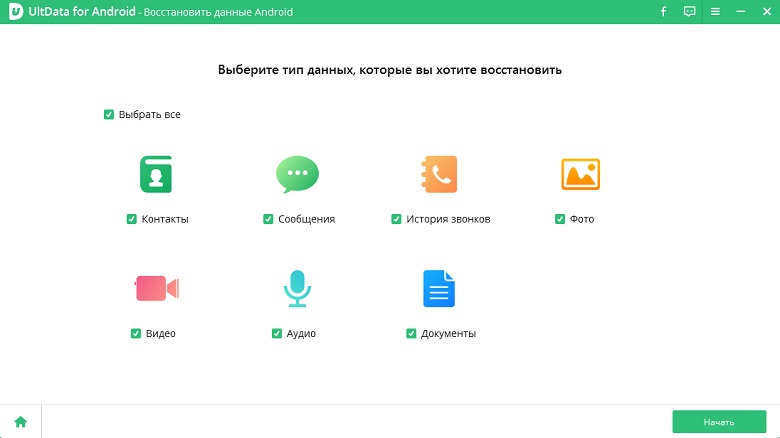
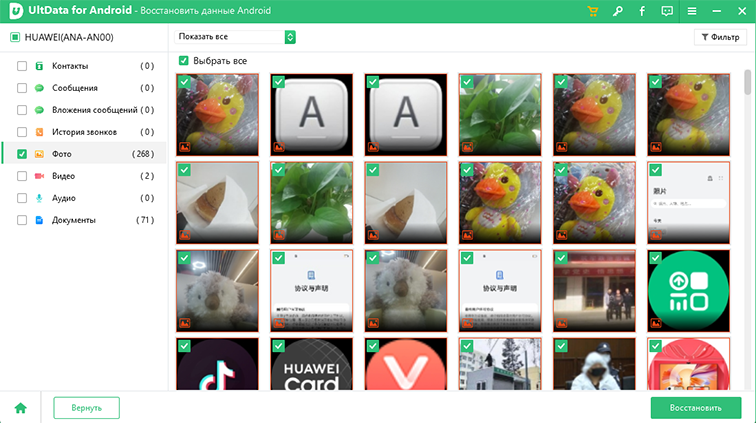
Готово. С помощью легкого и простого интерфейса восстановление удаленных изображений выполнить совсем не трудно. Программа Tenorshare UltData for Android обладает высокой скоростью сканирования удаленных файлов и гарантирует их безопасное восстановление.
Способ 5. Восстановить удаленные фото Андроид через GT Recovery
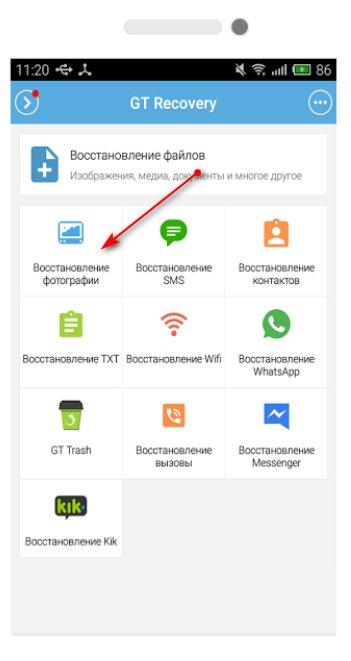
Приложение GT Recovery предназначено для восстановления удаленных и утерянных файлов, фотографий, видео, музыки, SMS, документов и многих других на устройствах Андроид. Чтобы сделать восстановление удаленных фото андроид, следуйте нижеследующей инструкции:
-
Скачайте программу GT Recovery, установите ее на Android- устройство и запустите программу.
Готово. Мы успешно справились с восстановлением удаленных фото на телефоне андроид с помощью программы GT Recovery.
Заключение
В этой статье мы рассмотрели основные способы, которые помогут восстановить фото на телефоне после удаления. Довольно частая ситуация происходит с владельцами смартфонов, такая как потеря данных, а именно удаление фотографий на андроиде. Причины бывают разными: вирусная атака, сброс до заводских настроек, системные ошибки и многое другое. Для того, чтобы восстановить безопасно фотографии, мы предлагаем воспользоваться программой Tenorshare UltData for Android. Утилита имеет высокий показатель успешности восстановления данных. Обеспечивает поддержка большинства телефонов и планшетов Android, таких брендов как Samsung, HTC, Sony, LG, Huawei, Motorola, HTC, ZTE, Google и т.д. И тоже обеспечивает восстановление различные файлы, такие как фотографии, видео, аудио, файлы.
Обновление 2022-01-19 / Обновление для Android восстановление данных
Как восстановить навсегда удаленные фотографии на Android [решено]

Обновлено Бои Вонг / 08 декабря 2021 г. 09:00
Иногда при удалении фотографий, даже если мы уже удалили их, мы все еще не уверены, хотим ли мы их удалить. Принимать это или нет, правда, правда? Самое лучшее в вашем телефоне Android — это то, что он хранит ваши удаленные фотографии в недавно удаленной папке в течение определенного периода времени. Однако, с другой стороны, он также автоматически удаляет их по истечении установленного времени. Что делать, если вы пропустили их восстановление? Что ж, вам нужно приложить немного усилий, чтобы вернуть их. Чтобы помочь вам в этом, эта статья расскажет, как восстановить навсегда удаленные фотографии на Android.

- Часть 1: Как восстановить навсегда удаленные фотографии на Android с помощью Fonelab Android Data Recovery
- Часть 2: Как восстановить навсегда удаленные фотографии на Android из файлов резервных копий Google
- Часть 3: Как восстановить навсегда удаленные фотографии на Android с помощью приложений Android
- Часть 4. Часто задаваемые вопросы о восстановлении навсегда удаленных фотографий на Android
1. Как восстановить навсегда удаленные фотографии на Android с помощью Fonelab Android Data Recovery
Если вы думаете, что навсегда удаленные фотографии на вашем Android-устройстве невозможно восстановить, подумайте еще раз, потому что это так. С использованием FoneLab Android Восстановление данных, вы можете легко восстановить свои навсегда удаленные фотографии на Android, как профессионал. Это профессионально разработанная программа, которая может оправдать и даже превзойти ваши ожидания. У него чистый интерфейс и простая функция кнопок, которые помогут вам максимально эффективно выполнить свою задачу. Это также универсальный инструмент для восстановления удаленных или утерянных данных с телефонов Android, SD-карт и SIM-карт, и он совместим с широким спектром брендов, моделей и версий Android.
Также полезно быстро восстановить контакты, даже если вы не делали резервную копию перед их удалением. Наконец, его можно загрузить и установить как на компьютерах Windows, так и на Mac. Шаги по восстановлению навсегда удаленных изображений на Android описаны здесь.
Шаг о том, как восстановить навсегда удаленные фотографии на Android с помощью FoneLab Android Data Recovery:
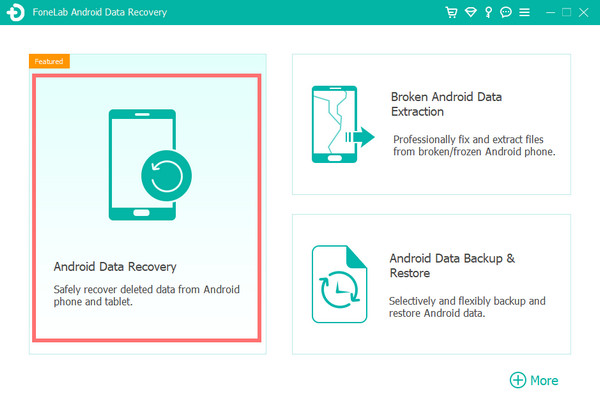
Шаг 1 Загрузите FoneLab Android Data Recovery с официального сайта FoneLab и установите его на свой компьютер. Он откроется автоматически после установки. Если нет, просто дважды щелкните значок на рабочем столе.
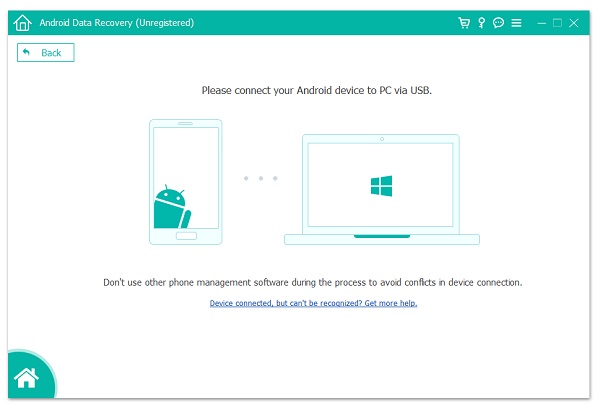
Шаг 2 С помощью USB-кабеля для зарядки подключите телефон Android к компьютеру и убедитесь, что он надежно и надежно подключен. Для успешной операции отладки USB дождитесь, пока программа распознает ваше устройство, прежде чем следовать указаниям во всплывающем окне.
Шаг 3 Нажмите Android Восстановление данных на главном экране программы, затем выберите данные, которые хотите восстановить. В нашем примере выберите «Фотографии», затем нажмите кнопку «Далее» в правом нижнем углу окна.
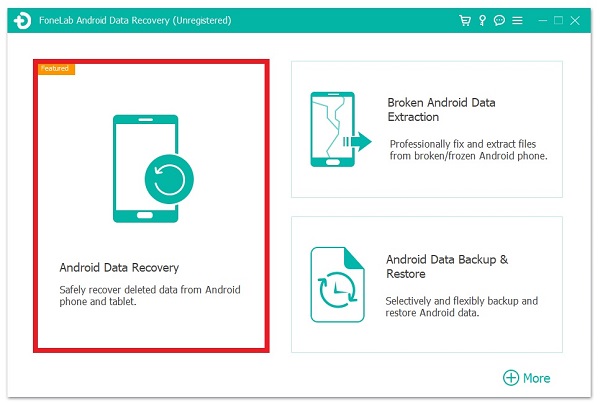
Шаг 4 Наконец, дождитесь загрузки данных в программу, тогда программа отобразит все ваши фотографии. После этого просто нажмите кнопку в верхней левой части экрана, чтобы увидеть удаленные фотографии, и нажмите кнопку «Восстановить», чтобы наконец вернуть удаленные фотографии.
2. Как восстановить навсегда удаленные фотографии на Android из файлов резервных копий Google
Google Backup
Если вы создали файл резервной копии с помощью своей учетной записи Google или связали резервную копию с Google, вы всегда можете восстановить любые потерянные или удаленные данные на вашем телефоне Android, включая фотографии. Когда телефоны загружаются в первый раз или после сброса настроек, эта опция доступна для других данных Android, таких как контакты, календари и обои, которые включены в данные Android для восстановления. Все ваши ранее зарезервированные данные будут немедленно восстановлены, когда вы подключите свою учетную запись Google к своему смартфону Android. Но если процесс автоматического восстановления не работает, вы также можете сделать это вручную. Вот как вы это делаете:
Шаги по восстановлению навсегда удаленных фотографий на Android с помощью Google Backup:
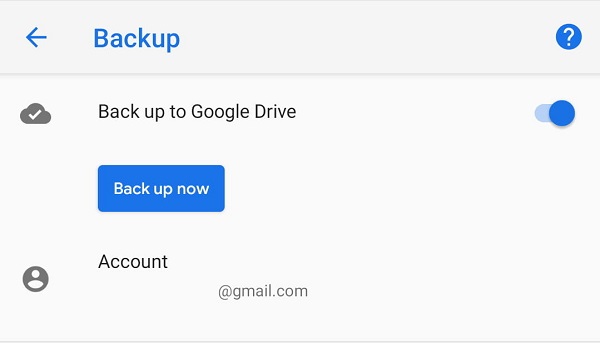
Шаг 1 Перейдите в «Настройки» на своем телефоне Android, затем найдите Резервное копирование и сброс. После этого выберите Резервное копирование данных.
Шаг 2 Чтобы восстановить настройки и данные, включая фотографии, включите Автоматическое восстановление и перезагрузите телефон Android или просто разрешите восстановление резервной копии на телефоне, а затем проверьте ее.

С FoneLab для Android вы восстановите утерянные / удаленные данные iPhone, включая фотографии, контакты, видео, файлы, журнал вызовов и другие данные с вашей SD-карты или устройства.
- С легкостью восстанавливайте фотографии, видео, контакты, WhatsApp и другие данные.
- Предварительный просмотр данных перед восстановлением.
- Доступны данные телефона Android и SD-карты.
Но что, если вы пропустили их восстановление через 60 дней? Есть еще один способ восстановить ваши навсегда удаленные фотографии на вашем телефоне Android. Вы можете вернуть их через службу поддержки Google. С другой стороны, чтобы вернуть их обратно, потребуется время. Ниже приводится процедура, которой необходимо следовать:
Служба поддержки Google
Если ваши изображения хранились в корзине более 60 дней, вам необходимо обратиться в службу поддержки Google, чтобы они восстановили их. Из-за новой политики Google они навсегда удаляются из корзины. Несмотря на то, что фотографии были удалены, Google по-прежнему владеет ими. В результате у вас будет еще 21 день для доступа к этим фотографиям после их окончательного удаления. Чтобы отправить запрос, обратитесь в службу поддержки Google. Чтобы связаться со службой поддержки Google и восстановить удаленные изображения, выполните следующие действия:
Пошаговые инструкции по восстановлению навсегда удаленных фотографий на Android с поддержкой Google:
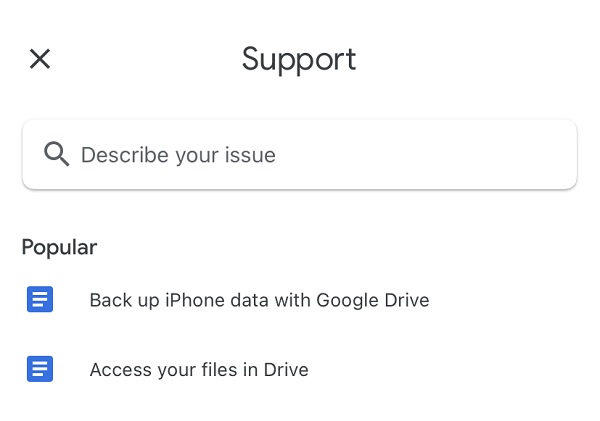
Шаг 1 Откройте Google Диск, затем перейдите в Страница справки/ раздел. После этого проверьте список доступных параметров и нажмите «Отсутствующие или удаленные файлы».
Шаг 2 Во всплывающем диалоговом окне в новом окне вы должны увидеть две опции: «Запросить чат» и «Поддержка по электронной почте». Просто выберите тот, который соответствует вашим предпочтениям.
Шаг 3 Заполните требования. Если будет предложено, четко укажите, почему вам нужно восстанавливать фотографии, и ваши навсегда удаленные фотографии будут восстановлены автоматически через некоторое время.
3. Как восстановить навсегда удаленные фотографии на Android с помощью приложений Android
DiskDigger Photo Recovery
DiskDigger — это приложение, которое позволяет восстанавливать фотографии с вашего телефона Android. Если вы по ошибке удалили фотографию или потеряли ее по какой-либо другой причине, вы можете восстановить ее и сохранить в памяти устройства. Использовать эту программу невероятно просто. В зависимости от размера раздела операция может занять от нескольких секунд до нескольких минут. Вы можете видеть изображения, которые программа находит во время работы.
Пошаговые инструкции по восстановлению навсегда удаленных фотографий на Android с помощью DiskDigger:
Шаг 1 На своем телефоне Android зайдите в Google Play Store и загрузите DiskDigger Photo Recovery. После загрузки он автоматически установится. Откройте приложение, затем в главном интерфейсе выберите один из двух поддерживаемых методов сканирования: базовое сканирование (без рута) и полное сканирование (требуется рут). В нашем случае вам следует выбрать базовое сканирование (без рута).
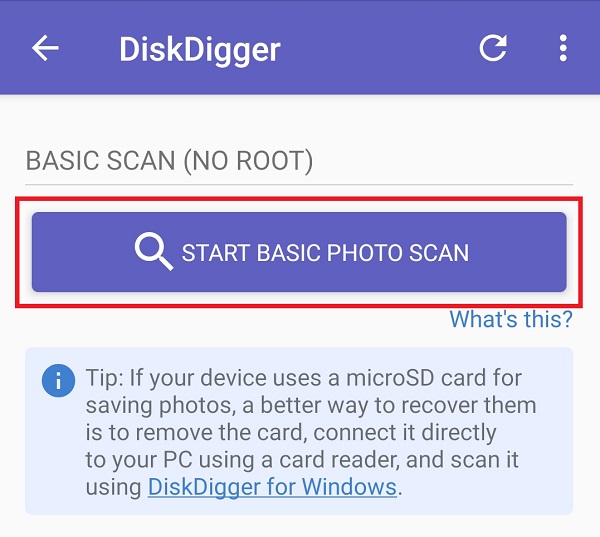
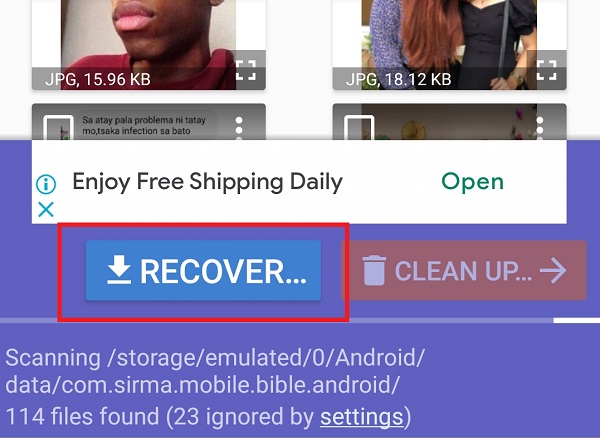
Шаг 2 Подождите минуту или две, пока приложение загрузит или найдет удаленные фотографии. После этого просто установите флажок в верхнем левом углу каждой удаленной фотографии, которую вы хотите восстановить. Чтобы окончательно восстановить их, нажмите кнопку «Восстановить» в нижней части экрана.
С FoneLab для Android вы восстановите утерянные / удаленные данные iPhone, включая фотографии, контакты, видео, файлы, журнал вызовов и другие данные с вашей SD-карты или устройства.
- С легкостью восстанавливайте фотографии, видео, контакты, WhatsApp и другие данные.
- Предварительный просмотр данных перед восстановлением.
- Доступны данные телефона Android и SD-карты.
4. Часто задаваемые вопросы о восстановлении навсегда удаленных фотографий на Android
1. Как долго удаленные фотографии остаются в папке «Недавно удаленные»?
Удаленные фотографии останутся в папке «Недавно удаленные» в зависимости от системы вашего телефона. Кроме того, это будет зависеть от марки, модели и версии вашего телефона Android. Однако обычно отводимый период для этого составляет 30 дней после удаления.
2. Что делает Google Backup?
Эта программа служит только одной цели: она позволяет безопасно создавать резервные копии данных и фотографий на Google Диске и в Google Фото.
Поэтому, чтобы закончить эту статью взрывом, вы знаете, что с использованием правильного и совершенного инструмента вы можете легко, быстро и, возможно, восстановить навсегда удаленные файлы на вашем телефоне Android. Не упустите возможность получить ваши удаленные фотографии у нас. В этой статье все очищено и отполировано для вашего удобства.
С FoneLab для Android вы восстановите утерянные / удаленные данные iPhone, включая фотографии, контакты, видео, файлы, журнал вызовов и другие данные с вашей SD-карты или устройства.
- С легкостью восстанавливайте фотографии, видео, контакты, WhatsApp и другие данные.
- Предварительный просмотр данных перед восстановлением.
- Доступны данные телефона Android и SD-карты.
Статьи по теме
- Как восстановить фотографии Android с легкостью
- Как восстановить контакты Android легко и безопасно
- Как получить текстовые сообщения Android
- Получить Android WhatsApp Chat без резервного копирования
Простые способы получить удаленные фотографии с Android
Размещено от Бои Вонг / 08 апреля 2021 г. 09:00
У меня Samsung Galaxy S6 с версией Android 6.0.1. Я только что купил его не так давно. Я использую это, чтобы делать фотографии часто, так как я получил это. Вскоре память карты была занята тысячами фотографий и другими приложениями. Поэтому я удалил папку под названием «Хранилище» с телефона Samsung, чтобы освободить место для хранения. Я понял, что папка, содержащая все виды информации, такие как изображения, сразу после того, как я ее удалил. Может кто-нибудь помочь мне, как восстановить мои удаленные фотографии с телефона Android? Спасибо вам!
Действительно, смартфон приносит людям большую радость благодаря встроенной камере. Они могут использовать телефон, чтобы ловить все прекрасные моменты или снимать видео драгоценных событий. Все эти снятые фотографии или видео можно поделиться с членами своей семьи и друзьями, загрузив их в любые подключающиеся социальные сети.
Однако
Возможно, вы когда-либо удалили фотоальбом по ошибке или ваш смартфон вытер все из вашей галереи, как указано выше. Почувствовать грусть и безнадежность после потери заветных фотографий записи драгоценных воспоминаний в вашей жизни?
Не бойся,
Ваши удаленные фотографии на самом деле не потеряны. Они до там. Система просто помечает пространство как снова доступное для использования для других новых изображений.
Я покажу вам, как легко восстанавливать удаленные фотографии с ваших телефонов Android, все, что вам нужно, это программное обеспечение для восстановления фотографий Android и просто действовать как можно быстрее.
FoneLab Android Восстановление данных позволяет не только восстановить удаленные изображения с телефона Android, но и восстановить удаленные текстовые сообщения и любые другие типы файлов, такие как контакты, история звонков, музыка, видео и документы и т. д.
Он поддерживает изображения в форматах JPG, PNG, GIF, BMP, WebP и многое другое. Это приложение для восстановления фотографий Android может помочь вам вернуться, независимо от того, были ли фотографии сняты или загружены всего несколькими щелчками мыши.
И это полностью совместимо со всеми смартфонами с системой Android.
Скачайте программу прямо сейчас, чтобы восстановить удаленные фотографии.
С FoneLab для Android вы восстановите утерянные / удаленные данные iPhone, включая фотографии, контакты, видео, файлы, журнал вызовов и другие данные с вашей SD-карты или устройства.
- С легкостью восстанавливайте фотографии, видео, контакты, WhatsApp и другие данные.
- Предварительный просмотр данных перед восстановлением.
- Доступны данные телефона Android и SD-карты.
- Часть 1: Как восстановить удаленные фотографии с Android с помощью FoneLab
- Часть 2: Как получить удаленные фотографии Android из Google Photos
1. Как восстановить удаленные фотографии с Android с FoneLab
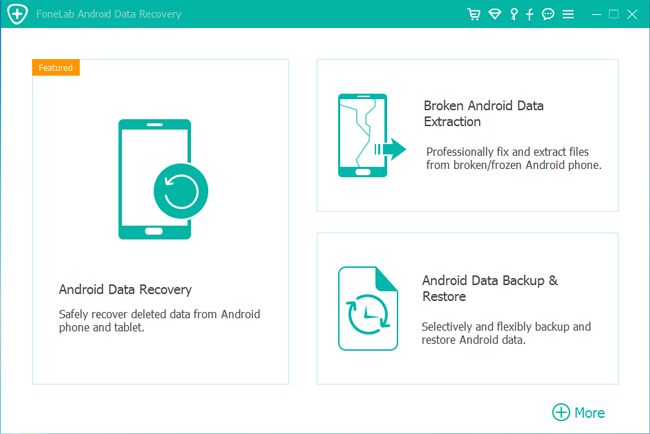
Шаг 1 Установите программу на свой компьютер после загрузки. Затем откройте программу и подключите свой телефон Android к ПК через USB-кабель.
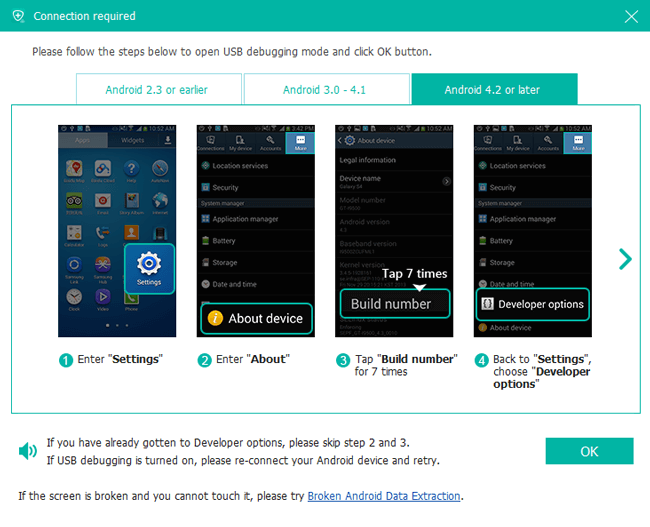
Шаг 2 Вы должны включить отладку по USB на вашем телефоне, чтобы программа могла обнаружить ее. Следуйте инструкциям на экране, чтобы открыть режим отладки USB на вашем телефоне Android, в зависимости от того, какие версии Android вы используете.
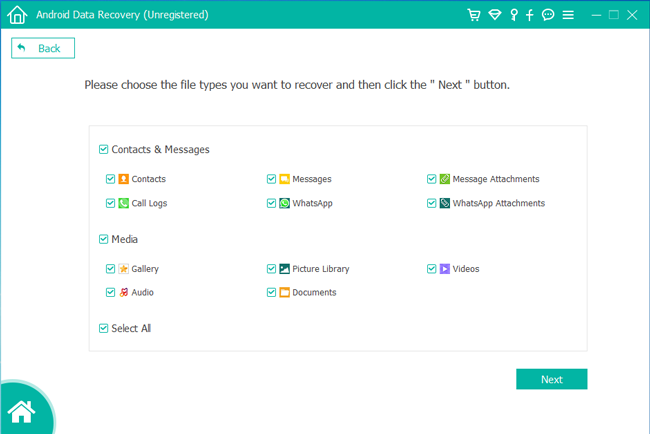
Шаг 3 После успешного подключения телефона вы можете выбрать типы файлов, которые вы хотите восстановить из окна. Чтобы восстановить фотографии с Android, нужно поставить галочку перед в галерее проектов и Библиотека изображений, Затем нажмите Следующая Кнопка справа внизу.
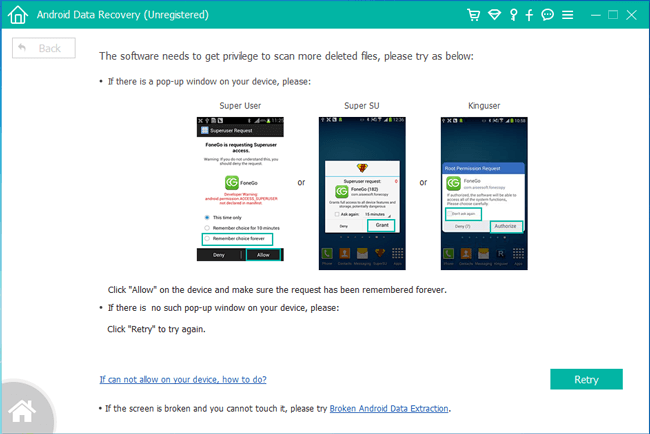
Шаг 4 Перейдите на свой телефон Android и нажмите Разрешить / Grant / Авторизоваться если запрос на разрешение отображается на экране. Если не появляется, нажмите Повторите на интерфейсе FoneLab, чтобы повторить попытку. Ради программы необходимо авторизоваться для сканирования данных вашего телефона, этот шаг необходимо выполнить перед восстановлением любых файлов.
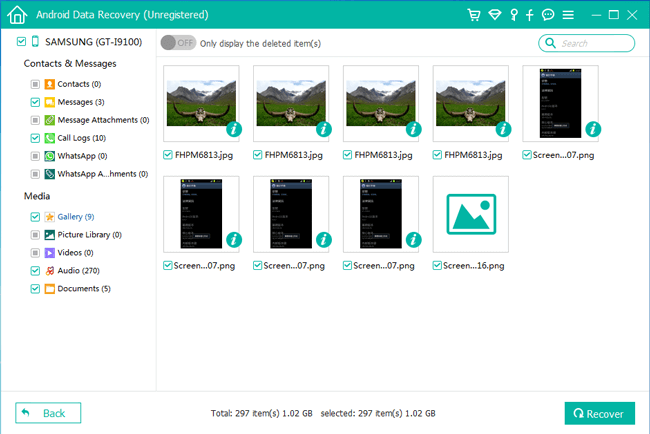
Шаг 5 Теперь вы можете просмотреть и восстановить удаленные фотографии. Нажмите в галерее проектов и Библиотека изображений на левой панели, чтобы вы могли просматривать фотографии в виде миниатюр и дважды щелкнуть по ним, чтобы просмотреть их полный размер в зарегистрированной версии. Проверьте, какие из них вы хотите вернуть, и нажмите Recover сохранить их на компьютер. Фотографии будут сохранены в формате jpg или png и отсортированы по типам файлов на вашем компьютере.
2. Как получить удаленные фотографии Android из Google Photos
Если вы предпочитаете использовать Google Фото для резервное копирование фотографий Android, вы должны знать, что это может быть еще один способ восстановить удаленные образы Android.
Шаг 1 Перейдите на Google Фото приложение, нажмите Меню > Корзину.
Шаг 2 Вы можете увидеть удаленные элементы в списке, выбрать то, что вы хотите, а затем нажмите Восстановить.

С FoneLab для Android вы восстановите утерянные / удаленные данные iPhone, включая фотографии, контакты, видео, файлы, журнал вызовов и другие данные с вашей SD-карты или устройства.
- С легкостью восстанавливайте фотографии, видео, контакты, WhatsApp и другие данные.
- Предварительный просмотр данных перед восстановлением.
- Доступны данные телефона Android и SD-карты.
Статьи по теме
- Как исправить телефон Android, когда застрял в логотипе Samsung
- Как восстановить файлы с поврежденного водой телефона или планшета Android
- Как получить фотографии, видео с устройства Android Android Brick
Как восстановить удаленные фото на Андроиде: 5 способов

Если вы хоть раз задавались вопросом, как восстановить удаленные фото на Андроиде, этот текст для вас. Часто бывает так, что фотки куда-то исчезают. Например, вы решили почистить фотоальбом в смартфоне и случайно удалили нужные снимки из галереи. Или вам пришлось сделать сброс настроек до заводских, а фотографии вы сохранить забыли. В сервис-центре телефон приговорили к перепрошивке, и это привело к удалению абсолютно всех фотографий. В общем, неприятных ситуаций бывает много. Как избежать всего этого и можно ли восстановить удаленные фото? Сейчас расскажем.
- Как восстановить фото на Android с помощью стандартных функций
- Восстанавливаем через аккаунт Google
- Восстанавливаем из резервной копии
- Восстановление с помощью Root-прав
- Восстанавливаем фото с помощью ПК
- Что в итоге
Как восстановить фото на Android с помощью стандартных функций
Многие современные Android-смартфоны оборудованы так называемой защитой от дурака и имеют в приложении «Галереи» или «Фотоальбома» специальную папку — аналог «Корзины», куда попадают все удаленные фотографии.
Они хранятся там в течение 30–60 дней (в разных моделях время хранения может быть разным), чтобы вы могли восстановить их, когда потребуется. Если у вас на руках новый и современный Android-смартфон, то, скорее всего, эта функция в нем уже есть, так что случайно удалить навсегда ваши фотоснимки просто не получится.
Восстанавливаем через аккаунт Google
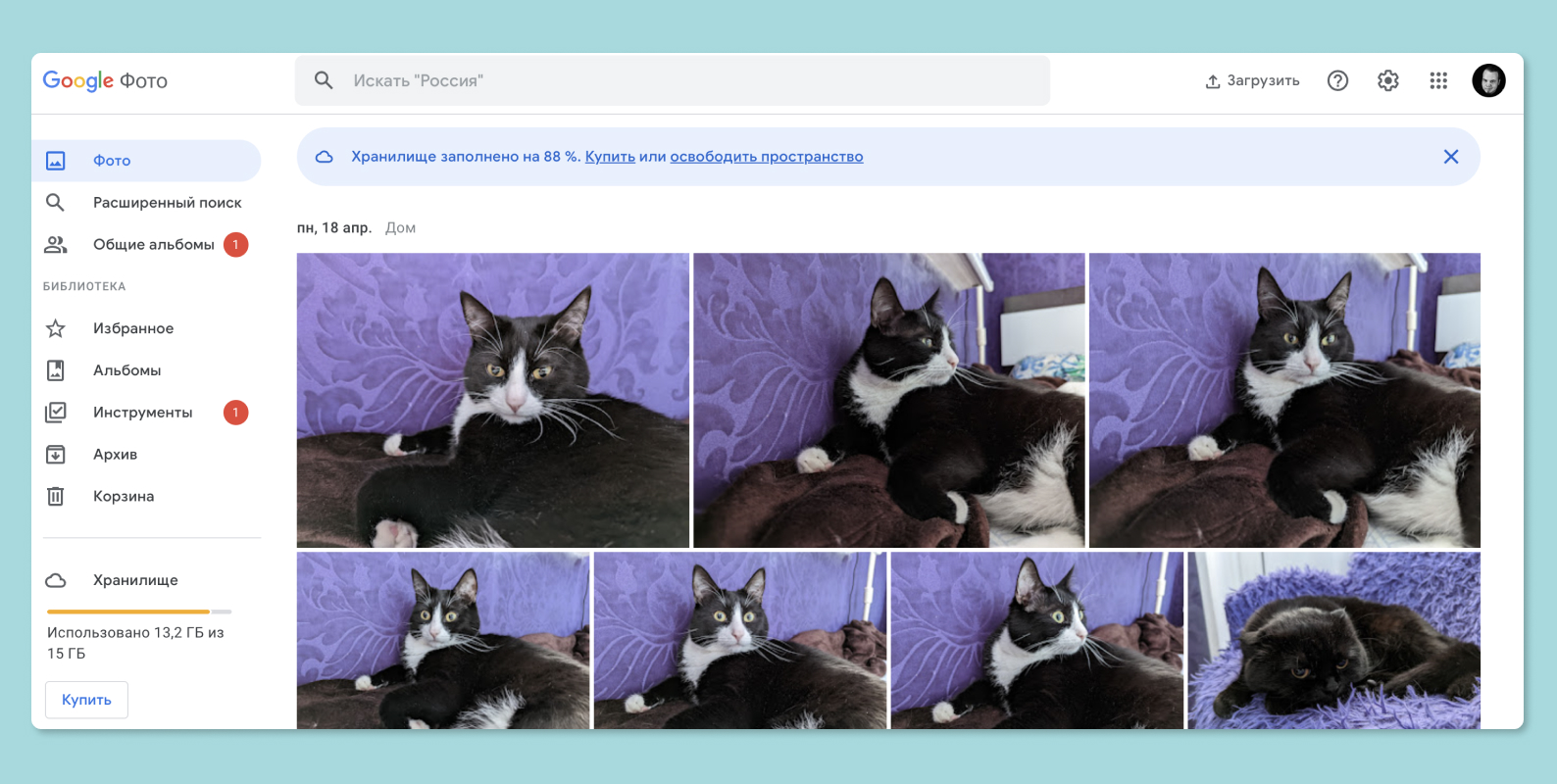
Если на вашем телефоне была включена автоматическая синхронизация и загрузка фотографий в Google Фото (скорее всего, она была включена, если вы хоть раз пользовались этим приложением и хранили там фотографии), то восстановить их — проще простого.
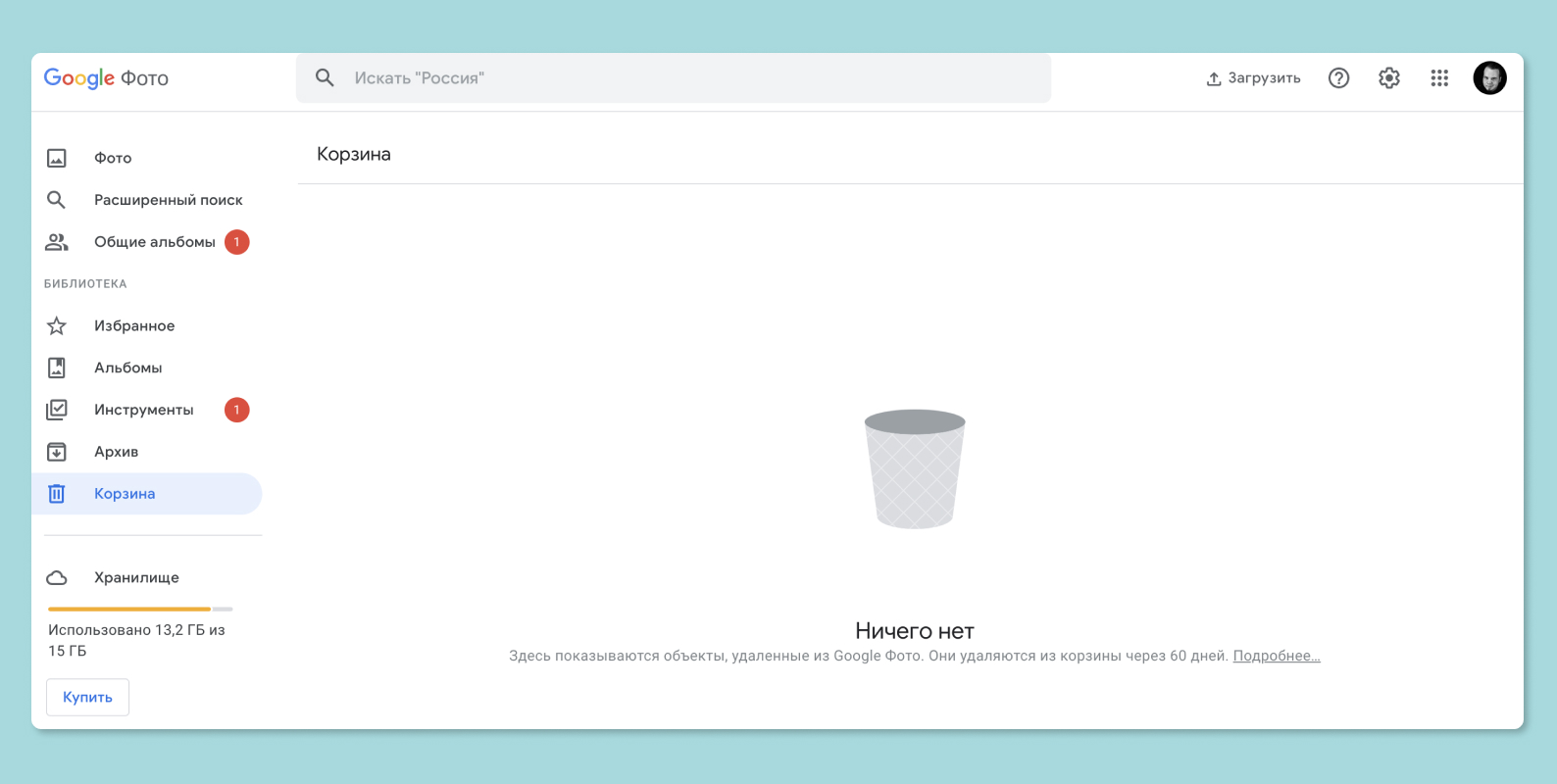
В данном случае фотографии попадают в «Корзину» облачного сервиса хранения фотографий от Google и хранятся там 60 дней до момента полной очистки корзины, если были загружены в облако, и 30 дней, если хранились только на устройстве.
Чтобы найти «Корзину», нужно зайти в приложение Google Фото и перейти в «Корзину» на вкладке «Библиотека».
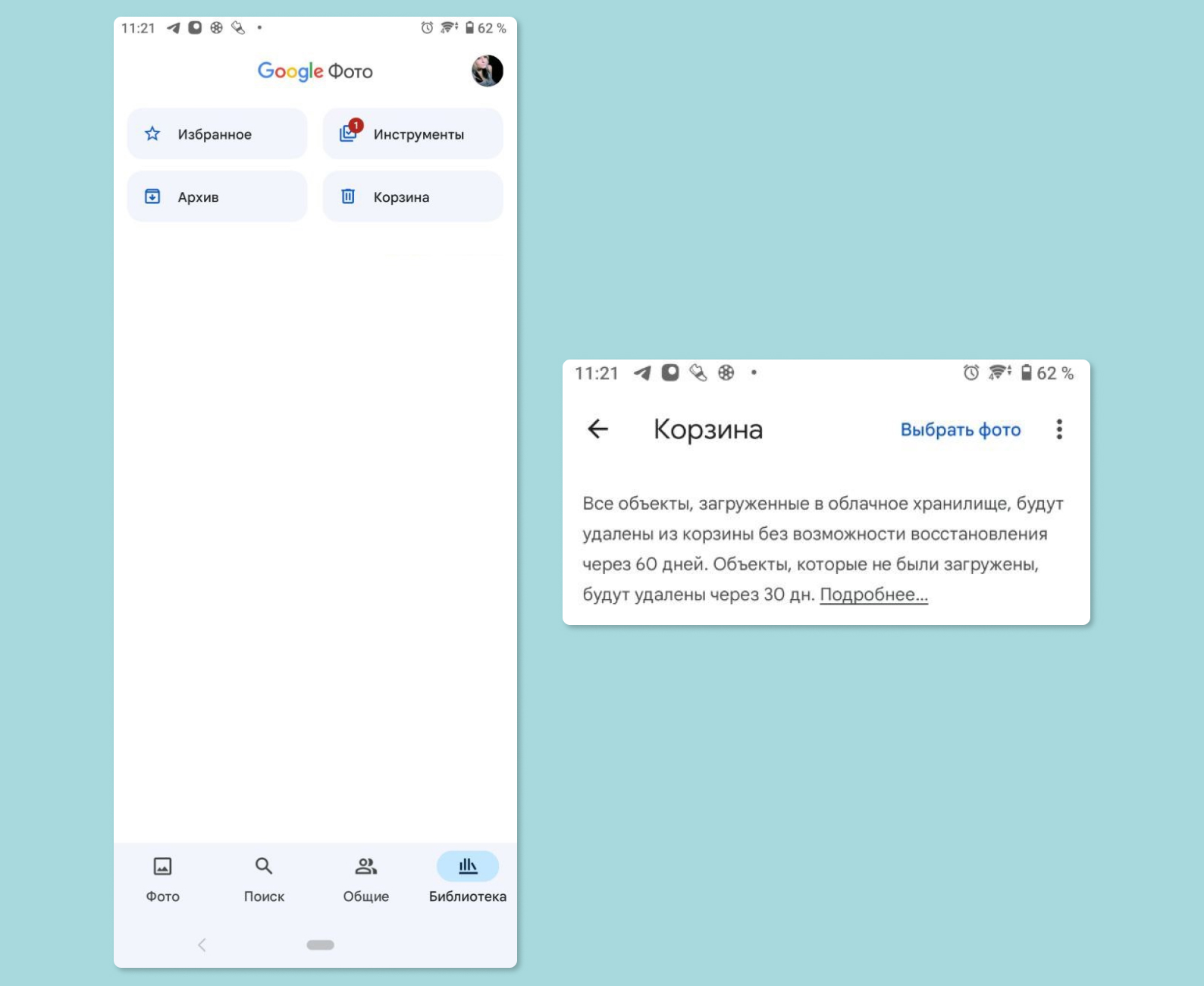
Если вы не смогли найти «Корзину» в приложении Google Фото на телефоне, то достаточно зайти на photos.google.com, залогиниться в свой аккаунт Google и найти корзину на панели слева, после чего восстановить потерянные фотографии.
Восстанавливаем из резервной копии
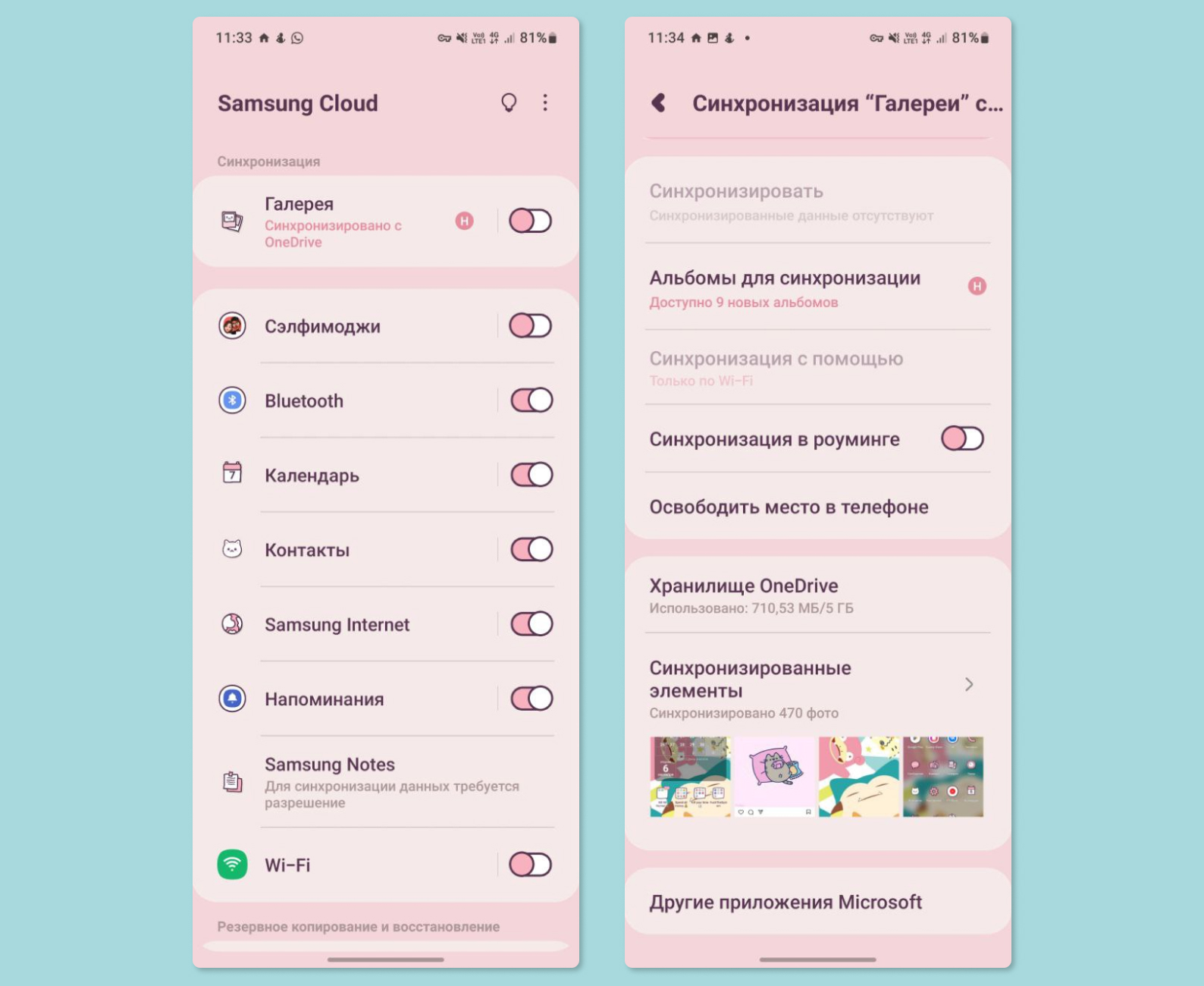
На вашем Android-телефоне также может быть настроено резервное копирование фотографий, приложений и всех важных данных в облачное хранилище производителя смартфона или на Google Диск. Обычно смартфон об этом спрашивает при первой настройке.
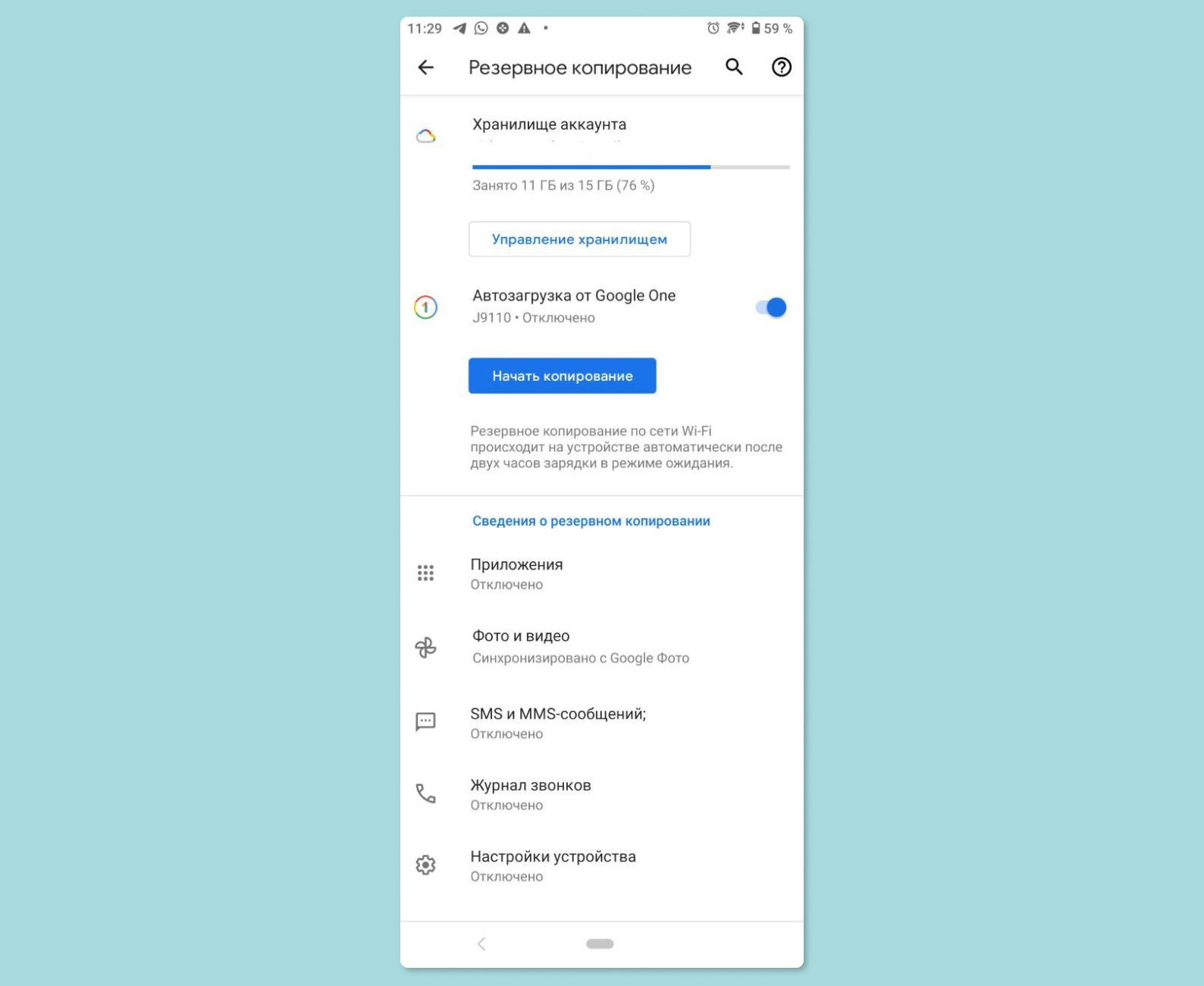
Если вы сбросили настройки до заводских или телефон по каким-то причинам был перепрошит в сервисе, резервная копия — ваше спасение. Для того чтобы восстановить фотографии и приложения, вам нужно перейти в раздел настроек аккаунта, связанного с производителем смартфона (например, аккаунт Samsung или аккаунт Xiaomi), и выбрать «Восстановление из резервной копии».

Если вы не входили ни в один подобный аккаунт и пользовались только стандартными средствами и сервисами Google на смартфоне, то восстановить фотографии из резервной копии получится только в том случае, если фото и видео были синхронизированы с Google Фото, а это возвращает нас на шаг выше.
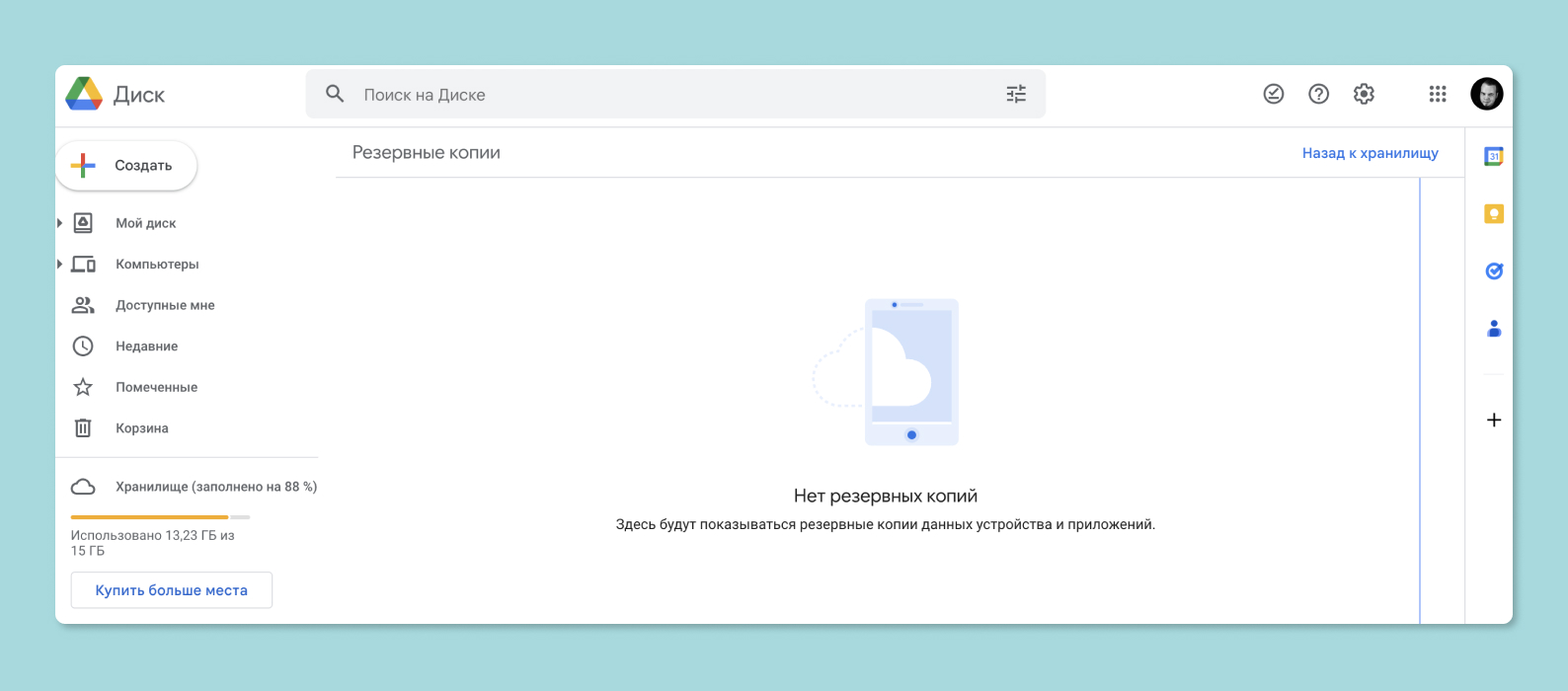
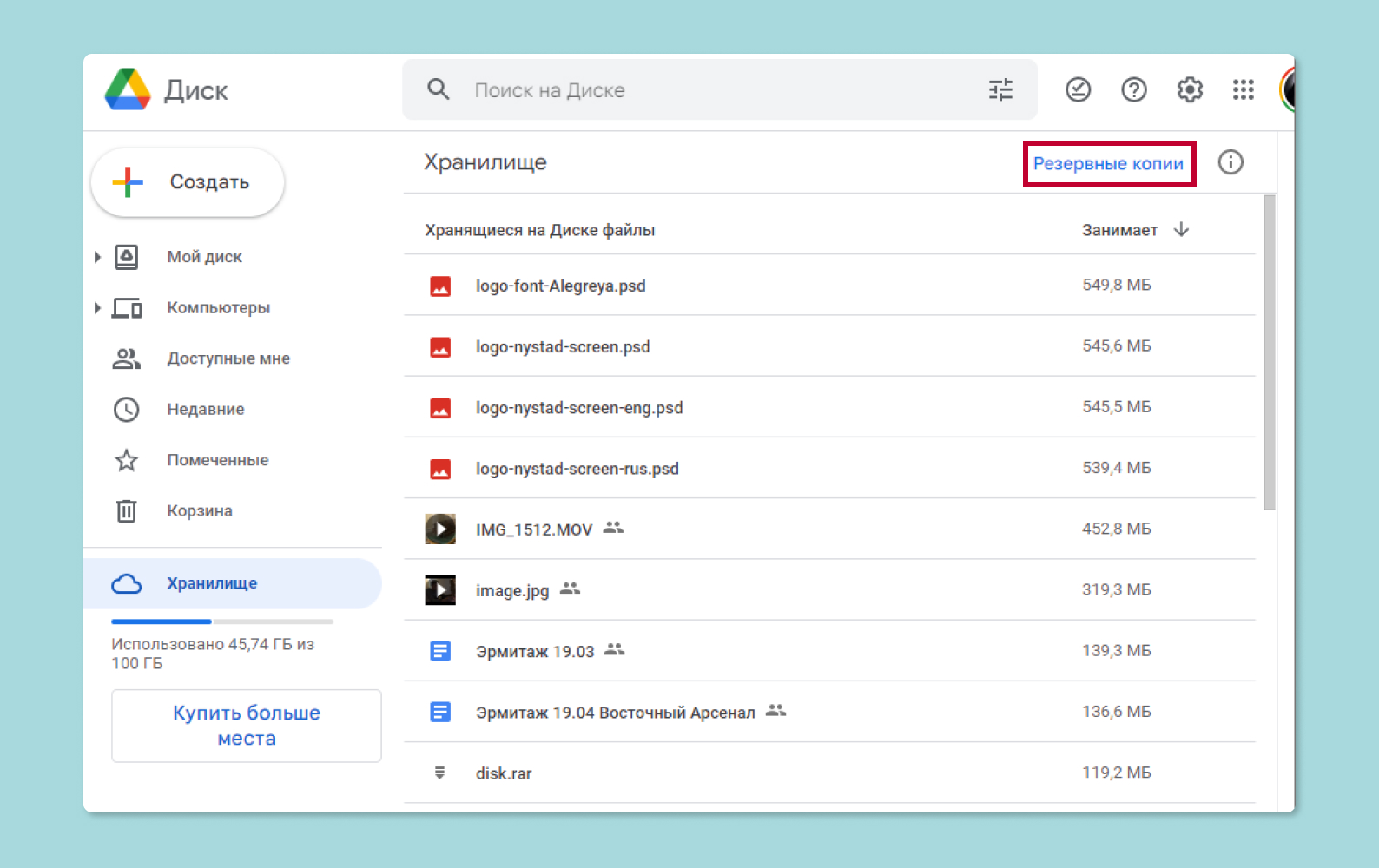
Проверить, если ли какие-то резервные копии на Google Диске, можно по ссылке drive.google.com в разделе «Хранилище» — «Резервные копии». Но если вы не синхронизировали фотографии ранее, то в этих копиях будут содержаться только некоторые настройки и данные приложений.
Ранее мы рассказывали:

Как очистить память на телефонах Андроид?
Восстановление с помощью Root-прав
Этот способ рекомендуется только продвинутым пользователям, знающим, что такое Root-доступ и как его получить. Если вы не знаете, как это сделать, или первый раз видите слово Root, рекомендуем не экспериментировать. Иначе ваш смартфон может превратиться в кирпич.
Если же на вашем телефоне уже есть Root-доступ, то вы можете скачать приложение Disk Drill для Mac или Windows. Это одно из самых популярных решений по восстановлению утраченных данных.
При подключении смартфона к ПК вам нужно будет включить отладку по USB. После этого вы сможете просканировать Android-устройство через программу Disk Drill, предоставив ей все запрашиваемые разрешения, и восстановить утраченные фотографии.
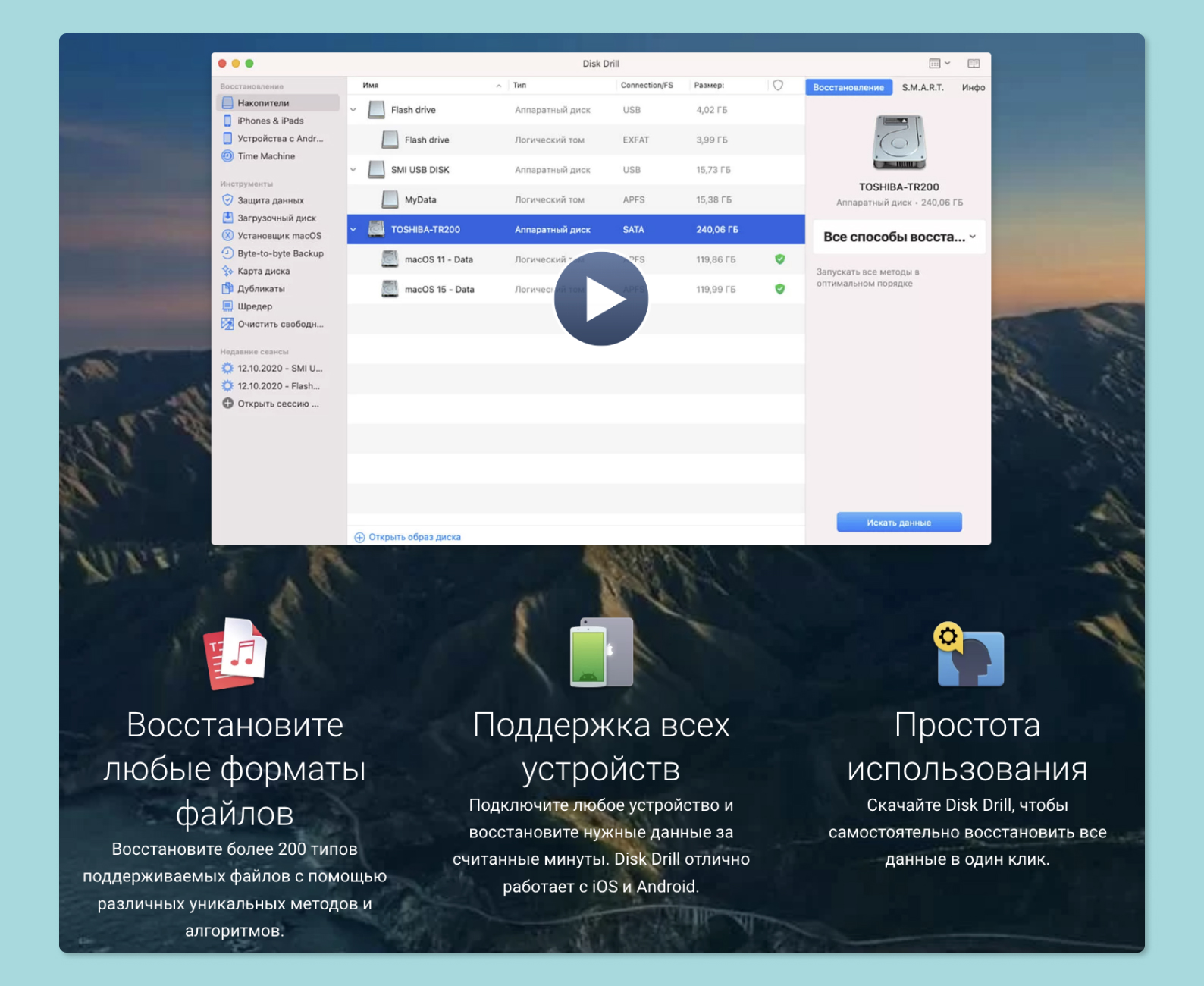

Важный момент: шанс восстановления фотографий повышается, если вы ничего не снимали и не сохраняли на смартфон после удаления фотографий или сброса до заводских настроек. Если память устройства или внешнего хранилища перезаписывается новыми данными, шансы восстановить утраченные снимки стремительно сокращаются.
Восстанавливаем фото на Андроиде с помощью приложений
Без подключения к ПК восстановить удаленные фотографии можно, но сложно. Для этого вам потребуются приложения GT Recovery, Undeleter или Photo Recovery, а также Root-доступ. Без него приложения смогут восстановить только кэшированные изображения, а не оригинальные исходники.
Принцип их использования практически одинаков: вам нужно лишь скачать приложение, предоставить ему все нужные доступы, выбрать типы файлов, какие нужно найти (JPG, PNG, GIF и так далее), после чего произвести сканирование памяти устройства и восстановить нужные файлы.
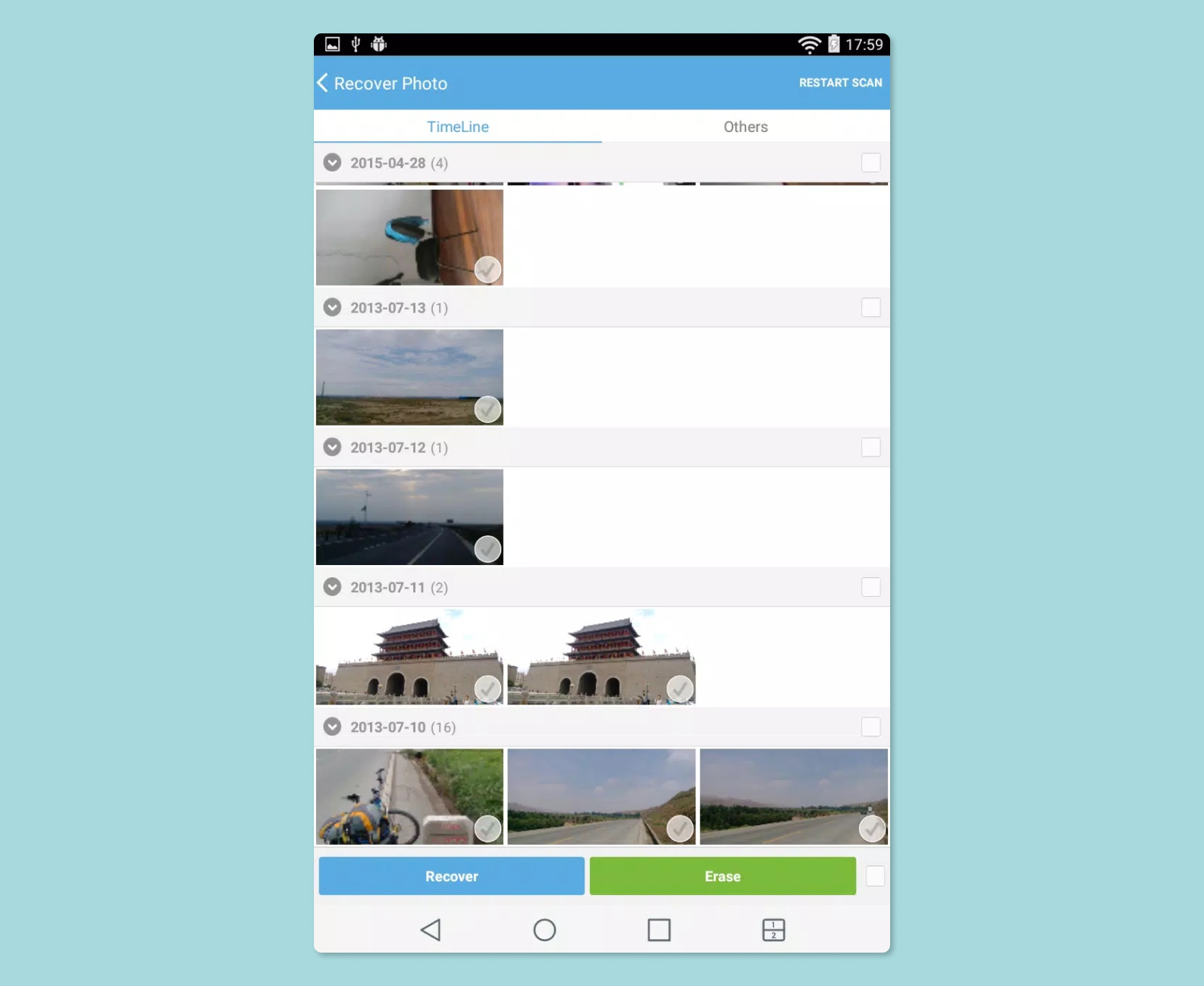
Однако даже наличие Root-прав не гарантирует восстановления всех утраченных файлов. К тому же не все приложения могут корректно работать на вашем конкретном Android-смартфоне.
Ранее мы рассказывали:
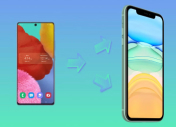
Инструкция. Как перенести всю информацию с Android на iPhone
Восстанавливаем фото с помощью ПК
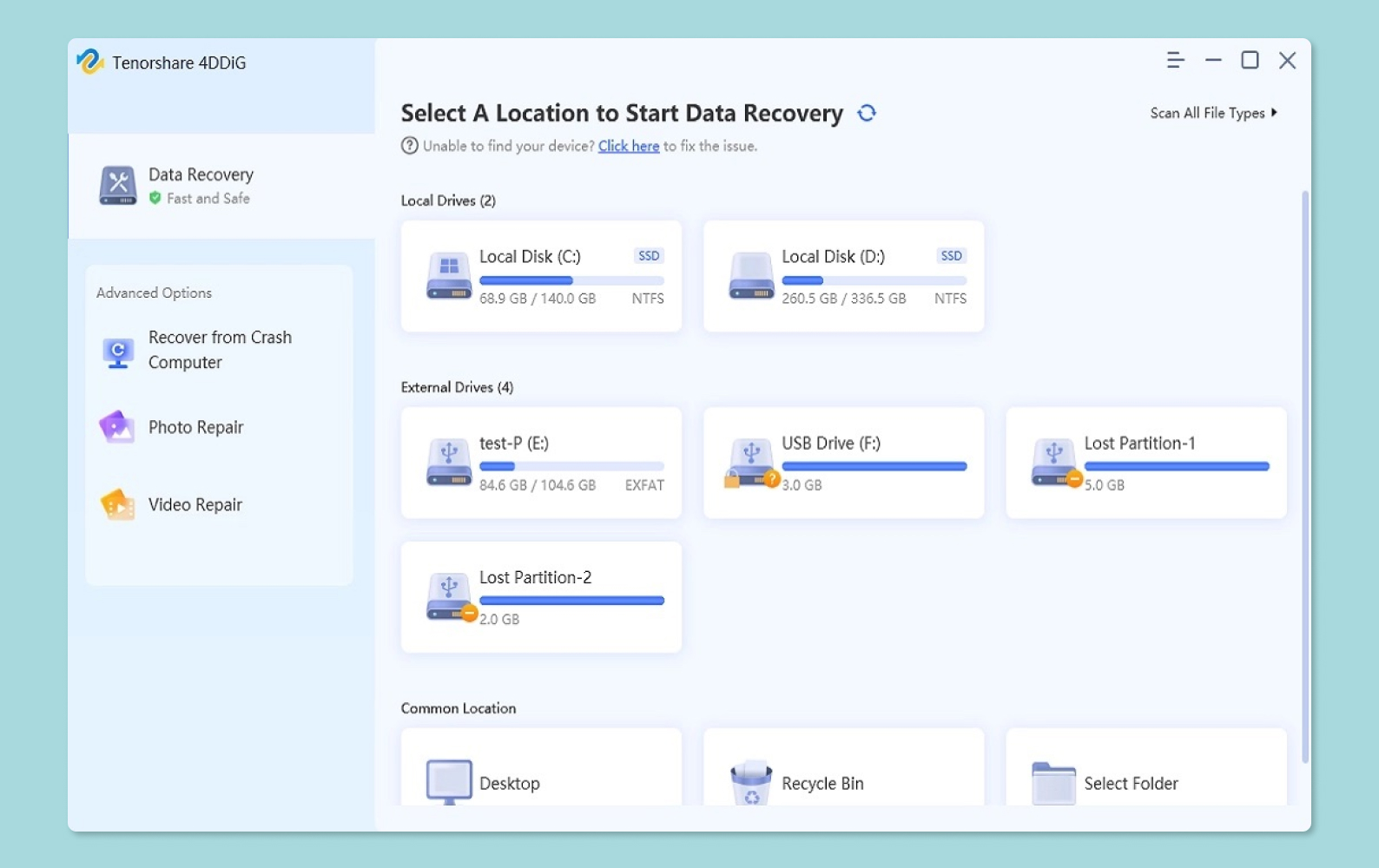
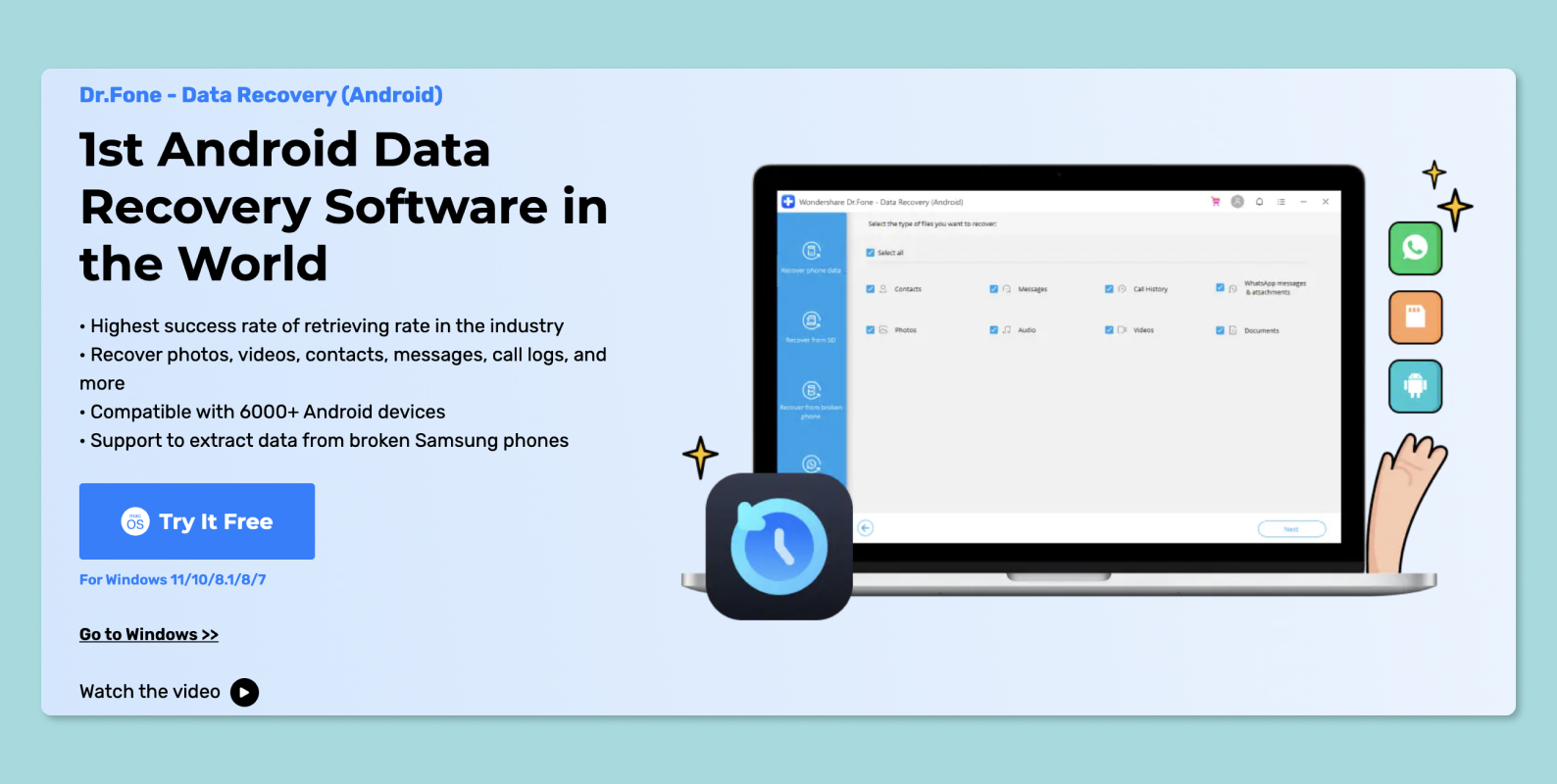
Если вы хотите использовать для восстановления файлов ПК, то вам потребуется приложение, позволяющее сканировать любые подключенные внешние устройства, — например, Recuva, Dr.Fone Data Recovery for Android или Tenorshare Data Recovery.
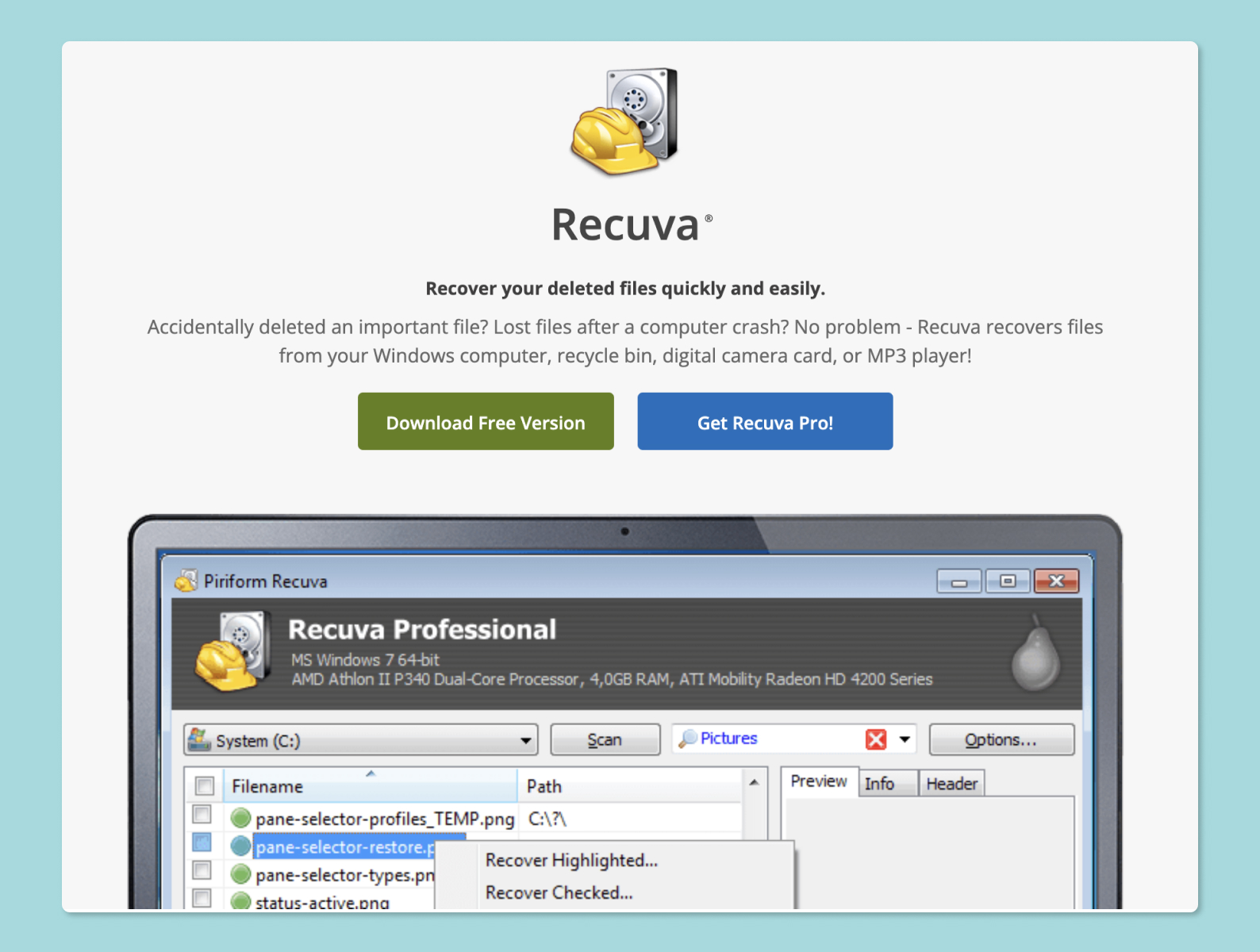
Их принципы работы тоже очень схожи: вам нужно установить одну из этих программ, подключить Android-смартфон к ПК и выбрать нужные типы файлов для сканирования. Если ваш телефон не имеет Root-доступа, часть фотографий может быть утеряна безвозвратно, но какие-то файлы могут быть восстановлены и без Root.

Увы, далеко не все Android-смартфоны корректно поддерживаются подобными приложениями. Среди них только Dr.Fone для Android имеет поддержку более 6000 Android-устройств.
Ранее мы рассказывали:
Как настроить android-смартфон после покупки? Подробная инструкция
Что в итоге
Восстановление потерянных фотографий на Android-смартфонах — задача непростая, и не все способы можно назвать на 100% рабочими, потому что они сильно зависят от наличия Root-доступа на вашем смартфоне и конкретной модели устройства. Однако несколько полезных советов и рекомендаций мы все же можем вам дать.
- Всегда создавайте резервные копии. В большинстве современных смартфонов этот процесс максимально автоматизирован, поэтому вам не придется лишний раз возиться с настройками, а фотографии получится спасти, даже если ваш телефон будет перепрошит или сброшен до заводских настроек.
- Включите автоматическую синхронизацию фотографий с Google Фото или другими облачными сервисами. Это позволит вам получить доступ к удаленным фотографиям в любое время и вернуть их, если потребуется.
- Используйте проверенные приложения для восстановления данных. Не исключено, что часть фотографий получится восстановить даже без Root-доступа. Но, как мы уже писали выше, процесс сильно зависит от множества факторов.
- Не экспериментируйте с Root-правами, если не уверены в своей технической подкованности. Вместо восстановления фотографий на смартфоне вы всегда рискуете получить кирпич, который получится оживить только в сервисном центре.
Для восстановления фотографий после случайного удаления снимков подойдут облачные хранилища и резервные копии. Для частичного восстановления файлов после перепрошивки или сброса смартфона — специализированные приложения для ПК. Для полного восстановления изображения при отсутствии записанных поверх них новых снимков подойдут приложения для смартфонов и ПК, требующие предоставления Root-прав.
Теперь вы знаете, как восстановить удаленные фото на телефоне Андроид и как избежать случайного удаления файлов. Фотографируйте сколько хотите!
Любите делиться своим мнением о технике? Тогда напишите обзор товара в «Эльдоблоге» и получите до 1000 бонусов на новые покупки!