Создание закладки на рабочем столе компьютера Windows

Пользователи мобильных устройств, наверняка, оценили прелести и удобства мобильной операционной системы, позволяющей делать огромное множество разнообразных вещей, которые облегчают жизнь владельцу, среди которых возможность создать заметку (стикер) на рабочем столе, куда можно записать что угодно: напоминание о каком-то важном деле, список покупок, ссылки на полезные сайты и другие нужные вещи.
И многим интересно, а можно ли реализовать что-либо подобное на обычном стационарном компьютере?
Ответ: да! Можно. И очень просто. Из этой статьи вы узнаете:
- Как сделать закладку на рабочий стол компьютера;
- А также рассмотрим, как перенести закладку сайта из браузера на рабочий стол компьютера;
Как сделать закладку на рабочий стол компьютера
Сделать закладку на рабочий стол компьютера можно стандартными средствами Windows. В данной операционной системе уже есть предустановленная программа Sticky Notes (Заметки), программа есть как в Windows 7, так и в Windows 10.
Все что необходимо: через поиск Windows вбить название данного гаджета «Sticky Notes», либо «Заметки» и запустить программу, как это показано на скриншоте ниже:
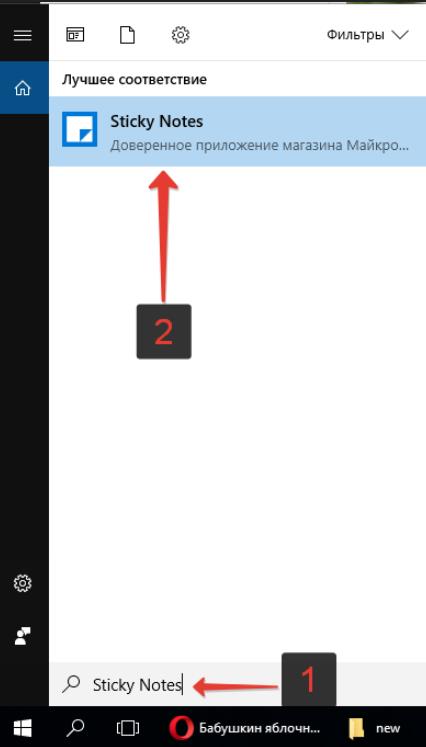
открыть Sticky Notes
После чего на рабочем столе сразу появится заметка, такой себе своеобразный мини-блокнот, куда можно записать что-угодно и иметь к этому быстрый доступ прямо с рабочего стола компьютера.
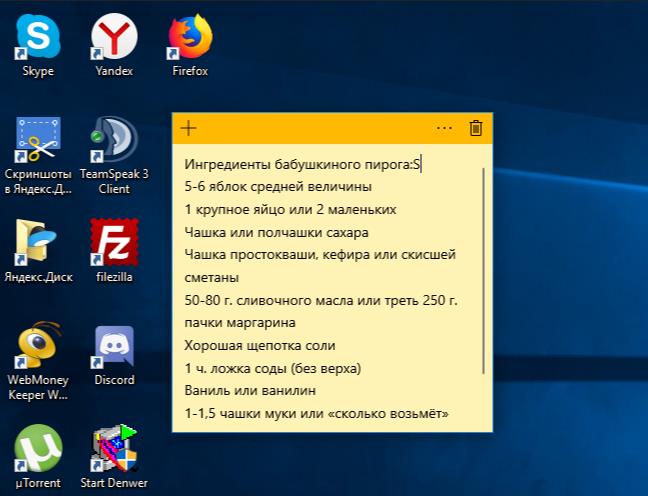
Создание закладки на рабочем столе
В заметке есть возможность менять цвет и создавать новые закладки нажатием клавиши «+», а также можно производить форматирование текста с помощью горячих клавиш, о которых можно узнать, посмотрев видео ниже. Стикер можно свободно перемещать по рабочему полю, но, к сожалению, его нельзя закрепить.
Программы стикеры и заметки на рабочий стол Windows
[bank]
Кроме того, можно установить специальные программы для организации стикеров и заметок на свой ПК.
Скачать бесплатные программы стикеров и заметок для рабочего стола компьютера можно на сайте:
Как перенести закладку сайта из браузера на рабочий стол компьютера
Для того, чтобы организовать быстрый и удобный доступ к какому-либо веб-ресурсу можно перенести закладки сайта из браузера на рабочий стол компьютера.
Делается это просто:
- Необходимо открыть браузер и слегка уменьшить его размер, чтобы был виден рабочий стол;
- В браузере открыть менеджер закладок. Сделать это можно из меню браузера, либо нажав горячие клавиши: Ctrl+Shift+B или Ctrl+Shift+O ;
- Затем следует зажать левой кнопкой мыши закладку и не отпуская перенести на пустое место на рабочем столе компьютера.
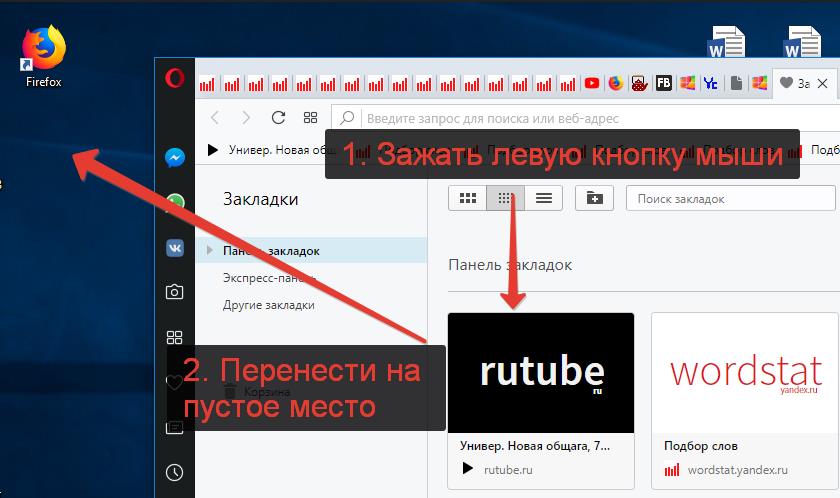
перенести закладку из браузера на рабочий стол
Вынести ярлык сайта на рабочий стол компьютера можно и таким способом:
Подобным способом можно вывести на рабочий стол абсолютно любой сайт: Вконтакте, Одноклассники, Youtube и прочее.
Возможно, вам будет интересно почитать статью о том, как добавить в браузер визуальные закладки, в которые можно сохранять любимые сайты и иметь к ним доступ с начальной панели:
Не нашли ответ? Тогда воспользуйтесь формой поиска:
Как создавать ярлыки избранных сайтов на рабочем столе
Создание закладок в браузере считается наиболее удобным и быстрым способом перехода на страницы избранных сайтов, но так ли это на самом деле? В действительности этот способ наиболее рациональный, но не самый быстрый и удобный, потому что открывать любимые сайты можно прямо с рабочего стола кликом по созданным на них веб-ярлыкам. Правда, подходит он только для сайтов-фаворитов, пересчитать которые можно по пальцам одной руки.
Иначе всё пространство десктопа очень быстро окажется сплошь усеяно ярлыками, отыскать среди которых нужный будет затруднительно.
Существует два способа создания таких альтернативных закладок.
Результатом первого будет обычная ссылка, клик по которой станет открывать сайт в новой вкладке.
Второй способ позволит создавать на рабочем столе нечто вроде ярлыков веб-сервисов Google с оригинальными значками, клик по которым станет открывать сайты уже в новом окне. Для примера мы будем использовать браузер Google Chrome и магазин приложений Google Play. Допустим, вы хотите создать быстрый ярлык на раздел с музыкой.
Создание ярлыка-ссылки
Откройте его в браузере и уменьшите окно так, чтобы можно было видеть пространство рабочего стола. Затем выделите мышкой адрес ресурса в адресной строке и, зажав левую кнопку мыши, просто перетяните ссылку на рабочий стол.
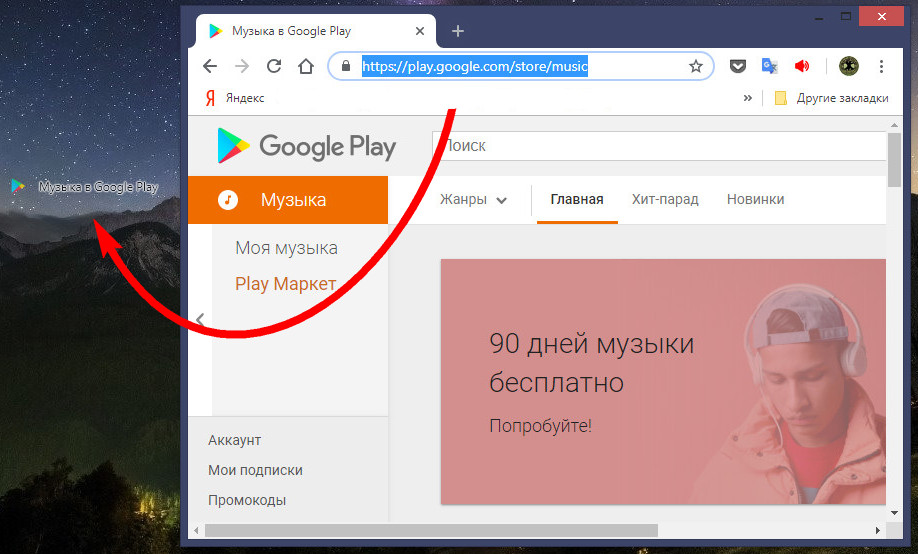
Ярлык на сайт тут же будет создан. По умолчанию он будет иметь стандартный значок Chrome, но в свойствах вы можете заменить его любым другим изображением в формате ICO . Созданный веб-ярлык можно перемещать, копировать и переименовывать, главное, чтобы в свойствах неизменной оставалась ссылка в поле URL -адрес.
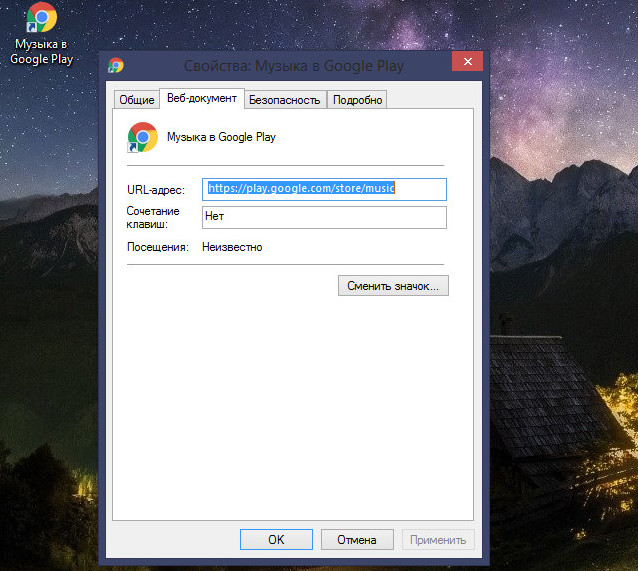
Этот способ размещения быстрых ярлыков на сайты работает во всех браузерах.
Создания ярлыка-приложения
Об отличиях этого типа альтернативных закладок было сказано выше, но нужно еще добавить, что описанный ниже способ работает только в Chrome , Яндекс.Браузере и, возможно, в обозревателях, основанных на том же движке.
А еще у него есть один неприятный баг, о котором будет сказано в заключительном абзаце. Открыв веб-ресурс, на который хотите создать ярлык, вызовите панель настроек и уведомлений и выберите Дополнительные инструменты -> Создать ярлык.
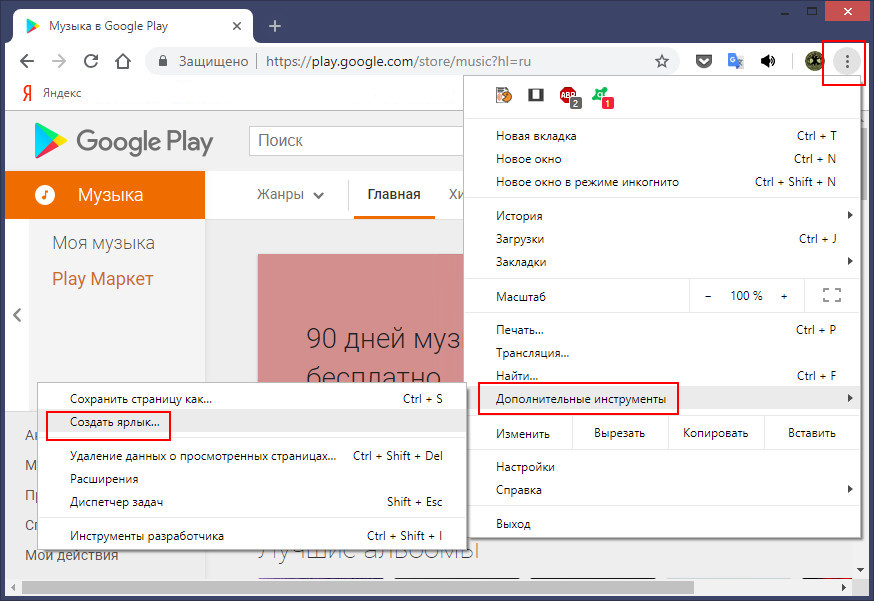
В верхней части окна браузера тут же появится мини-окошко, в котором вам будет предложено дать ярлыку имя.
После того как вы нажмете «Создать», на рабочем столе появится ярлык с оригинальной иконкой сайта, в свойствах которого вместо обычного URL -адреса будет указан путь к исполняемому файлу Chrome с добавлением специального аргумента.
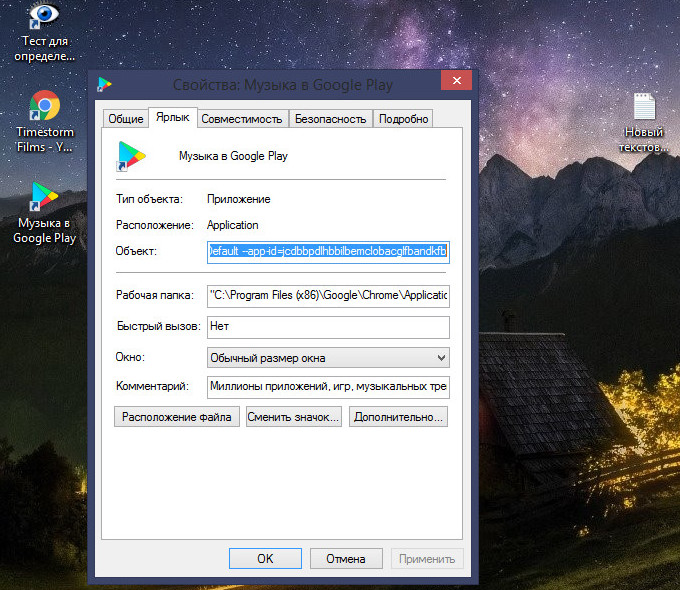
Как и в случае с ярлыками десктопных приложения, для этого ярлыка вы сможете задавать «горячие» клавиши, менять настройки совместимости, способ открытия окна и так далее. Значок, ярлыка естественно, тоже может быть заменен.
К сожалению, второй способ не прокатывает с популярным видеохостингом YouTube, по какой-то причине созданные на разные каналы ярлыки всё равно ведут на главную страницу. Изменение названия ярлыка ничего не дает, единственный способ заставить ярлык открывать нужный канал — это вручную отредактировать строку в поле «Объект» в свойствах ярлыка, удалив всё, что идет после пути к исполняемому файлу и заменив его полный URL -адресом к веб-ресурсу.
Как добавить закладку на рабочий стол компьютера

Ручной поиск определенной программы на вашем компьютере утомляет Windows 10/11. Вот почему ярлыки спасают жизнь. Программы и приложения — не единственные, которые вы можете поместить на рабочий стол в виде ярлыков. Вы также можете сделать это для определенных веб-сайтов, используя определенные браузеры, установленные на вашем компьютере.
Как сделать ярлык сайта на рабочем столе
Создать ярлык веб-сайта на рабочем столе несложно. Это так же просто, как создать обычный ярлык для папки, поскольку для этого требуется только действие перетаскивания. Для этого откройте браузер, а точнее браузер по умолчанию. Перейдите на сайт, для которого вы хотите создать ярлык, и восстановите окно браузера, чтобы вы могли легко выполнить действие перетаскивания позже. Оказавшись на сайте, наведите курсор на значок замка, расположенный перед адресной строкой. Нажмите, удерживайте и перетащите его на рабочий стол, и будет создан ярлык с соответствующим адресом веб-сайта.
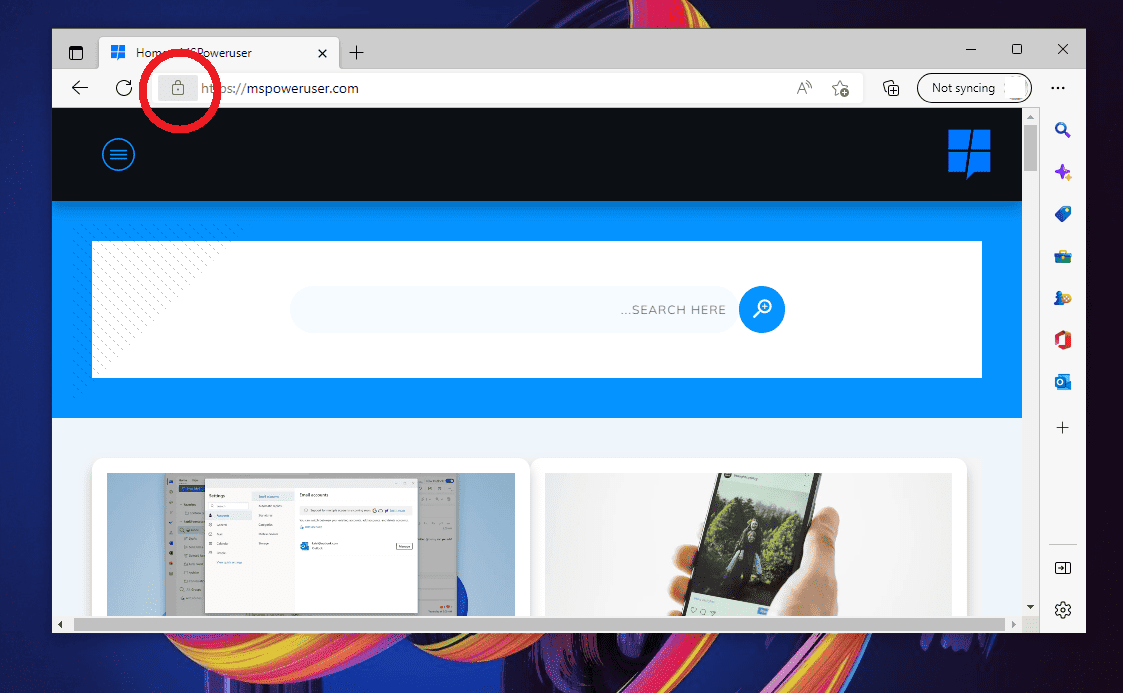
Сделайте то же самое, используя другие браузеры, которые у вас есть, например, Chrome, Firefox или Edge. Тем не менее, обратите внимание, что когда вы нажимаете ярлыки этих веб-сайтов, они открываются в вашем браузере по умолчанию. Это может быть проблемой, если вы хотите просматривать эти сайты с помощью определенных браузеров. В этом случае вам нужен другой способ создания ярлыков веб-сайтов.
Создание ярлыков веб-сайтов, запускаемых в определенных браузерах
Как уже говорилось, ярлыки на рабочем столе веб-сайта, которые вы создаете с помощью действия перетаскивания, будут запускаться только в вашем браузере по умолчанию. Если вы хотите открывать их с помощью определенных браузеров, вы должны вручную создать ярлыки.
Перейдите на рабочий стол и щелкните правой кнопкой мыши по черному пространству. Выберите «Создать», а затем «Ярлык». Появится окно для создания ярлыка с полем, предлагающим «ввести местоположение элемента». Введите следующие тексты в зависимости от браузера, который вы хотите использовать. Примечание. Убедитесь, что браузер установлен на вашем ПК.
- Chrome:C:\Program Files (x86)\Google\Chrome\Application\chrome.exe https://www.
- Край:%windir%\explorer.exe microsoft-edge:http://www.
- Firefox:C:\Program Files (x86)\Mozilla Firefox\firefox.exe https://www.
Введите один из приведенных выше текстов в поле и после него укажите адрес сайта, который вы хотите использовать для этого ярлыка. Например:
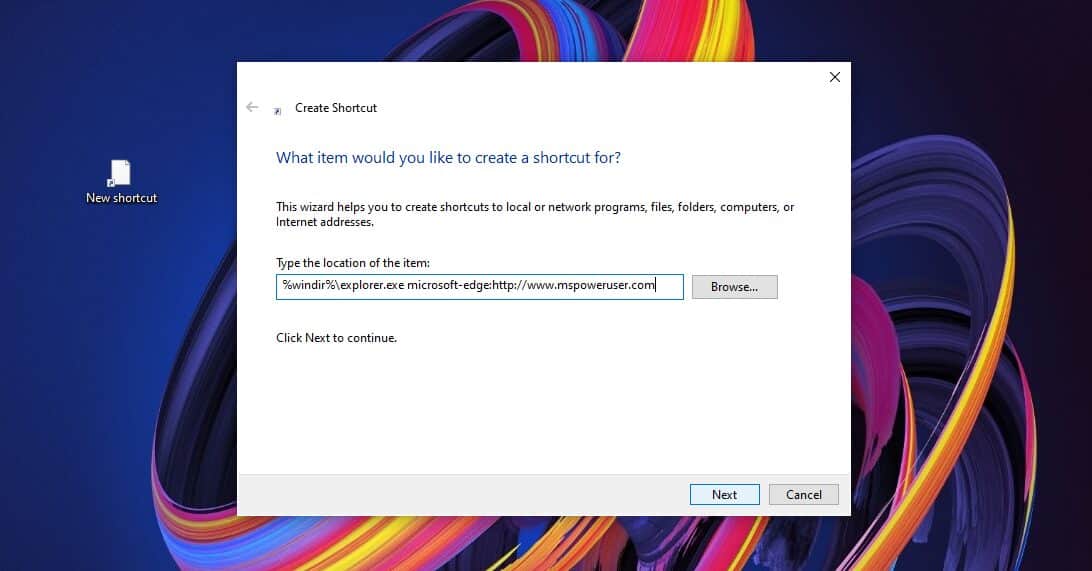
После ввода данных нажмите «Далее», введите имя ярлыка (например, название сайта) и нажмите «Готово».
Настройте значок ярлыка вашего веб-сайта
Если вы создали ярлык веб-сайта с помощью перетаскивания, значок обычно будет логотипом вашего браузера по умолчанию. Между тем, создание ярлыков вручную для определенных браузеров даст вам значок папки. Если вы хотите настроить эти значки, это возможно. Однако значки, сохраненные в системе вашего компьютера, визуально не привлекательны. Хорошей новостью является то, что вы можете скачать несколько причудливых иконок в Интернете и использовать их. Просто найдите файлы DLL или ICO.
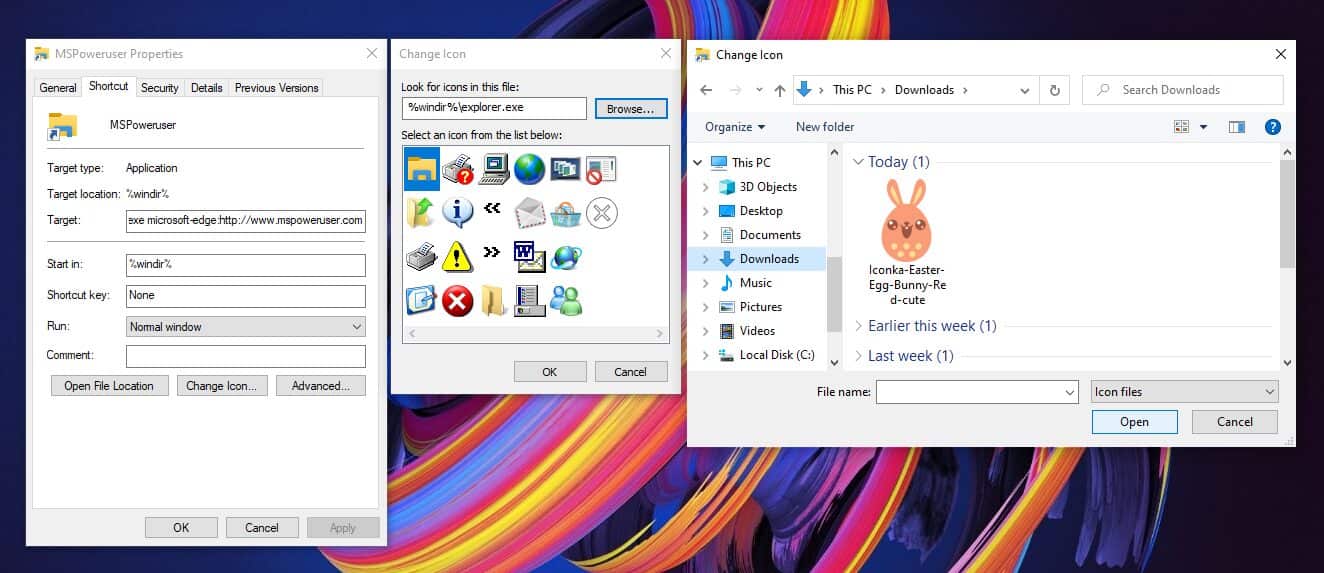
После того, как вы сохранили понравившиеся значки, вернитесь на рабочий стол, щелкните правой кнопкой мыши созданный вами ярлык и выберите «Свойства». В открывшемся окне выберите Изменить значок. Вместо того, чтобы нажимать «ОК», нажмите «Обзор». Теперь откроется проводник, позволяющий найти значок, который вы загрузили ранее в Интернете. Выберите его и нажмите Открыть. После этого просто выберите ОК, Применить и закройте окно.
Как выполнить трансляцию вкладки браузера Chrome или всего рабочего стола компьютера на телевизор
Windows 10/11 не имеют встроенной поддержки дублирования экрана по протоколу Chromecast, а телевизоры на Android TV / Google TV не поддерживают дублирование экрана по протоколу Miracast (поддерживается Windows 10/11). Однако, вы всё же можете транслировать на телевизор изображение отдельной веб-страницы (вкладки браузера) или всего рабочего стола с помощью браузера Google Chrome и его функции «Трансляция» (Cast).
В этой статье описано, как выполнить трансляцию вкладки браузера Chrome или всего рабочего стола компьютера на телевизор.
Большая часть веб-контента будет отображаться, но некоторые плагины, такие как Silverlight, QuickTime и VLC, не будут работать.
Чтобы отобразить Chrome на телевизоре, потребуется:
- Телевизор Sony с Android TV™/Google TV™
- Компьютер и сеть Wi-Fi с минимальными системными требованиями
- Телевизор и компьютер должны быть подключены к одной сети. Если используется Google TV, необходимо войти в учетную запись Google.
- На компьютере должна быть установлена последняя версия браузера Chrome
ПРИМЕЧАНИЕ. Чтобы проверить версию, выполните следующие действия.- Щелкните значок Дополнительно в правом верхнем углу браузера Chrome.
- Щелкните Справка — О браузере Google Chrome.
Как транслировать вкладку браузера Google Chrome
- Запустите браузер Google Chrome.
- Щелкните значок Дополнительно в правом верхнем углу браузера Chrome.
- Нажмите Трансляция. . ПРИМЕЧАНИЯ.
- После нажатия на элемент Трансляция. рядом со значком Дополнительно появится значок трансляции, и отобразится окно Транслировать на.
- При трансляции веб-сайтов или приложений, таких как сервис Netflix, видеоролики YouTube™, Stan, Presto или Quickflix, нажмите на значок трансляции в приложении или на веб-сайте.
- Выберите модель телевизора. ПРИМЕЧАНИЕ. После успешного подключения к телевизору значок Google Cast, расположенный в правом верхнем углу браузера Chrome, станет синим .
- По завершении справа от адресной строки щелкните значок трансляции — Остановить.
Как транслировать и отобразить экран компьютера
Также с помощью браузера Chrome на компьютере Mac, Windows или Chromebook можно отобразить весь экран компьютера. Для прослушивания аудио на телевизоре используйте компьютер с ОС Windows.
- Запустите браузер Google Chrome.
- Щелкните значок Дополнительно в правом верхнем углу браузера Chrome.
- Нажмите Трансляция. . ПРИМЕЧАНИЯ.
- После нажатия на элемент Трансляция. рядом со значком Дополнительно появится значок трансляции, и отобразится окно Транслировать на.
- При трансляции веб-сайтов или приложений, таких как сервис Netflix, видеоролики YouTube™, Stan, Presto или Quickflix, нажмите на значок трансляции в приложении или на веб-сайте.
- Выберите модель телевизора.
- Выберите Трансляция содержимого рабочего стола.
- На экране настроек Трансляция всего экрана щелкните изображение экрана и отметьте аудио, которое необходимо транслировать.
- Нажмите Транслировать.
Как транслировать музыку и видео с компьютера
- Запустите браузер Google Chrome.
- Щелкните значок Дополнительно в правом верхнем углу браузера Chrome.
- Нажмите Трансляция. . ПРИМЕЧАНИЯ.
- После нажатия на элемент Трансляция. рядом со значком Дополнительно появится значок трансляции, и отобразится окно Транслировать на.
- При трансляции веб-сайтов или приложений, таких как сервис Netflix, видеоролики YouTube™, Stan, Presto или Quickflix, нажмите на значок трансляции в приложении или на веб-сайте.
- Нажмите стрелку вниз в верхней части экрана, рядом с Трансляция на.
- В разделе Трансляция видео или аудиофайла нажмите Трансляция файла.
- Выберите файл.
- Выберите модель телевизора, на котором вы хотите воспроизвести файл.
Для просмотра этого видео в Youtube примите все файлы cookie.
Зайдите в настройки файлов cookie ниже и включите сохранение файлов cookie для Youtube в разделе «Функциональные».
Похожие публикации:
- 3gpp чем открыть на компьютере
- Как поделиться контактом в ватсапе
- Как преобразовать оглавление в текст в ворде
- Как создать связь на странице параметров приложений по умолчанию
Как включить закладки на рабочем столе компьютера
Как создавать ярлыки избранных сайтов на рабочем столе
Создание закладок в браузере считается наиболее удобным и быстрым способом перехода на страницы избранных сайтов, но так ли это на самом деле? В действительности этот способ наиболее рациональный, но не самый быстрый и удобный, потому что открывать любимые сайты можно прямо с рабочего стола кликом по созданным на них веб-ярлыкам. Правда, подходит он только для сайтов-фаворитов, пересчитать которые можно по пальцам одной руки.
Иначе всё пространство десктопа очень быстро окажется сплошь усеяно ярлыками, отыскать среди которых нужный будет затруднительно.
Существует два способа создания таких альтернативных закладок.
Результатом первого будет обычная ссылка, клик по которой станет открывать сайт в новой вкладке.
Второй способ позволит создавать на рабочем столе нечто вроде ярлыков веб-сервисов Google с оригинальными значками, клик по которым станет открывать сайты уже в новом окне. Для примера мы будем использовать браузер Google Chrome и магазин приложений Google Play. Допустим, вы хотите создать быстрый ярлык на раздел с музыкой.
Создание ярлыка-ссылки
Откройте его в браузере и уменьшите окно так, чтобы можно было видеть пространство рабочего стола. Затем выделите мышкой адрес ресурса в адресной строке и, зажав левую кнопку мыши, просто перетяните ссылку на рабочий стол.
Ярлык на сайт тут же будет создан. По умолчанию он будет иметь стандартный значок Chrome, но в свойствах вы можете заменить его любым другим изображением в формате ICO . Созданный веб-ярлык можно перемещать, копировать и переименовывать, главное, чтобы в свойствах неизменной оставалась ссылка в поле URL -адрес.
Этот способ размещения быстрых ярлыков на сайты работает во всех браузерах.
Создания ярлыка-приложения
Об отличиях этого типа альтернативных закладок было сказано выше, но нужно еще добавить, что описанный ниже способ работает только в Chrome , Яндекс.Браузере и, возможно, в обозревателях, основанных на том же движке.
А еще у него есть один неприятный баг, о котором будет сказано в заключительном абзаце. Открыв веб-ресурс, на который хотите создать ярлык, вызовите панель настроек и уведомлений и выберите Дополнительные инструменты -> Создать ярлык.
В верхней части окна браузера тут же появится мини-окошко, в котором вам будет предложено дать ярлыку имя.
После того как вы нажмете «Создать», на рабочем столе появится ярлык с оригинальной иконкой сайта, в свойствах которого вместо обычного URL -адреса будет указан путь к исполняемому файлу Chrome с добавлением специального аргумента.
Как и в случае с ярлыками десктопных приложения, для этого ярлыка вы сможете задавать «горячие» клавиши, менять настройки совместимости, способ открытия окна и так далее. Значок, ярлыка естественно, тоже может быть заменен.
К сожалению, второй способ не прокатывает с популярным видеохостингом YouTube, по какой-то причине созданные на разные каналы ярлыки всё равно ведут на главную страницу. Изменение названия ярлыка ничего не дает, единственный способ заставить ярлык открывать нужный канал — это вручную отредактировать строку в поле «Объект» в свойствах ярлыка, удалив всё, что идет после пути к исполняемому файлу и заменив его полный URL -адресом к веб-ресурсу.
Как добавить сайт на Рабочий стол
Есть несколько способов «запоминания» любимых сайтов на компьютере. То есть можно сделать так, чтобы сайт, который Вам понравился, можно было всегда легко и быстро открыть.
Самый распространенный способ – это занесение в «Закладки» или «Избранное». Это что-то вроде записной книжки, из которой Вы в любой момент сможете достать нужный сайт. Подробнее об этом можно прочитать в уроке «Закладки браузера».
Но есть и другой вариант. Он подходит для сайтов, которые Вы собираетесь открывать часто. Заключается этот способ «запоминания» в том, что Вы добавляете на Рабочий стол, то есть на экран Вашего компьютера, значок, который будет открывать нужный сайт. Сейчас мы рассмотрим, как это делается.
Способ запоминания сайтов
У каждого сайта в интернете есть свое название. Это адрес в интернете, по которому его можно открыть.
Название сайта узнать очень просто – достаточно посмотреть на адресную строку браузера, то есть на верхнюю белую строчку Вашей программы для интернета. В ней будут написаны разные символы (как правило, английские буквы и знаки препинания). Вот в этой абракадабре и скрывается адрес сайта, который открыт в данный момент.
Сейчас на примере нашего сайты Вы его научитесь извлекать. А затем мы «внесем» его в компьютер, то есть сделаем значок на Рабочем столе.
Посмотрите на верхнюю белую строчку программы для интернета. Она выглядит примерно так:

Вот эти английские буквы и символы в ней – это и есть адрес сайта. Точнее, это адрес страницы сайта, которая открыта в данный момент. Сам адрес написан в начале:

Как видите, адрес нашего сайта – neumeka.ru
Теперь «внесем» его в компьютер, то есть создадим значок, который будет его открывать. Для этого берем обычную бумажку и обычную ручку или карандаш и внимательно по буквам записываем его.
А можно просто выделить и скопировать этот адрес. Именно вот эту часть, а не целиком.
Затем сворачиваем окошко браузера.
Нажимаем правой кнопкой мышки по Рабочему столу (по экрану компьютера). Появится приблизительно вот такой список:

Наводим курсор на пункт «Создать» и из появившегося дополнительного списка выбираем «Ярлык», то есть нажимаем на него левой кнопкой.

Откроется приблизительно такое окошко.

Печатаем в него три английские буквы w, а затем тот адрес, который Вы написали на бумажке.
А можно просто вставить его, если он был Вами скопирован.
Возможно, выскочит какой-то список, как, например, у меня:

Не обращайте на него внимания, просто нажмите на кнопку «Далее»:

Теперь нужно напечатать название для значка, который появится на Рабочем столе. В случае «запоминания» нашего сайта я выбрал название «неумека». Печатаю его:

А теперь нужно нажать на кнопку «Готово».

Вот и все! На Рабочем столе появился новый значок.

Теперь чтобы открыть этот сайт, можно просто открыть данный значок.
Этот значок уже никуда не денется – будет всегда на экране Вашего компьютера. Но при необходимости Вы в любой момент можете его удалить, то есть убрать с Рабочего стола. О том, как это сделать, можно узнать из статьи «Как изменить файл или папку».
Как добавить закладку на главный экран компьютера?
Сделать это можно из меню браузера, либо нажав горячие клавиши: Ctrl+Shift+B или Ctrl+Shift+O; Затем следует зажать левой кнопкой мыши закладку и не отпуская перенести на пустое место на рабочем столе компьютера.
Как сделать закладку на рабочем столе?
Закладки для рабочего стола здесь создаются следующим образом:
- Откройте нужную страницу в браузере Chrome и нажмите на три маленькие точки в правом верхнем углу, чтобы открыть меню.
- Выберите «Добавить на главный экран» — иконка с соответствующей ссылкой будет помещена на рабочий стол.
Как добавить закладки на главный экран?
Как сделать закладки на главный экран?
- Нажмите и удерживайте на главном экране, где вы хотите поместить ярлык закладки. Выберите в меню «Виджеты». …
- Нажмите и удерживайте на виджете «Chrome Закладка», а затем перетащите его на выбранный домашний экран. …
- Выберите закладку на сайт из вашей коллекции.
Как добавить закладку на рабочий стол Windows 10?
Нажмите на значок, слева от адресной строки (где указан веб-адрес страницы URL). Удерживая клавишу мыши, переместите курсор на рабочий стол и отпустите клавишу. Таким образом на том месте появится ярлык.
Что надо сделать для создания ярлыка?
Нажмите клавишу Windows и найдите программу Office, для которой вы хотите создать ярлык на рабочем столе. Щелкните название программы или плитку правой кнопкой мыши и выберите Открыть место хранения файла. Щелкните правой кнопкой мыши название программы и выберите команды Отправить > Рабочий стол (создать ярлык).
Как восстановить ярлыки на рабочем столе андроид?
Чтобы вернуть ярлык android-устройства нужно:
- открыть полный список приложений — тапнуть по значку с квадратиками внизу;
- нажать на ярлык приложения и удерживать его;
- появится рабочий стол, на который перемещаем значок программы и отпускаем.
Как показать панель закладок?
Чтобы показать или скрыть панель закладок, нажмите на значок «Настройка и управление Google Chrome» Закладки Показывать панель закладок.
- Откройте браузер Chrome на компьютере.
- В правом верхнем углу окна нажмите на значок «Настройка и управление Google Chrome» Закладки …
- Справа от нужной закладки нажмите на стрелку вниз
Как в Google Chrome добавить закладку в экспресс панель?
Добавьте закладку: откройте сайт, нажмите на звездочку в адресной строке, выберите раздел «Панель закладок» и нажмите «Готово». Теперь закладка будет показана на панели. Точно таким же образом вы можете добавить любые другие закладки на указанную панель.
Как добавить закладку в гугл хром на экспресс панель на андроид?
Активируйте тумблер «Показывать панель закладок», после чего они тут же появится под поисковой строкой. Чтобы добавить новую закладку, необходимо зайти на необходимый вам сайт и нажать на изображение звезды, находящейся в конце поисковой строки. Укажите название и путь к её размещению «Панель закладок».
Как вывести закладку на рабочий стол опера?
- Открываем меню «Пуск» и кликаем на кнопку «Все программы».
- В перечне папок находим графу, в названии которой упоминается Opera.
- Делаем клик ПКМ по ней.
- Затем переводим курсор на вкладку «Отправить», в выпадающем списке нажимаем на пункт «Рабочий стол… ».
- Закрываем Пуск.
Как создать ярлык на рабочем столе Гугл Хром?
Если вы часто посещаете одну и ту же веб-страницу, закрепите ее на рабочем столе.
- Откройте нужную страницу в Chrome.
- Нажмите на значок «Ещё» Дополнительные инструменты Создать ярлык.
- Нажмите на ярлык правой кнопкой мыши.
- Выберите Закрепить на панели запуска.
Где закладки в виндовс 10?
Чтобы найти где закладки в виндовс 10 хранятся нужно найти на компьютере файл Bookmarks. bak, а для этого нужно открыть проводник например открыв на рабочем столе Этот компьютер. Затем переходите на вкладку Вид и там ставите галочку у пункта Скрытые элементы. После этого вы сможете видеть все скрытые папки и файлы.
Похожие публикации:
- Как в фотошопе сделать свет от лампы
- Как поделиться местом в яндекс навигаторе
- Как путешествовать по гугл карте
- Что такое scv