Обновления приложений на устройствах Apple. Все, что нужно знать
В своих статьях мы не один раз говорили о том, насколько важно регулярно обновлять операционную систему iOS, но вопросов обновления отдельных приложений касались не так часто. В смысле обновления всех пользователей можно разделить на три большие категории: одни настраивают на своих гаджетах автообновление и вообще не парятся насчет апдейтов, вторые обновляют приложения избирательно, тщательно изучая, что изменилось в новой версии программы, третьих такие вопросы вообще не парят. Работает и ладно. Сегодня предлагаю разобрать все нюансы этого вопроса и наконец решить: а стоит ли вообще обновлять софт на своих устройствах?
Разбираемся в обновлениях приложений на устройствах Apple.
Нужно ли обновлять приложения
Раньше большинство пользователей iOS обновляли свои приложения буквально через пару часов с момента запуска новой версии. В 2018 году мы с редакцией уже писали вам о том, что больше 10% всех пользователей обновили приложение AppleInsider.ru в течение первых 4 часов, что есть очень хороший показатель.
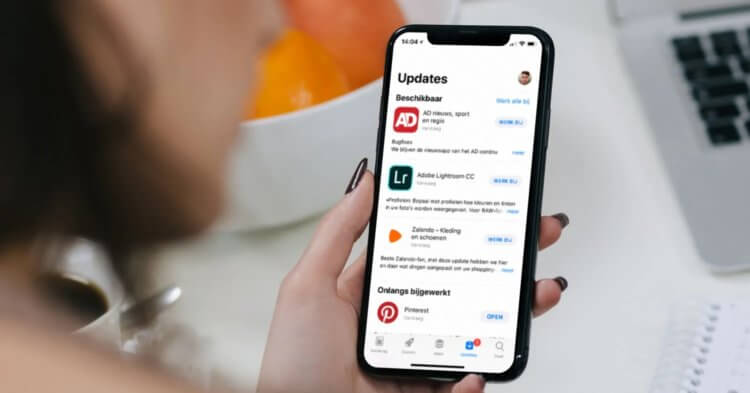
Не бойтесь обновлять приложения. Рано или поздно все равно придется это сделать.
Оно и логично: в новых версиях разработчики исправляют ошибки, добавляют новые уникальные фишки и упрощают работу с интерфейсом. Однако даже сейчас можно найти таких пользователей, которые либо предпочитают пользоваться старыми версиями, либо тщательно вычитывают каждый пунктик в разделе Что нового в версии 4.2.2, лишь бы чего лишнего не добавили. В качестве аргумента от них я обычно слышу: а помнишь как в ВК музыку заблокировали? Она у меня еще год потом работала.
Понятно, что никто не хочет введения платных подписок и добавления рекламы, но поймите: отказавшись от обновления вы лишаетесь не только всех новых фишек, но и части старых. Рано или поздно программа просто перестанет работать и вынудит вас обновиться. Отвечая на вопрос: стоит ли обновлять приложения, можно ответить однозначно — да! Лучше всего вообще сразу установить автоматическое обновление приложений на Айфоне и других гаджетах и горя не знать.
Как обновить приложение на Mac
С учетом того, что на компьютерах Mac у вас есть возможность скачать приложение из сторонних источников, с обновлением могут возникнуть некоторые неполадки. Если вы скачивали программу не в App Store, зайдите на официальный сайт разработчика и проверьте, не вышла ли новая версия. Если на вашем Mac установлен пиратский софт, вам также придется удалить приложение и загрузить его заново. Обновляться в автоматическом режиме оно не будет.
В остальных случаях всегда можно обновить приложение на Mac через App Store:
- Откройте приложение App Store на Mac.
- На боковой панели слева нажмите Обновления.
- Далее перейдите в интересующую вас программу, ознакомьтесь с нововведениями и нажмите Обновить.
- Также можно нажать Обновить все в левом углу.

Обновление приложений на компьютере Mac.
Как включить автоматическое обновление приложений на Mac
Чтобы установить автоматическое обновление приложений на Mac, вам понадобится:
- Открыть приложение App Store.
- В верхнем меню выбрать App Store, Настройки.
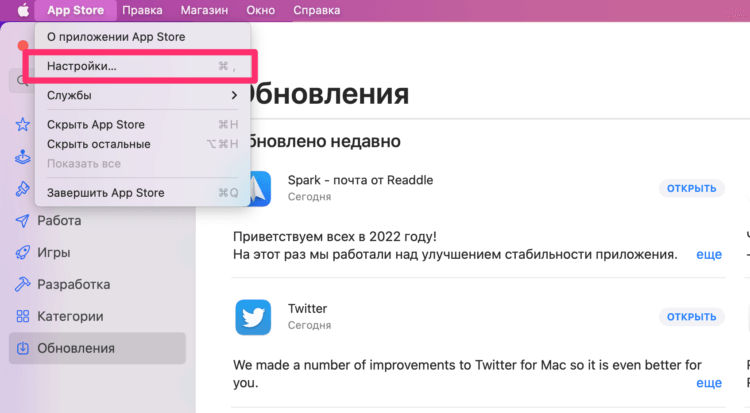
Откройте Настройки через верхнее меню.
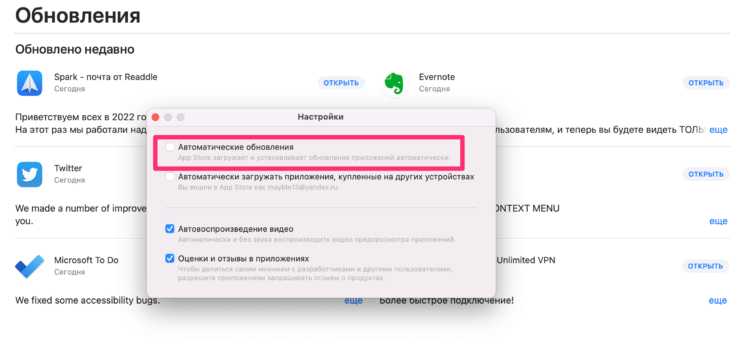
Автоматическое обновление приложений на Mac.
Готово, теперь Mac будет автоматически обновлять все программы. У меня остался один важный вопрос: будет ли Mac обновлять все приложения при подключении к iPhone через режим модема? Ответ —
Как обновить приложение на Айфоне
Обновить приложение на Айфоне можно несколькими способами. Самый простой из них следующий:
- Открываем приложение App Store на iPhone.
- Далее тапаем на значок с аватаркой в правом верхнем углу.
- Пролистываем вниз до раздела Доступные обновления.
- Далее находим приложение, которое хотели бы обновить или нажимаем Обновить все.

Обновление приложений в App Store на iPhone.
Плюс, конечно, вы всегда можете перейти во вкладку Поиск в App Store, найти интересующее вас приложение, просмотреть все нововведения и нажать кнопку Обновить.
Как включить автоматическое обновление на Айфоне
Чтобы включить автоматическое обновление приложений на Айфоне, вам необходимо:
- Перейти в Настройки, App Store.
- Затем найти раздел Автоматические загрузки.
- Включить тумблер напротив Обновления ПО.
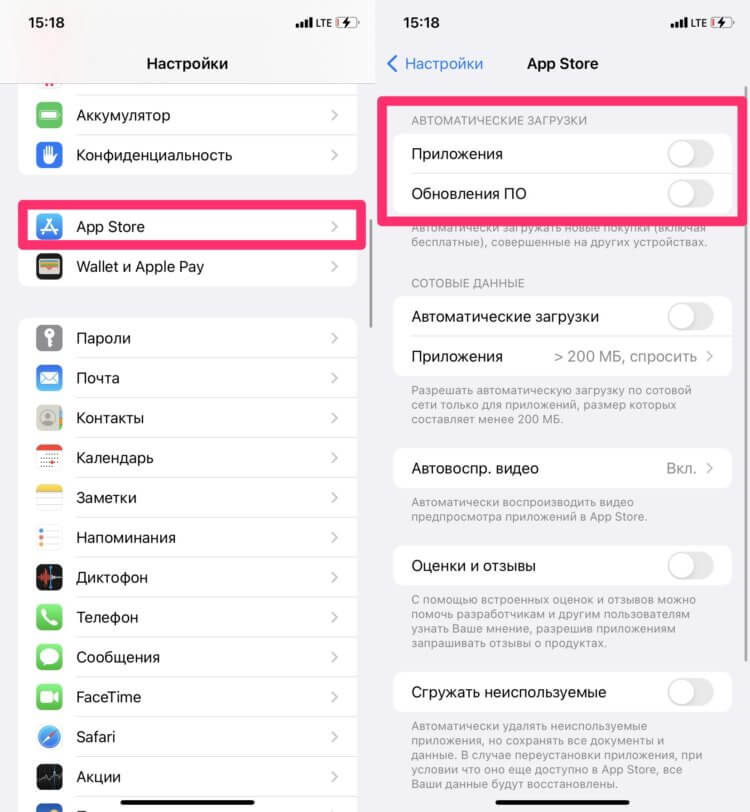
Автоматическое обновление ПО на iPhone.
Apple позаботилась о своих пользователей и отключила автообновление в режиме энергосбережения и разрешила отключать обновление приложений через мобильную сеть. Ранее этих вопросов касался автор AppleInsider.ru Иван Кузнецов.
Как обновить приложения на Apple Watch
Многие пользователи недооценивают сторонние приложения на Apple Watch, считая, что все крутые фишки есть в часах прямо из коробки. На самом деле, если хорошенько покопаться в App Store, можно найти много интересного.
Ну а обновить приложения на Apple Watch можно почти так же, как и на других устройствах Apple:
- Откройте приложение App Store и пролистайте вниз.
- Перейдите в раздел Учетная запись, Обновления.
- Нажмите Обновить рядом с приложением или нажмите «Обновить все».
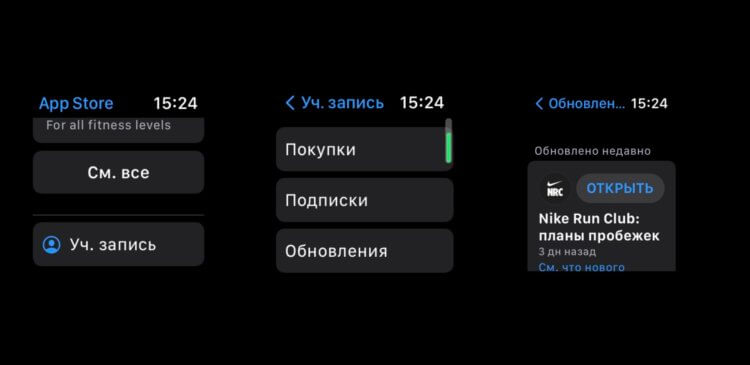
В моем случае все обновления скачаны.
Понятно, что удобнее всего установить на Apple Watch Автообновление всех приложений. Сделать это можно через приложение Watch на iPhone:
- Открываем приложение Watch на iPhone.
- Пролистываем до App Store.
- Включаем тумблер напротив Автообновление.
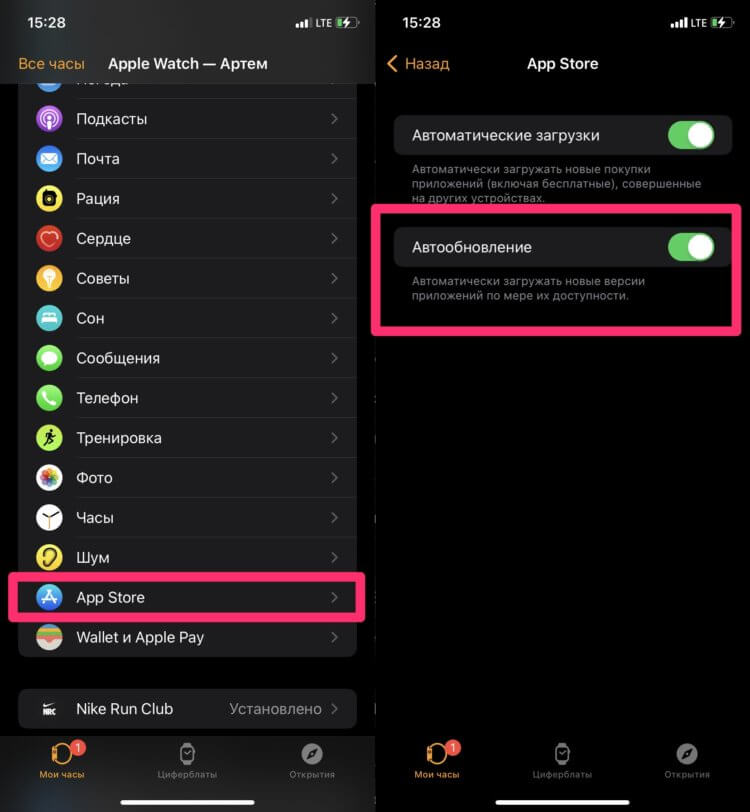
Автообновление на Apple Watch.
Как обновить приложение без Apple ID
Обычно при обновлении приложений техника Apple не требует ввода пароля. Чаще всего такая ситуация возникает в случае, когда вы сменили Apple ID (например, купили б/у айфон), но не выполнили сброс все данных. Мало кто знает, но Apple ID привязан к каждому приложению по отдельности. То есть если приложение было приобретено не вами, то обновить его не получится.
Исправить ситуацию легко:
- Полностью удаляем приложение со своего устройства.
- Переходим в App Store, скачиваем его заново, но уже под своим Apple ID.
А вы регулярно обновляете приложения на своих устройствах? Или все же боитесь добавления платных подписок и ненужных функций? Обязательно дайте обратную связь в нашем Телеграм-чате или в комментариях ниже. Будет интересно прочесть.
Стоит ли пользоваться автообновлением приложений на iOS
Обновления – это основа развития любой платформы. Они расширяют её возможности, исправляют баги и уязвимости и делают проще выполнение многих задач. Но, даже если апдейты носят не системный характер, а относятся к приложениям, это не делает их менее ценными. Скорее, даже наоборот. Ведь если бы у пользователей iOS не было доступа к App Store и софту, который там размещается, вряд ли их удержали бы даже еженедельные обновления платформы. Интересно, почему многие из них не хотят, чтобы приложения сами поддерживали себя в актуальном состоянии?
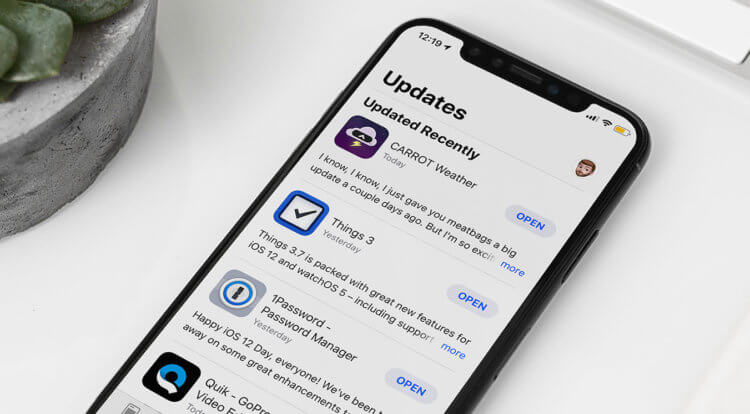
Автообновление приложений на iOS — штука, которой должны пользоваться все
Дуров рассказал, почему нельзя заблокировать Telegram, и как он будет работать без App Store
Автообновление приложений из App Store является одной из самых противоречивых функций iOS. Одни не представляют без неё жизни, а другие отключают её на всех своих устройствах сразу после активации. Позиция первых вполне понятна – они просто не хотят заморачиваться с установкой обновлений.
А вот вторые отказ от использования функции автообновления объясняют по-разному. Одни боятся израсходовать трафик, другие полагают, что это приведёт к преждевременной разрядке батареи, а третьи – хотят иметь возможность отказаться от обновления, если вдруг узнают о каких-то проблемах в работе приложения. Разбираемся, имеет ли всё это смысл.
Как включить автообновление приложений
Для начала разберёмся, как включить автообновление приложений:
- Перейдите в «Настройки» на iPhone или iPad;
- В списке доступных вкладок выберите App Store;
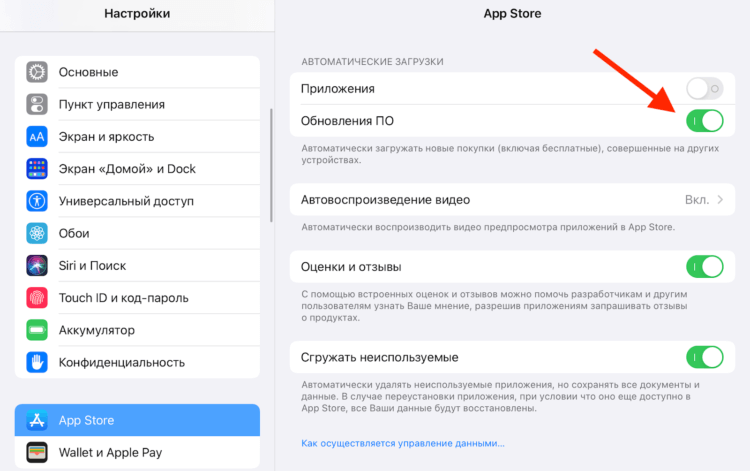
Включить функцию автообновления софта можно в настройках iOS
- В открывшемся окне найдите «Автоматические загрузки»;
- Активируйте параметр «Обновления ПО».
Первое время я тоже не пользовался функцией автообновления. Мне искренне казалось, что iPhone будет регулярно проверять наличие апдейтов и тем самым высадит всю зарядку. Так думал не только я, поэтому, если вы поищите в интернете инструкции по сокращению энергопотребления iPhone или iPad, то практически наверняка найдёте там рекомендацию по отказу от автообновления. Но всё это полная чушь.
Экономия энергии на iPhone
Всем известно, что iOS – максимально энергоэффективная платформа. Разработчики компании Apple изначально выстроили все процессы, которые происходят на iPhone, так, чтобы они не тратили больше ресурсов аккумулятора, чем ждёт пользователь. Именно поэтому Apple рекомендует не выгружать приложения из режима многозадачности, объясняя, что на это придётся потратить даже больше энергии, чем потратят приложения, работающие в фоновом режиме.
Так неужели вы думали, что в Купертино допустят, чтобы одна из штатных функций iOS высаживала батарейку? Поверить в это сегодня довольно сложно. Я сам в своё время решил проверить, будет ли разница во времени автономной работы моих устройств с включённым и выключенным автообновлением приложений. Стоит ли говорить, что разницы не было никакой. После активации функции и iPhone, и iPad работали ровно столько же, сколько и до.
Отключить автообновление приложений по LTE
Перерасход трафика – это вообще смешно. В iOS есть специальный механизм, который позволяет отключить автообновление при использовании сотовых данных.
- Для этого перейдите в «Настройки» на iOS;
- Пролистайте вниз и откройте раздел App Store;
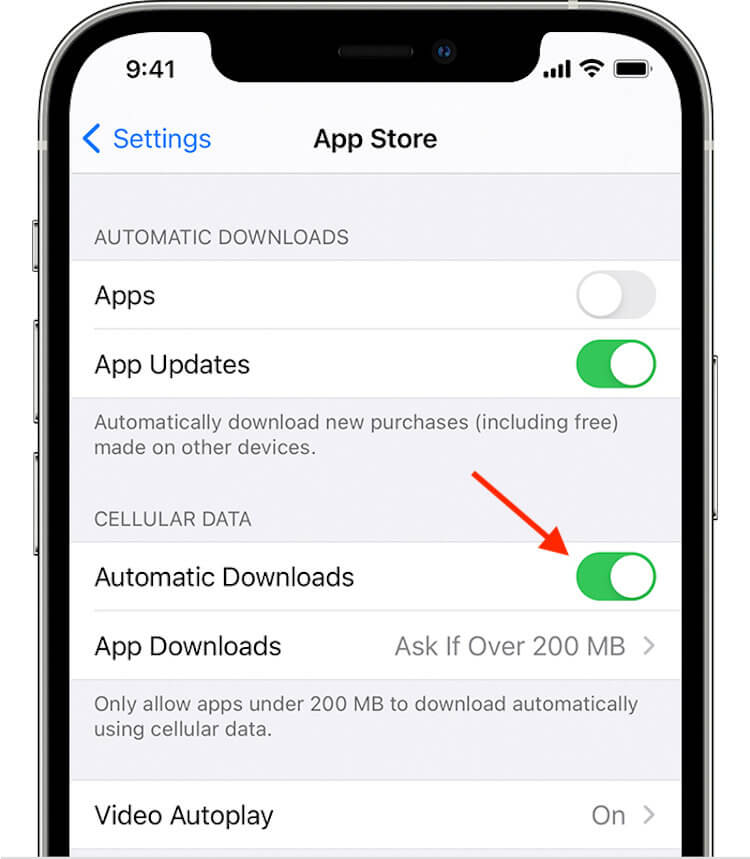
iOS позволяет отключить автообновление по сотовой сети
- В открывшемся окне выберите «Сотовые данные»;
- Отключите механизм «Автоматические загрузки».
С этого момента приложения не будут обновляться в автоматическом режиме, если вы не подключены к сети Wi-Fi, а используете сотовые данные. Правда, берегитесь: iOS не понимает, когда интернет раздаёт маршрутизатор, а когда – другой смартфон в режиме модема.
Стоит ли обновлять приложения на iOS
Единственное более-менее логичное объяснение тому, почему люди отказываются от автообновления приложений, заключается в том, что они боятся, что какие-то знаковые изменения произойдут без их ведома. Например, что разработчик введёт платную подписку или повысит её стоимость, переведёт приложение на модель free-to-play со встроенными покупками или отключит какие-то функции, которые вы так ценили. Однако даже этот довод, как по мне, не объясняет ничего.

Отказ от обновления приложений лишит вас массы новых, а, возможно, и старых функций
Ну, смотрите сами. Во-первых, если разработчик решил повысить стоимость подписки, то, скорее всего, новая цена будет действовать только на новых пользователей, исключая старых. Во-вторых, если разработчик решил убрать из приложения какие-то функции, и вы отказываетесь из-за этого устанавливать обновление, то вы ничего не выиграете.
Объявив бойкот, вы лишитесь доступа к будущим нововведениям и, возможно, даже части текущих возможностей, потому что на iOS не терпят фрагментации. Ну, и, в-третьих, отслеживать все баги в приложениях по отзывам вы вряд ли сможете. Ведь общее количество программ у вас явно составляет несколько десятков. А раз так, то вы либо будете тратить всё своё время на чтение отзывов, либо быстро оставите эту затею.
Я пользуюсь функцией автообновения уже довольно давно и не знаю горя. iOS автоматически поддерживает все мои приложения в актуальном состоянии, выполняя поиск и загрузку апдейтов в то время, когда я скорее не пользуюсь своим устройством. Возможно, Apple внедрила в iOS набор алгоритмов, которые выбирают оптимальное время для обновления, чтобы не сбивать пользователя с толку и не отнимать его время, а, возможно, всё дело в моей собственной невнимательности. Но, как бы там ни было, автообновление сделало так, что iOS стала для меня ещё удобнее. Пользуйтесь.
Что делать, если не обновляются приложения на Айфоне
Обновление приложений уже давно стало неотъемлемой процедурой для каждого пользователя. Абсолютно неважно, какой смартфон вы используете, если с обновлением что-то пошло не так, из этого сразу же вытекает целая куча разных проблем — начиная от урезанной функциональности, заканчивая невозможностью открыть нужную вам программу. В отличие от Android, на Айфоне установить обновление можно только из App Store, поэтому обычно все идет как по маслу. Тем не менее периодически в нашем Телеграм-чате появляются жалобы на то, что апдейт просто отказывается устанавливаться. В сегодняшней статье подробно обсудим все нюансы по этому поводу и предложим несколько простых, но эффективных решений исправить неполадки с вашим iPhone.
Если приложения на Айфоне отказываются обновляться, вам сюда.
ПОДПИШИСЬ НА НАС В ЯНДЕКС.ДЗЕН! НЕТ ВРЕМЕНИ ОБЪЯСНЯТЬ, ТАК НАДО!
Айфон не подключается к интернету
Конечно, первым делом следует проверить, подключен ли ваш Айфон к интернету. Как ни странно, но без интернета обновления загружаться не будут:
- Отключитесь и снова подключитесь к Wi-Fi сети или мобильному интернету. Для этого смахните с правого верхнего края (на iPhone X и новее) или смахните снизу вверх (на iPhone 8 и старше) и нажмите на иконку Wi-Fi или сотовой связи.
- Смените подключение Wi-Fi на Сотовые данные или смените одну Wi-Fi сеть на другую.
- Если используете сотовую связь, то разрешите загрузку по сотовой связи.
- Отключите опцию Помощь Wi-Fi (Настройки, Сотовая связь, Помощь Wi-Fi).
- Проверьте скорость интернет-соединения через приложение Speedtest.
В крайнем случае попробуйте сбросить Настройки сети на Айфоне или обратитесь к вашему интернет-провайдеру. Если с интернетом все в порядке, то попробуйте просто перезагрузить iPhone. В большинстве случаев проблема решается на раз два.
Не загружается App Store
Еще одна проблема, с которой вы можете столкнуться, если приложения на iPhone не обновляются — когда App Store не загружается. То есть интернет на смартфоне работает, а магазин приложений нет. Вот что нужно сделать в таком случае:
- Проверить состояние серверов Apple по этой ссылке (индикатор напротив App Store должен гореть зеленым цветом).
- Проверить дату и время на своем iPhone (Настройки, Основные, Дата и время).
- Обновить ваш iPhone до последней версии iOS (Настройки, Основные, Обновление ПО).
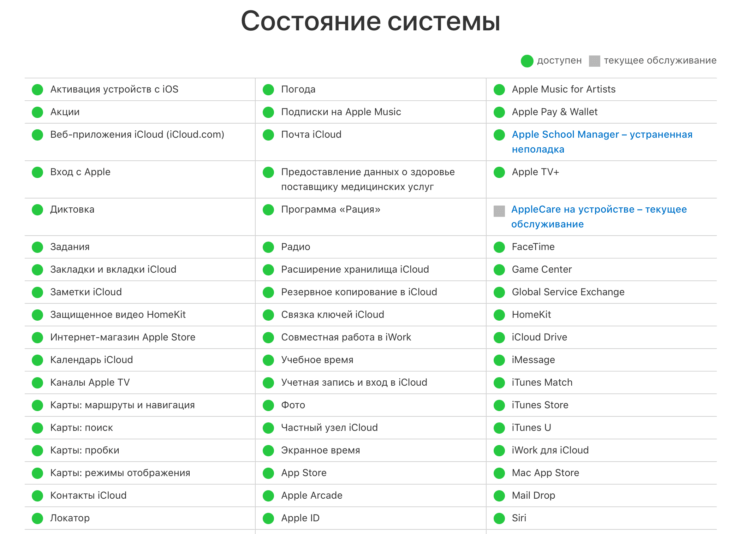
Проверьте, чтобы значок напротив App Store горел зеленым.
Ситуация крайне редкая, но все же встречается. За последние полгода пару раз сервера Apple сдавали свои позиции. Мы, конечно, сразу же уведомляли об этом своих читателей в нашем Телеграм-канале, обязательно подпишитесь, дабы быть в курсе последних новостей.
Как зайти в App Store
Если вы купили Айфон совсем недавно или он достался от ближайшего родственника, и вы столкнулись с проблемами с установкой обновлений, проверьте, вошли ли вы в аккаунт Apple ID. Отдельно в App Store заходить не нужно, но ваша учетная запись для обновления обязательна.
Чтобы зайти в App Store, вам необходимо:
- Открыть приложение App Store на своем iPhone.
- Далее нажать на иконку профиля в верхнем правом углу.
- Если там изображена синяя иконка с человечком, значит вам необходимо войти в аккаунт Apple ID.
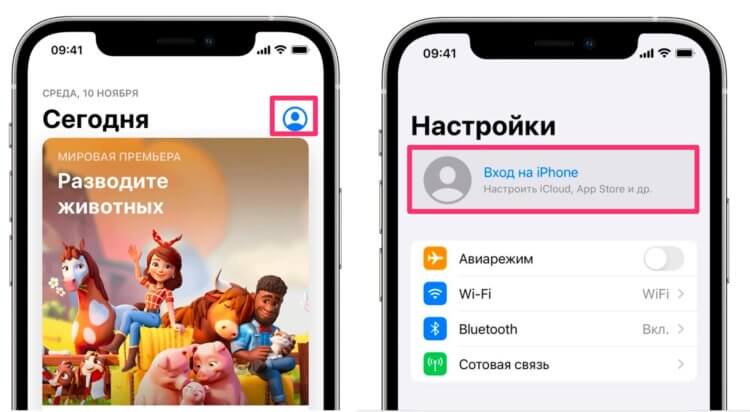
Чтобы обновления на Айфон загружались, необходимо войти в учетную запись Apple ID.
Чтобы войти в учетную запись Apple ID, следуйте простой инструкции:
- Откройте Настройки на вашем смартфоне.
- В верхней части дисплея нажмите на кнопку Вход на iPhone.
- Введите идентификатор Apple ID и пароль.
- Введите шестизначный проверочный код, отправленный на другое ваше устройство или номер телефона, чтобы закончить процедуру авторизации.
❗️ПОДПИШИСЬ НА ТЕЛЕГРАМ-КАНАЛ СУНДУК АЛИБАБЫ, ЧТОБЫ ПОКУПАТЬ ТОЛЬКО ЛУЧШИЕ ТОВАРЫ С АЛИЭКСПРЕСС
Автоматическое обновление приложений на Айфоне
Если с телефоном полный порядок: интернет работает, App Store тоже, но приложения на Айфоне не обновляются, значит вам стоит отключить автоматическое обновление и попробовать провести эту процедуру вручную.
Чтобы отключить автоматическое обновление приложений на Айфоне, вам понадобится:
- Откройте Настройки на своем iPhone.
- Далее пролистайте и перейдите в раздел App Store.
- Затем пролистайте до подраздела Автоматические загрузки.
- Отключите тумблер напротив пункта Обновление ПО.
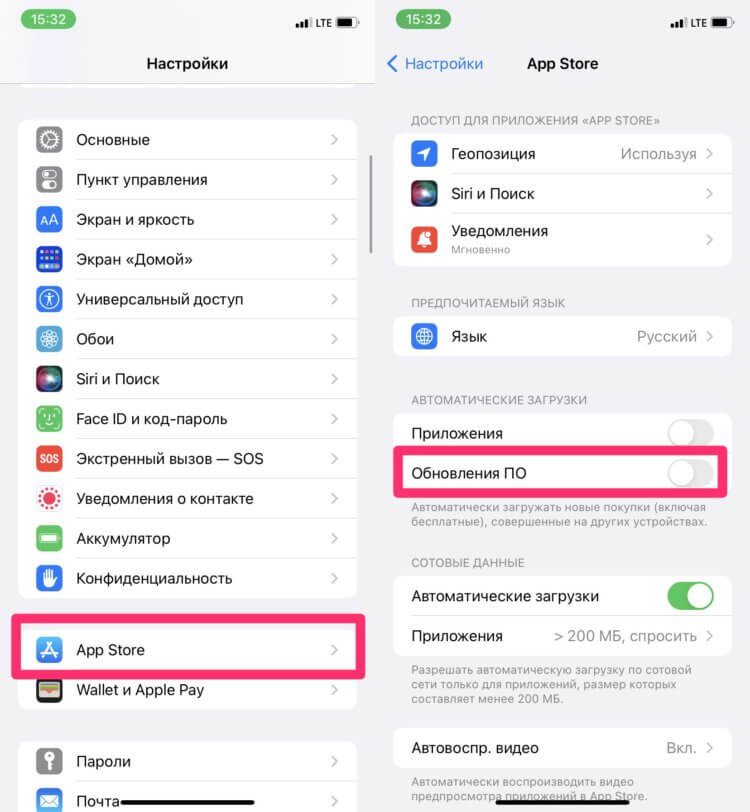
Вот так на Айфоне можно в два тапа отключить автоматическое обновление.
Далее необходимо найти приложение в App Store и обновить его вручную:
- Откройте приложение App Store на своем устройстве.
- Нажмите на иконку вашего профиля в правом верхнем углу.
- Пролистайте до раздела Доступные обновления.
- Найдите нужное вам приложение и нажмите кнопку Обновить напротив него.
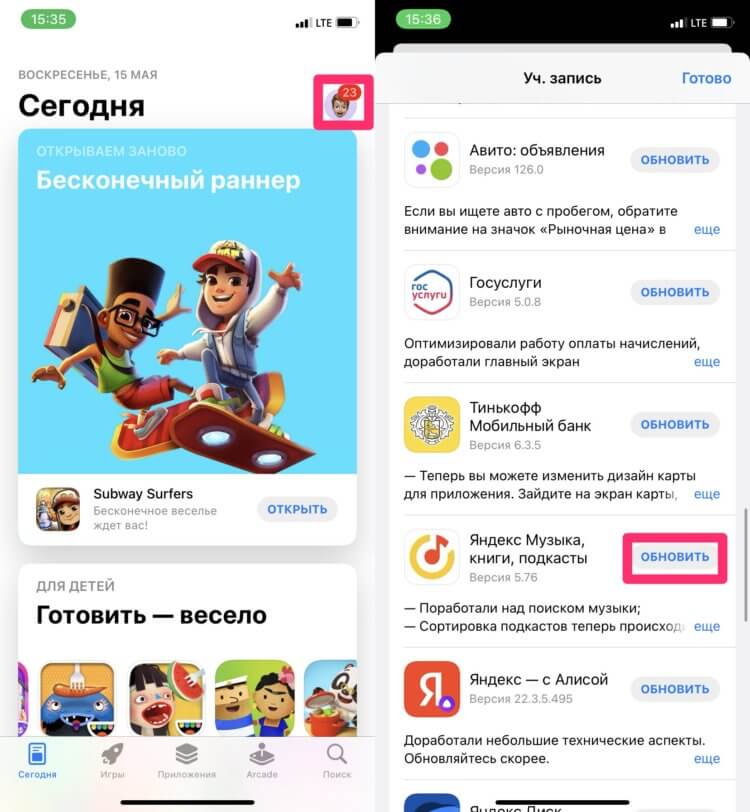
Зайдите в App Store и обновите приложения вручную.
Теперь осталось только дождаться окончания загрузки и начать пользоваться нужным софтом. Сразу же хочу сказать, что удаленные из российского App Store приложения точно также обновляются, как и все остальные. Я, например, обожаю почтовый клиент от Spark и обновлил его буквально пару часов назад.
Понятно, что приложение Сбербанка обновлений получать не будет, ибо его просто удалили из App Store в принципе, но с остальными программами все должно работать как часы.
Как принудительно обновить приложение на Айфоне
Напоследок хотел бы поделиться с вами одним лайфхаком. Знаю, что многие пользователи не очень любят автоматическое обновление на Айфоне и обновляются вручную. При этом часто таких обновлений скапливается очень много и за раз приходиться обновлять больше 30 программ. Пользоваться в это время смартфоном просто невозможно, ибо ни в Телеграм зайти, ни в игрушку поиграть.
В этом случае спасает Приоритизация загрузки. Многие, наверное, не знали, но Айфон можно заставить обновить приложение принудительно. Для этого:
- Во время загрузки обновлений перейдите на экран «Домой».
- Далее нажмите и удерживайте иконку приложения, которое надо обновить в первую очередь.
- В открывшемся меню нажать на кнопку Приоритизировать загрузку.
- После этого приложение будет обновлено в первую очередь.
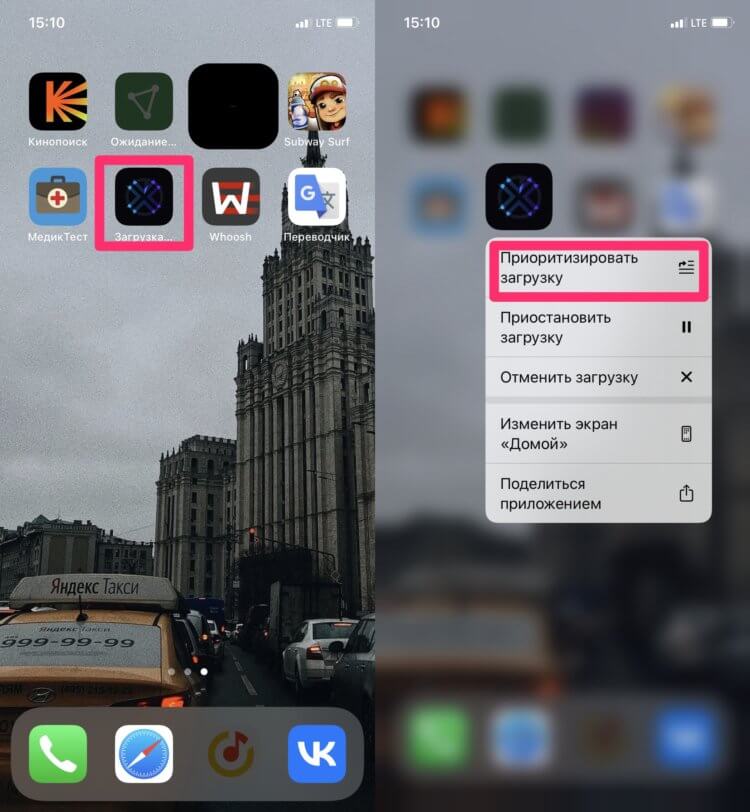
Если приложение нужно срочно обновить, этот способ подходит идеально.
5 платных приложений для Айфона, которые надо скачать пока не поздно.
Как обычно, при возникновении каких-либо проблем с яблочной техникой, рекомендую обращаться в наш Телеграм-чат. Вместе с командой наших читателей мы обязательно вам поможем.
Обновление контента на айфоне — что это? Как включить и отключить автообновление (пошаговая инструкция)

Современные гаджеты, к примеру, смартфоны и планшеты, требуют постоянного обновления, так как разработчики не перестают совершенствовать свои творения. Так, многие задаются вопросом, как включить обновление контента на айфоне или выключить его. В этой статье представлены ответы на эти вопросы и даны полезные советы.
Определение
Что это — обновление контента на айфоне? Этот процесс представляет собой получение актуальных данных о каком-либо приложении на устройстве. Другими словами, обновление контента — это установка новых версий приложений айфона.
Впервые функция автоматического обновления была представлена в системе iOS 7. Далее стала распространяться на следующие системы. Автоматическое обновление — это установка новых версий приложений без ведома пользователя. То есть как только выходит обновление, устройство сразу начинает его установку, не требуя разрешения владельца айфона.
Для кого-то эта функция показалась очень удобной, ведь не нужно вручную искать свежие версии приложений. Другим же не понравилось введение автоматического обновления, так как некоторые пользователи хотят контролировать, что устройство скачивает из сети.
В любом случае следует разобраться, как включить обновление контента на айфоне или выключить его.
Включение и отключение
Сразу стоит отметить, что пользователь может вручную активировать автоматическое обновление всех приложений или каждого по-отдельности. После того как вопрос «что это, обновление контента на айфоне?» решен, можно переходить к практике.
Вот пошаговая инструкция о том, как включить или отключить автоматическое обновление контента для всех приложений:
- Зайдите в настройки вашего iPhone.
- Пролистайте вниз и найдите пункт «iTunes Store и App Store».
- Найдите раздел «Сотовые данные».
- Передвиньте ползунок на пункте «Автоматические загрузки» в положение «Вкл» или «Выкл» в зависимости от вашего желания включить или отключить обновление контента на айфоне.
- Также вы можете передвигать ползунки в автоматических загрузках на отдельных пунктах: «Музыка», «Приложения», Книги и аудиокниги», «Обновление ПО».
Чтобы настроить обновление каких-либо конкретных приложений, необходимо следовать нижеприведенной инструкции:
- Зайдите в настройки.
- Выберите пункт «Основные».
- Найдите пункт «Обновление контента» и переведите его в положение «Вкл», если он отключен.
- Ниже представлены все приложения, установленные на iPhone. Чтобы активировать автоматическое обновление конкретного приложения, следует перевести ползунок напротив этой программы в активное положение.
Если же не получается сделать активным пункт «Обновление контента», следует проверить, не включен ли на устройстве режим энергосбережения. Если включен, следует его на время деактивировать, чтобы настроить автообновление приложений.
Теперь пользователь имеет представление о том, что это — обновление контента, и как включить или отключить его автоматическое обновление.
Ручное обновление
Как поступить, если емкость аккумулятора оставляет желать лучшего и не хочется пропускать свежие версии приложений? Следует время от времени вручную проверять и устанавливать обновления для приложений. Чтобы это сделать:
- Зайдите в AppStore.
- Выберите пункт «Сегодня» на панели внизу экрана.
- Нажмите на иконку своего профиля напротив слова «Сегодня».
- Пролистайте вниз и найдите список приложений, ожидающих обновления.
- выбрав нужные программы, нажмите «Обновить».
Обновление контента и аккумулятор
Ответ на вопрос «Что такое обновление контента?» получен. Теперь следует поговорить о минусе функции автоматического обновления. Самый главный недостаток — быстрая разрядка аккумулятора.
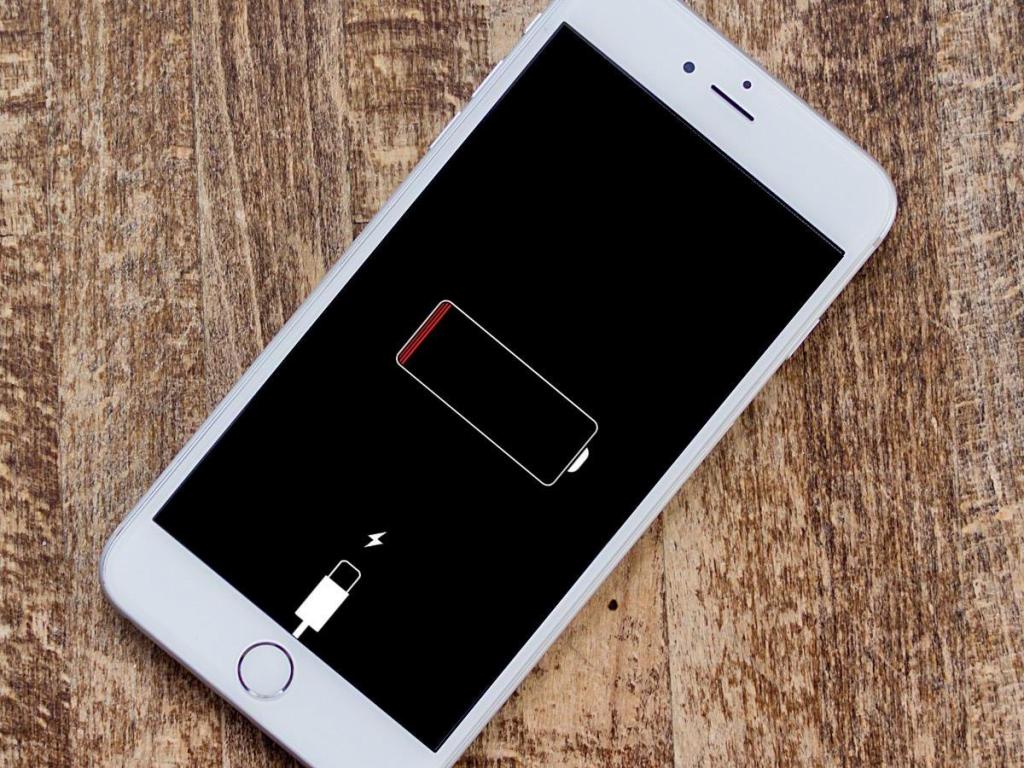
Если устройство новое, то есть батарея iPhone в идеальном состоянии, а установленных приложений не много, то можно включать функцию автоматического обновления приложений без опасений.
Однако если же устройство куплено относительно давно, аккумулятор уже успел износиться, а установлено много приложений, то следует с осторожностью пользоваться функцией автоматического обновления. Ведь эта функция может заметно снизить время работы аккумулятора, значит, заряжать айфон придется чаще.
Почему же данная функция потребляет много энергии аккумулятора? Дело в том, что при включенном автообновлении устройство находится в беспрерывном поиске новых версий приложений, ведь ему задано автоматически их устанавливать. Это значит, что айфон тратит энергию на вход в сеть, а также на поиск обновлений. Как раз эти действия могут снизить время работы батареи.
Также если айфон быстро разряжается, то следует отключить службы геолокации, которые существенно тратят заряд батареи.
Советы
Ниже приведены несколько советов для тех, кому интересен вопрос «Обновление контента на айфоне — что это?», а также для тех, кто просто хочет упростить пользование своим смартфоном iPhone.
- Если не хочется тратить заряд батареи на автоматическое обновление приложений, но необходимо периодически обновлять все программы, то для этого есть отдельная функция. Следует перейти в AppStore, выбрать пункт «Сегодня», нажать на иконку профиля в открывшемся окне и нажать на кнопку «Обновить все», чтобы установить все имеющиеся свежие версии приложений.
- Обновления нужны лишь для тех, кто следит за трендами, а также желает получать новые функции. Если не требуется дополнительных функций в приложении, то можно отключить обновления для этого приложения.
Заключение
Из этой статьи читатель нашел ответ на вопрос «Обновление контента на айфоне — что это?», а также как включать функцию автоматического обновления приложений и выключать ее. Как можно заметить, сделать это несложно, и вышеуказанное очень упрощает пользование устройством. Каждый может подобрать настройки обновления приложений для себя.