Инструкция по переводу чертежей из AutoCAD в PDF
Чтобы преобразовать чертежи сохранённые в форматах AutoCAD в pdf — файлы, необходимо открыть последовательно кажый чертёж в программе AutoCAD и произвести с ним следующие действия:
1. В Автокаде жмём «Печать».
2. В открывшемся окне выбираем Принтер/плоттер Имя: DWG To PDF.pc3 (Рис.1).
3. Жмём «Свойства».
4. Далее выбираем и нажимаем «Дополнительные свойства» (Рис.2).
5. Там где Шрифты ставим точку «Включить все» и потом галочку «В виде линий» (это для того, чтобы потом все шрифты читались независимо от их наличия в компьютере) (Рис.3). Жмём «ОК».
6. Если размер чертежа стандартный (например: А0, А1, А2, А3, А4), то переходим к пункту 7, иначе выбираем Нестандартные форматы листа (Рис.4).
Жмём «Добавить», точка «Начать заново» (Рис.5). Жмём «Далее».
Задаём размеры листа для чертежа (Рис.6). Жмём «Далее».
Здесь задаём размеры полей (если дополнительные белые поля к чертежу не нужны, то устанавливаем везде «0») (Рис.7). Жмём «Далее».
Здесь пишем название своего размера листа (в названии лучше эти размеры указать, чтобы потом не запутаться) (Рис.8). Жмём «Далее».
Потом жмём «Готово» (Рис.9).
7. Жмём «ОК». Ставим точку «Сохранить изменения в следующем файле» (чтобы настройки сохранились для следующих чертежей, если это необходимо). Далее опять «ОК» (Рис.10).
8. Выбираем размер листа из списка Формат: либо тот лист, что мы создали, либо другой нужный.
9. В области печати «Что печатать» выбираем «Рамка» (Рис.11). Выбираем внешние границы чертежа.
10. Ставим галочку «Центрировать».
11. Устанавливаем масштаб печати.
12. В Таблице стилей печати выбираем «monochrome.ctb» (если чертёж должен получиться чёрно-белый) или другое (Рис.12).
13. Ставим галочки «Учитывать веса линий» и «Учитывать стили печати».
14. При необходимости меняем ориентацию чертежа точкой «книжная» или «альбомная».
15. Жмём «Применить к листу» (Рис. 13).
16. Жмём «Просмотр» и проверяем, что получилось.
17. Если что-то не удовлетворяет, жмём «Крестик» (отмена), если всё в порядке жмём на значок принтера «Печать».
18. В открывшемся окне выбираем папку, пишем названия файла, далее жмём «Сохранить» (Рис.14).
PDF-файл нашего чертежа создан.
© 2007-2024 profiplot.ru
Все права защищены.
Копирование с сайта запрещено.
Телефоны: +7 499 322-38-12, +7 909 957-72-66
E-mail: inbox@profiplot.ru Часы работы: понедельник — пятница с 10:00 до 19:00, без обеда; суббота, воскресенье — выходные. Адрес: г. Москва, ул. Ладожская, д. 15. м. Бауманская.
Автокад. Чертежи из DWG в PDF.
Автокад. Чертежи из DWG в PDF.
Для перевода чертежа из DWG в PDF есть, по крайней мере, два способа.
Первый способ:
Вы создали чертеж, оформили его в требуемом формате, рамка, основная надпись. Все это — пространство модели.
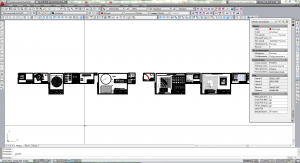
Для того чтобы отправить чертеж в PDF нам необходимо зайти в «Печать». Это делаем одним из перечисленных способов:
- ctrl+Р
- «Файл» -> «Печать…»
- На панели инструментов значок принтера «Печать»
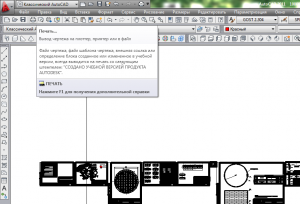
Открывается окно, в котором, в разделе «Принтер/плоттер» выбираем DWG to PDF (Если у вас нет такого принтера вам необходимо скачать программу для перевода чертежей из DWG в PDF, которая устанавливается как принтер, например от сюда http://dwg.ru/dnl/4493)
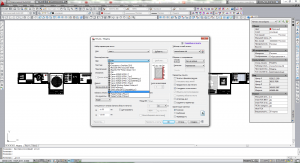
Далее необходимо выбрать формат. В выпадающем окне выбираем необходимый формат, с необходимыми свойствами, например, «ISO без полей А3».
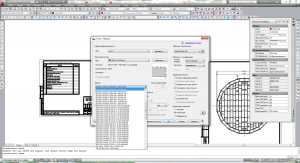
Следующий шаг – выбор области, которую необходимо перевести в PDF. В разделе «Область печати» выбираем, что будем переводить. «Границы» выводят на печать (в pdf) все пространство модели заполненное чертежом, «Лимиты» … сама не пойму что, «Рамка» — то что мы обведем после того как кликнем на слово «Рамка», «Экран» то что мы видим в данный момент (что приблизили, то и выводится). Чтобы проверить, что подходит вам можно выбрать сначала одину функцию и нажать «Просмотр…» (левый нижний угол этого же окона), потом другую и повторить «Просмотр…» и т.д. Чаще всего необходима «Рамка». Выбираем.
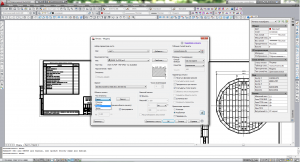
Автокад предлагает выбрать нам обвести рамкой область выводимую на печать (перевод в pdf)
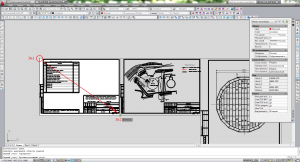
С помощью привязки обозначаем область. Будьте внимательны, если у вас уже начерчена рамка с отступами от края листа 20мм, 5мм, 5мм, 5мм не обведите ее, а то на листе не будет этих отступов. Обводим внешнюю рамку, соответствующую размеру листа.
На «Просмотре…» можно посмотреть как лист будет выглядеть.
Все отлично? Нажимаем «Ок» и сохраняем где нам удобно. Вот у нас получился первый лист. Следующие листы делаем аналогично (каждый обводим рамкой, выбираем принтер – отправку в pdf) и получаем кучу листов в разных файлах.
Это все легко объединяется в один с помощью Adobe. НО. Когда это более менее серьезный проект, занимающий внушительное количество листов, этот метод становиться весьма трудозатратным.
Второй способ:
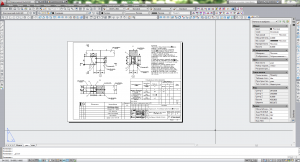
Вы оформили свои чертежи в пространстве «Лист». У меня под рукой оказался файл в котором всего два листа, но, отправка таким способом 2 листов, или 22, или 222 – выполняется совершенно одинаково, за исключением времени потраченного на обработку, обычно это не больше 15 секунд.
И так, заходим в пространство «Лист» (любой лист по порядку, после перевода в pdf все откроется с листа расположенного первым в автокаде, а листы поменять местами можно и тут же).
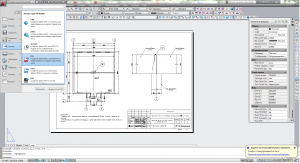
Заходим в «Настройка и управление AutoCAD» -> «Экспорт» -> «PDF». Открывается окно «Сохранить в PDF», в котором мы задаем все необходимые нам настройки, в том числе – отправить в pdf все листы разом (и они все сразу будут в одном файле) или только текущий.
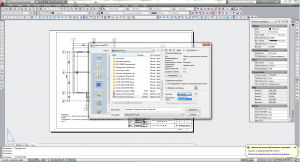
Выбираем где сохранить, сохраняем. Наслаждаемся, отдыхаем, пока компьютер работает. При объемах проекта листов так в 200 разница ощутима – каждый лист обводить, или разом все отправить. Да я бы и при объеме в 20 листов уже устала обводить каждый.
Несколько чертежей перевести в пдф
Итак ситуация следующая — у нас есть несколько dwg файлов с чертежами, которые собираются в один комплект документов. …
2 комментария
-
Уведомление: авто-публикация PDF из Autocad — CadSupport
- Вы здесь:
- Главная

- О программах
- Автокад (AutoCAD)
- Как чертеж из Автокада сохранить в PDF
Как чертеж из Автокада сохранить в PDF
Информация о материале Автор: Андрей Дем Категория: Автокад (AutoCAD) Просмотров: 92980
В версии AutoCAD 2009 появилась возможность сохранять чертежи DWG в формат PDF, не требующая никаких других конвертеров, типа DWG в PDF. В этой статье показано, как сделать PDF из Автокада версии 2016. Принцип один и тот же, что и в более ранних версиях.
1. Сначала нужно зайти в «Печать» и выбрать принтер «DWG to PDF»:

выбор принтера DWG to PDF в Autocad
2. Выберите нужный формат бумаги, исходя из размера вашего чертежа, поставьте галочку «вписать» и укажите рамкой области печати для вывода в PDF. В примере у нас формат А1. По кнопке «Параметры PDF» доступны дополнительные настройки, например качество векторных объектов, включение слоев в PDF, создание закладок, интеграция шрифтов и др.

настройки принтера DWG to PDF в Автокаде
3. Настроив параметры, нажмите ОК, укажите имя и место для сохраняемого PDF файла, «Сохранить»:

Сохранение PDF из Автокада
Вот и всё, PDF готов!
Если неизвестен размер (формат) чертежа в Автокаде
Если вы не знаете, какого размера нарисован чертеж в Автокаде, просто посмотрите в окне «свойства объекта» длину его сторон. Для вызова окна свойств нажмите «Ctrl + 1», или правой кнопкой мыши на линии или другом объекте — и в контекстном меню «Свойства» или «Быстрые свойства«, этого будет достаточно для получении информации о размере форматки чертежа.
Например, для информации о «высоте» чертежа, т.е. о длине его вертикальной линии, по оси Y:
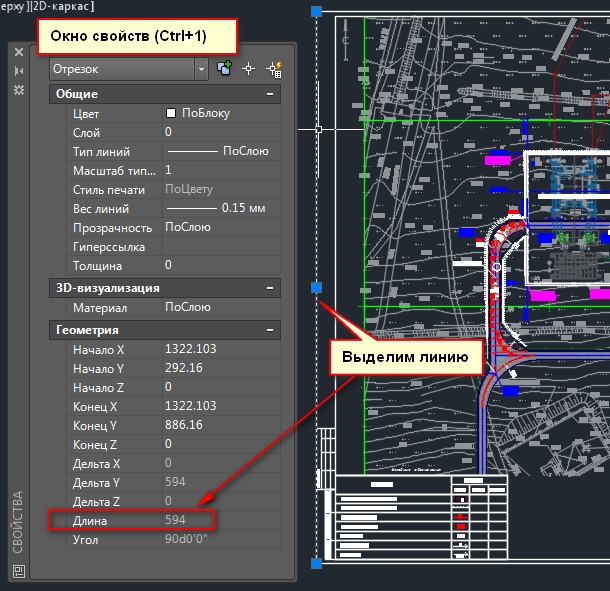
Фиксируем длину. Затем снимаем выделение с вертикальной линии, помечаем горизонтальную по оси X и смотрим ее значение длины.
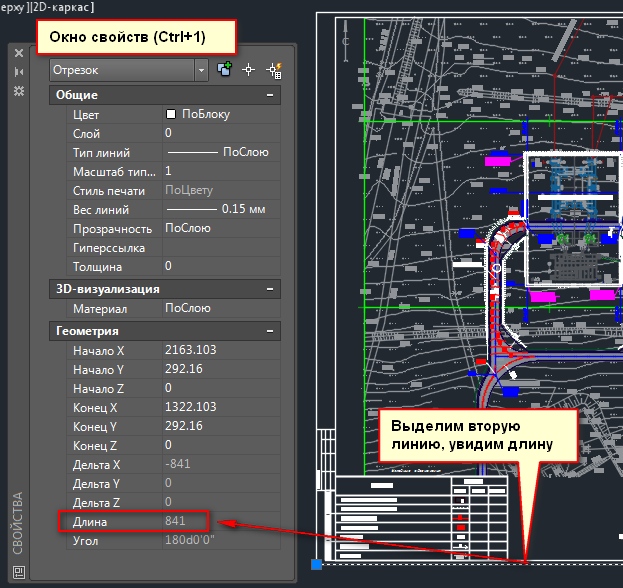
Зная размеры чертежа, можно сделать точный и красивый PDF из DWG, без лишних полей. Либо добавить нестандартный формат листа в Автокад.
Как создать файл PDF из чертежа AutoCAD. Конвертация DWG в PDF

Печать электронной версии чертежа AutoCAD в формате dwg в формат pdf набирает все большую популярность. Сделать это можно несколькими способами, предлагаю оценить каждый из них.
Команда Печать

Первый, самый простой способ. Запустите команду Печать (_PLOT), в окне выбора принтера выберите встроенный принтер DWG to PDF.pc3 (вы также можете использовать любой другой виртуальный pdf-принтер) Так как команда печати на pdf-принтере аналогична печати на физическом принтере, то все настройки аналогичны обычным настройкам печати. После указания всех параметров и нажатия клавиши ОК, система предложит вам ввести имя pdf-файла и место его размещения. Недостаток этого способа в том, что он не позволяет напечатать сразу несколько листов — каждый чертеж будет в отдельном файле. Но при этом способ прост и понятен.
Команда Экспорт в PDF

Второй способ перевода DWG в PDF — запустите команду ЭКСПОРТПДФ (_EXPORTPDF). Система предложит ввести имя и расположение файла, определить настройки Важно: если запустить команду из пространства Модели, то система предложит напечатать одностраничный pdf-файл. Если же запустить из пространства листа, то можно напечатать либо отдельный лист в отдельном файле, либо сделать многостраничный документ, содержащий все листы чертежа. Для этого в списке Экспорт выберите Текущий лист или Все листы
Команда Публикация
Третий, самый продвинутый способ — команда Публ (_PUBLISH). Команда позволяет напечатать в один файл листы из разных файлов dwg или листы из одной подшивки. В списке Публикация в выберите PDF, укажите нужные листы, при необходимости добавьте новые dwg-файлы и укажите содержащиеся в них листы. Если у вас есть созданная подшивка, вы можете просто указать ее.  Обратите внимание, что печать в формат pdf может занимать длительное время (в зависимости от исходного dwg-файла), система производит печать в фоновом режиме и после ее окончания выдаёт сообщение о готовности
Выводы
- Если вам необходимо напечатать один лист чертежа в отдельном файле, используйте команду Печать
- Если вам необходимо создать многостраничный документ из листов одного dwg-файла, используйте команду Экспорт в ПДФ
- Если вам необходимо создать многостраничный документ из листов из разных dwg-файлов, то используйте команду Публикация