Статья Как УЗНАТЬ пароль Windows?
Сначала отступление
Сбросить пароль или изменить его в системе Windows легко — школьники уже наснимали свои стопятьсот видео как это сделать.
Продвинутые школьники используют ПРО версию программы ElcomSoft System Recovery, которая «за пол минуты взламывает пароль» (на самом деле, ищет по словарю наиболее популярные пароли, сравнивает их с ранее рассчитанными хэшами и, если школьник задалпароль что-нибудь вроде «1», «1111», «123», «admin», «password», то программа его отображает).
Продвинутые пользователи снимают видео как сбросить пароль с помощью Kali Linux. Причём, Kali Linux используется для 1) монтирования диска с ОС Windows, 2) переименование одного файла для запуска командной строки… Я думаю, в свободное время эти люди колют орехи айфонами.
На самом деле, я шучу. В 99.99% случаев именно это и нужно — сбросить пароль школьника или бухгалтера, которые зачем-то его поставили и благополучно забыли.
Если вам именно это и нужно, то загрузитесь с любого Live-диска (это может быть и Linux – что угодно). В каталоге C:WindowsSystem32 переименуйте файл cmd.exe в sethc.exe или в osk.exe. Понятно, что нужно сделать бэкап файла sethc.exe (или osk.exe), а файл cmd.exe копировать с присвоением нового имени.
Если вы переименовали файл в sethc.exe, то при следующей загрузке Windows, когда у вас спросят пароль, нажмите пять раз кнопку SHIFT, а если в osk.exe, то вызовите экранную клавиатуру. И в том и в другом случае у вас откроется командная строка (cmd.exe) в которой нужно набрать:
net user имя_пользователя *Т.е. если имя пользователя admin, то нужно набрать:
net user admin *А теперь я буду снимать своё видео.
Узнаём пароль Windows с помощью Kali Linux
Теория: где Windows хранит свои пароли?
Windows размещает пароли в файле реестра SAM (System Account Management) (система управления аккаунтами). За исключением тех случаев, когда используется Active Directoryis. Active Directoryis — это отдельная система аутентификации, которая размещает пароли в базе данных LDAP. Файл SAM лежит в C:System32\config (C:\sys32\config).
Файл SAM хранит пароли в виде хэшей, используя хэши LM и NTLM, чтобы добавить безопасности защищаемому файлу.
Oтсюда важное замечание: получение пароля носит вероятностный характре. Если удасться расшифровать хэш — то пароль наш, а если нет — то нет…
Файл SAM не может быть перемещён или скопирован когда Windows запущена. Файл SAM может быть сдамплен (получен дамп), полученные из него хэши паролей могут быть подвержены брут-форсингу для взлома оффлайн. Хакер также может получить файл SAM загрузившись с другой ОС и смонтировав C:. Загрузиться можно с дистрибутива Linux, например Kali, или загрузиться с Live-диска.
Одно общее место для поиска файла SAM это C:\repair. По умолчанию создаётся бэкап файла SAM и обычно он не удаляется системным администратором. Бэкап этого файла не защищён, но сжат, это означает, что вам нужно его разархивировать, чтобы получить файл с хэшами. Для этого можно использовать утилиту expand. Команда имеет вид Expand [FILE] [DESTINATION]. Здесь пример раскрытия файла SAM в файл с именем uncompressedSAM.
C:> expand SAM uncompressedSAMЧтобы улучшить защиту от оффлайн хакинга, Microsoft Windows 2000 и более поздние версии включают утилиту SYSKEY. Утилита SYSKEY зашифровывает хэшированные пароли в файле SAM используя 128-битный ключ шифрования, который разный для каждой установленной Windows.
- Загрузиться с другой ОС (например, с Kali).
- Украсть SAM и хайвы SYSTEM (C:\System32\config (C:\sys32\config)).
- Восстановить загрузочный ключ из хайвов SYSTEM используя bkreg или bkhive.
- Сделать дамп хэшей паролей.
- Взломать их оффлайн используя инструмент, например такой как John the Ripper.
Монтирование Windows
Есть доступные инструменты для захвата Windows-файлов SAM и файла ключей SYSKEY. Один из методов захвата этих файлов — это монтирование целевой Windows системы так, чтобы другие инструменты имели доступ к этим файлам в то время, пока Microsoft Windows не запущена.
Первый шаг — это использование команды fdisk -l для идентификации ваших разделов. Вы должны идентифицировать Windows и тип раздела. Вывод fdisk показывает NTFS раздел, например так:
Device Boot Start End Blocks Id System /dev/hdb1* 1 2432 19535008+ 86 NTFS /dev/hdb2 2433 2554 979965 82 Linux swap/Solaris /dev/hdb3 2555 6202 29302560 83 LinuxСоздаёте точку монтирования используя следующую команду mkdir /mnt/windows .
Монтируете системный раздел Windows используя команду как показано в следующем примере:
mount -t /mnt/windowsТеперь, когда целевая система Windows смонтирована, вы можете скопировать файлы SAM и SYSTEM в вашу директорию для атаки следующей командой:
cp SAM SYSTEM /pentest/passwords/AttackDirectoryДоступны инструменты для дампа файла SAM. PwDumpand Cain, Abel и samdump — это только немногие примеры.
Обратите внимание, вам нужно восстановить оба файла — загрузочного ключа и SAM. Файл загрузочного ключа используется для доступа к файлу SAM. Инструменты, используемые для доступа к файлу SAM будут требовать файл загрузочного ключа.
bkreg и bkhiveare — популярные инструменты, которые помогут получить файл загрузчика ключа, как показано на следующем скриншоте:
- Во-первых, не нужно надеяться на этот пароль. Этот пароль не спасёт вас даже от вашего сына-школьника. Этот пароль не поможет вам защитить данные, а также бесполезен при краже компьютера. (Ситуация с паролем на BIOS примерно такая же — не предоставляет никакой реальной защиты, время от времени портит жизнь бухгалтерам и людям с плохой памятью).
- Если вам важно ограничить доступ к данным или ко всей системе, используйте такие программы шифрования как VeraCrypt и TrueCrypt (но если уж вы в этом случае забудете пароль, то данные будут безвозвратно утеряны).
- Чтобы ваш пароль на вход в Windows не могли расшифровать школьники, придумывайте сложный, длинный пароль с разными регистрами, цифрами и буквами (в том числе русскими) и т. д. Но ещё раз повторю — этот пароль не защищает ничего.
Как узнать пароль на компьютере Windows 10: полная инструкция

Привет, друг! Скорее всего ты зашёл, чтобы ответить на достаточно простой вопрос – как узнать пароль на Windows 10. Сразу скажу, что ты не единственный и я в своё время тоже забыл ключ от своей учетной записи и долго думал – как в неё зайти. В первую очередь наобходимо создать загрузочную флешку или диск. Сделать это достаточно просто, так что я не думаю, что у вас возникнут проблемы.
Создание загрузочной флэшки
- И так сначала вы должны найти флэшку примерно на 4-8 Гб, можно и больше.
- После этого нужно с официального сайта скачать программу Media Creation Tool .
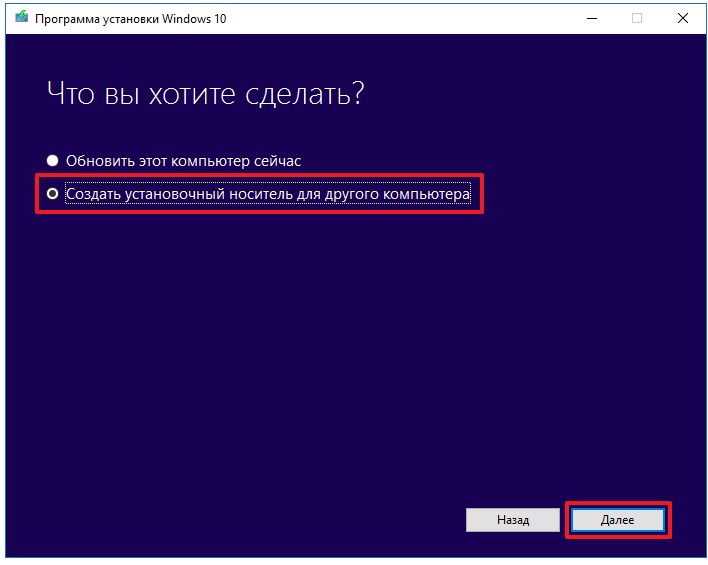
- Запускаем программу и выбираем первый пункт.
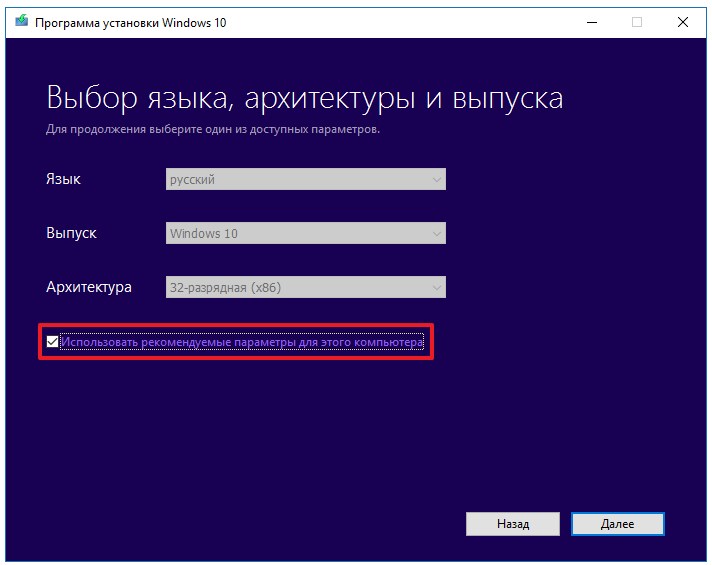
- Принимаем лицензионное соглашение и в следующем окне необходимо выбрать язык, выпуск и битность операционной системы.
- Также в процессе надо будет выбрать тип Виндовс. После этого выбираем вариант «USB-устройство флэш-памяти».
- Ждём пока флэшка установится.
Заходим в Windows
- Вставляем флэшку в компьютер или ноутбук, на котором вы забили пароль. Теперь нужно заставить ПК загружаться именно с флэш-носителя. Для этого нужно открыть BOOT меню. При перезагрузке нужно нажать определенную клавишу. В самом начале вы должны увидеть подсказку, на что именно надо нажимать. Также можно поменять загрузку через BIOS. Дело в том, что версии BIOS у всех разные, поэтому нужно смотреть кнопку для своей версии.
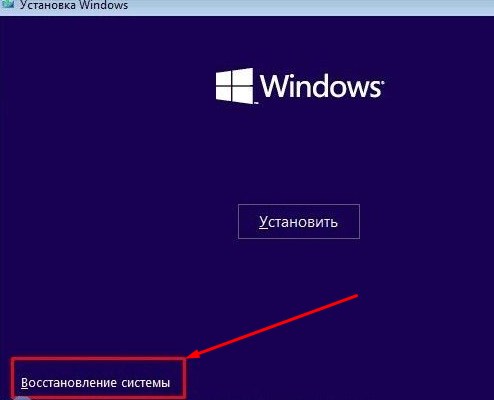
- Когда флэшка откроется нужно нажать «Восстановление системы».
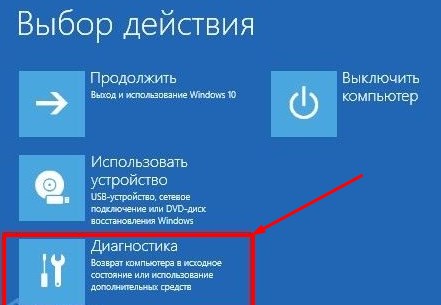
- «Диагностика» – «Дополнительные параметры».
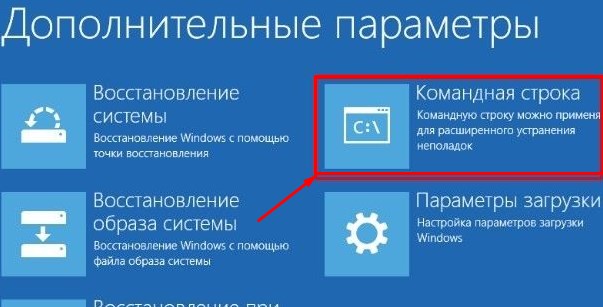
- «Командная строка».
- Теперь нужно вписать команду:

D:\Windows\system32\cmd.exe D:\Windows\system32\sethc.exe /Y.
- Смотрите чтобы между двумя строка были пробелы, также в конце должен стоять пробел перед «/Y» – без кавычек. Второй диск «D:» — это диск, на котором не установлена операционная система. Мы просто копируем некоторые файлы.
- Перезагрузите комп или ноут. Если вы меняли BOOT в BIOS, то не забудьте поменять обратно загрузку с HDD. Теперь вы опять должны лицезреть окно, где вас просят ввести ключ. Нажмите несколько раз клавишу Shift , чтобы вылезла командная строка. В ней нужно ввести:

net user admin2 /add
net localgroup Администраторы admin2 /add
- Мы просто создаём второго администратора. Вторая команда добавляет ему высшие права.
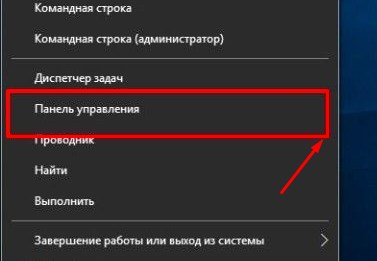
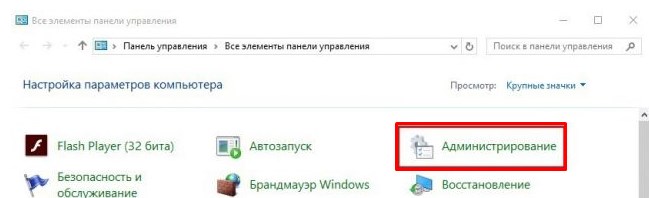
- Теперь перезагружаемся и заходим под второй учеткой, которую мы только что создали. Далее нам нужно зайти в «Администрирование», можно вписать это название в поисковую строку, нажав на «Пуск». Или зайти через «Панель управления».
- Теперь пройдите по пути, как на картинке ниже и выберите учетную запись, на которой вы забили пароль. Теперь нажимаем правой кнопкой и выбираем «Задать пароль…».
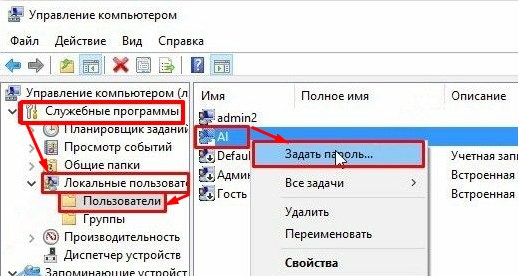
После этого можно будет зайти под новым ключом. Конечно, данный способ не даёт возможным посмотреть или как-то определить пароль на компьютере с ОС Windows, но он самый безопасный. Советую не пользоваться сторонними программами и взломщиками, которые дополнительно могут сломать систему или внести в нее непоправимые изменения.
Как сбросить пароль на Windows 10 если забыл его — варианты сброса, как изменить
Пользователи обычно защищают персональную информацию на своих компьютерах посредством кодов. Результатом является то, что люди попросту забывают секретные коды, теряют доступ к собственному устройству.
Среднестатистический юзер, если забыл пароль на личном ноутбуке, не знает, что делать дальше. Многие считают, что данная задача разрешается лишь полной переустановкой системы и потерей данных. Справится с которой может только высококлассный специалист.
Но это не так. Существует множество способов вернуть доступ к ПК без потери данных, которые подвластны любому, даже неопытному юзеру.
Что делать, если забыл пароль с ноутбука или компьютера от Windows
Во-первых, нужно успокоиться, сделать несколько вдохов-выдохов и трезво посмотреть на ситуацию. Сосредоточиться и все же попытаться вспомнить секретную комбинацию.

Взять бумагу, карандаш и выписать то, что приходит в голову. Потому как узнать написанный на бумаге пароль от ПК будет гораздо легче.
Вспомнить памятные даты, имена близких, любимых, клички питомцев. Коды к социальным сетям, телефону, wi-fi. Нередко люди используют одинаковые сочетания цифр, знаков и букв для доступа к разным местам.

Проверить раскладку на клавиатуре. Возможно, там выставлен неверный язык или CapsLock.Опросить людей, недавно пользовавшихся компьютером. Возможно, кто-то сменил пароль с ноутбука или компьютера и забыл оповестить.
Определиться куда был установлен шифр. Редко пасворд устанавливают на БИОС — программное обеспечение, хранящееся на микросхеме материнской платы. Достаточно вытащить на время чип, чтобы восстановить доступ к компьютеру.
Вспомнить, какая операционная система установлена.

Проделав все вышеперечисленные шаги, можно задаться вопросом: «Как узнать пароль от ПК?». Нужно приступать к непосредственным действиям:
- ознакомиться с информацией, по запросу «Windows 10 забыл пароль».
- выбрать сведения, наиболее подходящие к параметрам заблокированного ПК;
- выбрать наиболее подходящий вариант;
- пробовать алгоритмы на практике.
Microsoft Windows 11 Pro, коробочная версия с диском
Как войти в компьютер, если забыл пароль
Что делать, если забыл пароль от компьютера, можно ли туда зайти?
Войти в личную учетную запись без пасворда можно, если пользователь заранее настроил вход, убрав данную опцию. О том, как деактивировать ее через параметры, будет дана информация ниже.
Рассматриваемый способ входа небезопасен, если юзер является не единственным человеком, контактирующим с компьютером и держит на нем личные данные. Либо часто совершает поездки в заполненном общественном транспорте по городу.

Войти в учетную запись без введения шифра с ноутбука можно при сбросе кода с БИОСа, посредством вынимания чипа.Иных прямых путей входа не существует.
Как войти в ноутбук, если забыл пароль? Точно также, потому что система Windows едина для всех схожих устройств.
системный блок
Как взломать пароль Windows на компьютере или ноутбуке
Что делать если забыл пароль на учетке? Чтобы использовать устройство в привычном режиме, необходимо будет произвести взлом пароля. Это можно сделать самостоятельно, без привлечения специалистов.
Нужно выбрать наиболее подходящий метод. Проанализировав ситуацию и поняв, что комбинацию с ноутбука или ПК не удастся вспомнить, можно приступать к ее решению.

Существует много вариантов взлома, сброса кода. Они делятся на пять больших групп:
- восстановление пароля через официальный сайт Майкрософт (с доступом в интернет);
- смена кода на локальной учетке Windows (доступ к интернету не обязателен);
- сброс пароля администратора с другой учетной записи;
- взлом пасворда через командную строку Windows;
- применение специальных программ – «взломщиков».
На заметку! Эти базовые манипуляции эффективны и часто успешны с первой попытки.
Результатом применения алгоритмов станет восстановление стандартного взаимодействия с компьютером. Претерпеть изменения могут пароль и учетная запись.
Как сбросить пароль с ноутбука или компьютера на Windows 10
Если компьютер заблокирован, а пользователь никак не может вспомнить комбинацию, можно сбросить пароль на Windows 10. Это можно осуществить рядом действенных способов.
Без загрузочного диска или флешки восстановления
Как сбросить забытый пароль на Windows 10 через безопасный режим, чтобы снова пользоваться своим компьютером описано далее.

Алгоритм, если забыл пароль от персонального компьютера, что и как делать.
- При загрузке или перезагрузке компьютера нажать клавишу F8 и кликнуть «безопасный режим».
- Выбрать встроенную учетку.
- Нажать «да» на всплывшем на рабочем столе сообщении о безопасном режиме.
- Зайти в панель управления, далее в «Учетные записи пользователей».
- Найти значок нужной учетки.
- Выбрать пункт изменение пасворда.
- Ввести в появившееся окошко новый код.
- Подтвердить.
- Перезагрузить компьютер.
С помощью загрузочного диска через БИОС
Потребуется найти загрузочный диск. Инструкция, когда забыл пароль на ноутбуке или ПК, что при этом делать.

Записать на диск программы по восстановлению Windows.
- Вставить накопитель в дисковод компьютера.
- Перезагрузить ПК.
- При запуске нажать «Delete».
- Произвести вход в BIOS.
- Изменить приоритет установки, назначив загрузку ПК с загрузочного диска.
- Зайти в носитель.
- Перезагрузить компьютер.
- Зайти в меню диска «восстановителя» после загрузки пакета программ.
- Выбрать редактируемую копию Windows.
- Кликнуть по режиму «Восстановление системы», внизу странички.
- Найти командную строку и ввести «regedit».
- Выделить HKEY_LOCAL_MACHINE.
- Кликнуть на «File», затем «Load Hive».
- Произвести открытие файла «SAM».
- Выбрать HKEY_LOCAL_MACHINE\имя_куста\SAM\Domains\Account\Users\000001F4.
- Два раза щёлкнуть ключ F.
- Перейти к верхнему значению строки и изменить на число 10.
- Кликнуть по «File», затем «Load Hive».
- Подтвердить выгрузку, нажав «Да».
- Закончить установку, закрыв редактор реестра.
- Достать диск.
Microsoft Windows 10 Home 32-bit/64-bit — Электронная лицензия
С помощью контрольных вопросов
Способ подойдет пользователям, заполнившим контрольные вопросы при настройке Windows 10 (версии 1803 и выше).

Как сбросить пароль на ноутбуке или компьютере:
- Ввести любую последовательность букв, цифр.
- Щелкнуть по ссылке «Сброс пароля «.
- Ответить на контрольные вопросы.
- Ввести новую комбинацию.
- Войти, используя обновленный код.
Программа Hetman Partition Recovery
С помощью данной программы можно восстановить все данные, хранящиеся на учетной записи.

Список действий, когда забыл пароль от ноутбука или ПК, что делать пошагово.
- Войти с другой учетной записи на компьютере.
- Загрузить, установить и запустить программу.
- На всплывшем окошке Мастера восстановления файлов нажать «Далее».
- Выбрать диск с необходимой информацией.
- Двойным нажатием выделить нужные файлы.
- Отметить «Полный анализ».
- Дождаться окончания сканирования диска.
- Выделить важные файлы.
- Кликнуть по кнопке «Восстановить».
- Выбрать наиболее подходящий способ хранения данных.
Важно! Данные нельзя сохранять на диске, с которого они были записаны. Файлы могут повредиться и затереться.
системный блок
Программа Dism++
Как сбросить старый пароль на личном компьютере через утилиту Dism++?

Программу необходимо загрузить на ПК с флеш-накопителя.
Как снять пароль с компьютера или ноутбука:
- Распаковать программу на загрузочной флешке с другого компьютера.
- Переименовать папку в «Dism», убрав все лишние элементы.
- Запустить программу с загрузочной флешки Windows через командную строку.
- Кликнуть «Далее» в установочном окошке.
- Нажать на «Восстановление системы».
- Отметить в окошке «Выбор действия» — «Поиск и устранение неисправностей».
- В «дополнительных параметрах» кликнуть «командную строку».
- Узнать букву диска загрузочной флешки через DiskPart. Тип – сменный, метка – ESD-USB.
- Ввести через «Enter»: «diskpart», «list volume»
- Выйти через «exit» из DiskPart.
- Ввести команду запуска приложения: Ф:\dism\dism++. exe
Где: «Ф» — буква диска. «??» — 32 или 64, соответственно 32-/64-битная система.

- Нажать «Принять» в окошке лицензионного соглашения.
- В появившемся меню кликнуть по Windows 10.
- Нажать «Открыть сессию».
- В левой области «Инструменты» нажать «Дополнительно».
- Выбрать «Учетные записи».
- Выделить нужную учетку.
- Нажать «Сброс пароля».
- Кликнуть «ok» в окошке о сбросе пасворда.
- Закрыть Dism++, командную строку.
- Выйти из программы установки Windows.
- Запустить загрузку через жесткий диск компьютера.
USB Флеш-накопитель USAMS Type-C + USB 3.0 64 GB металлический корпус
Программа Renee Passnow
Очередная программа, сбрасывающая шифр. Быстрая, удобная в использовании. Единственным минусом является то, что программа является платной. Бесплатная версия не справится с поставленной задачей.

Как разблокировать ноутбук или компьютер:
- Записать на пустую флешку от 500 МБ программу.
- На заблокированном компьютере зайти в БИОС, используя горячие клавиши: DELETE/ESCAPE/F2/F10.
- Настроить носитель в качестве первого загрузочного устройства.
- Кликнуть «PassNow!» во всплывшем окошке активированной программы.
- В открывшемся окне найти раздел «сбросить пароль любого Windows».
- Нажать «run».
- В новом окне отметить название Windows и кликнуть «Выбрать».
- Выделить учетную запись по имени и нажать «Очистить пароль».
- Перезагрузить компьютер.
Важно! Не забыть выбрать язык перед запуском программы.
Если описанный способ не сработает, нужно на этапе выбора учетки нажать «Создать новый аккаунт». И совершить сброс пароля на правах администратора Windows 10.
Как изменить пароль с ноутбука или компьютера
Сменить комбинацию с известным паролем на устройстве не составит труда. Как разблокировать компьютер или ноутбук, существует два способа:

- Самый простой:
- Нажать клавиши «ctrl+alt+del».
- В открывшемся окне ввести название необходимой учетки.
- Ввести старый пасворд.
- Ввести новую комбинацию.
- Повторить новый код.
- Нажать стрелочку.
- Классический вариант.
- Открыть «Пуск», войти в «Параметры».
- Открыть «Учетные записи».
- Выбрать «Параметры входа».
- Нажать кнопку «Изменить».
- В появившемся окошке ввести текущий шифр.
- Кликнуть «Далее».
- Два раза ввести новый пароль (заполнить поле «подсказка»).
- Нажать на кнопку «Готово».

При изменении кода желательно пользоваться латинскими символами.
Важно! В комбинацию должны входить цифры, строчные и прописные буквы.
Как убрать пароль с ноутбука или компьютера с Windows 10
Чтобы в последующем не испытывать сложностей со входом, необходимо убрать шифр. Существует три алгоритма действий.
Деактивация пароля в параметрах
Самый простой способ, как сбросить старый пароль на ноутбуке, если юзер его не забыл. Он поможет избежать трудности с введением пароля в будущем. Но степень защиты устройства в разы снизится.
- Нажать «Пуск».
- Найти раздел «Параметры».
- Кликнуть «Учётные записи».
- Нажать кнопку «Варианты входа».
- Выбрать необходимый.
- Нажать на кнопку «Удалить».
Иногда кнопка «Удалить» отсутствует. В таком случае нужно нажать на «Изменить» и вписать в открывшееся поле текущую комбинацию. Далее, удалить информацию во всех полях.
Удаление пароля при помощи regedit
Данный способ довольно сложный, однако не требует использования специальных программ. Подходит пользователям с опытом в программировании.
Как разблокировать ноутбук или компьютер.
- Подготовить установочную флешку или диск с Windows.
- Перезапустить ПК.
- Вставить носитель и загрузиться с него, нажав отображенную клавишу.
- Открыть командную строку, нажав Shift+F10 или Shift+Fn+F10, на всплывшем интерфейсе.
- Ввести «regedit», нажать «Enter».
- Выделить папку «HKEY_LOCAL_MACHINE» с правой стороны открывшегося редактора.
- Нажать «Файл».
- Кликнуть «Загрузить куст».
- Открыть путь к файлу C:\Windows\System32\config\SYSTEM
- Ввести любое имя куста, кликнуть «Ok».
- Открыть «HKEY_LOCAL_MACHINE», затем «имя куста», потом «Setup».
- Два раза щелкнуть параметр «CmdLine».
- Ввести cmd.exe в поле «Значение», нажать «Ok».
- Указать «2» в параметре «SetupType» снизу, кликнуть «Ok».
- Выделить папку «имя куста».
- Нажать «Файл».
- Кликнуть «Выгрузить куст».
- Закрыть окна.
- Перезагрузить компьютер.
- Вынуть носитель.
Снятие защиты при помощи программ
Защита с помощью паролей в Windows 10 несовершенна, так как можно легко снять пароль с любого ноутбука через сторонние программы. Например, через Lazesoft Recover My Password.

Что делать, если забыл пароль от ноутбука.
- Скачать, установить программу на другом компьютере.
- Вставить пустой носитель, установить программу – кнопка «Burn Bootable CD/USB Disk Now!».
- Вставить носитель в ПК, перезагрузить.
- Нажать при запуске на клавишу, отображенную на экране.
- Открыть БИОС и загрузить компьютер с носителя.
- Выбрать Password Recovery, действовать по предложенной инструкции.
- Перезагрузить ПК.
Внимание! Подобные программы не работают на дисках, зашифрованных BitLocker. Без пароля с системы невозможно будет извлечь информацию.
Как сбросить забытый пароль с ноутбука или компьютера администратора Windows через восстановительную флешку
Существует страховочный вариант при проблематичном запоминании паролей. Загрузка пароля на флеш-накопитель – отличный способ восстановления забытой комбинации. Применим исключительно для локальной учетной записи.

Флешка Netac U351 USB 3.0 64 ГБ, черный
Как разблокировать компьютер или ноутбук.
- Вставить носитель в порт.
- Зайти в «Панель управления».
- Открыть «Учетные записи».
- Нажать кнопку «Создание дискеты» с левой стороны.
- В появившемся окошке «Мастера забытых паролей» выбрать для записи флешку.
- Ввести код от учетной записи.
На накопителе создается файл «userkey.psw». При необходимости им можно воспользоваться.
Как узнать пароль от ПК:
- Вставить флешку с файлом.
- Ввести любую комбинацию в графу пароль и нажать «Ok».
- В появившемся поле сброса кликнуть ссылку.
- Перейти — «Мастер сброса пароля».
- Выбрать флешку.
- Ввести новый код и подтвердить.
- Заполнить графу «подсказка».
- Войти в учетку.
- Записать файл с обновленной комбинацией на накопитель.
Наиболее удобный способ сохранения пароля. Статистика показывает, что пользуется им лишь небольшой процент юзеров. Причем, многие по невнимательности удаляют файл с носителя раньше, чем он может понадобиться.
Довольно частая ситуация, затронувшая большинство пользователей. Не стоит отчаиваться, существует множество способов выхода из этой неприятной ситуации.

Чтобы избежать сложностей с устройством, рекомендуется сохранять код в тайнике на бумаге, в личном ежедневнике, портмоне, заметках телефона.
Важно составлять сложные комбинации из разных знаков, которые трудно взламываются злоумышленниками.
Как вам статья?
Как узнать пароль от компьютера Windows 7
На операционной системе Windows 7 есть возможность установки пароля, который нужно будет вводить при каждом включении компьютера. Однако этот код легко забыть, и тогда получить доступ к системе будет непросто. В данной статье будет рассказано, что делать в подобной ситуации.
Как узнать пароль от компьютера Windows 7
Для начала необходимо попытаться вспомнить код, который указывал юзер во избежание несанкционированного доступа системе. Для быстроты воспоминаний в Виндовс семь существует подсказка о пароле. Как правило, это что-то, связанное с кодом, возможно, какое-то слово или сочетание слов, которое позволит пользователю вспомнить password. К примеру, слово мама.
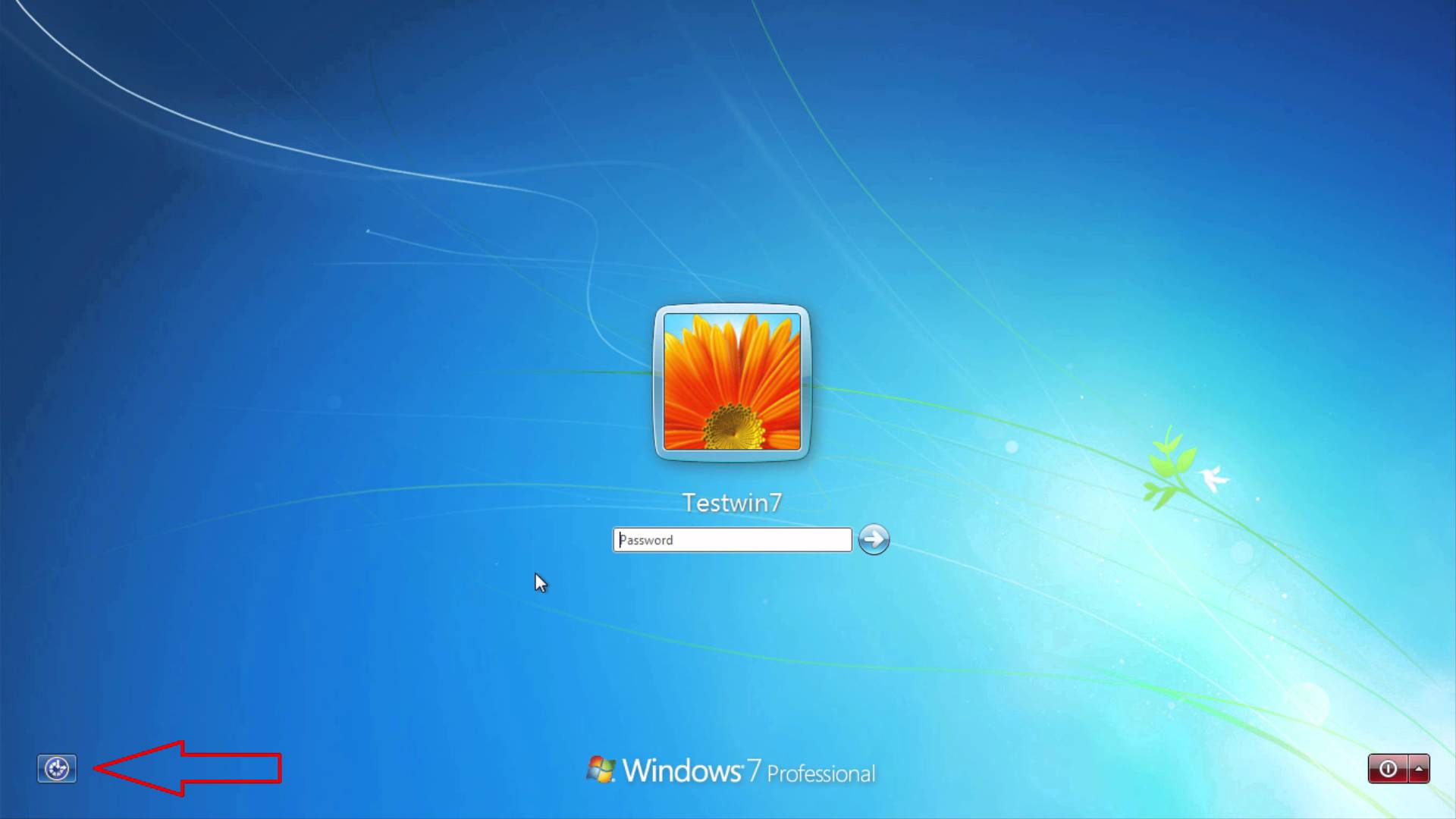
Поле для введения пароля на Windows 7
Если ничего не может напомнить о коде, то его надо сбрасывать. Существует несколько распространённых способов сброса. В следующих разделах статьи будут представлены лишь самые распространённые из них, т. к. перечислить все методы не представляется возможным.
Обратите внимание! Стопроцентным способом сброса пароля на операционках семейства Windows считается переустановка операционной системы. Для этого можно воспользоваться загрузочной флешкой или компакт диском с ISO-образом семёрки.
Утилита Ophcrack
Это стороннее программное обеспечение, скачанное из интернета, которое позволяет войти в учётную запись Microsoft, несмотря на то, что аккаунт запаролен. Это обычный софт с подобным назначением. Для успешного результата, главное – правильно воспользоваться специализированным приложением.
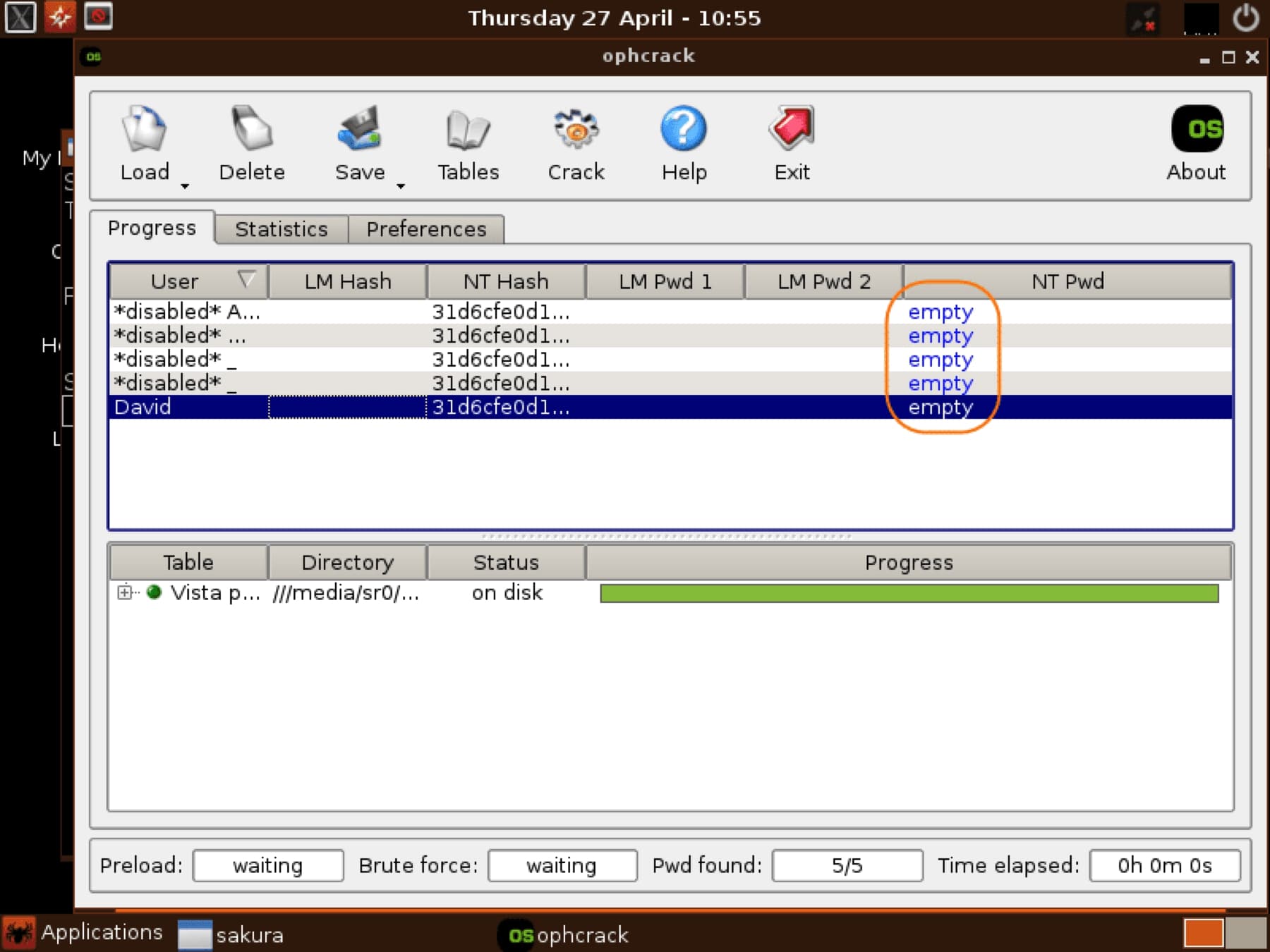
Интерфейс приложения Ophcrack
Чтобы не усложнить ситуацию еще больше, на OC Windows 7 Максимальная нужно воспользоваться следующим пошаговым алгоритмом:
- Воспользоваться другим стационарным компьютером либо ноутбуком, чтобы скачать рассматриваемую программу. Скачивать рекомендуется с проверенных интернет-ресурсов, чтобы не заразить ПК вредоносным ПО.
- Создать на рабочем столе компьютера отдельную папку и распаковать в неё файлы из скачанного архива.
- Загрузить программу на внешний USB накопитель, к примеру, на флешку.
- Войти в учётную запись администратора на запароленном компьютере. Как правило, аккаунт администратора доступен к использованию, если пользователь PC его, конечно, не деинсталлировал.
- Вставить в устройство флешку, открыть её и тапнуть ПКМ по файлу «Setup.exe» утилиты Ophcrack. Он может находиться в конце списка.
- Далее в окне контекстного типа необходимо кликнуть ЛКМ по строчке «Запуск от имени администратора», чтобы предоставить приложению больше прав для работы.
- Интерфейс программного обеспечения полностью на английском языке. Здесь нужно нажать по вкладке «Load» левой клавишей манипулятора и в контекстном меню щёлкнуть по строке «Local SAM with samdumping2».
- После выполнения предыдущей манипуляции приложение должно выдать таблицу с информацией по всем профилям, зарегистрированным на данном компьютере. Чтобы узнать пароль от нужного аккаунта Майкрософт, потребуется перейти в раздел «Crack» вверху окошка программы.
- Теперь в столбце «NT Pwd» должен показываться код от выбранного аккаунта.
Остается выключить ПК и снова включить его, после чего проверить, устранена ли проблема.
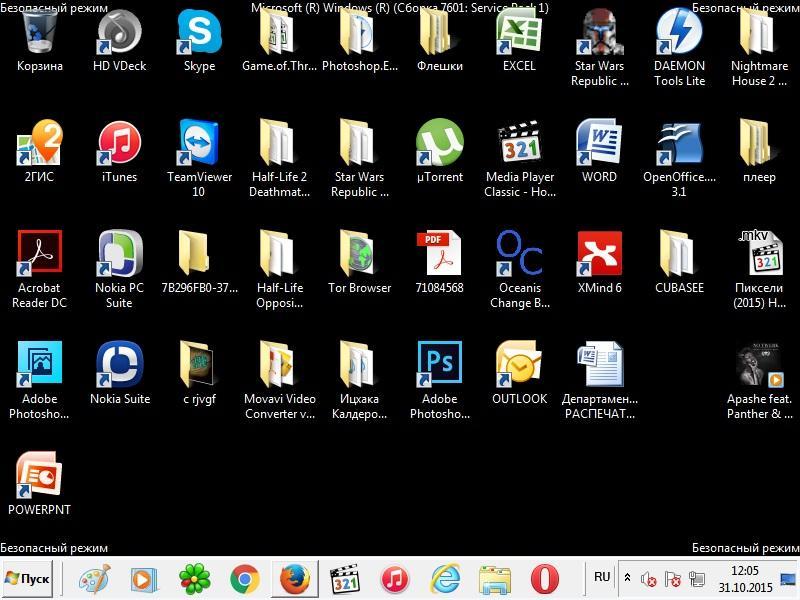
Безопасный режим Windows 7
Важно! Иногда утилита Ophcrack показывает неверные пароли, и после их введения пользователь всё равно не может попасть на рабочий стол компьютера. Так что рассмотренный выше способ не эффективен на сто процентов. К тому же, он требует выключения или блокировки Wi-Fi.
Как сбросить пароль на Windows с помощью встроенных в систему средств
Чтобы избавиться от забытого кода, не обязательно скачивать сторонние приложения из глобальной сети, подвергая свой стационарный компьютер или ноутбук опасности. Существует и ряд других методов, основанных на использовании только стандартных приложений операционной системы. Далее речь пойдёт именно о таких способах сброса пароля.
Как посмотреть пароль на компьютере Windows 7 при помощи командной строки
«Командная строка» или «CMD» – это предустановленный на Windows 7 софт, с помощью которого можно изменять некоторые системные функции, настройки, запускать или закрывать другие программы посредством ввода специальных команд на английском языке.
Чтобы сбросить пароль рассматриваемым способом, можно воспользоваться простым алгоритмом, призывающим выполнять следующие действия:
- Перезагрузить компьютер из меню ввода пароля, нажав на соответствующую клавишу в правом нижнем углу экрана.
- В процессе запуска ПК до появления логотипа Виндовс семь находить на клавиатуре кнопку F8 и нажать на неё несколько раз для появления меню специальных возможностей.
- Выбрать вариант «Безопасный режим с поддержкой командной строки», переключившись на него посредством нажатия стрелок «Вверх», «Вниз» на клаве компа, а затем тапнуть по «Enter».
- Далее открыть меню «Пуск» и прописать в поисковой строке фразу «Командная строка».
- Кликнуть по найденному элементу правой клавишей компьютерного манипулятора и запустить приложение с правами админа. чтобы предоставить программ больше прав.
- В открывшееся окошко терминала необходимо вбить команду «net user» вручную с клавиатуры PC, после чего тапнуть по «Enter».
- После осуществления изложенных выше манипуляций в окне CMD должна отобразиться таблица с названиями всех учётных записей Microsoft, зарегистрированных на данном компьютере. Теперь в строку с мигающим курсором нужно будет вбить название аккаунта Майкрософт, для которого пользователь хочет сбросить пароль, через пробел после введения команды «net user».
- Ещё раз тапнуть по «Enter» с клавиатуры для подтверждения своего действия.
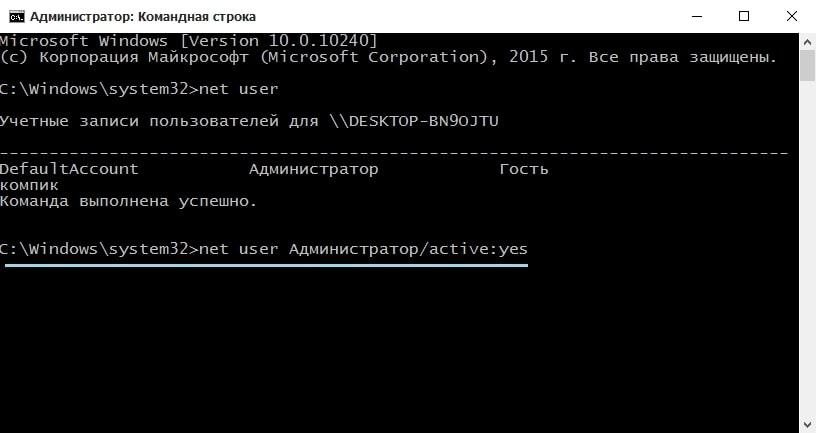
Сброс пароля на Windows 7 через командную строку
Дополнительная информация! Указанным выше методом юзер стационарного компьютера или ноутбука сможет сбросить старый пароль и поставить новый в кратчайшие сроки. Также узнавать код и удалять его возможно через системный реестр.
Как узнать пароль учетной записи Windows 7 через «Панель управления»
Панель управления на операционных системах семейства Виндовс также позволяет выполнять большое количество задач, открывать определённые вкладки, разделы, отвечающие за реализацию того или иного действия.
С помощью такого стандартного средства сбросить код от своей учётной записи не составит труда. Для этого потребуется сделать несколько простых действий согласно алгоритма:
- Зайти в учётную запись администратора.
- Открыть меню «Пуск» и в колонке параметров справа окна отыскать строчку «Панель управления», после чего нажать на неё один раз левой клавишей манипулятора.
- Для удобства поиска в строке «Отображение» необходимо выставить значение «Мелкие значки».
- В общем списке разделов отыскать параметр «Учётные записи пользователей» и кликнуть по нему ЛКМ.
- Нажать по строчке «Управление другой учётной записью» той же клавишей мышки.
- После осуществления предыдущих манипуляций на экране монитора должно отобразиться окошко со всеми учётными записями на данном компьютере. Здесь нужно выбрать аккаунт, от которого пользователь забыл пароль, кликнув по нему ЛКМ.
- В следующем окне потребуется кликнуть по строке «Изменение пароля» один раз левой клавишей манипулятора.
- Теперь откроется окошко, в котором пользователю останется только ввести новый ключ и подтвердить его, введя второй раз в соответствующее поле. Этот код будет использоваться в дальнейшем при входе в операционную систему, т. е. он заменит старый пароль.
- Нажать по кнопке «Сменить пароль» и перезагрузить компьютер для окончательного применения внесённых изменений.
После перезапуска компьютера надо убедиться, что смена кода прошла успешно.
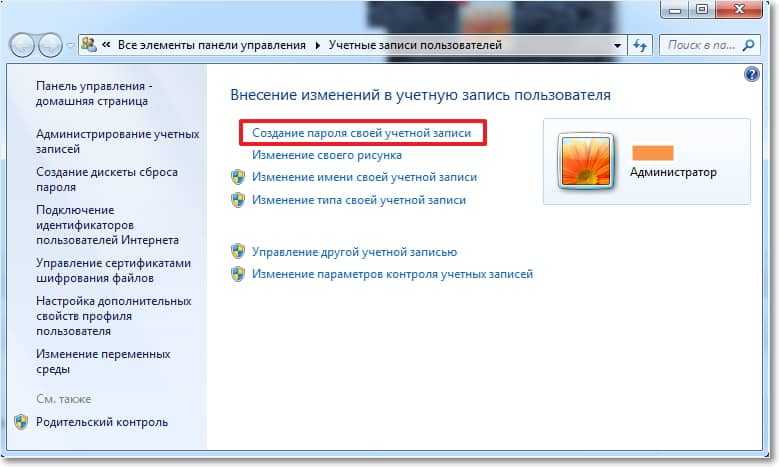
Установка пароля на Windows 7 через панель управления
Обратите внимание! Аналогичным образом можно сбрасывать пароли и для других аккаунтов Microsoft, которые присутствуют на компе пользователя. Главное, зайти в учётку администратора.
Как отключить ввод пароля
Данная процедура выполняется аналогичным образом:
- После смены пароля необходимо зайти в «Панель управления» и перейти в раздел «Учётные записи пользователей».
- В меню просмотра всех аккаунтов Майкрософт, зарегистрированных на компьютере, необходимо выбрать учётку, для которой пользователь хочет отключить код. Откроется окошко с индивидуальными параметрами записи.
- Нажать левой клавишей манипулятора по строчке «Удаление пароля».
- Для отключения функции пользователю понадобится ввести действующий ключ два раза в соответствующие поля, а затем нажать на кнопку «Снять пароль», расположенную в нижней части окна.
- Теперь останется только перезапустить мыслящую машину и удостовериться, что код с учётной записи действительно снят.
Зачем ставить код на вход в Windows
Основная причина такого решения – предотвратить попытку несанкционированного доступа в аккаунт другими пользователями. Но иногда желание обезопасить себя отрицательно сказывается на самом юзере, когда он безвозвратно теряет или забывает введённый ранее password.
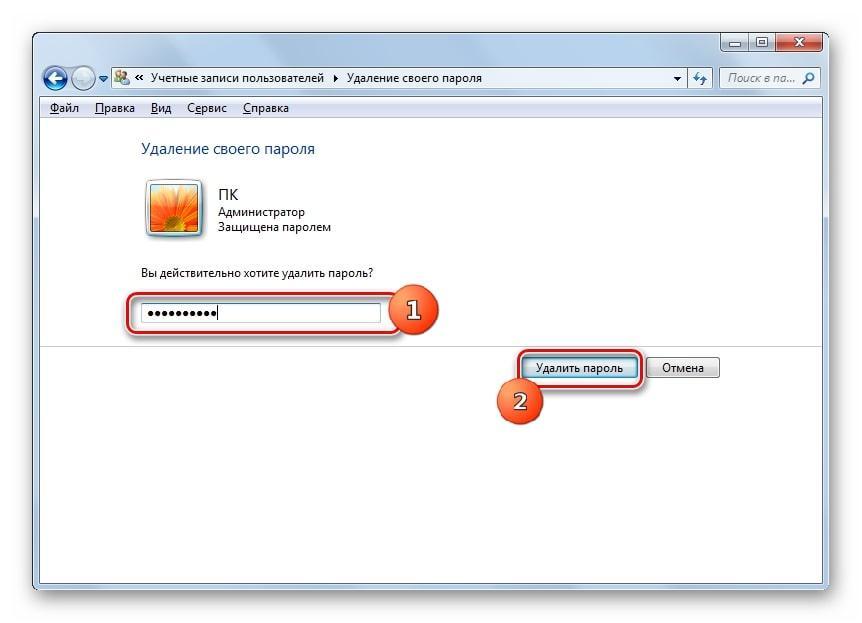
Удаление кода на Windows 7
Важно! Чтобы не забыть пароль, рекомендуется создавать подсказку о нём. Можно записать его в обычный бумажный блокнот или найти другой способ сохранить эту важную информацию.
Таким образом, на операционной системе Windows семь не нужно устанавливать сложный пароль. Иначе его можно запросто забыть, а впоследствии придётся сбрасывать. Чтобы знать всё о сбросе пароля на Windows, необходимо ознакомиться с вышеизложенной информацией.