Установка Windows XP второй системой на ноутбук с Windows 7 или Windows Vista
Детальное руководство как установить Windows XP второй операционной системой на ноутбук или компьютер с Windows 7 или Windows Vista с возможностью выбора какую систему загружать при включении ноутбука. Также будет описано как безболезненно удалить Windows XP.
Введение
В предыдущем материале (Установка Windows 7 или Windows Vista второй системой на ноутбук с Windows XP) была описана процедура установки двух операционных систем на ноутбук. Сначала на диск C:\ устанавливалась Windows XP, а на диск D:\ — Windows 7 или Windows Vista. В этой же статье будет описан случай, когда Windows 7 или Windows Vista устанавливается на диск C:\, а Windows XP — на диск D:\. Также будет описано как удалить Windows XP с ноутбука.
Казалось бы, что порядок установки особого значения не имеет, но это не так. В случае, когда Windows XP устанавливается второй, прийдется дополнительно восстанавливать загрузчик Windows 7 или Windows Vista.
Как и в предыдущем материале процедуру установки двух операционных систем на ноутбук можно условно разделить на такие этапы:
- Установка Windows 7 или Windows Vista на диск C:\;
- Установка Windows XP на диск D:\;
- Восстановление загрузчика и добавление Windows XP в список загрузки.
Важное замечание: в качестве альтернативы этому методу можно рассмотреть установку Windows XP на виртуальную машину. Данная процедура описана здесь: Установка и запуск Windows XP в среде Windows 7, Windows Vista или другой операционной системы.
1. Установка Windows Vista или Windows 7 на диск C:\
Подробно на данном этапе останавливаться не буду. Он хорошо описан в этих материалах: Установка Windows Vista, Установка Windows 7 и Установка Windows 7 и Windows Vista с USB-флешки. Windows устанавливается на раздел C:\. Перед установкой его желательно форматировать. Установка абсолютно стандартная. Если на ноутбуке уже предустановленна Windows 7 или Windows Vista, то их удалять не надо.
Важное замечание: если на вашем ноутбуке или компьютере предустановленна Windows Vista или Windows 7, а также есть скрытые разделы для восстановления системы до состояния на момент покупки, то вполне возможно, что система восстановления перестанет работать. Это связано с тем, что для работы системы восстановления зачастую нужна оригинальная MBR (небольшая загрузочная запись, размещается в нулевом секторе винчестера). При установке системы она зачастую затирается. Чтобы сохранить работоспособность системы восстановления, нужно сначала скопировать оригинальную MBR в файл, а потом в конце ее восстановить обратно с того файла. В этом случае заводская система будет восстанавливаться при нажатии на определенные кнопки при включении ноутбука. Для копирования и восстановления оригинальной MBR рекомендую утилиту MBRWRBIN.exe. Подробней о ней написано в этом материале: Восстановление MBR . Также для копирования и восстановления MBR можно использовать утилиту Comodo Backup. Описание как с ней работать вы можете найти в этом материале: Резервное копирование важной информации и настроек с помощью утилиты Comodo Backup.
2. Установка Windows XP на диск D:\
На данном этапе также останавливаться не вижу смысла. Процедура установки Windows XP описана в этих материалах: Упрощенная установка Windows XP, Обычная установка Windows XP и Установка Windows XP с флешки или карты памяти.
В нашем случае система будет устанавливаться на диск D:\:
Дальше все как обычно. После установки Windows XP она должна загружаться. Чтобы можно было загружать и Windows 7 или Windows Vista, нужно восстановить загрузчик.
3. Восстановление загрузчика и изменение списка загрузки.
Вот здесь начинается самое интересное. При установке Windows 7 или Windows Vista на раздел C:\, на нео прописывался загрузчик и перезаписывалась запись MBR. При последующей установке Windows XP этот загрузчик вместе с MBR по сути был перезаписан загрузчиком Windows XP. Следовательно, Windows 7 или Windows Vista на разделе C:\ загружаться не будут.
Чтобы исправить эту ситуацию, нужно сначала восстановить загрузчик Windows 7 или Windows Vista (у этих двух систем он по сути один и тот же) на диске C:\. Потом нужно добавить в тот загрузчик пункт о Windows XP, чтобы можно было выбирать какую систему загружать при загрузке.
Для этого необходимы две утилиты: bootsect.exe и bcdedit.exe (Скачать архив с этими утилитами можно по этим ссылкам: скачать / скачать
Копируем скачанный архив на диск C:\, запускаем и нажимаем Extract:
В итоге на диске C:\ должна появится папка FixBoot с таким содержанием:
Теперь запускаем Командную строку:
Сначала нужно восстановить загрузчик Windows Vista или Windows 7. Для этого вводим команду c:\FixBoot\bootsect.exe /NT60 ALL и нажимаем Enter:
Теперь стоит добавить пункт с Windows XP в меню загрузки. Вводим команду C:\FixBoot\bcdedit.exe /create /d «Windows XP» (Windows XP — это название пункта меню). Нажимаем Enter:
Теперь указываем где расположен загрузчик Windows XP. Несмотря на то, что Windows XP устанавливалась на раздел D:\, ее загрузчик (ntldr) размещен на диске C:\. Вводим команду C:\FixBoot\bcdedit.exe /set device partition=C: и нажимаем Enter:
Указываем имя загрузчика. Вводим команду C:\FixBoot\bcdedit.exe /set path \ntldr и нажимаем Enter:
Добавляем пункт загрузочного меню с Windows XP в конец списка. Вводим команду C:\FixBoot\bcdedit.exe /displayorder -addlast и нажимаем Enter:
Вот и все. Перезагружаем ноутбук и видим такое меню с выбором операционной системы для загрузки:
Удаление Windows XP
Рассмотрим теперь как можно удалить Windows XP. Для этого также необходимы утилиты bootsect.exe и bcdedit.exe (Скачать архив с этими утилитами можно по этим ссылкам: скачать / скачать. Распаковываем их на раздел C:\.
Запускаем командную строку от имени Администратора и вводим команду C:\FixBoot\bcdedit.exe /delete /f /cleanup и нажимаем Enter:
Перезагружаем ноутбук и удаляем файлы Windows XP:
Вот и все. Windows XP удалена.
Если у вас возникнут вопросы по данному материалу, то стоит сначала ознакомиться с ответами на частые вопросы, а потом задавать вопрос на форуме.
Все вопросы по установке Windows 7 прошу задавать в данной теме форума: Решение проблем с установкой Windows 7, вопросы по установке Windows Vista излагаем в данной теме: Решение проблем с установкой Windows Vista, а вопросы по установке Windows XP задаем в этой теме форума: Решение проблем с установкой Windows XP.
Все замечания и предложения по самой статье вы можете высказать через данную контактную форму: отправить e-mail автору. Прошу заметить, что если у вас что-то не получается, то спрашивать стоит только на форуме. Подобного рода электронные письма будут проигнорированы.
С уважением, автор материала — Тониевич Андрей. Публикация данного материала на других ресурсах разрешаются исключительно со ссылкой на источник и с указанием автора
Опубликовано: 08 Октября 2009 Обновлено: 29 Ноября 2018
Рейтинг: 4.7/114
Другие статьи из категории Windows
- Упрощенная установка Windows XP Руководство по быстрой установке Windows XP на ноутбук или компьютер для новичков.
- Сравнение производительности Windows XP, Windows Vista и Windows 7. Что лучше установить? Сравнение производительности Windows XP, Windows Vista и Windows 7 в различных приложениях.
- Установка Windows 7 Детальное описание как установить Windows 7 на ноутбук или компьютер.
- Установка Windows XP с флешки с помощью WinToFlash Детальное руководство как установить Windows XP с флешки или с карты памяти на ноутбук, нетбук или компьютер с помощью утилиты WinToFlash.
- Установка и запуск Windows XP в среде Windows 7, Windows Vista или другой операционной системы Описание как установить и запускать полноценную версию Windows XP из-под Windows Vista или Windows 7 с помощью программы Oracle VirtualBox. В данном случае Windows XP устанавливается на виртуальную машину и запускается как отдельное приложение в Windows Vista, Windows 7 или в любой другой операционной системы, включая различные дистрибутивы Linux. Таким образом можно решить проблемы с совместимостью различных программ и драйверов с Windows Vista, Windows 7 или с другой операционной системой.
Статьи о драйверах
- Поиск и установка драйверов на Windows
- Поиск и установка драйвера для веб камеры
- Установка драйверов для видеокарт
- Драйвера для ноутбуков
- Модификация драйвера видеокарты от ATI для установки на ноутбук
- Модификация драйвера видеокарты от nVidia для установки на ноутбук
- Определение ИД устройства для установки драйвера
Популярные статьи
- Установка Windows 7
- Установка Windows 7 с флешки
- Установка Windows XP с флешки
- Упрощенная установка Windows XP
- Охлаждение ноутбука
- Установка Windows XP
- Установка и запуск Windows XP в среде Windows 7, Windows Vista или другой операционной системы
- Установка Windows Vista
- Сравнение производительности Windows XP, Windows Vista и Windows 7. Что лучше установить?
- Что установить: Windows 32-bit или 64-bit
- Решение проблем с ноутбуком
- Быстрая диагностика неисправностей ноутбука
- Установка Windows XP с флешки с помощью WinToFlash
- Изменение разделов на жестком диске с помощью Acronis Disk Director
- Как избавиться от периодических подтормаживаний в играх и других приложениях
- Набор бесплатных программ для Windows
- Установка Windows XP второй системой на ноутбук с Windows 7 или Windows Vista
- Как установить Windows 7 с флешки с помощью WinToFlash
- Разгон видеокарты ноутбука
- Оптимизация Windows
Как установить Windows XP 32-bit в дополнение к Windows 7 64-bit
Здравствуйте! Хотелось бы узнать у более опытных пользователей, как можно установить ОС Windows XPх32 второй системой на ноутбук ASUS K72DR, где уже установлена Windows 7×64, без переустановки последней и без потери всех файлов и установленных программ? Заранее благодарен за ответы.
Ноутбук: Asus K72DR с Windows 7 64-bit
Активный участник
29/12/2013 в 16:00
Если жесткий диск с разметкой MBR, то выделить под XP основной раздел, сделать его активным и установить на этот раздел XP. Затем сделать выбор ОС для загрузки. Это план действий, чтобы говорить конкретней нужно смотреть конфигурацию разделов на диске. Или такой вариант ссылка. Если жесткий диск с разметкой GPT, то XP установить не получится.
Ноутбук: Lenovo Z480
29/12/2013 в 18:39
Жёсткий диск с разметкой МВR, 100 мб — зарезервировано системой, диск С — ОС Win7x64 — основной (загрузка), диск D — все мои файлы (логический) и диск Е — (основной) свободный, подготовлен под ХР. Моё беспокойство связано с разной разрядностью систем.
Ноутбук: Asus K72DR с Windows 7 64-bit
Активный участник
29/12/2013 в 21:02
Если делать, как я написАл в предыдущем посте, то получится независимая установка систем и проблем с разрядностью не будет точно. Есть ли дрова для ХР на этот ноут?
Если точно будете пробовать устанавливать ХР второй системой, то я напишу порядок действий (чтобы мне в пустоту не писАть) и лучше покажите скрин из Управления дисками 7-ки.
Ноутбук: Lenovo Z480
29/12/2013 в 23:20
Вот, выкладываю скрин. Основные драйвера есть. Остальные буду искать потом.
Ноутбук: Asus K72DR с Windows 7 64-bit
Активный участник
30/12/2013 в 11:13
Перед установкой ХР зайти в BIOS и посмотреть в каком режиме установлана 7-ка AHCI или IDE Mode. Если AHCI, то нужно интегрировать драйвера SATA в дистрибутив ХР или скачать оригинальный образ ХР с интегрироваными драйверами. Почитать можно здесь ссылка.
Установка ХР:
1 В Управлении дисками 7-ки ПКМ на разделе подготовленом для ХР -> Сделать раздел активным. Система выдаст предупреждение, что после смены активного раздела. -> OK. Пояснение: после смены активного раздела 7-ка будет работать как обычно — до перезагрузки. Если 7-ку перезагрузить, то она не загрузится, поэтому менять активность разделов нужно непосредственно перед установкой ХР.
2 При перезагрузке загружаетесь с установочного диска XP и устанвливаете её на предназначенй для её раздел. При установке ОС лучше ориентироваться по размерам разделов, а не по буквам разделов.
3. Когда ХР будет установлена заходите в Управлении дисками (в ХР) ПКМ на разделе 100 МБ Зарезервировано системой-> Сделать раздел активным. После перезагрузки загрузится 7-ка.
4. В 7-ке сделать выбор ОС для загрузки (отредактировать BCD). Вручную ссылка или с помощью EasyBCD ссылка
Важно: Если по каким-либо причинам ХР установить не получится, то чтобы загрузить 7-ку, нужно загрузится с Live CD/USB и сделать активным раздел 100 МБ Зарезервировано системой.
До того, как будет организован выбор ОС для загрузки, загружать системы можно сменой активного раздела. Из 7-ки сделать активным раздел с ХР — после перезагрузки загрузится ХР. Из ХР сделать активным раздел 100 МБ Зарезервировано системой — загрузится 7-ка.
Ноутбук: Lenovo Z480
21/01/2014 в 20:46
Спасибо, всё установил. Только не ХР, а Win x 32 домашнюю базовую. Мне подходит. Но есть ещё вопрос. Установлены две ОС: Win x 64 максимальная и Win x 32 домашняя базовая. Очень хотелось бы узнать, а можно ли сделать так, что-бы при загрузке одной ОС, раздел, на котором установлена другая ОС был скрыт? И, естественно, так-же при загрузке другой ОС ? Заранее спасибо за ответ!
Ноутбук: Asus K72DR с Windows 7 64-bit
Активный участник
22/01/2014 в 13:28
ЮрикС 21/01/2014 в 20:46 написал:
можно ли сделать так, что-бы при загрузке одной ОС, раздел, на котором установлена другая ОС был скрыт?
В Управлении дисками 7-ки ПКМ на разделе с ХР (который нужно скрыть) -> Изменить бувку или путь к диску. удалить букву диска. Когда загрузитесь в ХР сделать в Управлении дисками тоже самое с разделом 7-ки. Если нужно будет отобразить раздел с другой системой, то назначьте разделу букву.
Ноутбук: Lenovo Z480
28/12/2014 в 13:56
Вот и всё-таки мне интересно: могу ли я поставить ХР на свой ноут второй ОС, если уже стоит Win7x64, а в БИОС присутствует во вкладке Boot за
пись: UEFI [Enabled] ? Если могу, то что нужно для этого сделать?
Ноутбук: Asus K72DR с Windows 7 64-bit
Активный участник
28/12/2014 в 15:19
ЮрикС,
Скрин из Управления дисками покажите.
Ноутбук: Lenovo Z480
28/12/2014 в 21:45
Скрин выложен в посте #5.
Установка Windows XP на компьютер с Windows 7
Аннотация В этой статье рассматривается порядок установки Windows XP на компьютер, где уже установленаblack; text-decoration: none; border-bottom-width: 1px; border-bottom-style: dotted;»>Windows 7 и последовательность действий, необходимых для создания конфигурации с двойнойзагрузкой, когда при включении компьютера доступно меню выбора операционной системы для загрузки.
Введение
Безусловно, более правильной последовательностью установки Windows является установка младшей версии перед старшей. В этом случае сохраняется возможность загрузки более старой системы, а после установки более новой ОС появляется меню выбора загружаемой системы.
Но что же делать, если Windows 7 уже установлена, а на компьютер необходимо установить Windows XP. Статья призвана помочь обойти подводные камни тем, кто планирует установку Windows XPпосле Windows 7.
Если устанавливать Windows XP после Windows 7, теряется возможность загрузки в более новую операционную систему. При установке более ранней версии Windows программа установки перезаписывает все данные в основной загрузочной записи (MBR), загрузочном секторе и загрузочных файлах. Более ранние версии Windows несовместимы с новым методом загрузки более новой системы. В частности Windows 7 использует новое хранилище данных конфигурации загрузки. Это хранилище содержит меню загрузки и все сведения об операционных системах, установленных на компьютере. Следовательно, файл Boot.ini из более ранней версии операционной системы Windows не может быть использован для ее запуска.
Исходные данные

- Компьютер под управлением Windows 7. Жесткий диск содержит три раздела: С — с установленной Windows 7, D раздел, на который будет произведена установка Windows XP и раздел без буквы System Reserved, который в Windows 7 обеспечивает загрузку в среду восстановления Windows RE. Все разделы основные, активным является раздел System Reserved.
Увеличить рисунок
Рисунок 1 Управление дисками в Windows 7 перед установкой Windows XP
- CD/DVD-приводу назначена буква E (будет использоваться в командах).
- Установочный диск Windows XP для установки на второй раздел.
- Установочный диск Windows 7 для восстановления загрузки.
Установка Windows XP
Установка Windows XP ничем особо не будет выделяться и останавливаться подробно на этом вопросе нет смысла. Единственное, установить Windows XP при уже установленной Windows 7 вы сможете только загрузившись с установочного диска Windows XP. При установке вы должны указать раздел диска, который был заранее подготовлен.

Рисунок 2 Выбор раздела для установки Windows XP
Уже на этом рисунке видно, что разделу, не имеющему буквы в Windows 7 присвоена буква С, а разделу с Windows 7 присвоена буква D.
Таким же образом выглядит картина «управления дисками» после установки Windows XP

Рисунок 3 Управление дисками в Windows XP
После установки Windows XP ни выбора операционных систем при загрузке, ни, соответственно, возможности загрузки Windows 7 не будет.
Обратите внимание на изменения, которые произошли со скрытым разделом «Зарезервировано системой» («System Reserved»): он стал видимым (ему присвоена буква С). Посмотрим, что расположено на активном разделе (C). Для этого нужно в свойствах папки отключить скрытие системных файлов и разрешить их отображение:

Рисунок 4 Включение отображения скрытых и системных файлов
Итак, на разделе C мы видим файлы загрузки Windows 7: загрузчик bootmgr и папка Boot, в которой расположены файлы интерфейса загрузочного меню, файл хранения данных загрузки bcd, файлы программы проверки памяти memtest.exe. Кроме того, на нем теперь записаны файлы загрузки Windows XP: ntldr, ntdetect.com, boot.ini.

Рисунок 5 Файлы загрузки операционных систем Windows 7 и XP
Далее рассмотрим способ восстановления загрузки Windows 7 и создания записи загрузки Windows XP.
Восстановление загрузчика Windows 7 в Windows XP
Для восстановления загрузки Windows 7 необходимо воспользоваться установочным диском Windows 7.
Вставьте установочный диск Windows 7, найдите на нем файл bootsect.exe в папке BOOT.Обратите внимание: путь к файлу bootsect.exe F:\boot\bootsect.exe. В вашем случае вместо F будет буква, принадлежащая приводу CD DVD

Рисунок 6 Содержимое папки BOOT установочного диска Windows 7
Запустите командную строку: нажмите Пуск Выполнить, в поле введите cmd. После приглашения введите следующую команду
F:\boot\bootsect.exe /nt60 all

Рисунок 7 Ход выполнения команды bootsect
Результатом выполнения команды будет восстановление основной загрузочной записи системы Windows 7 и загрузочного кода, который передает управление диспетчеру загрузки Windows 7.
После этого загрузка Windows 7 будет восстановлена, но по-прежнему выбора операционных систем при загрузке компьютера не будет, что мы и исправим далее.
Создание конфигурации с двойной загрузкой в Windows XP
Как известно, утилиты для изменения данных конфигурации в XP нет, но она есть в папке с установленной Windows 7. Чтобы корректно применить ее в XP, нужно в командной строке войти в каталог System32 операционной системы Windows 7. После перехода последовательно выполните следующие команды:
Bcdedit /create /d «Microsoft Windows XP»
Эта команда создает в хранилище загрузки Windows 7 хранилище для загрузки Windows XP. Выполнение этой команды может закончиться неудачей, так как по умолчанию это хранилище уже создано, поэтому необходимо его только переименовать:
Bcdedit /set description «Microsoft Windows XP»
Следующая команда укажет загрузчику Windows 7 устройство расположения файлов загрузки XP:
Bcdedit /set device partition=C:
Следующая команда укажет загрузчику Windows 7 путь к загрузчику Windows XP:
Bcdedit /set path \ntldr
Следующая команда добавит строчку о выборе Windows XP в меню загрузки и расположит ее под остальными:
Bcdedit /displayorder /addlast

Рисунок 8 Полный перечень команд для создания меню загрузки в Windows XP
Проверить правильность выполнения команд и наличие меню загрузки можно выполнив в окне командной строки команду bcdedit или проанализировав файл bootcfg, полученный в результате выполнения команды bcdedit >c:\bootcfg.txt. Файл будет находиться в корневом каталоге диска С.

Рисунок 9 Проверка наличия записи загрузки Windows XP и меню загрузки
После выполнения этих команд при загрузке компьютера вам будет предоставлена возможность выбора ОС для загрузки.

Рисунок 10 Выбор ОС для загрузки
Возможно, многим будет удобнее уменьшить таймаут выбора загрузки ОС, который по умолчанию составляет 30 секунд. Для настройки этого параметра воспользуйтесь командой
Bcdedit /timeout XX
Где XX время таймаута в секундах.
Особенности создания конфигурации с двойной загрузкой в Windows 7
Если вы только собираетесь устанавливать Windows XP, то конфигурацию двойной загрузки можно создать заранее, еще под управлением Windows 7. Эти же рекомендации помогут тогда, когда вы восстановили загрузчик Windows 7, находясь в Windows XP, а конфигурацию с двойной загрузкой решили создать позднее.
В этом случае следует учесть некоторые особенности.
Команды так же, как и в Windows XP, выполняются в командной строке. В системе Windows 7 эти команды необходимо выполнять в командной строке с повышенными правами пользователя. Для этого нажмите кнопку Пуск, выберите пункт Стандартные, щелкните правой кнопкой мыши ярлык командной строки и выберите пункт Запуск от имени администратора, или так:
Нажмите Пуск и в поле поиска введите cmd
На найденном файле нажмите правую клавишу мыши и выберите в контекстном меню пункт Запуск от имени администратора.

Рисунок 11 Запуск командной строки с повышенными правами (от имени администратора)
Порядок выполнения команд тот же, за исключением одной. Как известно, файлы загрузки Windows 7 и Windows XP, находятся на скрытом разделе, не имеющем буквы. Поэтому вместо команды
Bcdedit /set device partition=C:
Bcdedit /set device partition=\Device\HarddiskVolume1
Это замечание не имеет смысла, если по какой-либо причине, (например, в случае, если у вас жесткий диск был поделен на разделы до начала установки), скрытый загрузочный раздел не был создан, и файлы загрузки системы находятся на одном с Windows 7 разделе.
Заключение
Даже при не совсем правильной последовательности установки операционных систем несложно организовать их корректную загрузку, не прибегая к сложным манипуляциям или сторонним программам. С помощью установочного диска Windows 7 можно восстановить возможность загрузки в эту операционную систему, а посредством утилиты bcdedit настроить загрузку двух операционных систем.
P.S.
Силами участников конференции OsZone.net разработана программа MultiBoot для облегчения действий пользователей по восстановлению загрузки Windows 7 и создания меню загрузки. Более подробные сведения о программе — в статье Восстановление загрузчика Windows 7 без дистрибутива и создание двойной загрузки с помощью программы MultiBoot
Как установить windows xp на windows 7
Установка Windows XP просто на компьютер – не самое сложное занятие. Сложности начинают появляться при попытке совместить ХР с «семёркой». И для того чтобы обе системы работали, приходится прикладывать усилия и искать информацию.
Установка и настройка XP
Просто установить Windows XP на соседний раздел с Windows 7 можно. Проблема начнётся при первой же перезагрузке во время установки. Вместо привычного окна выбора системы (как бывает при установке двух «семёрок») просто начнётся штатная загрузка Windows 7. А вот ХР останется так и не установленной. Решается это проблема весьма нетривиально.
Известные проблемы установки
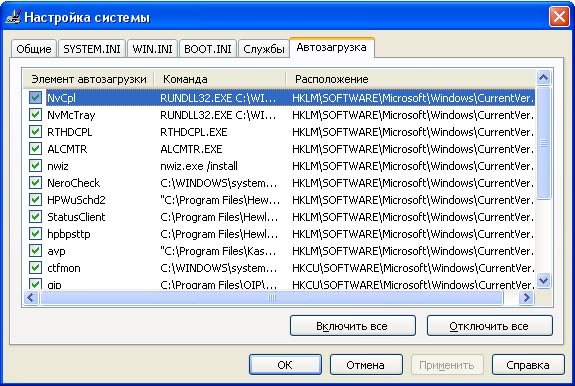
Основная проблема истекает из использования файла «boot.ini». В Windows XP данный файл отвечал за загрузку системы по умолчанию. Устанавливал параметры загрузки и хранил всю нужную информацию. А вот в Windows 7 такой файл попросту отсутствует.
В связи с этим полностью исчезает возможность загрузить ХР по умолчанию. Даже установка, как и было сказано выше, затрудняется этим обстоятельством.
Рекомендуем! MultiSetup
| Официальный дистрибутив |
| Тихая установка без диалоговых окон |
| Рекомендации по установке необходимых программ |
| Пакетная установка нескольких программ |
Процедура установки
Решение вопроса как установить Windows XP поверх Windows 7 условно делится на 2 этапа:
- Установка необходимых файлов.
- Настройка взаимодействия двух систем.
Каждый из этапов важен по-своему и следует обращать внимание на нюансы, возникающие при практической реализации вопроса.
Запись необходимых файлов
Независимо от источника установки, в первую очередь, потребуется выделить часть дискового пространства под нужды Windows XP. К таким нуждам относится хранение файлов самой системы и установленных программ. Минимально рекомендуется выделить для системы 20Гб. К этому значению следует добавить размер игр или программ, которые планируется устанавливать. Разделение делается заранее.
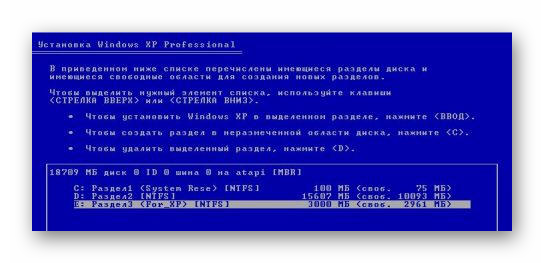
Потом запускается установка. В качестве места установки выбирается выделенный ранее сегмент жёсткого диска.
В предложенном примере ставится система в сборке Light, ориентироваться на указанный размер не следует.
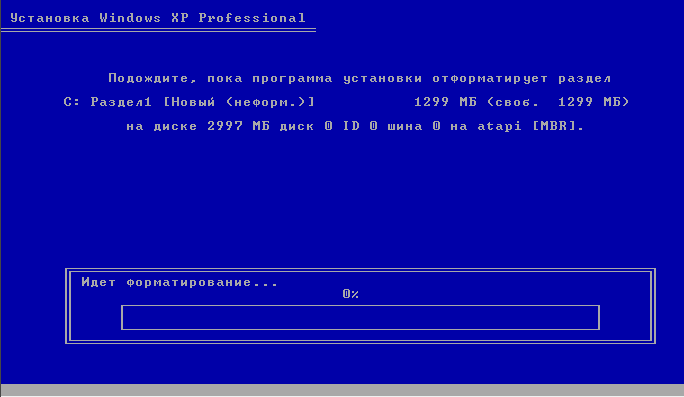
По завершении копирования файлов произойдёт перезагрузка компьютера. Сама Windows XP в этот момент ещё не установлена. Она просто занимает место, которым будет пользоваться в дальнейшем.
Если открыть данный раздел, там будут храниться запакованные файлы установки. Пользователь же увидит перед собой стандартную загрузку Windows 7. И теперь нужно решить проблему с загрузкой.
Продолжается установка после решения проблем (способ описан ниже), и потом уже обе системы готовы к использованию. С определённой долей осторожности можно даже переносить файлы между ними.
Решение проблемы с загрузкой
Поскольку Windows 7 пользуется другим алгоритмом загрузки и перекрывает собой загрузчик Windows XP, то потребуется решать проблему именно с «семёрки». Перед пользователем возникает проблема: нужно самостоятельно настроить одновременную загрузку двух систем. Увы, редактирование списка загрузки в msconfig пока не даст результатов. Лист будет содержать только запись от Win7. Потребуется использовать консольную утилиту bcdedit7.
- Открываем меню «Пуск» и набираем «cmd».
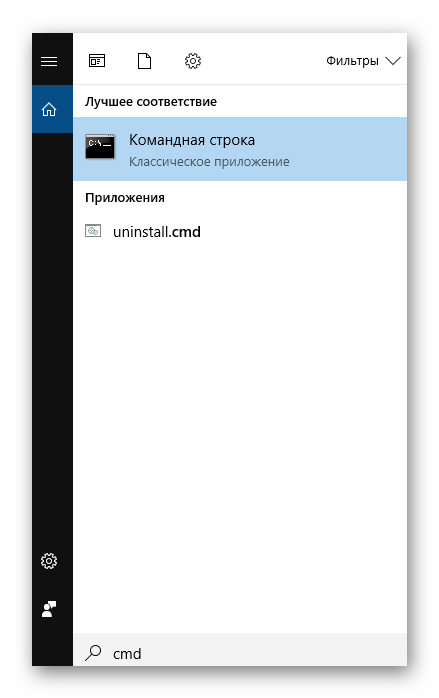
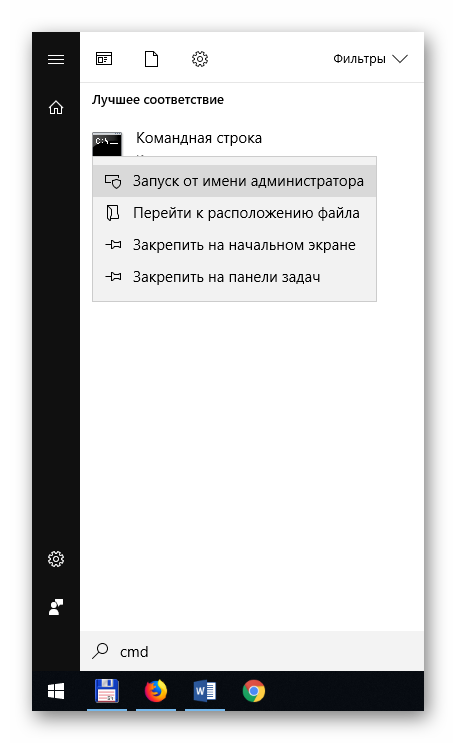
- Клацаем правой кнопкой мыши и выбираем «Запуск от имени администратора». (На изображении показано выполнение команд для «десятки», но если откинуть интерфейс – разницы нет никакой).
- Вводим в поле ввода «bcdedit».
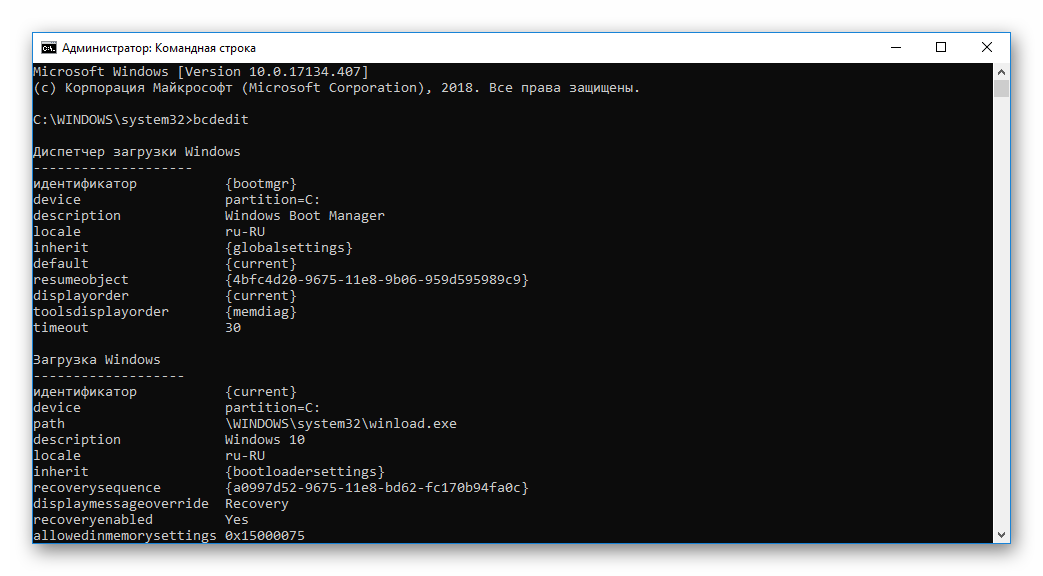
После инициализации команды начинаем вводить и прописывать нужные настройки:
- Bcdedit /create /E «Microsoft Windows XP» — эта команда добавляет запись о существовании ХР в загрузчик 7.
- Bcdedit /set description «Microsoft Windows XP» — выводит вместо пустой подсказки указанный в кавычках текст.
- Bcdedit /set device partition=\Device\HarddiskVolume1 — указывает загрузчику «семёрки» путь к соседней системе.
- Bcdedit /set path \ntldr — по указанному выше пути, Win7 находит и записывает загрузчик другой системы.
- Bcdedit /displayorder /addlast — добавляет в конец списка ОС нужную нам ХР.
- Закрываем окно командной строки.
Теперь во время включения загрузки будет появляться окно выбора системы. Выглядит оно следующим образом:
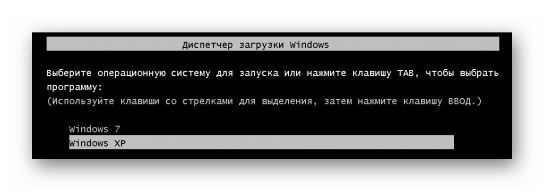
Выбрав в этом окне Windows XP первый раз, мы сможем завершить процесс установки. После этого будет загружаться выбранная система. Никаких перезаписей не произойдёт после установки. Проводить дополнительные настройки в Windows XP уже не потребуется.
Установка виртуальной машины
Альтернативным способом для настройки работы с Windows XP на компьютере, где установлена Win7, является не режим совместимости, а создание виртуальной машины. Существует несколько программ, позволяющих добиться данного результата. Единственное о чём следует помнить:
- ресурсы виртуальной машины ограничены и должны быть меньше, чем реальные ресурсы компьютера;
- использование виртуальной машины крайне требовательно к месту на жёстком диске (поскольку создаётся виртуальный раздел диска);
- при ненадобности следует сначала удалить виртуальную машину, а уже потом программу для виртуализации;
- ждать высокой и плавной производительности от виртуальной машины не стоит;
- виртуализация сетевой карты и видеоадаптера – сложный процесс.
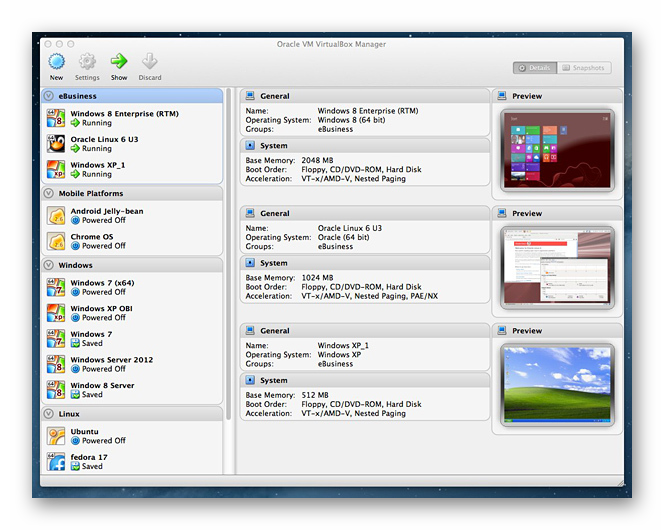
Примером программы для виртуализации может служить Virtual Box от Oracle. Программа платная, зато качественная (бесплатные версии тоже есть). Она позволяет создать «компьютер в компьютере», который пользуется ресурсами основного. Настройка и работа с виртуальной машиной вопрос сложный, поэтому упомянут он скорее из уважения. Для эффективного использования «виртуалки» потребуется познакомиться с тематическими форумами.
XP Mode
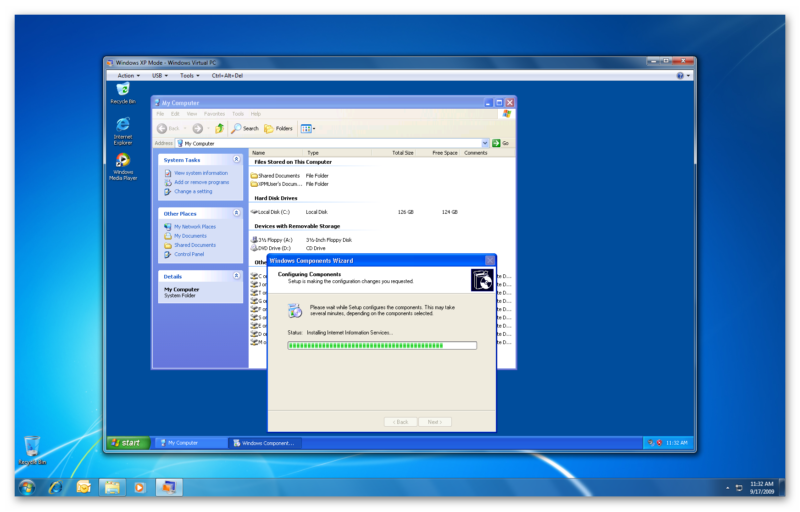
Для Windows 10 создан отдельный эффективный инструмент под названием XP Mode. Это специальная разновидность виртуальной машины, которая позволяет работать так, будто установлена XP. Конечно, ресурсы компьютера при этом крайне сильно загружены, но работают не в полную силу (такой вот парадокс). Зато выстроена полная совместимость со всеми особенностями ХР.
На сайте Microsoft можно найти 2 версии XP Mode: для 10ки и 7ки. Различаются они с точки зрения пользователя только размером. Зато обладают простой установкой и крайне полезны в работе или для игры в старые игры, когда режим совместимости не помогает.
2 comments Add yours
Евгения :
Купила ноутбук, на 7-ке, начала использование — виснет просто ДИКО! Что на браузере, что при банальном переходе с окна в окно. Начала гуглить, для данной модели советовали снести злополучную 7 и установить XP. Казалось бы — простая задача, начали устанавливать — не получается, ошибка. Итак по кругу 3 раза. Если бы на ваш мануал не наткнулась и успешно не установила, точно бы асус мой оказался в помойке, как неспособный к жизни!=)Спасибо!
Николай :
«Просто установить Windows XP на соседний раздел с Windows 7 можно. » Вот об этом бы поподробней. У меня не получается с флешки установить.