Как значительно увеличить громкость на Android. 6 проверенных вариантов
Ваш Android-смартфон достаточно громкий? Возможно, когда вы находитесь один в тихой комнате, звук устройства кажется вам вполне нормальным. Но стоит вам выйти на оживленные городские улицы или спуститься в метро, как громкости уже становится недостаточно. Иногда вы можете захотеть послушать музыку, но громкости вашего смартфона для этого «не хватает». А иногда вы можете пропустить важный звонок из-за того, что динамик гаджета недостаточно громкий. Кроме того, в некоторых случаях сами производители искусственно занижают верхний порог воспроизводимого звука. Ну что ж, давайте будем это исправлять.
MX Player
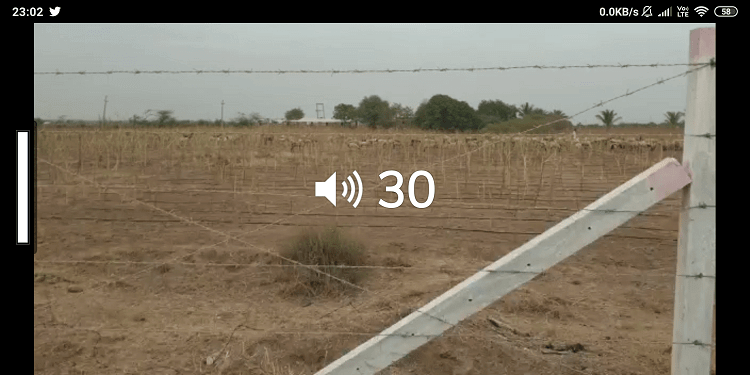
MX Player — это отличное приложение из разряда «все в одном». Хороший медиаплеер, без проблем работающий с большинством известных форматов как аудио-, так и видеофайлов соседствует тут с продвинутым эквалайзером и возможностью «преодолеть звуковой барьер» вашего смартфона. Для увеличения громкости используется фирменная опция HW+ Decoder, которая, судя по отзывам, может увеличить громкость воспроизведения чуть ли не в 2 раза.
BlackPlayer
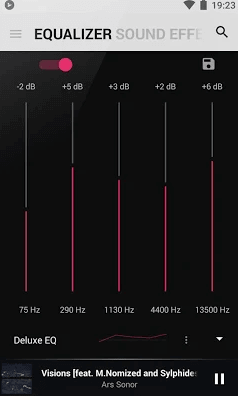
Хотя MX Player весьма хорошо увеличивает громкость вне зависимости от того, используете ли вы динамик или наушники, он больше подходит для просмотра видео. Если же вы ищете приложение для музыки, то попробуйте BlackPlayer. Он имеет встроенный 10-полосный эквалайзер, который поддерживает специальную опцию для повышения громкости. Помимо этого эквалайзер также имеет предустановленные пресеты для улучшения качества звучания музыки разных жанров.
Equalizer
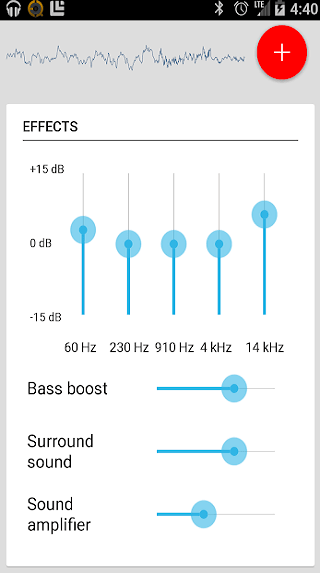
Весьма незамысловатое название программы, которое говорит само за себя: это эквалайзер. Причем работает он как, своего рода, «фоновая» программа. То есть не важно, какое приложение на данный момент воспроизводит звук. Весь аудиопоток обрабатывает Equalizer и выдает нужное вам по качеству и громкости звучание. Это относится не только к музыкальным файлам, но и к звонкам. Equalizer также поставляется в комплекте с набором пресетов и в целом производит хорошее впечатление, если бы не одно «но»: Equalizer — это платное приложение, которое при этом в целом стоит своих денег.
Volume Booster
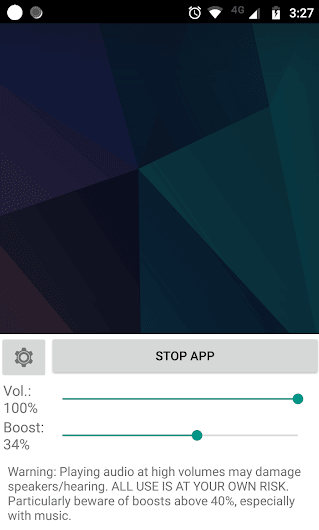
Разработчики Volume Booster предупреждают, что программа может повредить динамики вашего смартфона. И в этом есть смысл, ведь увеличеине верхнего порога громкости, пожалуй, это одно из самых сильных сторон этого приложения. Если захотите использовать эту программу, повышайте громкость аудио постепенно, чтобы динамик вашего сматрфона не приказал долго жить. Если что, мы вас предупредили.
Viper4Android Audio Effects
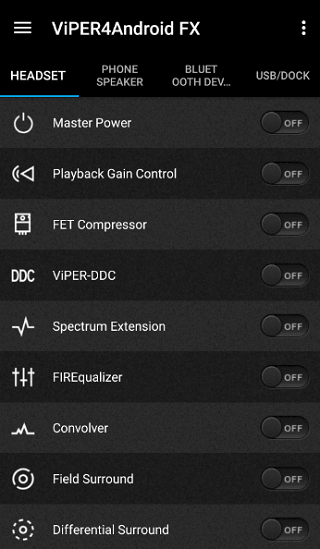
Viper4Android, вероятно, является лучшим усилителем громкости и программой для улучшения качества звучания в целом. Существуют различные варианты настройки для динамиков, устройств Bluetooth и проводных наушников. Да и коллекция пресетов весьма общирная. Но и тут притилась ложка дегтя: программа предназначена для устройств, на которых активированы root-права.
Precise Volume
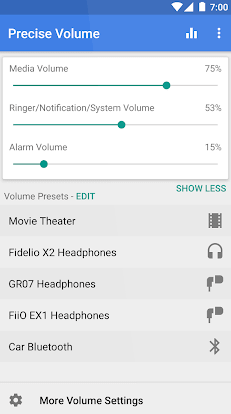
Как правило, на устройствах под управлением Android количество делений регулировки громкости равно 15, где 0 — отсутствие звука, а 15- максимальная громкость. Но что, если у вас была бы возможность более плавно регулировать переходы? Ведь, согласитесь, наверняка бывали ситуации, когда предыдущее деление — слишком тихо, а следующее — уже слишком громко. Precise Volume разбивает количество делений не на 15 частей, а на 100. Таким образом вы не получите увеличения итогового порога, но зато сможете лучше контролировать громкость воспроизведения.
Обсудить эту и другие новости вы можете в нашем чате в Телеграм.

Теги
- Новичкам в Android
- Операционная система Android
Как включить усиление звука на Android
Принято считать, что iOS лучше подходит для людей с ограниченными возможностями, чем Android. Во всяком случае, на это указывало обилие вспомогательных настроек, механизмов и функций, облегчающих взаимодействие с устройством при нарушениях зрения, опорно-двигательного аппарата или слуха. На Android, к сожалению, долгое время ничего подобного не было, и те, кому требовался особенный подход, были вынуждены мириться с тем, что дают. Однако со временем Google смекнула, что без инклюзивных технологий её операционка долго не протянет и начала исправляться, внедрив в Android даже механизм усиления звука для слабослышащих.
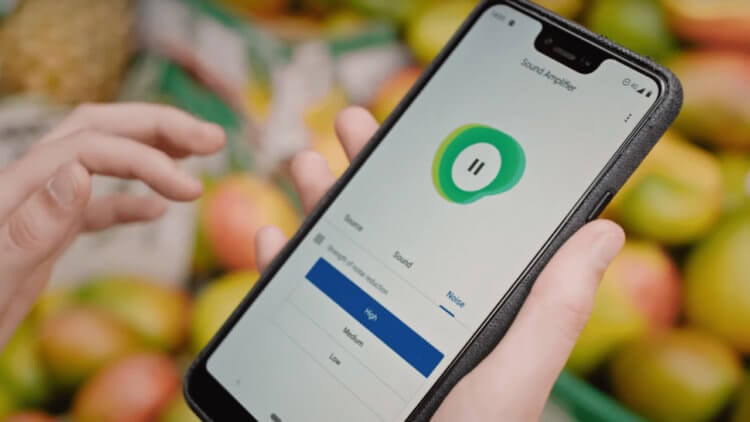
Усилитель звука работает именно так, как называется
Читайте также: Как работает Nearby Sharing — аналог AirDrop для Android
Усиление звука обеспечивает приложение с незамысловатым названием «Усиление звука». Оно представляет собой инклюзивный инструмент для слабослышащих пользователей, усиливая громкость внешних звуков и направляя их прямо в уши посредством наушников. В результате получается если не слуховой аппарат, то его довольно функциональная альтернатива. Таковой его делает довольно широкий спектр настроек. Пользователи могут по своему усмотрению выбрать степень усиления звука, установить нужную громкость, сконфигурировать интенсивность шумоподавления и выбрать источник звука в зависимости от того, чей микрофон записывает лучше: смартфона или наушников.
Как использовать усилитель звука на Android
- Скачайте приложение «Усилитель звука» из Google Play;
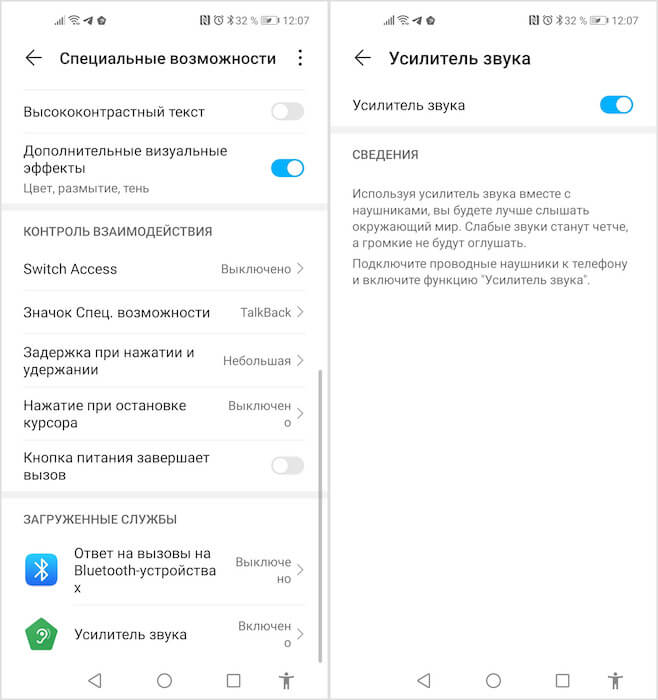
Усилитель звука нужно включить в «Настройках»
- Перейдите в «Настройки» — «Специальные возможности»;
- В открывшемся меню найдите раздел «Загруженные службы» и откройте его;
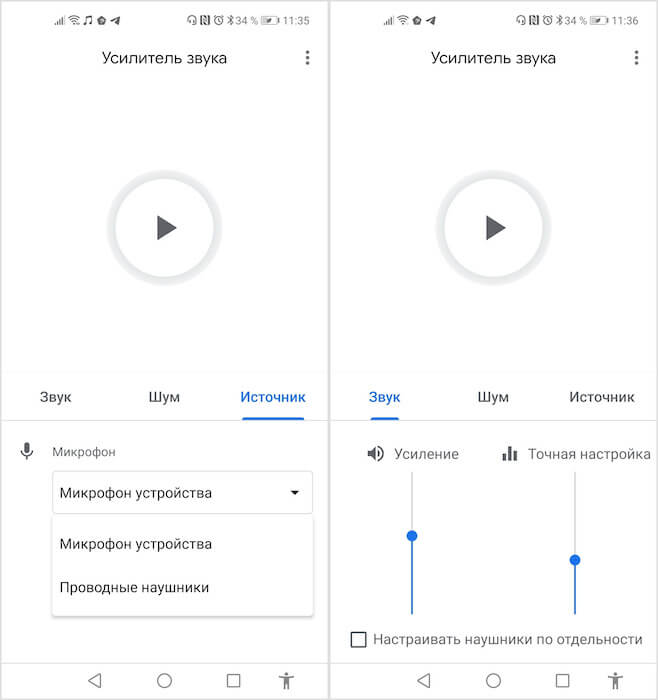
Настройте Усилитель звука так, как нравится именно вам
- Найдите и откройте вкладку «Усилитель звука» и активируйте сервис.
Читайте также: Почему вам стоит установить VPN на свой смартфон
Разработчики не делают акцента на том, что «Усилитель звука» — это приложение исключительно для слабослышащих. Оно так же подойдёт и тем, кто привык не снимать наушники, даже если в данный момент из них не играет музыка. Приложение просто позволяет лучше слышать окружающий мир, потому что слабые звуки будут становиться чётче, а громкие не будут оглушать. При этом посторонние шумы будут отсекаться, благодаря чему вы сможете отчётливо расслышать речь своего собеседника, но, скорее всего, не услышите разговор стоящих поодаль людей.
Как включить шумоподавление на Android
«Усилителю звука» неважно, как вы подключаете наушники к смартфону – через мини-джек или USB-C. Главное, чтобы они подключались именно по проводу, потому что с беспроводными наушниками приложение не работает. Скорее всего, с ними не удаётся добиться качественного шумоподавления, потому что в данном случае используется программная реализация шумодава на базе приложения. Но, надо сказать, это равноценная плата за удобство. Я лично опробовал технологию шумоподавления из «Усилителя звука» и могу сказать, что работает она довольно эффективно, отсекая большую часть побочных шумов.
Читайте также: Как защитить экран смартфона?
К сожалению, «Усилитель звука» способен исполнять роль только, как ни странно, усилителя звука и не может взаимодействовать с музыкальными приложениями. А ведь это было бы весьма удобно, потому что приложение в теории могло сконфигурировать звучание таким образом, как понравилось бы самому пользователю. По крайней мере, поддержки технологии шумоподавления мне на моих наушниках определённо не хватает, а способность «Усилителя» блокировать побочные звуки, мешающие прослушиванию музыки, мне – да и, я уверен, многим другим – определённо пригодилась бы.
Теги
- Компания Google
- Мобильные технологии
- Новичкам в Android
- Операционная система Android
Наши соцсети
Новости, статьи и анонсы публикаций
Свободное общение и обсуждение материалов
Лонгриды для вас

Смартфон способен выводить звук не только при помощи своих динамиков, но и через внешнее устройство, будь то наушники или колонки. Как правило, вывод осуществляется только на один аксессуар. А что, если вы хотите послушать музыку или посмотреть фильм вдвоем с человеком, у которого тоже есть свой аксессуар для аудио? Важно разобраться, как подключить две пары наушников, но сначала нужно понять, можно ли вообще провернуть такую нехитрую операцию.

Компания Nothing существует всего пару лет, а была создана она сооснователем другой известной компании в мире смартфонов — OnePlus. Новое детище Кара Пея уже произвело фурор в мире электроники, и даже когда у его компании не было ни одного продукта, она все равно вызывала огромное количество разговоров и обсуждений. Сейчас у нее уже есть наушники, смартфоны, но есть кое-что, что надо обсудить именно сейчас, пока не стало слишком поздно и она не наделала много ошибок, которые были у OnePlus за время ее существования. Пришло время оглянуться назад, чтобы идти вперед.
Если вы неоднократно меняли смартфон, то знаете, как порой бывает сложно перекинуть файлы с одного устройства на другое. Несмотря на то, что операционная система Android предлагает универсальное средство переноса, на новом девайсе появляются отнюдь не все данные. В частности, людям не удается перенести чаты Ватсап. До недавнего времени проблема была особенно частой, так как ранее перекинуть данные мессенджера получалось только при помощи резервной копии. Но после обновления появился куда более удобный вариант — перенос чатов WhatsApp через QR-код.
Как на Android смартфонах сделать звук качественнее и громче?
Далеко не все телефоны могут похвастаться качеством динамиков и высокой громкостью музыки. Тихие и шипящие или несбалансированные излучатели звука в сочетании с неудачным их размещением мешают наслаждаться любимыми треками. Однако, на аппаратном уровне сделать что-то крайне сложно и дорого. Существуют и альтернативы, которые позволяют повысить качество звука и громкость на Андроид. Один из вариантов – использовать приложение speaker booster/volume booster, но значительного эффекта обычно удаётся добиться и через простые звуковые ноу-хау.
Как дела обстоят в настройках?
Для оптимизации опыта прослушивания аудио на Android в первую очередь стоит обратиться в «Настройки». Вот только не все пользователи Android UIS обладают нужной функцией, поэтому у кого-то данным способом не удастся добиться улучшения. Если есть опция настройки звука, выполнить повышение качества аудио не составит большого труда.
Для рассмотрения примера манипуляций по персонализации звука используется смартфон Samsung:
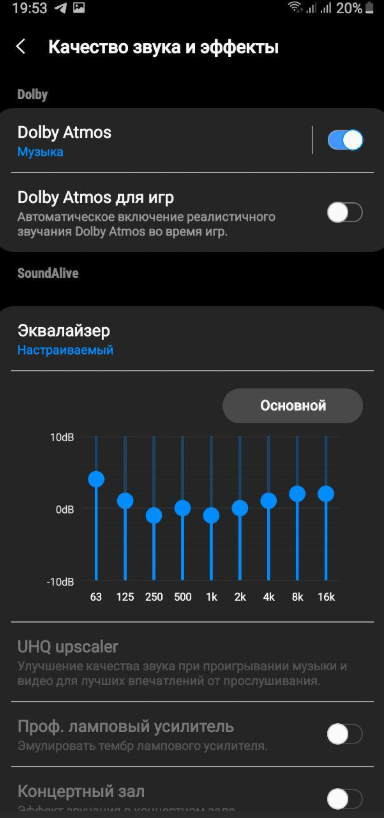
- Перейти в «Настройки» и прикоснуться к элементу «Звуки и вибрация».
- Найти и нажать на пункт «Качество звука и эффекты».
- В новом окне показывается ряд опция для улучшения воспроизведения звука, с ними стоит поэкспериментировать для достижения максимально сбалансированного результата.
Полезно! В оболочке от Xiaomi есть функция усилителя, которая работает только в сочетании с наушниками. Достаточно подключить гарнитуру и выбрать её тип, функция запустится автоматически. У Xperia UI есть параметры ClearAudio и предустановленный эквалайзер, которые размещены в настройках. Sense UI HTC поддерживает включение режима BoomSound. Его стоит держать активным всё время, так как в стандартном режиме звук плохой. Однако, оптимизировать настройки аудио не получится в системах под управлением Oxygen, LG UI или Stock Android.
Использовать новое музыкальное приложение
Стоковый плеер для прослушивания аудио можно заменить на тот, который обеспечивает больше контроля за качеством звука. Самые продвинутые решения — Poweramp или PlayerPro, они лучшие в своей нише в плане функциональности. Оба приложения напичканы массой звуковых настроек, прессетами, системой усиления басами и прочим.
Poweramp обеспечивает пользователя 10-полосным эквалайзером для подробной настройки звучания. Правда, для получения полного доступа к лучшим функциям проигрывателя придётся заплатить несколько долларов. Зато количество возможностей по улучшению звука не даст пожалеть о покупке.
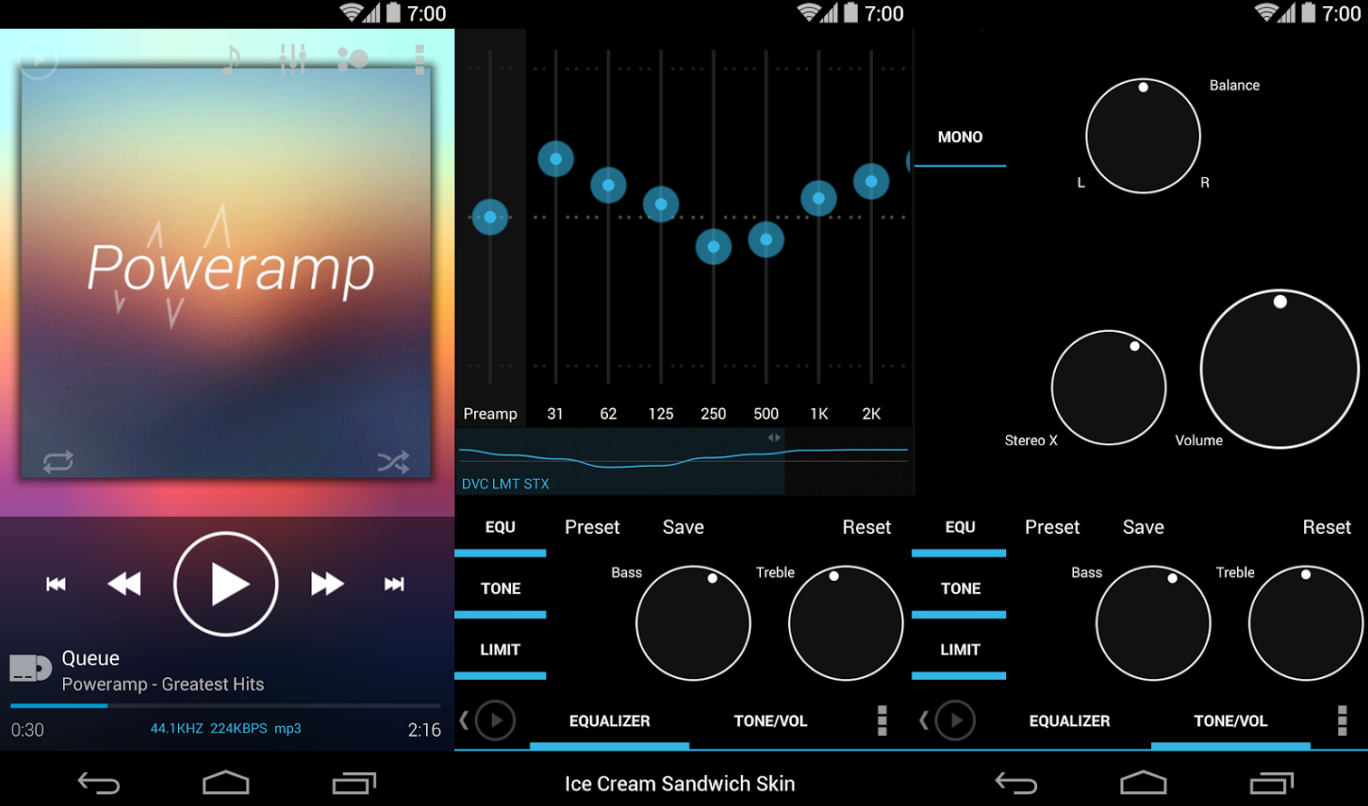
Ещё много пользователей положительно откликается о PlayerPro, который значительно функциональнее предустановленного приложения. Это ПО предлагает широкие возможности по настройке звука и внешнего вида проигрывателя. PlayerPro распространяется бесплатно в пробной версии, но за полноценный вариант приложения придётся заплатить $3,99.
Повысить громкость через приложение speaker booster/volume booster
Продвинутые музыкальные плееры конечно великолепны, но работают они только с качеством звука. Что же делать, когда стоит задача – увеличить громкость динамика? Вот только возможность усиления звука является довольно спорным действием. В магазине Google Play есть масса приложений, разработчики которых утверждают о возможности повышения громкости аудио. Появляется вопрос совместимости софта с аппаратными динамиками смартфона. Ещё нужно учесть, что превышение максимально установленного значения громкости может негативно отразиться на оборудовании и повредить ему.
Хоть и не составляет труда найти подходящее приложение для повышения громкости, вроде Volume Booster, его использовать придётся только на свой страх и риск.
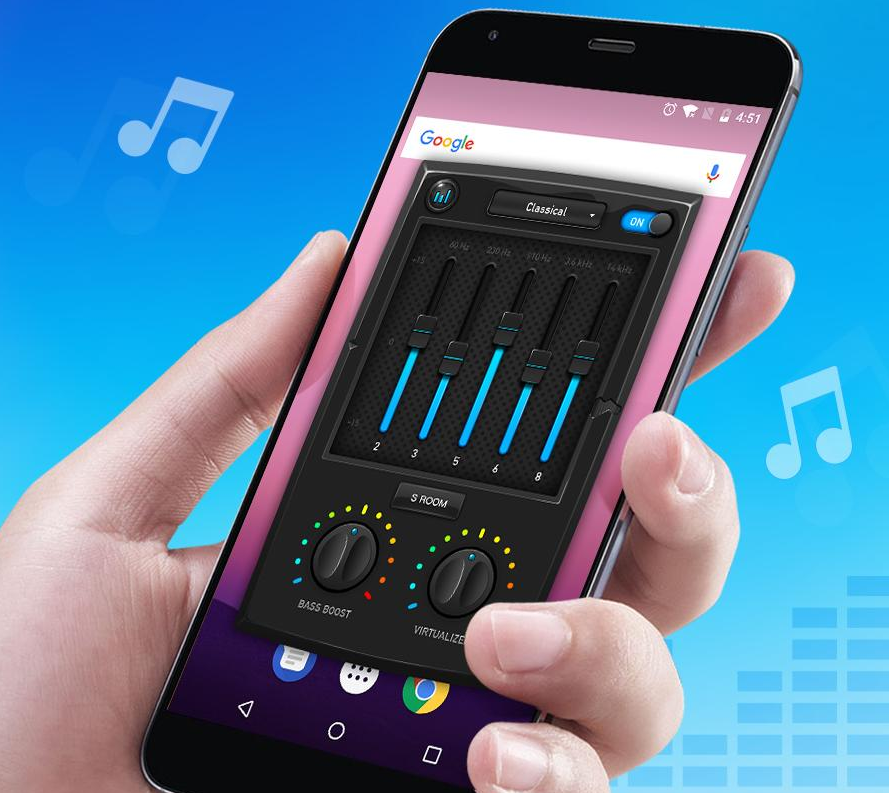
Загрузить сторонний эквалайзер
Стандартные инструменты для управления звуком на большинстве смартфонов точно нельзя назвать всеобъемлющими. Часть мобильных телефонов вовсе не имеют никаких возможностей по настройке аудио. Модели с базовым эквалайзером работают исключительно с предустановленным проигрывателем и не дают пользователю полноценного контроля за звуком. Тем более они не влияют на аудио, воспроизводимое в обход проигрывателя.
Нужно понимать, что чудес от приложений ждать не стоит. Если аппаратное оборудование не может обеспечить нормальных звук, его вряд ли удастся добиться с помощью софта. Однако, несколько незамысловатых настроек всё же способны значительно улучшить аудио опыт. Однозначно есть смысл перейти в Play Маркет и загрузить функциональный эквалайзер. Редакция сайта gamesqa рекомендует «Громкость музыки Эквалайзер» и «Усилитель баса».
Найти расположение динамиков
Может это и кажется глупым, но в первую очередь нужно узнать местоположение источника звука на личном смартфоне. Большинство телефонов поставляются с двумя перфорированными решётками, но обычно аудио идёт только с одной из них. Можно не сомневаться, что при блокировке динамика звук станет низкокачественным и тихим.
Чтобы найти звуковой излучатель, стоит воспроизвести любую музыку. Во время её проигрывания нужно закрывать разные отверстия телефона и слушать, каков будет результат. Об обнаружении отверстия динамика свидетельствует подавление звука при перекрытии выхода рукой. После выявления местоположения излучателя стоит проверить, что его ничто не блокирует. Чаще всего – неправильный обхват телефона или неподходящий чехол.
Понимание расположения динамиков позволяет сделать правильные выводы о позиционировании смартфона для улучшения звука. Чаще всего их устанавливают снизу или на тыльной стороне. В первом случае нужно контролировать расположение большого пальца, чтобы он не перекрывал решётку, а во втором варианте – не стоит класть смартфон задней крышкой на стол. Направляя динамики на человека, удаётся максимально использовать ресурс динамиков гаджета.
Удостовериться, что чехол не блокирует динамики
Защитный чехол или крышка могут значительно снизить качество звука от излучателей. Аудио, поступающее из глубины телефона, может быть заглушено неправильной конструкцией поверхностного пластика или резины. Производитель всегда учитывает, что для комфортного прослушивания музыки отверстие динамиков будет свободным.
Особенно сильно страдают от подобных проблем покупатели универсальных чехлов, которые не учитывают особенностей строения отдельных девайсов. Они могут блокировать базовые элементы корпуса: аудиоразъём, микрофон или динамик. Примерка защитных оболочек – обязательная процедура перед их покупкой, ничего не должно блокировать заводские отверстия смартфона.
Использовать наушники
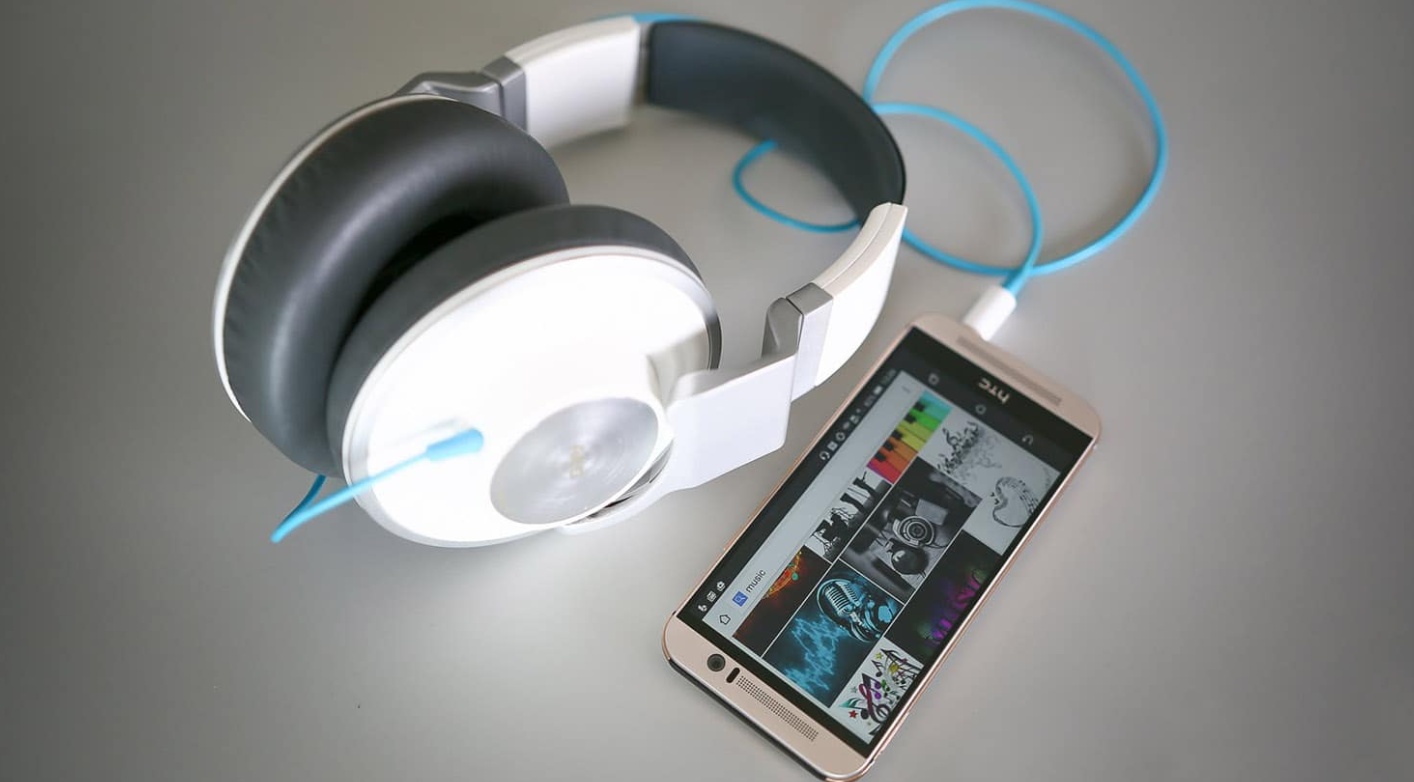
Факт, с которым придётся смириться, — большинство динамиков недостаточно хороши, чтобы выдавать приличное качество звука. Даже многофункциональные музыкальные проигрыватели и эквалайзеры не способны компенсировать этот недостаток. В данной ситуации поможет пара наушников приличного качества. Некоторые настройки аудио даже не могут работать без подключения гарнитуры. Скорее всего читатель сильно удивится, насколько лучше станет звучать телефон после приобретения хороших наушников. Только стоит учитывать, что разные модели ориентированы на специфические ситуации. Одни направлены на максимальную глубину басов, а другие – на сбалансированный звук и т. д.
Применить смарт-динамик
Наушники хороши при прослушивании музыки на ходу, но что делать дома? Сегодня большая часть пользователей предпочитают положить смартфон на стол и наслаждаться треками при помощи голосового помощника для управления обыденными задачами. Теперь руководить плейлистам настолько же просто, как попросить кого-то включить нужный сборник песен.
Оригинальные смарт-динамики Google Home и Amazon Echo значительно улучшают качество звука и громкость. Есть ещё модели от других производителей, вроде JBL и Sonos, которые поставляются с голосовыми помощниками Alexa и Google Assistant.
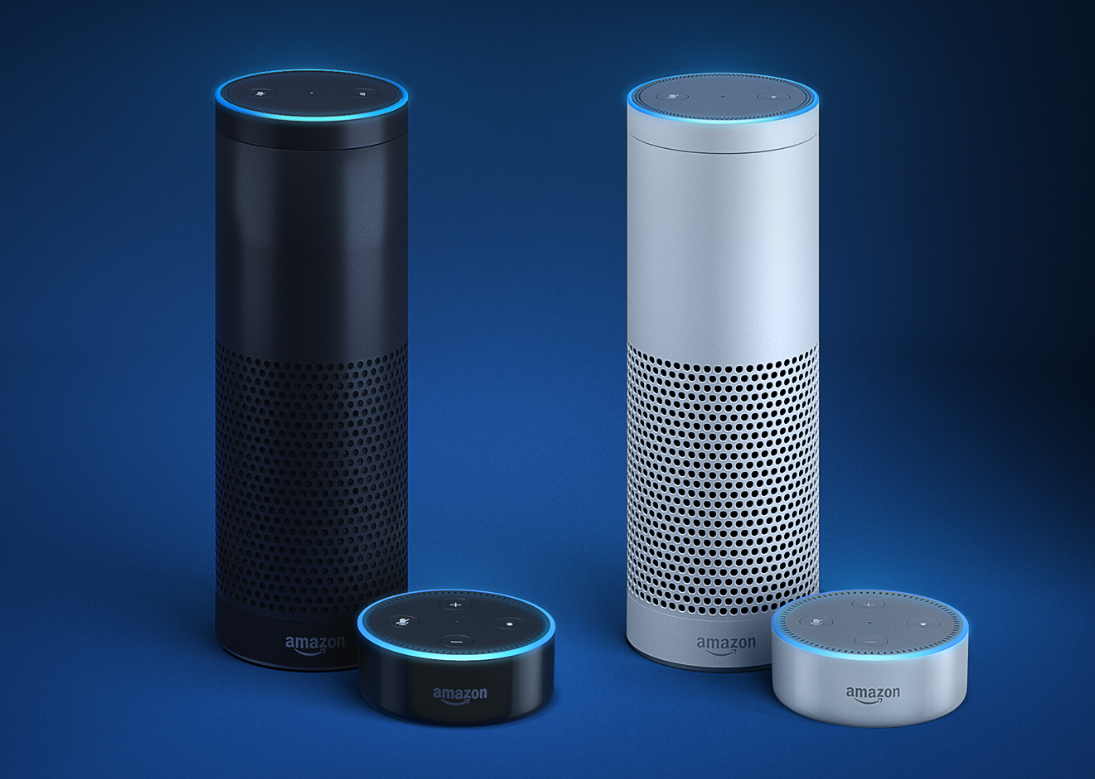
Как увеличить громкость динамика?
Существует довольно много вариантов повышения громкости через настройки и дополнительные приложения. Однако, усилители приводят к искажениям звука, что не понравится меломанам. Если перечисленные методы не подходят для конкретной ситуации, можно использовать ещё один метод.
В этом поможет знакомство с особенностями звуковых волн. Если положить смартфон в угол и направить выход динамиков в его сторону, получится более громкая «басовая» реверберация в сравнении с привычным расположением к центру комнаты. Аналогичную логику можно использовать и иначе: положить смартфон в коробку, чашу или стакан и удивиться, насколько громче работает динамик.
Как вы улучшаете качество и громкость звука? Какой метод даёт лучший результат? Может вам удалось найти хорошее приложение для работы с аудио? Обо всём этом пишите в комментариях.
Плохо слышно собеседника по телефону. Что делать
Пользователи, который много времени проводят за телефонными разговорами, наверняка обращали внимание, что после продолжительных бесед верхняя часть смартфона в районе разговорного динамика покрывается жирными следами. Стереть эти следы с экрана достаточно просто. Однако некоторые части могут попасть в динамик, что со временем приведет к уменьшению громкости звука. Самое интересное, что при столкновении с такой проблемой большинство пользователей будет грешить на сотового оператора, но никак на себя самого.
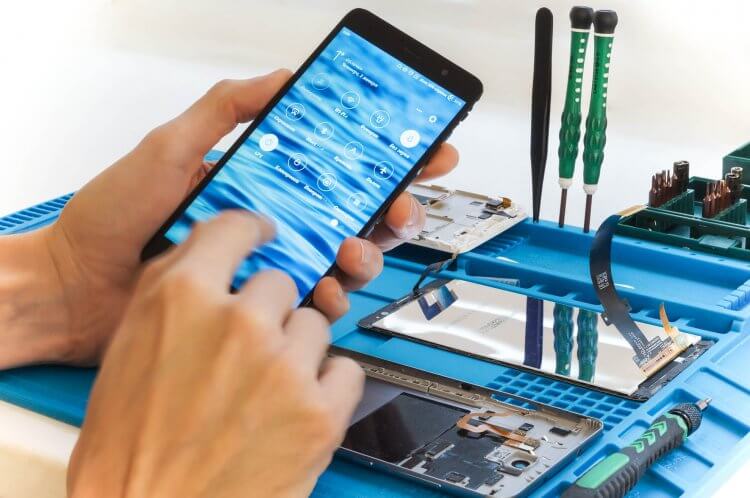
Чтобы не доводить до сервисного центра периодически очищайте динамики вашего смартфона.
Если говорить про основной динамик каждого устройства, то при ношении в кармане или сумке вероятность, что он забьется грязью, тоже очень высокая. В такой ситуации, чтобы избежать каких-то серьезных поломок, динамики следует периодически очищать. Давайте разберемся, как это можно сделать самостоятельно, без обращения в сервисный центр.
Как очистить динамики телефона
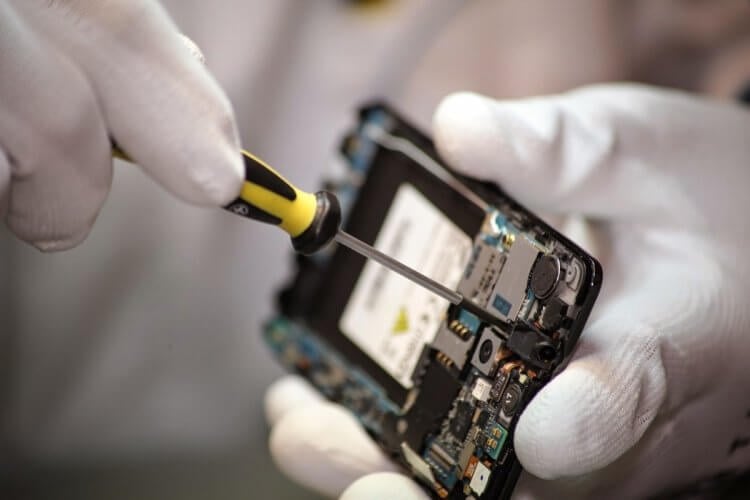
Некоторые пользователи для очистки динамиков пытаются разобрать свои устройства и не могут потом их собрать обратно.
Для большинства пользователей именно загрязнение разговорного динамика является наиболее критическим моментом. Даже если вы не разговариваете по телефону, то наверняка прослушиваете голосовые сообщения. С учетом того, что удобнее всего это делать именно с помощью верхнего динамика, то и его работоспособность важнее всего. Да и просто не иметь возможности позвонить по телефону из-за того, что не слышишь или плохо слышишь собеседника — достаточно обидная недоработка.
Прежде чем переходить, к очистке динамиков убедитесь в том, что нет никаких других препятствий для разговора:
- Прибавьте громкость кнопками регулировки громкости.
- Убедитесь, что к смартфону не подключены наушники.
- Попросите собеседника проверить, что у него не включена громкая связь.
- Проверьте качество приема сигнала сотовой сети.
Возможно, что вам мешает что-то из этого. Тогда дальнейшие действия вам могут просто не понадобиться. В такой ситуации у вас получится решить проблему без особых трудностей.
Если громкость на максимуме, наушники не подключены, сигнал оператора максимальный и никаких других проблем нет, то смело следует переходить к очистке. Можно воспользоваться какой-нибудь видеоинструкцией с YouTube по типу этой:

Но за долгие годы использования различных смартфонов и мобильных телефонов у меня выработался свой способ очистки, который в какой-то мере повторяет видео, представленное выше, но с рядом оговорок:
- Возьмите какую-нибудь щетку с мягкой щетиной. Допускается использовать даже детскую зубную щетку. Самое главное, чтобы она была мягкой.
- Поставьте ваш смартфон на боковую грань, на любую горизонтальную поверхность.
- Не надавливая на динамик, аккуратными движениями счищайте грязь сверху вниз, периодически сдувая ее. Ни в коем случае не используйте сжатый воздух в баллонах. С помощью него можно задуть грязь еще глубже.
- Повторите эти действия несколько раз.
- В самом конце возьмите шпатлевку для очистки часовых механизмов, которую можно заказать за 130 рублей с AliExpress, и приложите несколько раз к динамику. Остатки грязи должны остаться на ней.
Если вы сомневаетесь, что сможете проделать эти действия без ущерба для вашего смартфона, то лучше обратитесь в сервисный центр, где профессионалы произведут качественную очистку разговорного динамика.
Я не советую смачивать щетку в различных спиртовых растворах, так как они могут негативно сказаться на вашем смартфоне. Это такая лотерея, из которой можно не выйти победителем. Но если вы уверены, что подобная жидкость никак не скажется на работоспособности вашего устройства, то можете использовать ее.
Очистка динамиков — Сяоми
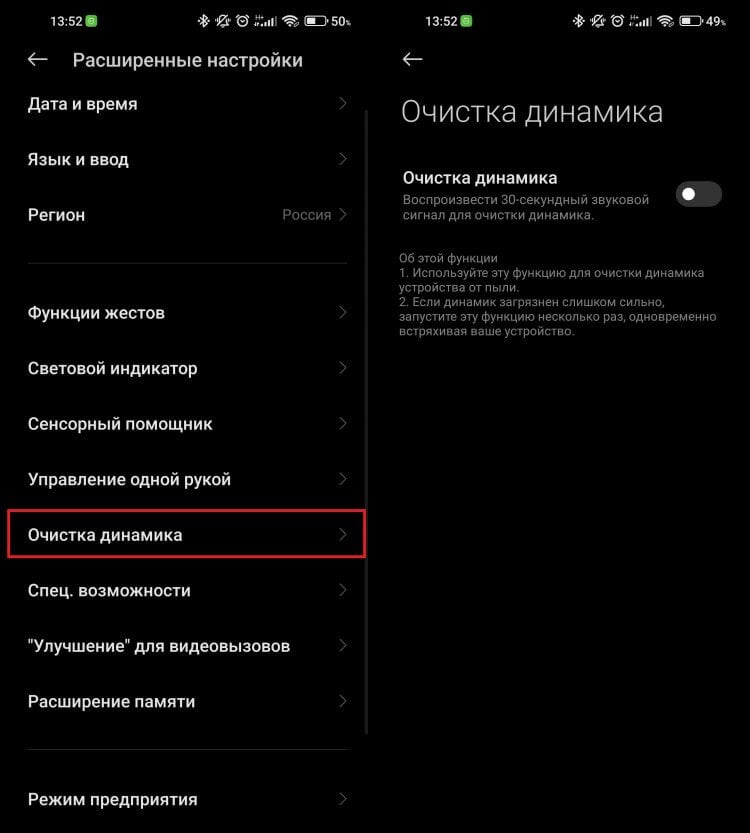
Радует, что такие функции появляются в смартфонах.
Некоторые производители оснащают свои смартфоны специальным режимом для очистки динамиков. В частности, такую опцию можно найти на всех устройствах Xiaomi, Redmi и Poco. Суть ее заключается в том, что смартфон в течение 30 секунд воспроизводит на максимальной мощности звуковой сигнал, который выталкивает лишний мусор наружу. Вам остается только дождаться окончания и собрать то, что осталось на поверхности экрана, с помощью часовой шпатлевки. Для очистки разговорного динамика на устройствах Сяоми необходимо:
- Открыть настройки.
- Перейти в “Расширенные настройки”.
- Выбрать раздел “Очистка динамика”, активировать переключатель и увеличить громкость на максимум.
❗️ПОДПИСЫВАЙСЯ НА ТЕЛЕГРАМ-КАНАЛ СУНДУК АЛИБАБЫ, ЧТОБЫ ПОКУПАТЬ ТОЛЬКО ЛУЧШИЕ ТОВАРЫ С АЛИЭКСПРЕСС
Для более качественной очистки советую прогнать этот звуковой сигнал несколько раз. Хуже это точно не сделает, а вот лучше стать может. Надеюсь, что со временем все производители предусмотрят подобную возможность на своих устройствах.
Как почистить динамики в домашних условиях
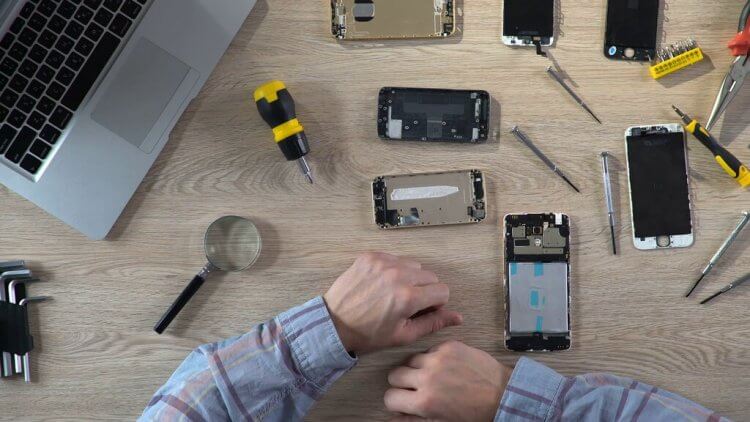
Если сомневаетесь в своих возможностях, просто обратитесь в сервисный центр. За определенную плату вам все сделают качественно и дадут гарантию.
Но проблема может возникнуть не только с разговорным динамиком, но и с основным, находящимся на нижней грани вашего устройства. Очистка его осложняется тем, что находится он чаще всего за небольшими круглыми отверстиями, в которые достаточно непросто забраться. Многие пытаются выскрести из него грязь с помощью иголок и зубочисток, но делать этого я вам категорически не советую. Таким образом можно продавить или просто продырявить тонкую сеточку на динамиках. Для очистки основного динамика сделайте следующее:
- Поставьте смартфон на длинную боковую грань.
- Возьмите шпатлевку для очистки часовых механизмов и прижмите ее к отверстиям динамика для сбора максимального количества грязи.
- Проделайте эту процедуру несколько раз.
- После этого возьмите щетку с мягким ворсом и, не надавливая на динамик, счищайте грязь движениями сверху вниз. Дополнительно можете сдувать грязь. Главное — не использовать сжатый воздух в баллонах.
- Повторно с помощью шпатлевки уберите мусор, который вы сдвинули щеткой.
- При необходимости повторите эти действия несколько раз.
❗️ПОДПИШИСЬ НА НАШ ПУЛЬС. БУДЕШЬ УЗНАВАТЬ ВСЕ НОВОЕ САМЫМ ПЕРВЫМ
Обязательно проверьте громкость после этих действий. С очисткой основного динамика не все так просто, как с разговорным. Поэтому мгновенного результата может не быть. Однако имейте в виду, что со временем происходит естественный износ, и динамики начинают звучать хуже. В такой ситуации выход только один — замена.

Теги
- Смартфоны Xiaomi