Методы бинарной векторизации для улучшения качества изображений в растровой графике
При масштабировании или изменении размеров растровых изображений возникает проблема потери качества, которая может привести к размытию и пикселизации. Для решения этой проблемы используются методы бинарной векторизации, позволяющие улучшить качество изображений в растровой графике. В этой статье мы рассмотрим различные методы бинарной векторизации и их применение для улучшения качества изображений.
Что такое бинарная векторизация
Бинарная векторизация — это процесс преобразования растровых изображений в векторный формат, состоящий из геометрических фигур, таких как линии, кривые и многоугольники. Вместо того чтобы хранить каждый пиксель, векторный формат описывает форму и структуру изображения с помощью математических уравнений, что позволяет сохранить высокую четкость и детализацию изображения при его масштабировании и изменении размеров. Бинарная векторизация также устраняет пикселизацию и размытие, благодаря чему изображения выглядят более профессионально и качественно.
Методы бинарной векторизации
- Метод автоматической трассировки: Этот метод использует алгоритмы автоматической трассировки для поиска контуров и границ объектов на растровом изображении и последующего преобразования их в векторный формат. Обычно он хорошо работает с изображениями, имеющими четкие и различимые контуры.
- Метод пороговой фильтрации: Этот метод использует пороговое значение для преобразования пикселей изображения в черно-белые, в результате чего получается бинарное изображение. Полученное двоичное изображение может быть преобразовано в векторный формат.
- Метод обтекания: Этот метод использует набор линий для описания формы и структуры изображения. Каждая линия представляет собой последовательность точек, описывающих границы объектов на изображении.
Применение в растровой графике
Использование бинарной векторизации в растровой графике имеет широкий спектр применения:
- Повышение качества изображения: Преобразование растровых изображений в векторный формат позволяет сохранить высокую четкость и детализацию при масштабировании и изменении размеров изображения. Это особенно важно для логотипов, значков и других графических элементов, которые часто используются в мобильных приложениях и веб-дизайне.
- Оптимизация размера файла: Векторные изображения, как правило, имеют гораздо меньший размер файла, чем растровые. Это снижает нагрузку на серверы и повышает производительность приложений, особенно при работе с большим количеством изображений.
- Масштабируемость: Векторные изображения можно масштабировать без потери качества и четкости, что делает их идеальными для различных экранов и устройств с разным разрешением.
Инструменты
Существует множество специализированных программ и инструментов для выполнения бинарной векторизации. К наиболее популярным из них относятся Adobe Illustrator, Inkscape, CorelDRAW и Potrace. Эти инструменты предоставляют различные функции и возможности для более точной и эффективной бинарной векторизации.
Ограничения
Несмотря на многочисленные преимущества, бинарная векторизация имеет свои ограничения:
Сложные текстуры и тональные переходы: Бинарная векторизация не всегда может точно воссоздать сложные текстуры и тональные переходы, характерные для растровых изображений. В таких случаях может происходить потеря детализации и качества.
Вычислительная сложность: Некоторые методы бинарной векторизации могут быть сложными с вычислительной точки зрения и требовать значительных ресурсов для обработки больших изображений.
Передовые методы
Для достижения оптимальных результатов необходимо придерживаться следующих рекомендаций:
Используйте лучший метод: Выбор наиболее подходящего метода бинарной векторизации зависит от конкретных характеристик изображения. Некоторые изображения могут лучше подходить для автотрассировки, в то время как другие лучше обрабатывать с помощью пороговой фильтрации или потоковой линии.
Настройте параметры: Многие инструменты бинарной векторизации предоставляют возможность настройки различных параметров для достижения наилучших результатов. Поэкспериментируйте с различными значениями и параметрами, чтобы найти оптимальные настройки для конкретного изображения.
Материал подготовлен командой AppFox.ru
Как сделать векторные изображения более реалистичными

Adobe Illustrator стал одним из главных приложений для создания векторных иллюстраций. В Illustrator’е можно создать все, что угодно — начиная с логотипов и заканчивая веб-сайтами и фотореалистичной графикой.
Одно из главных преимуществ векторного формата — то, что размер его можно изменить без потери качества (в отличие от растровых иллюстраций) (об этом я подробно писал в статье про вексельную графику).
Но давайте не забывать, что Illustrator — сложная программа, которая требует умения, времени и терпения. Просто так ничего особенно впечатляющего в этом редакторе не создашь — для этого потребуются недели усилий, практики, проб и ошибок. Создание реалистических векторных иллюстраций в Illustrator’е может быть интересным, но также может вызвать сложности, особенно если вы не знаете, как исполнить задуманное.
Вот список того, что может вам помочь создать потрясающие векторные иллюстрации
- Перспектива
- Плавные линии
- Цвета
- Выделения краев
- Блики
- Тени
Пройдёмся по этим пунктам подробнее
Придерживайтесь перспективы
Когда дело доходит до того, чтобы делать реалистические иллюстрации перспектива должна стать для вас самым главным фактором. Если вы проигнорируете перспективу, то иллюстрация будет выглядеть плоской и искаженной. Самые важные аспекты перспективы — размер и расстояние. Чем дальше объект, тем он должен быть меньше, и наоборот. Варьируйте размеры, чтобы добиться реалистичного и качественного изображения. Давайте рассмотрим методы создания перспективы.
Перспективная Сетка
Один очень полезный метод состоит в том, чтобы использовать перспективную сетку, которая появилась в Illustrator CS5. Установление горизонта и точки схода является частью этого процесса. Сетку можно редактировать, таким образом она может быть настроена так, чтобы вы могли изменить перспективу просто при перемещении угловых узлов сетки.

Extrude and Bevel
Функция Extrude and Bevel является удобным инструментом для того, чтобы создать трехмерные объекты. Вы можете установить значение для перспективы в поле опций Extrude and Bevel (поле Perspective). Полученный объект будет доступен для редактирования. Используйте инструмент Pen (P) для редактирования основы вашего объекта. Так вы создадите чистые и простые объекты без нежелательных частей или опорных точек, которые бы только мешали.

Когда у вас будет наработанное умение, вы сможете сделать иллюстрацию, основанную на оценке перспективы. Конечно, этот метод не совсем точен. Добавление одной только перспективы уже способно сильно качественно улучить работу.

Плавные линии
Создание объектов в Illustrator’е не всегда сложное. Чтобы создать прямые и кривые линии используйте инструмент Pen (P) или просто объедините объекты, используя функции панели Pathfinder, такие как Unite, Minus Front, Subtract, Intersect, и т.д. (научится это делать можно тут). Это требует практики и умения — наберитесь терпения и набивайте руку.
Live Tracing — эффективный способ создать векторные иллюстрации. Попытайтесь закончить рисунок с минимумом опорных точек, убирайте все промежуточные точки — так линии получатся максимально плавными. Для улучшения навыков работы с кривыми читайте статью Приёмы использования инструмента «Перо» (Pen tool) в Illustrator

Цвет
Эта часть творческого процесса сложна и интересна. Выбор правильных цветов может вызвать трудности. Во-первых, нужно определится с тем, чего от вас хотят заказчики. Нежные и пастельные цвета подойдут для ретро стиля, сделав его более глубоким и многогранным. Если Вы хотите фотореалистичности, вам нужны более яркие, и в тоже время не чистые, цвета. Хороший контраст может сделать из вашей работы настоящий шедевр. Если вы не знаете как выбрать правильную цветовую гамму, поможет сайт kuler.adobe.com и цикл статей о теории цвета в дизайне
Есть также библиотека цветов в самом Illustrator’е.
Градиенты
Когда дело доходит до цветового оформления, применение линейных и радиальных градиентов является лучшим способом показать источники света и придать глубины вашей работе. Определение положения и угла источника света является первым шагом в процессе создания цветового оформления макета. Тени и акценты должны быть добавлены согласно источнику света. Темные цвета моделируют тени и оттенки, в то время как светлые цвета помогут вам акцентировать нужную часть макета.
Помимо создания теней и акцентов, градиенты — отличный способ обрисовать форму предмета. Используя только цвет, можно придать объем объекту. Для создания градиента можно использовать столько цветов, сколько вам хочется, хотя лучше бы они сочетались друг с другом. Используйте различные режимы наложения Blending Mode, например, Multiply, Overlay, Screen и Light. Линейные градиенты главным образом используются для плоских объектов, радиальные градиенты — для овалов и круглых форм.

Используйте плавные переходы для передачи тени, формы и объем. Резкие переходы хороши для имитации поверхности золота, стали, хрома и других металлов (воспроизведение отражения света поверхностью этих металлов).
Инструмент Gradient Mesh
Иногда нам нужно использовать несколько градиентов разных типов в одном объекте.
Градиентная сетка — очень полезный и эффективный инструмент, который позволяет разделить любой объект на редактируемые области, это позволяет производить градиентную заливку, которая полностью повторяет форму объекта.


Градиенты делают иллюстрации более реалистичными, но совершенству пределов нет. Большой макет разбивается на ряд более мелких деталей, и работа с ними очень кропотлива, каждый нужно продумать и проработать отдельно, но результат стоит того.
Выделение краёв
Когда вы покончите с градиентами, нужно будет обязательно проработать края. Если в изображении есть прямые линии, то выделить их лучше всего с помощью инструмента Pen. С его помощью можно создать простые фигуры, залитые градиентом, которые помогут выделить края. Или же можно создать резкий белый край с отражением, используя низкую непрозрачность. На самом деле, существует множество способов выделить форму объекта. Создание выделения для кривых линии практически такое же. Очень важно, чтобы край фигуры, призванной подчеркивать контур, шёл вдоль той фигуры, которую мы хотим подчеркнуть. Добиться этого можно при помощи панели Pathfinder, которая предусматривает ряд вариантов для кривых линий. В этом случае пером пользоваться не рекомендую, получится очень затратно по времени, и менее точно.


Блики
Помимо выделений краев и оттенков, источники света могут создать много бликов и теней. Присмотритесь к тому, что вас окружает, подметьте, как много бликов на поверхности знакомых вам вещей. Блики также подчеркивают форму предмета. Главное, использовать блики именно там, где они должны быть. Если вы мастерски владеете Pen, то это для вас — не проблема, какими изогнутыми и сложными ни были бы формы бликов. Если вы еще не набили руку, то Pathfinder вам в помощь. Даже при том, что наиболее распространенный цвет для бликов — белый с различной степенью прозрачности, лучше проверить различные цветовые комбинации.

Акценты очень полезны, когда вам хочется выделить какие-то области вашего изображения. С правильным подбором цветов и бликов можно добиться многого, и если все сделать правильно, то в результате у вас получится отличная глянцевая поверхность.
Последний штрих: Тени
Главная цель тени состоит в том, чтобы создать иллюзию трехмерности. Без теней иллюстрация не может считаться законченной. Тени и блики создаются одним источником света. Интенсивность или мягкость тени зависят от расстояния между объектом и источником света. Источник света, расположенный выше зальет весь объект светом, оставив теням место внизу. Вы можете создать тень с монотонной заливкой (для резкой тени) или с градиентом (для мягкой тени).

Если у вас объект сложной формы, то лучше всего создавать тени при помощи Blending tool (см. статью Работаем с функцией Blend).

Нужны два объекта или линии с одинаковым числом точек привязки. Таким образом вы обеспечиваете то, что у каждой точки будет привязка — результатом будет тень с хорошим переходом цвета.

Вывод
Не смотря на то, что правил создания качественных изображений всего шесть, постарайтесь не злоупотреблять деталями (хотя, конечно, всё зависит от цели), иначе макет получится слишком сложным и потеряет лаконичность. Свет — наш самый главный союзник. Свет наполняет изображение жизнью. Помните о необходимости сводить ошибки к минимуму.
КОММЕНТАРИИ
MaxFry :
насколько я помню это перевод… по пунктам всё правильно, но почему же ошибки чужие копируете? В иллюстрации неправильно тени и блики расположены, даже с учётом стилизации. Блик всегда расположен на освещённой стороне на самых выпуклых местах. Вообщем гуглим «светотень» и ищем ещё ошибки.
naikom :
Верное замечание, но вот только источников света может быть несколько. Тем более что свинка глянцевая.
Урок по After Effects: Качественные векторные изображения

Преимущество векторных файлов, например .ai, в том, что их можно масштабировать как угодно без потери качества. Но, когда загружаешь их в After Effects и увеличиваешь в 4-8 раз, то может получиться такой результат. А где же обещанное сохранение качества? Дело в том…
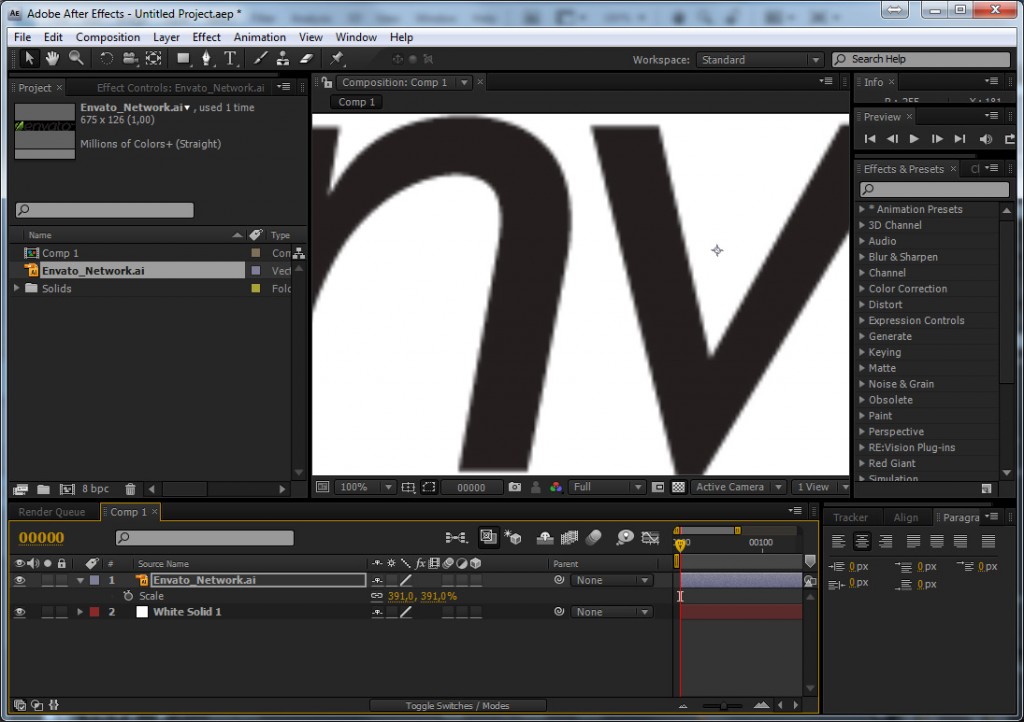
Что когда импортируется вектор, он растеризуется, теряя возможность сохранения четкости при произвольном изменении размеров.
Что бы это избежать, необходимо нажать «Collapse transformation», для векторных слоев она имеет название «Continuously rasterize». Результат на картинке снизу.
Как улучшить качество изображения с помощью Inkscape
Inkscape стал популярной бесплатной альтернативой Adobe Illustrator. Программное обеспечение специализируется на работе с векторной графикой, и вы также можете использовать его для редактирования растровых изображений.
Когда вы привыкли использовать Inkscape для векторного графического дизайна, естественно стараться избегать переключения на приложение для редактирования изображений для выполнения второстепенных задач, связанных с обработкой растрового изображения. Хорошей новостью является то, что Inkscape может выполнять множество основных задач по редактированию изображений.
Таким образом, нет необходимости переключаться между приложениями. Вот как вы можете редактировать растровые изображения и улучшать качество изображений с помощью Inkscape.
Разница между растровыми изображениями и векторной графикой
Большинство цифровых изображений и изображений, которые вы видите в Интернете, представляют собой растровые графические изображения или растровые изображения. Проще говоря, растровое графическое изображение представляет собой набор определенных цветов на сетке пикселей. Растровое изображение зависит от разрешения, и вы не можете увеличить его без потери видимого качества.
Поэтому векторную графику лучше использовать для изображений, которые необходимо масштабировать до более высокого разрешения. Изображения, созданные с помощью векторной графики, масштабируются до любого размера, сохраняя при этом гладкие края. Этот формат идеально подходит для работы с такими вещами, как шрифты и логотипы.
Улучшение качества изображения в Inkscape
Используя Inkscape, вы можете конвертировать пиксельные изображения в векторную графику. Он также может улучшить качество вашего изображения, преобразовав его в вектор, увеличив разрешение изображения, повысив его резкость или комбинируя все три варианта.
SVG (масштабируемая векторная графика) — это формат файлов векторной графики. Именно в этот формат мы будем конвертировать наше изображение для этой демонстрации. Сначала вам нужно будет скачатьИнкскейпи установите его. Он доступен для Linux, Mac и Windows. Таким образом, вы можете использовать его практически на любой машине.
После установки Inkscape запустите его и откройте растровое изображение, которое хотите преобразовать, перейдя вФайл>Открытьи найти файл. Преобразование его в файл SVG позволит вам масштабировать его до любого размера и сохранить гладкие края.
Выделите все изображение, перейдя кРедактировать>Выбрать всев меню Inkscape или нажавCtrl + Ана вашей клавиатуре. Затем перейдите кПуть>Трассировка растрового изображенияили нажмитеШифт + Альт + Бна вашей клавиатуре. Альтернативно, вы также можете щелкнуть правой кнопкой мыши по изображению и нажатьТрассировка растрового изображения.
вТрассировка растрового изображениядиалоговое окно, выберитеЦветаподНесколько сканированийи обязательно снимите галочкуГладкий. Нажмите кнопкуХОРОШОкнопка. Преобразование произойдет, но диалоговое окно останется открытым на экране.
Закройте диалоговое окно, нажав кнопкуИксв правом верхнем углу. Затем вам нужно избавиться от исходного изображения, лежащего под только что выполненной трассировкой. То, что сверху, — это ваша векторная графика.
Идти кОбъект>Ниже внизили нажмите кнопкуКонецклавишу на клавиатуре, чтобы просмотреть оригинал.
Теперь исходное изображение должно быть сверху. Нажмите на него, чтобы выбрать, а затем нажмите кнопкуУдалитьклавиша на клавиатуре. Теперь вы должны видеть свое изображение в виде вектора.
Затем сохраните файл, перейдя кФайл>Сохранить как.Дайте файлу новое имя и убедитесь, что тип файла в правом нижнем углуИнкскейп SVG.Вы можете сделать это SVG-изображение настолько большим, насколько захотите, не пикселизируя его.
Вот параллельное сравнение векторного (слева) и исходного растрового изображения (справа) после увеличения.
Как видите, края вектора гладкие, а у растрового изображения края пиксельные. Если вы хотите еще больше повысить резкость изображения, вы можете перейти кФильтры>Эффекты изображения>ЗаточкаилиПовышение резкости. Вот как можно повысить резкость изображения в Inkscape.
Раскройте потенциал редактирования изображений Inkscape
Теперь, когда вы знаете методы обработки растровых изображений в Inkscape, вы можете выполнять основные задачи редактирования изображений в приложении. Вам не нужно будет время от времени переключаться на GIMP или Photoshop, нарушая ритм работы.