У вас большие запросы!
Точнее, от вашего браузера их поступает слишком много, и сервер VK забил тревогу.
Эта страница была загружена по HTTP, вместо безопасного HTTPS, а значит телепортации обратно не будет.
Обратитесь в поддержку сервиса.
Вы отключили сохранение Cookies, а они нужны, чтобы решить проблему.
Почему-то страница не получила всех данных, а без них она не работает.
Обратитесь в поддержку сервиса.
Вы вернётесь на предыдущую страницу через 5 секунд.
Вернуться назад
Менеджер паролей — Запоминайте, удаляйте и редактируйте логины и пароли в Firefox
Firefox безопасно хранит ваши имена пользователя и пароли для доступа к веб-сайтам, автоматически заполняет их за вас при очередных посещениях веб-сайта и позволяет вам управлять вашими сохранёнными логинами с помощью собственного встроенной функции менеджера паролей. В этой статье описывается, как запоминать, отображать, редактировать, управлять, удалять и защищать ваши логины в Firefox, а также как отключить эту функцию.
- Для доступа к вашим паролям везде, где вы используете Firefox, включите Синхронизацию.
- Если вы используете приложение Firefox Lockwise на вашем мобильном устройстве Android или iOS: поддержка этого приложения Mozilla завершилась 13 декабря 2021 г. Подробности читайте в статье Прекращение поддержки Firefox Lockwise.
Оглавление
- 1 Запоминать имена пользователя и пароли в Firefox
- 2 Управление несколькими учётными записями для сайта
- 3 Управление именами пользователя и паролями
- 3.1 Удаление всех сохранённых паролей
Запоминать имена пользователя и пароли в Firefox
Когда вы вводите имя пользователя и пароль, которые не были сохранены для сайта, Firefox предложит их сохранить.
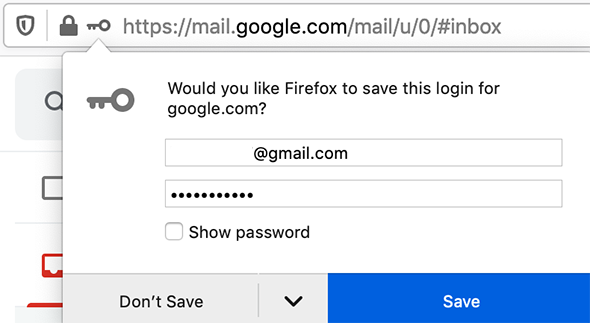
Совет: При нажатии вне диалога Сохранить, предложение закрывается. Чтобы оно появилось снова, просто нажмите иконку с ключиком в левой части адресной строки. Если Firefox не предлагает запоминать пароли, прочитайте статью Не запоминаются имя пользователя и пароль.
- Чтобы Firefox запомнил ваше имя пользователя и пароль на сайте, нажмите Сохранить . При следующем посещении сайта Firefox автоматически заполнит ваше имя пользователя и пароль.
- Если вы ввели неверное имя или пароль, просто введите правильное, и Firefox предложит его сохранить. Чтобы его сохранить, нажмите Обновить .
- Если вы передумали и хотите, чтобы Firefox сохранил имя пользователя и пароль на этом сайте, вам необходимо зайти в Настройки Firefox и удалить сайт из списка Исключения панели Приватность и Защита .
Примечание: Некоторые сайты предлагают запомнить ваш логин при помощи галочки на входе на страничке. Это свойство сайта, которое будет работать вне зависимости от того, сохранили ли вы ваше имя и пароль в Firefox.

Вы можете также добавлять логины веб-сайтов вручную. Нажмите кнопку меню , и выберите Пароли , нажмите Создать новый логин в нижней + рядом с полем Поиск паролей в верхней левой части страницы about:logins, чтобы добавить адрес, имя пользователя и пароль для веб-сайта, а затем нажмите Сохранить .
Управление несколькими учётными записями для сайта
Если у вас больше, чем одна учётная запись для сайта, Firefox может сохранить все ваши логины. Каждый раз, когда вы заходите на сайт, вы можете выбрать информацию для входа, которую вы хотите использовать в Firefox.
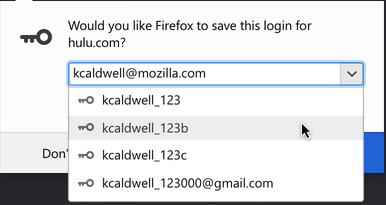
Добавить другую учётную запись для входа: Чтобы сохранить дополнительную учётную запись для сайта, введите учётные данные для входа и нажмите Сохранить при появлении запроса. Используйте стрелку раскрывающегося списка, чтобы просмотреть список сохранённых имен пользователей для этого сайта. Вы также можете начать вводить текст, чтобы отфильтровать результаты.
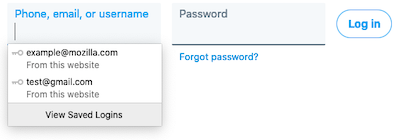
Если для сайта сохранено больше одной учётной записи, то, когда вы нажмёте на поле учётной записи, отобразится список имён пользователей. Выберите то имя пользователя, под которым хотите войти.
Для просмотра паролей конкретного сайта нажмите на поле с именем пользователя для этого сайта, затем нажмите Посмотреть сохранённые логины (смотрите выше).
Управление именами пользователя и паролями
- Нажмите кнопку Изображение «fx57menu» не существует. , чтобы открыть панель меню.
- Выберите Логины и пароли Пароли . В новой вкладке откроется страница Firefox about:passwords. Изображение «fx96aboutlogins» не существует.
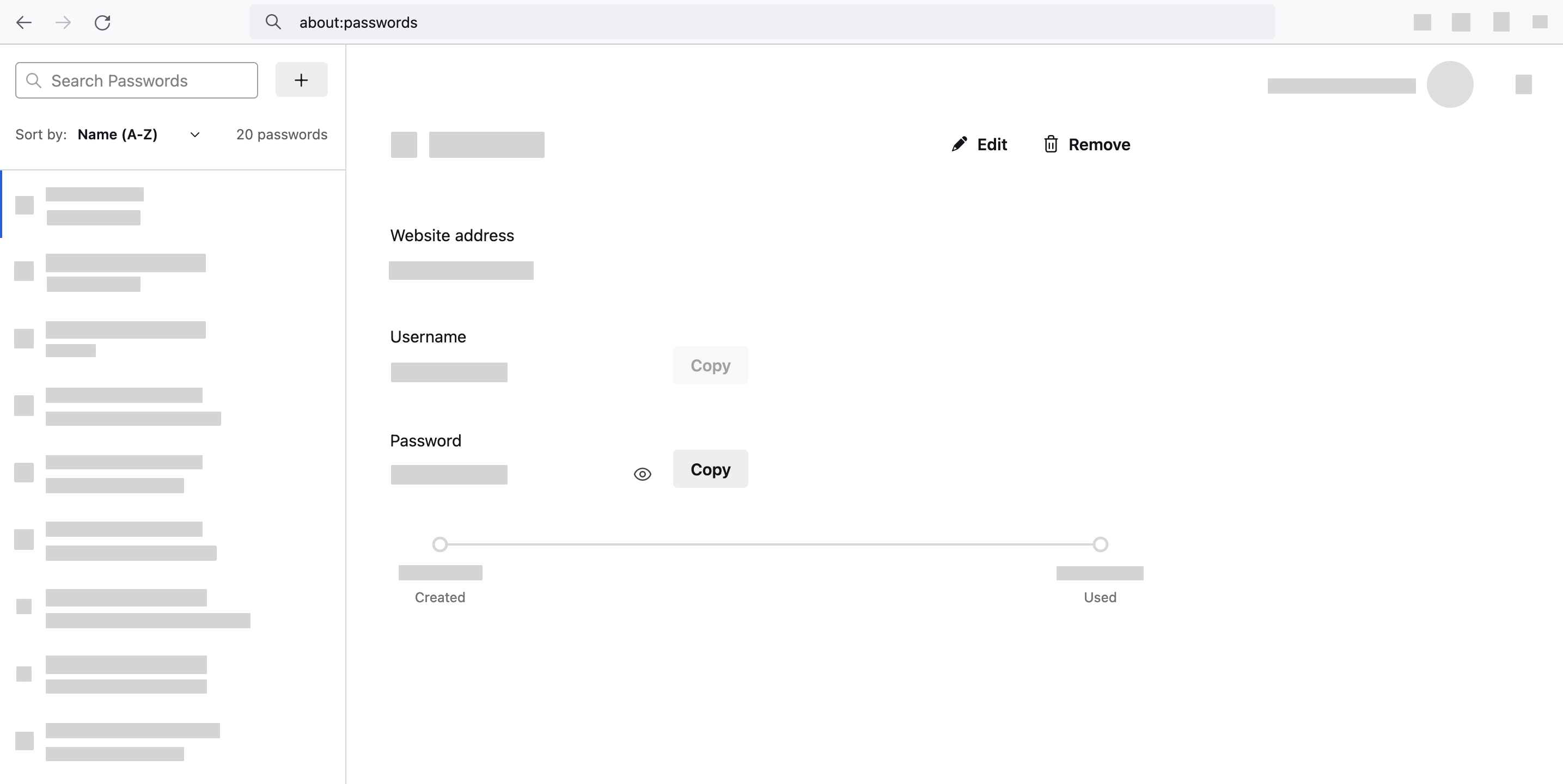
Здесь вы можете просмотреть, скопировать, отредактировать или удалить ваши сохранённые логины.
Примечание: Вы можете ввести сайт, имя пользователя или пароль в текстовом поле Поиск логинов, чтобы отфильтровать логины, находящиеся в списке слева.
После того, как вы выберете запись в списке логинов, вы можете выполнить следующие действия:

- Нажмите Копировать , чтобы скопировать имя пользователя или пароль.
- Нажмите , чтобы увидеть пароль.
- Нажмите Изменить , чтобы изменить имя пользователя или пароль.
- Нажмите Удалить , чтобы удалить логин из Firefox.
Для получения дополнительной информации прочитайте эту статью.
Удаление всех сохранённых паролей
- Нажмите кнопку Изображение «fx57menu» не существует. , чтобы открыть панель меню.
- Выберите Логины и пароли Пароли .
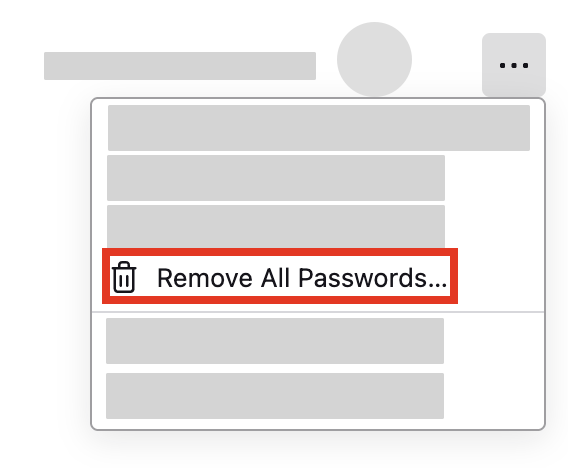
- Нажмите в правом верхнем углу.
- Выберите Удалить все пароли .
Экспорт данных паролей
Если вы хотите создать резервную копию ваших сохранённых логинов и паролей или переместить их в другое приложение, вы можете экспортировать эти данные в .csv -файл (значения, разделённые запятой). Для получения дополнительной информации прочитайте статью Экспорт регистрационных данных из Firefox.
Импорт данных логинов
Вы также можете импортировать данные логинов из .csv -файла (значения, разделённые запятой). Для получения дополнительной информации прочитайте статью Импорт данных логинов и паролей из файла.
Защита ваших паролей
Если вы будете пользоваться одним простым паролем везде, вы будете подвержены риску кражи личности. В статье Выбор безопасного пароля для защиты вашей личности описывается как легко создавать безопасные пароли и управлять вашими паролями, как описано выше, чтобы помочь вам помнить их все.
Хотя Firefox сохраняет ваши имена и пароли на вашем компьютере в зашифрованном формате, человек с доступом к пользовательскому профилю вашего компьютера всё равно сможет их увидеть или использовать. В статье Использование основного пароля для защиты сохранённых имён пользователя и паролей описывается как это предотвратить и оставаться в безопасности, если компьютер потеряется или будет украден.
Отключение функции управлениия паролями в Firefox
Firefox предлагает запоминать имена пользователя и пароли по умолчанию. Чтобы изменить ваши настройки:
- Раздел На Панели меню в верхней части экрана нажмите Firefox и выберите Настройки . Нажмите кнопку меню и выберите Настройки .
- Выберите панель Приватность и Защита и перейдите к разделу Пароли.
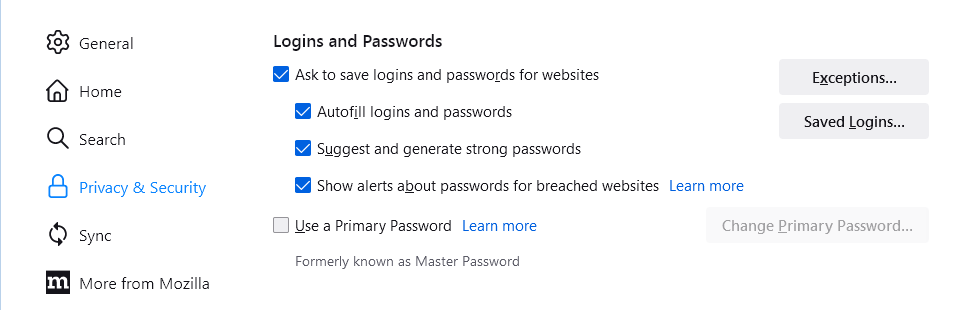
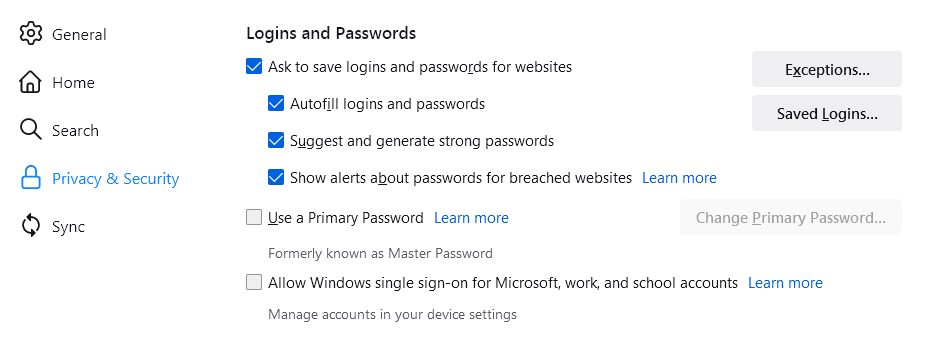
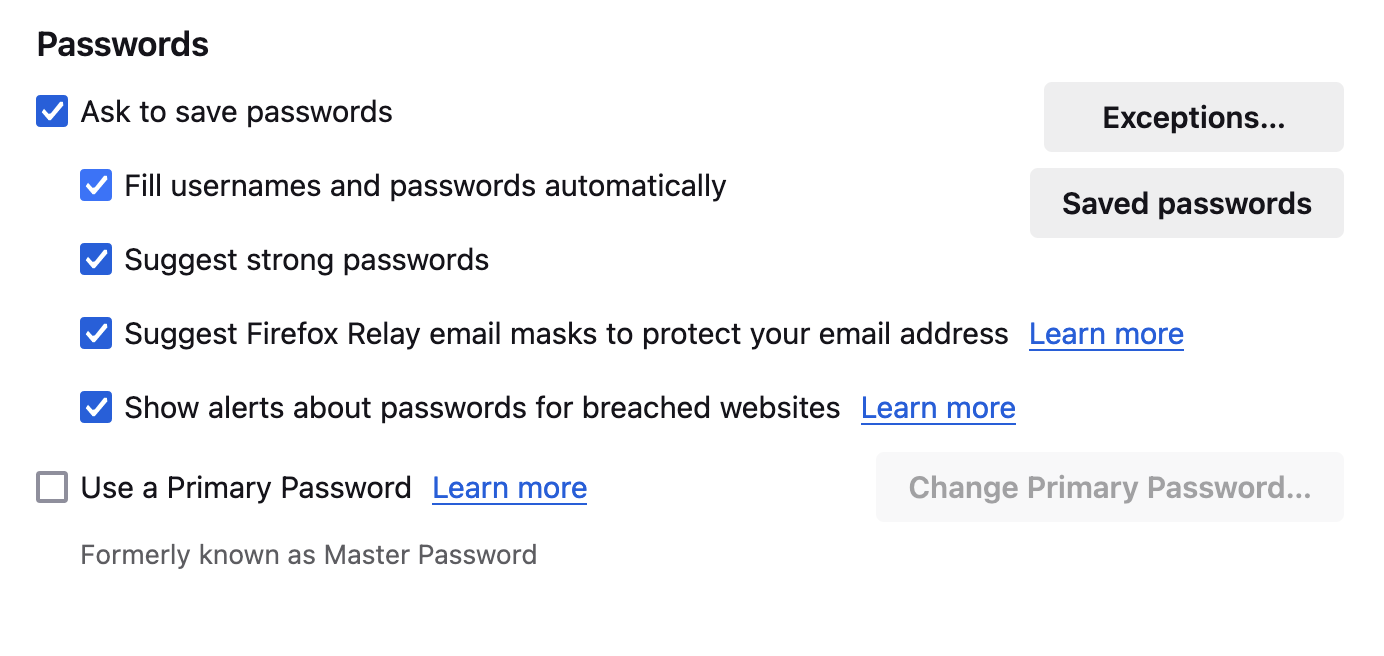
- Чтобы Firefox не сохранял логины и пароли для конкретного веб-сайта, нажмите кнопку Исключения… справа от Просить сохранить пароли и добавьте URL веб-сайта.
- Чтобы Firefox не сохранял логины и пароли для всех веб-сайтов, снимите флажок рядом с Просить сохранить пароли.
- Закройте страницу Настройки . Любые внесённые изменения будут сохранены автоматически.
Примечание: Если настройка Просить сохранить пароли не выделена серым цветом, Firefox может быть настроен на то, чтобы никогда не запоминать историю или всегда использовать режим приватного просмотра. Чтобы восстановить обычный просмотр, перейдите к настройке Приватность и Защита под История и снимите галочку рядом с надписью Всегда использовать режим приватного просмотра или выберите Запоминать историю из выпадающего меню, а затем перезагрузите Firefox.
Связанные статьи
- Автозаполнение логинов в Firefox
- Сброс основного пароля, если вы его забыли
- Менеджер паролей Firefox — Оповещения о взломанных сайтах
- Как создать безопасный пароль в Firefox?
Менеджер паролей — Запоминайте, удаляйте и редактируйте логины и пароли в Firefox
This page does not exist in ગુજરાતી. You have been redirected to the Русский version instead. If you would like to localize it into ગુજરાતી, click here. You can also see the English version of this page.
Firefox безопасно хранит ваши имена пользователя и пароли для доступа к веб-сайтам, автоматически заполняет их за вас при очередных посещениях веб-сайта и позволяет вам управлять вашими сохранёнными логинами с помощью собственного встроенной функции менеджера паролей. В этой статье описывается, как запоминать, отображать, редактировать, управлять, удалять и защищать ваши логины в Firefox, а также как отключить эту функцию.
- Для доступа к вашим паролям везде, где вы используете Firefox, включите Синхронизацию.
- Если вы используете приложение Firefox Lockwise на вашем мобильном устройстве Android или iOS: поддержка этого приложения Mozilla завершилась 13 декабря 2021 г. Подробности читайте в статье Прекращение поддержки Firefox Lockwise.
Оглавление
- 1 Запоминать имена пользователя и пароли в Firefox
- 2 Управление несколькими учётными записями для сайта
- 3 Управление именами пользователя и паролями
- 3.1 Удаление всех сохранённых паролей
Запоминать имена пользователя и пароли в Firefox
Когда вы вводите имя пользователя и пароль, которые не были сохранены для сайта, Firefox предложит их сохранить.
Совет: При нажатии вне диалога Сохранить, предложение закрывается. Чтобы оно появилось снова, просто нажмите иконку с ключиком в левой части адресной строки. Если Firefox не предлагает запоминать пароли, прочитайте статью Не запоминаются имя пользователя и пароль.
- Чтобы Firefox запомнил ваше имя пользователя и пароль на сайте, нажмите Сохранить . При следующем посещении сайта Firefox автоматически заполнит ваше имя пользователя и пароль.
- Если вы ввели неверное имя или пароль, просто введите правильное, и Firefox предложит его сохранить. Чтобы его сохранить, нажмите Обновить .
- Если вы передумали и хотите, чтобы Firefox сохранил имя пользователя и пароль на этом сайте, вам необходимо зайти в Настройки Firefox и удалить сайт из списка Исключения панели Приватность и Защита .
Примечание: Некоторые сайты предлагают запомнить ваш логин при помощи галочки на входе на страничке. Это свойство сайта, которое будет работать вне зависимости от того, сохранили ли вы ваше имя и пароль в Firefox.
Вы можете также добавлять логины веб-сайтов вручную. Нажмите кнопку меню , и выберите Пароли , нажмите Создать новый логин в нижней + рядом с полем Поиск паролей в верхней левой части страницы about:logins, чтобы добавить адрес, имя пользователя и пароль для веб-сайта, а затем нажмите Сохранить .
Управление несколькими учётными записями для сайта
Если у вас больше, чем одна учётная запись для сайта, Firefox может сохранить все ваши логины. Каждый раз, когда вы заходите на сайт, вы можете выбрать информацию для входа, которую вы хотите использовать в Firefox.
Добавить другую учётную запись для входа: Чтобы сохранить дополнительную учётную запись для сайта, введите учётные данные для входа и нажмите Сохранить при появлении запроса. Используйте стрелку раскрывающегося списка, чтобы просмотреть список сохранённых имен пользователей для этого сайта. Вы также можете начать вводить текст, чтобы отфильтровать результаты.
Если для сайта сохранено больше одной учётной записи, то, когда вы нажмёте на поле учётной записи, отобразится список имён пользователей. Выберите то имя пользователя, под которым хотите войти.
Для просмотра паролей конкретного сайта нажмите на поле с именем пользователя для этого сайта, затем нажмите Посмотреть сохранённые логины (смотрите выше).
Управление именами пользователя и паролями
- Нажмите кнопку Изображение «fx57menu» не существует. , чтобы открыть панель меню.
- Выберите Логины и пароли Пароли . В новой вкладке откроется страница Firefox about:passwords. Изображение «fx96aboutlogins» не существует.
Здесь вы можете просмотреть, скопировать, отредактировать или удалить ваши сохранённые логины.
Примечание: Вы можете ввести сайт, имя пользователя или пароль в текстовом поле Поиск логинов, чтобы отфильтровать логины, находящиеся в списке слева.
После того, как вы выберете запись в списке логинов, вы можете выполнить следующие действия:
- Нажмите Копировать , чтобы скопировать имя пользователя или пароль.
- Нажмите , чтобы увидеть пароль.
- Нажмите Изменить , чтобы изменить имя пользователя или пароль.
- Нажмите Удалить , чтобы удалить логин из Firefox.
Для получения дополнительной информации прочитайте эту статью.
Удаление всех сохранённых паролей
- Нажмите кнопку Изображение «fx57menu» не существует. , чтобы открыть панель меню.
- Выберите Логины и пароли Пароли .
- Нажмите в правом верхнем углу.
- Выберите Удалить все пароли .
Экспорт данных паролей
Если вы хотите создать резервную копию ваших сохранённых логинов и паролей или переместить их в другое приложение, вы можете экспортировать эти данные в .csv -файл (значения, разделённые запятой). Для получения дополнительной информации прочитайте статью Экспорт регистрационных данных из Firefox.
Импорт данных логинов
Вы также можете импортировать данные логинов из .csv -файла (значения, разделённые запятой). Для получения дополнительной информации прочитайте статью Импорт данных логинов и паролей из файла.
Защита ваших паролей
Если вы будете пользоваться одним простым паролем везде, вы будете подвержены риску кражи личности. В статье Выбор безопасного пароля для защиты вашей личности описывается как легко создавать безопасные пароли и управлять вашими паролями, как описано выше, чтобы помочь вам помнить их все.
Хотя Firefox сохраняет ваши имена и пароли на вашем компьютере в зашифрованном формате, человек с доступом к пользовательскому профилю вашего компьютера всё равно сможет их увидеть или использовать. В статье Использование основного пароля для защиты сохранённых имён пользователя и паролей описывается как это предотвратить и оставаться в безопасности, если компьютер потеряется или будет украден.
Отключение функции управлениия паролями в Firefox
Firefox предлагает запоминать имена пользователя и пароли по умолчанию. Чтобы изменить ваши настройки:
- Раздел На Панели меню в верхней части экрана нажмите Firefox и выберите Настройки . Нажмите кнопку меню и выберите Настройки .
- Выберите панель Приватность и Защита и перейдите к разделу Пароли.
- Чтобы Firefox не сохранял логины и пароли для конкретного веб-сайта, нажмите кнопку Исключения… справа от Просить сохранить пароли и добавьте URL веб-сайта.
- Чтобы Firefox не сохранял логины и пароли для всех веб-сайтов, снимите флажок рядом с Просить сохранить пароли.
- Закройте страницу Настройки . Любые внесённые изменения будут сохранены автоматически.
Примечание: Если настройка Просить сохранить пароли не выделена серым цветом, Firefox может быть настроен на то, чтобы никогда не запоминать историю или всегда использовать режим приватного просмотра. Чтобы восстановить обычный просмотр, перейдите к настройке Приватность и Защита под История и снимите галочку рядом с надписью Всегда использовать режим приватного просмотра или выберите Запоминать историю из выпадающего меню, а затем перезагрузите Firefox.
Связанные статьи
- Автозаполнение логинов в Firefox
- Сброс основного пароля, если вы его забыли
- Менеджер паролей Firefox — Оповещения о взломанных сайтах
- Как создать безопасный пароль в Firefox?
Как удалить все пароли из браузера Mozilla
Вы задумывались над вопросом: как удалить все пароли из браузера Мазила (Mozilla)? Особенно это актуально если вы не один работаете за ПК. Это делается как средствами предусмотренными настройками обозревателя, так и при помощи дополнительного софта. Рассмотрим этот вопрос подробнее.
Для чего это нужно
Обозреватель Mozilla может сохранять пароли. Используется для автоматического ввода информации в регистрационные формы при многократном посещении сайтов и соцсетей. При этом сохраняется старая, не используемая информация с сайтов. Со временем информации накапливается много, обозреватель начинает медленнее работать. Браузер предлагает возможность удалить их выборочно или все.
Удаление сохраненного пароля в браузере Mozilla
Открываем обозреватель, переходим в «Настройки», которые отобразятся при нажатии на кнопку меню, расположенную справа вверху (три горизонтальные полоски).

Далее «Защита».
Здесь происходит управление. Кликните на «Сохраненные логины».
Откроется окно. Сразу отобразится название сайта. Строка пароли не отображается. Чтобы посмотреть, нажмите «Отобразить».
Для удаления всей информации, нажмите соответствующую кнопку.- Медленно работает Fierfox, как исправить;
- Очистка кэш в обозревателе Mozilla;
- Восстановление настроек Fierfox.
Используем сторонний софт

Рекомендую установить программу CCleaner. Используется для очистки ПК от ненужных файлов. Открыв ее переходим на вкладку «Очистка», далее, как на скриншоте. Отметьте «Cookie», «Сохраненные».
Нажмите «Анализ», после завершения работы приложения — «Очистка».Вывод
Мы рассмотрели, как удалить пароли в браузере Mozilla при помощи самого обозревателя, или используя дополнительный софт. Вы можете удалить всю информацию или только не нужную. Используйте программу CCleaner. Она простая безопасная (не нарушит работу системы). Кроме удаления паролей сделает работу на ПК быстрее.