Создание пользовательского числового формата
Создайте и настройте пользовательский числовой формат для отображения чисел в виде процентов, денежных единиц, дат и т. д. Чтобы узнать, как изменять коды числовых форматов, ознакомьтесь со статьей Рекомендации по настройке числовых форматов.


- Выберите числовые данные.
- На вкладке Главная в группе Число выберите маленькую стрелку, чтобы открыть диалоговое окно.
- Выберите пункт (все форматы).
- В списке Тип выберите существующий формат или введите в поле новый.
- Чтобы добавить текст в числовой формат, сделайте следующее:
- Введите текст в кавычках.
- Добавьте пробел, чтобы отделить текст от числа.
- Нажмите кнопку ОК.
В приложении Excel числа можно отобразить в различных форматах (например в процентном, денежном или в формате даты). Если встроенные форматы не подходят, может потребоваться создать пользовательский числовой формат.
Вы не можете создавать пользовательские форматы в Excel в Интернете, но если у вас есть настольное приложение Excel, вы можете щелкнуть кнопку Открыть в Excel, чтобы открыть книгу и создать их. Дополнительные сведения см. в статье Создание пользовательского числового формата.
Дополнительные сведения
Вы всегда можете задать вопрос эксперту в Excel Tech Community или получить поддержку в сообществах.
Изменение формата ячейки
Вы можете применять форматирование ко всей ячейке и данным внутри нее или к группе ячеек. Ячейки можно образно представить в виде рамки рисунка, а данные — в виде рисунка внутри рамки.
Формальные ячейки
- Выделите ячейки.
- Перейдите на ленту, чтобы выделить изменения с помощью параметров Полужирный, Цвет шрифта или Размер шрифта.
Применение стилей Excel
- Выделите ячейки.
- Нажмите Главная >Стили ячеек и выберите стиль.
Изменение стиля Excel
- Выделите ячейки со стилем Excel.
- В разделе Главная >Стили ячеек щелкните правой кнопкой мыши примененный стиль.
- Выберите Изменить >Формат, чтобы внести нужные изменения.
Дополнительные сведения
Вы всегда можете задать вопрос эксперту в Excel Tech Community или получить поддержку в сообществах.
Как правильно использовать стили в Excel
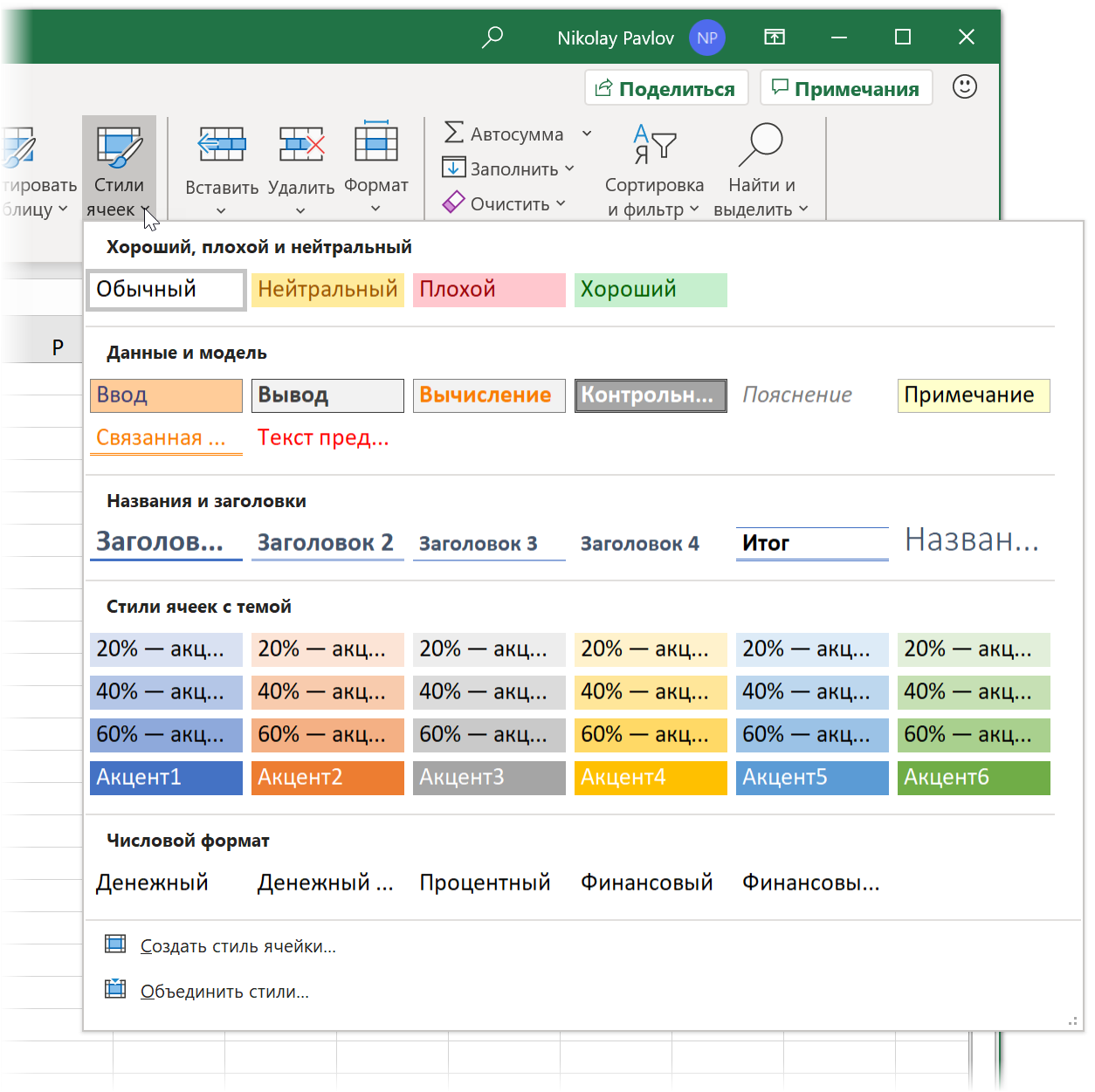
Стиль в Microsoft Excel — это сохраненная совокупность параметров форматирования ячейки. Единожды создав стиль, его затем можно многократно применять к другим ячейкам, моментально оформляя их нужным вам образом, что неимоверно ускоряет повседневную работу в Excel. Весь список стилей доступен на вкладке Главная в группе Стили (Home — Styles) :
Важно отметить, что стиль — это не только внешнее оформление (цвет, шрифт, заливка), как многие думают. В стиле ячейки Excel можно сохранить:
- Числовой формат (денежный, процентый, даты/времени. ), в том числе и пользовательский (кг, шт, °С. )
- Параметры выравнивания (по горизонтали и вертикали), направление текста, перенос по словам.
- Параметры шрифта (цвет, начертание, размер. )
- Цвет и тип заливки (сплошная, градиент)
- Обрамление ячейки (тип, толщина и цвет линий с каждой стороны и внутри)
- Параметры защиты (нужно ли защищать ячейку и прятать в ней формулы при включении защиты листа)
Как создать стиль
Выделите ячейку, оформление которой хотите сохранить в стиле (или пустую ячейку, если хотите создать стиль «с нуля») и на вкладке Главная в группе Стили выберите команду Создать стиль ячейки (New cell style) .
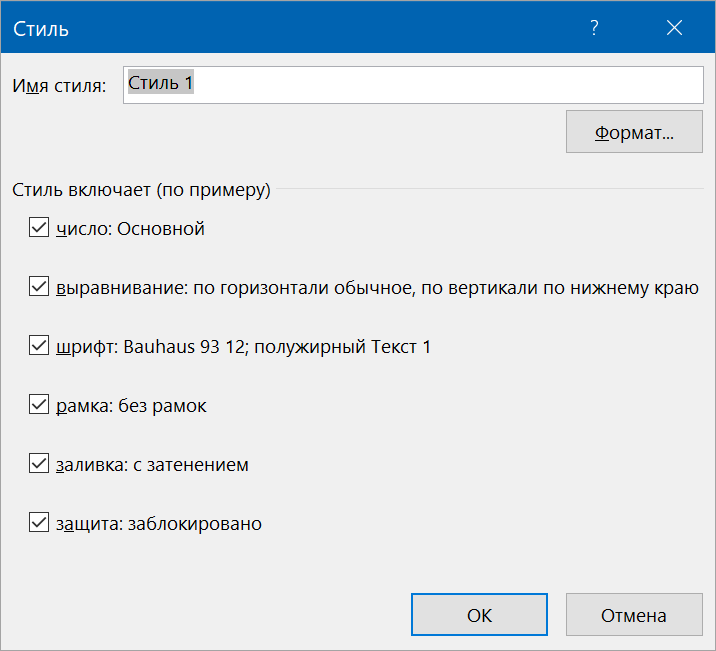
В открывшемся окне можно отметить флажками, какие именно параметры ячейки должны сохраняться в новом стиле и, нажав кнопку Формат (Format) , настроить их более детально.
Чтобы создать стиль на основе уже имеющегося стиля, можно просто щёлкнуть правой кнопкой мыши по нужному стилю и выбрать команду Дублировать (Duplicate) :
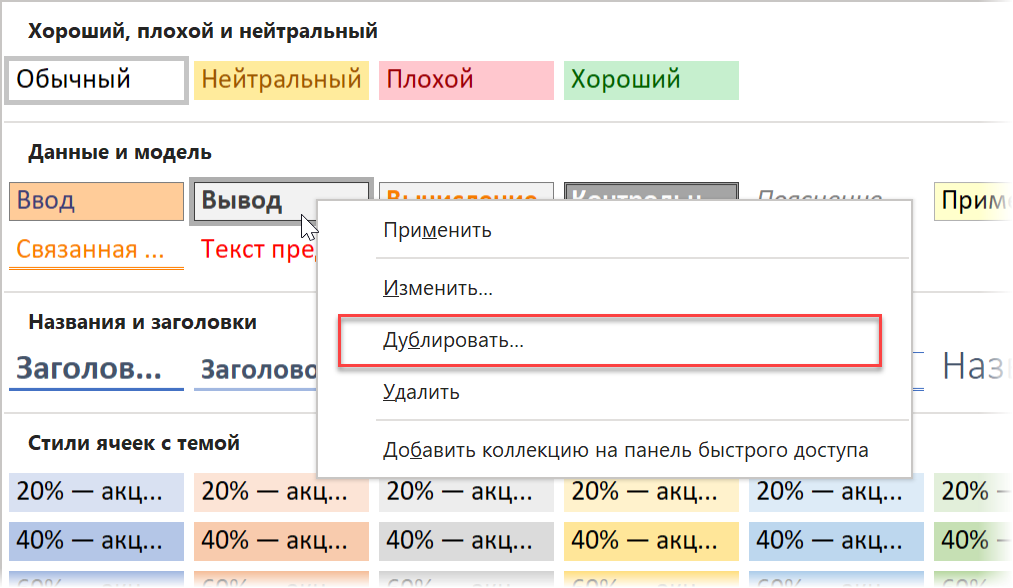
Там же в контекстном меню любой стиль можно удалить или изменить его параметры.
Всё весьма несложно и даже слегка скучновато, не правда ли? Так что давайте перейдем к практическим примерам.
Стиль для целых чисел с разделителями
Начнем простого для затравки.
На Главной вкладке в группе Число есть кнопки для быстрого применения основных числовых форматов, которые вам, я уверен, хорошо знакомы:
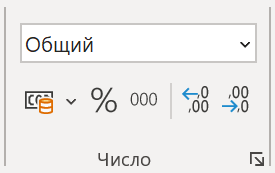
Лично меня всегда безмерно удивляло, почему в этом наборе нет самого нужного — формата, где отображается только целая часть числа с пробелом через три разряда? Денежный — есть, процентный — есть, а вот удобного формата для обычных чисел — почему-то нет.
Кстати, третья иконка со значком «000», про которую обычно думают в этом случае, делает совершенно не то, что нужно — она не убирает дробную часть, да ещё и зачем-то выводит вместо нуля прочерк, как в финансовом формате. Совсем не оно.
Давайте устраним этот недостаток, создав свой стиль. Выбираем, как было описано выше, последовательно Главная — Стили — Создать стиль ячейки (Home — Styles — New cell style) . В окне создания стиля введём его имя и снимем все галочки, кроме первой, чтобы создаваемый нами стиль не влиял ни на какие другие параметры ячейки, кроме числового формата. Затем жмём кнопку Формат (Format) и в знакомом окне выбираем Числовой (Number) без десятичных знаков и с разделителем групп разрядов:
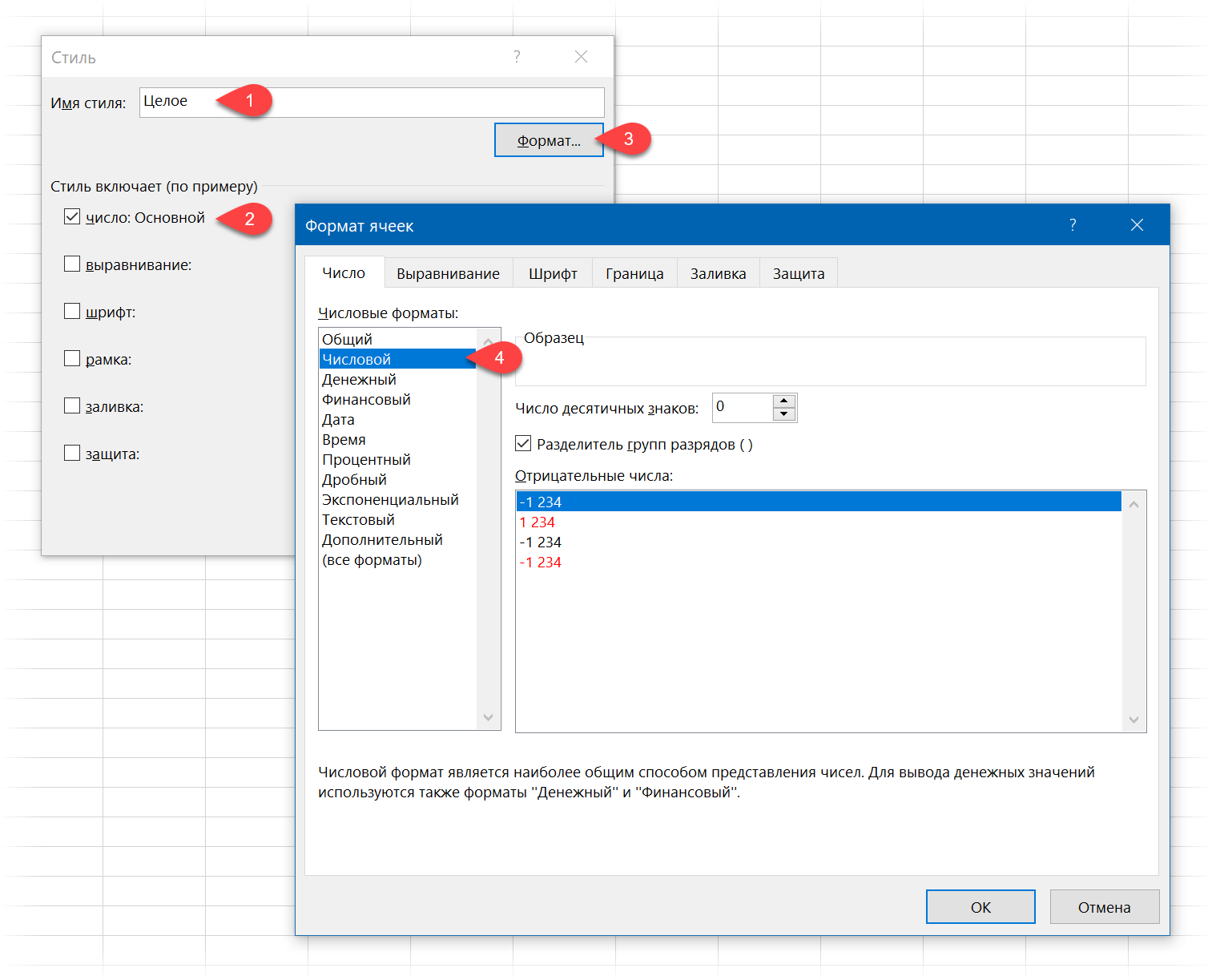
Жмём на все ОК и теперь у нас есть стиль для наглядного форматирования чисел — красота!
Стили для своих единиц измерения (шт, чел, упак, кг. )
Исходно в Excel в качестве единиц измерения есть только валюты и проценты. Если же по работе вы сталкиваетесь с необходимостью использовать другие единицы измерения (шт, чел, л, т, кг, упак и т.д.), то имеет смысл создать для этого специальный стиль.
Выполняем те же действия, что и в предыдущем пункте, но в окне Формат ячеек выбираем на вкладке Число опцию (все форматы). В поле Тип (Type) вводим маску (шаблон) для нашего пользовательского формата:
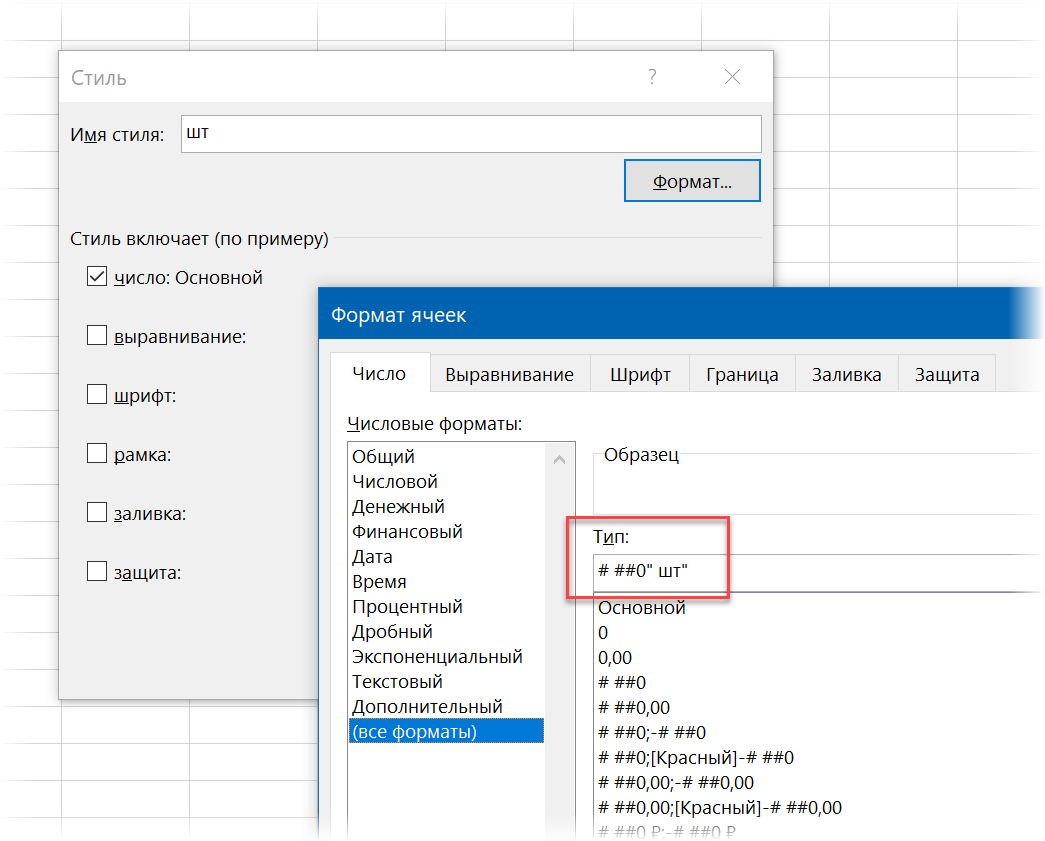
Такой шаблон говорит Excel, что мы хотим выводить только целую часть числа и добавить к ней пробел и ШТ. Обратите внимание, что первый пробел здесь нужен для разделения тысяч-миллионов-миллиардов, а второй — чтобы число и текст не слиплись. И вот этот второй должен обязательно находиться внутри кавычек вместе с ШТ.
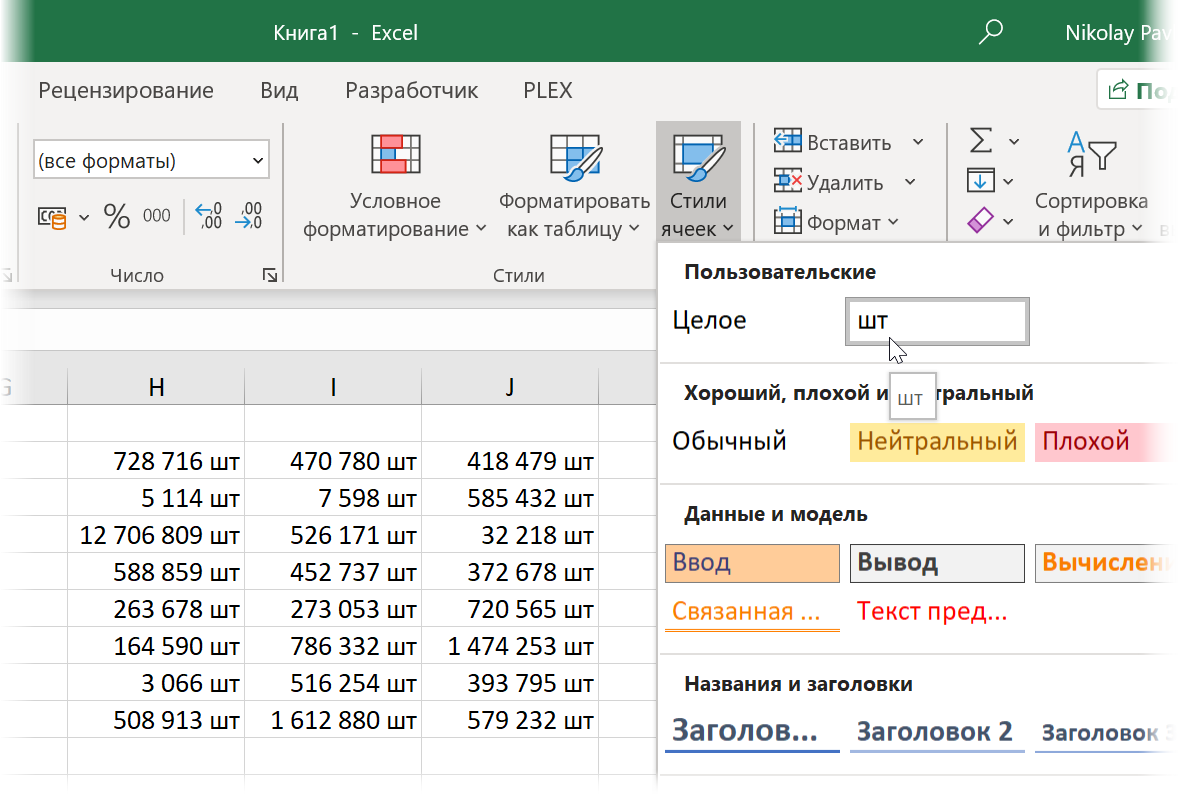
После применения такого стиля получим красивое представление для штук:
Аналогичным образом можно сделать и дробный формат, например, для килограмм. В этом случае для отображения трёх знаков после запятой (для граммов) потребуется лишь добавить к нашему шаблону нули:
Стили для тысяч (К) и миллионов (М)
Ещё один пример весьма распространённой задачи — компактное представление для очень больших чисел. Вы наверняка видели варианты для тысяч с буквой «К» (1289 = 1,3К), для миллионов с буквой «М» (1 595 000 = 1,6М) или что-то похожее. Чтобы создать такие стили нам опять потребуется пользовательский формат, но с немного другим шаблоном:
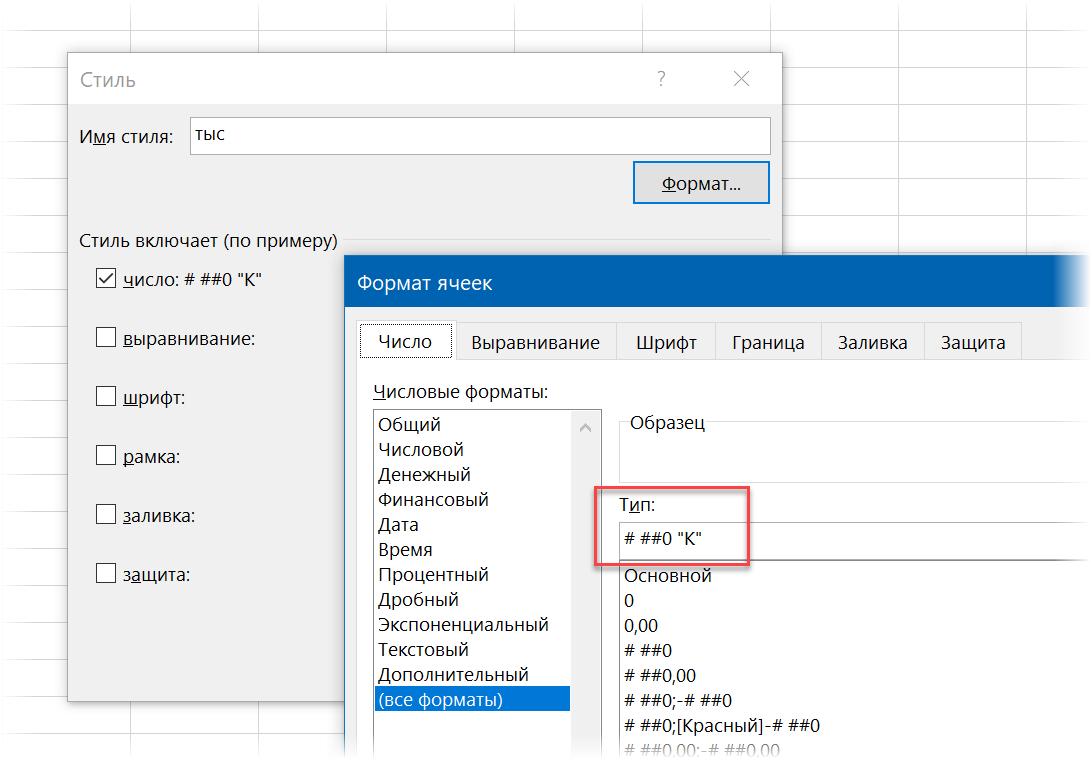
Обратите внимание на пробел (без кавычек) после нуля — именно он, являясь разделителем разрядов, округляет наше исходное значение до тысяч. Если поставите два пробела — получите округление до миллионов, три — до миллиардов и т.д.
Если нужно показать после запятой один или несколько знаков (например 3,5K или 5,23М), то добавляем нули, как в прошлом примере:
Вместо международных «К» и «М» можно, само-собой, использовать и наши привычные » тыс.руб» и » млн.$» — кому как привычнее.
Стиль с цветом и процентами для отклонения от плана
Предположим, что у нас есть таблица со значениями плана и факта и вычисленным столбцом отклонения в процентах по классической формуле:
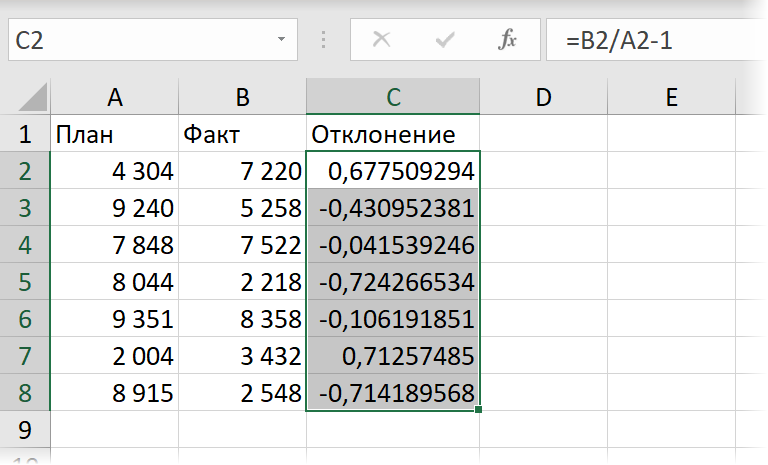
Давайте создадим для последнего столбца особый стиль, который будет:
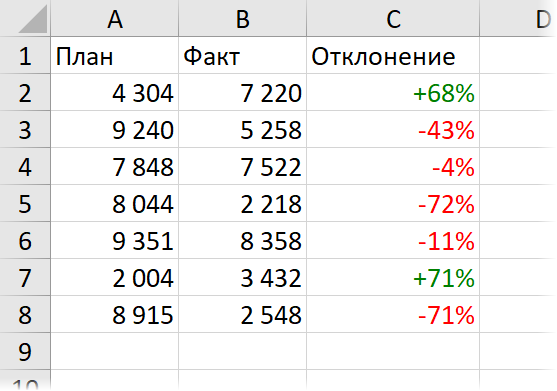
- Положительные значения выводить зелёным цветом шрифта, со знаком плюс перед значенем процентов.
- Отрицательные значения — красным цветом и с минусом, соответственно.
Создаём стиль как и ранее, а вот маска формата будет хитрая:
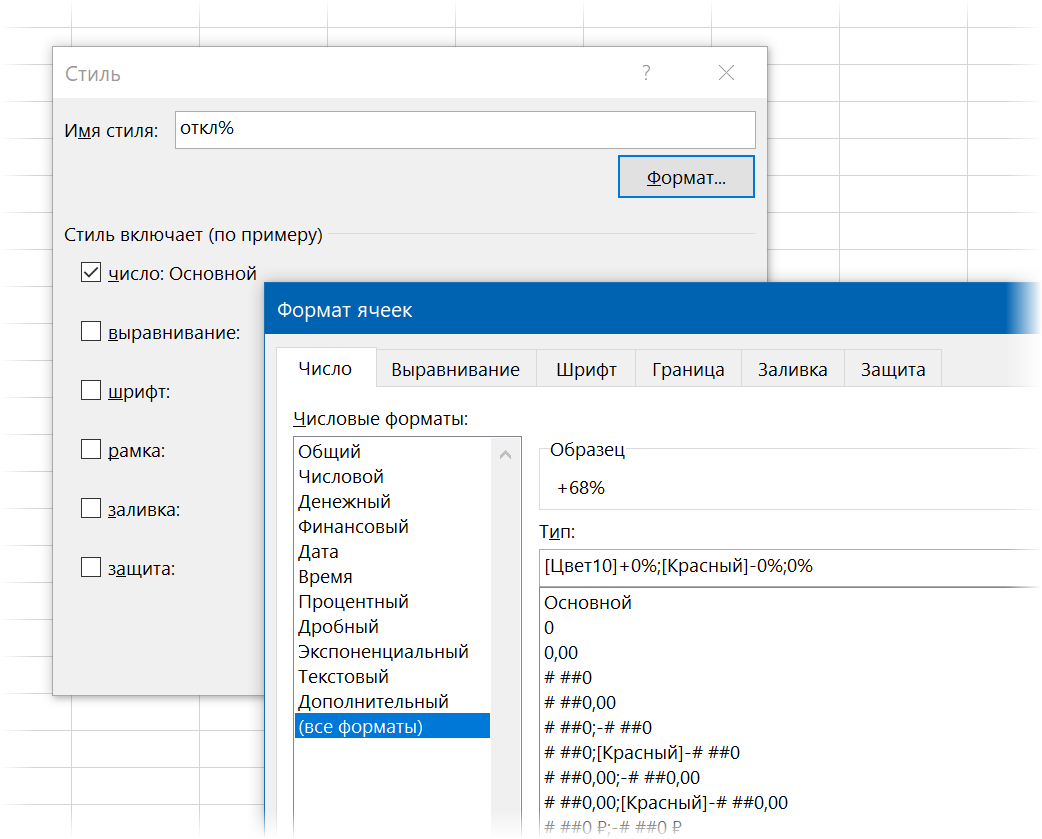
[Цвет10]+0% ; [Красный]-0% ;0%
Давайте разберём её подробнее:
- Маска формата здесь состоит из 3 фрагментов, разделенных точкой с запятой. Первая применяется, если число в ячейке больше нуля, вторая — если меньше нуля, третья — если число равно нулю.
- Отклонения от плана мы хотим указывать явно — с плюсом (перевыполнение) и минусом (невыполнение), поэтому знаки плюса и минуса явно прописываем в шаблоне.
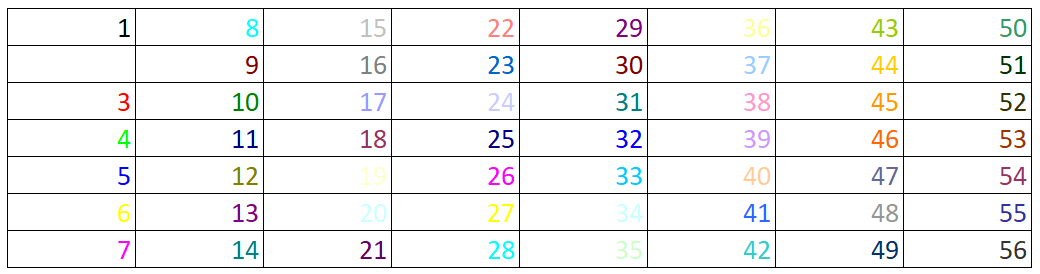
- Перед маской в каждом блоке можно указать в квадратных скобках цвет шрифта — словом (красный, синий, зеленый, желтый, черный, белый) или с помощью кода (Цвет1, Цвет2 и т.д.) Всего поддерживается 56 цветов — выбирайте любой на ваш вкус:
После применения созданного стиля картинка станет существенно приятнее:
Стили со значками и спецсимволами
Чтобы сделать ещё красивее, можно вместо плюса и минуса выводить символы стрелки вверх и вниз, соответственно. Для этого выделим любую пустую ячейку на листе и вставим туда наши значки, через команду Вставка — Символ (Insert — Symbol) :
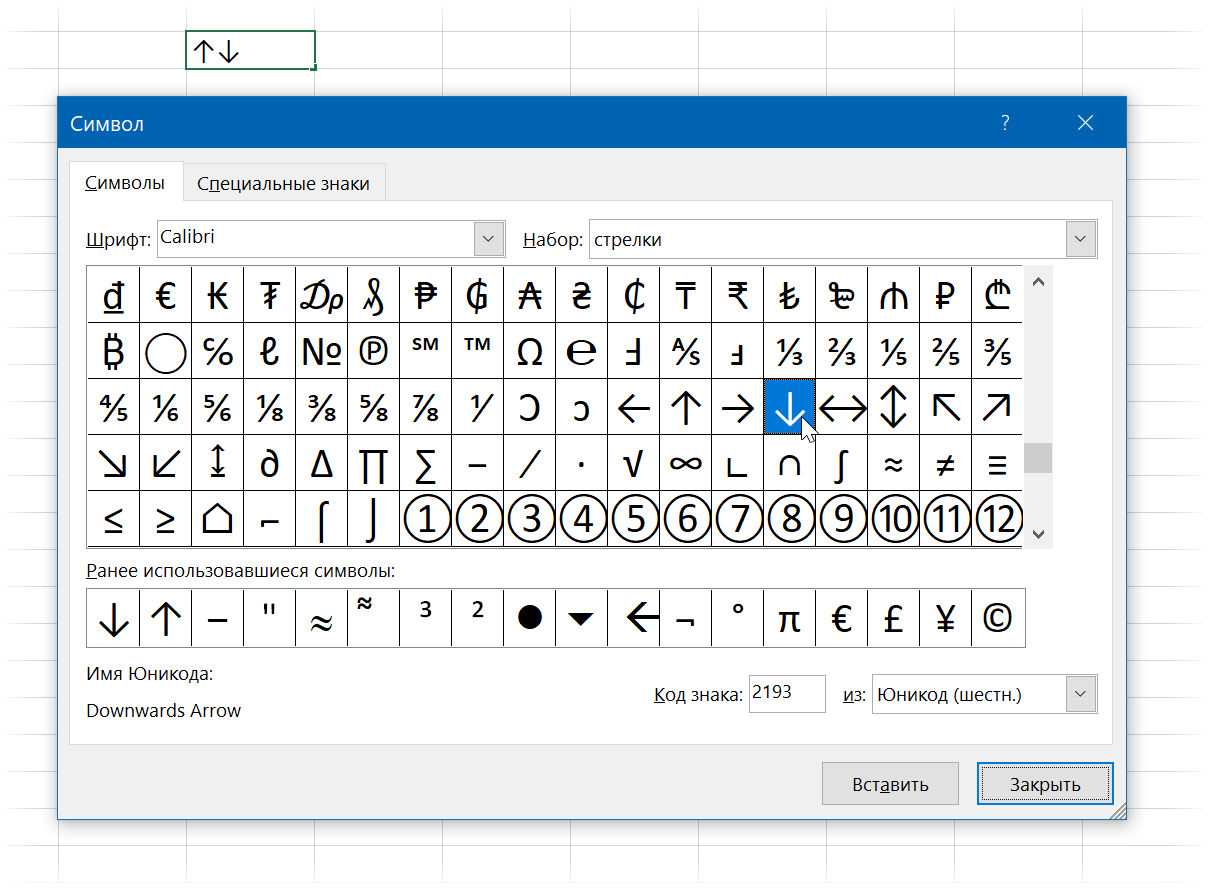
Затем выделим вставленные символы в ячейке или в строке формул и скопируем их с помощью сочетания Ctrl + C .
Теперь, при создании стиля для отличий из предыдущего пункта, останется вставить с помощью Ctrl + V эти символы в нашу маску формата вместо плюса и минуса:
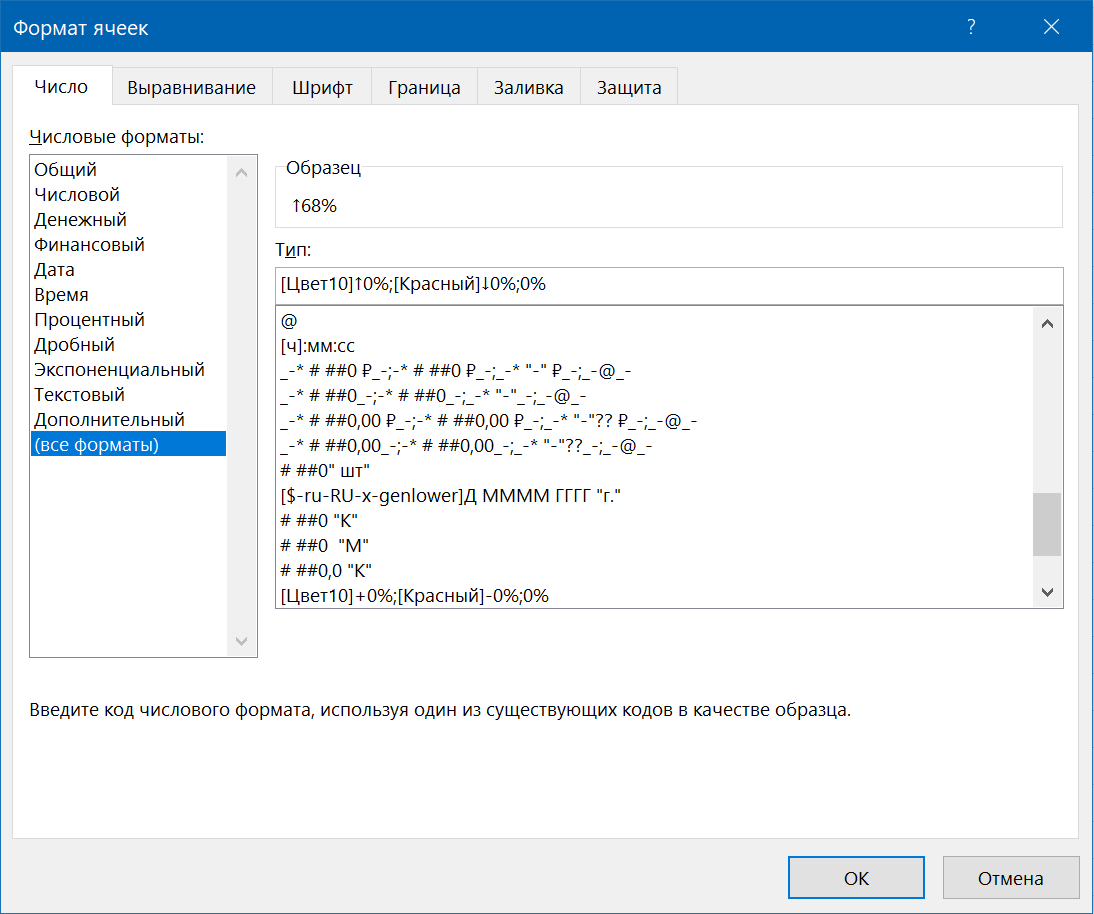
После применения такого стиля наше отклонение от плана станет ещё нагляднее:
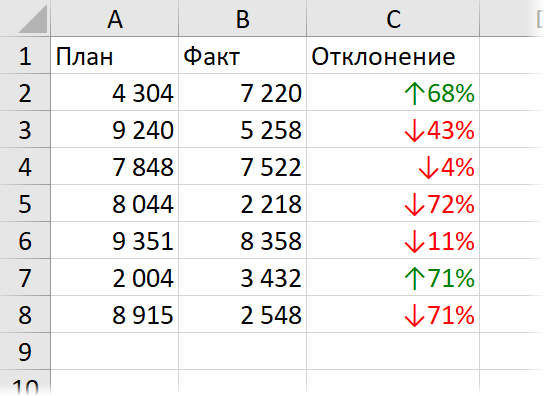
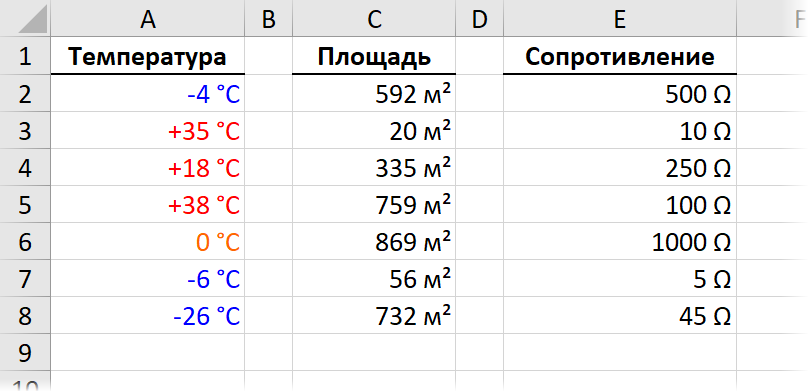
Думаю, понятно, что такой трюк со вставкой спецсимволов позволит аналогичным образом создать стили для отображения любых нестандартных единиц измерения:
Стили со сложными условиями и эмодзи
Предположим, что у нас есть таблица с результатами экзаменов студентов или аттестации сотрудников:
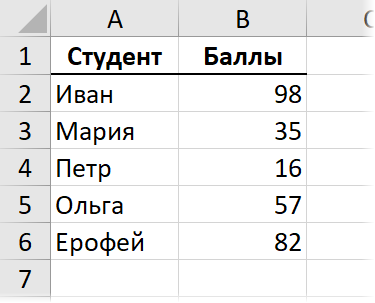
Задача — показать рядом с каждым результатом его графическое представление в виде иконки (эмодзи) по следующей логике:
- больше или равно 80 баллов — отлично
- от 40 до 80 — хорошо
- меньше 40 — плохо
Создаем новый стиль, где в шаблоне числового формата задаём:
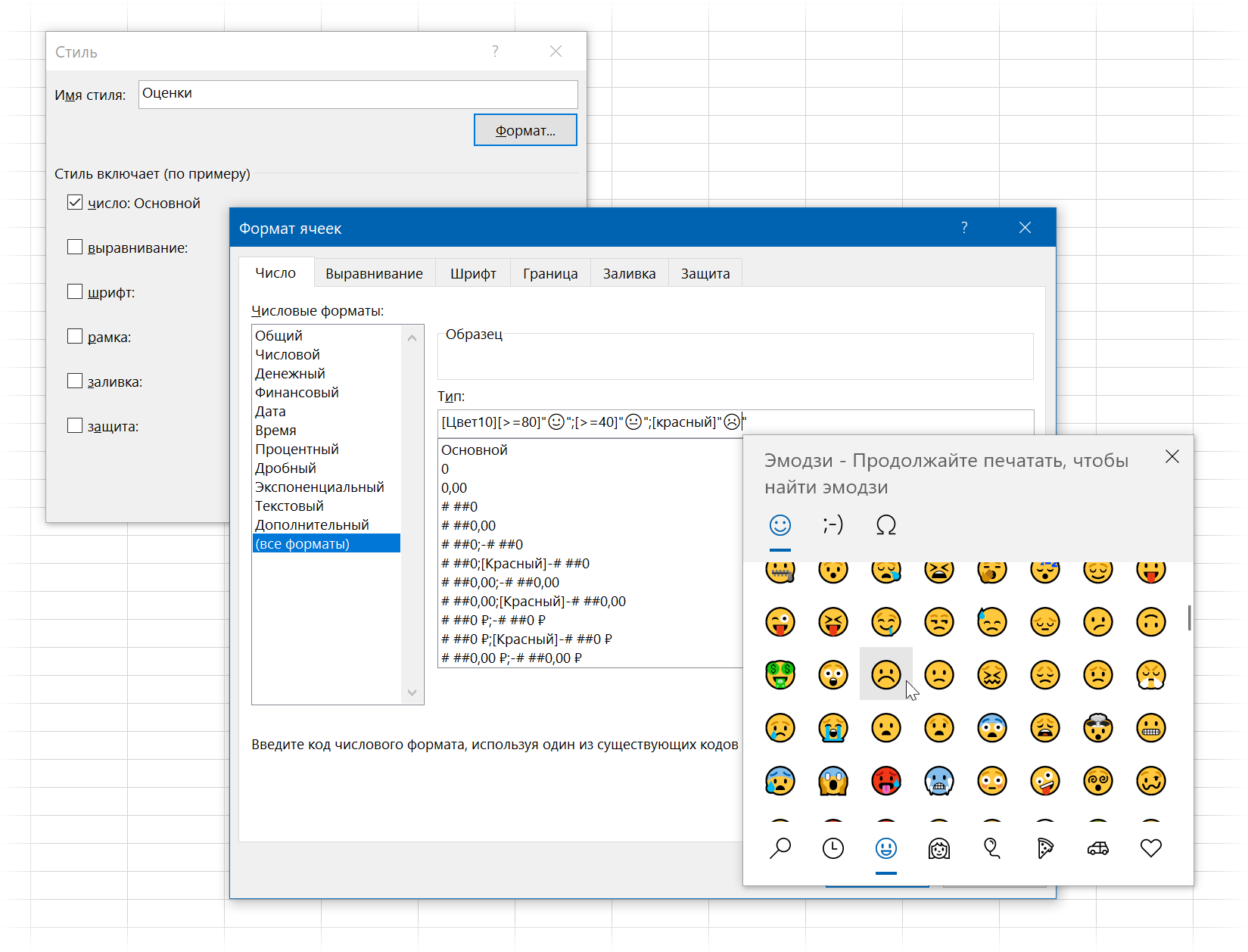
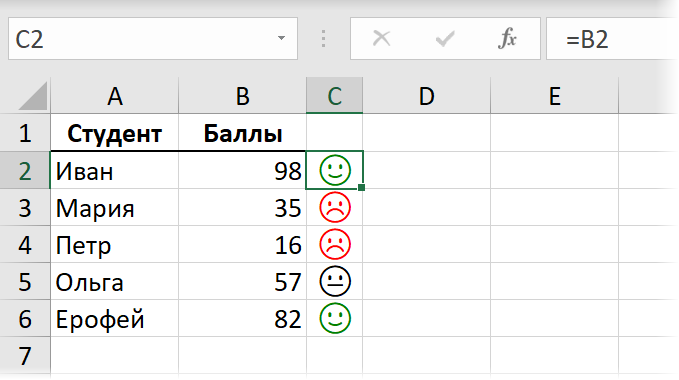
Здесь маска тоже состоит из трёх фрагментов и каждый фрагмент применяется только при выполнении условия, заданного в квадратных скобках перед ним. Если первые два условия для ячейки не выполняются, то форматирование происходит по последнему, третьему шаблону.
Эмодзи легко вставляются сочетанием клавиш Win + точка , если у вас Windows 10 со всеми обновлениями. Если же у вас более древняя операционная система, то придется их заранее вставить через Вставка — Символ из шрифтов типа Webdings, Windings и т.п. и скопировать, как мы делали в предыдущем примере.
Поскольку в маске формата нет 0 и #, т.е. мы никак не выводим числовое содержимое ячейки, то лучше сделать копию столбца оценок (прямыми ссылками) и применить созданный стиль уже к нему:
Стиль для полей формы с защитой
Представьте, что вам нужно создать защищенную паролем форму для ввода данных пользователем. Для ячеек ввода лучше создать стиль с определенным форматированием (чтобы сразу было понятно, куда можно вводить данные) и отключенной блокировкой (чтобы не мешала защита листа):
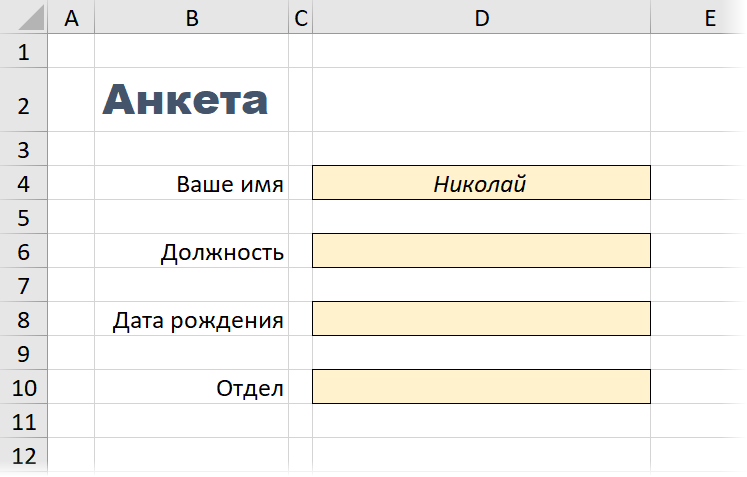
Для этого при создании стиля убираем все флажки, кроме первого и, нажав на кнопку Формат (Format) зададим характерный дизайн (например, жёлтую заливку, курсив, выравнивание по центру) и на вкладке Защита (Protection) снимем галочку Защищаемая ячейка (Locked) .
Как лучше хранить стили
Все созданные пользовательские стили хранятся в текущей книге. Если вы хотите использовать их в других своих файлах, то есть три варианта:
- Копировать формат ячеек с помощью инструмента Формат по образцу («кисточка» или Format Painter ).
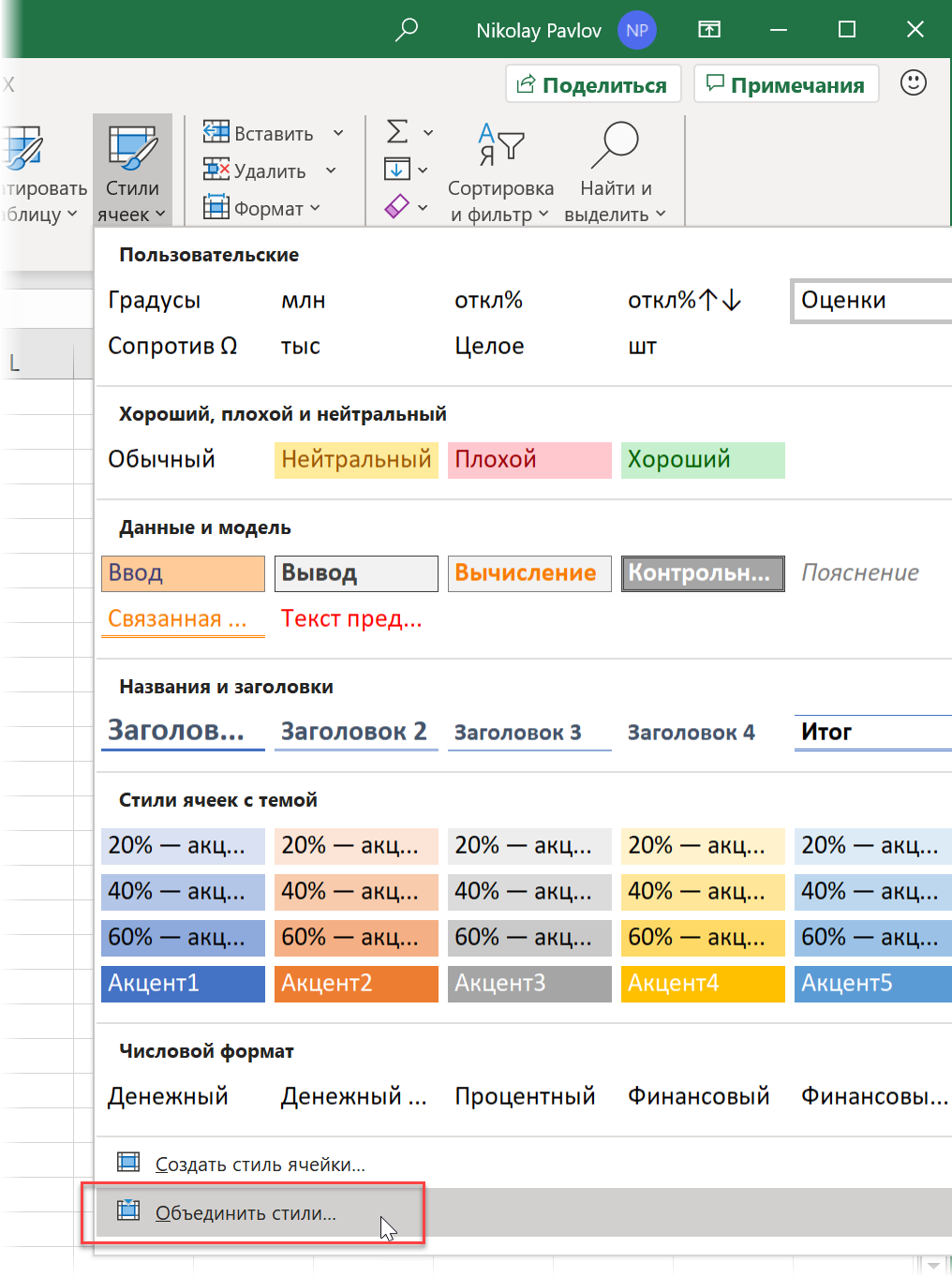
- Подгрузить в рабочую книгу все стили из другой книги с помощью команды Главная — Стили — Объединить стили (Home — Styles — Merge styles)
- Использовать инструмент автоматической загрузки стилей из файла-библиотеки в надстройке PLEX последней версии.
Идеи для продолжения
Надеюсь, вам хватит описанных выше примеров, чтобы заработала уже ваша фантазия и вы начали сами придумывать стили для упрощения своей работы в Excel. Вот вам несколько идей для затравки:
- Стили с корпоративными цветами и шрифтами вашей компании или бренда.
- Стили с валютами, которых нет на Главной и которые долго ставить через окно Формат ячеек (например, тенге, сомони, сом и др. валюты союзных государств).
- Стили с маркерами для имитации маркированных списков в Excel как в Word.
- Стили для скрытия данных «белым на белом» или с помощью маски из трех подряд точек с запятой.
- Стили для отображения отрицательных чисел без минуса, но в скобках (как это принято в финансах для расходов).
- Стили для отображения исходных данных, вычислений и ячеек со ссылками в финансовых моделях.
- . и т.д.
Делитесь полезными стилями в комментариях — прогрессивное человечество и карма скажут вам «спасибо» 🙂
Ссылки по теме
- Пользовательские форматы ячеек в Microsoft Excel
- Маркированный и нумерованный списки в Excel как в Word
- Стрелки в ячейках листа Excel
- Пользовательские стили в надстройке PLEX
Описание параметров в диалоговом окне «Формат ячеек» и управление ими в Excel
Microsoft Excel позволяет изменить способы отображения данных в ячейке. Например, можно указать число цифр справа от десятичной запятой или добавить заливку и границу в ячейку. Большинство этих параметров можно просмотреть и изменить в диалоговом окне «Формат ячеек» (в меню «Формат» выберите пункт «Ячейки»).
В разделе «Дополнительные сведения» этой статьи содержатся сведения о каждом из параметров, доступных в диалоговом окне «Формат ячеек», и о том, как каждый из них может влиять на способ представления данных.
Дополнительная информация
В диалоговом окне «Формат ячеек» есть шесть вкладок: «Число», «Выравнивание», «Шрифт», «Граница», «Заливка» и «Защита». В следующих разделах описаны параметры, доступные в каждой из вкладок.
Вкладка «Число»
Автоматическое форматирование чисел
По умолчанию все ячейки листа имеют формат «Общий». В формате «Общий» все, что вы вводите в ячейку, обычно остается без изменений. Например, если ввести 36526 в ячейку и нажать клавишу ВВОД, содержимое ячейки будет отображаться как 36526. Это связано с тем, что ячейка сохраняет числовой формат «Общий». Однако если сначала отформатировать ячейку как дату (например, d/d/yyyy), а затем ввести число 36526, в ячейке отобразится значение 1/1/2000.
Существуют и другие ситуации, когда Excel сохраняет числовой формат «Общий», но при этом содержимое ячейки отображается не так, как было введено. Например, если у вас узкий столбец и вы вводите длинную строку цифр, например 123456789, ячейка может отображать что-то вроде 1.2E+08. Если вы проверите числовой формат в этой ситуации, он останется как «Общий».
Наконец, существуют ситуации, когда Excel может автоматически изменять числовой формат с общего на другой на основе вводимых в ячейку символов. Эта функция позволяет избежать необходимости вручную вносить изменения в легко распознаваемый числовой формат. В следующей таблице приведено несколько примеров ситуаций, в которых это может произойти:
| Если ввести | Excel автоматически назначает этот числовой формат |
|---|---|
| 1.0 | Общие |
| 1,123 | Общие |
| 1.1% | 0.00% |
| 1.1E+2 | 0.00E+00 |
| 1 1/2 | # ?/? |
| $1.11 | Валюта, 2 десятичных разряда |
| 01.01.2001 | Дата |
| 1:10 | Time |
Как правило, Excel применяет автоматическое форматирование чисел при вводе в ячейку следующих типов данных:
Встроенные числовые форматы
Excel содержит большой массив встроенных числовых форматов, из которых можно выбрать наиболее подходящий. Чтобы использовать один из этих форматов, щелкните любую из категорий в разделе «Общий», а затем выберите нужный вариант для этого формата. При выборе формата из списка Excel автоматически отображает пример выходных данных в поле «Образец» на вкладке «Число». Например, если ввести 1.23 в ячейку и выбрать «Числовой» в списке категорий с тремя десятичными знаками, в ячейке будет отображаться число 1.230.
Эти встроенные числовые форматы фактически используют предопределенное сочетание символов, перечисленных ниже в разделе «Пользовательские числовые форматы». Однако базовый пользовательский числовой формат является прозрачным для пользователей.
В следующей таблице перечислены все доступные встроенные числовые форматы:
| Числовой формат | Примечания |
|---|---|
| Номер | Параметры включают: количество десятичных разрядов независимо от того, используется ли разделитель разрядов тысяч, и формат, используемый для отрицательных чисел. |
| Валюта | Параметры включают: число десятичных разрядов, символ, используемый для валюты, и формат, используемый для отрицательных чисел. Этот формат используется для отображения денежных величин. |
| Учет | Параметры включают: количество десятичных разрядов и символ, используемый для валюты. Этот формат структурирует символы валюты и десятичные точки в столбце данных. |
| Дата | Выберите формат даты в списке «Тип». |
| Time | Выберите формат времени в списке «Тип». |
| Процентный | Умножает существующее значение ячейки на 100 и отображает результат с символом процента. Если сначала отформатировать ячейку, а затем ввести число, на 100 умножаются только числа от 0 до 1. Единственным вариантом является число десятичных разрядов. |
| Дробь | Выберите формат дроби в списке «Тип». Если ячейка не отформатирована в виде дроби, перед вводом значения может потребоваться ввести нуль или пробел перед дробной частью. Например, если в ячейку с форматом «Общий» вы введете дробь 1/4, Excel обработает ее как дату. Чтобы ввести его в виде дроби, введите 0 1/4 в ячейку. |
| Scientific | Единственным вариантом является число десятичных разрядов. |
| Текст | Ячейки, отформатированные как текст, будут рассматривать все, что вы в них введете, как текст, включая числа. |
| Специалистами | В поле «Тип» выберите один из следующих вариантов: почтовый индекс, почтовый индекс + 4, номер телефона и номер социального страхования. |
Пользовательские числовые форматы
Если в одном из встроенных числовых форматов данные не отображаются в требуемом формате, можно создать собственный пользовательский числовой формат. Эти пользовательские числовые форматы можно создать, изменив встроенные форматы или объединив знаки форматирования в собственное сочетание.
Перед созданием собственного пользовательского числового формата необходимо ознакомиться с несколькими простыми правилами синтаксиса для числовых форматов:
-
Каждый созданный формат может содержать до трех разделов для чисел и четвертый раздел для текста.
Чтобы создать пользовательский числовой формат, щелкните «Все форматы» в списке категорий на вкладке «Число» в диалоговом окне «Формат ячеек». Затем введите пользовательский числовой формат в поле «Тип».
В следующей таблице описаны различные символы, доступные для использования в пользовательских числовых форматах.
| Символ формата | Описание/результат |
|---|---|
| 0 | Заполнитель цифры. Например, если вы вводите число 8.9 и хотите, чтобы оно отображалось как 8.90, используйте формат #.00. |
| # | Заполнитель цифры. Соответствует тем же правилам, что и символ 0, за исключением того, что Excel не отображает лишние нули, если вводимое число содержит меньше цифр с обеих сторон от десятичного разделителя, чем число символов # в формате. Например, если пользовательский формат — #.## и в ячейку вводится 8.9, то отображается число 8.9. |
| ? | Заполнитель цифры. Следует тем же правилам, что и символ 0, за исключением того, что Excel помещает пробел для незначащих нулей с обеих сторон от десятичной запятой, чтобы десятичные точки выравнивались по столбцу. Например, пользовательский формат 0.0? выравнивает десятичные точки для чисел 8.9 и 88.99 в столбце. |
| . (точка) | Десятичная запятая. |
| % | Процент. Если ввести число от 0 до 1 и использовать пользовательский формат 0%, Excel умножает число на 100 и добавляет символ % в ячейку. |
| , (запятая) | Разделитель разрядов тысяч. Excel разделяет разряды тысяч запятыми, если формат содержит запятую, заключенную в ‘#’ или ‘0’. Запятая после заполнителя умножает число на тысячу. Например, если используется формат #.0 и в ячейку вводится 12 200 000, то отображается число 12.2. |
| E- E+ e- e+ | Экспоненциальный формат. Excel отображает число справа от символа «E», соответствующее количеству перемещений десятичной запятой. Например, если используется формат 0.00E+00 и в ячейку вводится 12 200 000, то отображается число 1.22E+07. Если изменить числовой формат на #0.0E+0, то отобразится число 12.2E+6. |
| $-+/():пробел | Отображает символ. Если вы хотите отобразить символ, отличный от одного из этих символов, предшествуйте символу обратной косой чертой () или заключите символ в кавычки (» «). Например, если число имеет формат (000) и в ячейку вводится 12, то отображается число (012). |
| \ | Отображает следующий символ в формате. Excel не отображает обратную косую черту. Например, если число имеет формат 0! и вводится 3 в ячейку, то отображается значение 3! отображается. |
| * | Повторяет следующий символ в формате необходимое число раз, чтобы заполнить столбец до текущей ширины. В одном разделе формата не может быть более одной звездочки. Например, если число имеет формат 0*x и в ячейку вводится 3, то отображается значение 3xxxxxx. Обратите внимание, что количество символов «x», отображаемых в ячейке, зависит от ширины столбца. |
| _ (подчеркивание) | Пропускает ширину следующего символа. Это полезно для структурирования отрицательных и положительных значений в разных ячейках одного столбца. Например, числовой формат (0.0);(0.0) выравнивает числа 2.3 и -4,5 в столбце, даже если отрицательное число заключено в круглые скобки. |
| «text» | Отображает текст внутри кавычек. Например, в формате 0.00 «долларов» отображается значение «1.23 доллара» (без кавычек) при вводе 1.23 в ячейку. |
| @ | Заполнитель текста. Если в ячейке есть текст, то формат, в котором он отображается, содержит символ @. Например, если число имеет формат «Bob «@» Smith (включая кавычки) и в ячейке введите «John» (без кавычек), отображается значение «Bob John Smith» (без кавычек). |
| ФОРМАТЫ ДАТЫ | |
| m | Отображает месяц в виде числа без нуля в начале. |
| mm | Отображает месяц в виде числа с нулем в начале, когда это необходимо. |
| mmm | Отображает сокращенное название месяца (Янв-–Дек). |
| mmmm | Отображает полное название месяца (январь–декабрь). |
| d | Отображает день в виде числа без нуля в начале. |
| dd | Отображает день в виде числа без нуля в начале, когда это необходимо. |
| ddd | Отображает сокращенное название дня (Вс–Сб). |
| dddd | Отображает полное название дня (воскресенье–суббота). |
| yy | Отображает год в виде двузначного числа. |
| yyyy | Отображает год в виде четырехзначного числа. |
| ФОРМАТЫ ВРЕМЕНИ | |
| h | Отображает час в виде числа без нуля в начале. |
| [h] | Затраченное время в часах. Если вы работаете с формулой, которая возвращает время, где количество часов превышает 24, используйте числовой формат, аналогичный [h]:mm:ss. |
| hh | Отображает час в виде числа с нулем в начале, когда это необходимо. Если формат указан в виде AM или PM (до или после полудня), час отображается в 12-часовом формате. В противном случае час отображается в 24-часовом формате. |
| m | Отображает минуту в виде числа без нуля в начале. |
| [m] | Затраченное время в минутах. Если вы работаете с формулой, которая возвращает время, где количество минут превышает 60, используйте числовой формат, аналогичный [mm]:ss. |
| mm | Отображает минуту в виде числа с нулем в начале, когда это необходимо. Символы m или mm должны отображаться сразу после символа h или hh, или Excel отобразит месяц, а не минуту. |
| s | Отображение секунды в виде числа без нуля в начале. |
| [s] | Затраченное время в секундах. Если вы работаете с формулой, которая возвращает время, где число секунд превышает 60, используйте числовой формат, аналогичный [ss]. |
| ss | Отображает секунду в виде числа с нулем в начале, когда это необходимо. Обратите внимание, что если вы хотите отображать доли секунды, используйте числовой формат, аналогичный h:mm:ss.00. |
| AM/PM, am/pm, A/P, a/p | Отображает час в 12-часовом формате. В Excel формат времени am/pm отображается как AM, am, A или a при указании времени с полуночи (A/P) до полудня, и PM, pm, P или p при указании времени с полудня (a/p) до полуночи. |
Сравнение отображаемого и сохраненного значений
Microsoft Excel отображает число в соответствии с форматом ячейки, в которой оно содержится. Таким образом, отображаемое в ячейке число может отличаться от числа, сохраненного Excel, и от числа, используемого в вычислениях, которые ссылаются на ячейку. Например, если ввести 1.2345 в ячейку, в которой нужно отобразить только две цифры справа от десятичного разделителя, ячейка отобразит значение 1.23. Обратите внимание, что при использовании этой ячейки в вычислении используются полные четыре цифры справа от десятичного разделителя.
Вкладка «Выравнивание»
Вы можете расположить текст и числа, изменить ориентацию и указать отображение в ячейках с помощью вкладки «Выравнивание» в диалоговом окне «Формат ячеек».
Выравнивание текста
Раздел Выравнивание текста позволяет управлять выравниванием по горизонтали и вертикали, а также отступом. Ниже приведен список доступных параметров выравнивания текста.
| Group | Параметр | Описание |
|---|---|---|
| Горизонтальный | Общие | Текстовые данные выравниваются по левому краю, а числа, даты и время выравниваются по правому краю. Изменение выравнивания не приводит к изменению типа данных. |
| Слева (отступ) | Выравнивает содержимое по левому краю ячейки. При указании числа в поле отступа Microsoft Excel задает отступ содержимого ячейки слева на указанные межзнаковые интервалы. Межзнаковые интервалы основаны на стандартном шрифте и размере шрифта, выбранном на вкладке «Общие» диалогового окна «Параметры» (меню «Сервис»). | |
| Center | Выравнивает текст по центру в выделенных ячейках. | |
| Right | Выравнивает содержимое по правому краю ячейки. | |
| Fill | Повторяет содержимое выделенной ячейки до тех пор, пока ячейка не будет заполнена. Если пустые ячейки справа также имеют формат выравнивания «С заполнением», они также заполняются. | |
| Justify | Выравнивает текст с переносами в ячейке по правому и левому краю. Чтобы отобразить выравнивание, необходимо иметь более одной строки текста с переносами. | |
| По центру выделения | Выравнивает ввод в ячейку по центру для выделенных ячеек. | |
| Вертикальный | Top | Выравнивает содержимое ячейки по верхнему краю. |
| Center | Выравнивает содержимое ячейки посередине (сверху вниз). | |
| По нижнему краю | Выравнивает содержимое ячейки по нижнему краю. | |
| Justify | Выравнивает содержимое ячейки по верхнему и нижнему краю в пределах ширины ячейки. |
Отображение
В разделе «Отображение» на вкладке «Выравнивание» имеются некоторые дополнительные элементы управления выравниванием текста. К этим элементам управления относятся «Переносить по словам», Автоподбор ширины и «Объединение ячеек».
Выберите «Переносить по словам», чтобы перенести текст в выделенную ячейку. Количество строк с переносом зависит от ширины столбца и длины содержимого ячейки.
Чтобы перейти на новую строку при выборе параметра «Переносить по словам», нажмите клавиши ALT+ВВОД при вводе в строке формул.
Параметр Автоподбор ширины уменьшает размер шрифта текста в ячейке до тех пор, пока не будет отображено все содержимое ячейки. Эта функция полезна, если вы хотите избежать изменения ширины для всего столбца. Примененный размер шрифта не меняется.
Параметр «Объединить ячейки» объединяет две или более выделенных ячеек в одну ячейку. «Объединенная ячейка» — это одна ячейка, созданная путем объединения двух или более выделенных ячеек. Ссылка на ячейку для объединенной ячейки представляет собой левую верхнюю ячейку в исходном выбранном диапазоне.
Вводное обучение
Вы можете задать величину поворота текста в выделенной ячейке с помощью раздела «Ориентация». Используйте положительное число в поле градусов для поворота выделенного текста из нижнего левого угла в верхний правый в ячейке. Используйте отрицательные значения градусов для поворота текста из верхнего левого угла в нижний правый в выделенной ячейке.
Чтобы отобразить текст по вертикали сверху вниз, щелкните текстовое поле «По вертикали:» в разделе «Ориентация». Это позволяет упорядочить текст, числа и формулы в ячейке.
Вкладка «Шрифт»
Термин «шрифт» подразумевает имя шрифта (например, Arial) и его атрибуты (размер, стиль шрифта, подчеркивание, цвет и эффекты). Используйте вкладку «Шрифт» в диалоговом окне «Формат ячеек» для управления этими параметрами. Параметры можно просмотреть в режиме предварительного просмотра в разделе «Предварительный просмотр» диалогового окна.
Эту же вкладку «Шрифт» можно использовать для форматирования отдельных символов. Для этого выделите символы в строке формул и щелкните «Ячейки» в меню «Формат».
Шрифт, стиль шрифта и размер
Параметр «Шрифт» на вкладке «Шрифт» позволяет выбрать шрифт. Шрифт для выбранной ячейки можно выбрать, щелкнув имя в списке шрифтов или введя имя в поле «Шрифт». Существует три типа шрифтов, которые можно использовать, как описано в следующей таблице:
| Тип шрифта | Значок (слева от имени) | Описание (внизу диалогового окна) |
|---|---|---|
| TrueType | TT | Один и тот же шрифт используется как при печати на принтере, так и на экране. |
| Отображение на экране | Нет | Экранный шрифт. Для печати будет использован наиболее подходящий шрифт. |
| Принтер | Принтер | Шрифт принтера. Печатаемые данные могут не совпадать с тем, что отображается на экране. |
После выбора шрифта в списке шрифтов в списке «Размер» отображаются доступные размеры. Помните, что один пункт (единица измерения размера шрифта) равен 1/72 дюйма. Если ввести число в поле «Размер», которое отсутствует в списке «Размер», в нижней части вкладки «Шрифт» отобразится следующий текст:
«Данный размер шрифта не загружен. Будет использован наиболее подходящий шрифт».
Стили шрифтов
Список вариантов в списке «Стиль шрифта» зависит от шрифта, выбранного в списке шрифтов. Большинство шрифтов включают следующие стили:
- Regular
- Курсив
- Полужирный
- Полужирный курсив
Подчеркнутый
В списке подчеркивания можно выбрать параметр подчеркивания, чтобы отформатировать выделенный текст. В следующей таблице описаны параметры подчеркивания:
| Тип подчеркивания | Описание |
|---|---|
| Нет | Подчеркивание не применяется. |
| Одинарное | Одинарное подчеркивание отображается под каждым символом в ячейке. Подчеркивание проводится через подстрочные элементы, такие как «g» и «p». |
| Двойное с плавающей точкой | Двойное подчеркивание отображается под каждым символом в ячейке. Подчеркивание проводится через подстрочные символы, такие как «g» и «p». |
| Одинарное, по ячейке | Одинарное подчеркивание отображается по всей ширине ячейки. Подчеркивание проводится под подстрочными элементами, такими как «g» и «p». |
| Двойное, по ячейке | Двойное подчеркивание отображается по всей ширине ячейки. Подчеркивание проводится под подстрочными элементами, такими как «g» и «p». |
Цвет, эффекты и стиль «Обычный»
Выберите цвет шрифта, выбрав его в списке «Цвет». Вы можете навести указатель мыши на цвет, чтобы увидеть подсказку с названием цвета. Автоматическим цветом шрифта окна всегда является черный, но его можно изменить на вкладке «Оформление» в диалоговом окне «Свойства экрана». (Дважды щелкните значок «Экран» в панели управления, чтобы открыть диалоговое окно «Свойства экрана»).
Установите флажок Обычный, чтобы задать для шрифта, стиля, размера и эффектов значение «Обычный». Это, по сути, сбрасывает форматирование ячеек до значений по умолчанию.
Установите флажок «Зачеркнутый», чтобы зачеркнуть выделенный текст или числа. Установите флажок «Надстрочный», чтобы отформатировать выделенный текст или числа как надстрочные символы (выше). Установите флажок «Подстрочный», чтобы отформатировать выделенный текст или числа как подстрочные символы (ниже). Обычно требуется использовать подстрочные и надстрочные знаки для отдельных символов в ячейке. Для этого выделите символы в строке формул и щелкните «Ячейки» в меню «Формат».
Вкладка «Граница»
В Excel можно поместить границу вокруг одной ячейки или диапазона ячеек. Кроме того, можно нарисовать линию, проходящую из левого верхнего угла ячейки в правый нижний угол или из левого нижнего угла ячейки в правый верхний угол.
Вы можете настроить границы этих ячеек с помощью параметров по умолчанию, изменив стиль, толщину или цвет линии.
На вкладке «Граница» диалогового окна «Формат ячеек» доступны следующие параметры:
| Group | Параметр | Описание |
|---|---|---|
| Все | Нет | Скрывает все границы, которые в настоящее время применяются к выбранным ячейкам. |
| Outline | Добавляет границу ко всем четырем сторонам одной ячейки или вокруг выбранной группы ячеек. | |
| Внутри | Добавляет границу ко всем внутренним сторонам группы выделенных ячеек. Эта кнопка недоступна (затемнена), если выбрана одна ячейка. | |
| Граница | Top | Применяет выбранный стиль и цвет границы к верхнему краю ячеек в выбранной области. |
| Внутренняя горизонтальная граница | Применяет текущий выбранный стиль и цвет границы ко всем горизонтальным сторонам внутри выбранной группы ячеек. Эта кнопка недоступна (затемнена), если выбрана одна ячейка. | |
| По нижнему краю | Применяет выбранный стиль и цвет границы к нижнему краю ячеек в выбранной области. | |
| Диагональная граница (от левого нижнего угла к правому верхнему углу) | Применяет выбранный стиль и цвет границы, проходящей из левого нижнего угла к правому верхнему углу для всех ячеек в выделенном фрагменте. | |
| Left | Применяет выбранный стиль и цвет границы к верхнему краю ячеек в выбранной области. | |
| Внутренняя вертикальная граница | Применяет текущий выбранный стиль и цвет границы ко всем вертикальным сторонам внутри выбранной группы ячеек. Эта кнопка недоступна (затемнена), если выбрана одна ячейка. | |
| Right | Применяет текущий выбранный стиль и цвет границы к правому краю ячеек в выбранной области. | |
| Диагональная граница (от левого верхнего угла к правому нижнему углу) | Применяет текущий выбранный стиль и цвет границы, проходящей из левого верхнего угла к правому нижнему углу, для всех ячеек в выделенном фрагменте. | |
| Line | Style | Применяет выбранный стиль линии к границе. Можно выбрать пунктирные, штриховые, сплошные и двойные линии границы. |
| Цвет | Применяет указанный цвет к границе. |
Применение границ
Чтобы добавить границу к одной ячейке или диапазону ячеек, выполните следующие действия:
- Выберите папку, которую необходимо отформатировать.
- В меню «Формат» выберите пункт «Ячейки».
- В диалоговом окне «Формат ячеек» откройте вкладку «Граница».
Примечание. Некоторые кнопки на вкладке «Граница» недоступны (затемнены), если выбрана только одна ячейка. Это связано с тем, что эти параметры применяются только при добавлении границ к диапазону ячеек.
Вкладка «Заливка»
Используйте вкладку «Заливка» в диалоговом окне «Формат ячеек», чтобы задать цвет фона выделенных ячеек. Вы также можете использовать список «Заливка» для применения двухцветных узоров заливки или заливки для фона ячейки.
Цветовая палитра на вкладке «Заливка» совпадает с цветовой палитрой на вкладке «Цвет» диалогового окна «Параметры». Выберите пункт «Параметры» в меню «Сервис», чтобы открыть диалоговое окно «Параметры».
Чтобы затенить ячейки с помощью заливки, выполните следующие действия:
- Выделите ячейки, к которым требуется применить заливку.
- В меню «Формат» выберите пункт «Ячейки» и откройте вкладку «Заливка».
- Чтобы включить цвет фона в заливку, щелкните цвет в поле Заливка ячеек.
- Щелкните стрелку рядом с полем «Заливка», а затем выберите нужный стиль и цвет заливки.
Если цвет заливки не выбран, то будет применен черный цвет.
Форматирование цвета фона для выбранных ячеек можно сбросить в состояние по умолчанию, нажав кнопку «Нет цвета».
Вкладка «Защита»
На вкладке «Защита» доступны два варианта защиты данных и формул листа:
Однако ни один из этих двух вариантов не вступает в силу, если только вы не защитите лист. Чтобы защитить лист, наведите указатель мыши на пункт «Защита» в меню «Сервис», выберите команду «Защитить лист», а затем установите флажок «Содержимое».
Заблокирован
По умолчанию для всех ячеек на листе включен параметр «Защищаемая ячейка». Если этот параметр включен (и лист защищен), вы не сможете выполнить следующие действия:
- Измените данные ячейки или формулы.
- Введите данные в пустую ячейку.
- Перейдите к следующей ячейке.
- Измените размер ячейки.
- Удалите ячейку или ее содержимое.
Если вы хотите иметь возможность ввести данные в некоторые ячейки после защиты листа, снимите флажок «Защищаемая ячейка» для этих ячеек.
Hidden
По умолчанию для всех ячеек на листе отключен параметр «Скрыть формулы». Если этот параметр включен (и лист защищен), формула в ячейке не отображается в строке формул. Однако результаты формулы отображаются в ячейке.
Параметры Защищаемая ячейка и Скрыть формулы обеспечивают правильную работу определенных сценариев совместной работы в средах совместной работы, которые не включают злонамеренных пользователей. С помощью этих параметров невозможно включить файл, защищенный надежным шифрованием.
Чтобы защитить документ или файл от злонамеренного пользователя, используйте службу управления правами на доступ к данным (IRM), чтобы задать разрешения, которые будут защищать документ или файл.
Ссылки
Для получения дополнительных сведений о форматировании ячеек выберите пункт Справка Microsoft Excel в меню Справка, введите запрос «форматирование таблицы» в помощнике или в мастере ответов, затем нажмите Поиск и просмотрите список найденных разделов.
Обратная связь
Были ли сведения на этой странице полезными?