Это приложение умеет создавать идеальные плейлисты Apple Music. Что такое PlaylistAI
Рекомендации Apple Music и других стриминговых сервисов частенько барахлят: пользователи, любящие рок, частенько видят в подборках хип-хоп или популярную музыку. И таких случаев масса, но ничего поделать с этим не получается — как ни учи алгоритмы приложения, но они все равно подкидывают треки, которые не очень хотелось бы видеть. Разработчики придумали программу PlaylistAI, с помощью которой можно создавать плейлисты по текстовым запросам. Она позволяет подобрать музыку в Apple Music под любую ситуацию и настроение. Давайте посмотрим, можно ли создать идеальный плейлист и как это делается.
Появилось классное приложение, которое поможет создать практически идеальный плейлист в Apple Music
Как найти плейлист в Apple Music
Пользователи Apple Music в 2023 году делятся на два типа: тех, кто предпочитает переслушивать собственную медиатеку и точечно добавлять новые треки, и тех, кто находит свежую музыку целыми плейлистами. Второй подход немного удобнее, но все равно весьма субъективен, так как подборки составляются редакторами. Нередко туда попадают только самые популярные исполнители и песни, которые и так звучат из каждого утюга.
Попробуйте PlaylistAI: эта утилита работает на основе искусственного интеллекта, чтобы искать музыку Apple Music или Spotify. В основе лежит движок ChatGPT, который умеет писать тексты, давать советы и генерировать мелодии. Приложение работает без дополнительной регистрации, а все что нужно — подписка на музыкальный сервис. При первом запуске система предложит синхронизацию — дайте разрешение на это.
При этом для запроса плейлиста не нужно знать исполнителей или жанры: можно просто ввести «Плейлист для сна» или «Музыка для поездок за рулем». Важно делать это на английском языке, так как русского приложение не понимает. Вообще можно вбивать в поиск что угодно — приложение все равно назовет плейлист по-своему, но постарается угадать, что вы имели в виду. Найти музыку через PlaylistAI можно несколькими способами.
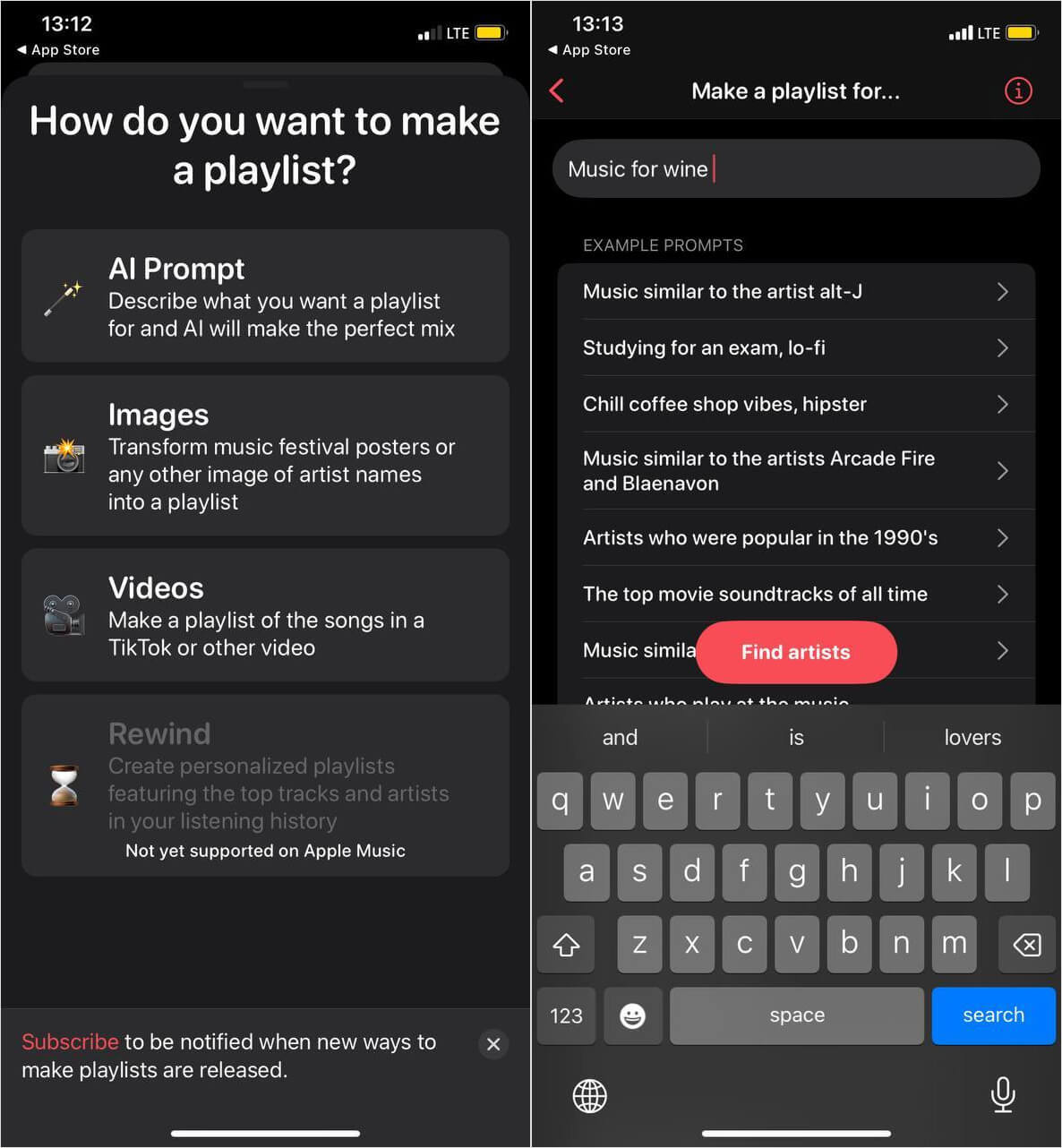
PlaylistAI умеет создавать плейлисты на основе вашего поискового запроса
- По текстовому запросу.
- По картинке, например, по обложке с исполнителем.
- По видео из ТикТока.
- А еще есть функция «Перемотка»: она создает плейлисты из самых часто прослушиваемых треков вашей медиатеки. Правда, пока не работает.
Выбрав способ создания плейлиста, приложение посоветует, как правильно искать музыку и предложит наиболее оптимальные варианты. Например, «Артисты, популярные в 90-е годы» или «Лучшие саундтреки из фильмов за все время». После этого нужно будет сделать еще парочку настроек.
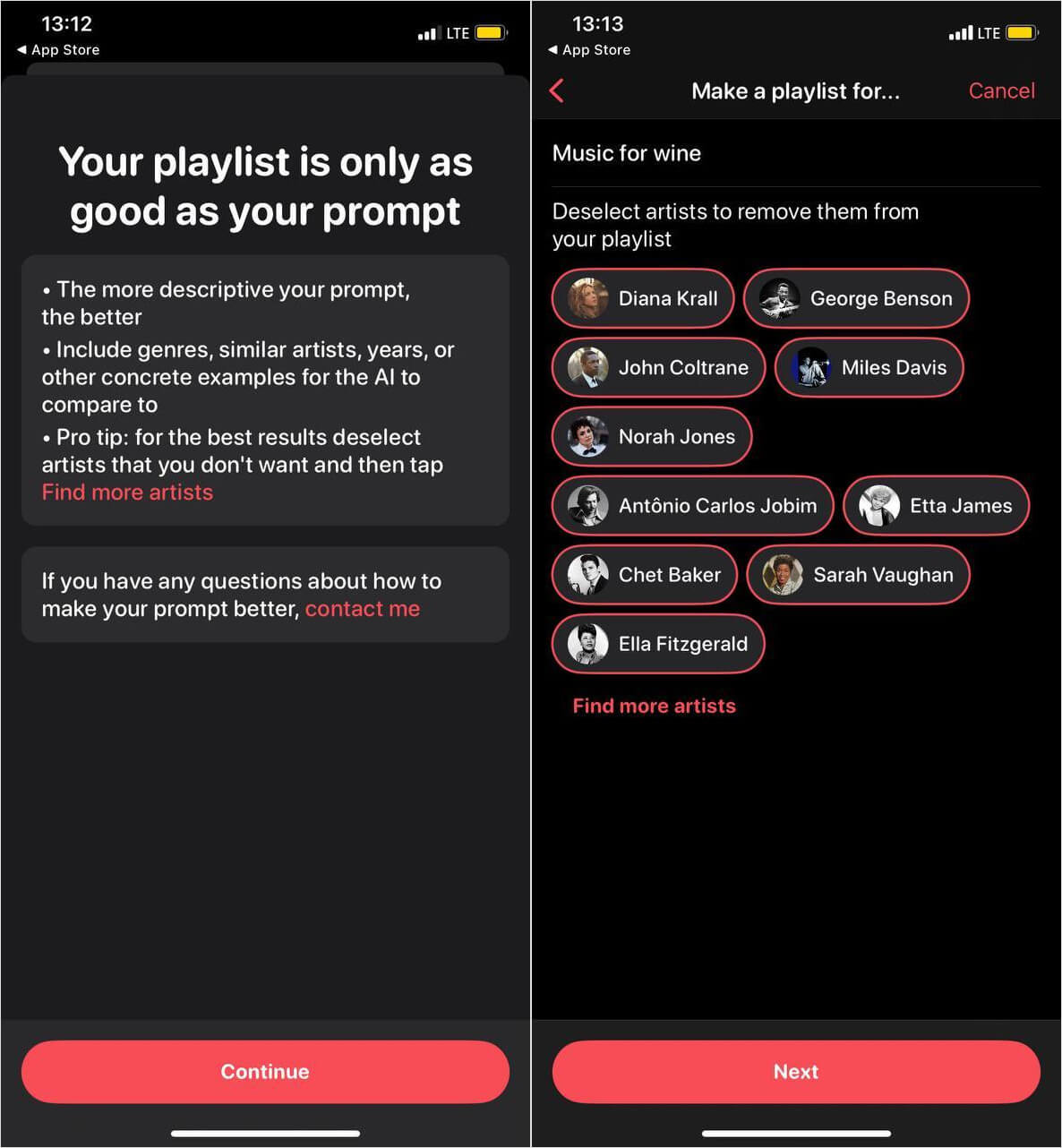
Приложение подскажет, как правильно сформировать запрос, чтобы алгоритмы точнее подбирали музыку
- Затем нужно выбрать исполнителей, которые не будут появляться в вашем плейлисте — это сделает подборку лучше. Можно выбрать других музыкантов, нажав «Find more artists».
- Настройте обложку плейлиста, максимальное количество песен от одного исполнителя и описание. Нажмите «Done».
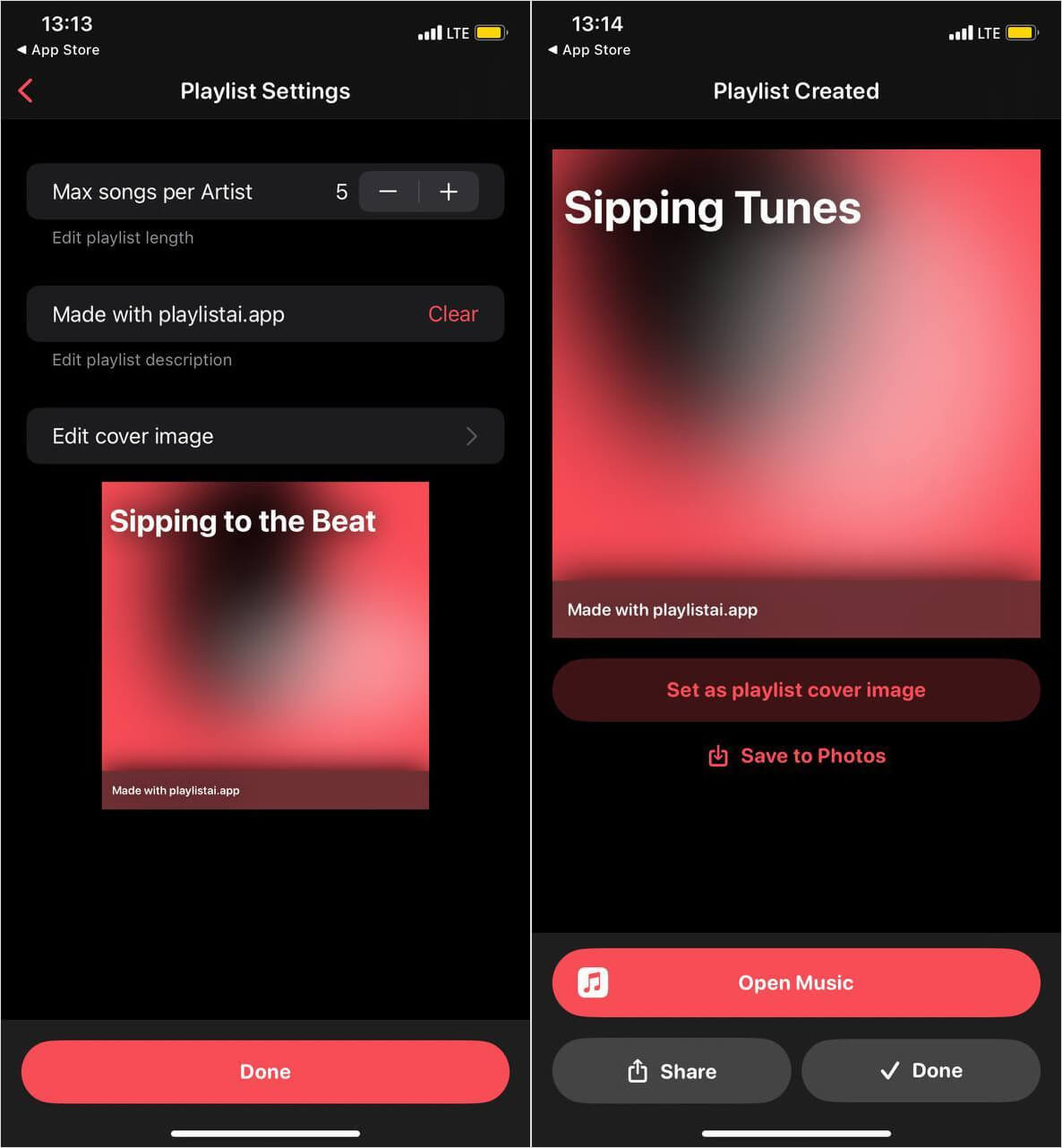
Можно настроить несколько параметров
Приложение для поиска музыки
В целом, алгоритмы делают очень неплохие подборки. Например, если ввести «Music for wine», то приложение предложит вам спокойные песни в стиле джаз, софт-рок и ритм-энд-блюз в стиле Этты Джеймс или Джорджа Бенсона. А если поискать «Music for hangover», то PlaylistAI предложит Foo Fighters, The Kills или Queens of the Stone Age вперемешку с электронной музыкой вроде Кельвина Харриса. Примерно это и ожидаешь увидеть, когда ищешь подборку музыки на утро после вечеринки, чтобы проснуться и как следует взбодриться. Плейлист, кстати, автоматически добавляется в вашу медиатеку.
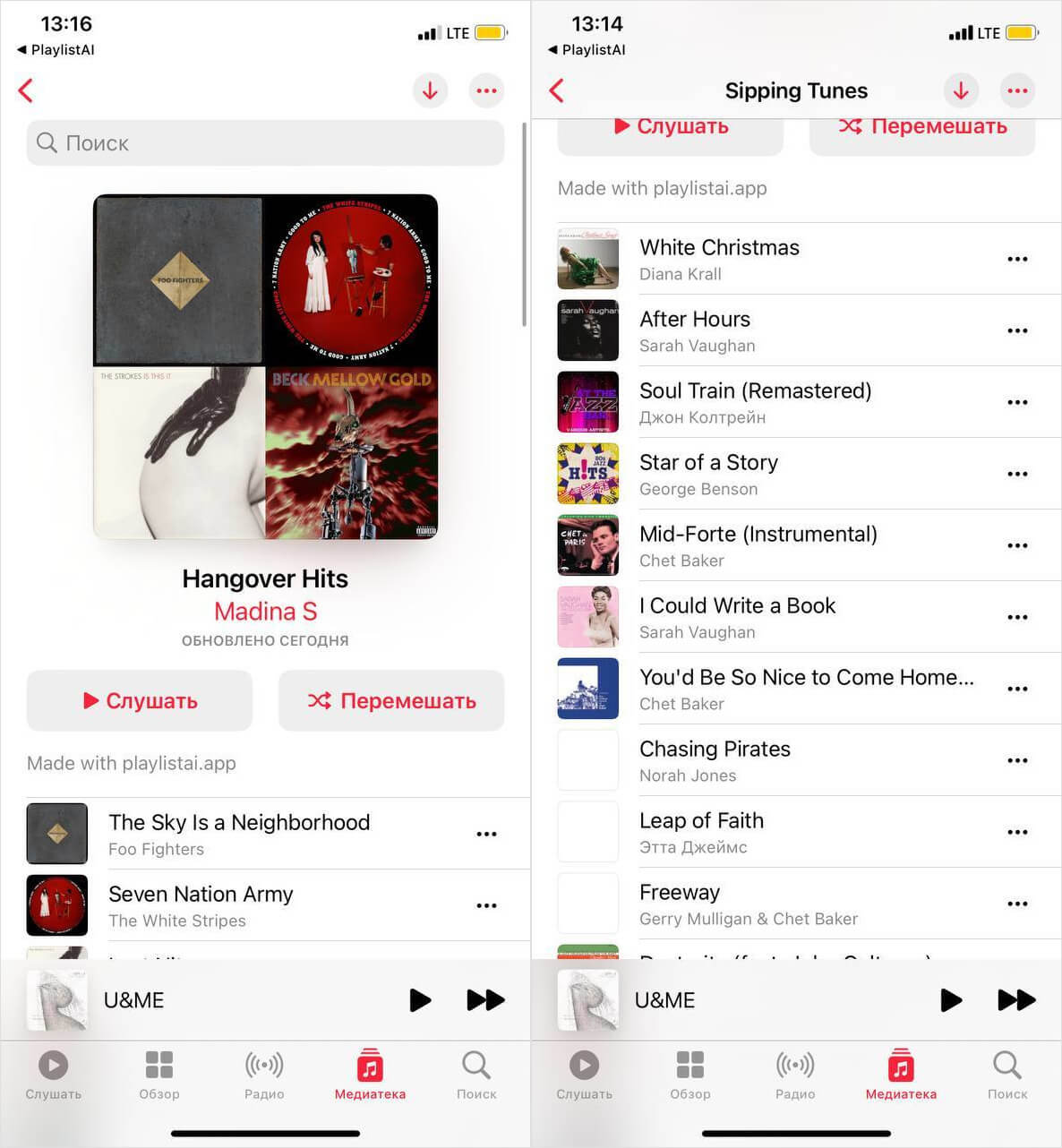
Если что, это два разных плейлиста — пободрее и поспокойнее
Правда, приложение PlaylistAI платное: за то, чтобы создать идеальный плейлист придется внести 199 рублей в месяц или 1490 рублей в год. Сам разработчик приложения отмечает, что за каждый запрос пользователя ему нужно платить. При этом несколько первых плейлистов действительно можно создать бесплатно, а после этого вас попросят оплатить подписку.
Однако нельзя сказать, что PlaylistAI работает сильно лучше алгоритмов в Яндекс.Музыке: если вы пользуетесь стриминговым сервисом долго, то он запоминает предпочтения лучше Apple Music. Во всяком случае, в плейлист «Премьеры» не попадает русский рэп, когда вся медиатека состоит из электроники. Единственная проблема — нехватка музыки, поэтому в «Плейлист дня» частенько попадают старые песни, которые слушал день-два назад.
В остальном, PlaylistAI — классное приложение, которое позволяет быстро создать тематический плейлист, если редакторские из Apple Music или Spotify вам уже надоели. Ни капли не удивлюсь, если Apple выкупит это приложение и внедрит его в свой музыкальный сервис или сделает что-то похожее.
Как создавать смарт-плейлисты Apple Music прямо с iPhone
Многие не по наслышке знают, что у Apple Music есть один существенный минус — это система персональных рекомендаций. Несмотря на то, что сервис присутствует на рынке уже больше 4-х лет, система автоматического подбора композиций оставляет желать много лучшего. Именно поэтому, многие пользователи предпочитают составлять плейлисты самостоятельно. Это занимает немало времени, и есть более оптимальный вариант — это «умные» списки воспроизведения.

Что же такое смарт-плейлисты?
Не все знают, но iTunes может создавать плейлисты на основе указанных правил, которые автоматически обновляются при изменении медиатеки.
Например, можно создать список воспроизведения исключительно из песен определенного исполнителя. При настройке смарт-плейлиста можно указать год, предпочитаемый жанр, рейтинг, темп композиции, тот или иной альбом и другие правила. Перечень доступных фильтров довольно обширный.
Но проблема в том, что подобные списки воспроизведения возможно создать только с компьютера при помощи iTunes (или в приложении «Музыка» в macOS Catalina).
Несмотря на то, что Apple не предусмотрела опцию создания смарт-плейлистов в iPhone, мы всегда можем воспользоваться приложениями от сторонних разработчиков.
В App Store можно найти приложение Miximum. Данная программа позволяет тонко и детально настроить смарт-плейлисты прямо на iPhone и iPad, а затем экспортировать их в приложение «Музыка». К сожалению, «умные» списки воспроизведения перестают быть таковыми после процедуры экспорта. Впрочем, созданные смарт-плейлисты можно прослушивать и в самом приложении Miximum.
Итак, как создавать смарт-плейлисты?

- Загружаем приложение Miximum;
- Зайдя в программу, жмём на кнопку «+ New Mix»;
- Выбираем источник;
- Переходим во вторую вкладку и указываем все необходимые критерии. После этого жмём на «Done»;
- Всё готово! Плейлист будет основан на тех правилах, которые были указаны при его создании.
Вот так легко и просто можно создавать «умные» списки воспроизведения прямо на iPhone.
Название: Miximum
Цена: Бесплатно
Совместимость: Универсальное приложение
Ссылка: Установить
Предлагаем подписаться на наш канал в «Яндекс.Дзен». Там вы сможете найти эксклюзивные материалы, которых нет на сайте.
Создание, изменение и удаление плейлистов в веб-версии Apple Music

Можно создавать плейлисты для определенного настроения и систематизировать песни по определенной теме.

Рядом с созданными Вами плейлистами отображается значок плейлиста .
Создание плейлиста из песен
- На сайте music.apple.com нажмите «Слушать», «Обзор» или любой другой пункт в разделе «Медиатека» в боковом меню, чтобы отобразить песни, которые можно добавить в плейлист.
- Наведите указатель мыши на песню, нажмите кнопку «Еще»
 , выберите «Добавить в плейлист», затем выберите «Новый плейлист».
 - Измените название плейлиста, затем нажмите клавишу Return. Новый плейлист появится в разделе «Плейлисты» в боковом меню.
Добавление объектов в существующий плейлист
- На сайте music.apple.com/ru нажмите «Слушать», «Обзор» или любой другой пункт в разделе «Медиатека» в боковом меню, чтобы отобразить объекты, которые можно добавить в плейлист.
- Чтобы добавить объект в плейлист, выполните любое из указанных действий.
- Перетяните объект (или несколько объектов) из любого раздела медиатеки в плейлист в боковом меню.
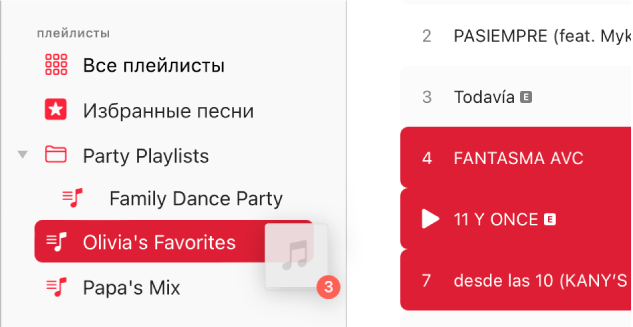
- Наведите указатель мыши на песню или альбом, нажмите кнопку «Еще» , выберите «Добавить в плейлист», затем выберите плейлист.
- Откройте плейлист, прокрутите вниз до раздела «Вам может понравиться», затем нажмите кнопку «Добавить»
 . Для просмотра песни нажмите кнопку воспроизведения
  на обложке альбома. Для просмотра других предложений нажмите «Обновить».
- Перетяните объект (или несколько объектов) из любого раздела медиатеки в плейлист в боковом меню.
Редактирование плейлиста
- На сайте music.apple.com/ru выберите плейлист в боковом меню.
- Выполните любое из указанных действий.
- Переименование плейлиста. Нажмите кнопку «Еще»
 , выберите «Правка», затем введите новое название. Только создатель совместного плейлиста (доступно в macOS Sonoma 14.3, iOS 17.3, iPadOS 17.3 или новее) может переименовывать плейлист, используя для этого приложение «Музыка» на своем устройстве. Чтобы открыть приложение непосредственно из веб‑версии Apple Music, просто перейдите по ссылке в левом нижнем углу.
 - Показ или скрытие плейлиста в профиле Apple Music. Нажмите кнопку «Еще» , выберите «Правка», затем установите (или снимите) флажок для пункта «Показывать в моем профиле и при поиске». Эту настройку совместного плейлиста (доступно в macOS Sonoma 14.3, iOS 17.3, iPadOS 17.3 или новее) может изменять только создатель плейлиста, используя для этого приложение «Музыка» на своем устройстве. Чтобы открыть приложение непосредственно из веб‑версии Apple Music, просто перейдите по ссылке в левом нижнем углу.
- Удаление объекта. Нажмите кнопку «Еще» для объекта, затем выберите «Удалить из плейлиста». Если удаленная песня уже есть в Вашей медиатеке, то при ее удалении из плейлиста она не удаляется из медиатеки или с устройства, на котором она сохранена.
- Добавление предложенной песни в плейлист. В разделе «Вам может понравиться» (возможно, Вам потребуется прокрутить вниз) нажмите кнопку «Добавить» . Для просмотра песни нажмите кнопку воспроизведения на обложке альбома. Для просмотра других предложений нажмите «Обновить».
- Переименование плейлиста. Нажмите кнопку «Еще»
Удаление плейлиста
Если удалить плейлист, песни из него останутся в Вашей личной медиатеке и на компьютере. Если Вы один из соавторов совместного плейлиста и удаляете плейлист у себя, Вы покидаете режим совместной работы над ним, если Вы создатель такого плейлиста — совместная работа над плейлистом завершается для всех его участников. Также плейлист удаляется из Вашей медиатеки.
- На сайте music.apple.com/ru выберите плейлист в боковом меню.
- Нажмите кнопку «Еще» вверху окна, затем выберите «Удалить из медиатеки».
Если на Вашем компьютере или устройстве установлены приложения «Музыка» или iTunes, Вам доступны дополнительные действия с плейлистами. Например, Вы можете создать смарт-плейлист, который автоматически обновляется в соответствии с выбранными Вами правилами, или плейлист Genius, включающий музыку из медиатеки, похожую на выбранную песню. Кроме того, Вы можете работать над плейлистом совместно с другими пользователями (доступно в macOS Sonoma 14.3, iOS 17.3, iPadOS 17.3 или новее). Чтобы открыть приложение непосредственно из веб‑версии Apple Music, просто перейдите по ссылке в левом нижнем углу.
Как создать общий плейлист в Apple Music и поделиться им с друзьями в iOS 17.2
Apple продолжает постепенно добавлять в свой музыкальный стриминговый сервис Apple Music новые функции. После обновления до iOS 17.2 появится возможность создавать плейлисты вместе с другими пользователями. Каждый из вас сможет добавить те песни, которые ему нравятся, изменить порядок воспроизведения и при большом желании даже установить собственную обложку на вновь созданный плейлист. Для тех, кто хочет делиться с друзьями найденными новинками из мира музыки и получать какие-то новые песни от них — идеальный вариант. Не надо ничего придумывать, просто закинул песню в плейлист и все.

Apple продолжает прокачивать Apple Music и добавляет все больше новых функций, которые точно пригодятся пользователям. Источник: 9to5mac.com
❗️ПОДПИСЫВАЙСЯ НА НАШ КАНАЛ В ДЗЕНЕ И ЧИТАЙ КРУТЫЕ СТАТЬИ БЕСПЛАТНО
Но на этом нововведения в Apple Music не заканчиваются. Те, кто обновится до iOS 17.2, получат возможность автоматически создать альбом “Любимые песни” и добавлять туда треки нажатием одной кнопки прямо с экрана блокировки. Наконец-то это фишка добралась и до музыкального сервиса Apple.
Как поделиться плейлистом в Музыке

Теперь плейлисты можно редактировать вместе с друзьями. Источник: 9to5mac.com
Совместные плейлисты в Apple Music были анонсированы компанией на презентации iOS 17 на WWDC 2023. Однако потом выяснилось, что вместе с запуском операционки в сентябре доступны они не будут, а появятся в одном из будущих обновлений. В итоге так и получилось. Общие плейлисты станут частью iOS 17.2 и станут доступны всем желающим вместе с выходом этой версии системы. Однако уже сейчас можно сказать, что это одна из самых крутых фишек iOS 17. После ее появления я даже задумался о том, чтобы вернуться на Apple Music.
Все дело в том, что мы с женой часто перекидываемся какими-то песнями, которые каждый из нас случайно находит. Так как аккаунты для Яндекс Музыки у нас разные, то каждому приходится самостоятельно добавлять их в свои плейлисты. Мы пробовали использовать одну учетку и просто кидать треки в избранное, однако столкнулись с тем, что слушать музыку одновременно с двух устройств при использовании одного аккаунта нельзя. И здесь бы совместный плейлист выручил как нельзя лучше. К сожалению, в Яндекс Музыки такой фичи нет, а вот в Apple Music теперь есть и настраивается она очень просто:

Открыть доступ можно к любому плейлисту в вашей медиатеке. Источник: 9to5mac.com
- Откройте приложение “Музыка” на Айфоне и перейдите на вкладку “Медиатека”;
- Выберите раздел “Плейлисты”;
- Создайте новый плейлист с помощью кнопки “Новый плейлист…” или откройте любой из уже готовых и нажмите на три точки в правом верхнем углу экрана;
- В появившемся контекстном меню нажмите на вторую кнопку сверху “Collaborate” и отправьте приглашение любому пользователю.
❗️ПОДПИСЫВАЙСЯ НА ТЕЛЕГРАМ-КАНАЛ СУНДУК АЛИБАБЫ. ТАМ КАЖДЫЙ ДЕНЬ ВЫХОДЯТ ПОДБОРКИ САМЫХ ЛУЧШИХ ТОВАРОВ С АЛИЭКСПРЕСС
Обратите внимание, что после того, как человек примет приглашение, интерфейс плейлиста немного изменится. Теперь будет видно, кто какую песню в него добавил, так что сразу станет ясно, у кого какой музыкальный вкус. Но самое главное, что любой пользователь, имеющий доступ к общему плейлисту Apple Music, сможет удалять и добавлять песни, изменять их порядок и редактировать обложку. Так что если у вас в компании есть любитель специфической музыки, то лучше его не приглашать, чтобы потом не страдать.
Избранное в Apple Music

Альбом для лайкнутых треков называется «Любимые песни»
На этом новые функции Apple Music в iOS 17.2 не заканчиваются. Наконец-то в музыкальном сервисе Apple появилась возможность в одно касание добавить песню в избранное. Да, спустя 8 лет после запуска у компании из Купертино дошли руки, чтобы сделать эту фишку. Только и здесь они выделились. Вместо того, чтобы назвать альбом простым словом “Избранное”, он получил название “Любимые песни”. Так что при поиске не удивляйтесь. Пользоваться им очень просто:

Можно добавить трек в избранное из плеера
- Откройте приложение “Музыка” на Айфоне под управлением iOS 17.2 или на Айпаде с iPadOS 17.2;
- Найдите песню, которая вам нравится и запустите воспроизведение;
- Разверните плеер на весь экран;
- Нажмите на небольшую звездочку рядом с тремя точками.
❗️ПОДПИШИСЬ НА НАШ ЧАТИК В ТЕЛЕГРАМЕ. ТАМ СОБРАЛИСЬ ТОЛЬКО ИЗБРАННЫЕ ЧИТАТЕЛИ
Добавить песню в избранное в Apple Music можно даже с экрана блокировки:

Иногда добавить в избранное удобнее всего с экрана блокировки
- Запустите воспроизведение в Apple Music на Айфоне или Айпаде и заблокируйте смартфон;
- Активируйте экран и уберите все лишние уведомления, чтобы было видно кнопки для управления воспроизведением;
- Нажмите на звездочку, и песня автоматически добавится в плейлист “Любимые песни”.
То, что уже давно есть у всех крупных музыкальных сервисов, наконец-то благополучно появилось и у Apple. Теперь интересно, будут ли копировать совместные плейлисты Apple Music разработчики других приложений. Однозначно, хотелось бы увидеть эту фичу в Яндекс Музыке, но есть ощущение, что Яндекс просто не будет заморачиваться с подобными желаниями пользователей. Заходите в наш чатик в Телеграме и рассказывайте, будете ли вы пользоваться общими плейлистами в Apple Music и Любимыми песнями, и какая из этих фишек для вас самая интересная.
Наши соцсети
Новости, статьи и анонсы публикаций
Свободное общение и обсуждение материалов
Лонгриды для вас

iPhone 15 Pro Max получил камеру-перископ с пятикратным оптическим зумом и сохранил основной и широкоугольный объектив от iPhone 14 Pro Max. Но некоторые фотографии демонстрируют, что новый Айфон снимает на уровне дорогих профессиональных камер.

В базовых iPhone 15 и iPhone 15 Plus Apple еще сильнее упростила конструкцию, и теперь можно поменять микрофон без необходимости менять половину смартфона. Повлияет ли это на цену ремонта и какой подвох ждет покупателей любого iPhone 15.

На iPhone с iOS 17 появилась возможность быстро делиться своими контактными данными и активировать передачу файлов, просто поднеся один Айфон к другому. Рассказываем про эти и другие новые функции, связанные с передачей данных, которые появились в iOS 17.