Как создать резервную копию контактов на Android
В создании этой статьи участвовала наша опытная команда редакторов и исследователей, которые проверили ее на точность и полноту.
Команда контент-менеджеров wikiHow тщательно следит за работой редакторов, чтобы гарантировать соответствие каждой статьи нашим высоким стандартам качества.
Количество просмотров этой статьи: 1612.
В этой статье:
В этой статье мы расскажем вам, как на Android-устройстве создать резервную копию контактов, а затем сохранить ее в учетной записи Google, на SD-карте или в папке Google Диска.
Метод 1 из 2:
Аккаунт Google

Запустите приложение «Настройки»

- В этом разделе рассказывается, как создать резервную копию всех данных, включая контакты, Android-устройства, а затем сохранить ее в своей учетной записи Google.

Прокрутите вниз и нажмите Резервное копирование и сброс .

Активируйте опцию «Резервное копирование моих данных». Для этого передвиньте соответствующий ползунок в положение «Включить»

или выберите «Включить» в меню.

Нажмите «Назад». Вы вернетесь на страницу настроек.

Коснитесь Учетные записи . Как правило, эта опция находится в разделе «Личные».

Нажмите Google .

Коснитесь своей учетной записи Google. Если у вас несколько аккаунтов Google, нажмите на тот, в котором будет сохранена резервная копия контактов.

Передвиньте ползунок у «Контакты» в положение «Включить»
. Так вы включите контакты в резервную копию, которая будет автоматически создана в аккаунте Google.
Метод 2 из 2:
SD-карта

Запустите приложение «Контакты». Его значок на большинстве Android-устройств выглядит как силуэт с адресной книгой.

- Интерфейс приложения «Контакты» разный в различных версиях Android. Поэтому ваши действия будут зависеть от модели вашего мобильного устройства.

Коснитесь Настройки .

Прокрутите вниз и нажмите Экспортировать . Откроется список учетных записей.

- В некоторых версиях Android экспортировать контакты можно на SD-карту. В этом случае выберите соответствующую опцию.

Нажмите Экспорт в файл .vcf . Если вы впервые используете эту функцию, возможно, вам придется нажать «Разрешить».

- Чтобы найти нужную папку, нажмите «☰» в левом верхнем углу, найдите папку и коснитесь ее.
- Выберите папку, которую легко найдете в будущем. Это пригодится, если вам понадобится восстановить контакты из резервной копии.

- Чтобы восстановить контакты из резервной копии, запустите приложение «Контакты», откройте меню «Настройки», нажмите «Импортировать» (вместо «Экспортировать»), а затем выберите VCF-файл.
Дополнительные статьи

сохранить видео из Telegram в Android

извлечь файл APK из любого приложения на Андроид телефоне

перемещать значки на Android–устройстве

проверить оперативную память (RAM) на Android

играть в PSP игры на Android с помощью приложения PPSSPP

разблокировать номер на Android

сохранить GIF–файл на Android

узнать, какие приложения в настоящий момент активны на Android устройстве

узнать о прочтении своего сообщения на Android

повысить скорость загрузки в uTorrent на Android

пользоваться Lucky Patcher на Android

переместить музыку на SD–карту на Android

скачать APK–файл приложения из Play Маркета

перейти в режим просмотра улиц в Google Картах на Android
Об этой статье
Штатный автор wikiHow
В создании этой статьи участвовала наша опытная команда редакторов и исследователей, которые проверили ее на точность и полноту.
Команда контент-менеджеров wikiHow тщательно следит за работой редакторов, чтобы гарантировать соответствие каждой статьи нашим высоким стандартам качества. Количество просмотров этой статьи: 1612.
Как скопировать все данные смартфона в облако

Сделать резервную копию Android в облаке – самый удобный способ для создания бекапов. Как оправить в облако все файлы, расскажем в статье.


Резервное копирование Android-смартфона в облако Google
Создание полной резервной копии на устройствах Android в основном не удается из-за отсутствия root-прав. Если вы не получали рут-доступ на своем устройстве, то создать резервные копии вы сможете только для своих файлов, например, собственных изображений и видео. Android предлагает пользователям сохранять резервные копии своих данных на Google Диске. Как это работает:
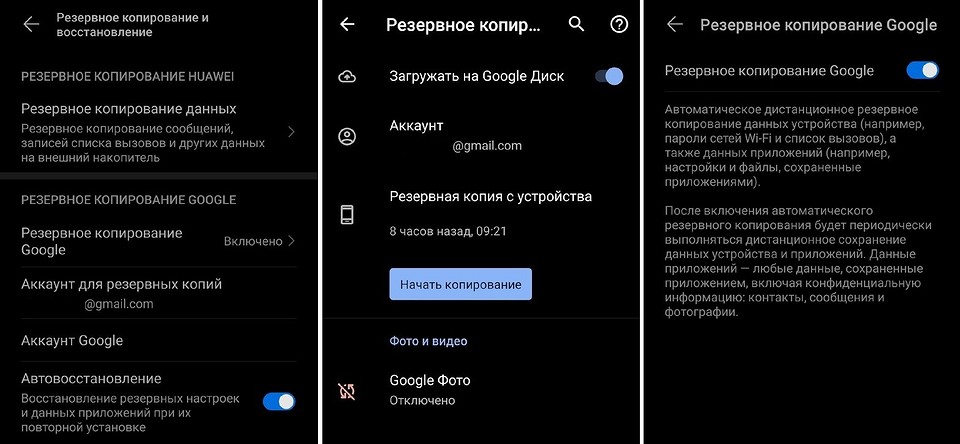
- Откройте настройки.
- Выберите пункт меню «Резервное копирование и сброс/восстановление».
- Нажмите «Резервное копирование Google».
- Резервные копии можно будет найти на Google Диске в привязанном аккаунте, в разделе «Резервные копии». Однако от некоторых приложений сохраняются только настройки, а не сами программы.
Синхронизация контактов и календарей через Google
Кроме того, вы можете синхронизировать определенные данные, такие как контакты, календари и почту с вашей учетной записью Google — и они также попадут в облако.
- На вашем смартфоне откройте приложение «Настройки» и перейдите в раздел «Учетные записи и синхронизация».
- Выберите свой аккаунт Google.
- Активируйте ползунок для резервного копирования нужных данных.
- Теперь данные будут регулярно синхронизироваться.
Кроме того, вы можете вручную настроить синхронизацию для многих приложений, например, для WhatsApp — в нем можно активировать отдельную облачную резервную копию, которая также будет храниться на Google Диске. А еще вы можете автоматически создавать резервные копии ваших изображений в облаке через Google или Яндекс. Для этого компании предоставляют неограниченный объем памяти для хранения фото.
Резервное копирование с помощью сторонних приложений
На некоторых смартфонах они предустановлены — например, у Huawei есть фирменная утилита для резервного копирования. Мы расскажем, как сделать бекап на примере приложения G Cloud Backup. Обратите внимание, что в большинстве случаев в сторонних программах бесплатно предоставляется только небольшой объем дискового пространства.
- Загрузите приложение в Play Market. После установки вам необходимо зарегистрироваться с помощью учетной записи электронной почты Google.
- Приложение требует разрешения на доступ к определенным данным, чтобы иметь возможность создавать резервные копии.
- Вы можете выбрать, для каких данных необходимо создать резервную копию. Однако контент приложений, установленных позже, в этот список не входит. Кроме того, вы можете указать, что резервное копирование должно выполняться только по Wi-Fi и с подключенным проводом питания.
- После завершения резервного копирования вы получите обзор использования памяти. Если вам недостаточно 1 Гбайт, дополнительный объем памяти придется покупать.
Читайте также:
- Android 11: дата выхода, функции новой ОС=«content_internal_link»>
- 3 функции, которые есть только на Android=«content_internal_link»>
Резервное копирование контактов Android – Топ-3 способа резервного копирования контактов Android

Неизменно резервное копирование ваших контактов Android так же важно в повседневной деятельности, как и резервное копирование любых данных или прикладного программного обеспечения. Потому что ваша связь с другими пользователями, друзьями, сотрудниками и коллегами, независимо от возраста, предлагает вам большую помощь либо в час нужды, либо, альтернативно, не оставляет вас нигде, когда вам нужен контакт для наименее важных действий в сети.
В первую очередь может возникнуть ситуация, когда вы обновляете свой телефон или когда случайно ваш телефонный аппарат может быть потерян / поврежден, все ваши контакты, которые вы собирали годами, могут просто исчезнуть. Вы можете зациклиться на том, как поступить. Так что резервная копия не оставит вас несчастным.
В этой статье мы поговорим о резервном копировании — 3 основных способа резервного копирования контактов Android.
- Часть 1. Как создать резервную копию контактов Android путем экспорта контактов
- Часть 2. Один клик для резервного копирования Android bontacts с помощью MobileTrans
- Часть 3. Как сделать резервную копию Android в Gmail бесплатно
Часть 1. Как создать резервную копию контактов Android путем экспорта контактов
Один простой метод для легкого резервного копирования контактов Android и извлечения данных состоит в том, чтобы выполнить следующие действия:
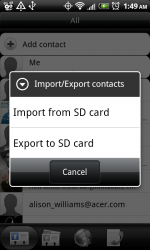
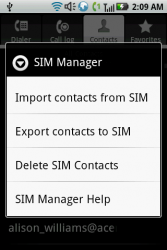
Вы можете убедиться, что он работает на новой серии Galaxy S, а также на телефонах HTC sense. Однако для чего-то другого вы можете наслаждаться тем же самым, но используя SIM-карту в качестве замены карты micro SD. Наконец, с последней версией CM6 оба варианта вполне выполнимы.
ОС Android, предоставленная Google, позволяет синхронизировать ваши контакты с Gmail, если вы связали его с телефоном Android. Однако если этого не произойдет с вашим телефоном, вам нужно будет сделать несколько вещей, чтобы обеспечить резервное копирование.
Как сделать резервную копию контактов Android
Выполните следующие действия, чтобы обеспечить автоматическую синхронизацию с вашей ссылкой Gmail:
1. Перейдите в настройки телефона
2. Найдите и нажмите кнопку » Резервное копирование и сброс».
3. Проверьте этот параметр, если он был отключен.
Еще один способ резервного копирования контактов Android
Еще один способ резервного копирования контактов Android использует использование программного инструмента, доступного в Google Play Store. Скачайте и установите инструмент » AirMore’.
Запустите это приложение на телефоне. Затем отсканируйте QR-код, нажав кнопку “Сканировать для подключения”. Настройте свой компьютер и телефон с помощью одного и того же Wi-Fi.
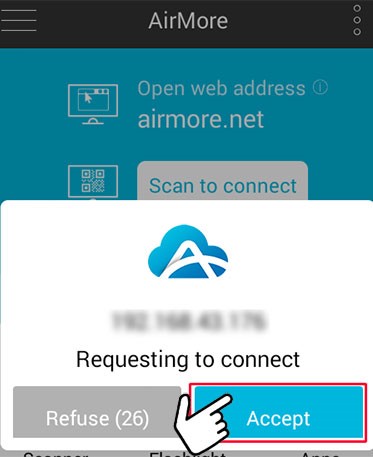
Нажмите “Принять”, чтобы на мобильном телефоне выскочил “Запрос на подключение”. Таким образом, основная информация о телефоне станет доступна на экране ПК.
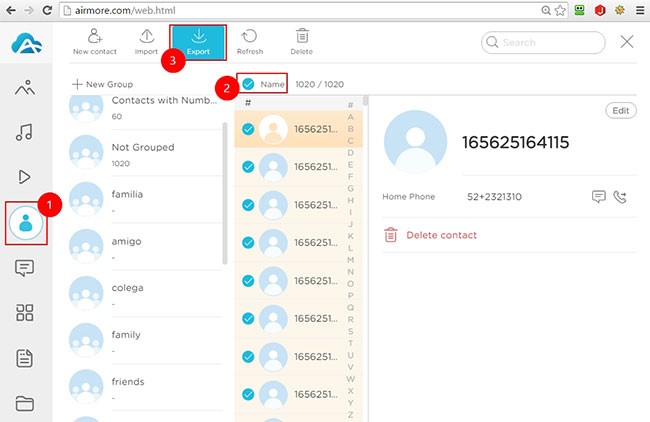
Как создать резервную копию контактов Android с помощью AirMore
Шаги для резервного копирования контактов Android можно выполнить следующим образом:
Часть 2. Один клик для резервного копирования контактов Android с помощью MobileTrans
MobileTrans — Резервное Копирование — это удивительное средство передачи данных в один клик между различными телефонами. Это включает в себя Android, iOS и WinPhone. Контакты между любыми из них могут быть перенесены с помощью этого инструмента для резервного копирования контактов Android.
Основные характеристики включают в себя:
Использование MobileTrans для резервного копирования контактов Android так просто:
Как сделать резервную копию контактов Android с помощью MobileTrans
Пошаговая последовательность процесса резервного копирования контактов между любыми двумя телефонами подробно описана ниже.
Шаг 1. Подключайте устройства. Подключите оба устройства, такие как Android и iOS. Затем нажмите кнопку “Передача телефона” на MobileTrans. Позиции устройств могут быть перевернуты как отправителем, так и получателем.

Шаг 2. Выберите контакты/файлы для передачи. Выберите контакты и файлы для резервного копирования. Нажмите кнопку “Пуск”. Вы можете » Проверить’ на целевом устройстве, если требуется стереть данные на целевом устройстве. Начнется передача данных. Пусть это продолжается до завершения.

Шаг 3. Просмотр и подтверждение. Процесс резервного копирования выбранных контактов/файлов можно увидеть в процессе выполнения.
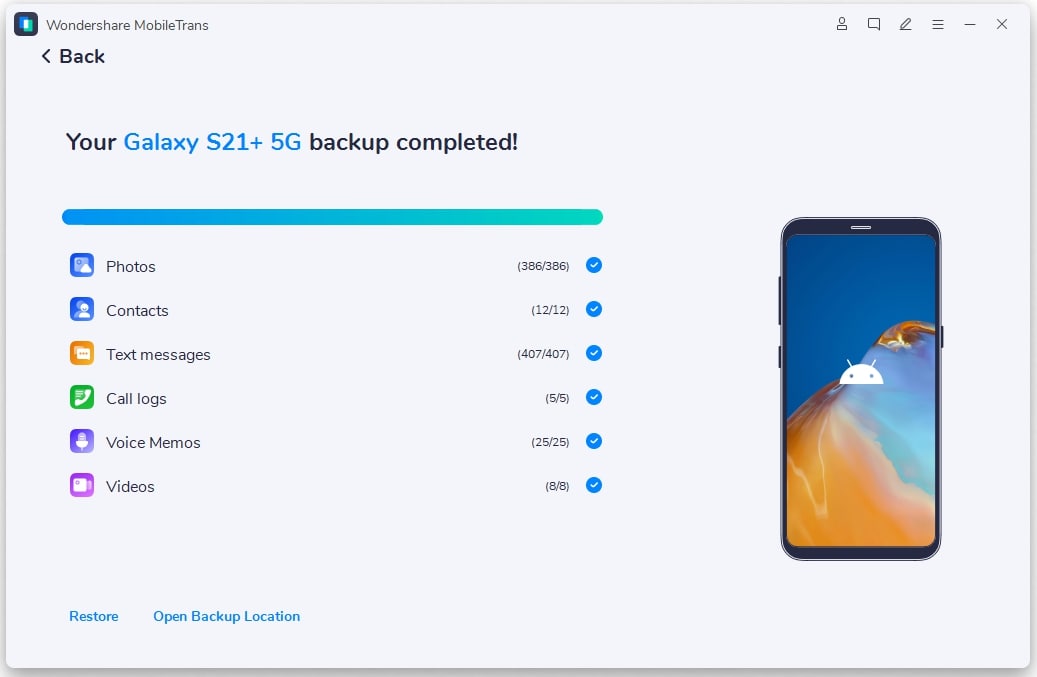
Примечание: Все ваши данные, включая контакты на телефоне Android, также могут быть быстро защищены в качестве резервной копии с помощью его удивительной функции одного клика.
Часть 3. Как сделать резервную копию Android в Gmail бесплатно
Следующая последовательность шагов может помочь вам синхронизировать ваши контакты Android с Gmail, если ваш Android позволяет это. Однако это может быть автоматизированный процесс, если ваша учетная запись Gmail синхронизирована с Android.
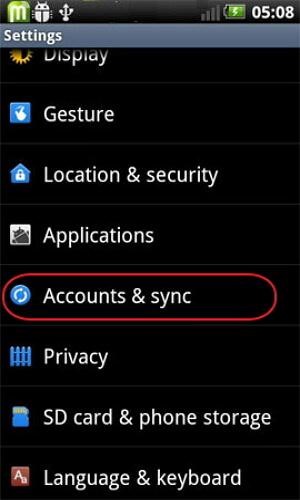
Шаг 1. На вашем Android нажмите настройка. Найдите учетную запись и синхронизируйте ее.
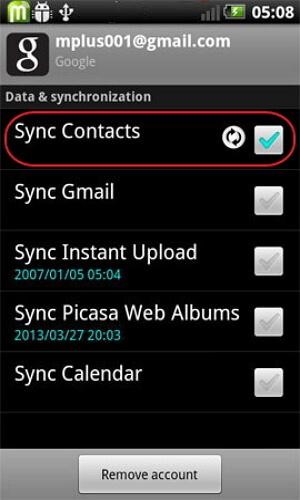
Шаг 2. Войдите в аккаунт Google. Нажмите кнопку Синхронизировать контакты и дождитесь завершения процесса синхронизации.
Шаг 3. Если все контакты уже сохранены в аккаунте Google, вы можете пропустить эти шаги и напрямую перенести страницу Gmail на компьютер.
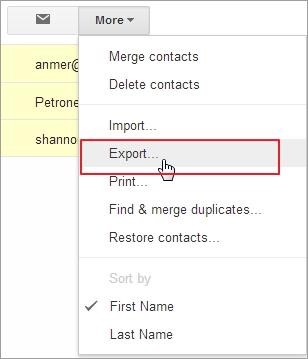
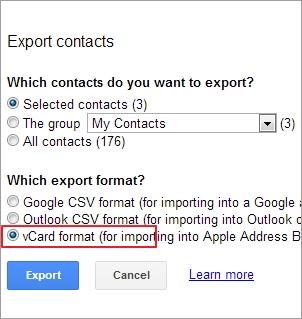
Шаг 4. Выберите контакты для резервного копирования. Нажмите на кнопку Еще > Экспорт. Теперь выберите формат визитной карточки. Наконец, сохраните контакты. Чтобы убедиться, что открыта для просмотра адресная книга.
Вывод.
Хранение резервных копий контактов, а также приложений с одного Android на другой Android, в случае перехода на новый смартфон или из-за бдительности по поводу важных данных/информации, всегда было наиболее рекомендуемым подходом. Существует множество способов и средств для достижения этой цели, но так как всегда есть лучший способ, сравнимый с точки зрения эффективности и совершенства. Мы можем найти сверху лучший из них — MobileTrans по причинам:
1. Обновление до нового смартфона виртуальное сокровище фотографий, видео и тысяч сообщений от старого набора до нового-это просто легкий ветерок с MobileTrans.
2. MobileTrans передает данные между совместимыми устройствами, то есть разумно блокировать любые несовместимые устройства.
3. Программное обеспечение позволяет передавать данные между телефонами Android, iOS и Windows независимо от сети, которую они используют.
4. Есть некоторые ограничения на все, что вы можете перенести с iPhone на Android, но нет никаких ограничений при передаче с Android на Android с помощью MobileTrans.
Как сделать резервную копию контактов на вашем iPhone или Android
В сегодняшней статье мы поговорим о резервное копирование контактов.
Как мы все знаем, контакты являются наиболее важными данными, которые мы храним на наших мобильных устройствах, и это может привести к большим проблемам, если мы потеряем некоторые важные контакты из-за случайного удаления, вирусной атаки, обновления системы или по любой другой причине. Поэтому всегда рекомендуется выполнять резервное копирование контактов своевременно, на всякий случай.
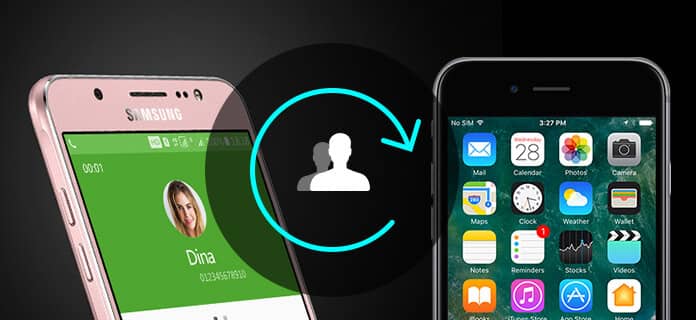
Затем как сделать резервную копию контактов? В следующей статье мы дадим вам наиболее эффективные способы резервного копирования контактов на iPhone или Android.
- Часть 1. Как сделать резервную копию контактов на iPhone
- Способ 1. Резервное копирование контактов на iPhone напрямую с помощью My Contacts Backup
- Способ 2. Резервное копирование контактов iPhone с FoneLab
- Часть 2. Как сделать резервную копию контактов на Android
- Способ 1. Синхронизация контактов Android с Gmail
- Способ 2. Резервное копирование контактов с FoneLab для Android
Часть 1. Как сделать резервную копию контактов на iPhone
Есть много вариантов, которые вы можете рассмотреть, когда дело доходит до резервного копирования контактов iPhone. Наиболее часто используемые методы — это резервное копирование контактов с помощью iTunes или iCloud. Тем не менее, когда вы хотите восстановить контакты через iTunes или резервное копирование iCloud, вам придется перезаписать все другие данные на вашем iPhone, что было бы крайне неудобно. В связи с этим здесь мы хотели бы предоставить вам два других метода, позволяющих вам резервное копирование контактов iPhone без iTunes / iCloud.
Способ 1. Резервное копирование контактов на iPhone напрямую с помощью My Contacts Backup
Для непосредственного резервного копирования контактов iPhone на iPhone можно использовать приложение для резервного копирования контактов, например «Мои контакты». Ниже учебник:
Шаг 1 Скачать Мой Contacts Backup приложение из App Store.
Шаг 2 Откройте My Contacts Backup, он автоматически определит общее количество ваших контактов. Нажмите Восстановление Нажмите кнопку и подождите, пока приложение быстро создаст резервную копию всех контактов.
Шаг 3 Нажмите Эл. адрес и отправьте себе это письмо. Вы можете сохранить это письмо в папке или, возможно, сохранить копию файла на своем компьютере.
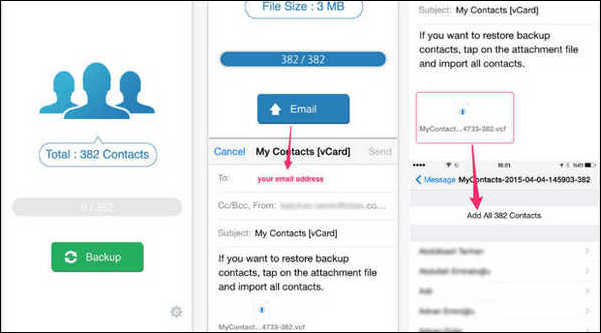
С помощью My Contacts Backup все резервные контакты будут сохранены как vCard с использованием формата файла .vcf, который является тем же форматом, который используется вашим iPhone или iPad, так что вы можете легко восстановить резервные контакты на iPhone в любое время.
Способ 2. Резервное копирование контактов iPhone с FoneLab
Помимо резервного копирования контактов iPhone в облачное хранилище или мобильное пространство, вы также можете выбрать резервное копирование контактов на ПК или Mac, что является более безопасным способом. Для этого вы можете использовать профессиональный и надежный инструмент резервного копирования контактов, который называется FoneLab.
• Безопасное и выборочное резервное копирование контактов на iPhone.
• Импорт / экспорт информации о контактах из (или в) Outlook, адресной книги Windows, файла CSV или vCard, а также удаление дубликатов контактов в iPhone.
• Восстановите любой контакт с iPhone из файла резервной копии в случае потери информации.
• Предварительный просмотр имени, телефона, электронной почты, компании или другой информации перед резервным копированием и восстановлением контактов.
• Полная поддержка всех iPhone / iPad, включая новейшие iPhone X, iPhone 8, iPhone 7, iPhone 7 Plus, под управлением iOS 12/11/10.
Теперь бесплатно скачайте эту программу и узнайте, как сделать резервную копию контактов на iPhone, выполнив следующие действия.
Шаг 1 Перейдите на Резервное копирование и восстановление данных iOS
Бесплатно скачайте FoneLab для ПК / Mac и откройте программу. выбирать Резервное копирование и восстановление данных iOS функцию.
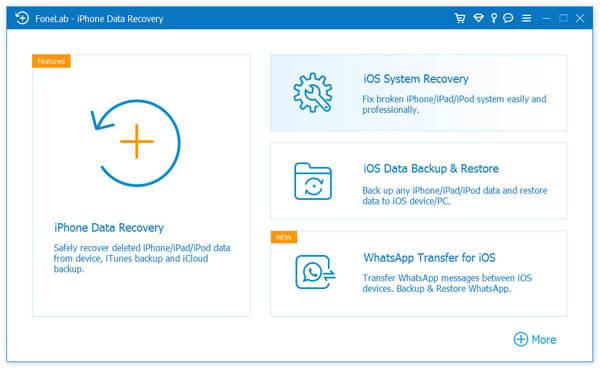
Шаг 2 Подключите iPhone к компьютеру
Чтобы выполнить резервное копирование контактов на iPhone, подключите устройство iOS к компьютеру, а затем выберите Резервное копирование данных iOS опцию.

Шаг 3 Выберите тип файла
Подождите, пока ваш iPhone не будет обнаружен программой автоматически. Затем нажмите кнопку «Пуск» и выберите тип файла, который вы хотите сделать резервную копию. Вот только выбирай Контакты.
Внимание : Вы также можете выбрать для параметра «Стандартное резервное копирование» по умолчанию значение «Зашифрованное резервное копирование», чтобы защитить личную информацию.

Шаг 4 Резервное копирование контактов iPhone
Нажмите кнопку «Далее» и подтвердите путь резервного копирования во всплывающем окне, затем нажмите Восстановление Кнопка, чтобы сохранить ваши резервные файлы на локальном диске.
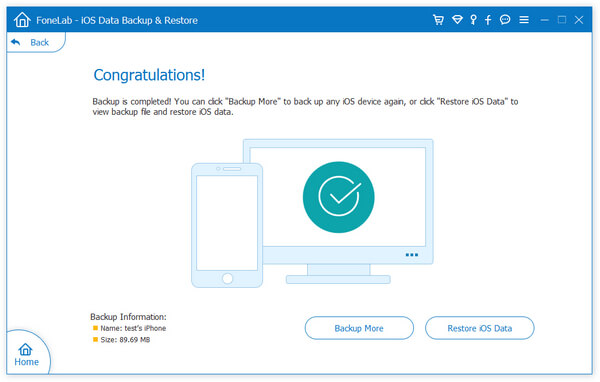
Часть 2. Как сделать резервную копию контактов на Android?
Существует в основном два распространенных метода резервного копирования контактов на Android. Поскольку большинство пользователей Android имеют учетную запись Google, вы можете создавать резервные копии контактов Android в Gmail или создавать резервные копии контактов с помощью инструмента резервного копирования Android.
Способ 1. Синхронизация контактов Android с Gmail
Шаг 1 Убедитесь, что вы создали учетную запись и вошли в систему. Перейдите на свое устройство и коснитесь приложения «Настройки» на экране.
Шаг 2 В интерфейсе настроек перейдите в «Аккаунт»> «Аккаунт Google»> «Контакты», и он автоматически синхронизирует ваши контракты на Android с аккаунтом Google.
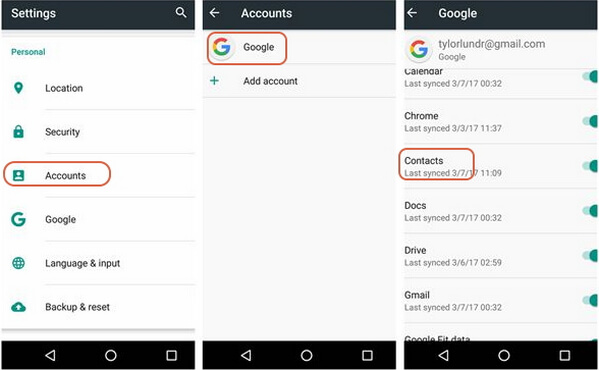
Шаг 3 Перейдите в свою учетную запись Gmail на своем компьютере и нажмите «Контакты», и вы увидите, что все контакты вашего устройства были скопированы в Gmail. Нажмите кнопку «Еще», и вы также можете экспортировать контакты Gmail на компьютер, если хотите.
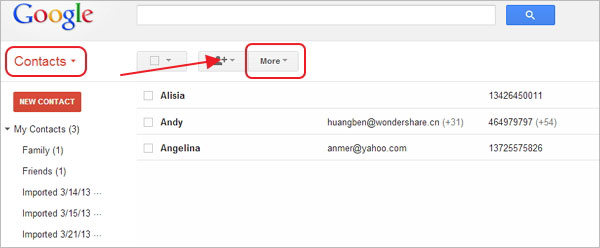
Способ 2. Резервное копирование контактов с FoneLab для Android
FoneLab для Android это умный мощный андроид контакты для резервного копирования и управления программным обеспечением. Он не только может копировать и резервировать контакты с телефона Android на компьютер, но также отлично работает в восстановлении контактов с компьютера на любой телефон Android напрямую.
• Безопасное и выборочное копирование и перенос контактов с Android на компьютер.
• Резервное копирование контактов с Android в виде файла vCard, файла CSV или файла TXT.
• Восстановление контактов на телефон Android в любое время.
• Поддержка любых моделей Android, включая Samsung, HTC, LG, Huawei, Sony, Sharp, Windows phone и т. Д.
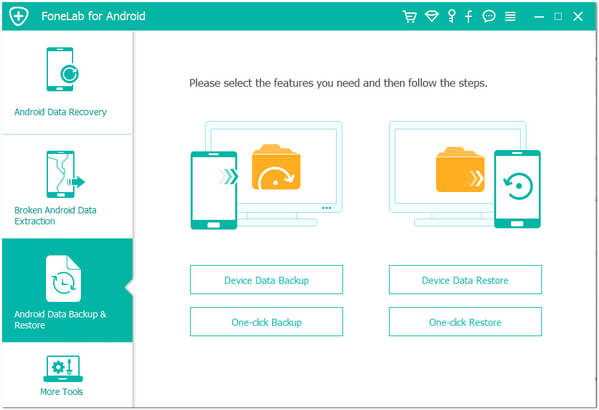
Шаг 1 Выберите устройство резервного копирования данных
Откройте FoneLab для Android, выберите Резервное копирование и восстановление данных Android функция на левой панели, а затем выберите Резервное копирование данных устройства на главном интерфейсе.
Шаг 2 Подключите Android к компьютеру
Подключите телефон Android к компьютеру. Подождите, пока телефон Android не будет обнаружен автоматически. Затем вам будет предложено выбрать тип данных для резервного копирования. Здесь вам нужно выбрать Контакты.
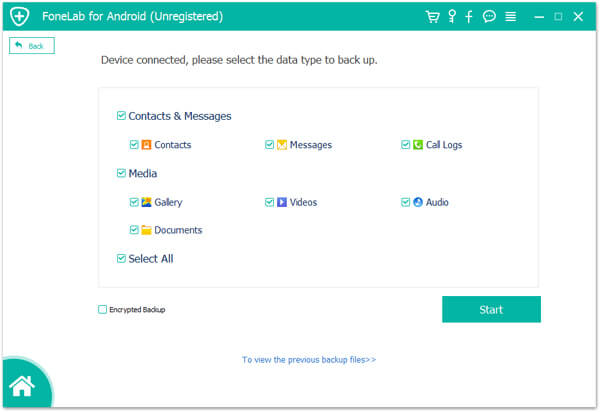
Внимание : Вы также можете выбрать опцию «Зашифрованное резервное копирование», если хотите лучше защитить резервную копию контактов.
Шаг 3 Резервное копирование контактов на Android
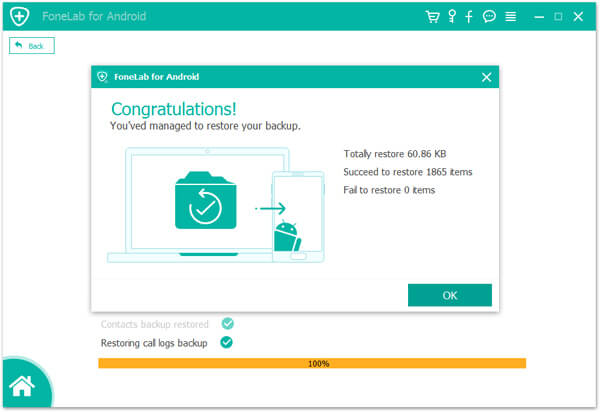
Нажмите кнопку «Пуск», после чего вы увидите всплывающее окно «Вывод файла резервной копии». Подтвердите резервную копию папки и нажмите кнопку ОК. Подождите несколько секунд, после чего вы увидите резервную копию контактов, сохраненную на вашем компьютере.
В этой статье мы в основном показали вам, как резервные контакты на телефоне iPhone или Android. Еще есть вопросы по резервному копированию контактов? Не стесняйтесь оставлять свои комментарии внизу.
Что вы думаете об этом посте.
Рейтинг: 4.8 / 5 (на основе голосов 60)