Как создать свое облако на Яндекс Диске
Попытаюсь рассказать для чего и как создать Яндекс Диск для дальнейшего пользования. Это удобное приложение для тех, кто устал носить информацию на флешке и каждый раз расстраиваться после ее поломки или утери, для тех, у кого мало места в телефоне и не вмещаются уже все фотографии, для тех кто бережет свое время и нервы.
Создание облака на Яндекс Диске
Сейчас пора завести себе хранилище для сохранения всей необходимой информации.

Возможности Yandex Disc
- Хранения информации с постоянным доступом к ней;
- Наличие 10 гигабайт бесплатного свободного места, при желании его можно расширить до 1 терабайта (за деньги);
- Автозагрузка фотографий сразу на сервер;
- Возможность работать с важными файлами в режиме «офлайн»;
- Поддержка самых распространенных платформ;
- Наличие графического редактора для обработки фото;
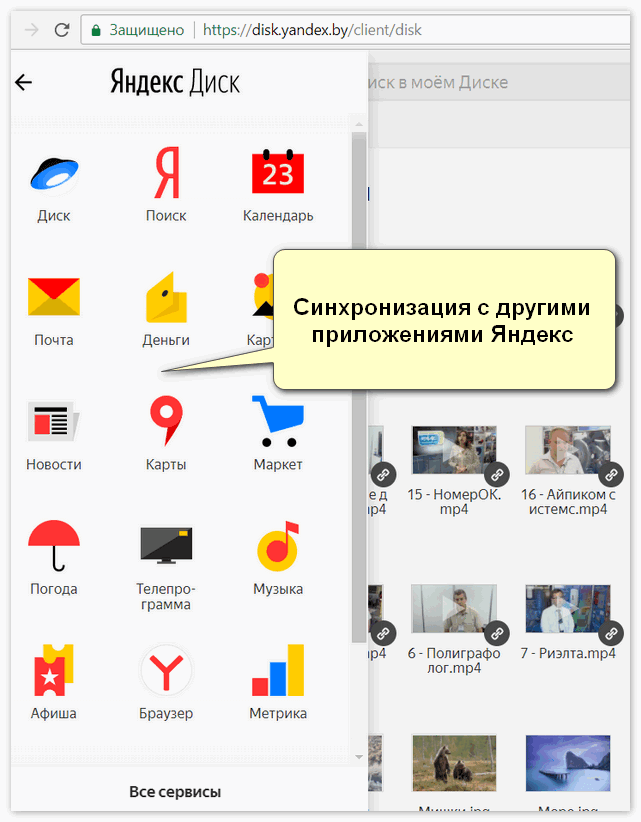
- Синхронизация со всеми продуктами Яндекса;
- И многое другое.
Расскажу о том, как же создать это облако для хранения файлов. Яндекс постарался максимально упростить работу в этом приложении.
Как запаролить папку Яндекс Диск
Установка приложения на компьютер
Чтобы было понятно, как установить и зарегистрироваться в программе, напишу пошаговую инструкцию.
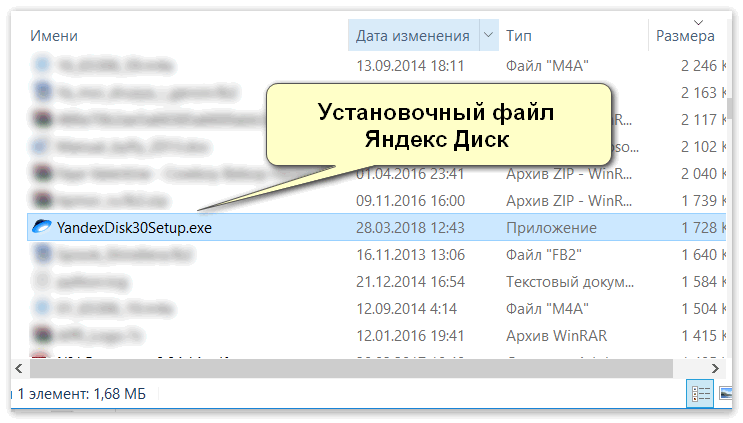
- Установка программы начинается со скачивания ее на сайте производителя;
- Перед установкой на всякий случай отключите антивирусник, до начала скачивание проверьте устойчивость вашего интернет соединения, чтобы не повредить установочный пакет;
- Найдите куда загрузился установочный пакет и запустите его, во время установки подтверждайте все действия. Если не хотите устанавливать дополнительное ПО от яндекса, в предпоследнем окне уберите галочки;
- После установки запускайте приложение и приступаем к регистрации.
Регистрация
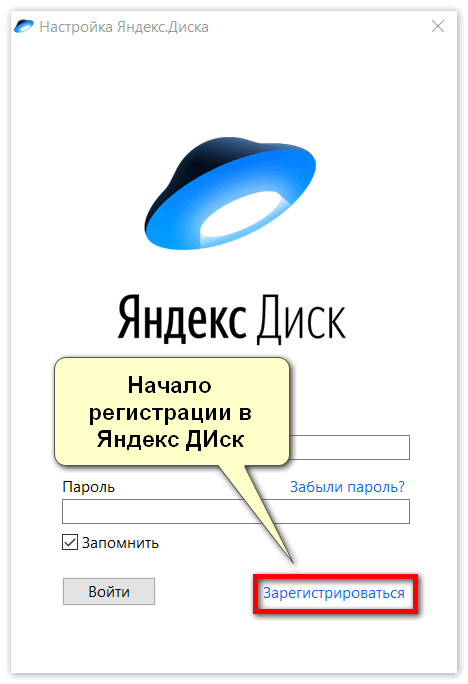
- Сейчас программа предложит авторизоваться через существующий почтовый ящик, выберите из списка необходимый, если не хотите начнем регистрацию;
- Придумайте уникальный логин и пароль, вбейте номер телефона, на который придет сообщение с кодом подтверждения, вводите его и вы в системе, если телефон вводить не хотите, предложат выбрать секретный вопрос и написать к нему ответ;
Тут решайте сами, какой вариант вам подходит, это делается для того, чтобы в случае смены пароля вас как-то идентифицировать
Безопасность Яндекс Диска
Настройка и работа

- Первым делом предложат включить автоматическую загрузку отснятых фотографий, тут решать вам;
- В программе уже есть созданные папки, можно создать свои;
- Обязательно настройте синхронизацию, а то свободное место на вашем компьютере тоже может быстро закончиться;
- Если есть необходимость можете создать публичную папку;
- Переложите важные файлы в папку офлайн, чтобы свободно ими пользоваться, если у вас будет отсутствовать интернет соединение;
- Проверьте настройки обновления, если нужно установите автообновление;
- В случае случайного удаления нужного файла, не волнуйтесь, он будет храниться в корзине диска тридцать дней;
- Докупите место, бесплатно предоставляется только 10 гигабайт, продаются пакеты по 10, 100 гигабайт и на 1 терабайт;
- Место можно получить и поучаствовав в рекламной акции компании, поэтому периодически просматривайте предложения компании.
Надеюсь, убедил в необходимости получения бесплатного места в облаке Яндекса, ведь вы ничего не теряете, а наоборот приобретаете.
Как создать Яндекс Диск: как пользоваться бесплатно облачным хранилищем

В этой статье рассмотрим, как создать Яндекс Диск, предназначенный для хранения, обмена файлами и как им пользоваться. Всё больше людей ищут эту специальную информацию. Яндекс диск-облако (облачный сервис) предоставляет вам бесплатно дополнительное пространство для хранения фотографий, видео, альбомов и другой электронной информации с последующим её использованием. В дальнейшем загруженные данные применяются как самими, так и другими людьми по предоставлению совместного доступа. Я на себе прочувствовал ситуацию, когда катастрофически не хватает места для фото и видео в компьютере и телефоне. Несколько лет назад попав в данную ситуацию, начал искать информацию про то, где можно бесплатно хранить файлы. Первым сервисом, попавшим мне на заметку стало облачное хранилище яндекса. Оценив все преимущества облачного сервиса, начал применять его и для личных целей. Освободил свой смартфон от фото и видео, стал использовать текстовый редактор, Excel таблицы, активно применять редактор скриншотов в этом сервисе. В этой статье расскажу, как любому человеку эффективно использовать облачное хранилище для своих целей.
Как создать Яндекс Диск — преимущества и подключение
- Бесплатная загрузка фото, видео, документы до 10 ГБ.
- Вы можете проводить различные действия с файлами и папками. В любой момент посмотреть на ПК и телефоне загруженные фото или документы. При необходимости скачать их, переместить куда вам нужно, редактировать, смотреть вложения, прикрепленные к письмам.
- Чтобы показать какую-либо информацию другим людям, предусмотрен совместный доступ. Есть возможность полного доступа для работы над одним проектом (загрузка, редактирование, удаление файлов будет доступна всем участникам).
- Информация будет в безопасности, если с компьютером что-нибудь случится.
Чтобы воспользоваться сервисом и зайти на него, надо создать электронную почту в этой системе. У кого нет почты, заводим её легко по рекомендациям написанным мной в заметке «Как создать электронную почту бесплатно на Яндексе — доступ к полезным сервисам компании».
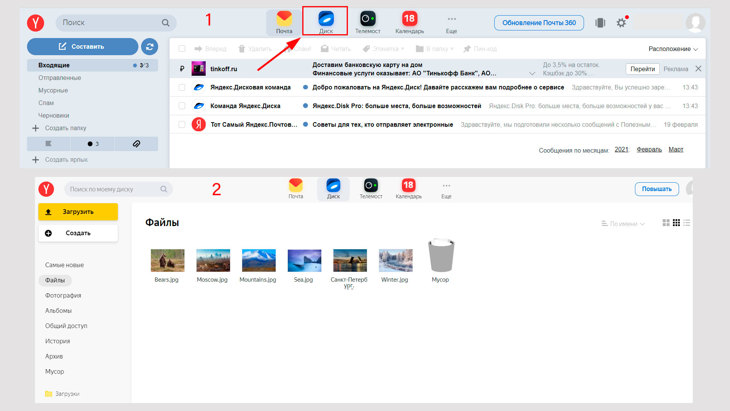
Итак, у вас есть почта (1). Вам сразу же становится доступен Яндекс Диск. Как перейти в него из личного кабинета показано на скриншоте ниже. Перейдя по иконке диска, попадаете на свою страницу облачного хранилища (2).
Можно также установить программу на компьютер, чтоб не привязываться к почте, о чём написано ниже. Мне удобнее работать в первом варианте.
Яндекс Диск — как пользоваться: хранение и обмен файлами
Когда мы подключаем это приложение, в основном у нас встаёт вопрос о хранении фотографий и видео. Например, как у меня сложилась ситуация с нехваткой места на телефоне и ноутбуке. Через некоторое время я открывал облачное приложение, чтоб найти какую-то фотографию, зависал 🙂 увидев другие загруженные туда фото, и потом опять забывал про него. На этом моё пользование этим сервисом заканчивалось
Но, наступает время, когда необходимо провести какое-то действие с фото, видео, скриншотом, а как — не знаешь. Начинаешь изучать и применять эти знания. Что-то ещё понадобилось — опять ищешь в интернете инфу. Вот так и приходит понимание о работе на Диске. Дальше разберём основные действия проводимые с файлами в этом сервисе.
Как загрузить файл на Яндекс Диск: видео, фотографии, папку
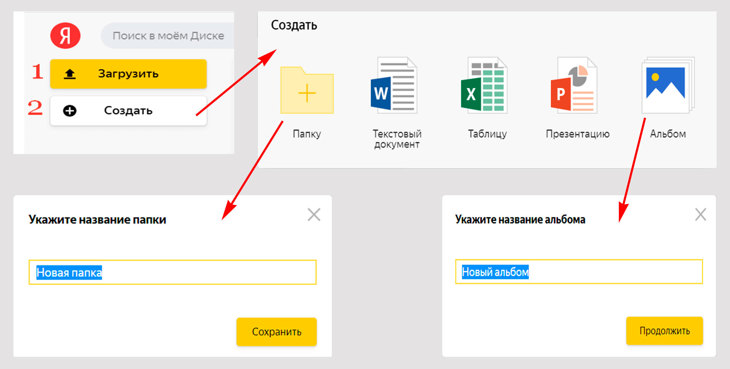
- Часто спрашивают, как загрузить на Яндекс Диск фото или видео? всё очень просто — воспользуемся кнопкой «Загрузить». При нажатии переходим к документам своего компьютера. Выбираем фото, видео или целую папку с информацией и загружаем на облако в выбранное пространство. Можно загрузить отдельным файлом либо в выбранную папку. С информацией более 2 Гб рекомендуется загружать через скачанную программу.
- «Создать». Открывается вкладка, показанная на фото. Для пользователя открывается возможность создать один из представленных инструментов: папку, документ Word, таблицу Excel, презентацию в PowerPoint, альбом для фотографий. Для создания документа на облаке нажимаем на «Папку», в открывшемся окне пишем её название и сохраняем. Те же действия для создания альбома для фотографий.
Меню приложения
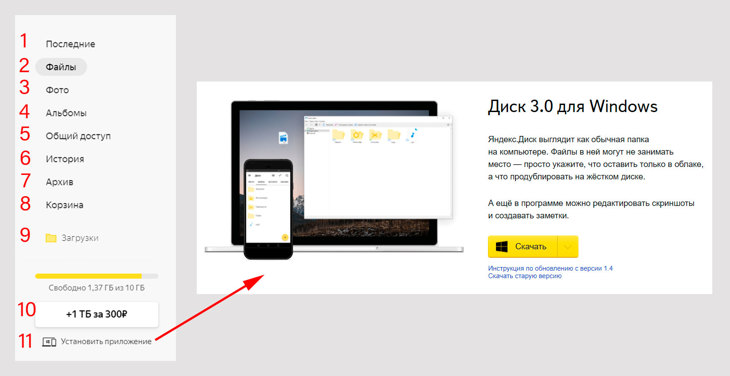
- Последние действия, проводимые в приложении.
- Все файлы, которые вы сохранили на облаке.
- Фотографии на этом сервисе, загруженные вами ранее.
- Альбомы, созданные вами для удобства хранения фотографий, видео по разным тематикам.
- В этом разделе будут показаны документы, к которым вы дали совместный доступ.
- В историях вы увидите действия, проводимые по определённым дням.
- В архиве отражены почтовые вложения.
- В корзине находятся файлы, которые были удалены. В правом верхнем углу есть функция «Очистить корзину» с количеством занимаемого места. Также можно удалить с корзины по одному. Отмечаем нажатием мыши и на верхней панели появится: информация по нему (значок i в кружочке), имя, «Восстановить» и «Удалить навсегда».
- Показываются все ваши загрузки.
- Подписка на Диск Про. Если вам не хватает памяти в бесплатной версии. можете купить один из трёх тарифов (+200 ГБ, +1 ТБ, +3 ТБ). Есть отдельные тарифы для бизнеса.
- Переход к установлению приложения на компьютер, планшет, телефон.
Основные действия с файлами в облаке
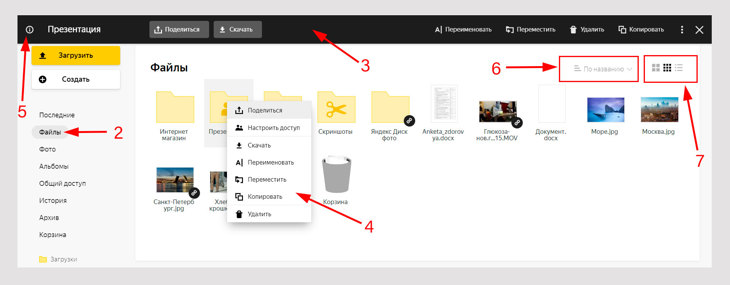
Рассмотрим основные действия с файлами. Переходим в меню к пункту (2). Нажимаем на фото, видео, документ или папку и появляется вверху панель (3) со всеми возможными действиями. А также можно нажать правой кнопкой мышки по файлу и рядом высветится окно (4) с действиями, которые можно применить к нему.
Для фотографий и видео в окне (4) добавляется «добавить в альбом». Для документов — «просмотреть» и «редактировать». Для папок — «настроить доступ».
| Папка | Фото | Видео | Документ | Таблица | |
|---|---|---|---|---|---|
| Поделиться | + | + | + | + | + |
| Просмотреть | — | — | — | + | + |
| Редактировать | — | — | — | + | + |
| Добавить в альбом | — | + | + | — | — |
| Настроить доступ | + | — | — | — | — |
| Скачать | + | + | + | + | + |
| Переименовать | + | + | + | + | + |
| Переместить | + | + | + | + | + |
| Копировать | + | + | + | + | + |
| История изменений | — | + | + | + | + |
| Удалить | + | + | + | + | + |
В левом верхнем углу находится значок похожий на латинскую i в кружочке (5). При нажатии на него показывается вся информация по отмеченному файлу. В правом верхнем углу на белом фоне есть функция для расположения файлов по определённым параметрам (6). Например, по дате изменения или по названию.
Дальше идут три значка в виде квадратиков (7), меняющие размер отображения файлов на странице. При использовании последнего значка информация будет списком и в последней колонке отображается их размер.
Чтоб управлять несколькими файлами одновременно, выделяем их в одну область — находящиеся рядом выделяем с помощью мышки. Для этого нажимаем левую кнопку и охватываем нужную нам область перемещением курсора. Другой способ — отмечаем первый файл, нажимаем клавишу shift и потом последний — область отметится серым цветом. Для отдельно стоя́щих используем кнопку ctrl.
Как поделиться файлом с Яндекс Диска
Наводим курсор на нужный файл, в данном случае фотография, и нажимаем левую либо правую кнопку мыши. Выбираем из открывшегося списка «Поделиться» (1). Нажимаем на «Копировать ссылку» (2), либо переходим в одну из социальных сетей и отмечаем аудиторию, которой хотим сбросить это фото.
Скопированную ссылку можно отправить любым вам доступным способом. То, что у файла взята ссылка для показа другому пользователю, прикрепляется значок (рис. 3). В любой момент можно удалить ссылку и она перестанет работать — доступ к информации будет закрыт (4).
С папкой те же действия, когда берёте ссылку и сбрасываете её человеку.
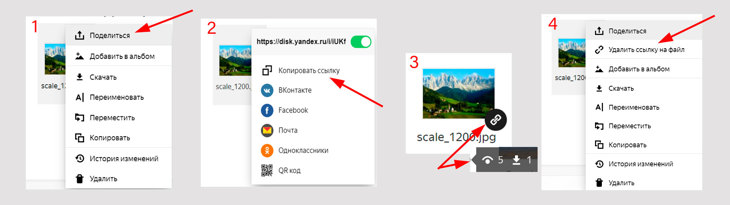
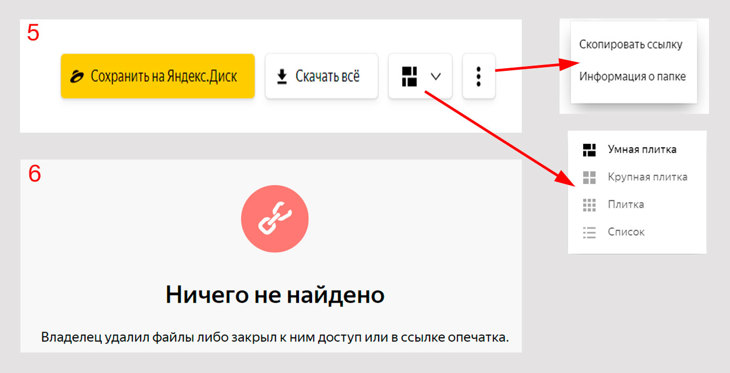
На фото (5) показаны действия, проводимые с папкой, при получении вашей ссылки. Можно просмотреть, скопировать её на свой Диск, скопировать ссылку, скачать к себе на компьютер.
Если были переходы по ссылке и её сохраняли в своё облако, то это отразится при наведении курсора на прикреплённый значок ссылки (фото 3). Полная информация также отобразится на панели (значок i).
С файлом то же самое, только будет написана информация о документе и не будет значка меняющего отображения файлов в виде плитки или списка. На рис 6 показано сообщение, которое получит пользователь, если вы удалили ссылку (4).
Как сделать общий доступ к папке Яндекс Диска
Работая вместе над одним проектом, нужно, чтоб все участники могли не только просматривать его, но и редактировать, загружать, удалять. Для этого создаётся коллективный доступ к определённой папке.
Настроив допуск, участники проекта увидят копию этой же папки на своём диске. Все изменения, которые вы проводите у себя будут отражаться и у них. Также это будет видно в историях участников.
Можно создать до 50 общих папок и столько же принять по приглашению от других лиц.
Общий доступ к папке на Яндекс Диске настраивается только в браузере на компьютере и у приглашённых должен быть аккаунт на сервисе.
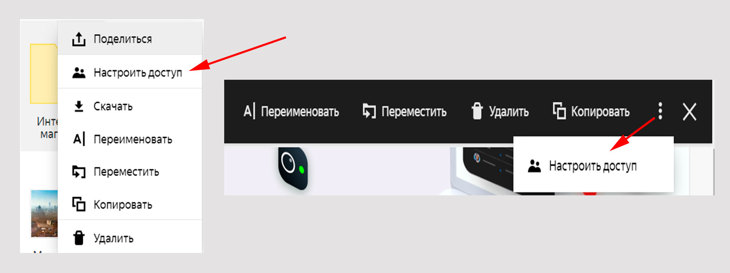
Чтобы открыть доступ к нужной папке нажимаем на неё правой кнопкой мыши или на значок в верхнем правом углу в виде трёх точек. Отмечаем — «Настроить доступ».
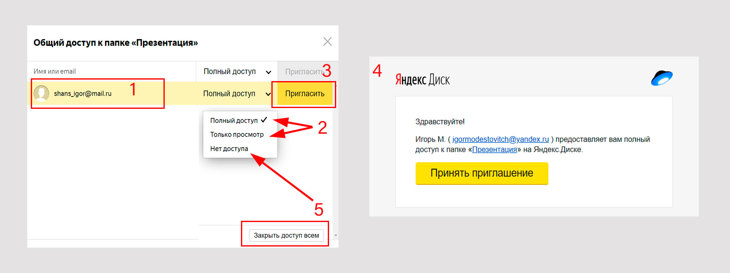
- Вводим электронный адрес человека, которому хотим дать доступ и нажимаем ввод. У приглашённого должен быть аккаунт в облачном приложении.
- Выбираем права доступа: «Полный доступ» или «Только просмотр».
- Нажимаем «Пригласить».
- К приглашённому приходит сообщение на его электронную почту.
- Можем отключить от информации конкретного участника, либо закрыть доступ всем.
Как создать Яндекс Диск на компьютере: синхронизация файлов
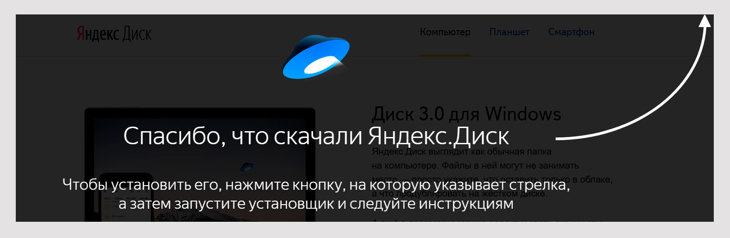
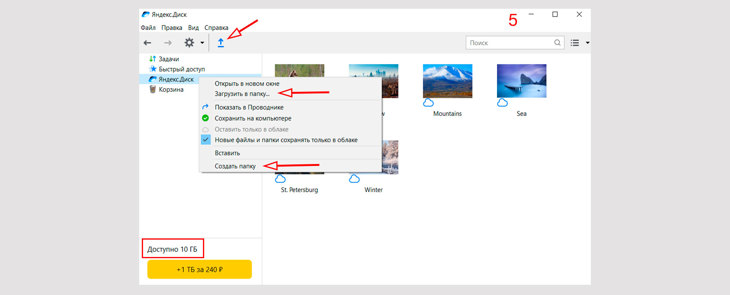
Чтобы установить приложение на ПК, переходим, как я показывал на фото выше в меню под цифрой 11 (в левом нижнем углу) «Установить приложение». Переходим на страницу скачивания программы. Нажимаем «скачать». Дальше следуем указаниям появляющейся инструкции. Если вы ещё не зарегистрированы на Яндексе, то система предложит вам этот вариант.
Облачный Диск на ПК отображается как обычная папка. Она появляется в трее. В правом нижнем углу на панели есть значок (1), открыв который мы увидим изображение диска (2). Вызвать программу можно, щелкнув левой кнопкой мыши по этому значку. В ней можно проводить различные действия с документами, описанными выше.

Как синхронизировать Яндекс Диск с компьютером
Итак, у вас есть Яндекс Диск на ПК. Вы сможете работать с файлами, синхронизируя только нужные вам папки ( Они будут у вас на ноутбуке и в облаке — стоит зелёный значок).
Остальные данные будут также видны в программе. Они хранятся в облаке (это отражается значком в виде облака). Работать с ними можно только при наличие интернета.
Итак, вы сами решаете, какие файлы и папки будут только в облаке, а какие ещё и одновременно на компьютере. Для этого вызываем программу в трее левой кнопкой мыши. В открывшемся окне выбираем нужный файл и щёлкаем по нему правой кнопкой мыши — появляется окно для проведения нужных вам дей
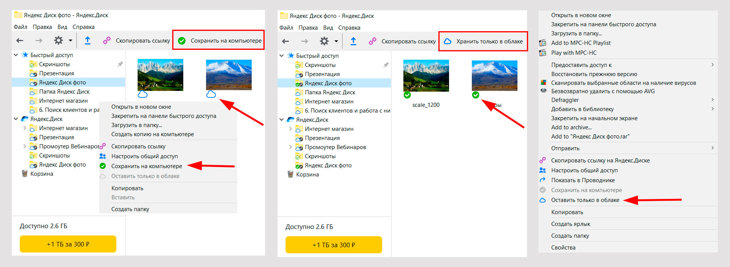
Если у вас файлы только в облаке, а вы хотите, чтоб они были и на компьютере — нажимаем «Сохранить на компьютере» и у них появится зелёный значок. Если вы решили их убрать с компа, оставив только в облаке — нажимаем «Оставить только в облаке»(отразится значком облачка).
В программе ещё появляется возможность пользоваться скриншотом. Очень удобное и нужное приложение позволяющее снимать и редактировать скриншоты.
Как в настройках программы Яндекс Диск поменять аккаунт
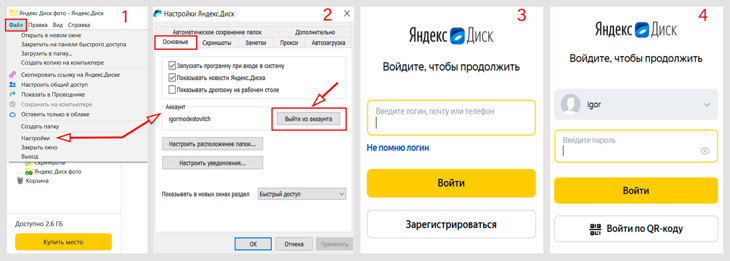
- Заходим в программу (Значок в трее — описано выше). Нажимаем в левом верхнем углу на слово «Файл» , находим «Настройки» и открывается окно для различных настроек.
- Для смены аккаунта нам нужны основные настройки. Нажимаем «Выйти из аккаунта» и тем самым выходим из программы.
- Сразу высвечивается запрос на введение логина того аккаунта, с которым хотите работать. Либо регистрируете новый.
- Далее вводите пароль и попадаете в программу Яндекс Диска этого аккаунта.
- При регистрации нового аккаунта у вас появляется программа, в которой только 6 фотографий от приложения. Предоставляется 10 гб памяти и возможность проводить различные действия с файлами на компьютере (Создавать папки, загружать документы и другие действия, описанные выше).
Как увеличить место на Яндекс Диске: тарифы
Если вам мало 10 Гб памяти предоставляемое бесплатно, вы можете расширить своё место, увеличив размер памяти. Подписываемся на премиум пространство. Для этого переходим на нашей странице в левый нижний угол ( на фото выше под номером 10) к предлагаемым тарифам.
Покупая подписку, проверьте, с какого аккаунта вы производите покупку, так как перекинуть потом купленное место на другой аккаунт нельзя. Продление в дальнейшем осуществляется автоматически списанием денег с вашей карты.
Отменить можно только продление. Если вы уходите обратно на бесплатный тариф, обратите внимание, чтоб память не была сверх лимита. Иначе вступят в силу ограничения по работе с файлами.
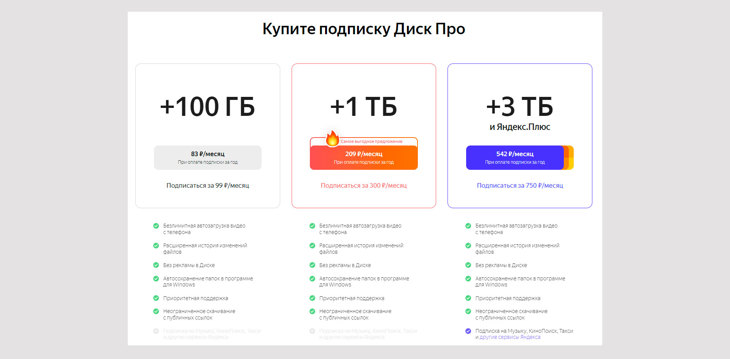
Возможности с дополнительным местом в облачном сервисе:
- автозагрузка видео с телефона проходит безлимитно;
- просмотр и изменение историй более полный;
- нет рекламы;
- возможность скачивания файлов без ограничения, приходящие от разных пользователей;
- автосохранение значимых файлов на вашем компьютере;
- поддержка быстрее отвечает на заданные вопросы.
| Премиум | 200 Гбайт | 1 Терабайт | 3 Терабайта |
|---|---|---|---|
| При годовой оплате, за месяц (руб.) | 84 | 159 | 358 |
| Месячная подписка (руб.) | 149 | 269 | 599 |
Как скачать Яндекс Диск на андроид: смартфоны и планшеты
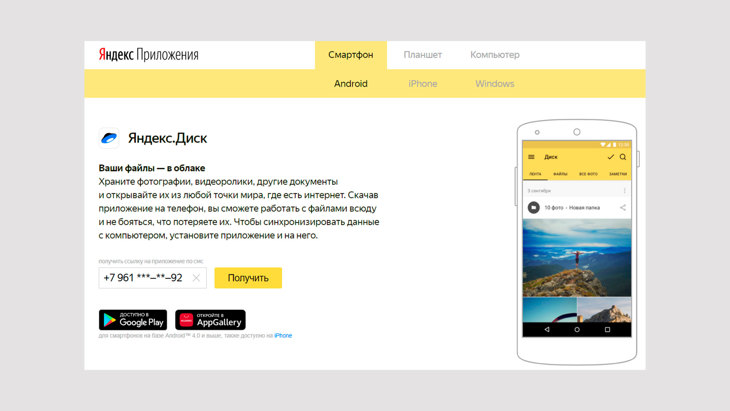
Быстрый темп жизни внёс свои коррективы в использовании людьми различных сервисов и приложений. Времени для работы с ноутбуком не хватает. Поэтому многие люди стали пользоваться интернет-приложениями в мобильной версии. Яндекс Диск предлагает своё приложение для его эффективного применения.
Как скачать программу на смартфон? Переходим в каталог приложений сервиса и вводим свой номер телефона. Нажимаем «Получить» и на ваш телефон приходит смс со ссылкой на скачивание в Google Play. Через ссылку попадаем на страницу телефонного приложения и применяем «Установить».
Приложение «Яндекс.Диск — безлимит для фото» занимает 46,65 МБ памяти. Дальше открываете и используете те функции, которые вам необходимы.
Теперь вы сможете работать с файлами в облаке (просматривать, хранить, загружать, редактировать) в любом месте где есть интернет. При этом они всегда под рукой и не потеряются.
Основные выводы
Итак, как создать Яндекс Диск — постарался подробно разобрать не только этот вопрос, но и что это такое, для чего нужен, как пользоваться облачным хранилищем. Рассмотрели работу с файлами и папками, научились загружать, делиться и давать к ним онлайн-доступ. Для более эффективной работы показал, как скачать программу на компьютер и показал основные действия в ней.
Надеюсь, что эта заметка про облачное хранилище окажется полезной и понятной для тех, кто впервые сталкивается с данным приложением. Возможно, я не полностью отразил какие-то моменты и нюансы по данному сервису, поэтому прошу задавать вопросы и писать ваши дополнения в комментариях для доработки ещё более качественной статьи.
Спасибо всем, кто прочитал и применил знания из статьи для своих целей. Подписывайтесь на мой блог и я буду всегда держать вас в курсе событий, происходящих на онлайн-дневнике.
С уважением и любовью Игорь Н.
Создать Яндекс Облако для хранения фото
Благодаря созданию Яндекс Диска сейчас не нужно думать, как и где хранить свои фотографии. Это процесс можно сделать автоматическим.
Создание Яндекс Облака для хранения фотографий
Нужно скачать программу, включить автоматическую загрузку фото в облако и бесконечное количество фотографий будет загружаться на ваш Диск. Теперь об этом по-порядку.
Нюансы установки
- Скачайте программу на сайте компании или через плеймаркет, она выглядит как летающая тарелка;
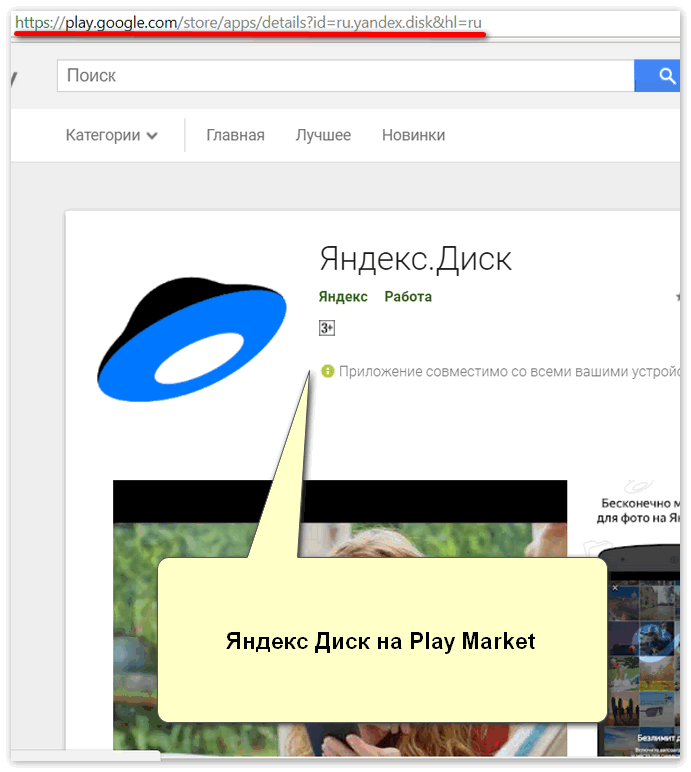
- Приблизительный размер установщика 16 мегабайт, а уже сама программа будет весить в зависимости от синхронизированных папок;
- Если устанавливаете на компьютер, отключите антивирус, чтобы не возникли проблемы во время установки, а вот на телефон она установиться автоматически;
- Когда будет проходить установка в компьютер, может предложить установить дополнительные расширения для Яндекса, если не нужны, отключите их, убрав галочки, в предпоследнем окне;

- На этом установка завершена, далее будем регистрироваться.
Как отправить прямую ссылку на Яндекс Облако
Нюансы с регистрацией
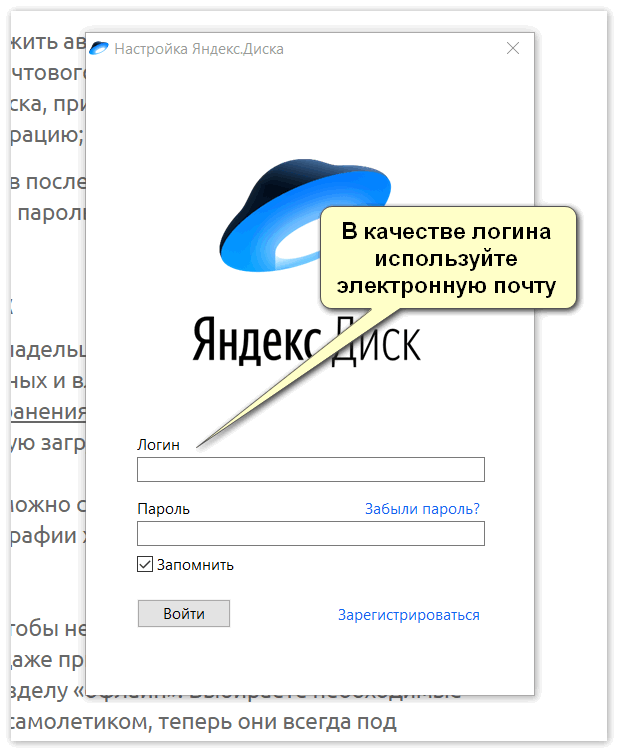
- Порядок приблизительно такой же, как и при регистрации почтового ящика;
- Нужно придумать уникальный логин и пароль;
- После этого необходимо записать номер своего мобильного телефона, для получения сообщения с кодом, который потом нужно вставить в строку, если не хотите оставлять данные телефона, предложат выбрать один из возможных вариантов секретного вопроса и вписать ответ на него;
- Еще могут предложить авторизоваться через адрес существующего почтового ящика, просто выберите из выскочившего списка, приложение автоматически осуществит регистрацию;
- Вход в программу в последующем будете осуществлять через свой логин и пароль или через привязанную почту.
Как работает диск
Поздравляю вы стали владельцем 10 гигабайт бесплатного места для хранения своих данных и владельцем безлимитного количества места для хранения своего фото и видео, нужно лишь включить автоматическую загрузку их на Ядиск.

Информацию на диске можно сохранять в уже созданные папки или создать свои. Фотографии хранятся отдельно в разделе «Все фото».
Сертификат Яндекс Диска
Иногда бывает нужно, чтобы некоторые файлы, папки находились под рукой, даже при отсутствии интернета – это возможно благодаря разделу «офлайн». Выбираете необходимые данные и помечаете их самолетиком, теперь они всегда под рукой. Эти файлы сохраняются в памяти устройства, например, это текстовый файл, с которым поработали, при следующей синхронизации, он автоматически обновиться на диске.
Есть еще в программе удобный графический редактор фотографий. С помощью, которого можно обрезать, осветлять или затемнять фото, добавлять надписи и т.п.
Теперь, когда вы бесплатно создали Яндекс Диск для хранения своих фото, можно не переживать по-поводу их сохранности. И большего того: они всегда под рукой, независимо от платформы.
Создаем Яндекс.Диск
Яндекс.Диск является одним из облачных хранилищ. Там вы можете хранить разнообразные файлы, не боясь их потери или кражи. Если добавить к этому всему то, что вы имеете к ним доступ в любой точке мира (конечно же, при наличии Интернет подключения) с любого устройства, то получается очень привлекательно.

Что вам предлагается
Хочу сразу отметить, что Яндекс.Диск не просто позволяет вам хранить данные – он интегрирован со всем сервисом Яндекс, что дает возможность вам использовать эти данные онлайн.
Теперь давайте рассмотрим причины, по которым вы должны выбрать именно данное хранилище:
- вам сразу же бесплатно предоставляется место размером в 3 гигабайта с возможностью расширить его до 20 Гб;
- только в данном сервисе вы можете загружать в облако огромные файлы, размером до 10 Гб;
- только этот сервис дает вам возможность создавать защищенное соединение;
- вы можете просматривать основные типы текстовых и web-документов, а также воспроизводить аудио и видео файлы с помощью встроенного флэш-плеера;
- вы можете давать общий доступ к файлам определенной группе людей;
- что еще важно так это автоматизация.
Примечание: под автоматизацией имеется виду автоматическая загрузка файлов в облако. Например, загрузка сделанного на телефон фото.
Теперь, когда мы разобрались во всем, что предлагает нам сервис, давайте перейдем к более практической части.
Создаем свой аккаунт
Для этого достаточно просто зайти на сайт yandex.ru и перейти на нужную страницу. Итак, начнем:
- Вводите в адресную строку вашего браузера адрес http://yandex.ru и нажимаете «Enter».
- Теперь найдите на странице ссылку под названием «10 Гб на Диске». Нажмите на нее.

- Вы перешли на страницу Яндекс.Диск. Здесь вы можете почитать о данном сервисе и самое главное – завести свою нишу в облаке. Нажмите на соответствующую кнопку.

- Вы перешли на страницу регистрации. Здесь заполните все соответствующие поля и нажмите кнопку «Зарегистрироваться».

- Все вы зарегистрированы и можете пользоваться облаком. Как видите создать аккаунт в Яндекс.Диск совсем несложно. Теперь давайте пойдем дальше.
Создаем Яндекс.Диск на вашем компьютере
Это очень удобно, так как в проводнике будет создана папка, которая будет постоянно синхронизироваться с облаком и наоборот. Вот, что нужно сделать (подробнее об установке приложения Яндекс.Диск читайте тут):
- Сразу после регистрации перед вами появляется вот такое окно. Нажмите «Скачать Диск для Windows».

- На ваш компьютер скачан установщик, который нужно будет запустить.
- Запустите установщик прямо из браузера.
- Теперь подождите пока скачаются и установятся установочные файлы (это займет не сильно много времени).

- И остается принять Лицензионное соглашение. Для этого нажмите «Далее».
- Осталось только авторизоваться и на вашем компьютере будет создана папка.

- Вот так выглядит папка (как обычная системная папка).

Совет! Если хотите переместить эту папку на рабочий стол, то лучше этого не делать – собьются все настройки. Можете просто отправить ярлык на рабочий стол.
Если хотите посмотреть видео о том, как создать Яндекс.Диск, то можно это сделать ниже.
Подключаем Яндекс как сетевой диск
Это делается с помощью протокола WebDAV. Начнем:
- Нажмите правой кнопкой мыши на значок Мой компьютер и выберите пункт «Подключить сетевой диск».

- Заполните открывшуюся форму так, как показано на рисунке и нажмите «Готово».

- Теперь авторизуйтесь, используя данные со своего аккаунта. Не забудьте установить флажок «Запомнить учетные данные» (чтобы при каждом включении не авторизоваться).

- Вот созданный диск.

Теперь вы знаете всю процедуру создания Диска на Яндекс и сможете сделать все это сами (даже подключить его как сетевой). К тому же у вас под рукой будет моя пошаговая инструкция. Надеюсь, она вам поможет вам избежать проблем. Всем приятного дня!
Похожие статьи:
- Обзор сервиса для облачного хранения файлов – Яндекс.Диск
- Как работает облачное хранилище от Яндекс
- Как войти в Яндекс.Диск с различных устройств
- Где и как скачать приложение Яндекс.Диск
- Как пользоваться Яндекс.Диском на своем смартфоне