Как снять гиф на айфоне
Будь в курсе последних новостей из мира гаджетов и технологий
iGuides для смартфонов Apple

Как создать GIF-анимацию на iPhone в пару кликов. Просто и быстро

Олег Воронин — 14 июня 2022, 11:05

В современных мессенджерах GIF-анимации стали неотъемлемой частью общения, подобно стикерам и эмодзи. «Гифки» помогают выразить эмоцию, сделать памятную отсылку или просто насмешить собеседника. В мессенджерах зачастую есть собственные каталоги GIF, но там не всегда можно найти то, что хочется. А может вам просто лень искать, и подходящую «гифку» проще сделать самостоятельно. Такая возможность есть.
1. Создать GIF через «Фото»
Для этого нам понадобится, пожалуй, самая невостребованная функция в iOS — Live Photo. Она включена по умолчанию на новых устройствах, но большинство пользователей даже не подозревают, что делают анимации, а не обычные фотографии.
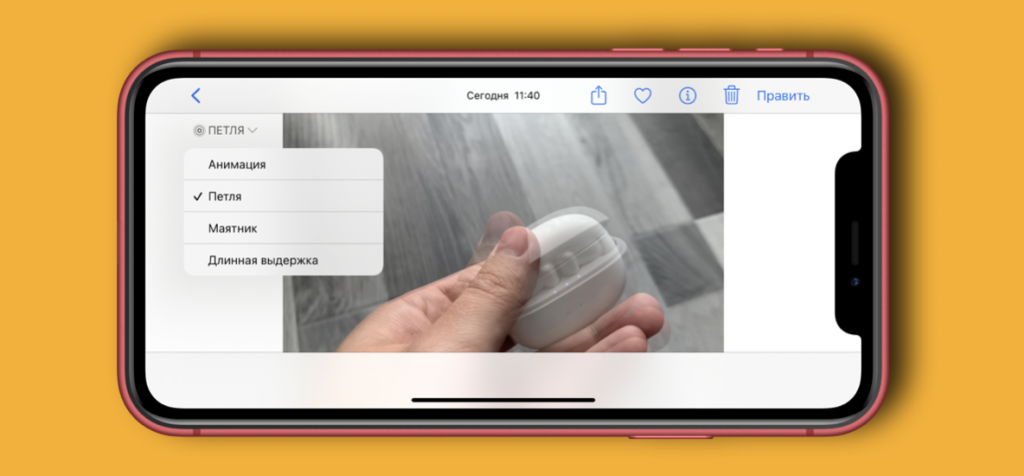
Теперь полезное применение у Live Photo имеется — можно создать свою GIF-анимацию. Алгоритм:
- снимите Live Photo — например, со своим котом или даже просто собственное лицо с эмоцией
- откройте «Фото» и найдите ваш снимок; откройте его на весь экран
- в верхнем углу нажмите на значок Live Photo и в выпадающем меню выберите «Петля» или «Маятник».
Готово! Ваша анимация будет воспроизводится по кругу, и её можно отправлять адресату.
2. Создать GIF в Telegram
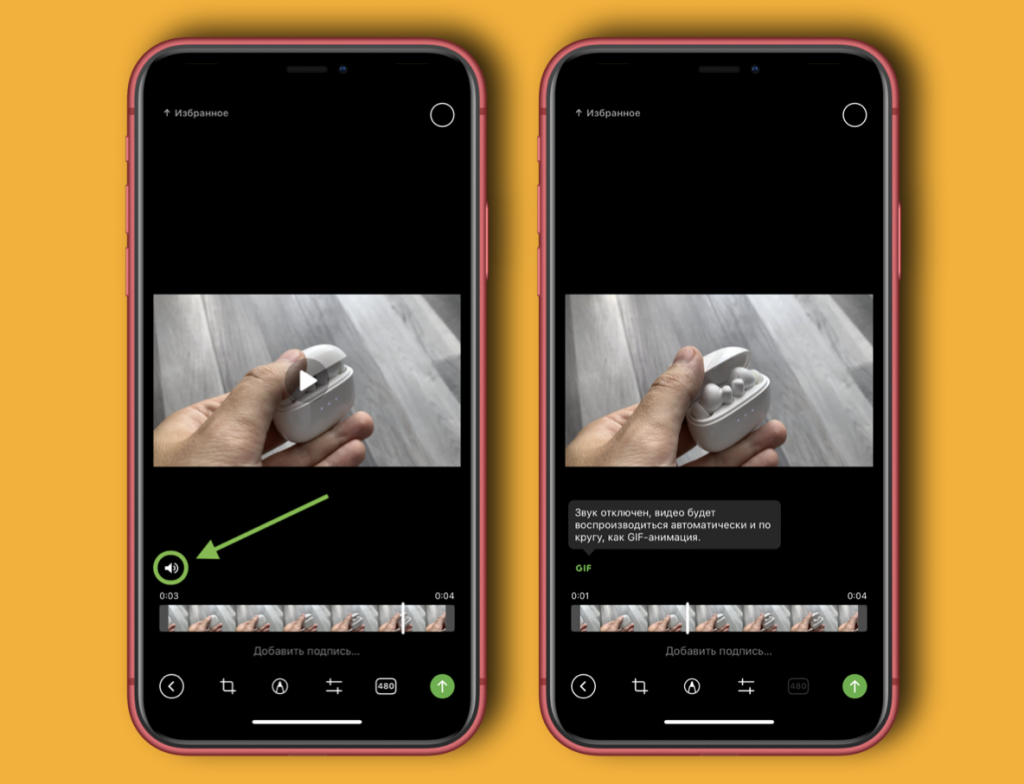
Telegram имеет собственную библиотеку GIF-анимаций, но при это позволяет создать собственную практически из любого видеоролика. Алгоритм:
- откройте нужный чат (или просто «Избранное»)
- выберите видеоролик из галереи смартфона, или снимите его
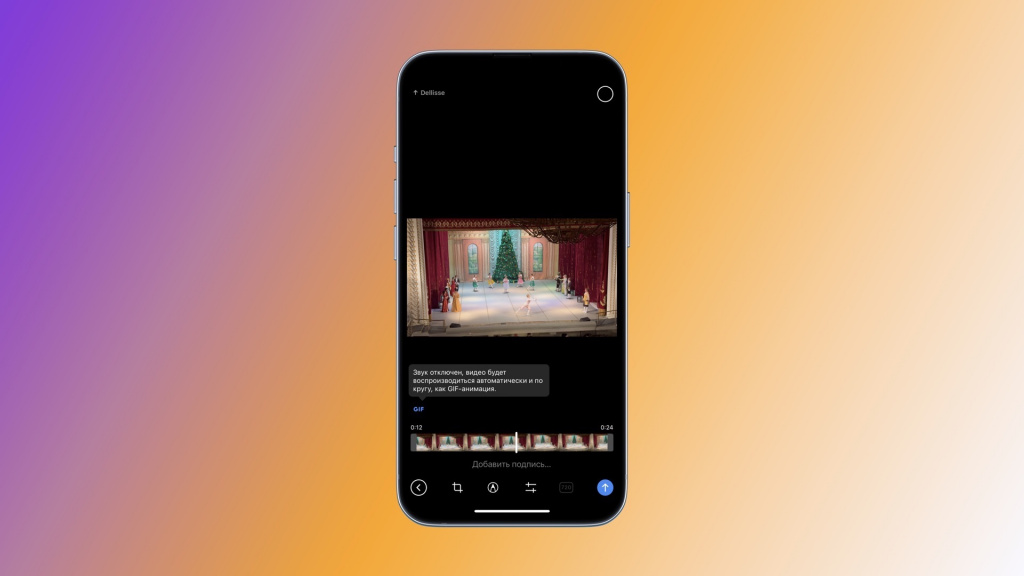
- откройте предпросмотр перед отправкой и нажмите на значок динамика.
Готово! Видеоролик отправится без звука и будет проигрываться по кругу, как GIF-анимация.
Как снять гиф на айфоне
Будь в курсе последних новостей из мира гаджетов и технологий
iGuides для смартфонов Apple
Как превратить серию фотографий в GIF на iPhone или iPad

Георгий Лямин — 9 июля 2021, 19:30
Иногда получается удачная серия снимков, которая неплохо выглядела бы в GIFке. Есть довольно простой способ сделать это прямо на своем iPhone или iPad с помощью быстрых команд.
Серии фотографий получаются с помощью специального серийного режима съемки, который позволяет делать 10 кадров в секунду. Чтобы активировать его, зажмите и удерживайте кнопку спуска затвора в стандартном приложении «Камера», а затем сделайте сразу свайп влево. Запустится серийная съемка, отпустите кнопку после того, когда посчитаете, что сняли достаточно длинную серию.
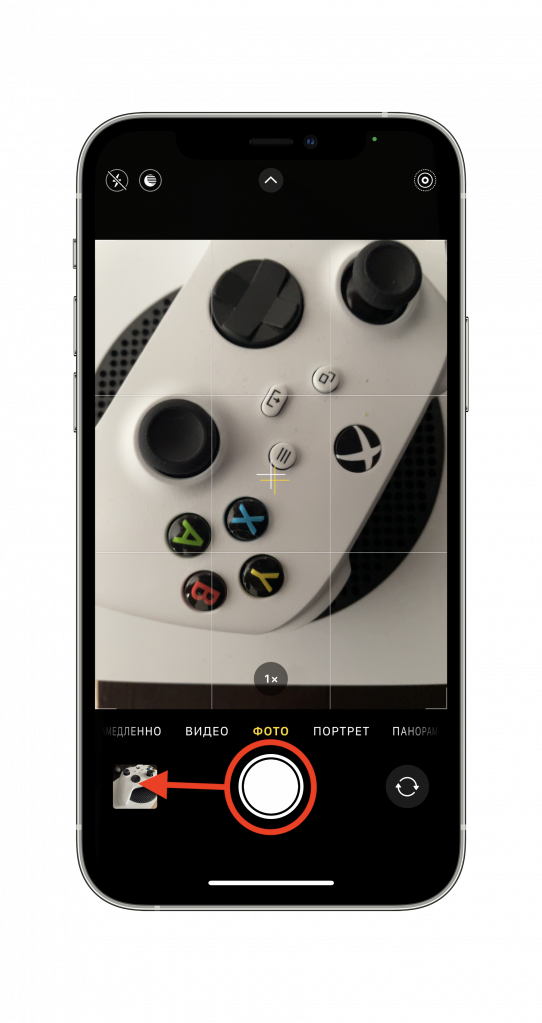
Приложение «Фото» распознает серии и для порядка отображает их «одним файлом», выставляя в качестве превью наиболее удачный снимок. Зачастую серийный режим используется для съемки динамичных сцен.
Как конвертировать серийные фотографии в GIF
- Нам понадобится приложение «Быстрые команды», скачайте его из App Store, если оно у вас не установлено.
- Откройте его и перейдите в раздел «Галерея».
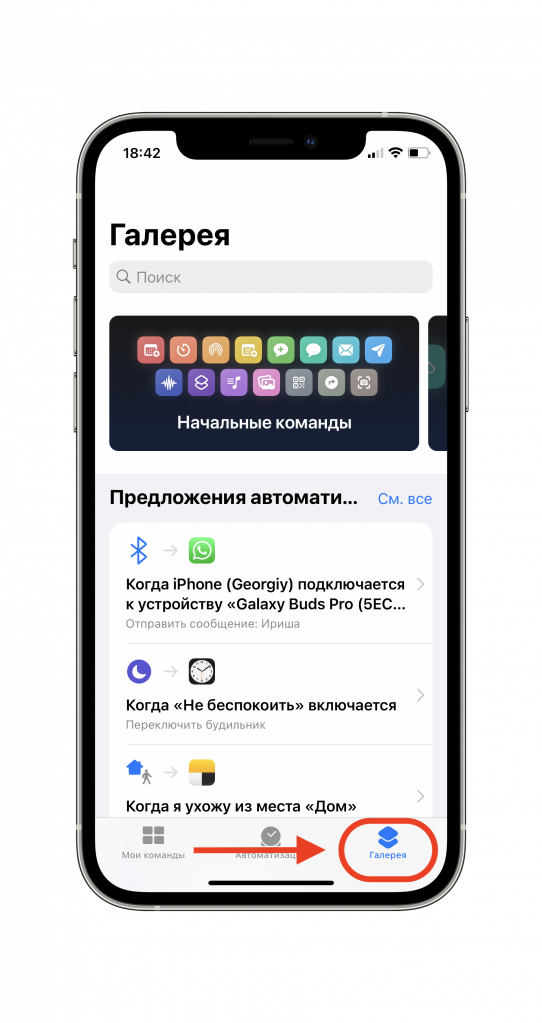
- Введите в поиске Convert Burst To GIF.
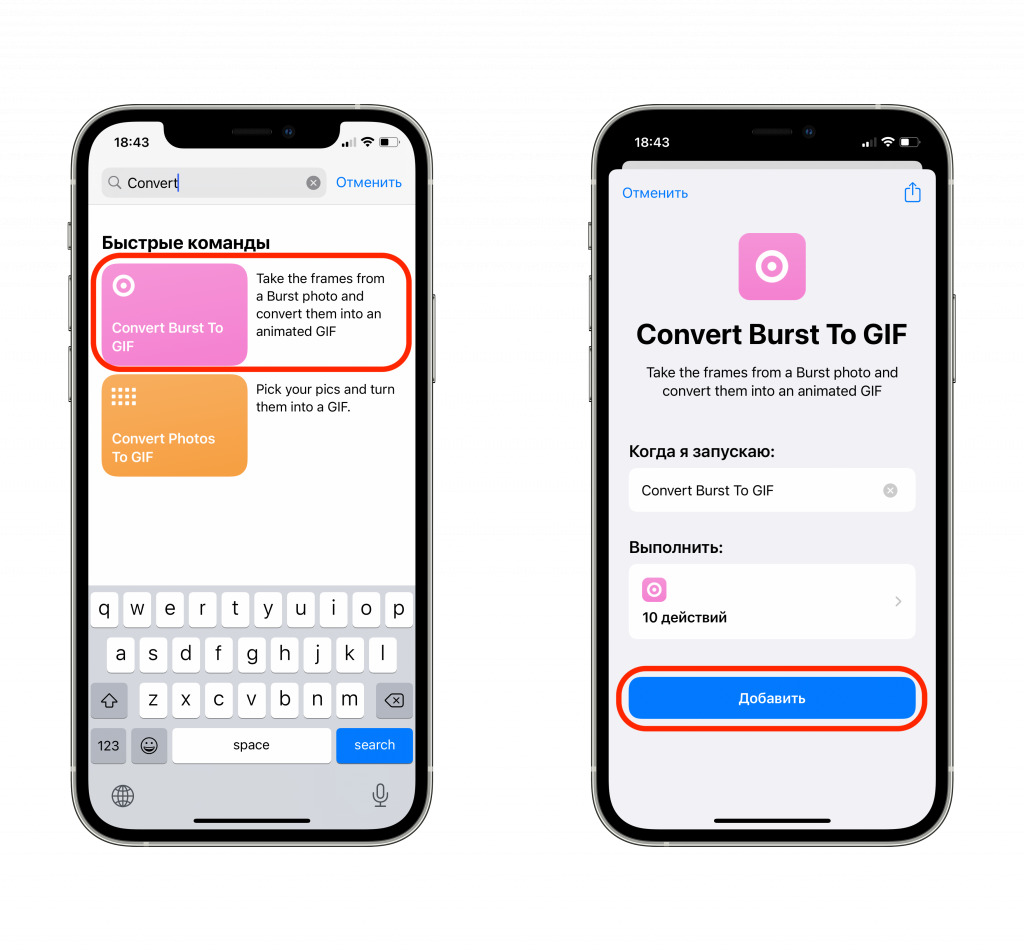
- Выберите команду с этим названием и нажмите «Добавить».
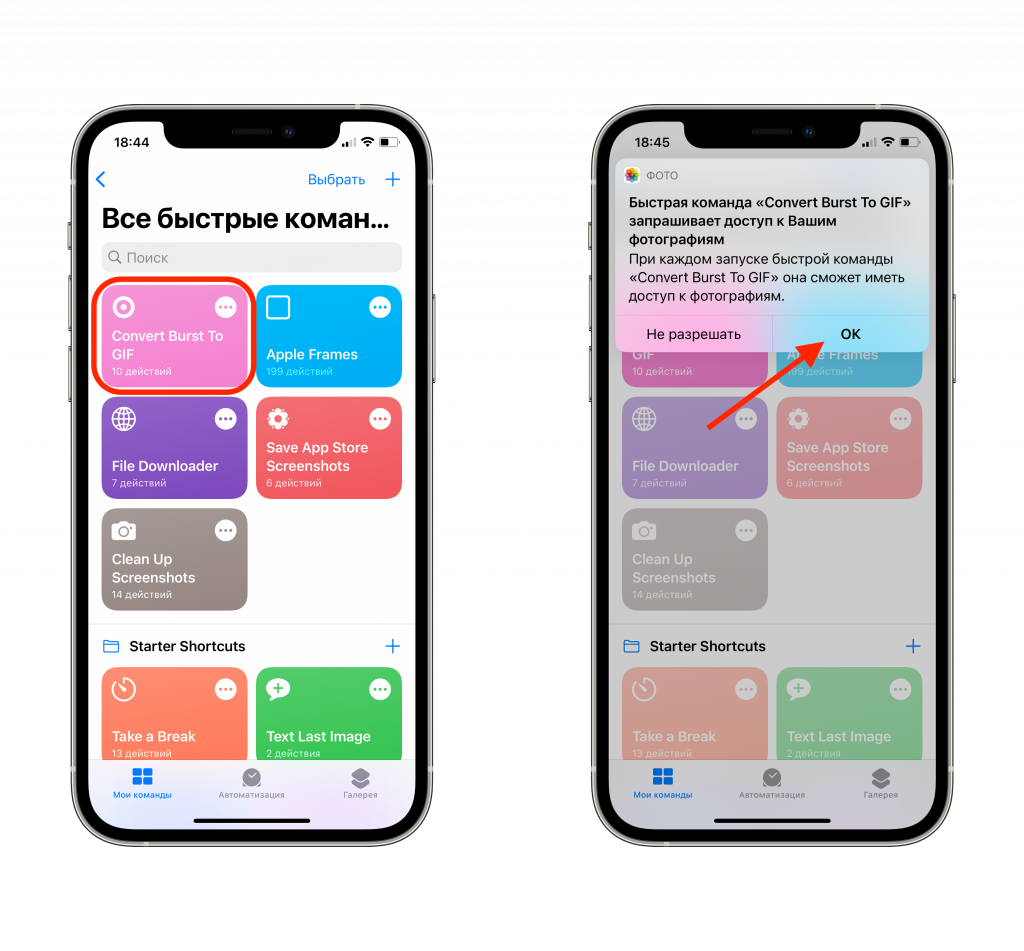
- Теперь вернитесь в раздел «Мои команды» и нажмите ярлык Convert Burst To GIF, после этого появится запрос на доступ к фотографиям — разрешите.
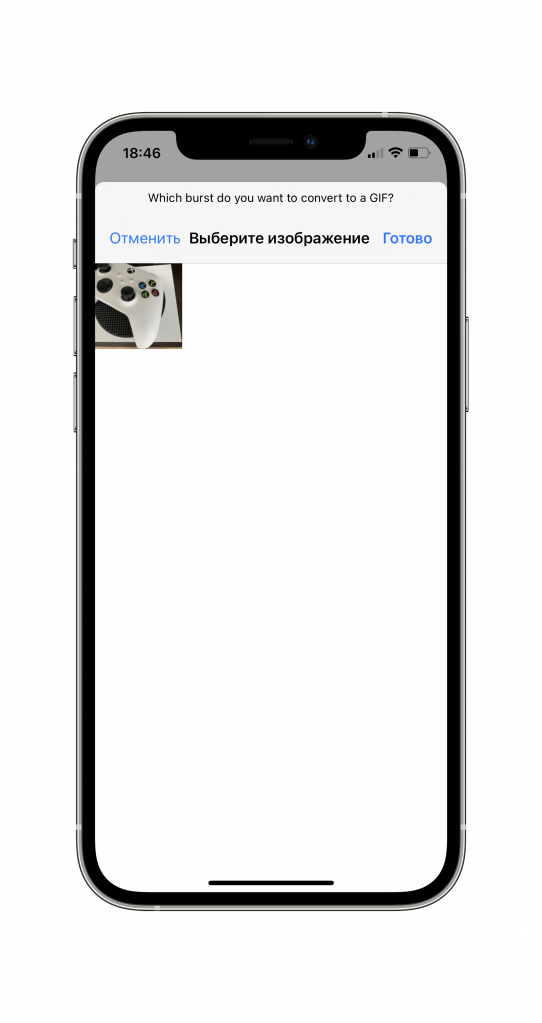
- Следом откроется окно выбора серий, здесь нужно выбрать серийную съемку, которую вы хотите преобразовать в GIF.
- По завершению процесса откроется окно предпросмотра GIFки. Стоит отметить, что чем длиннее серия, тем дольше времени потребуется команде на преобразование. Рекомендуем использовать серийную съемку включающую до 30 кадров.

- В верхнем левом углу нажмите «Готово», а затем выберите, что вы хотите сделать с GIFкой — поделиться или сохранить в галерею.
Как сделать гифку (GIF) из видео на iPhone или iPad без установки дополнительных программ
Есть немало способов создания собственных GIF-файлов, но чаще всего для этого требуется стороннее приложение. Именно оно и поможет создать файл нужного формата. Можно задействовать и онлайн-сервисы, например, GIPHY. Они обеспечат максимальный контроль над созданием GIF-файла, а также гибко перейдут к использованию прочих форматов.
Читайте «Яблык» в Telegram и смотрите в YouTube. Подписывайтесь!
Но знаете ли вы, что GIF-файлы можно создавать на iPhone и без использования стороннего приложения или сервиса? Мы расскажем вам, как можно использовать бесплатную быструю команду «Make GIF», для которой потребуется приложение Apple «Быстрые команды» и которая может работать с командами Siri. Такой вариант создания GIF из своих видео или живых фото будет быстрым и простым.
Как делать гифки на телефоне?
1. Вам понадобится стандартное приложение Apple «Быстрые команды», загрузите его бесплатно из App Store, если вы его случайно удалили с iPhone.
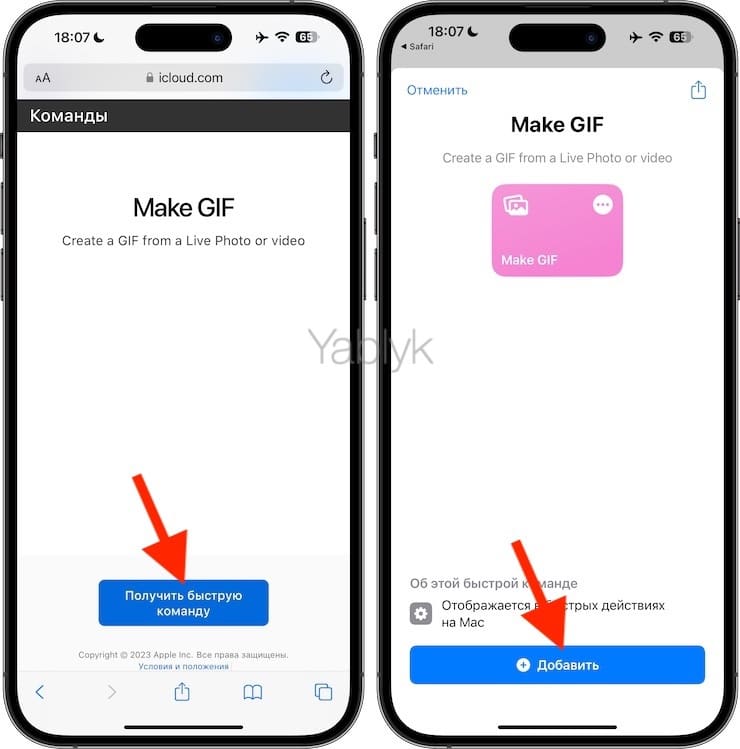
2. Перейдите по этой ссылке, чтобы получить быструю команду Apple «Make GIF» (она работает на iPhone, iPad, Mac).
3. Выберите «Получить быструю команду», затем «Добавить».
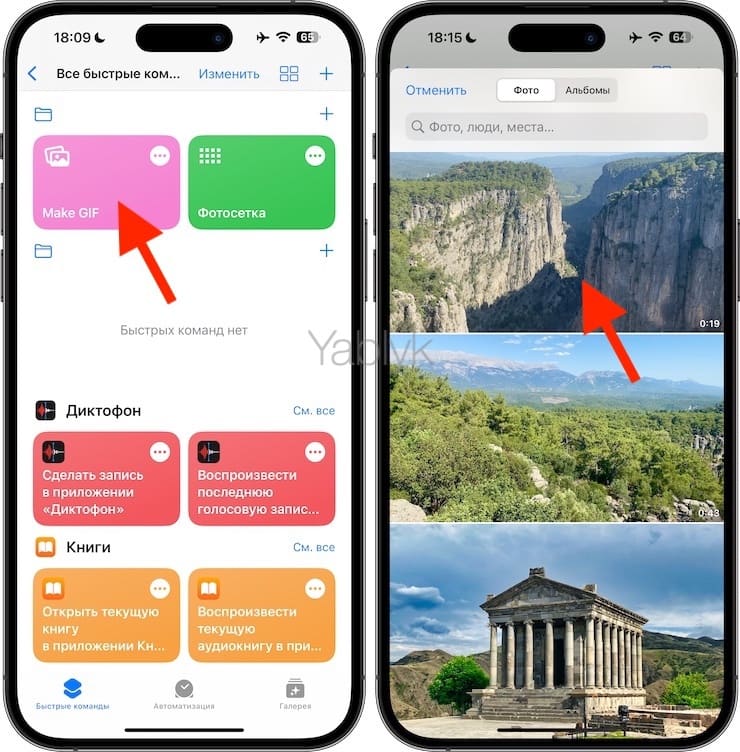
4. Откройте приложение «Быстрые команды» и перейдите в одноименную вкладку. Найдите добавленную команду «Make GIF» и нажмите на нее. Выберите для использования видео или живое фото (не забудьте предварительно обрезать видео, если оно длинное).
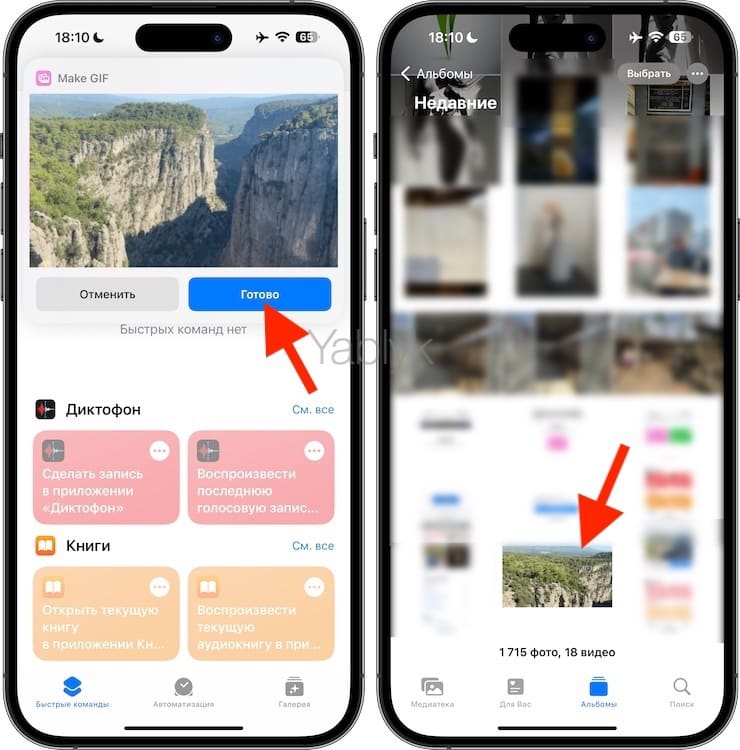
5. Нажмите Готово. Созданный вами анимационный файл GIF будет сохранен в приложении «Фото».
Примечание. Вы также можете создавать GIF-файлы, говоря: «Привет, Siri, Make GIF», и вы можете переименовать команду при желании — нажмите на ней пальцем и удерживайте его в таком положении, чтобы увидеть нужную опцию.
Где найти GIF на iPhone?
Если вы давно не работали с GIF-файлами на iPhone или хотите изучить другие варианты их создания, то вот несколько альтернативных способов получения GIF-файлов:
- В приложении «Сообщения» на iPhone или iPad коснитесь значка «A» слева от текстового поля, потом выберите значок красного увеличительного стекла, выберите или найдите интересующий вас GIF.
- Приложение GIPHY для iOS – довольно надежный инструмент поиска и использования GIF-файлов.
- Клавиатура GIF — другой популярный вариант для еще более быстрого доступа к GIF-файлам.
�� Смотрите также:
- Как посмотреть на карте фото и видео, снятые на iPhone или iPad.
- GPS на iPhone: как найти и поделиться координатами своего местонахождения.
- Как научить iPhone проговаривать имя того, кто вам звонит.
�� Мы в Telegram и YouTube, подписывайтесь!
Как снять гиф на айфоне
Будь в курсе последних новостей из мира гаджетов и технологий
iGuides для смартфонов Apple
Как превратить видео в GIF-анимацию на iPhone

Фархад Усманов — 21 марта 2023, 18:15
Зацикленные беззвучные видеоклипы, известные нам как GIF-анимации, повсеместно используются в интернете с момента своего появления в далёком 1987 году. Чаще всего GIF используют для выражения эмоций. Их можно встретить везде — от социальных сетей до мессенджеров, но, увы, в iOS возможность сохранения файлов в таком формате ограничена на уровне системы. Рассказываем, как превратить любое видео в GIF-анимацию на iPhone.
В первом случае вам понадобится приложение Apple Команды, поэтому убедитесь, что оно установлено на ваш смартфон. Затем выполните следующие шаги:
- Откройте приложение Команды.
- На вкладке Галерея найдите «Видео в файл GIF» и добавьте его в коллекцию;
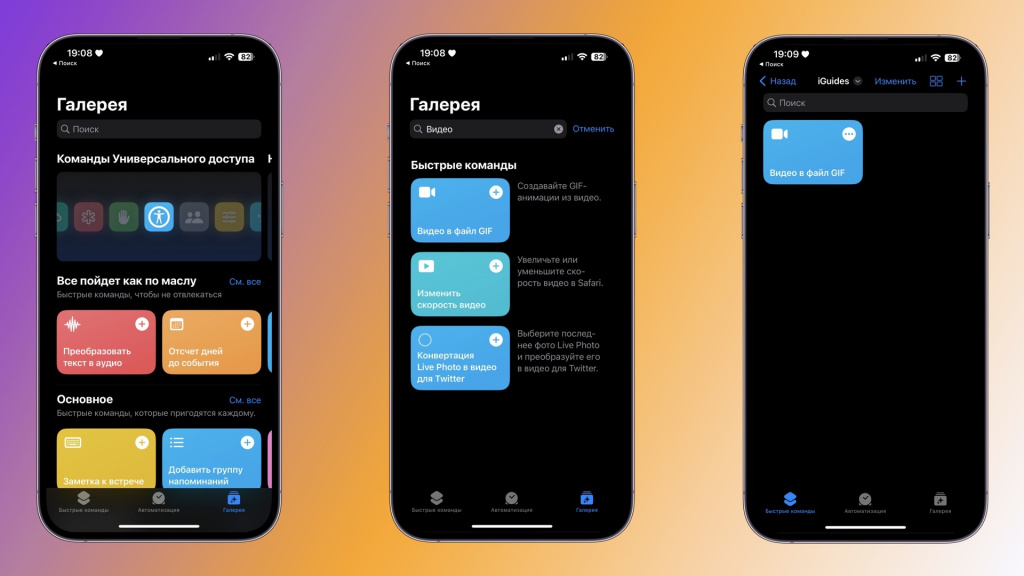
- Запустите команду с вкладки Быстрые команды;
- Выберите нужный видеоролик;
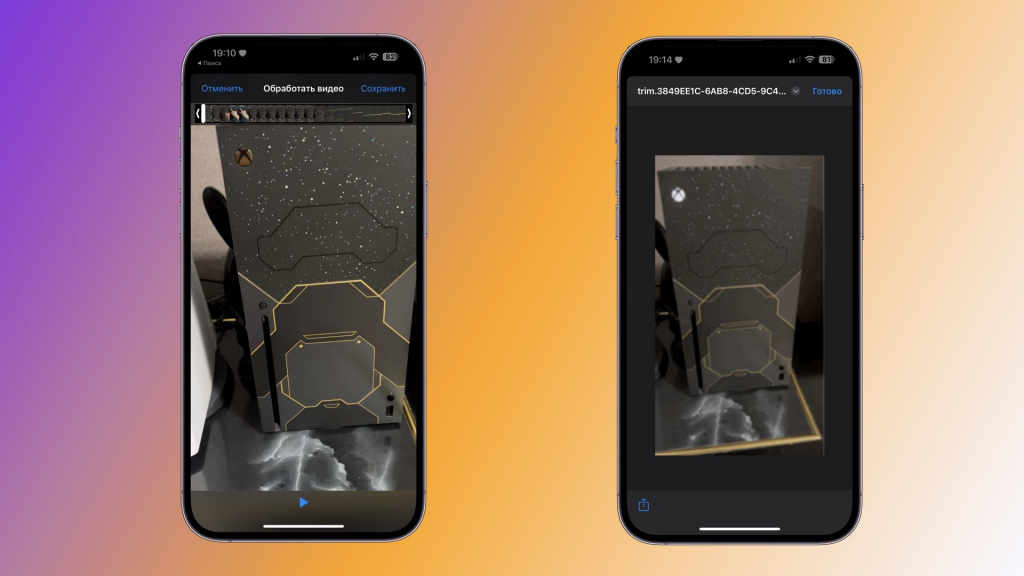
- Готово! Теперь вы можете отправить GIF-анимацию по почте или поделиться им в соцсети/мессенджере.
Если вы пользуетесь Telegram, то в нём предусмотрена функция конвертами видео в GIF при отправке. Для этого выберите файл и нажмите на кнопку отключения звука в окне предпросмотра. Так ролик будет отправлен в виде зацикленной анимации.
Чтобы получить больше возможностей при создании собственных GIF-файлов, вам понадобится приложение GIPHY. Оно включает в себя дополнительные параметры редактирования, включая стикеры и эффекты, которые можно применить к вашим творениям. Его можно загрузить бесплатно из App Store.
Кроме того, вы можете обратиться за помощью к различным веб-сервисам для онлайн-конвертации видео в GIF, например, ezgif.com.