Не можете разблокировать устройство на Андроид? 11 способов сброса пароля вашего Android-смартфона
Забота о безопасности собственных данных приводит к необходимости установки пароля на смартфон. Это может быть обычная цифровая комбинация, графический ключ или биометрические показатели (применяется в современных моделях телефонов). Но большое количество паролей приводит к тому, что человек может просто забыть один из них. Как сбросить пароль на Андроид и можно ли осуществить процедуру сброса графического ключа без потери данных?
Материал рассказывает о наиболее распространенных методах. Среди них есть простые, не требующие от пользователя специальных знаний, а есть сложные и кардинальные, после применения которых владелец смартфона лишится всей важной информации. Отдельное место в вопросе, как сбросить пароль на Андроид, занимает использование специального софта, который можно скачать из Play Market.
Способ №1. Google аккаунт
Первым способом, как можно сбросить пароль на Android, является использование собственной учетной записи от Гугл. Чтобы сбросить графический ключ или убрать цифровой код, требуется выполнить такие действия:
- Ввести неправильный ключ безопасности. Обычно требуется 5 неверных попыток.
- Далее появится предупреждающая надпись, которая оповещает, что смартфон заблокирован на 30 секунд.
- Параллельно пользователю предлагается ввести пароль и логин от учетной записи Гугл.
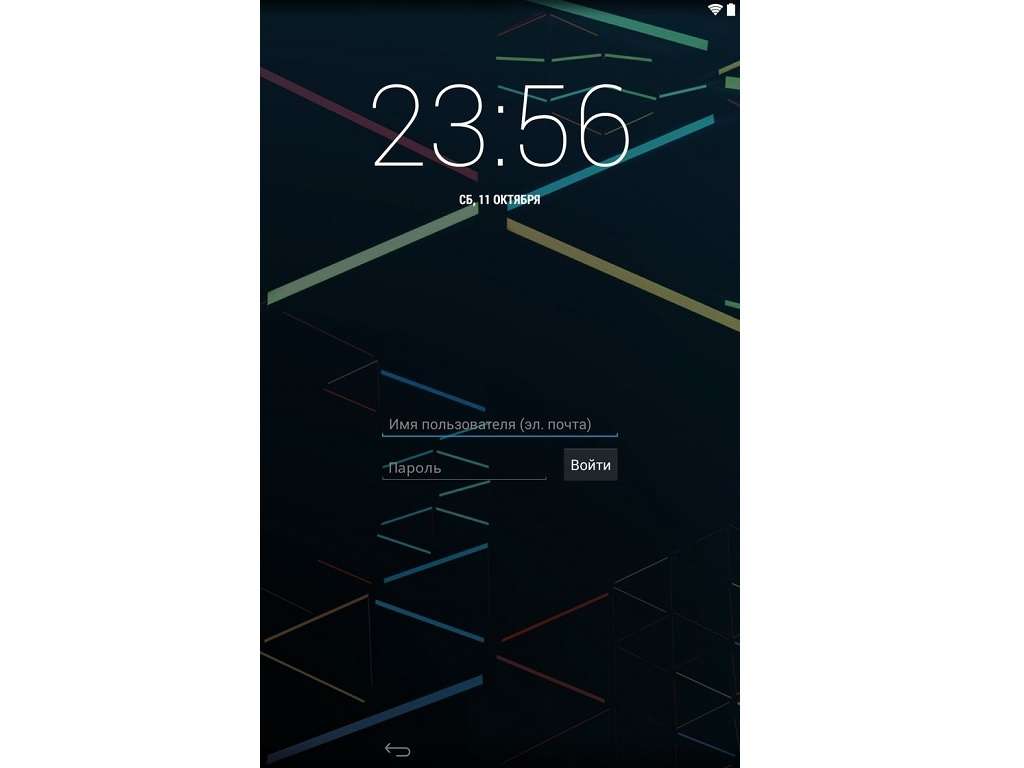

Обратите внимание
Подобный метод актуален для моделей, работающих на ОС Андроид 5.0 и ниже, поскольку в последующих обновлениях от этого способа отказались. Для проведения разблокировки также потребуется, чтобы аппарат был подключен к мобильной сети или через беспроводной протокол.
Если же был забыт пароль от аккаунта, единственным способом восстановить доступ является использование ПК или иного функционирующего гаджета.
Способ №2. Использование ADB.
ADB – это специальная программа, представляющая собой инструментарий для разработчиков. Одной из функции является сброс графического ключа.

Важно знать
Чтобы воспользоваться данным способом, требуется наличие включенной функции отладки по USB и компьютер. При выключенном режиме использовать ADB нельзя.
Чтобы сбросить пароль на Андроид посредством утилиты, требуется:
- скачать и распаковать на ПК пакет Android SDK;
- папка sdk/platform-tools содержит .exe файл программы;
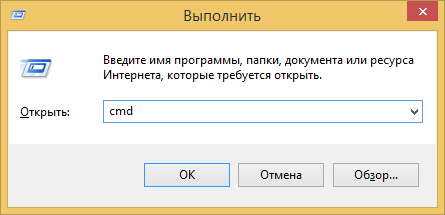
- на компьютере требуется запустить командную строку (Win+R и команда cmd);
update system set value=0 where name=’lock_pattern_autolock’;
update system set value=0 where name=’lockscreen.lockedoutpermanently’;
После остается только перезагрузить смартфон и продолжить его использование.
Способ №3. Сброс настроек
Этот метод, как сбросить пароль на Андроид, заключается в возвращении аппарата к заводскому состоянию. Другими словами, происходит Хард Ресет. Данный способ приводит к полному удалению информации на смартфоне.
Обратите внимание
Нетронутыми остаются лишь данные, находящиеся на карте памяти.
Спасением для пользователя станет наличие резервной копии, что позволит восстановить все необходимые контакты, фото или приложения, которые будут удалены при сбросе настроек.
Способ №4. Перепрошивка
На специализированных форумах можно найти большое количество версий прошивок: от официальных до кастомизированных. Там же находятся подробные инструкции, как установить конкретную версию. Подобным способом удаляется не только графический ключ, но также вся информация, восстановить которую без резервной копии не получится.
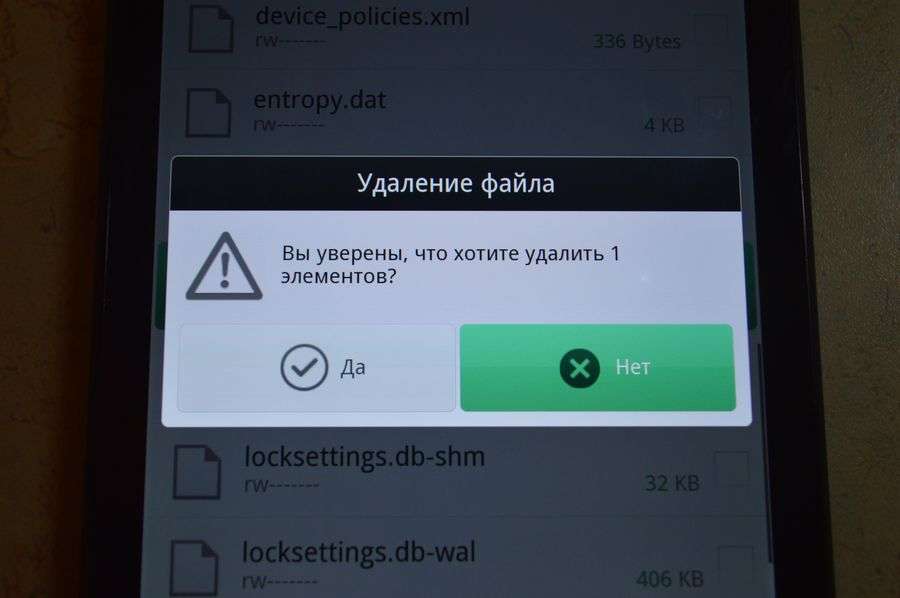
Способ №5. Удаление файлов, где хранятся ключи
Применение данного метода строится на очистке файлов gesture и password. В первом находится графический ключ, а во втором — числовой пароль.
Важно знать
Использовать этот метод, как сбросить пароль на Андроид, можно только при наличии прав суперпользователя и доступа к Recovery. Дополнительно понадобится файловый менеджер.
Для входа в меню Recovery требуется нажать определенную комбинацию клавиш. Как правило, конкретный способ прописывается с инструкции к телефону. Чаще всего используется одновременное нажатие клавиш громкости и кнопки включения или громкость+включение+домой.
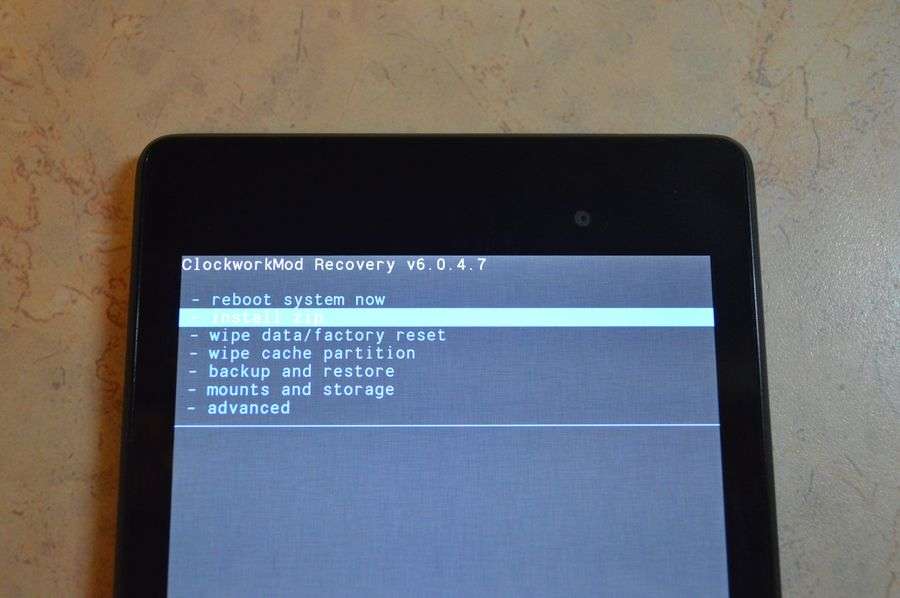
После перезагрузки смартфона пользователь попадает в инженерное меню. Навигация по нему осуществляется кнопками вверх/вниз или свайпом при наличии сенсорного экрана.
Инструкция, как сбросить пароль на Андроид этим методом, следующая:
-
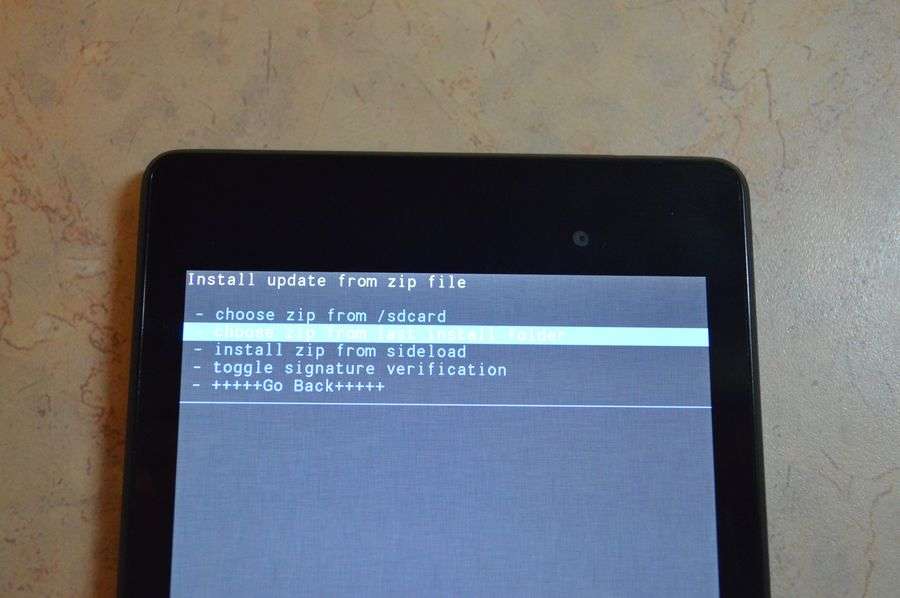
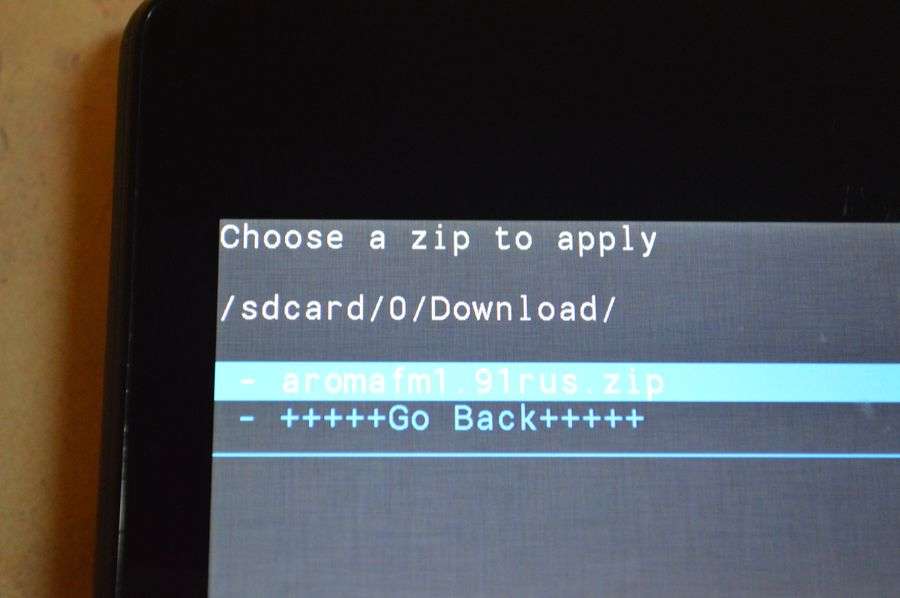
В инженерном меню необходимо выбрать строчку Install zip.
Способ №6. Использование TWRP Recovery
Еще одна утилита, которая предоставляет низкоуровневый доступ к системе, что дает возможность удалить графический ключ или отпечаток пальца. Она должна быть предварительно установлена на устройстве — только так получится ее использовать.

Будет полезным
Перед началом процедуры рекомендуется также убедиться, что уровень заряда не менее 15%.
Сброс пароля на Андроид осуществляется следующим образом:
- Выключить аппарат.
- Перевести его в инженерное меню TWRP Recovery.
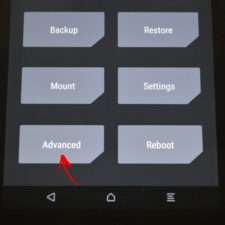
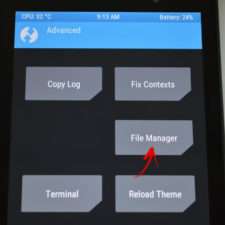
- Зайти в раздел Advanced и выбрать пункт Файловый менеджер.
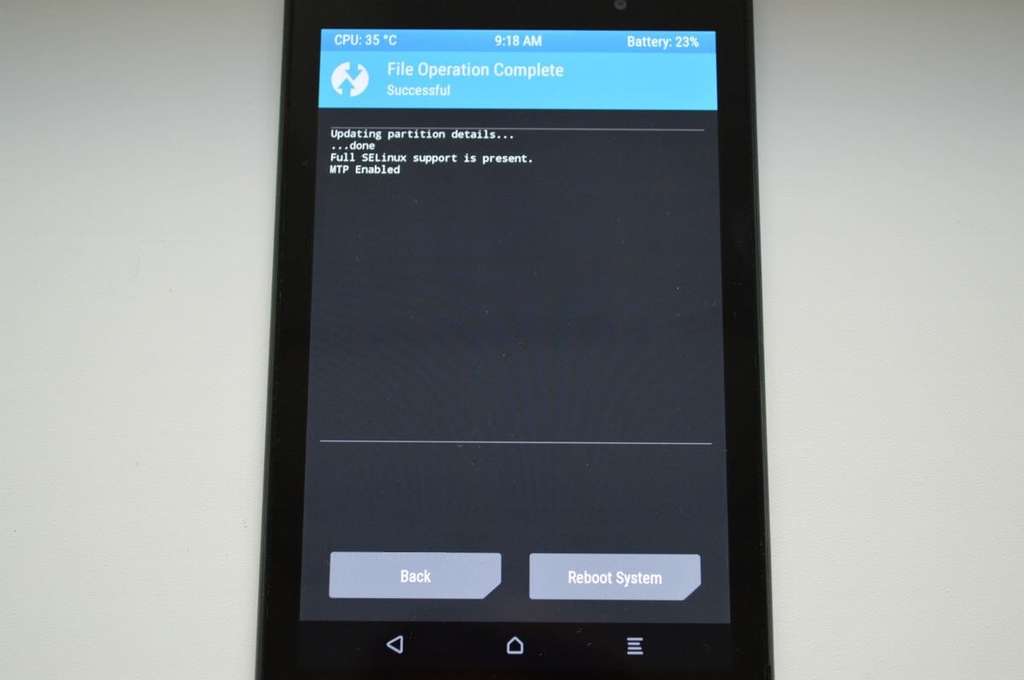
По ее завершении можно ввести любой ключ для пользования смартфоном.
Способ №7. Очищение посредством Fastboot
Каждый аппарат под управление Android, за исключением смартфонов от Samsung, имеет встроенную процедуру FastBoot. Она может применяться при необходимости сбросить пароль на телефоне и очистить ОЗУ, особенно в тех случаях, когда другие способы не помогают.
Эта утилита работает в паре с программой ADB и служит составной частью пакета для разработчиков Android SDK. Процесс перепрошивки смартфона возможен только при наличии включенного режима отладки по USB, поскольку для реализации необходимых мероприятий требуется подключение устройства к ПК.
Предварительно следует скачать обе утилиты на компьютер. Далее, чтобы использовать метод, как сбросить пароль на Андроид, следует выполнить ряд действий:
- Запустить командную строку (Win+R+cmd).
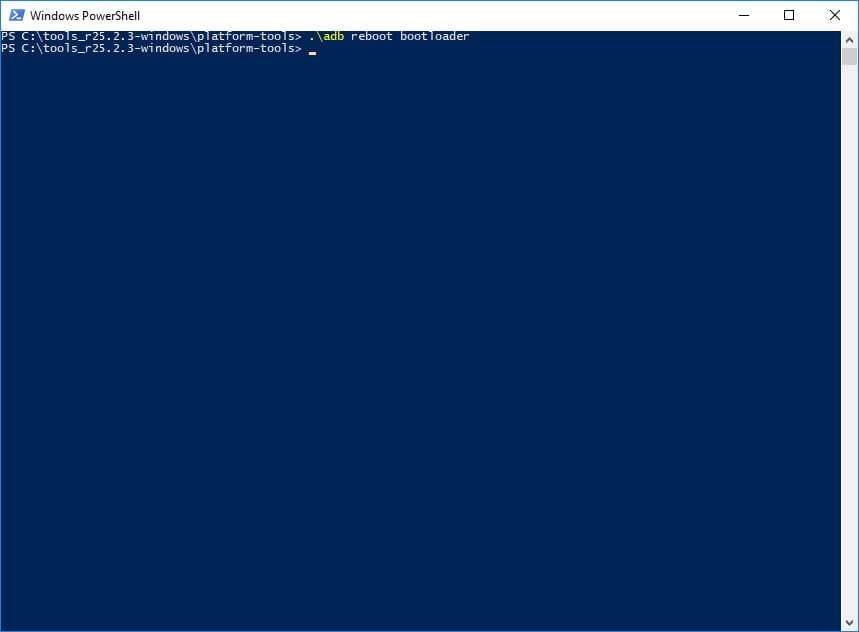
- Для реагирования устройства на команды пользователя необходимо запустить его в режиме bootloader. Для этого требуется набрать команду, находясь в папке с SDK пакетом: adb reboot bootloader.
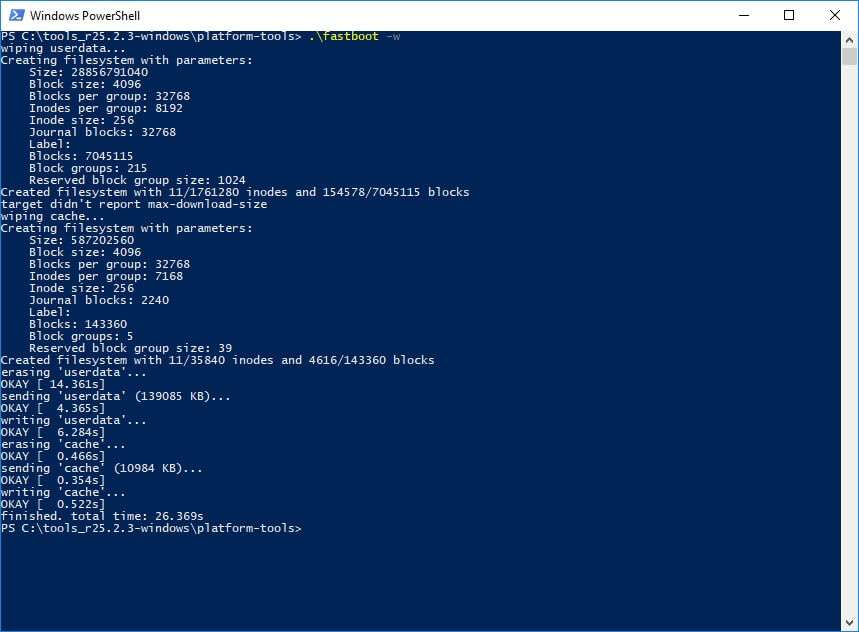
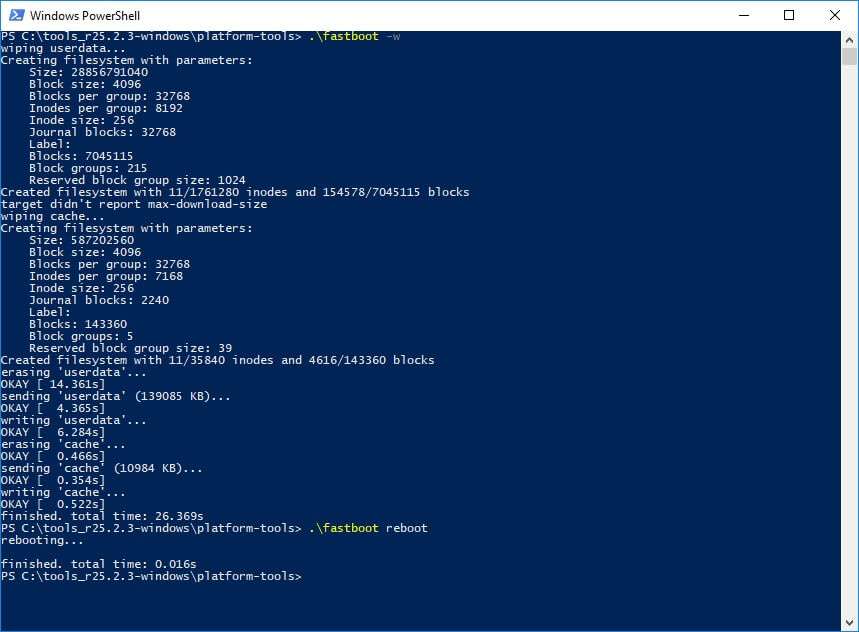
Способ №8. Применение сервиса «Найти устройство»
Как сбросить пароль на Андроид без лишних погружений в программный код? Можно воспользоваться сервисом от Гугл – «Найти устройство». Его использование возможно только при соблюдении следующих условий:
- устройство должно быть в рабочем состоянии;
- должна присутствовать стабильная связь и соединение с Интернетом;
- обязательно наличие на смартфоне активированной функции геопоиска.
Для проведения сброса пароля требуется зайти на страницу собственной учетной записи Гугл по адресу https://www.google.com/android/find.
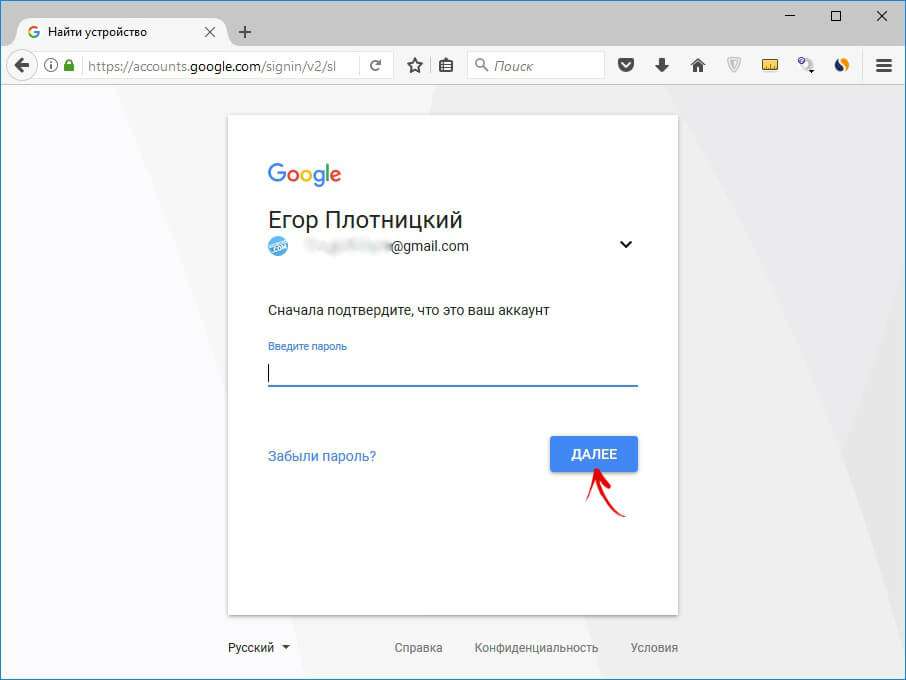
Далее сервис автоматически определит последнее местонахождение устройства в сети. Пользователю будет доступна опция «Стереть данные». Подтверждение выбранного действия производится нажатием кнопки «Очистить».
Обратите внимание
Если смартфон находится в режиме оффлайн, очистка данных будет произведена после первого подключения к сети.
Способ №9. Как снять пароль на процессорах MTK
При наличии смартфона китайского бренда, который работает под управлением процессора от MTK, для сброса пароля и прошивки можно воспользоваться утилитой SP FlashTool. Она дает возможность установить кастомную прошивку с сохранением прочих разделов, что поможет сохранить информацию на устройстве и очистить только файлы, содержащие ключ.
Прежде чем начинать прошивку, потребуется скачать соответствующие драйвера под определенный тип процессора. Их можно найти на специализированных форумах. Также скачивается образ восстановления, который сохраняется в папку, не имеющую кириллических символов в названии. Он должен иметь расширение .img.
После проведения подготовительных работ необходимо запустить на компьютере программу flash_tool.exe (обязательно с правами администратора). Для начала прошивки требуется указать путь до файла образа и нажать кнопку Download. Далее потребуется выключить смартфон, постараться достать аккумулятор (если он съемный) и потом, собрав устройство, подключить его к ПК в выключенном состоянии.
Желтая полоса с процентами укажет процент выполнения действия. После появления надписи Download Ok обновление считается завершенным. Далее требуется запустить смартфон в режиме Recovery, чтобы стоковая прошивка не повредила кастомную при первом включении аппарата. После этого следует действовать методом разблокировки через Recovery.
Способ №10. Find My Mobile от Samsung
Чтобы использовать данный метод, как сбросить пароль на Андроид на устройствах Самсунг, необходимо, чтобы в аппарате была зарегистрированная учетная запись и включено дистанционное управление.
Что делать, если забыл пин-код телефона
Неприятная ситуация, в которую попадали многие владельцы смартфонов, сейчас встречается не так часто, как раньше, но все равно случается. Я говорю о забытом ПИН-коде от телефона. Системы биометрической разблокировки сделали свое дело и теперь пароль часто просто не нужен. С другой стороны, не это ли повод забыть его? Но все равно, чаще всего такое происходит в те моменты, когда долго не пользуешься смартфоном. В этой ситуации забыть код блокировки намного проще. Бывают и ситуации, когда дети могли случайно поменять ПИН или другие варианты его изменения, но результат один — смартфон не работает. Раньше можно было чуть ли не при перезагрузке сбросить настройки блокировки и получить доступ к трубке, но сейчас времена изменились. Хорошо, что другие способы остались.
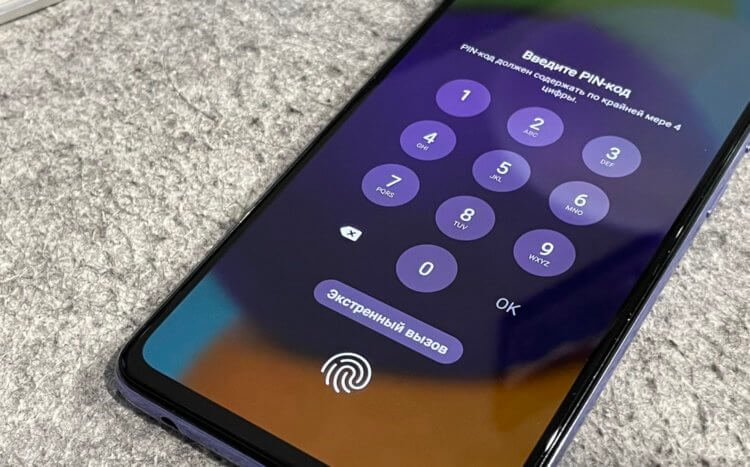
Иногда ввод ПИН-кода становится проблемой.
Как разблокировать смартфон по месту или при подключении к сети
Приятной особенностью некоторых версий Android является возможность разблокировки смартфона при обычном использовании. Под этим подразумевается подключение к привычным сетям, посещение определенных локаций или подключение к некоторым гаджетам.
То есть вам даже не надо знать ПИН-код смартфона, когда вы находитесь дома и подключены к своей Wi-Fi сети. Это может стать идеальным решением, если вы забудете код блокировки. Вот только функцию надо активировать заранее.
Для этого откройте настройки и найдите поиском Smart Lock. Пункт можно найти и самостоятельно, но часто он находится в разных разделах, хотя в первую очередь надо искать в настройках безопасности.
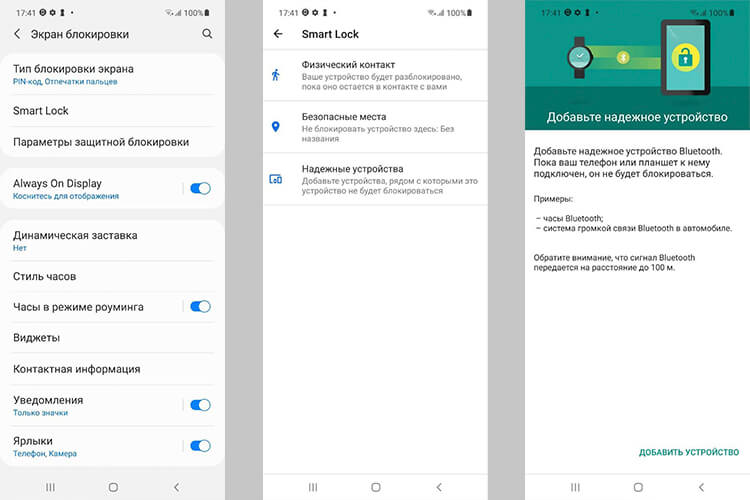
Настроить Smart Lock очень просто.
Так, выбрав в качестве надежного устройства Bluetooth-аудиосистему в автомобиле, вы сможете не задумываться о разблокировке, пока находитесь в пути. Если подключите трекер, то будет еще проще, а выбор домашней локации будет удобен для использования телефона в качестве домашнего. Стоит унести его и для разблокировки надо будет вводить ПИН-код. Зато в остальных случаях получится обойтись без него. Главное, помните, что Bluetooth работает на расстоянии нескольких десятков метров, а это сказывается на безопасности.
Включив заранее эту функцию, можно облегчить использование телефона и иногда обходить блокировки, но если вы захотите сбросить пароль, вы не сможете этого сделать — его надо будет ввести перед сбросом.
Как сбросить ПИН-код телефона, если не знаешь его
Уже достаточно давно — еще со времен Android 4.4 — Google придумала удобный способ разблокировки. Он позволяет обойти пароль, если вы знаете данные аккаунта, к которому привязано устройство.
Суть метода разблокировки в том, что после пяти неправильных попыток разблокировать смартфон ПИН-кодом, паролем или графическим ключом, вам будет предложено вести пароль от учетной записи Google. Если вы не помните и его, то пароль можно будет восстановить, например, по номеру телефона или резервному адресу электронной почты.
Единственно, есть одно требование — телефон должен быть подключен к Интернет, чтобы иметь возможность подключиться к серверу Google и проверить подлинность пароля. Но не забывайте о том, что работает это не на всех устройствах.
Сброс пароля смартфона через Google
Еще один способ сбросить пароль сводится к подключению через Google. Для этого вам надо будет перейти в Google-аккаунт и открыть список своих устройств. Можно сразу перейти к их обнаружению на карте, перейдя по этой ссылке.
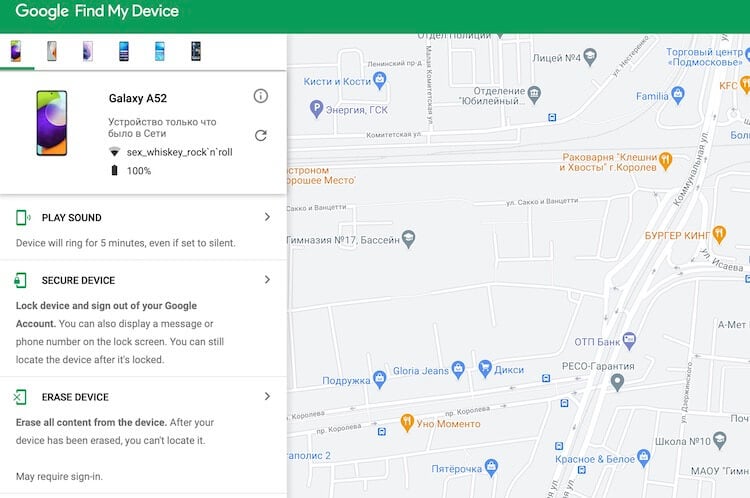
Если не помните код, его можно сбросить через личный кабинет Google.
Если у вас несколько устройств, надо будет выбрать нужное из списка. Дальше вы получите дополнительные возможности в виде поиска телефона на карте, воспроизведения звука, если вы не можете найти телефон, и полный дистанционный сброс. Сбросив телефон таким образом, вы потеряете все данные, но если его копии сохранились в Google Диск — проблемой это не будет. Главное, быть уверенным, что копии создавались и последняя была недавно.
Это довольно радикальный способ, но он работает. Я бы приберег его напоследок, после того, как все будет перепробовано. Как и следующий вариант — с полным сбросом устройства.
Сброс Android-смартфона
Последним способом решить проблему с невозможностью разблокировки будет полный сброс смартфона через режим восстановления.
Как сделать такой сброс, мы уже не раз рассказывали на нашем сайте. Например, о способах сброса и необходимости делать это мы говорили в этой статье.
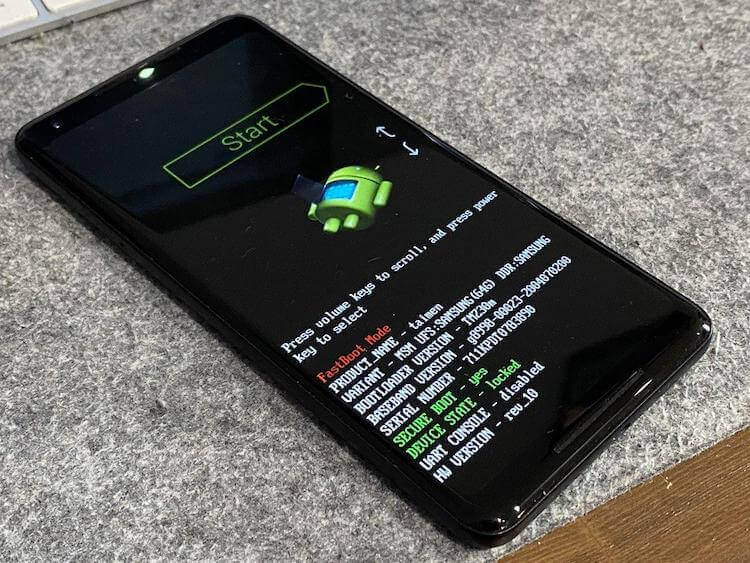
Так тоже можно сбросить пароль, но злоупотреблять этим я бы не стал.
Вот только опять же надо помнить, что память смартфона будет полностью очищена. За несколько минут смартфон сбросится до того состояния, в котором его надо будет заново активировать. После активации вы сможете синхронизировать гаджет с сервером и скачать последнюю резервную копию или просто пользоваться чистым устройством.
Главное, понимать, что сбросить таким способом получится только свой смартфон. Пароль блокировки телефона будет сброшен, но привязка к учетной записи Google останется и без ввода пароля от личного кабинета дальше подключения к сети пройти вы не сможете.
Как видим, обойти экран блокировки можно, но сделает это только владелец смартфона. Разблокировать подобным образом чужое устройство не получится. Поэтому способ можно считать не лазейкой, а продуманной формой восстановления устройства.

Теги
- Безопасность Android
- Обновления Android
- Операционная система Android
Наши соцсети
Новости, статьи и анонсы публикаций
Свободное общение и обсуждение материалов
Как сбросить пароль на андроиде?
Часто пользователи смартфонов забывают различные важные пароли – от аккаунта Google, различных приложений, но случается и такое, что неизвестен оказывается пароль блокировки экрана! Несмотря на то, что данный пароль используется до нескольких десятков раз в день, случается и такое. Иногда это происходит, потому что устройством долгое время не пользовались, а иногда – в результате шутки друзей или непреднамеренных действий детей. Как бы то ни было, восстановить доступ к устройству все же можно, как – читайте далее. Мы собрали самые простые и действенные способы сброса пароля экрана на Android.
4 способа решить проблему 《как сбросить пароль на Андроиде》
- Способ 1. Сброс блокировки экрана Android с помощью аккаунта Google
- Способ 2. Как сбросить пароль на телефоне Андроид, используя сервис «Найти мое устройство» от Google
- Способ 3. Лучшее решение для сброса пароля Андроид – Tenorshare 4uKey for Android
- Способ 4. Как сбросить пароль андроид через заводские настройки
Способ 1. Сброс блокировки экрана Android с помощью аккаунта Google
Как сбросить пароль на андроиде если забыл его? На смартфонах Android версии 4.4 и ниже можно снять блокировку экрана, используя данные учетной записи Google. Однако необходимым условием является наличие у заблокированного смартфона подключения к сети Wi-Fi.
Шаг 1. Намеренно введите неверный пароль / пин-код / рисунок блокировки 5 раз. Появится уведомление о том, что попытки можно будет возобновить через полминуты.
Шаг 2. В нижней части экрана выберите опцию «Забыли узор».
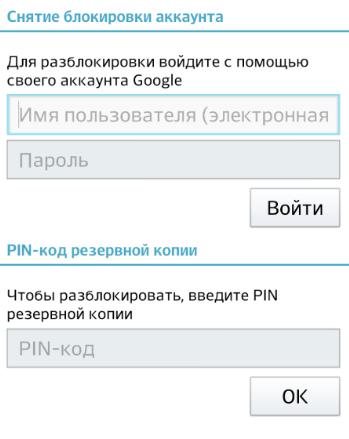
Шаг 3. Для разблокировки Вам будет предложено ввести логин (электронную почту) и пароль от зарегистрированной на телефоне учетной записи Google. Также Вы можете использовать для разблокировки пин-код резервной копии, если он был задан Вами ранее.
Способ 2. Как сбросить пароль на телефоне Андроид, используя сервис «Найти мое устройство» от Google
Google предлагает своим пользователям достаточно удобный сервис «Find my device» («Найти мое устройство»). С помощью него Вы можете найти потерянный или украденный смартфон, а также разблокировать телефон удаленно, чем мы сейчас и воспользуемся.
Шаг 1. На любом устройстве зайдите на страницу сервиса Equipment managementВыполните вход в Вашу учетную запись.
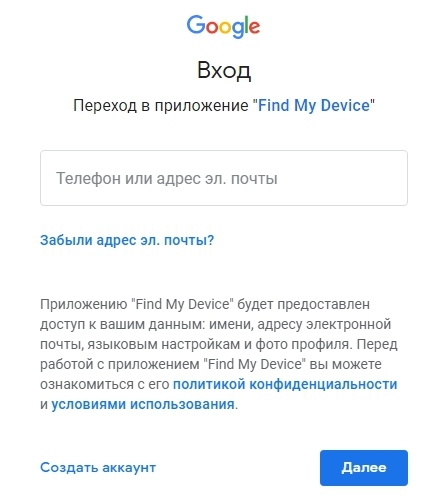
Шаг 2. Из списка устройств выберите необходимое (в случае, если их у Вас несколько). Затем выберите «Блокировать».
Шаг 3. Задайте новый пароль блокировки экрана. Введите его повторно для подтверждения. Вновь выберите «Блокировать».
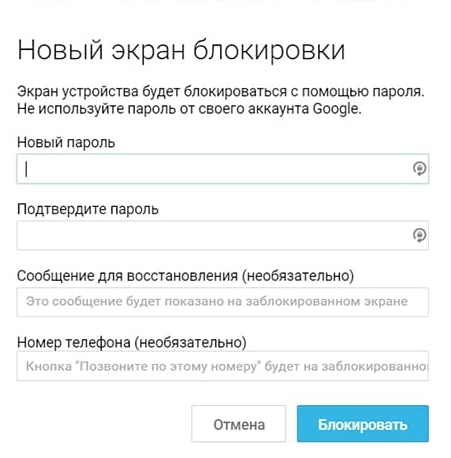
Шаг 4. Данный пароль введите на Вашем смартфоне Android. Телефон будет успешно разблокирован. После этого Вы можете оставить данный пароль либо поменять его в настройках телефона на иной тип блокировки.
Способ 3. Лучшее решение для сброса пароля Андроид – Tenorshare 4uKey for Android
Как я могу быстро сбросить пароль экрана блокировки?
Специально созданная для подобных случаев утилита от разработчика Tenorshare 4uKey for Android станет лучшим помощником при решении проблемы забытого пароля / кода / рисунка блокировки экрана на Android. Все, что Вам понадобится сделать – это установить программу на Вашем компьютере и следовать подсказкам самой программы.
Шаг 1. Подключите телефон Android к вашему компьютеру. Запустите программу 4uKey for Android.
Шаг 2. Подсоедините Android устройство к ПК/Mac при помощи USB-кабеля. Запустите программу и выберите опцию «Снять блокировку экрана».

Шаг 3. Затем выберите функцию «Удалить блокировку экрана», нажмите «Начать».

Шаг 4. При появлении уведомления об удалении всего содержимого телефона нажмите «Окей».

Шаг 5. Дождитесь завершения процесса, а затем осуществите вход в режим восстановления. Для этого следуйте подсказкам программы.
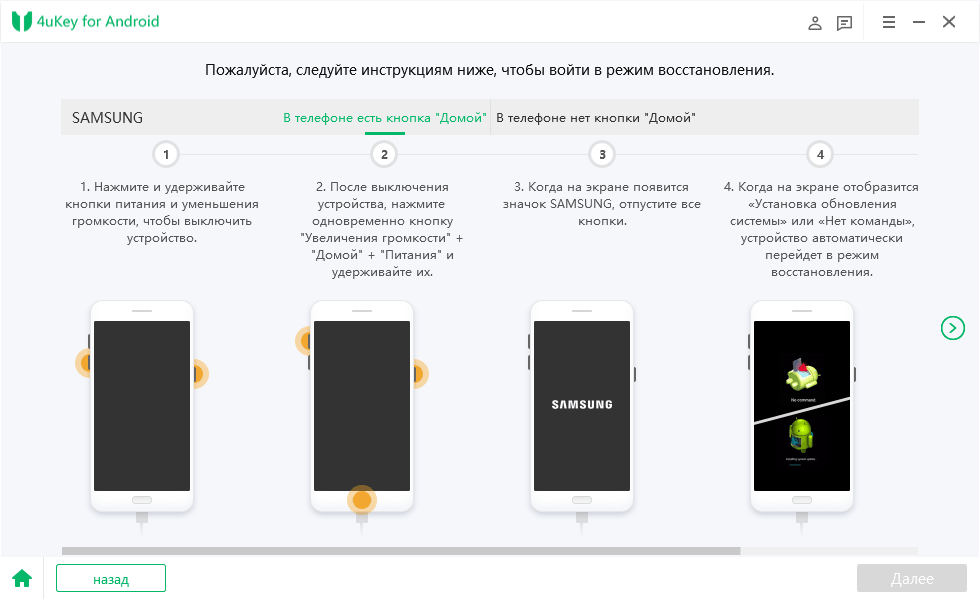
Шаг 6. Нажмите кнопку «Далее». Программа предложит Вам выполнить действия по восстановлению на смартфоне заводских настроек и последующей перезагрузке устройства. После этого Вы можете вновь свободно пользоваться Вашим устройством.

Способ 4. Как сбросить пароль андроид через заводские настройки
Ещё один способов удаления блокировки экрана Android заключается в сбросе всех настроек устройства до заводских, при котором все данные телефона, включая заданные пароли, полностью удаляются. Следует учитывать, что все Ваши личные файлы также будут стерты. Для защиты телефонов от кражи после 2016 года на телефонах Android появилась функция «Защита от сброса к заводским настройкам», которая при операции сброса запрашивает у пользователя данные аккаунта Google, установленного на телефоне.
Шаг 1. Переведите заблокированный телефон в режим восстановления, используя комбинации кнопок, подходящие именно для вашей модели устройства.
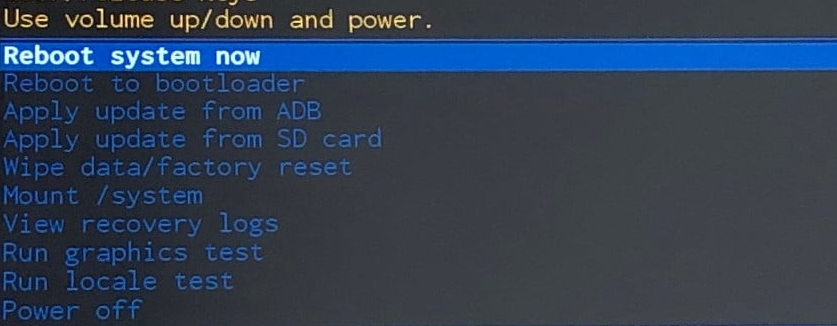
Шаг 2. В режиме восстановления используйте кнопки увеличения/уменьшения громкости для выбора опций и кнопку питания для подтверждения выбора. Из перечня опций выберите «Стереть данные / Сброс до заводских настроек» («Wipe data / factory reset»). После уведомления о необходимости удаления всех данных нажмите «Да».
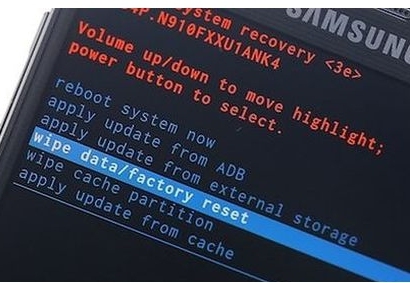
Шаг 3. Дождитесь завершения процесса сброса и выберите «Перезагрузить систему сейчас» («Reboot system now»). После загрузки телефона в обычном режиме блокировка экрана будет отключена.
Заключительные замечания
Итак, перед Вами перечень нетрудоемких и эффективных решений сбросить пароль на Андроиде. Вы можете выбрать любой из них в зависимости от Ваших предпочтений и нужд. Если Вы не помните данные своей учетной записи Google или у вас нет доступа к Интернет-сети, рекомендуем Вам воспользоваться специализированной утилитой Tenorshare 4uKey for Android, которая способна за несколько минут удалить блокировку экрана с Вашего смартфона без каких-либо дополнительных данных. Если вам нужно заранее сделать резервную копию данных на вашем устройстве, вы можете использовать UltData for Andriod. Спасибо за чтение!
[2023] Как сбросить Андроид до заводских настроек если он заблокирован
Привет! Я ищу совета о том, как сбросить заблокированный телефон Android. У меня есть старый телефон Samsung Galaxy, но, к сожалению, я не могу войти в него, потому что не помню пароль. Есть ли какой-нибудь способ сбросить его до заводских и настроить заново? Спасибо!
Одна из самых неприятных вещей, с которой столкнулись некоторые пользователи Android, — это забывание пароля или шаблона блокировки экрана Android. Если вы оказались в подобной ситуации, вам помогут методы как сбросить Андроид до заводских настроек, если он заблокирован, которые мы здесь обсуждаем. Давайте начнём.
- Часть 1: Как сбросить Андроид до заводских настроек Кнопками
- Часть 2: Как сбросить настройки на Андроиде через 4uKey for Android
- Часть 3: Как сбросить Андроид через Android Device Manager
- Часть 4. Как сбросить настройки Андроид(Samsung) через Find My Mobile
Часть 1: Как сбросить Андроид до заводских настроек Кнопками
Когда речь идёт о сбросе настроек Андроид при блокировке, первый метод, который мы рассмотрим, — это сбросить Андроид кнопками. Процесс сброса заблокированного телефона Android различается в зависимости от бренда. Ниже мы собрали способы сбросить Samsung, Huawei и Xiaomi до заводстких настроек.
Внимание: Выполнение сброса к заводским настройкам на телефоне Android удалит с него все данные.
Сброс до заводских настроек Samsung
Когда ваш телефон Samsung заблокирован, вы можете использовать его аппаратные клавиши, чтобы войти в меню восстановления вашего телефона, где вы можете выбрать полную перезагрузку устройства. Вот как выполнить сброс до заводских настроек samsung кнопками.
- Откройте меню восстановления с помощью кнопок.
- Для устройства Samsung без кнопки Bixby/Домой одновременно нажмите и удерживайте «Питание» + «Громкость вверх», пока на экране не появится логотип Samsung.
- Для устройства Samsung с кнопкой Bixby одновременно нажмите и удерживайте «Питание» + «Громкость вверх» + Bixby. Не отпускайте их, пока на экране не появится логотип Samsung.
- Для устройства Samsung с кнопкой Домой одновременно нажмите и удерживайте «Питание» + «Домой» + «Громкость вверх», пока на экране не появится логотип Samsung.
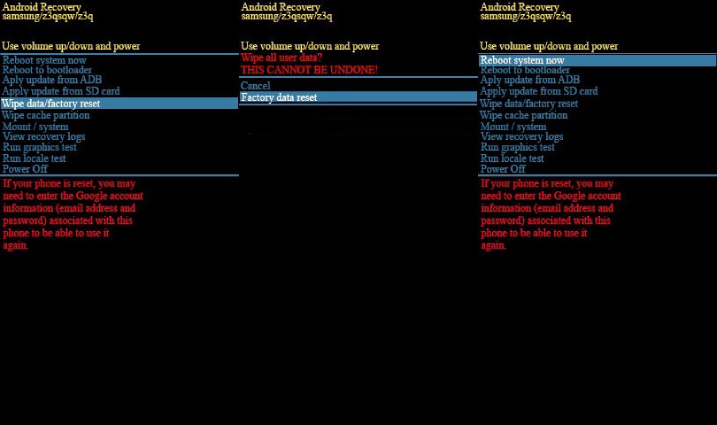
- Когда появится меню восстановления системы Android, используйте кнопку уменьшения громкости, чтобы выделить Wipe data/factory reset, и нажмите кнопку Питание/Bixby, чтобы выбрать его.
- Выберите «Yes» или «Factory data reset» и подождите несколько секунд, пока процесс сброса к заводским настройкам не завершится. После завершения выберите «Перезагрузить систему», и телефон перезагрузится. Теперь вы можете настроить его так, как будто это совершенно новое устройство.
Сброс до заводских настроек Xiaomi
- Выключите устройство.
- Нажмите одновременно клавишу увеличения громкости и кнопку питания для входа в режим восстановления.
- Нажмите кнопку уменьшения громкости и выберите «Wipe data/factory reset», далее нажмите кнопку питания, чтобы продолжить.
- Выберите «Yes». После этого выберите «Reboot system now» и дождитесь перезагрузки устройства.
Сброс до заводских настроек Huawei
Если вам интересно, как сбросить Huawei до заводских настроек, когда он заблокирован, этот раздел даст вам ответ.
- Выключите телефон.
- Нажмите и удерживайте кнопку питания 5 секунд, а затем нажмите и удерживайте кнопку увеличения громкости примерно 2 секунд, чтобы отпустить ее; через около 10 секунд черного экрана он перейдет в режим восстановления.
- Нажмите и удерживайте кнопку питания и кнопку увеличения громкости, пока на экране не появится локотип HUAWEI.
Часть 2: Как сбросить настройки на Андроиде через 4uKey for Android
Если вы хотите узнать, как быстрее и проще сбросить настройки Андроид, когда он заблокирован, вы всегда можете положиться на Tenorshare 4uKey for Android, одна из лучших программ для разблокировки телефонов Android, которая помогает сбросить заблокированный телефон Android, удалив забытый пароль Android с вашего Android в течение нескольких минут.
Вот как сбросить телефон Android до заводских настроек с помощью 4uKey for Android.
-
Загрузите и установите программное обеспечение на свой компьютер, затем подключите к нему телефон с помощью USB-кабеля.
Выберите режим «Снять блокировку экрана» для разблокировки телефона Android.
Далее выберите «Удалить блокировку экрана», чтобы сбросить настройки.
Но если вам повезло со старым телефоном Samsung, выберите другую функцию и проверьте, включен ли ваш телефон Samsung в список обхода пароля без потери данных.
Затем нажмите «Начать», выберите «Да», чтобы подтвердить, что «Снятие пароля экрана блокировки удалит все данные на устройстве».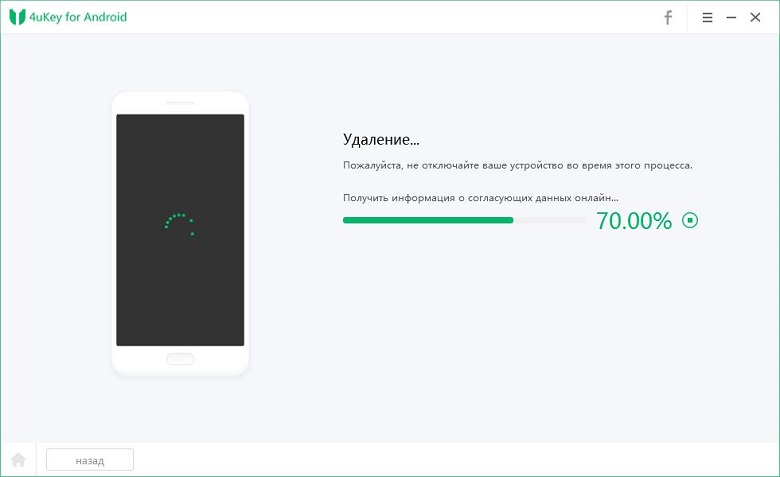
4uKey for Android начнет удаление пароля экрана блокировки. После этого следуйте указаниям мастера программного обеспечения, чтобы перезагрузить заблокированный телефон Android.
Когда телефон перезагрузится, вы увидите, что пароль/код блокировки экрана успешно удалены.
Вот и все о том, как сбросить телефон Android, когда забыл пароль с помощью 4uKey for Android.
Видеоруководство: как сбросить Android до заводских настроек без пароля
Часть 3: Как сбросить Андроид через Android Device Manager
Третий способ, который вы можете попробовать сбросить заблокированный Андроид до заводских настроек, — это использовать Android Device Manager, чтобы стереть и разблокировать телефон.
В качестве функции безопасности Android Device Manager помогает вам удаленно находить, блокировать или стирать данные с вашего Android-устройства. Вот как стереть телефон Android с помощью Android Device Manager.
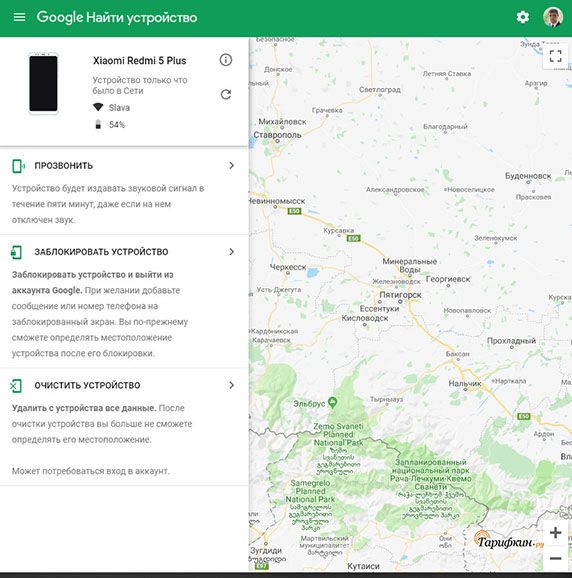
- Посетите android.com/find и войдите в свою учетную запись Google, синхронизируется на заблокированном Android.
- Выберите свое устройство в верхней части экрана, а затем нажмите «ОЧИСТИТЬ УСТРОЙСТВО».
Часть 4. Как сбросить настройки Андроид(Samsung) через Find My Mobile
Если вы являетесь пользователем Samsung, вы можете воспользоваться услугой Samsung Find My Mobile для сброса Samsung.
Выполните следующие действия, чтобы узнать, как сбросить до заводских настроек Самсунг без пароля.
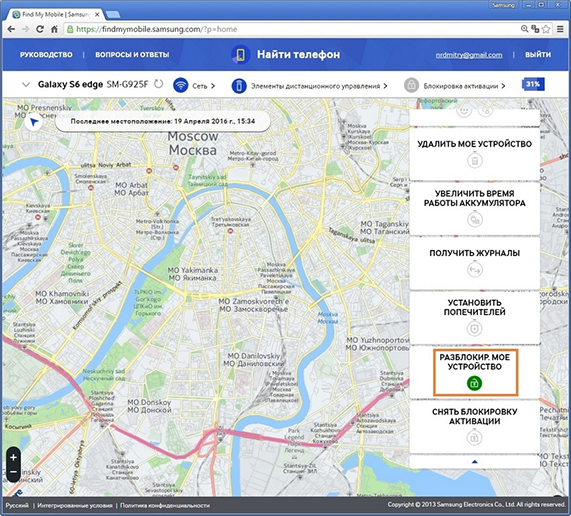
- Посетите findmymobile.samsung.com с другого устройства и войдите в свою учетную запись Samsung.
- Нажмите «Разблокировать» на главной странице.
- Нажмите «Разблокировать» внизу, введите пароль, используемый для входа, и нажмите «ДАЛЕЕ», чтобы продолжить.
Заключение
Методы, которые мы показали здесь, должны были помочь вам разобраться в вопросе: как сбросить до заводских настроек Android, когда он заблокирован? Из всех представленных методов лучший вариант сброса телефона Android до заводских настроек — это использовать 4uKey for Android. Всего несколькими щелчками мыши вы можете быстро и легко сбросить заблокированный телефон Android без пароля и кнопок.
Обновление 2023-05-10 / Обновление для Разблокировать телефон андроид