Точки в классном журнале
В классный журнал «Сетевого Города» можно выставить «точку» — это обязательное задание, оценка за которое пока не выставлена. Другими словами, «точка» — это задолженность ученика.
Как выставить «точку» в журнал
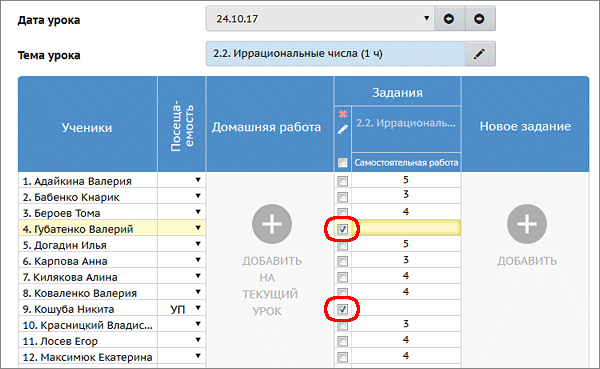
На экране Классный журнал -> Выставить оценки рядом с ячейкой для оценки можно поставить «галочку»: она и будет отображаться как «точка» в главном экране классного журнала.
«Точка» в дневнике ученика
Кроме классного журнала, «точка» отображается и в разделе «Дневник» для учащегося и родителя.
• Если обязательное задание, соответствующее «точке», находится на текущей неделе, — то оно отображается в таблице заданий на текущую неделю.
• Если же срок сдачи задания уже истёк, то оно выводится сверху на каждой странице дневника в блоке «Просроченные задания» до тех пор, пока задолженность не будет погашена (т.е. пока за это задание ученику не будет выставлена оценка).
Учёт «точки» при подсчёте среднего балла ученика
Графа «Средняя оценка» («Средний балл») есть в главном экране классного журнала, а также во многих отчётах.
Учитываются ли «точки» при подсчёте среднего балла ученика, зависит от настройки «Способ усреднения оценок» в разделе Управление -> Настройки школы .
• Если задан способ усреднения оценок Среднеарифметическое , то «точки» не влияют на подсчёт среднего балла.
• Если задан способ усреднения оценок Средневзвешенное , то при подсчёте среднего балла:
— точки за прошедшие даты приравниваются к «двойке», вернее, к «Минимальной отметке», которая задана в разделе Управление -> Настройки школы ;
— точки за сегодняшнюю дату и за будущие даты игнорируются, как будто соответствующая клетка в журнале пустая.
«Точка» в отчётах по успеваемости
В группе отчётов » Текущая успеваемость и посещаемость » точки учитываются следующим образом.
• Отчёт » Распечатка классного журнала » не отображает «точки», т.к. данный отчёт должен выводить классный журнал в соответствии с официальными требованиями.
• Остальные отчёты из данной группы выводят точки, а также рассчитывают средний балл ученика с учётом точек (только при средневзвешенном способе усреднения оценок).
Как выставить отметку с клавиатуры в новой версии Электронного Журнала?
Рассказываем, как это сделать:
1. Выберите «Быстрый режим» выставления отметок;
2. Нажмите на нужную ячейку;
3. Введите с клавиатуры нужную отметку и нажмите «Enter» (один раз);
4. При необходимости перейдите в следующую ячейку с помощью стрелок на клавиатуре;
5. Введите с клавиатуры нужную отметку;
6. При необходимости повторите шаг 5.
❌ Для удаления отметки нажмите на клавиатуре клавишу «Delete» или «Backspace».
ℹ️ Ранее при заполнении поля «Комментарий к отметке» в быстром режиме вы могли столкнуться со сложностью при введении с клавиатуры «Н» и спецсимволов с клавиш 2,3,4,5. На данный момент все эти ошибки исправлены!
Также вы можете найти ответы на часто задаваемые вопросы по работе в новой версии Электронного журнала на Информационном портале МЭШ, в разделе «Вопросы-Ответы»: school.mos.ru/help/questions/journal-faq/ #мэш #мэш_новыйжурнал
Как поставить точку в мэш
Перед тем, как мы погрузимся в детали процесса постановки «точки» в МЭШ, давайте разберемся, что представляет собой этот знак и какую функцию он выполняет.
Точка в МЭШ является инструментом коммуникации между учителем и учеником. Она используется в случаях, когда ученик не подготовился к уроку или не сдал работу или проект для проверки. Учитель устанавливает «точку», чтобы обозначить, что ученик должен дать ответ или представить отсутствующую работу.
Когда вы наводите курсор на «точку», вы можете узнать за какую работу она была выставлена. Точка может быть либо преобразована в оценку, либо удалена по решению учителя.
Шаги по постановке «точки» в МЭШ
- Переключите переключатель вправо, чтобы войти в режим редактирования.
- Выберите дату, до которой ученик может исправить отметку. Обратите внимание, что «точку» можно поставить только при наличии выбранной отметки.
Как сообщить об отсутствии в МЭШ
Иногда ученики могут быть отсутствующими на занятиях. Чтобы сообщить об отсутствии ученика, выполните следующие шаги:
- Откройте раздел «Школа» в верхнем горизонтальном меню МЭШ.
- Выберите подраздел «Посещаемость».
- Найдите кнопку «Уведомить об отсутствии» в правом верхнем углу экрана и нажмите на нее.
Как прикрепить задание в МЭШ
Если ученик выполнил домашнюю работу и хочет ее прикрепить в МЭШ, вот что нужно сделать:
- Откройте раздел «Задания» в МЭШ.
- Найдите в расписании соответствующий урок, на котором было задание.
- Если ученик хочет отправить фотографию выполненной работы, он должен выбрать соответствующий урок. В нижней части окна с подробной информацией об уроке будет кнопка «Добавить материал», на которую нужно нажать.
- Если у ученика есть файл, который нужно прикрепить, он должен также нажать на выбранный урок и найти кнопку «Добавить материал».
Как связаться с командой МЭШ
Ученикам и их родителям всегда полезно знать, как связаться с командой МЭШ, если возникают вопросы или возникла необходимость в техподдержке. Вот несколько способов связи:
- Оставьте свой вопрос в комментариях или личных сообщениях в любой социальной сети, где присутствует МЭШ.
- Позвоните в службу техподдержки МЭШ и получите квалифицированную помощь по любым вопросам, связанным с использованием МЭШ.
- Воспользуйтесь формой обратной связи в электронном дневнике, чтобы отправить свой вопрос или сообщение команде МЭШ.
- Задайте вопрос через специальную форму обратной связи на mos.ru, чтобы получить ответ и помощь со стороны команды МЭШ.
Полезные советы и выводы
- Всегда обращайте внимание на наличие отметки перед постановкой «точки». «Точка» может быть поставлена только для выбранной отметки.
- Прикладывайте выполненные задания и работы в соответствующих разделах МЭШ, чтобы учителя могли легко их проверить.
- Используйте разные каналы связи, предоставляемые МЭШ, чтобы получить быструю поддержку и ответы на ваши вопросы.
- Будьте внимательны и ответственны в использовании МЭШ, чтобы полностью воспользоваться всеми его функциональными возможностями.
В конце концов, установка «точки» в МЭШ является важным шагом для общения между учителем и учеником. Этот инструмент помогает поддерживать дисциплину и отслеживать учебные достижения студентов. Следуя приведенным выше рекомендациям, вы сможете правильно использовать «точки» в МЭШ и получить наибольшую пользу от этой системы.
- Как посмотреть процент пропусков в мэш
- Как отменить подписку на Яндекс Плюс если нет доступа к аккаунту
- Как отменить запланированный пропуск в мэш

Вопросы:
- Сколько минут читать 1 страницу
- Как оплатить связь Волна через Сбербанк Онлайн
- Как сделать свою подсветку на клавиатуре ZET Gaming
- Что делать если Smoant Santi пишет Check atomizer
- Где корзина в Opera GX
- Блог
- Разное
Чтобы поставить «точку» в мэш, следует выполнить несколько шагов. В начале необходимо перевести переключатель вправо. Затем необходимо выбрать дату, до которой учащийся сможет исправить отметку. Важно отметить, что «точку» можно установить только при наличии выбранной отметки. Это означает, что если в журнале нет отметки, невозможно поставить «точку». Поэтому перед установкой «точки» следует убедиться, что отметка уже проставлена. «Точка» используется для обозначения последнего срока исправления оценки. Она задает конечное время, когда учащийся может изменить свой рейтинг. Важно правильно установить дату «точки», чтобы учащийся имел достаточно времени на исправление своей оценки перед окончанием периода исправлений. Использование «точки» в мэше позволяет учащимся учиться на своих ошибках и работать над улучшением своей успеваемости.
© 2024. Все права защищены.
Как поставить пропуск в мэш
В данной статье мы рассмотрим, как поставить пропуск в электронном дневнике «Мэш». Мы расскажем о нескольких методах, включая создание запланированного пропуска, уведомление об отсутствии ребенка, постановку «точки», а также о том, как прикрепить задание в «Мэш». Кроме того, мы расскажем, как просмотреть количество пропусков в электронном журнале.
- Как создать запланированный пропуск в «Мэш»
- Как уведомить об отсутствии ребенка
- Как поставить «точку» в мэш
- Как прикрепить задание в мэш
- Как просмотреть количество пропусков в мэш
- Полезные советы и выводы
Как создать запланированный пропуск в «Мэш»
- Войдите в мобильный дневник «Мэш».
- Перейдите в раздел «Школа» в меню приложения.
- В нижней части экрана найдите и нажмите на кнопку «Добавить пропуск».
- Вам откроется календарь, в котором необходимо выбрать период или конкретный день, когда ребенок будет отсутствовать.
- Подтвердите выбор, нажав на кнопку «Применить».
Как уведомить об отсутствии ребенка
- Откройте раздел «Школа» в верхнем горизонтальном меню приложения.
- Выберите подраздел «Посещаемость».
- Найдите и нажмите на кнопку «Уведомить об отсутствии», которая находится в правой верхней части экрана.
Как поставить «точку» в мэш
- Перейдите в раздел «Посещаемость» в «Мэш».
- Переключите переключатель вправо, чтобы включить режим «точки».
- Выберите дату, до которой ученик может исправить отметку.
- Обратите внимание, что «точку» можно поставить только при наличии выбранной отметки.
Как прикрепить задание в мэш
- Зайдите в раздел «Задания» в «Мэш».
- В расписании выберите соответствующий урок, к которому нужно прикрепить задание.
- Для отправки фотографии выполненной работы в качестве отчета, нажмите на выбранный урок.
- Внизу окна с подробной информацией об уроке, вы увидите кнопку «Добавить материал». Нажмите на нее, чтобы прикрепить файл.
Как просмотреть количество пропусков в мэш
- Авторизуйтесь в электронном журнале «Мэш».
- В главном меню выберите раздел «Классное руководство» и далее «Уведомление о пропусках».
- Откроется страница «Журнал пропусков», где вы найдете список учеников класса и информацию о пропусках.
Полезные советы и выводы
- Планируйте пропуски заранее, чтобы родители и учителя были информированы о отсутствии ребенка.
- В случае необходимости, уведомите школу об отсутствии ребенка через раздел «Посещаемость».
- «Точку» можно поставить только при наличии выбранной отметки, так что убедитесь, что она есть, прежде чем проставлять «точку».
- При необходимости отправить задание, используйте функцию прикрепления материалов в разделе «Задания».
- Регулярно проверяйте журнал пропусков, чтобы быть в курсе количества пропусков ребенка.
В данной статье мы рассмотрели различные способы постановки пропусков и возможность прикрепления заданий в электронном дневнике «Мэш». Мы также рассказали о том, как уведомить школу о отсутствии ребенка и где можно просмотреть количество пропусков. Следуя указанным советам, вы сможете эффективно использовать функционал «Мэш» и быть в курсе посещаемости своего ребенка.
- Как поставить точку в мэш
- Как посмотреть процент пропусков в мэш
- Как отметить отсутствие в электронном дневнике
- Как отменить подписку на Яндекс Плюс если нет доступа к аккаунту
- Как отменить запланированный пропуск в мэш
Вопросы:
- Сколько минут читать 1 страницу
- Как оплатить связь Волна через Сбербанк Онлайн
- Как сделать свою подсветку на клавиатуре ZET Gaming
- Что делать если Smoant Santi пишет Check atomizer
- Где корзина в Opera GX
- Блог
- Разное
3). Если вы хотите выбрать период отсутствия, то нажмите на дату начала и дату окончания на календаре. Если вы хотите выбрать только один день, то просто нажмите на соответствующую дату. 4. После выбора даты нажмите на кнопку «Применить». 5. В появившемся окне укажите причину пропуска и нажмите на кнопку «Сохранить». 6. Пропуск успешно добавлен в мэш. Вы можете посмотреть и изменить его в разделе «Мои пропуски». Добавление пропусков позволяет родителям быть в курсе отсутствия ребёнка в школе и контролировать его посещаемость. Это удобно и помогает родителям своевременно отслеживать и оправдывать отсутствие ребёнка. Раздел «Мои пропуски» содержит информацию о всех предыдущих пропусках и возможность их редактирования. Таким образом, мэш предоставляет родителям удобный инструмент для организации учебного процесса и контроля за его прогрессом.
© 2024. Все права защищены.