Битые сектора SSD — почему появляются и как исправить?
Сразу стоит начать с того, что у твердотельных накопителей нет никаких секторов, а есть ячейки памяти. Потому правильнее говорить о битых ячейках или блоках, но так уж повелось, что к SSD прилипло понятие, относящееся к жестким дискам. В обоих случаях речь идет об одном и том же — выходу из строя элементарных запоминающих компонентов памяти, являются ли они транзисторами, как у SSD, или магнитными доменами, как у HDD.
Как возникают битные сектора у SSD-дисков?
Несмотря на более высокую устойчивость к ударам и падениям, SSD-накопители все же могут «обзавестись» битыми секторами. Но, в отличие от жестких дисков, они не образуются из-за механических воздействий. Вообще, ячейки памяти у твердотельных накопителей имеют ограниченный ресурс, оценивающийся количеством операций записи/стирания в них данных. Когда ресурс подходит к концу, ячейка получает статус «Read only» (только чтение) — с этих пор становится невозможным что-либо в нее записать, но остается возможность считывания информации. Это сделано специально, чтобы пользователь успел скопировать свои файлы на новый носитель. Но в таком состоянии ячейка не может находиться бесконечно долго — со временем она полностью выйдет из строя.
Тем не менее, возникновение битых секторов у SSD-накопителей не всегда связано с истощением ресурса ячеек памяти. Ведь те представляют собой электронный компонент, который может выйти из строя по самым различным причинам — перегрев, кратковременное увеличение напряжения и т.д.

Кроме того, довольно часто битые блоки на SSD-дисках возникают по причине сбоев в работе прошивки. В этом случае их стоит рассматривать как «логически битые сектора». Всегда есть вероятность, что прошивка, управляющая контроллером диска, может ошибочно посчитать какие-то ячейки памяти неисправными или почти изношенными, и затем пометить их как «Read only» или вовсе заблокировать. Именно поэтому разработчики твердотельных накопителей настойчиво просят пользователей время от времени диагностировать диск и обновлять прошивку, используя для этого фирменную утилиту, что поставляется в комплекте с устройством и которую всегда можно скачать с официального сайта.
Когда битые сектора у SSD считается нормальным?
Вообще, наличие сбойных секторов на SSD считается вполне нормальным явлением, т.к. данные устройства в настоящий момент могут спокойно восприниматься расходным материалом для компьютера. Особенно, если речь идет о серверных накопителях, функционирующих под высокой нагрузкой в круглосуточном режиме. Это не похоже на случаи с появлением бэд-секторов у традиционных жестких дисков. Возникновение сбойных секторов у твердотельного накопителя означает, что устройство может вскоре выйти из строя. Т.е. это, как уже говорилось выше, сигнал, который должен побудить пользователя к перемещению данных на исправный диск.
Скажем больше, даже абсолютно новые SSD-диски могут продаваться «в комплекте» с битыми блоками, возникшими по различным технологическим причинам во время изготовления чипов памяти. Но они заранее помечаются прошивкой устройства соответствующим атрибутом, чтобы предотвратить запись данных в них.
Потому не стоит беспокоиться, если при сканировании накопителя фирменной или любой другой утилитой, та выявит наличие битых секторов. И только тогда, когда их количество увеличится после очередного сканирования, можно начинать переживать о сохранности данных.
Последствия возникновения битых секторов у SSD
Когда на SSD-накопителе появляются бэд-блоки, первым делом это замедляет выполнение большинство операций с данными, в особенности — операции записи. И всегда существует вероятность возникновения критических ошибок, как при сохранении, так и при открытии файлов.
Кроме того, битые блоки становятся причиной уменьшения общего дискового пространства. У SSD-дисков, как и у их механических собратьев, предусмотрена специальная служебная область, которая используется, в т.ч. и для замещения собой вышедших из строя ячеек памяти. С увеличением количества бэд-блоков пропорционально уменьшается размер служебной области. А как закончится и она, начнет сокращаться объем рабочей памяти. Но это необязательно — диск может выйти из строя — здесь все зависит от SSD-накопителя и реализованных в них функциях по распределению памяти, защиты данных и т.д.
Хороший и, наверное, единственный способ избежать потери данных с SSD-накопителя — личный контроль состояния памяти устройства с целью обнаружения битых блоков на ранней стадии. Все, что для этого нужно делать — периодически сканировать диск, используя ранее упомянутый фирменный софт от производителя или какие-то сторонние утилиты со схожим функционалом.
Как исправить бэд-блоки SSD-диска?
Сами поврежденные блоки памяти у SSD-диска восстановлению не подлежат. Обычно при их возникновении сразу ставится вопрос о возможности восстановления данных, записанных в них. Как говорилось выше, исправление бэд-блоков осуществляется автоматически путем их блокировки встроенным в накопитель программным обеспечением. Пользователю под силу только отслеживать количество поврежденных секторов, для чего используются не раз упоминавшиеся ранее фирменные программы от производителя или сторонние утилиты.
Вот несколько примеров фирменных программ, по названиям которых можно понять, для обслуживания SSD-накопителей производства каких компаний они предназначены:
- Samsung Magician;
- Intel Memory and Storage Tool (MAS);
- Crucial Storage Executive;
- ADATA SSD Toolbox.
Среди сторонних программ с аналогичным функционалом можно использовать, к примеру, Hard Disk Sentinel. Не стоит обращать внимание на название этой утилиты, она способна работать с любыми типами накопителей данных, включая SSD-диски.

По словам разработчиков, программа Hard Disk Sentinel может отображать наличие бэд-блоков даже в том случае, если фирменные утилиты «говорят» об обратном. Все дело, вероятно, в том, что фирменные программы не считают поврежденными те секторы, которые уже присутствовали на SSD-диске после выхода с конвейера.
Как понять, что SSD (твердотельный накопитель) скоро сломается?
Твердотельные накопители (SSD) во многом превосходят традиционные жесткие диски — они быстрее, стабильнее, потребляют меньше энергии. Но, к сожалению, SSD-диски пока еще не безупречны в плане надежности. Несмотря на заявления производителей этих устройств и многочисленных их сторонников из числа простых и опытных пользователей ПК, твердотельный накопитель может выйти из строя задолго до ожидаемого срока службы в семь-десять лет.
Лучше быть готовым к возможной неудаче. К счастью, SSD-накопители устроены таким образом, что об их скором выходе из строя можно узнать заранее. Жесткие диски, как известно, обозначают свое ухудшающееся техническое состояние, начиная издавать различные скрипучие звуки во время работы. Но у твердотельных накопителей отсутствуют подвижные механизмы, потому для определения факта их скорого выхода из строя просто чего-то ждать — не лучший вариант. Решив однажды купить SSD, пользователь возложит на себя обязательства по контролю технического состояния диска (если, конечно, ему не безразлична хранящаяся на диске информация).
Как выходят из строя SSD?
Как отмечалось выше, у твердотельных накопителей нет движущихся компонентов в конструкции, поэтому они защищены от присущих жестким дискам проблем. Но они уязвимы для сбоев, связанных, например, с электропитанием. В случае скачков напряжения или даже просто внезапного отключения питания данные, хранящиеся на твердотельном накопителе, могут быть повреждены. При этом устройство продолжит свою работу, как ни в чем не бывало, при следующем включении. А о повреждении данных пользователь заметит только при попытке открыть какой-нибудь файл.
Другая известная проблема с SSD-накопителями заключается в том, что они имеют ограничения по количеству циклов чтения/записи, что характерно для всех видов флэш-памяти. Бюджетные SSD-диски позволяют в общей сложности пропустить через себя примерно 40 терабайт данных. Т.е. при объеме SSD, скажем, в 200 гигабайт, не опасаясь за сохранность данных, диск может быть полностью перезаписан около двухсот раз (40 Тб = 40 000 Гб, делим 40 000 на 200, получаем 200 циклов записи/стирания данных). Тут, конечно, существует множество нюансов, но мы не об этом.
Этим несложным расчетом мы не хотим сказать, что 200 циклов — это мало, тем более что речь идет о бюджетных устройствах. Этим мы показали, что можно предсказать, когда примерно твердотельный накопитель выйдет из строя. Понятно, что самому пользователю не нужно считать количество записей — это невозможно. Твердотельный накопитель умеет делать это сам. Все, что требуется от пользователя — время от времени просматривать соответствующий счетчик, о чем мы будет говорить далее.
Но в любом случае, при достижении количества этих циклов заявленного производителем значения повлияет только на возможность записи данных в ячейки памяти, отработавшие свой срок. Считывание же из них данных останется возможным еще протяжении некоторого времени (тут тоже есть ограничения по количеству считываний, но все же). Тем не менее, пользователю все равно нужно заранее знать, когда срок службы накопителя подходит к концу, чтобы можно было спокойно переместить важную для него информацию.
Как проверить техническое состояние SSD-диска?
Здесь на самом деле все очень просто. Большинство производителей твердотельных накопителей разрабатывает свое собственное программное обеспечение, при помощи которого можно не только определять техническое состояние SSD-диска, но и, например, обновлять их прошивку, выполнять сканирование на предмет битых секторов (блоков памяти) и т.д. Программы эти, как правило, распространяются через официальные сайты производителей.
К примеру, программа Intel Memory and Storage Tool используется, в т.ч., и для получения сведений о техническом состоянии твердотельных накопителей производства Intel. На изображении ниже видно, что проверяемый диск «Intel SSD 660p» отработал всего 1 процент от своего общего ресурса, т.е. его состояние оценивается как «Healthy» (здоров):

А вот здесь показан скриншот окна программы Samsung Magician , на котором выделен объем данных (Drive Health), прошедших через SSD-диск за все время его эксплуатации:

Помимо фирменных утилит, для проверки технического состояния SSD-дисков также можно использовать программы сторонних разработчиков. К их использованию придется прибегнуть и в случае, если для имеющегося твердотельного накопителя не разработана собственная программа. Одной из самых известных сторонних утилит для оценки «здоровья» SSD-дисков является CrystalDiskInfo.

Как можно видеть на скриншоте выше, программа CrystalDiskInfo оценила остаточный ресурс тестируемого накопителя в 68%. Данный скриншот был взять с одного из зарубежных форумов. Пользователь, выложивший его, сообщал, что данного показателя «здоровья» диск достиг только через 5 лет эксплуатации на обычном домашнем компьютере.
Твердотельный накопитель и бэд-блоки
Так же, как битые сектора на жестких дисках, на твердотельных накопителях могут возникать битые блоки — ячейки памяти, вышедшие из строя. Обычно это приводит к тому, что компьютер пытается прочитать или сохранить файл, на что у него уходит много времени или может вовсе закончиться сбоем, поэтому система в конечном итоге выдает сообщение об ошибке.
Это нормально, если на SSD-накопителе присутствует некоторое количество битых блоков. Они могут образовываться еще на этапе выращивания кристаллов памяти или на иной стадии изготовления диска. Однако увеличение их количества должно для пользователя стать сигналом к переносу данных на исправный накопитель.
Вот несколько симптомов, сигнализирующих о возникновении бэд-блоков:
- Ошибки при попытках считать или записать файлы на диск.
- При загрузке операционная система выдает ошибку вроде «Ваш компьютер или устройство необходимо восстановить» с пояснением о том, что «Требуемое устройство не подключено или недоступно». Причем это происходит не всегда.

- Активные приложения часто зависают и аварийно завершают работу.
- Частые ошибки при перемещении файлов между разделами (перемещение файлов внутри разделов обычно не предполагает физических перенос данных, а только переписывание путей к ним в таблице файловой системы).
- Увеличение времени открытия файлов большого размера (например, фильмов).
- Частые возникновение «Синих экранов смерти» даже у только что установленной операционной системы.
Конечно, все перечисленные симптомы могут проявляться и по другим причинам, не связанным с бэд-блоками или SSD-накопителем вообще. Ведь в операциях с данными участие принимает не только диск, но и другие вычислительные компоненты компьютера, а также программное обеспечение. Мы к тому, что при появлении признаков образования битых блоков памяти нужно выяснить, действительно ли они образовались или это нечто другое.
Сканирование SSD-диска на предмет бэд-блоков
Нам не удалось выяснить, способна ли какая-нибудь фирменная утилита от производителей SSD-дисков не просто сигнализировать об ухудшающемся состоянии устройства, а отображать точное количество битых блоков. Зато на это способны сторонние утилиты. Здесь может помочь практически любая программа, что в прошлом применялась для обнаружения битых секторов у жестких дисков. Но если требуется, например, обнаружить еще и «медленные» блоки памяти, то ввиду увеличившихся в разы скоростей нужно, конечно, использовать утилиты, специализирующиеся на сканировании SSD-дисков.
Вот пара таких программ:
- HD Tune . Универсальная многофункциональная программа для сканирования любых типов накопителей, включая SSD. Существует платная и бесплатная версия утилиты. Для обнаружения бэд-блоков вполне достаточно возможностей бесплатной редакции HD Tune. Но можно установить и PRO-версию, т.к. у нее предусмотрен пробный срок использования. Программа может выполнять, как быстрое, так и глубокое сканирование. Функция именуется «Error Scan». Просто переходим в одноименную вкладку, жмем кнопку «Start» и дожидаемся окончания процедуры сканирования:

- Macrorit Disk Scanner. А эта программа служит исключительно для сканирования накопителей. Как и в предыдущем случае, для обнаружения бэд-блоков у SSD-диска можно воспользоваться бесплатной версией утилиты. Все, что требуется от пользователя — нажать кнопку «Scan Now» в основном окне программы и дождаться завершения сканирования.
6 предупреждающих знаков о проблемах в работе диска SSD
Вы когда-нибудь задумывались, как узнать, что SSD выходит из строя? Вы пришли в нужное место.
В этой статье я расскажу вам, на какие предупреждающие знаки следует обратить внимание в отношении вашего SSD, а также способы устранения неполадок или даже решения проблем, которые у вас возникают с вашим SSD.
Давайте не будем терять время и нырнём прямо сейчас!
Кратко о частоте отказов SSD и HDD
Малоизвестный факт: у SSD на самом деле меньше шансов выйти из строя, чем у традиционных HDD!
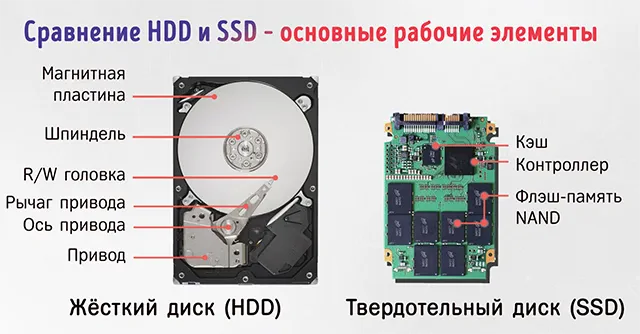
Твердотельные накопители раннего поколения не были так совершенны в отношении срока службы, как жёсткие диски, но в наши дни при регулярном использовании любой тип накопителя должен прослужить до десяти лет.
Твердотельные накопители даже считаются более долговечными, чем жёсткие диски, поскольку отсутствие в них движущихся частей снижает вероятность выхода из строя из-за вибраций или физического удара.
Аспект «отсутствия движущихся частей» твердотельных накопителей – это именно то, что делает их твердотельными накопителями.
Как определить, что ваш SSD неисправен
Теперь давайте поговорим о предупреждающих знаках потенциально неисправного SSD!
Заметно более низкая производительность
Проблемы с загрузкой
Обязательное восстановление файловой системы
Ошибка только для чтения
Синий экран сбоя
Плохая оценка SMART или отказ
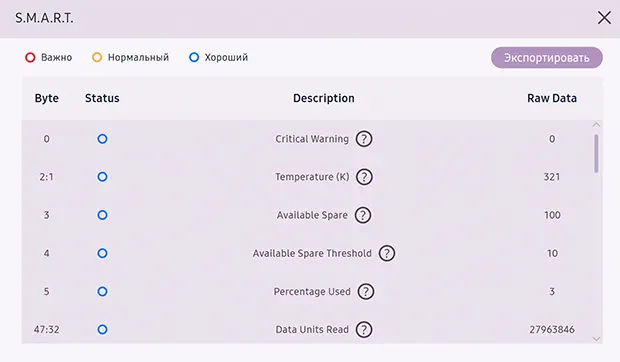
Хотя приведенные выше признаки могут намекать на проблему с SSD, виновник может легко крыться и в другом месте. Чтобы по-настоящему оценить состояние вашего SSD, лучше всего использовать целевой инструмент, который может фактически анализировать и оценивать, может ли ваш SSD выйти из строя или уже выходит из строя. SMART (расшифровывается как Self-Monitoring, Analysis, and Reporting Technology) – это такая система, созданная для отслеживания множества показателей того, как SSD использовался до сих пор, и помогает нам экстраполировать и, в конечном итоге, предотвращать сбой SSD путём замены пока не поздно.
Как устранить неполадки с вашим SSD
Теперь, когда мы поговорили об основных предупреждающих знаках, давайте поговорим о том, что вы можете сделать, чтобы помочь устранить неполадки или даже потенциально исправить проблемы с SSD!
Установите и запустите CrystalDiskInfo
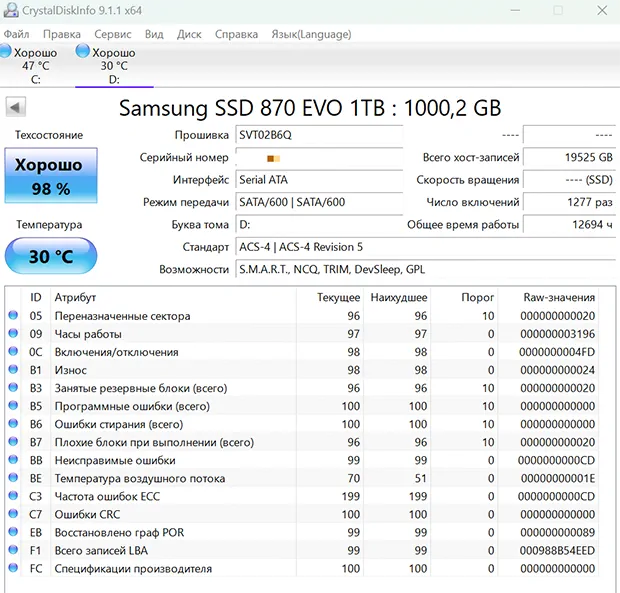
Первое, что я рекомендую, это установить и запустить инструмент, который может считывать данные SMART, например CrystalDiskInfo. CrystalDiskInfo – это бесплатное приложение, которое можно использовать для проверки текущего состояния работоспособности любого накопителя, установленного в вашей системе. Как вы можете видеть, мой SATA SSD на снимке экрана выше безотказно работает на моём ПК (и ПК, который у меня был до этого) более 12 тысяч часов. Другие мои твердотельные накопители (NVMe) также сообщают о хорошем состоянии в CrystalDiskInfo.
Запустите проверку системных файлов
Запустите проверку диска
Часто задаваемые вопросы
Как оценить оставшийся срок службы SSD?
Хотите знать, как оценить срок службы вашего SSD?
К счастью, если вы следовали этому руководству и установили CrystalDiskInfo, вы сможете это определить.
Для получения дополнительной информации о данных, предоставляемых CDI, а также списка лучших практик для продления срока службы вашего диска, рассмотрите полное руководство по проверке ресурсов SSD!
SATA или NVMe SSD более надежны?
Несмотря на множество различий между твердотельными накопителями SATA и NVMe, они не имеют реальной разницы с точки зрения долгосрочной надежности.
Теоретически срок службы некоторых NVMe SSD текущего поколения может истечь раньше из-за того, что при использовании они выделяют гораздо больше тепла, чем SATA-диски – до такой степени, что некоторым NVM требуется специальный радиатор, чтобы не перегреваться во время работы.
Однако, если вас это беспокоит, обязательно перепроверьте, что та марка твердотельных накопителей, которую вы покупаете, предлагает хорошую гарантию не менее чем на пять лет.
Внутренние или внешние твердотельные накопители более надежны?
Между внутренними и внешними твердотельными накопителями также есть некоторые различия, особенно с точки зрения используемых стандартов подключения и максимальных скоростей, которые могут быть достигнуты.
В целом, любая разница в надёжности здесь будет проявляться из-за того, что один из них (внешний) носится с вами на (предположительно) полурегулярной основе, тогда как внутренние твердотельные накопители по сравнению с ними довольно просты.
Тем не менее, даже у внешнего SSD не должно быть больше шансов выйти из строя, чем у внутреннего SSD, если только вы не отключили его в середине операции чтения или записи.
Поскольку твердотельные накопители не имеют движущихся частей, они имеют гораздо большую защиту от возможных падений, чем HDD, особенно внешние жесткие диски. Тем не менее, внешний диск любого типа по своей сути по-прежнему сопряжен с большим риском, особенно если вы не получаете внешний твердотельный накопитель с прочным корпусом.
В целом, я бы сказал, что внутренние твердотельные накопители более надёжны, просто из-за меньшего фактора риска при их использовании.
Я надеюсь, что эта статья помогла вам определить, выходит ли из строя ваш SSD, и потенциально помогла вам исправить любые проблемы, которые заставляли вас достаточно беспокоиться.
Никто не хочет, чтобы их накопители выходили из строя, и, к счастью, современные накопители достаточно надежны во всех отношениях. Но, мы живём не в идеальном мире, поэтому обязательно сохраняйте гарантию и возвращайте информацию каждый раз, когда покупаете новый накопитель.
Если уж на то пошло, обязательно сделайте резервную копию самых важных файлов на другом диске или на защищенном облачном сервере, чтобы они не были потеряны в случае сбоя хранилища!
Как узнать, сколько ещё прослужит диск SSD – проверка ресурса
Наши потребности в хранении растут как никогда раньше. Независимо от того, используете ли вы свой ПК только для игр или владеете небольшим бизнесом, высока вероятность того, что ваши данные будут расти год за годом.
В то время как цена на магнитные диски продолжает падать, большинство из нас стали инвестировать в твердотельные накопители для хранения своих файлов.
Два самых больших различия между ними – это скорость и долговечность. Современные SSD превосходны в обеих этих областях. Стоимость за ТБ – единственная область, в которой диски HDD сохраняют преимущество.
Долговечность твердотельных накопителей выше, поскольку они не имеют движущихся частей. Другими словами, они вряд ли будут повреждены физическими ударами или механическим износом, чего нельзя сказать о жёстких дисках. У них есть вращающиеся диски, рычаги чтения/записи и другие движущиеся части, которые имеют низкую ударопрочность.
Что влияет на срок службы SSD
Тот факт, что твердотельные накопители более устойчивы к физическим ударам, не делает их идеальными. Основная причина сбоев SSD связана с конечным числом циклов чтения/записи.
Флэш-память может выдержать только конечное число циклов чтения/записи. Со временем он будет деградировать и, в конце концов, выйдет из строя, хотя некоторые вещи, как правило, резко сокращают срок его службы.
Вот что может повлиять на срок службы SSD:
Рабочая температура SSD
Первое: рабочая температура. Безопасный максимальный рекомендуемый предел температуры как для жёстких дисков, так и для твердотельных накопителей составляет около 70 градусов по Цельсию.
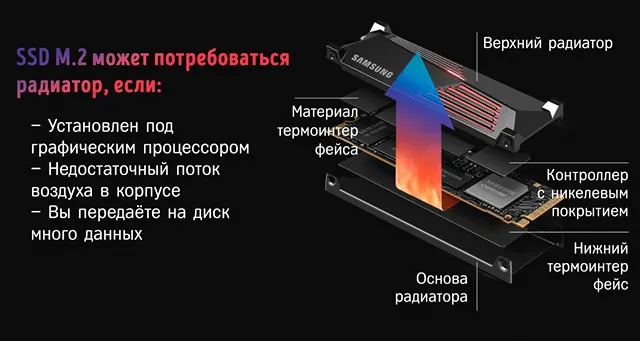
Если их температура превышает 70°C в течение длительного периода времени, вы рискуете столкнуться с преждевременным отказом диска.
Однако, такие высокие температуры для SSD встречаются крайне редко. В большинстве случаев их температура будет колебаться от 25 до 45°С. Немного выше, если вы передаёте много данных туда и обратно, устанавливаете их в конфигурациях закрытого хранилища или просто пренебрегаете адекватной вентиляцией и охлаждением.
Но, если температура вашего SSD постоянно превышает 50°C, это может быть поводом для беспокойства. В таком случае проверьте воздушный поток вашего компьютера.
Тип памяти и циклы чтения/записи
Интерфейс SSD (NVMe, SATA) и форм-фактор (2,5 дюйма, M.2, mSATA, U.2) не так сильно влияют на долговечность. Долговечность зависит от таких вещей, как TBW (общее количество записанных байтов) и MTBF (время наработки на отказ), о которых я расскажу чуть позже.
Но, существуют различия в отношении разных типов флэш-памяти NAND и соответствующих им циклов чтения/записи.
NAND Flash может выдержать только ограниченное количество циклов записи. Эти процессы вызывают повреждение оксидного слоя, который удерживает электроны в ячейке.
Дешевые устройства флэш-памяти NAND от неизвестных брендов могут иметь плохие чипы, которые невероятно быстро изнашиваются. Качественные чипы, входящие в состав высокопроизводительных твердотельных накопителей SLC, служат намного дольше без каких-либо признаков снижения производительности.
Вот краткое сравнение между SLC, MLC, TLC и QLC, а также их стандартными вариантами и вариантами 3D NAND:
| Тип NAND | Выносливость 2D NAND (циклы) | Выносливость 3D NAND (циклы) |
|---|---|---|
| Одноуровневая ячейка (SLC) | от 50 000 до 100 000 | Не существует |
| Многоуровневая ячейка (MLC) | Стандарт: 3 000 Корпоративный MLC: 10 000 |
от 30 000 до 35 000 |
| Трехуровневая ячейка (TLC) | от 300 до 1000 | от 1500 до 3000 |
| Четырехуровневая ячейка (QLC) | Не существует | от 150 до 1000 |
Короче говоря, чем выше количество битов в ячейке флэш-памяти NAND, тем ниже стоимость гигабайта. Однако, вместе с этим сильно снижается и долговечность, и надежность ячеек памяти устройства.
Колебания мощности
Внезапные скачки напряжения или перебои в подаче электроэнергии могут легко повредить твердотельные накопители. Поскольку вы не можете напрямую предотвратить перебои в подаче электроэнергии, лучше всего следить за плановым обслуживанием электросети или инвестировать в источник бесперебойного питания.
Последний действует как кратковременная батарея, давая вам достаточно времени, чтобы правильно выключить компьютер после отключения питания. Это не только помогает увеличить срок службы ваших устройств хранения, но и может значительно снизить риск потери данных во время таких событий.
Каков средний срок службы SSD
Давайте поговорим о среднем сроке службы типичных твердотельных накопителей и их сравнении с жесткими дисками:
Средний срок службы твердотельных накопителей по сравнению с HDD
Одним из ключевых различий между твердотельными накопителями и жёсткими дисками является их средний срок службы.
Средний срок службы жестких дисков составляет от 3 до 5 лет из-за множества движущихся частей, которые со временем изнашиваются.
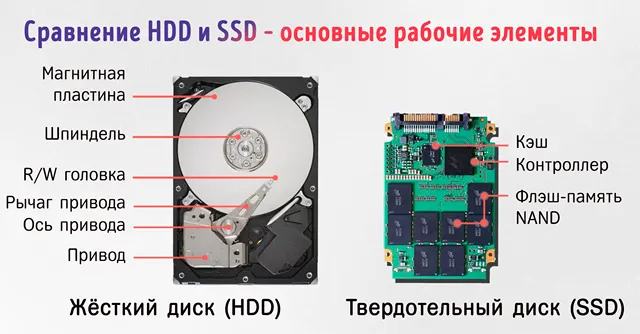
SSD хранят данные в ячейках памяти без необходимости использования каких-либо механически движущихся частей. Они полностью твердые (отсюда и название) и обладают высокой устойчивостью к физическим воздействиям, поэтому имеют гораздо более длительный срок службы.
Средний срок службы твердотельных накопителей составляет от 5 до 10 лет.
Конечно, эти цифры зависят от множества факторов, таких как тип SSD, тип памяти и интенсивность использования.
И поскольку существует слишком много переменных, чтобы сделать обоснованное предположение о том, с чем вы можете работать, вот как вы можете проверить это самостоятельно:
Как проверить и оценить оставшийся срок службы SSD
Проверка срока службы SSD с помощью CrystalDiskInfo
Проверить состояние работоспособности твердотельных накопителей легко с помощью такой программы, как CrystalDiskInfo.
Эти программы считывают и перечисляют атрибуты SMART дисков (технология самоконтроля, анализа и отчетности) и дают подробное представление о том, где именно находится SSD в своём жизненном цикле.
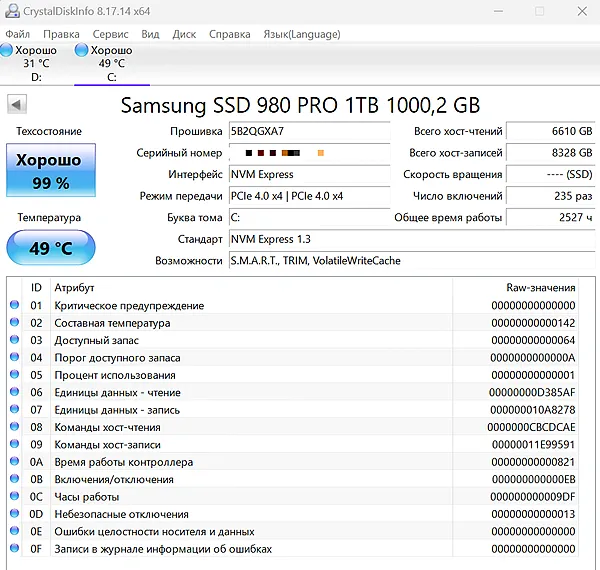
Вот какие значения SMART наиболее важны для оценки состояния твердотельных накопителей:
- Техсостояние
- Если оно ниже, чем хорошо, вы должны начать думать о создании резервной копии и покупке нового диска.
- CrystalDiskInfo также позволяет устанавливать сигналы тревоги, если диски превышают определенную температуру.
- Это говорит вам об общем количестве циклов чтения и записи, обработанных накопителем на данный момент.
- Сообщает вам, сколько раз привод был включен и общее количество часов во включенном состоянии.
Время наработки на отказ и наработка на отказ
Обратимся к аббревиатурам:
- TBW – общее количество записанных байтов или записанных терабайтов
- MTBF – среднее время наработки на отказ
Вы можете думать о TBW как о выносливости, и это часто указывается в спецификации продукта или на упаковке. Это число говорит вам, сколько данных накопитель, скорее всего, сможет прочитать и записать за время своего существования. Это обоснованное предположение производителя твердотельных накопителей, основанное на экспериментах и длительных испытаниях их продуктов.
TBW зависит от типов памяти/ячеек и типов SSD.
MTBF, с другой стороны, является приблизительной оценкой того, сколько времени пройдёт до отказа диска. Среднее время наработки на отказ обычно колеблется от 100 000 часов до 1 миллиона часов.
Оно рассчитывается путём деления часов, проведенных накопителем во включенном состоянии, на количество отказов. При выборе новых твердотельных накопителей изучение среднего времени наработки на отказ имеет решающее значение для понимания ожидаемого срока службы и качества.
Но, пусть вас не пугают эти термины и цифры. Во-первых, это только оценки. Кроме того, даже если вы являетесь энтузиастом, вам будет сложно выбрать TBW вашего накопителя до истечения срока его гарантии.
Как продлить срок службы ваших SSD
Если у вас много конфиденциальных данных на твердотельном накопителе и вы хотите, чтобы он работал как можно дольше, вот что вы можете сделать, чтобы продлить срок его службы:
Избегайте переполнения диска
Полное заполнение пространства SSD не только сократит срок его службы, но также может вызвать замедление работы и проблемы со стабильностью.
Эмпирическое правило заключается в том, чтобы оставлять не менее 25-30% места на SSD-накопителе пустым. Это делается для того, чтобы технология, называемая «выравнивание износа», могла работать.
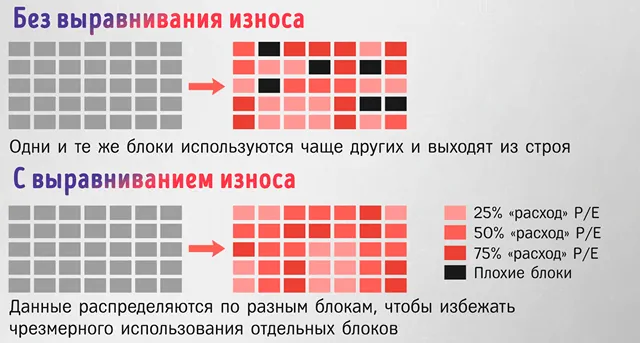
Поскольку некоторые типы твердотельных накопителей также используют свободное пространство для хранения в качестве кэша, переполненный диск может серьёзно снизить производительность.
Избегайте перебоев в подаче электроэнергии
Перебои в подаче электроэнергии – это не то, что вы можете контролировать. Конечно, вы можете следить за запланированными часами технического обслуживания и держать компьютер выключенным, но вы никогда не можете быть на 100% уверены, что избежите каждого перебоя в подаче электроэнергии.
Простое решение для этого – приобрести источник бесперебойного питания (ИБП). Его единственная цель – поддерживать работу вашего компьютера в течение короткого времени после потери питания.
Это даст вам достаточно времени, чтобы сохранить любую работу, которую вы сделали, и выключить компьютер.
Избегайте высоких температур
Избегайте температуры выше 50° по Цельсию в течение длительного периода времени, даже если твердотельный накопитель активно не используется. Несмотря на то, что большинство современных твердотельных накопителей могут работать при температуре до 70°C, чем выше температура, тем короче срок службы памяти.
SSD имеют тенденцию нагреваться при чтении и записи данных. Но, если они бездействуют и их температура не падает, вы должны внимательно присмотреться и выяснить, в чём проблема.
Лучший способ сохранить их прохладными – обеспечить надлежащий поток воздуха и убедиться, что в фоновом режиме не работает вредоносное ПО.