Как подключить внешний микрофон к ноутбуку или ПК: несколько способов

Вопрос от пользователя
Здравствуйте.
Подскажите, как подключить к ПК и настроить внешний конденсаторный микрофон (поэтапно).
Никак не получается получить звук с него, хотя вроде я все сделала правильно: подключила к розовому аудио-выходу, в настройках звука Windows все выставила на макс. громкость — и ничего.
PS На всякий случай проверила микрофон на другом ПК — там все работает. На обоих устройствах Windows 10, обновленные, на вирусы систему проверяла.
С уважением, Наталья.
Вообще, похожие вопросы мне уже несколько раз также задавали и в комментариях (например, в статье про подключение наушников с микрофоном к ПК). Чтобы расставить все точки на «И» — рассмотрим процесс с разных сторон, и наиболее подробно!
�� Кстати!
На ноутбуках есть встроенный микрофон и его можно также включить и задействовать для своих нужд (многие пользователи даже не знают об этом. ).
Подключение и настройка внешнего микрофона в Windows
Вариант 1: классический способ
ШАГ 1
Для начала рекомендую достать сам микрофон и внимательно осмотреть его штекер: сколько на нем контактов?! См. фото ниже.
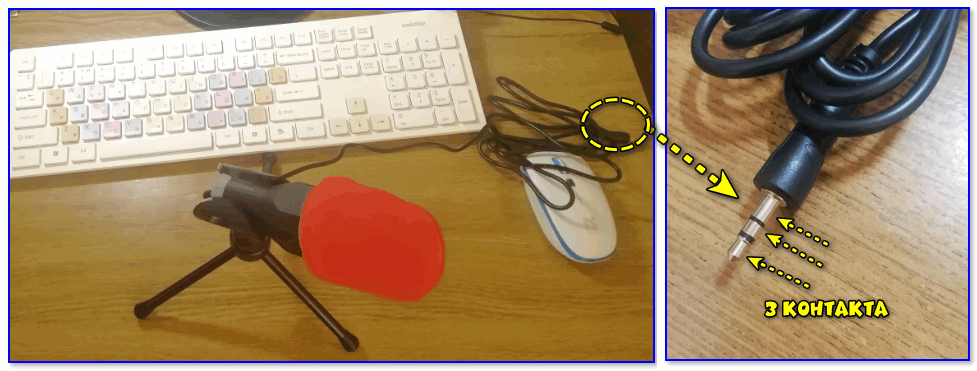
У классического микрофона на штекере присутствует 3 контакта (если у вас 4 — то это устройство предназначено для подключения к гарнитурному разъему. Такие разъемы ставят на многие современные ноутбуки/телефоны).
Обратите внимание на фото ниже: значки классических аудио-разъемов и гарнитурных — существенно отличаются! Если у вас на устройстве гарнитурный разъем, а микрофон классический — то см. вариант 2 ниже.
�� В помощь!
Один вход для наушников и микрофона в ноутбуке — как их подключить
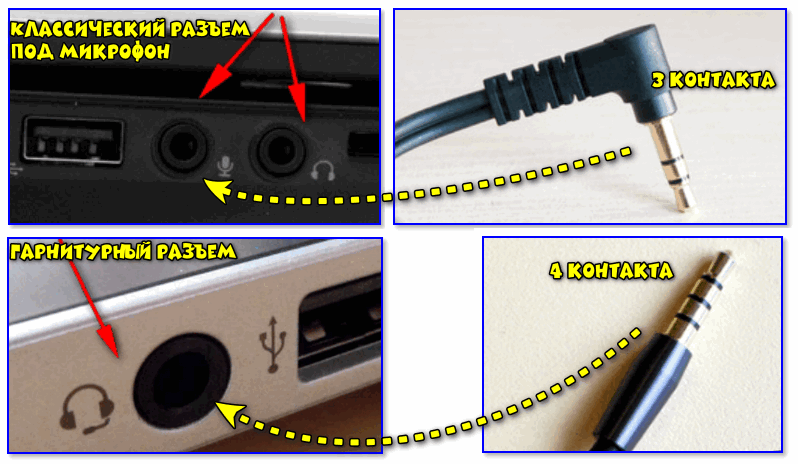
Гарнитурный и классические разъемы под микрофон!
На ПК, обычно, всегда присутствует (по крайней мере на задней стенке системного блока) самый обычный разъем под микрофон (помечается розовым цветом). Именно к нему и нужно подключить микрофон (со штекером с 3-мя контактами) !
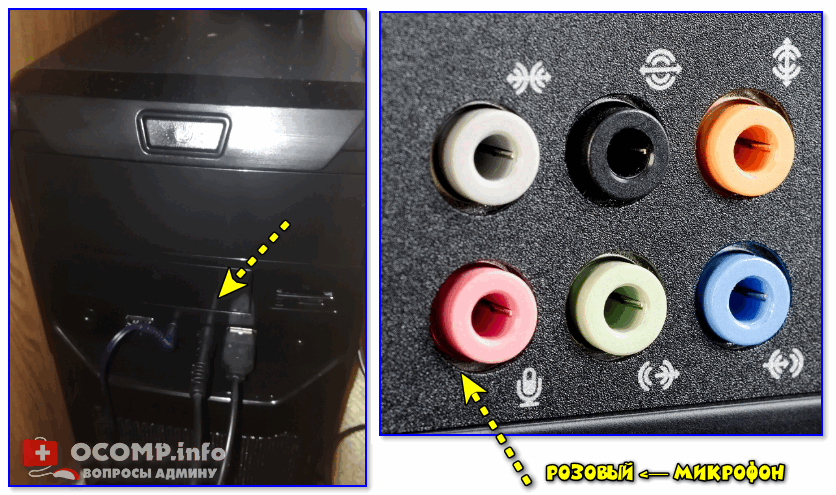
Куда подключить микрофон
ШАГ 2
Перепроверьте, установлены ли у вас драйвера на аудио-карту, мат. плату и пр. устройства, нормально ли работают эти устройства (для начала хотя бы просто обратите внимание: присутствует ли звук в колонках/наушниках?).
А вообще, в идеале зайти �� в диспетчер устройств и просмотреть список устройств во вкладках «Аудиовходы. «, «Звуковые, игровые и видеоустройства», «Видеоадаптеры», «Другие устройства» и пр. Не должно быть устройств с желтыми восклицательными знаками!
�� В помощь!
1) Как установить драйвер на звук . Поиск аудио-драйверов (на примере Realtek).
2) Авто-обновление драйверов с помощью спец. утилит.

Драйвер на видеокарту установлен (слева), драйвера нет (справа)
ШАГ 3
Микрофон подключен, драйвера установлены — идем дальше. ��
Теперь нужно открыть настройки звука в Windows — для этого понадобится диспетчер задач (сочетание клавиш: Ctrl+Alt+Del). В нём требуется нажать по меню «Файл/новая задача» и использовать команду mmsys.cpl . См. пример ниже. ��

mmsys.cpl — настройки звука
Далее у вас должно открыться окно «Звук» . В нём нужно перейти во вкладку «Запись» : здесь будут представлены все реальные и виртуальные микрофоны, подключенные к системе.
Обычно, внешний микрофон помечается примерно как «Микрофон / Realtek (R) Audio» — нам потребуется открыть его свойства (если у вас много устройств в этой вкладке, и вы не знаете какой из микрофонов вы только что подключили — начните с первого и перепроверьте их все аналогично нижесказанному. ) .
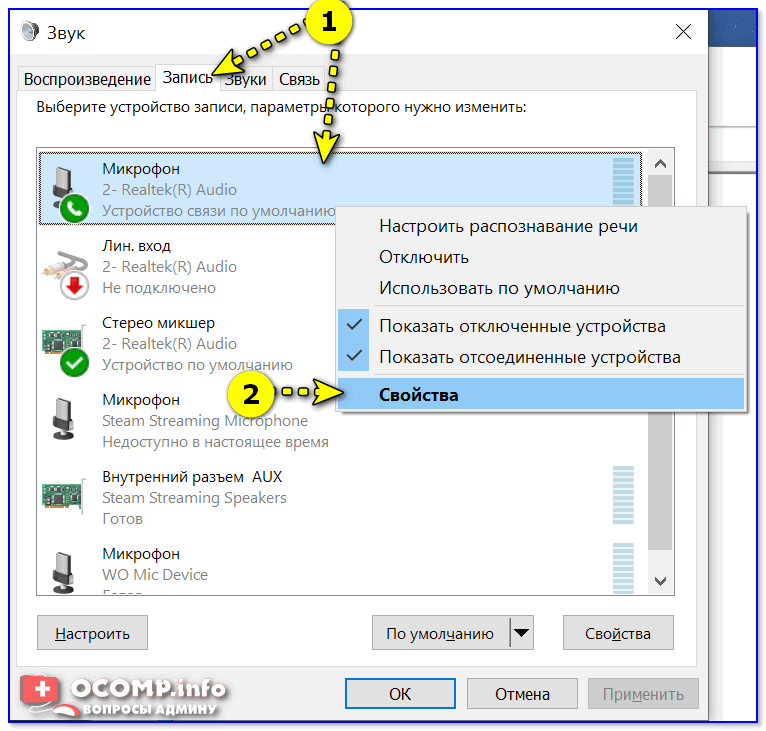
Далее откройте вкладку «Прослушать» , поставьте галочку «Прослушать с данного устройства» и нажмите кнопку «Применить» — теперь попробуйте что-нибудь сказать в микрофон. В идеале, вы из колонок/наушников должны начать слышать себя, всё, что говорите в микрофон.
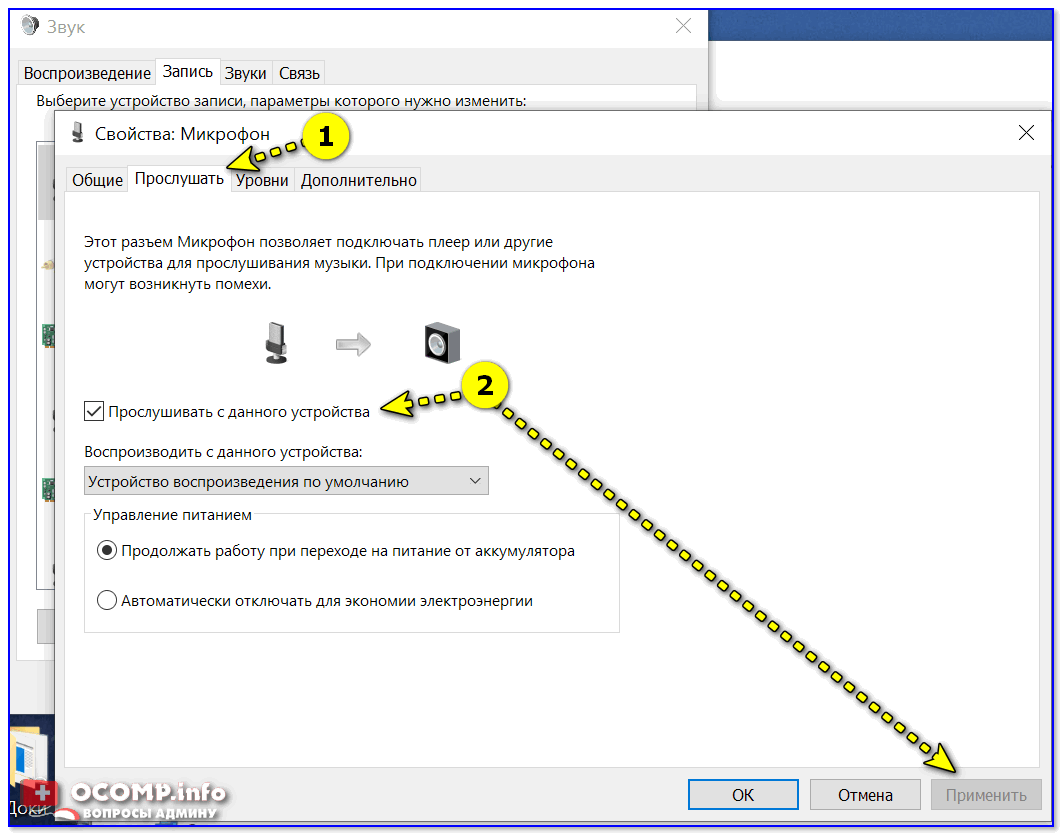
Прослушать с данного устройства
Если этого не произошло (т.е. вы ничего не слышите в колонках):
- либо не установлен драйвер на аудио-карту;
- либо были открыты свойства не для этого микрофона;
- либо микрофон выключен или не исправен (например, у них часто перегибаются провода возле штекера).
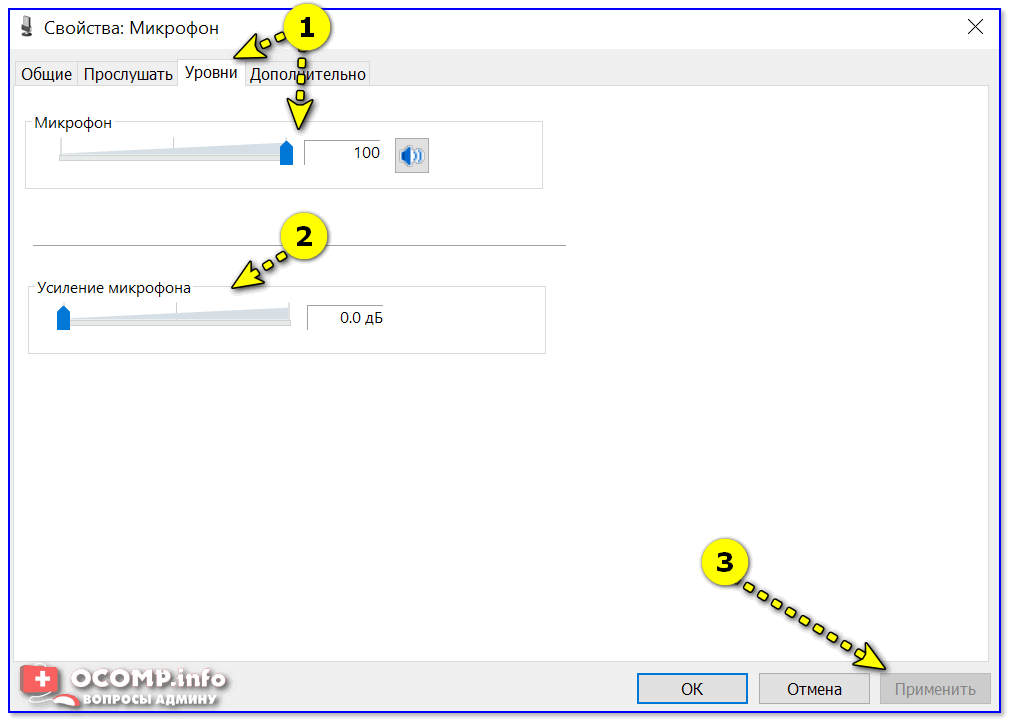
Кстати, в свойствах микрофона во вкладке «Уровни» — можно отрегулировать его уровень громкости и усиление (если это требуется). Обычно, при выставлении высокого уровня громкости — микрофон может начать шипеть (что ни есть хорошо). В общем, настраивается это на практике под конкретную модельку устройства.
ШАГ 4
Если у вас Windows 10 (остальные этот шаг могут пропустить) необходимо дать разрешение программам на использование микрофона (без этого ОС будет блокировать его!).
Делается это в параметрах ОС: сначала нужно нажать Win+i, перейти в раздел «Конфиденциальность/разрешения приложений/микрофон» и переключить ползунок в режим «Вкл.» . См. скрин ниже. ��
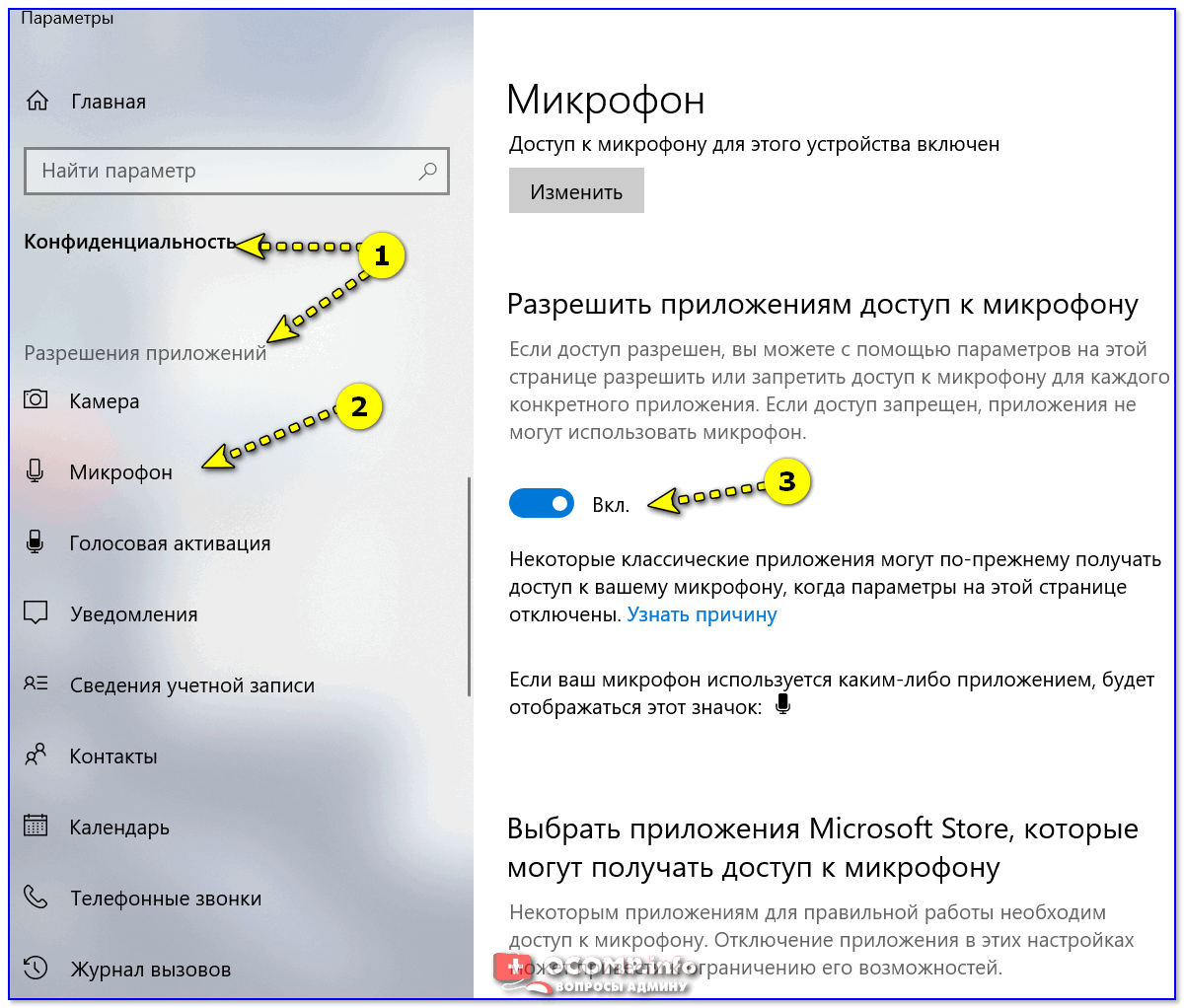
Разрешаем доступ к микрофону
После, включить микрофон напротив тех приложений, которым вы доверяете и которыми будете пользоваться: Skype, Microsoft Edge, Запись голоса и т.д.
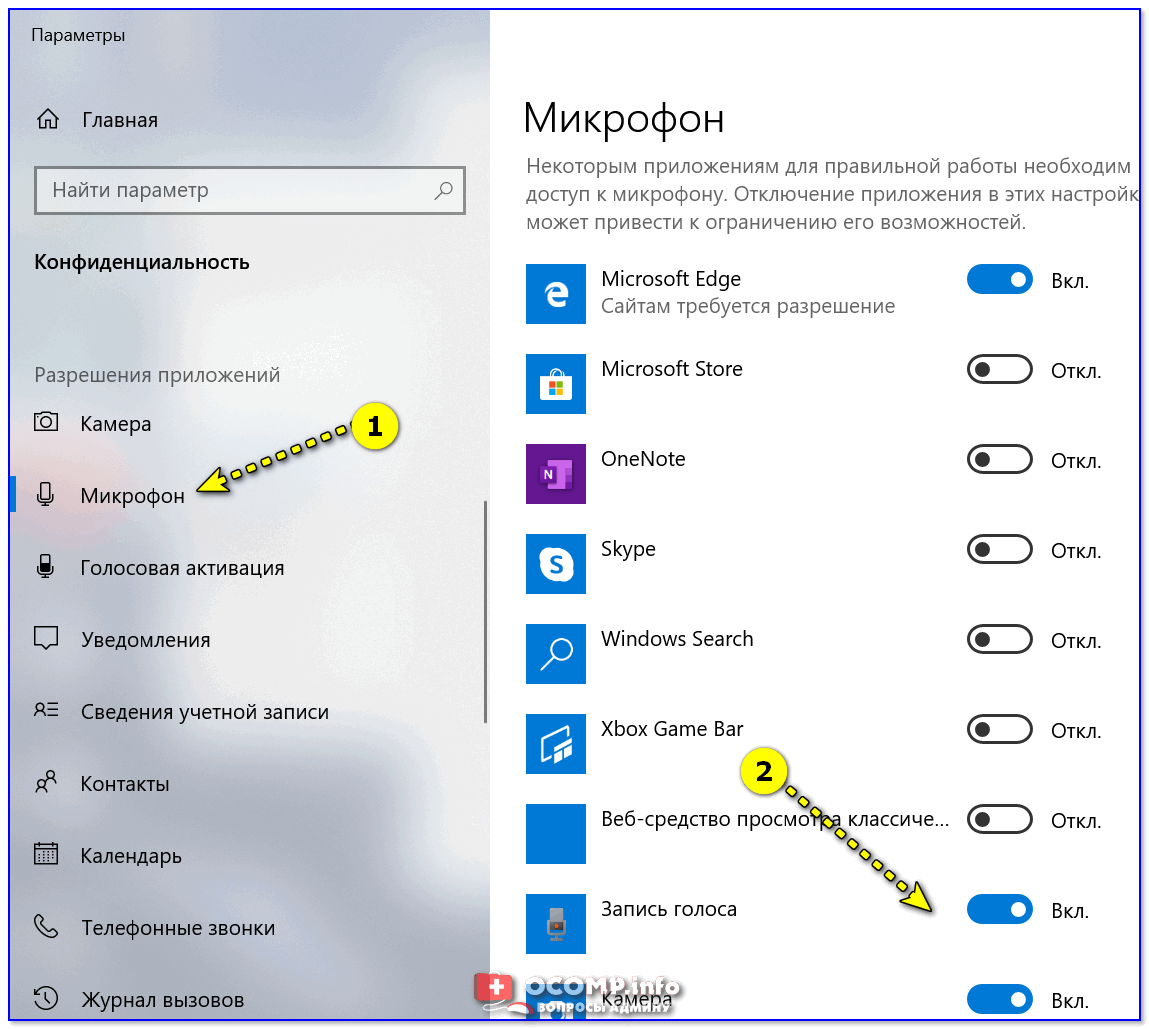
Включена запись голоса
ШАГ 5
Ну и последнее: запускаете одно из тех приложений, в котором хотели использовать микрофон (для начала рекомендую «Запись голоса» ).
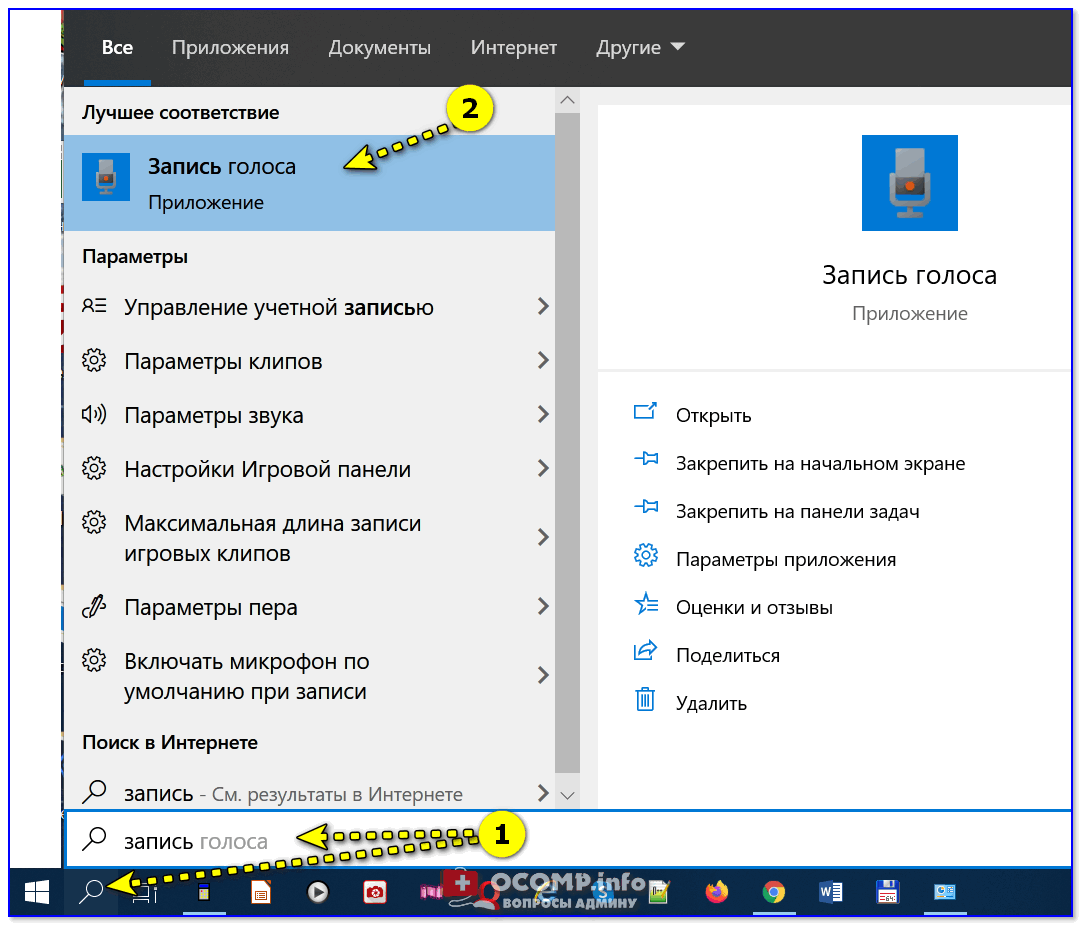
Включаете звукозапись и что-нибудь говорите в микрофон. Затем проверьте как записалась ваша речь, нет ли помех и шипения.
В общем-то, если вы шли шаг за шагом и у вас ни на каком этапе не возникло ошибок — всё должно работать корректно!
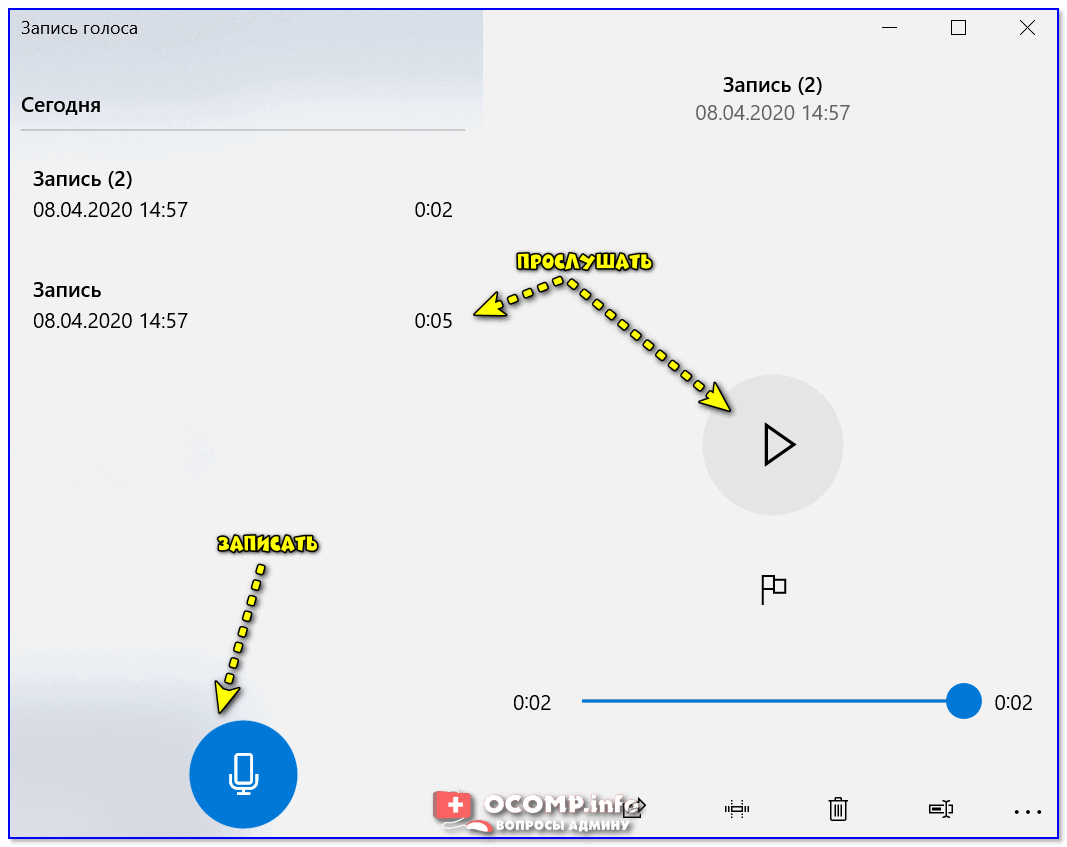
Работа с программой запись голоса
Вариант 2: через переходник (если у вас гарнитурный разъем)
Если при покупке микрофона вы не обратили внимание, что у вас на ноутбуке (например) стоит гарнитурный разъем (т.е. под штекер с 4-ю контактами, а на микрофоне у вас 3) — как говориться «не стоит посыпать голову пеплом». ��
Гарнитурный и классические разъемы под микрофон!
В продаже сейчас есть спец. переходники, позволяющие обычный классический микрофон (и наушники/колонки) подключить к гарнитурному разъему. См. фото ниже. ��
�� В помощь!
Купить такую мелочевку можно в любом компьютерном магазине ( либо заказать в Китае ).
Подключение микрофона к гарнитурному разъему
В остальном, вся настройка будет производиться аналогично варианту 1 (см. выше в статье).
Вариант 3: через внешнюю звуковую карту (если аудио-разъем не работает)
Если у вас на ПК нет аудио-карты, или через нее микрофон нельзя подключить, или на вашем ноутбуке есть только гарнитурный разъем — решением может стать мини USB-аудио карта. Впрочем, ее можно использовать и вместо переходника, описанным во 2-ом варианте.
Представляет она из себя «обычную флешку» у которой есть два аудио-разъема: под микрофон и наушники/колонки. Подключить ее можно к любому ПК/ноутбуку, у которого есть USB-порт.
В современных ОС Windows 7/8/10 — ее настройка происходит автоматически, и буквально через 2-3 сек. после ее вставки в USB-порт, она готова к работе!
Внешняя аудио USB-карта
�� В помощь!
Купить подобные мини USB-аудио карты можно в китайских онлайн-магазинах
Пожалуй, единственный минус: она будет занимать USB-порт, что на ноутбуках не всегда удобно. Рекомендую сразу же в комплекте к ней заказывать USB-разветвитель. ��

Примечание : настройка и проверка микрофона в Windows — будет аналогична варианту 1, описанному выше в статье.
Вариант 4: использование Bluetooth-микрофона
Многие современные микрофоны оснащаются Bluetooth-модулями и это весьма удобно (нет лишних проводов, не нужны переходники, доп. аудио-карты и т.д.).
�� В помощь!
Настройка Bluetooth на компьютере (ПК): подключение адаптера -> установка драйвера -> сопряжение устройств
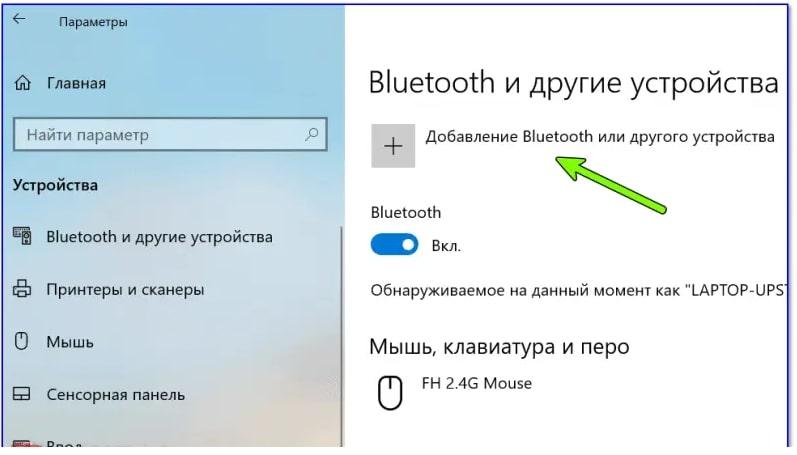
Обычно, подключение Bluetooth-микрофона, наушников, гарнитуры и пр. в современной ОС Windows 10 крайне простое:
- сначала нужно включить само устройство (например микрофон) и открыть параметры ОС (Win+i);
- в разделе «Устройства/Bluetooth» включить Bluetooth;
- нажать по кнопке «добавить устройство» .
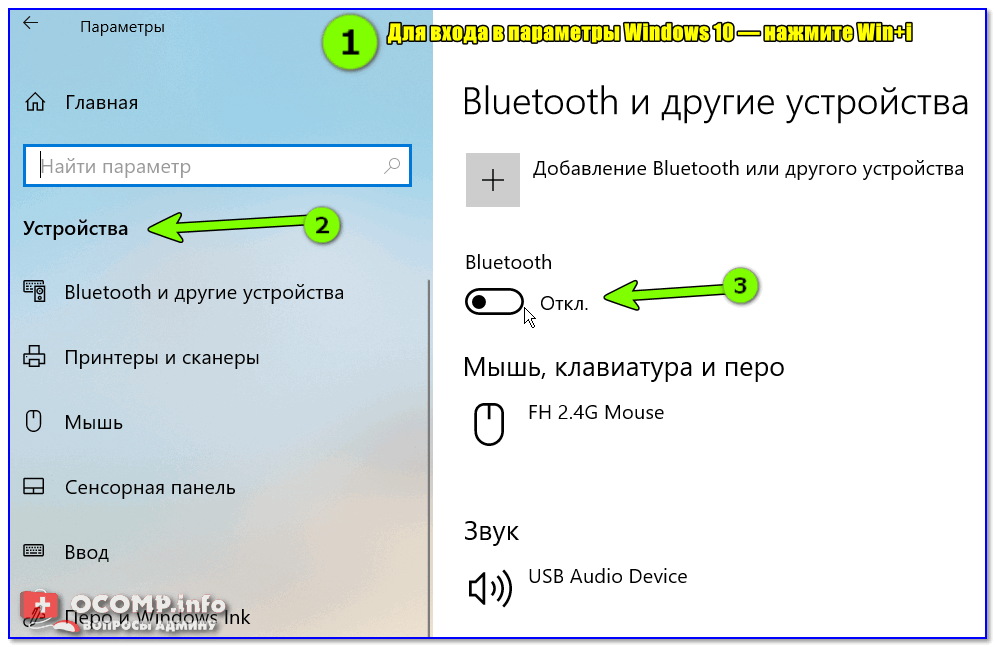
Включение устройства Bluetooth (Windows 10)
Далее Windows проведет сканирование и обнаружение близ-находящихся устройств, доступных для подключения — вам же останется просто выбрать микрофон из найденного списка и согласиться на сопряжение. ��

Выбор найденных устройств для подключения
Более подробно процесс подключения Bluetooth-устройств к ПК/ноутбуку (с возможными нюансами и ошибками) разобран в одной из моих прошлых статей (ссылка на нее приведена ниже).
�� В помощь!
Поэтапное подключение по Bluetooth беспроводных наушников с микрофоном к телефону и ПК/ноутбуку.
как подключить внешний микрофон к ноутбуку? пошагово, пож-та)))
Микрофон подключите в розовый разъем.
справа внизу рабочего стола, найдите иконку динамика, при наведении на которую появляется надпись «громкость». Нажмите на нее 2 раза левой кнопкой мыши, появится микшер «общая громкость»
-Параметры-Свойства. Поставить галочку «Микрофон» и «ОК» (в микшере появится микрофон)
-Параметры-Дополнительные параметры. (Под микрофонным регулятором громкости появится кнопка «Настройка» нажать на нее и поставить галочку усиление микрофона. «ОК»
В микшере галочкой в «Выкл» включаете и выключаете микрофон.
Остальные ответы
Втыкаешь микрофон в комп и все =) общайся =)
(для микрофона розовый вход =))
втыкаешь мик в бук розовый порт
и бухтишь сколько душе угодно)
шаг 1) берёшь в руки микрофон
2) у него будет болтаться провод такой, с блестящей ммм.. . штучкой (штекером, не удержался ))) )
3) ЭТУ штучку нужно всунуть в гнездо (скажем так, дырочку ))) ) на одной из граней ноута (там ещё будет микрофончик нарисован, НЕ НАУШНИКИ)
болтай! ))
да, и в параметрах нужно указать твой микрофон
не все ноутбуки обходятся только лишь переходником, вообще все современные ноутбуки дополняются совмещённым гнездом микрофон+наушники, чтоб подключить караоке микрофон нужна звуковая usb внешняя карта, она стоит копейки в магазинах
Такой вот вопрос: как подключить ПЕТЛИЧНЫЙ микрофон к ноутбуку.
Все разъемы стандартные, петличка BOYA BY M1. В инструкции написано, что PC поддерживается. Ноутбук видит микрофон, но нет звука. Пытался переключать режимы (у BOYA их два: off/smartpfone и camera), ничего не получается. Микрофон рабочий: проверял. Пожалуйста, помогите: D

Голосование за лучший ответ
а не видит И звук есть
Так и не получилось его доткнуть, хотя по картинке запись -у меня втыкай микрофон но он один остаётся 2 как у тебя нет так как вкл. какбы откл . встроеный и с него идёт, так с разными микроф. всегда остаётся один микрофон в этой настройке, так что у тебя 2 то это и наверно и причина, там щёлкни ещё и п. к. мыши и показать скрытые там только стерео микшер появится и всё.
Дима ЧагинПрофи (913) 4 года назад
сук, научись выражать мысль
Дима Чагин, бля не говорил. Без обид АндрейКлещ
по умолчанию нажми и выбери там его
Батарейку, которая идёт в комплекте не забудь вставить в микрофон, одна часть этой фигни цилиндрической формы откручивается и туда вставляется батарейка. Как всё сделал, — подключаешь микрофон к цифровому входу в задней части корпуса компа и переключаешь в режим — Cameras\Камера и радуешься жизни.
shong2Ученик (152) 5 лет назад
то есть без батарейки он на пк не работает? а как же прямое питание с пк?
shong2, Где ты нашел питание в 3,5 jack достаточное для питания микрофона на длинном кабеле?
может батарейка села, автор разобрались?
Необходимо подключать через переходник. На микрофоне установлен mini jack 3 полоски, а необходим 2 полоски, тогда все заработает. У меня так заработало.
Как подключить внешний микрофон к ноутбуку?
Почти все современные ноутбуки оснащены встроенной камерой с микрофоном, что позволяет с легкостью использовать Skype или записывать свою речь. Но что делать, если ваше записывающее устройство не работает или у вас его нет? В нашей статье мы расскажем, как подключить микрофон к ноутбуку Windows.
Подключение микрофона
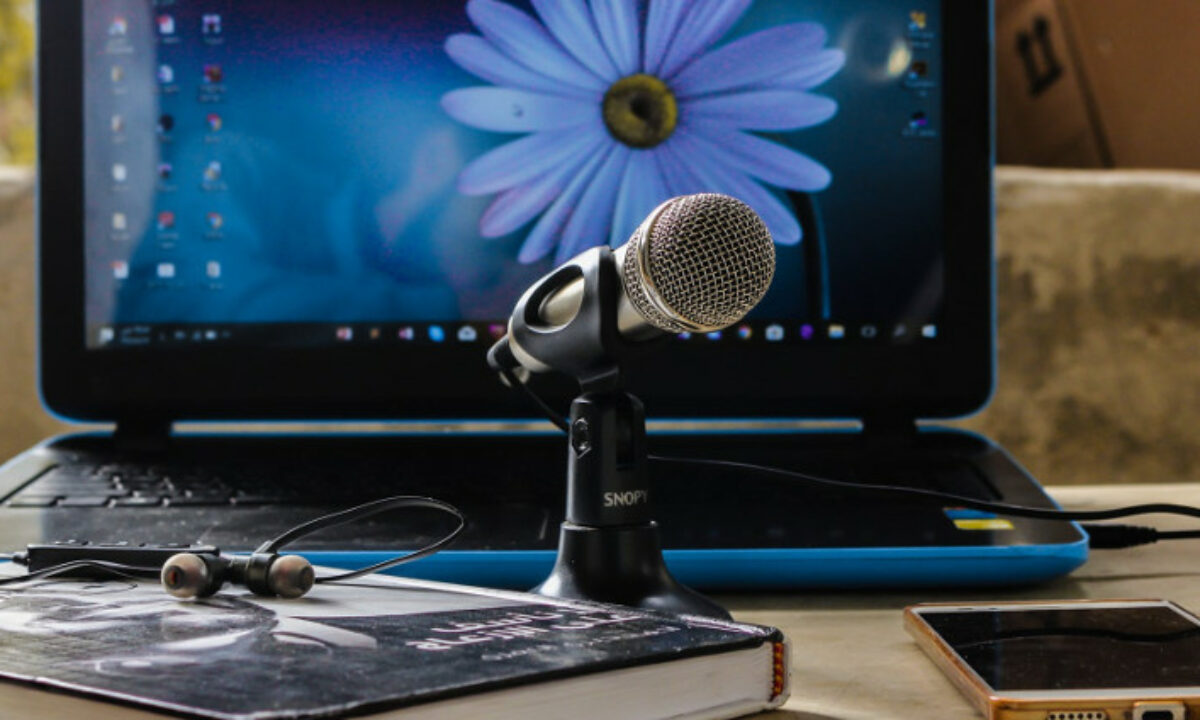
Прежде чем выяснять, как подключить микрофон к ноутбуку, необходимо проверить, нужно ли вам вообще какое-либо дополнительное оборудование. Если ваш ноутбук оснащен камерой с микрофоном, то такой настройки будет достаточно для повседневных задач.
Если встроенное записывающее устройство не работает, попробуйте включить его:
- Щелкните правой кнопкой мыши значок динамика в области уведомлений и откройте список записывающих устройств.
- Найдите встроенный микрофон на камере. Выделите его и нажмите «По умолчанию», чтобы он всегда использовался. Затем перейдите к свойствам.
- Проверьте вкладку “Общие”, чтобы убедиться, что устройство работает.
- Перейдите на вкладку «Уровни» и установите максимальные значения. Сохраните конфигурацию, нажав «OK».
Если встроенный микрофон не работает и не появляется в списке записывающих устройств, проверьте драйверы для звуковой карты и веб-камеры. Если программное обеспечение не установлено, обязательно установите его. Если вас просто не устраивает производительность имеющегося записывающего устройства, вы можете подключить внешнее оборудование более высокого уровня.
Подключение внешнего микрофона
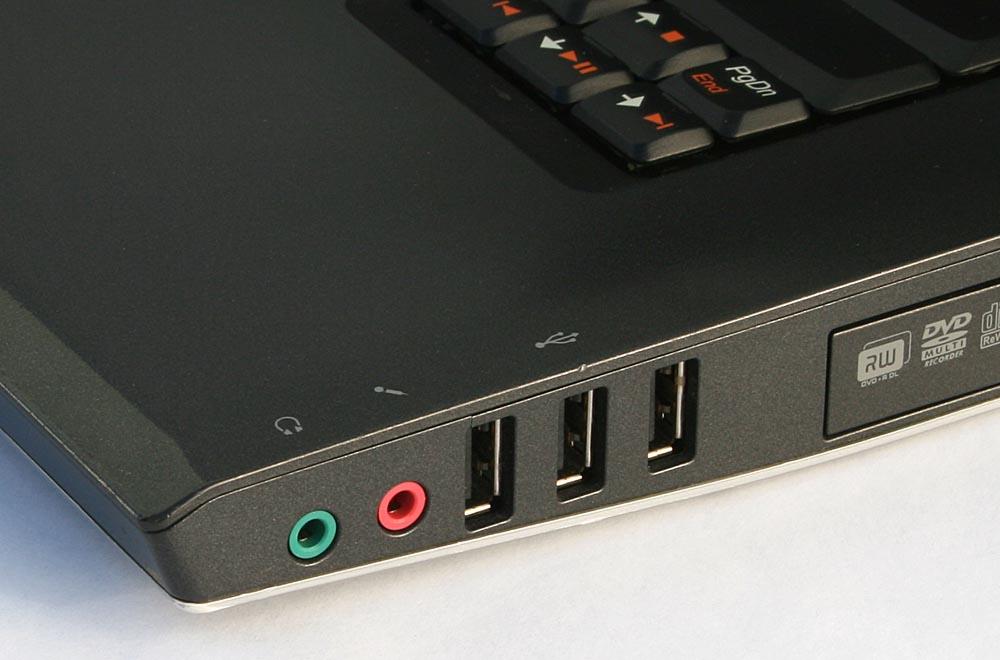
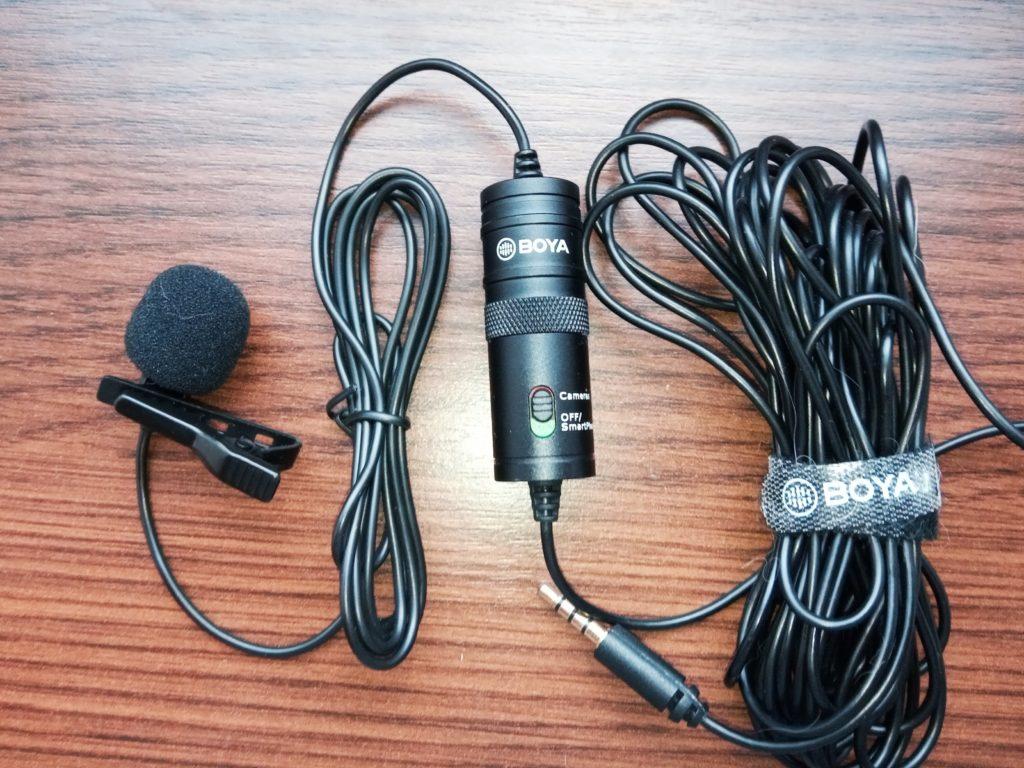
Чтобы ответить на вопрос, как подключить внешний микрофон к ноутбуку, не имеет значения, какой тип устройства вы приобрели. Если оборудование имеет кабель с разъемом 3,5, то у вас не возникнет проблем с его подключением, хотя иногда приходится использовать простой переходник.
Рассмотрите чехол для ноутбука. Если у него есть отдельный разъем для микрофона (он может быть окрашен в розовый цвет или иметь соответствующую надпись), для работы внешнего устройства необходимо вставить только этот разъем.
Если оборудование не работает при подключении, можно выполнить те же действия, что и при настройке микрофона веб-камеры. Если система не видит подключенное устройство, проверьте драйверы звуковой карты. Обычно, однако, ничего делать не нужно: просто подключите устройство, и оно сразу же заработает.
Читайте также: ТОП-5 лучших VR-очков: характеристики, плюсы и минусы
Один вход для наушников и микрофона
Некоторые ноутбуки не имеют отдельного разъема для подключения диктофона. На корпусе вы найдете только один вход, рядом с тем местом, где изображены наушники и микрофон. Также возможно взаимодействие с этим разъемом, но здесь придется либо использовать адаптер, либо приобрести внешнюю звуковую карту или наушники, что тоже неплохой вариант. Как подключить микрофон у ноутбука подобного рода? Рассмотрим более подробно доступные методы.
Адаптер
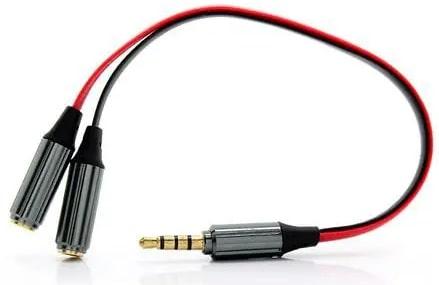
Самый простой способ разделить один вход на два устройства — приобрести разветвитель. Достаточно одного взгляда на адаптер, чтобы понять, как он работает. Один черный конец подключается к разъему для наушников на ноутбуке. Это создает два входа, один зеленый и один розовый. Зеленый подключается к наушникам или динамикам, а розовый — к проводному микрофону. Важно, чтобы цвета были разными. На рынке существуют аналогичные адаптеры, но оба входа у них зеленые, т.е. для наушников.
Внешняя звуковая карта
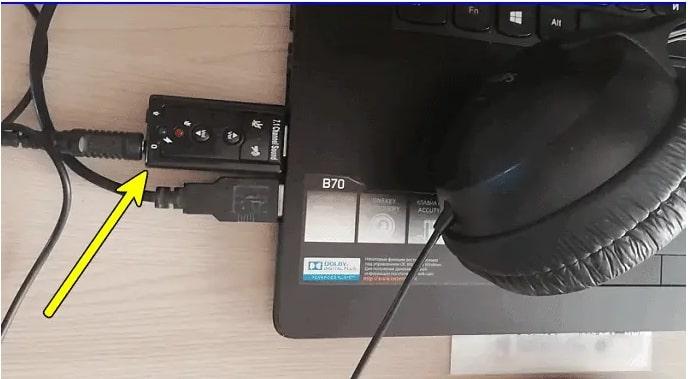
Если вам не нравится, как работает встроенная звуковая карта, вы можете приобрести внешнее устройство, которое подключается как карта памяти. Стоимость внешней звуковой карты варьируется от нескольких сотен до нескольких тысяч рублей. Нет смысла покупать дешевое оборудование, так как звукозапись будет низкого качества. Дорогие карты также не нужны — ищите модели в среднем ценовом сегменте.
Обычно система видит внешнюю звуковую карту, как только она подключена через USB. Драйверы устанавливаются автоматически, без них оборудование не будет работать. После установки программного обеспечения вы можете подключить к карте микрофон и наушники: она имеет необходимые два разъема. Если система не видит подключенного оборудования, откройте список устройств записи и установите по умолчанию использование внешней звуковой карты.
Читайте также: Смартфоны какой фирмы лучше? ТОП 15 производителей!
Гарнитура
Поскольку ноутбук ПК оснащен разъемом для наушников, имеет смысл использовать наушники со встроенным микрофоном для общения или записи голоса. В этом случае не требуется адаптер или внешняя карта.
Качество записи здесь напрямую зависит от класса оборудования. Не стоит покупать слишком дорогую гарнитуру, но и слишком большая экономия приведет к тому, что вы останетесь недовольны результатом. Однако важно правильно расставить приоритеты: для общения по Skype достаточно минимальных возможностей.
Подключение беспроводного устройства
Если нам не хочется утомлять себя разъемами, адаптерами и другими дополнительными инструментами, достаточно приобрести беспроводной микрофон для ноутбука.
Как подключить его?
- Вставьте батарейки и включите устройство.
- Подключите микрофонный приемник к компьютеру, если таковой имеется (эти параметры следует уточнить при покупке).
- Ваше беспроводное устройство также не требует специальной настройки. Если он будет работать только в том случае, если вы установите на свой компьютер дополнительное программное обеспечение, компакт-диск обязательно будет в комплекте. Установите необходимое программное обеспечение, и оборудование начнет запись звука.
Поделись статьей с друзьями!
Администратор и автор данного сайта. Специалист в области ИТ-технологий. Опыт работы в сфере информационных технологий с 2012 года.