Как подключить MacBook к внешнему монитору
Рассказал о способах подключения монитора к MacBook, а также двух вариантах использования этой связки: расширенный рабочий стол и закрытая крышка.
Влад Гороховский
27 окт. 2018 г. • 5 min read
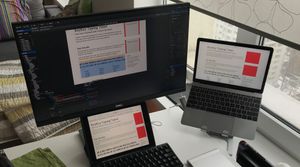
Если вы задумались над покупкой внешнего монитора, то для начала прочтите заметку о том, как правильного выбрать монитор для MacBook. В ней я рассказал, на что надо обращать внимание, чтобы интерфейс macOS был правильного размера. Там есть много нюансов.

В этой заметке речь пойдет о способах подключения монитора к MacBook, а также трех вариантах его использования:
- Видеоповтор мониторов
- Расширенный рабочий стол
- MacBook с закрытой крышкой, как системный блок
Варианты подключения MacBook к монитору
Все зависит от того, какое у вас поколение MacBook. В моделях до 2015 года выпуска Apple использовала разъем Mini DisplayPort. В моделях после 2015 года — исключительно разъемы USB-C.
В обоих случаях потребуется использовать специальных переходник, чтобы подключить MacBook к внешнему монитору.
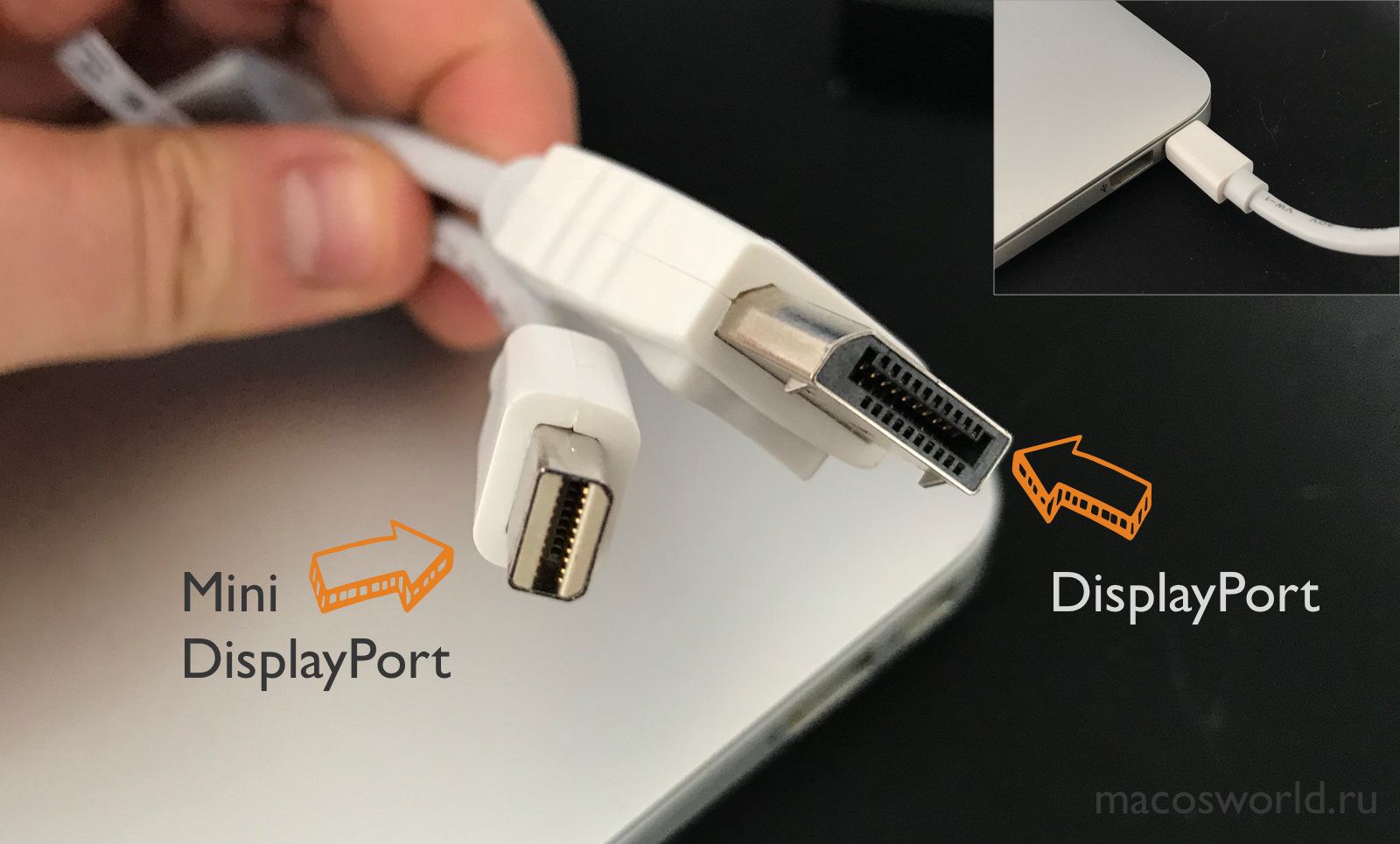
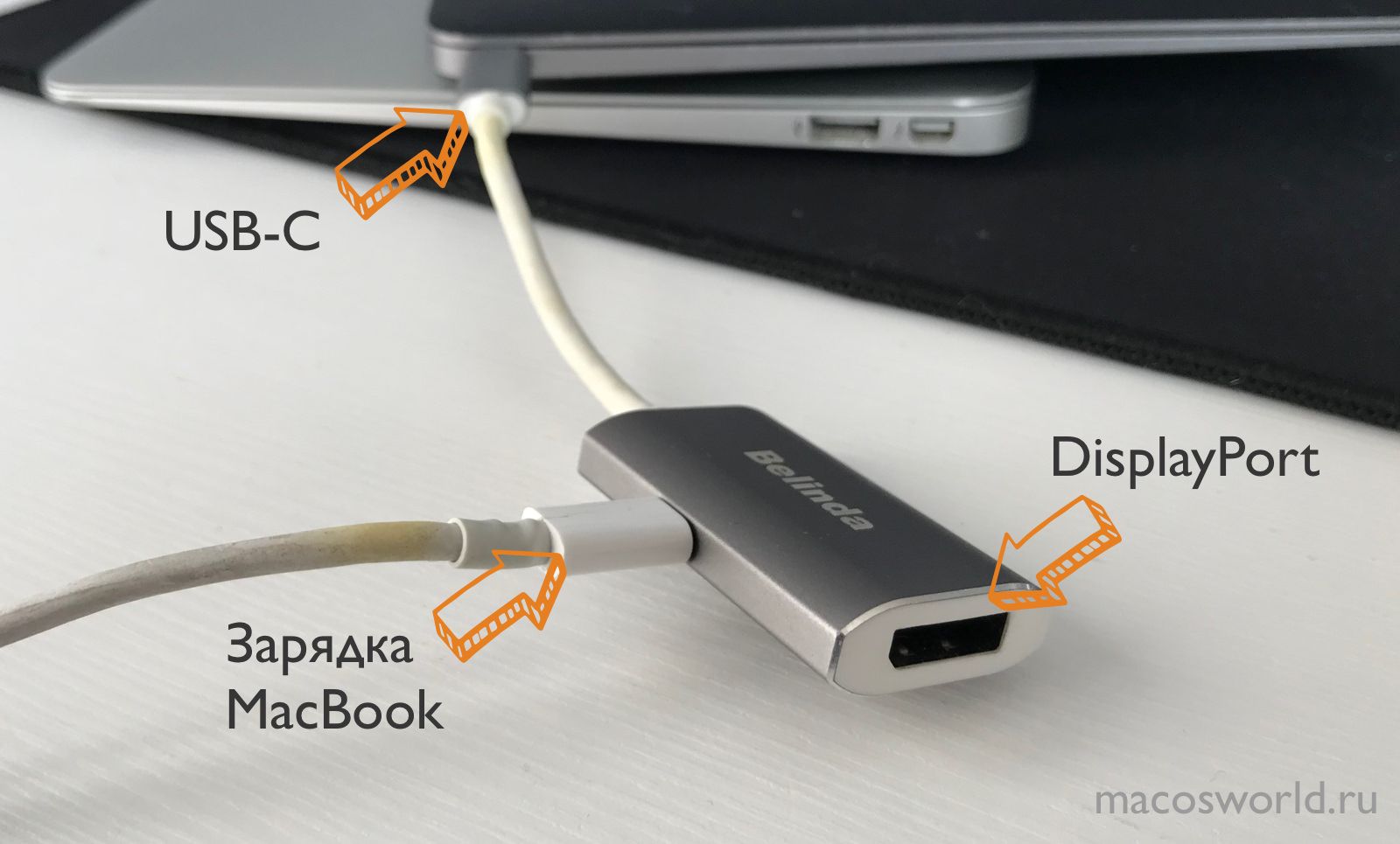
Некоторые мониторы поддерживают прямое подключение проводом USB-C, причем кабель будет не только передавать изображение с ноутбука на монитор, но и заряжать ноутбук от монитора. Удобно.
Какой разъем использовать на мониторе
Современных варианта два: DisplayPort (DP) или USB-C. Подлючение по HDMI уже лусеше избегать, так как у HDMI есть ограничение по частоте для больших разрешений. Если вы заходите подключить MacBook к 4К монитору или телевизору через HDMI, то получите картинку с частотой 30 Герц. С разъемом DisplayPort всегда будут положенные 60 Герц. Но учтите, что интерфейс macOS на 4K мониторах выглядит плохо, пока лусше остановиться на мониторе с разрешением 2K.
Вот несколтко подходящих вариантов кабелей для подключения монитора к MacBook:
�� USB-C на DP: Яндекс.Маркет, Rozetka, Aliexpress, Amazon
Подойдет для всех MacBook Pro 2016-года выпуска и старше. У этих ноутбуков 2 или 4 порта USB-C. Такой провод даст 4K-разрешение при 60 Герцах;
�� USB-C на USB-C: Яндекс.Маркет, Rozetka, Aliexpress, Amazon
Помимо вывода картинки также может заряжать ваш ноутбук, что очень удобно. Конечно, если монитор поддерживает такое подключение. При покупке провода убедитесь, что он поддерживает вывод изображения и зарядку на 60‒100 Вт. Дешёвые провода часто могут только заряжать маломощные устройства вроде телефонов.
�� mDP на DP: Яндекс.Маркет, Rozetka, Aliexpress, Amazon
Подойдёт для всех MacBook до 2016-года выпуска. У них есть отдельный miniDP-порт;
1. Режим «Видеоповтор мониторов»
При первом подключении дисплея автоматически включится видеоповтор изображения: на экране ноутбука и внешнего монитора будет одна и та же картинка.
Такой режим хорошо подходит при подключении проектора или большого дисплея для презентаций. Но для реальной работы — нет.
В режиме «Видеоповтор мониторов» macOS устанавливает одинаковое максимально поддерживаемое обоими дисплеями разрешение. Если у вас 11-дюймовый MacBook Air (1366×768 пикселей), то и внешний 2k монитор (2560×1440) будет работать в разрешении MacBook Air. Разумеется, картинка будет мутной и большого размера.
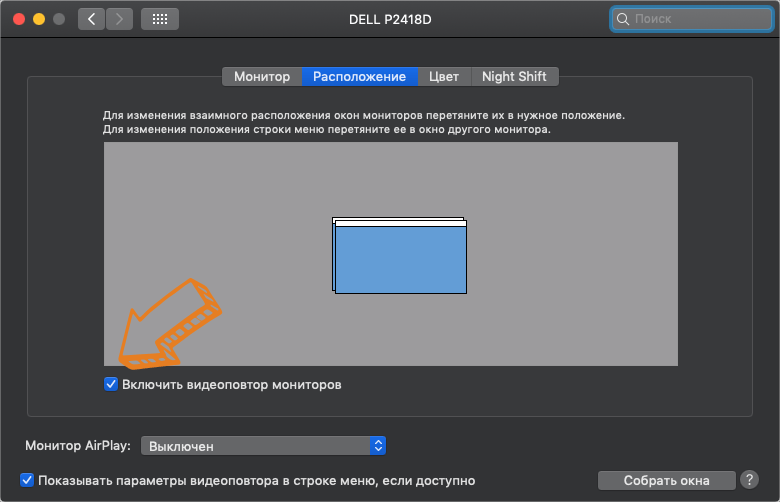
Чтобы выключите режим видеоповтор снимите галочку с пункта Включить видеоповтор мониторов в:
▸ Системные настройки ▸ Мониторы ▸ Расположение
2. Расширенный рабочий стол
В этом режиме оба дисплея становятся одним целым. В отличие от видеоповтора, экраны здесь работают независимо и поддерживают свои максимальные разрешения.
В скриншоте ниже синие прямоугольники соответствуют подключенным дисплеям. Их размер пропорционален установленным разрешениям. Больший прямоугольник (сверху) соответствует моему монитору Dell P2418P, а меньший (снизу) — дисплею MacBook Air.
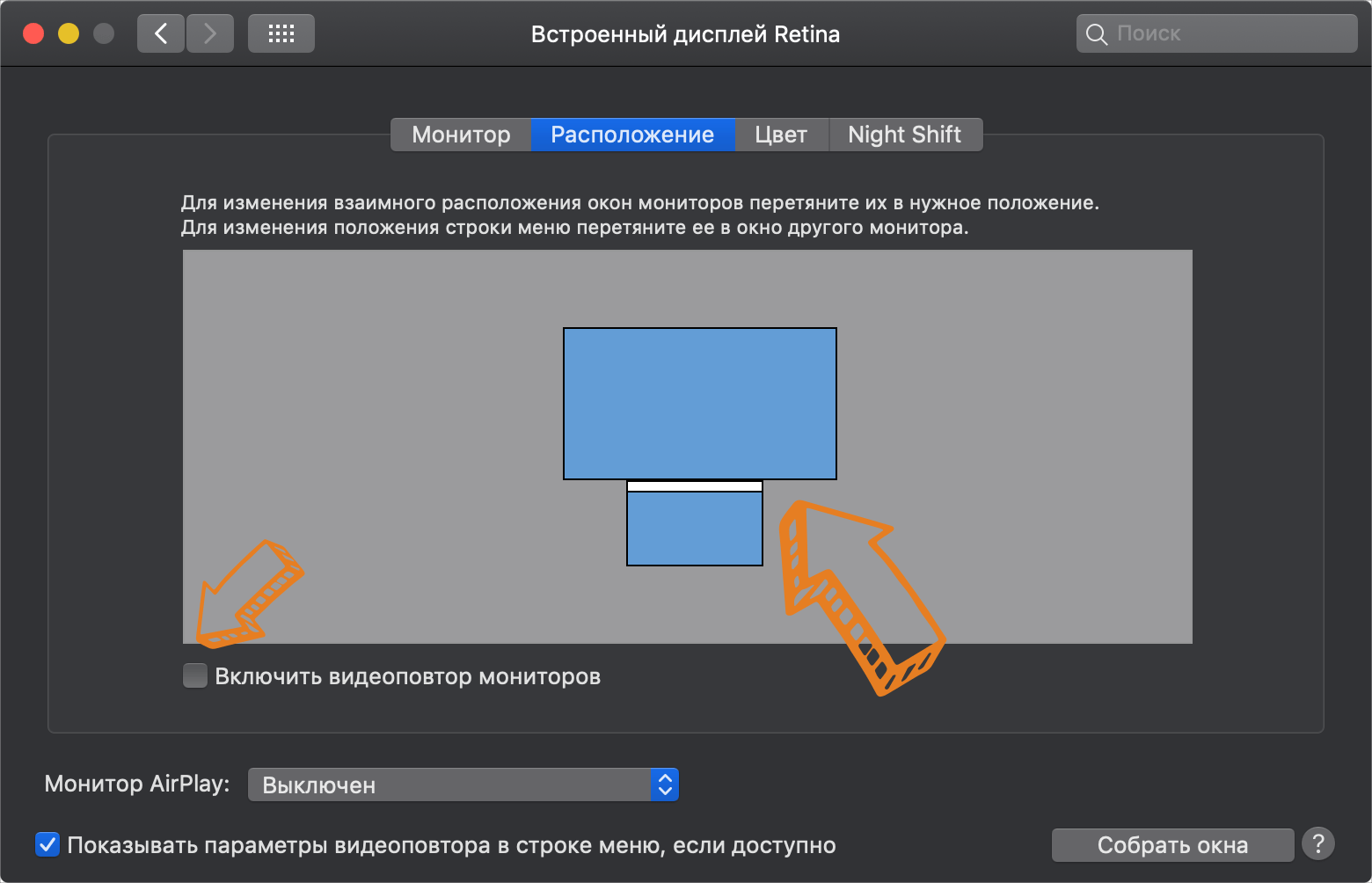
Белая полоса в верхней части одного из прямоугольников обозначает строку меню и определяет, какой из дисплеев является основным. Чтобы выбрать в качестве основного другой дисплей, нажмите на белую полосу и перетащите ее на нужный экран.
Расположение дисплеев можно изменять, перетаскивая соответствующие им прямоугольники. Это нужно для того, чтобы подключенные дисплеи были упорядочены в соответствии с их истинным расположением на столе, для правильного перемещения курсора.
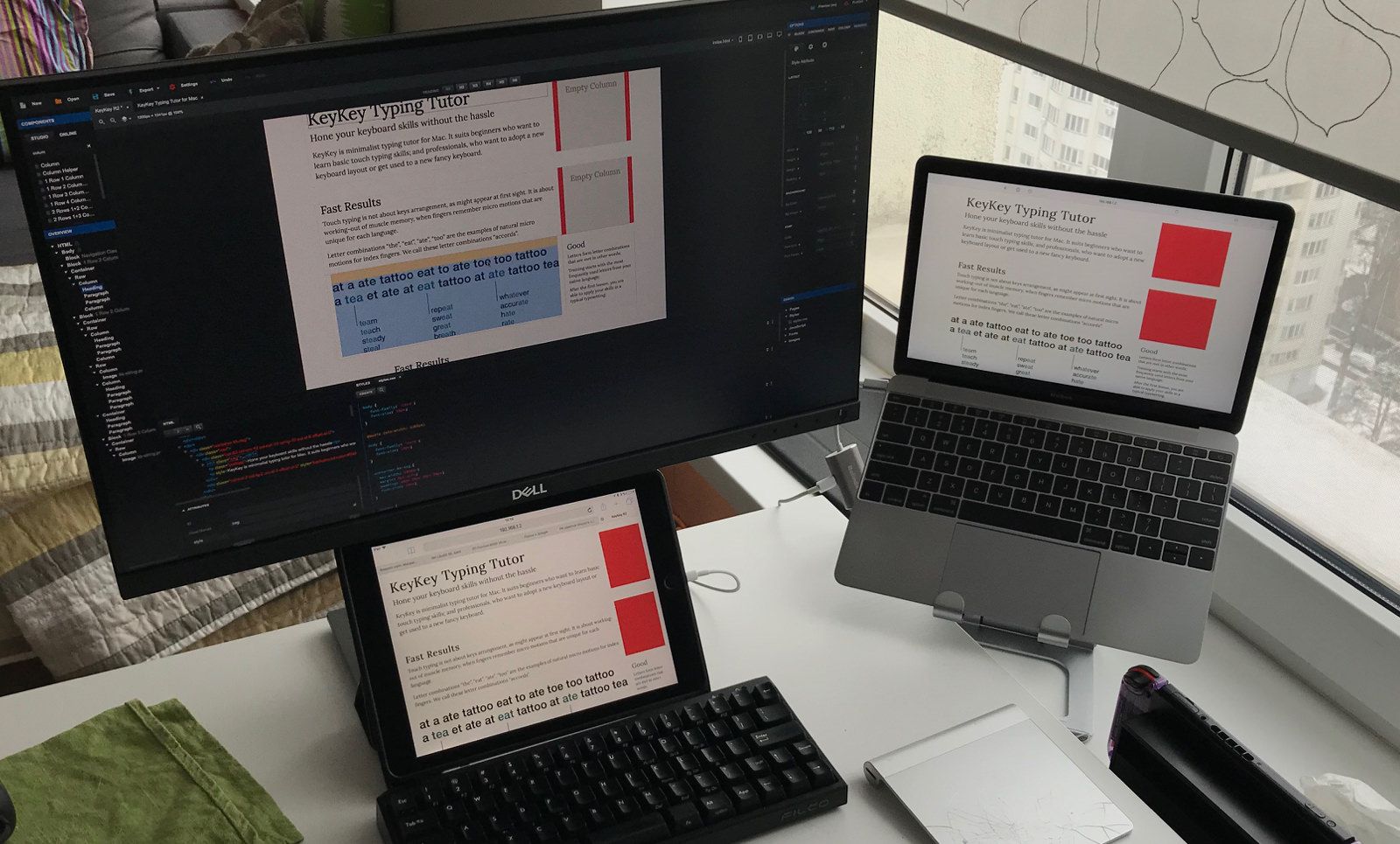
С точки зрения эффективности, это самый лучший вариант подключения, так как в вашем распоряжении оказываются сразу оба экрана. Кстати, если поставить монитор на какую-то подставку над MacBook, то можно продолжать использовать его клавиатуру и тачпад, тем самым избежав трат на покупку внешних клавиатуры и мышки.
3. MacBook с закрытой крышкой
Этот режим понравится тем, кто хочет работать с внешним монитором как с единственным и основным, тем самым сделав из MacBook что-то вроде «системного блока». Удобно, если вы хотите спрятать лэптоп куда-то подальше в ящик, или его негде расположить на столе.
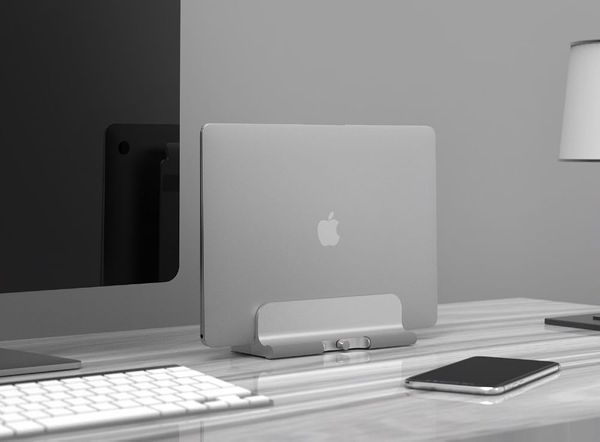
Чтобы «разбудить» MacBook при закрытой крышке экрана, нужно подключить внешнюю клавиатуру и мышь/трекпад, и обязательно подключить компьютер к внешнему источнику питания. В противном случае, при закрытии крышки он просто «уснет».
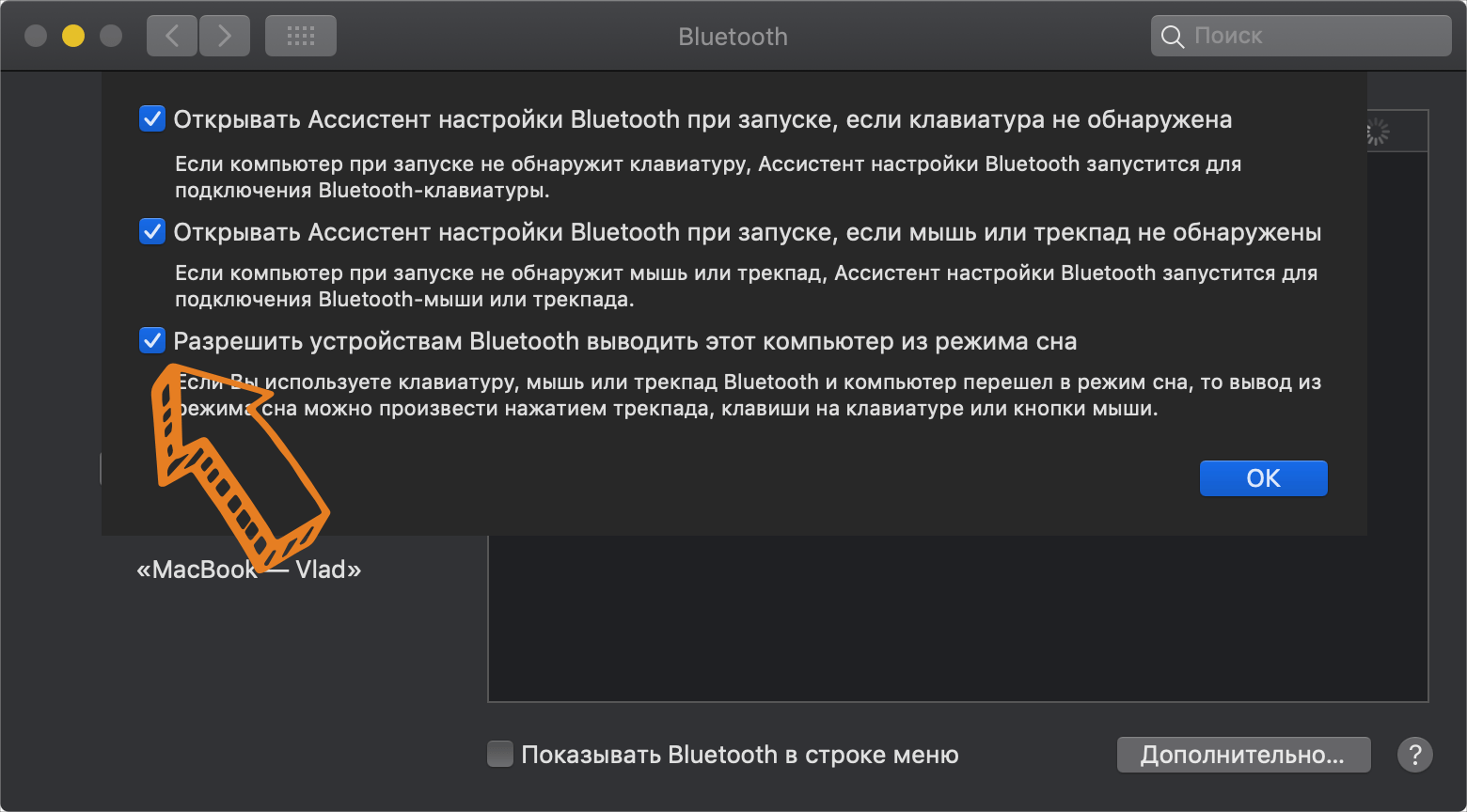
Если вы используете Bluetooth мышь и клавиатуру, убедитесь что они могут «разбудить» компьютер.
▸ Системные настройки ▸ Bluetooth ▸ Дополнительно.
В завершение
Лично я долгое время использовал второй способ (расширенный рабочий стол) и продолжал использовать клавиатуру и тачпад ноутбука. Сейчас же чаще предпочитаю вариант с закрытой крышкой. А в качестве манипуляторов использую механическую клавиатуру и мышь.
Если ноутбук у вас слабый, то вариант с закрытой крышкой не будет так сильно нагружать его видеосистему. Тоже плюс.
Что стоит на моем Mac в 2022 году
Это традиционная статья, где я рассказываю о всех приложениях установленных на своём личном Mac. В этом году в список попали 58 приложений.
29 дек. 2021 г. 10 min read
Как выбрать внешний монитор для MacBook и не пожалеть о покупке
Расскажу, почему изображение на внешнем мониторе MacBook бываем мелким, крупным и мутным. И как выбирать монитор, чтобы этого избежать.
31 авг. 2020 г. 6 min read

Audio Hijack: запись звонков Zoom, Skype и Telegram
У программы отличный слоган, который объясняет всю её суть — «если ваш Mac может это воспроизвести, мы можем это записать». Поэтому Audio Hijack записывает не только звонки, но и все звуки из любых приложений на вашем Mac: iTunes Music, Spotify, VK, YouTube и т.д.
Использование внешнего монитора с MacBook Air
К MacBook Air можно подключить внешний дисплей, например Apple Studio Display, проектор или телевизор. Порты USB-C на MacBook Air поддерживают вывод видеосигнала.
Прежде чем начать
Ознакомьтесь с документацией к дисплею, чтобы убедиться, что у Вас есть нужный кабель для подключения дисплея.
При подключении дисплея можно выбрать его разрешение и частоту обновления (Гц). Если частота обновления дисплея увеличена, рекомендуется выбрать более низкое разрешение для достижения лучшей производительности. Настроить частоту обновления и разрешение дисплея можно в разделе «Дисплеи» Системных настроек.
Чтобы узнать, какие типы дисплеев поддерживает Ваш MacBook Air, просмотрите технические спецификации. Откройте «Системные настройки», выберите «Справка» > «Спецификации MacBook Air» и найдите раздел «Поддержка дисплея» (возможно, потребуется прокрутить вниз).
Подключение дисплея к MacBook Air
Для подключения одного внешнего дисплея с разрешением до 6K при частоте 60 Гц используйте порт USB-C.
Убедитесь, что дисплей подключен к источнику питания, затем подключите устройства друг к другу, используя нужный кабель и соответствующие порты. См. статью службы поддержки Apple Если на внешнем дисплее отображается темный экран или изображение с низким разрешением.
Какой кабель мне нужен?
Информацию о расположении портов на MacBook Air см. в разделах Краткое знакомство: MacBook Air с чипом M2 и Краткое знакомство: MacBook Air с чипом M1. Сведения о каждом порте и о его внешнем виде см. в статье службы поддержки Apple Порты на компьютере Mac, чтобы убедиться в наличии подходящих адаптеров для MacBook Air.
- Подключение дисплея или проектора VGA. Подключите дисплей или проектор к порту Thunderbolt / USB 4 на MacBook Air, используя многопортовый адаптер USB‑C — VGA.
- Подключение дисплея HDMI или телевизора. Подключите дисплей HDMI или телевизор к порту Thunderbolt / USB 4 на MacBook Air, используя цифровой многопортовый адаптер AV — USB‑C.
- Подключение дисплея USB-C. Подключите дисплей к порту Thunderbolt / USB 4 на MacBook Air.
Использование адаптера для подключения дисплея. Если разъем на кабеле дисплея не подходит к порту компьютера, Вы можете использовать для подключения адаптер (продается отдельно). Чтобы получить дополнительную информацию или узнать о наличии продуктов в продаже, посетите сайт apple.com, ближайший магазин Apple Store или магазин другого реселлера. Во избежание ошибок при выборе продукта обратитесь к документации дисплея или проконсультируйтесь у его изготовителя. См. статью Адаптеры для порта Thunderbolt 4, Thunderbolt 3 или USB-C на компьютере Mac.
Использование Apple TV с AirPlay. Если к Apple TV подключен телевизор, можно использовать AirPlay для видеоповтора экрана MacBook Air на экране телевизора. Дополнительная информация приведена в разделе Потоковая передача контента на экран большего размера с помощью AirPlay.
Настройка внешних мониторов. После подключения внешнего дисплея или проектора перейдите в Системные настройки, в боковом меню нажмите «Дисплеи», затем настройте порядок расположения дисплеев, укажите основной дисплей и отрегулируйте разрешение. Чтобы включить видеоповтор дисплеев, выберите дисплей, который Вы хотите использовать для видеоповтора, а затем выберите вариант видеоповтора в меню «Использовать как».
Как подключить внешний монитор к macbook pro mid 2017?
В таком же порядке все и воткнуто: переходник — в мак, кабель соединяет дисплей порт монитора с miniDisplay входом переходника.
Монитор выдает Input Signal Not Found
P.S с винтовым компом соединятется без проблем
P.P.S пробовал использовать монитор в качестве USB хаба, исользуя переходник USB-Type C — все работает
Подскажите пожалуйста, как решить проблему?
- Вопрос задан более трёх лет назад
- 3473 просмотра
Комментировать
Решения вопроса 0
Ответы на вопрос 1
Если используется родной переходник Apple A1790 (thunderbolt 3 to thunderbolt 2) —
монитор не заработает, будет показывать «нет сигнала/кабель не подключен».
Этот переходник не поддерживает подключение мониторов через порт DisplayPort (Apple LED Cinema и любые другие мониторы с портами DisplayPort и Mini DisplayPort). Он предназначен для подключения двух устройств apple (старого ноутбука и нового, например)
Насколько я выяснил, остается три варианта:
1. Купить другой переходник a1621 emc2877 (Многопортовый цифровой AV-адаптер USB-C) за 5.5к руб. + кабель HDMI + (имеющийся монитор должен иметь HDMI вход) и подключить его через HDMI;
2. Купить монитор с поддержкой Thunderbolt 3 (LG UltraFine 5K) за 100к руб.;
3. Купить монитор с поддержкой USB Type-C (LG UltraFine 4K) за 65к руб.
Ответ написан более трёх лет назад
Комментировать
Нравится Комментировать
Ваш ответ на вопрос
Войдите, чтобы написать ответ

- macOS
- +1 ещё
MacBook Pro 15 2012 Retina нужно ли обмениваться?
- 1 подписчик
- 21 янв.
- 85 просмотров
Подключение одного или нескольких внешних дисплеев к Mac

Можно подключить один или несколько внешних дисплеев в зависимости от возможностей Вашего Mac. Это позволяет упростить одновременную работу в нескольких приложениях и переключение между проектами или просто расширить рабочее пространство на экране.
Прежде чем начать
Прежде чем подключать Mac к дисплею, необходимо определить следующее:
- каким типом видеопортов оснащен Mac;
- сколько дисплеев поддерживает Mac;
- имеются ли у Вас все подходящие кабели.
Выяснив эту информацию, Вы можете подключать дисплеи к Mac.
Шаг 1. Определите видеопорты на Mac
Прежде чем подключать дисплеи, необходимо выяснить, каким типом видеопортов оснащен Mac. Доступное для подключения количество дисплеев, их тип и способ подключения зависят от портов компьютера.
Приведенная ниже таблица поможет определить типы видеопортов, которыми оснащен Ваш Mac.
Внешний вид порта
Thunderbolt 3 (USB-C), Thunderbolt / USB 4 и Thunderbolt 4 (USB-C)
Thunderbolt и Thunderbolt 2
Порт Mini DisplayPort
Дополнительную информацию см. в разделе О видеопортах.
Шаг 2. Выясните, сколько дисплеев поддерживает Mac
Далее необходимо определить, поддерживает ли Mac то количество дисплеев, которое Вы хотите подключить.
- Компьютеры Mac с чипом Apple M1. К Mac можно подключить один внешний дисплей. Наличие док-станций не увеличивает количество дисплеев, которые можно подключить. К порту HDMI
 на Mac mini с чипом M1 можно подключить второй дисплей. См. статью службы поддержки Apple Компьютеры Mac с процессором Apple.
 - Компьютеры Mac с портом Thunderbolt 3 (USB‑C)
 . К каждому из разъемов можно подключить один внешний дисплей. Если несколько устройств Thunderbolt подключаются друг к другу, дисплей Thunderbolt 3 должен быть последним устройством в цепочке. Если дисплей Thunderbolt 3 оснащен разъемами USB, их можно использовать для передачи данных и питания.
 - Компьютеры Mac с портом Mini DisplayPort
 . Можно подключить до двух дисплеев. Устройство с разъемом DisplayPort должно быть последним в цепочке подключенных устройств Thunderbolt.
 - Компьютеры Mac с портом Thunderbolt или Thunderbolt 2. Можно подключить до двух дисплеев. Если у самих дисплеев есть разъемы Thunderbolt, можно подключить один дисплей к другому, а затем один из них подключить к разъему Thunderbolt Вашего компьютера Mac. Если на Вашем компьютере Mac два разъема Thunderbolt, Вы можете подключить каждый дисплей к отдельному разъему Thunderbolt на Mac.
- Компьютеры Mac с портами Thunderbolt 4 (USB-C)и HDMI. В зависимости от модели Mac к нему можно подключить до восьми внешних дисплеев.
Подробную информацию о поддерживаемом типе видеомонитора см. в технических характеристиках Вашего Mac. Для этого выберите меню Apple

> «Системные настройки», затем в строке меню выберите «Справка». Выберите «Спецификации [имя Вашего Mac]», затем прокрутите вниз до раздела «Поддержка дисплея» или «Поддержка видео» (в зависимости от модели Mac).
Шаг 3. Убедитесь, что используются правильные кабели и адаптеры
- Если к дисплеям прилагались кабели, подходящие к портам, которые Вы планируете использовать на Mac, Вы можете использовать эти кабели для подключения дисплеев к Mac.
- Если к дисплеям не прилагались кабели, приобретите кабели, подходящие к дисплеям и портам, доступным на Mac.
- Если у Вас есть кабели дисплеев, но их разъемы не подходят к портам, которые Вы планируете использовать на Mac, можно использовать адаптеры. См. статью службы поддержки Apple Адаптеры для порта Thunderbolt 4, Thunderbolt 3 или USB-C на компьютере Mac, чтобы определить тип необходимого адаптера и узнать, как он выглядит и для чего предназначен.
Шаг 4. Подключите дисплеи к Mac
Подключите дисплеи к Mac, используя необходимые видеопорты, кабели и адаптеры (при необходимости).
После подключения дисплеев, возможно, понадобится настроить их параметры. Выберите меню Apple
> «Системные настройки», затем в боковом меню нажмите «Дисплеи», чтобы просмотреть настройки дисплеев, такие как разрешение, яркость и цветовой профиль. Также можно выбрать способ использования внешних дисплеев: расширить рабочий стол Mac или дублировать изображение на нескольких дисплеях.
При подключении дисплея стороннего производителя проверьте прилагаемую к нему документацию, чтобы получить подробную информацию о видеопортах и кабелях дисплея, и убедитесь, что верно следуете инструкциям производителя.