Компьютерная грамотность с Надеждой

Заполняем пробелы — расширяем горизонты!
Что делать, если нужные письма попадают в спам в Яндекс почте и почте Майл ру
В этой статье отвечаю на вопрос читателя:
Нужные мне письма попадают в спам, который отключает ссылки в письмах. Если можно это исправить, подскажите, пожалуйста, как.
p, blockquote 1,0,0,0,0 —>
p, blockquote 2,0,0,0,0 —>
p, blockquote 3,0,0,0,0 —>
Борьба с тем, что нужные письма попадают в Спам — это проблема пользователя, которую ему надо решать самостоятельно. Нет смысла жаловаться куда-то, просто надо настроить свою почту так, как Вы считаете правильным, и я хочу Вам помочь в этом вопросе.
p, blockquote 4,0,0,0,0 —>
Почему письма попадают в Спам?
Письмо может попасть в папку «Спам» по одной из двух причин:
1) пользователь сам отметил это письмо как Спам (то есть, возможно, что Вы сами когда-то выделили (отметили) письмо этого отправителя и нажали на кнопку «Это спам»),
p, blockquote 5,0,0,0,0 —>
2) почтовая система (другое название: почтовый сервер) приняли решение, что таковое письмо является спамом и отправили его именно туда. Точнее говоря, почтовый сервер (Яндекс.Почта, почта Mail.ru или иная почта, к которой принадлежит ваш e-mail) распознал это письмо как нежелательное по одному ему известным критериям.
p, blockquote 6,0,0,0,0 —>
Одним из возможных критериев, почему, например, Яндекс.Почта (yandex.ru, ya.ru) или почта Mail.ru (Bk.ru, List.ru, Inbox.ru) отправляют письма в спам, является большое число подписчиков у того, кто отправляет такие письма (у отправителя письма). Это означает, что отправитель делает массовую рассылку.
p, blockquote 7,0,0,0,0 —>
Почтовая система «не верит», что эти подписчики добровольно подписались и пожелали это письмо получить. Она (почтовая система) «думает», что отправитель письма рассылает его в принудительном порядке. Поэтому если Вы ждете письмо, а его нет, то имеет смысл заглянуть и в папку «Спам».
p, blockquote 8,0,0,0,0 —>
Некоторые письма попадают в Спам вполне заслуженно. И переходить по ссылкам в спам-письмах, полученных от неизвестных Вам адресатов, часто противопоказано. Как говорится, «не буди лихо, пока оно тихо».
p, blockquote 9,0,0,0,0 —>
Два варианта выручить нужные письма из папки Спам
Если нужные письма попадают в Спам, есть 2 способа решить этот вопрос:
p, blockquote 10,0,0,0,0 —>
1) Открыть письмо и нажать на кнопку «Не спам». Возможно, одного раза будет недостаточно и придется так сделать несколько раз.
p, blockquote 11,0,1,0,0 —>
2) Поместить отправителя письма в белый список или настроить фильтр.
p, blockquote 12,0,0,0,0 —>
Ниже рассмотрим оба варианта подробнее на примере Яндекс.Почты и почты Mail ru.
p, blockquote 13,0,0,0,0 —>
Первый вариант c кнопкой «Не спам» — это самый простой способ, с которым справится любой пользователь:
- открыть письмо в папке Спам и
- нажать на кнопку «Не спам».
Напомню, что рассматриваются ситуации, когда мы уверены, что письмо получено от надежного отправителя. И тогда его можно смело переместить из папки «Спам» в папку «Входящие». Если письмо будет перемещено в папку «Входящие», тогда все ссылки в этом письме автоматически снова станут активными, рабочими. Соответственно, сначала нужно переместить письмо из одной папки в другую, и лишь затем его открывать и просматривать.
p, blockquote 15,0,0,0,0 —>
Рассмотрим процесс перемещения письма из «Спама» во «Входящие» на примере Яндекс почты и почты Майл ру.
p, blockquote 16,0,0,0,0 —>
Кнопка «Не спам» в Яндекс Почте
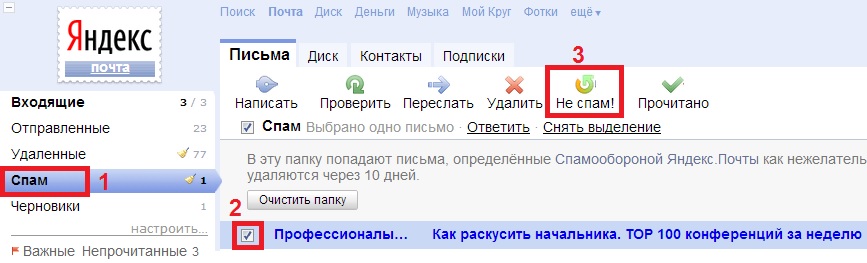
Рис.1. Яндекс почта спам
- Заходим на Яндекс почту, например, введя в адресной строке браузера yandex.ru. Вводим свой логин и пароль от Яндекс почты. Кликаем по папке «Спам» (цифра 1 на рис. 1).
- В открывшейся папке «Спам» находим письмо, насчет которого абсолютно уверены, что это не спам. Ставим галочку напротив такого письма (или несколько галочек, если надежных писем в папке «Спам» несколько) (цифра 2 на рис. 1)
- Кликаем по кнопке «Не спам», которая будет активна только после того, как письмо будет выделено, то есть, будет поставлена галочка напротив письма, подлежащего перемещению в папку «Входящие» (цифра 3 на рис. 1).
Нажав «Не спам», мы сообщаем Яндексу или Mail.ru, что просим его больше не считать это письмо спамом и не помещать письма того же отправителя в Спам. Такую процедуру (нажать «Не Спам») иногда надо проделать не один раз (если письма этого отправителя будут и дальше приходить в Спам), чтобы Яндекс или Mail.ru поняли, что Вы настаиваете на своем решении, и запомнили это в отношении данного отправителя писем. Видно, поговорка «повторенье — мать ученья» справедлива и для спам-обороны Яндекса и Майл ру.
p, blockquote 17,0,0,0,0 —>
После клика по кнопке «Не спам» письмо автоматически будет перемещено в папку «Входящие», а все ссылки в нем станут кликабельны.
p, blockquote 18,0,0,0,0 —>
Яндекс Почта: белый список для нужных писем
Более надежным вариантом для нужных писем, чем кнопка «Не спам», является белый список. Чтобы письмо гарантированно не попало в папку Спам, следует поместить e-mail отправителя письма в белый список. Для этого:
- находим письмо, например, в папке Спам,
- открываем его,
- выделяем e-mail отправителя письма, то есть, «закрашиваем синим цветом», как на рис. 2,
- нажимаем на клавиатуре на две клавиши CTRL + C:
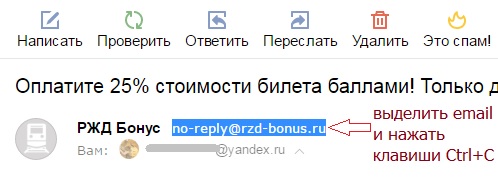
Рис. 2. Выделить e-mail отправителя письма и нажать две клавиши CTRL + С
После нажатия на клавиши CTRL + C, e-mail отправителя попадет в буфер обмена, то есть, в память компьютера.
p, blockquote 20,0,0,0,0 —>
Теперь нужно этот e-mail из памяти компьютера (из буфера обмена) переместить в белый список Яндекс.Почты. Этот процесс показан ниже на рисунках 3 и 4:
p, blockquote 21,0,0,0,0 —>
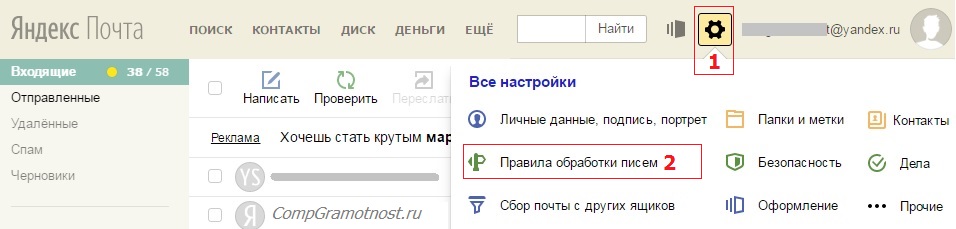
Рис. 3. Яндекс.Почта: правила обработки писем для белого списка
1 на рис. 3 — открываем «Настройки» Яндекс.Почты.
2 на рис. 3 — клик по опции «Правила обработки писем», откроется окно:
p, blockquote 22,0,0,0,0 —>
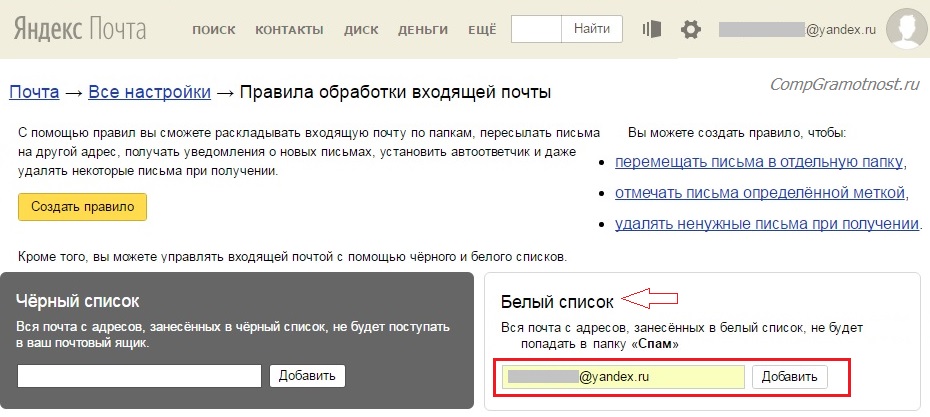
Рис.4. Добавляем в Яндекс.Почте e-mail отправителя в белый список
В окне «Белый список»:
- ставим курсор в поле, которое находится слева от кнопки «Добавить»,
- нажимаем две клавиши CTRL + V, после чего в поле должен появиться e-mail отправителя письма,
- жмем кнопку «Добавить».
Теперь e-mail отправителя находится в белом списке Яндекс.Почты.
p, blockquote 24,0,0,0,0 —>
Если возникнет необходимость удалить e-mail из белого списка, открываем «Настройки» Яндекс.Почты (рис. 3), переходим в «Белый список» (рис. 4), ставим галочку напротив «плохого» e-mail и жмем кнопку «удалить из списка», как показано ниже:
p, blockquote 25,0,0,0,0 —>
Рис. 5. Удалить email из белого списка в Яндекс.Почте
Черный и белый списки в Яндекс Почте. Зачем они нужны и как создать такие списки
p, blockquote 26,0,0,0,0 —>
Переходим к почте Майл ру.
p, blockquote 27,0,0,0,0 —>
Кнопка «Не спам» в почте Mail ru
В случае, когда Вы уверены, что письмо Майл ру стоит того, чтобы его из Спама переместить во Входящие, надо проделать те же шаги, как в описанном выше случае для спама на Яндекс почте:
p, blockquote 28,0,0,0,0 —>
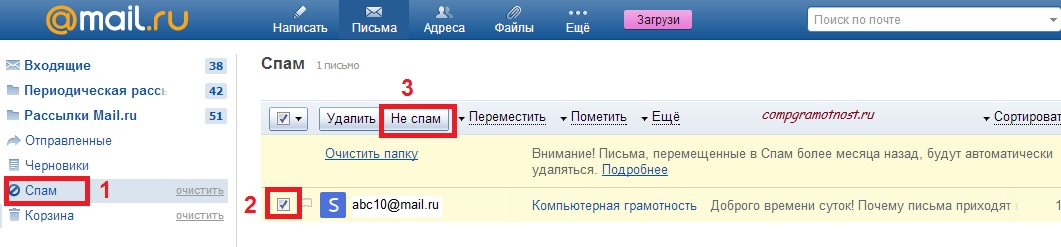
Рис. 6. Кнопка «Не спам» в почте Mail.ru
- Заходим на сайт Майл ру, вводим логин и пароль для своей почты, кликаем по папке «Спам», которая выделена цифрой 1 на рис. 6.
- Находим в папке «Спам» нужное письмо, ставим птичку напротив такого письма (цифра 2 на рис.6).
- Кликаем по кнопке «Не спам» (цифра 3 на рис. 6).
Нажав на кнопку «Не спам», Вы письмо из Майл ру спама автоматически переместите в папку «Входящие», а все ссылки в этом письме станут рабочими.
p, blockquote 29,0,0,0,0 —>
Примечание. Пожалуйста, НЕ производите такую процедуру для настоящих спам-писем, писем, полученных из неизвестных Вам источников! В них может быть все, что угодно, включая очень неприятные и проблемные вирусы, разрушающие операционную систему, крадущие пароли, выполняющие прочие разрушительные действия на Вашем компьютере.
p, blockquote 30,0,0,0,0 —>
Создаем фильтр для нужных писем в Mail ru
Фильтр нужен для того, чтобы вновь приходящие письма отправлялись бы НЕ в Спам, а, например, во «Входящие» или другую подходящую папку. Чтобы настроить фильтр в Mail.ru, начнем с шагов, показанных на рис. 7:
p, blockquote 31,0,0,0,0 —>
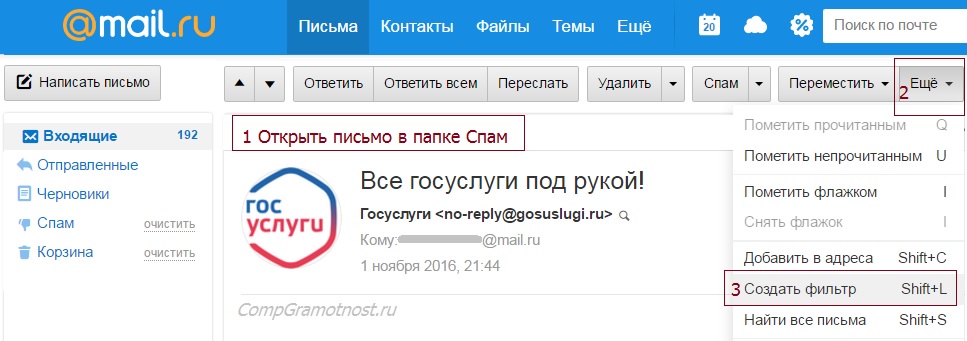
Рис. 7. Создать фильтр для фильтрации Спама в Mail.ru
1 на рис. 7 — открываем письмо в папке Спам, которому там не место,
2 — клик по серой кнопке «Еще» (не путайте с синей кнопкой «Еще»),
3 на рис. 7 — жмем «Создать фильтр», откроется окно «Новый фильтр»:
p, blockquote 32,0,0,0,0 —>
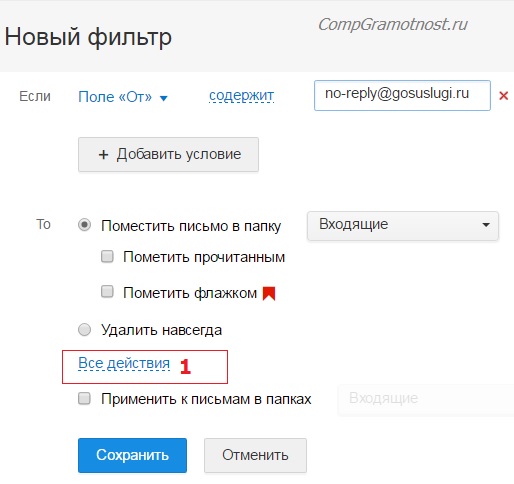
Рис. 8. Новый фильтр Mail.ru, чтобы нужные письма попадали НЕ в Спам
В окне «Новый фильтр» автоматически заполнено Поле «От», потому что шагом выше (рис. 7) было открыто письмо от отправителя именно с таким e-mail.
p, blockquote 33,0,0,0,0 —>
Жмем ссылку «Все действия» (1 на рис. 8). После этого окно «Новый фильтр» расширится новыми опциями (рис. 9):
p, blockquote 34,0,0,1,0 —>
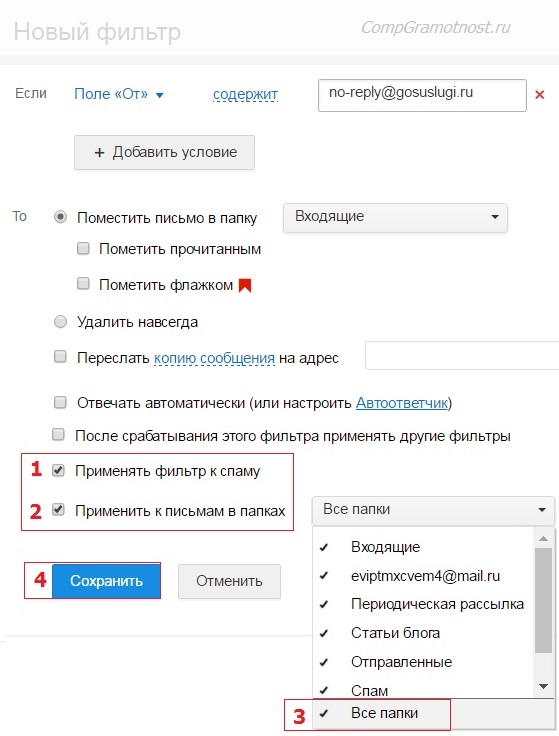
Рис. 9. Фильтр к письмам, попавшим в Спам Mail.ru
1 на рис. 9 — ставим галочку напротив «Применять фильтр к спаму»,
2 — нужна одна галочка рядом с «Применить к письмам в папках»,
3 — другая галочка должна быть напротив «Все папки»,
4 на рис. 9 — не забываем нажать кнопку «Сохранить». В итоге получим примерно такую картину, как на рис. 10:
p, blockquote 35,0,0,0,0 —>
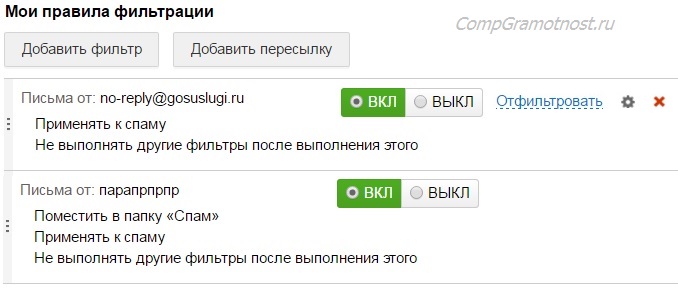
Рис. 10. Правила фильтрации: какие письма НЕ надо отправлять в Спам Mail.ru
Вы думаете, что как только Вы настроили фильтр указанным выше способом, то письма Mail ru из Спама автоматически перейдут во Входящие? Нет,
p, blockquote 36,0,0,0,0 —>
фильтр настроен для новых писем Mail.ru, которые придут в недалеком будущем, а старые письма из Спама надо переместить вручную во Входящие или в другую папку.
p, blockquote 37,0,0,0,0 —>
Перемещаем письма Mail ru из Спама
Чтобы старые нужные письма из Спама переместить во Входящие или иную папку, можно воспользоваться одним из двух способов:
- нажать на кнопку «Не спам», тогда письмо перейдет во «Входящие»,
- либо использовать команду «Переместить», тогда письмо из Спама можно переместить в любую папку.
Как использовать команду «Переместить» для писем в папке Спам, рассмотрим ниже:
p, blockquote 39,0,0,0,0 —>
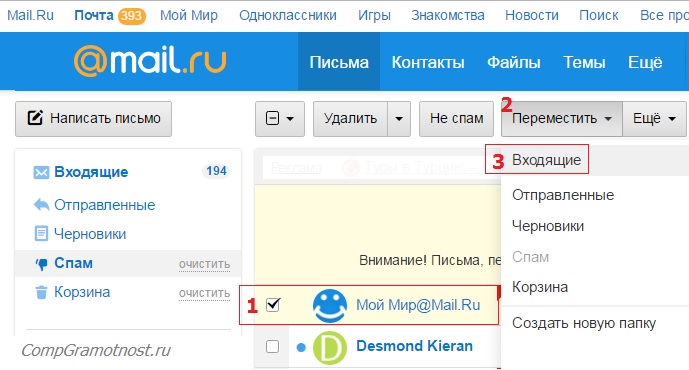
Рис. 11. Команда «Переместить» выделенное письмо из Спама mail.ru, например, во «Входящие»
1 на рис. 11 — в папке Спам выделяем письмо, которое надо переместить во Входящие,
2 — клик по команде «Переместить»,
3 на рис. 11 — клик по опции «Входящие». После этого письма mail.ru из Спама будет перемещено во Входящие.
p, blockquote 40,0,0,0,0 —>
Видео разработчиков почты Mail.ru «Действия с полученным письмом»
p, blockquote 41,0,0,0,0 —>
Если у Вас остались вопросы, прошу задавать их в комментариях.
p, blockquote 42,0,0,0,0 —>
P.S. По компьютерной грамотности можно еще прочитать:
p, blockquote 43,0,0,0,0 —>
p, blockquote 44,0,0,0,0 —>
p, blockquote 45,0,0,0,0 —> p, blockquote 46,0,0,0,1 —>
20 февраля 2017
Добавить комментарий Отменить ответ
Комментарии: 21 к “Что делать, если нужные письма попадают в спам в Яндекс почте и почте Майл ру”
Здравствуйте. Пришло письмо ,нажали кнопку спам, в спаме открыли письмо и нажали не спам и письмо пропало. Его нет нигде . Это в маил ру. Помогите советом
Надежда Широбокова :
Здравствуйте. Я проверила в своей почте Майл ру, открыла папку Спам, открыла письмо и нажала «Не спам». После этого письмо нашла в папке Входящие. Бывают глюки в почте, но сейчас не тот случай, кнопка «Не спам» работает.
Проверьте в почте «Фильтр», чтобы там была галочка напротив «Все письма», как показано на скриншоте:
https://www.compgramotnost.ru/wp-content/uploads/2022/01/mail-ru.jpg
Также проверьте папки «Нежелательная почта», «Отправленные», «Черновики», «Спам», «Корзина».
Спам ведет себя как любовь.
А любовь бежит от тех, кто гонится за нею, а тем, кто прочь бежит, кидается на шею.
зарегистрировался не получилось написать письмо
Из того, что Вы написали, не понятно, где Вы зарегистрировались (Интернет большой) и почему у Вас не получилось написать письмо.
Опишите как можно подробнее свою ситуацию, тогда я смогу Вам что-то конкретно подсказать.
Надежда, извините, возможно, я скажу не очень приятную вещь для Вас… Но Вы серьезно думаете, что в случае некорректной работы почтового клиента “Создать белый список адресов” и “Перелопатить все фильтры” – это решение? На какой-то обыкновенной почте?)))))) у программистов подобные вещи называются “Костыли”, и это не есть “хорошо”.
Почта – не та программа, в которой могут быть какие-то сбои, которые нужно решать вот такими методами. Она должна принимать, отправлять сообщения и фильтровать их. Просто нужно узнать причину плохой работы и устранить ее. Я считаю, что это всё. Нагромождения кривых настроек несут за собой кучу проблем. Так же Ваш ответ от 17 февраля поверг меня в шок: “Разобраться со своей почтой нужно Вам и никто за Вас это не сделает, ибо нет доступа к вашей почте и нет понимания того, что именно Вы считаете спамом, а что не спамом.”
Вы вообще в курсе, каким образом работает тех.поддержка любой системы?)))))))) Дело Ваше, конечно, но зачем так писать человеку? он реально может просто написать в тех.поддержу, и ему ответят в течение 3 дней, вылечат почту, и всё будет нормально. Без вот этого всего геморроя. Ну, правда. P.S.: Извините, могла быть в чем-то излишне резка, это мое мнение, Вам не обязательно его принимать и с ним соглашаться. Всего хорошего и успехов Вам))))
Я добавила в статью информацию про техподдержку mail ru https://www.compgramotnost.ru/elektronnaya-pochta/chto-delat-esli-nuzhnye-pisma-popadayut-v-spam#sluzhbaPodderzhki Наверное, Вы одна из немногих пользователей, которой реально помогла техподдержка mail.ru в борьбе со спамом. Проблема в том, что сейчас многое поменялось в почте, в частности, найти и заполнить форму для обращения в службу очень не просто. Я уже не говорю о том шансе, чтобы это реально помогло. Кстати, настройка фильтров в своей почте — это реальное предложение разработчиков почты по решению проблем со спамом. И еще одна проблема со спамом состоит в том, что у каждого пользователя свое (!) понимание, что именно является спамом, а что нет. Например, многие сами подписываются на бесплатные материалы, а потом не понимают, что зачастую от белой рассылки можно отписаться одним кликом и тем самым больше не получать этих писем.
А для несанкционнированной рассылки как раз и подойдут фильтры, либо кнопка «Спам».
Добрый день, Надежда!
Хочу выразить Вам огромную благодарность в написании этого поста.
Вы выручили меня.
Рекомендую всем! кто сталкнулся с этой проблемой!
Хорошая статья, но вы не учли один факт. Нормальный человек не будет помечать важные для него письма СПАМОМ))))) везде почему-то про это пишут. Это же бред. У меня в один день взломали почту и распространили спам от меня, после этого я поменяла пароль для более длинный и сложный, перенастроила безопасность, а письма то все в спаме)))) Ничего не действует, если только, конечно, перенастраивать фильтры с пометкой «Применять к спаму». Только это не выход — письма от новых пользователей также будут падать в спам, и я рискую их не заметить. И здесь вы тоже скажете, что я сама нажала на все свои адреса, пометила их спамом, и не знаю, как нажать на кнопку «не спам». от нее кстати тоже ничего не меняется))))) и кому в такой ситуации писать как не Тех.поддержке. Буду очень ждать ответа от Вас, т.к. очень интересно, что Вы сможете на это сказать))))))
Вы не учли тот факт, что статья написана для обычной почты, не имеющей такую отрицательную карму, когда от нее распространялся спам. Почтовые роботы это прекрасно помнят и поэтому негативно ведут себя по отношению к вашей почте.
Кстати, ваш комментарий я случайно обнаружила в папке «Спам» среди массы других спам-комментариев на сайте. Такого спама шлют много, и я не всегда все спам-комментарии просматриваю. То есть, это подтверждает, что у вашей почты плохой рейтинг для почтовых серверов.
Кстати, я так и не поняла, Вы настроили все-таки фильтр для своей почты, про который написано в статье, (https://www.compgramotnost.ru/elektronnaya-pochta/chto-delat-esli-nuzhnye-pisma-popadayut-v-spam#mailfiltr) или решили, что это ни к чему?
Конечно, Вам лучше обратиться в службу поддержки почты, либо завести новую почту и перенести по мере возможности туда свои контакты.
Надежда, извините, возможно, я скажу не очень приятную вещь для Вас… Но Вы серьезно думаете, что в случае некорректной работы почтового клиента «Создать белый список адресов» и «Перелопатить все фильтры» — это решение? На какой-то обыкновенной почте?)))))) у программистов подобные вещи называются «Костыли», и это не есть «хорошо».
Почта — не та программа, в которой могут быть какие-то сбои, которые нужно решать вот такими методами. Она должна принимать, отправлять сообщения и фильтровать их. Просто нужно узнать причину плохой работы и устранить ее. Я считаю, что это всё. Нагромождения кривых настроек несут за собой кучу проблем. Так же Ваш ответ от 17 февраля поверг меня в шок: «Разобраться со своей почтой нужно Вам и никто за Вас это не сделает, ибо нет доступа к вашей почте и нет понимания того, что именно Вы считаете спамом, а что не спамом.»
Вы вообще в курсе, каким образом работает тех.поддержка любой системы?)))))))) Дело Ваше, конечно, но зачем так писать человеку? он реально может просто написать в тех.поддержу, и ему ответят в течение 3 дней, вылечат почту, и всё будет нормально. Без вот этого всего геморроя. Ну, правда. P.S.: Извините, могла быть в чем-то излишне резка, это мое мнение, Вам не обязательно его принимать и с ним соглашаться. Всего хорошего и успехов Вам))))
Как защититься от спама
Когда регистрируетесь на каком-то сайте, проверьте не установлена ли галочка «Получать рассылки». Также просмотрите пользовательское соглашение — галочку могут спрятать в нём. Уберите галочку, если не хотите получать рассылки.
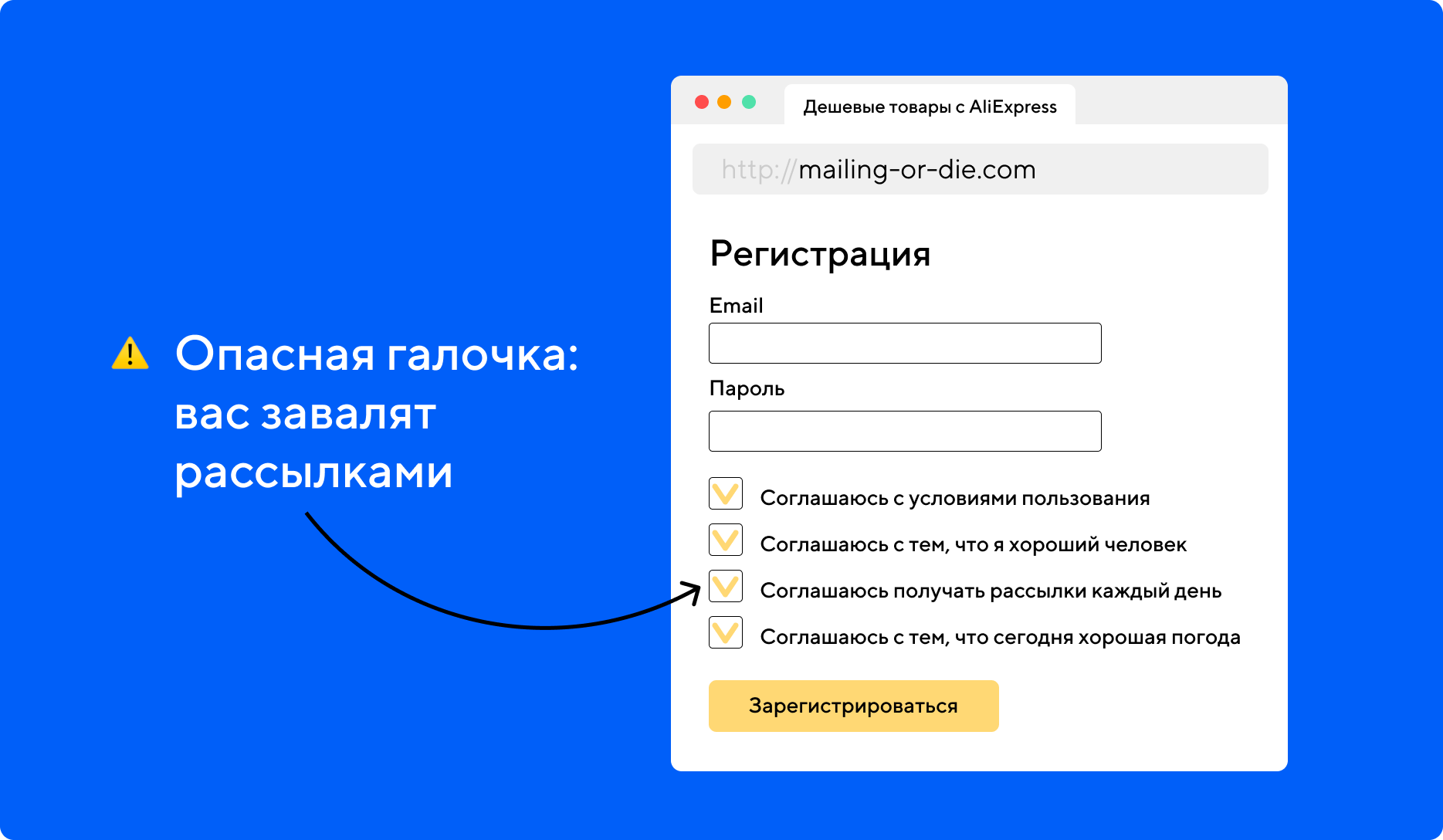
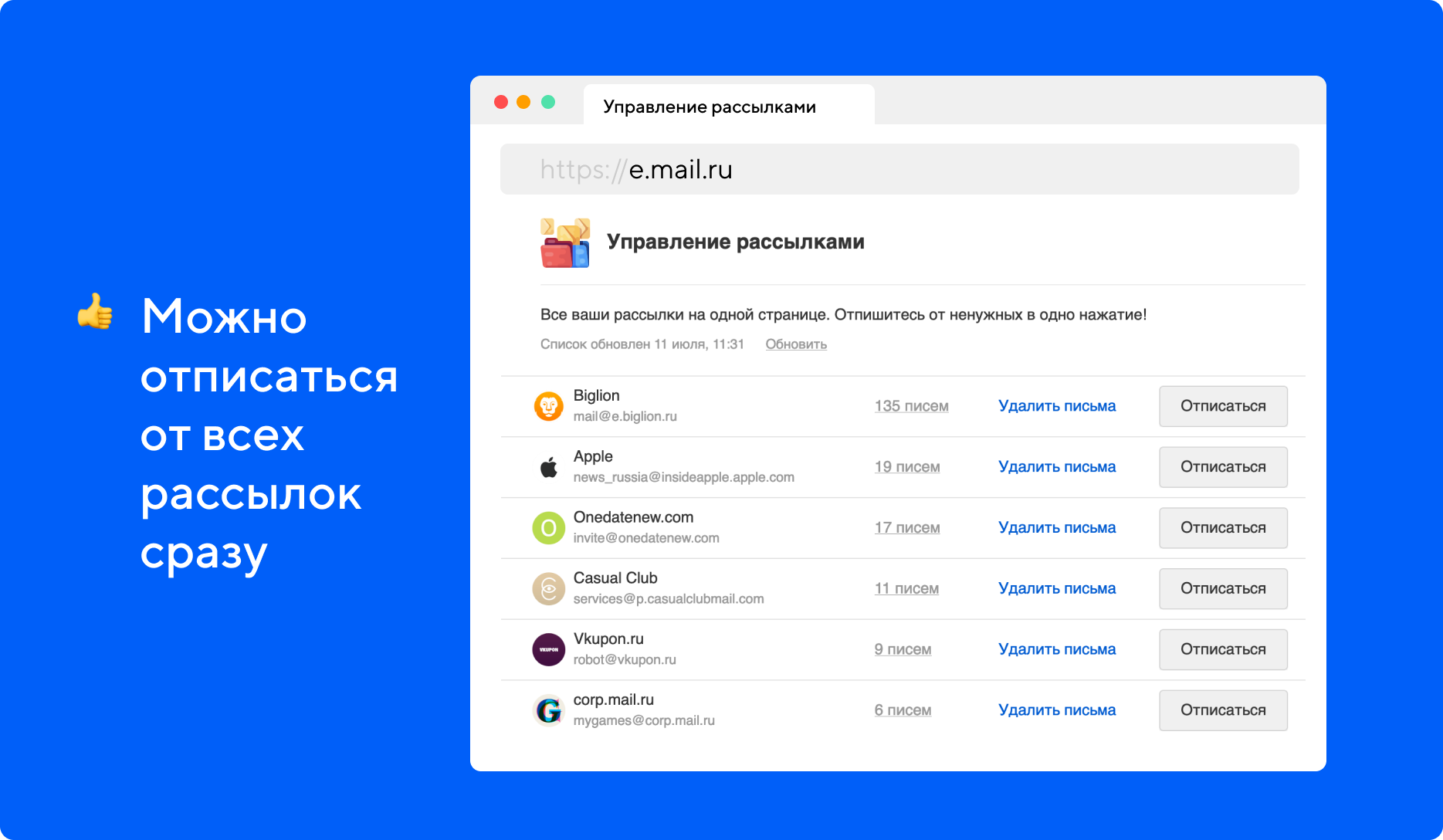
Отписывайтесь от навязчивых рассылок
Если в почту стало приходить много рассылок, отпишитесь от них. В разделе «Управление рассылками» собраны все рассылки, приходящие в вашу почту. Здесь можно отписаться от всех разом.
Используйте анонимную почту
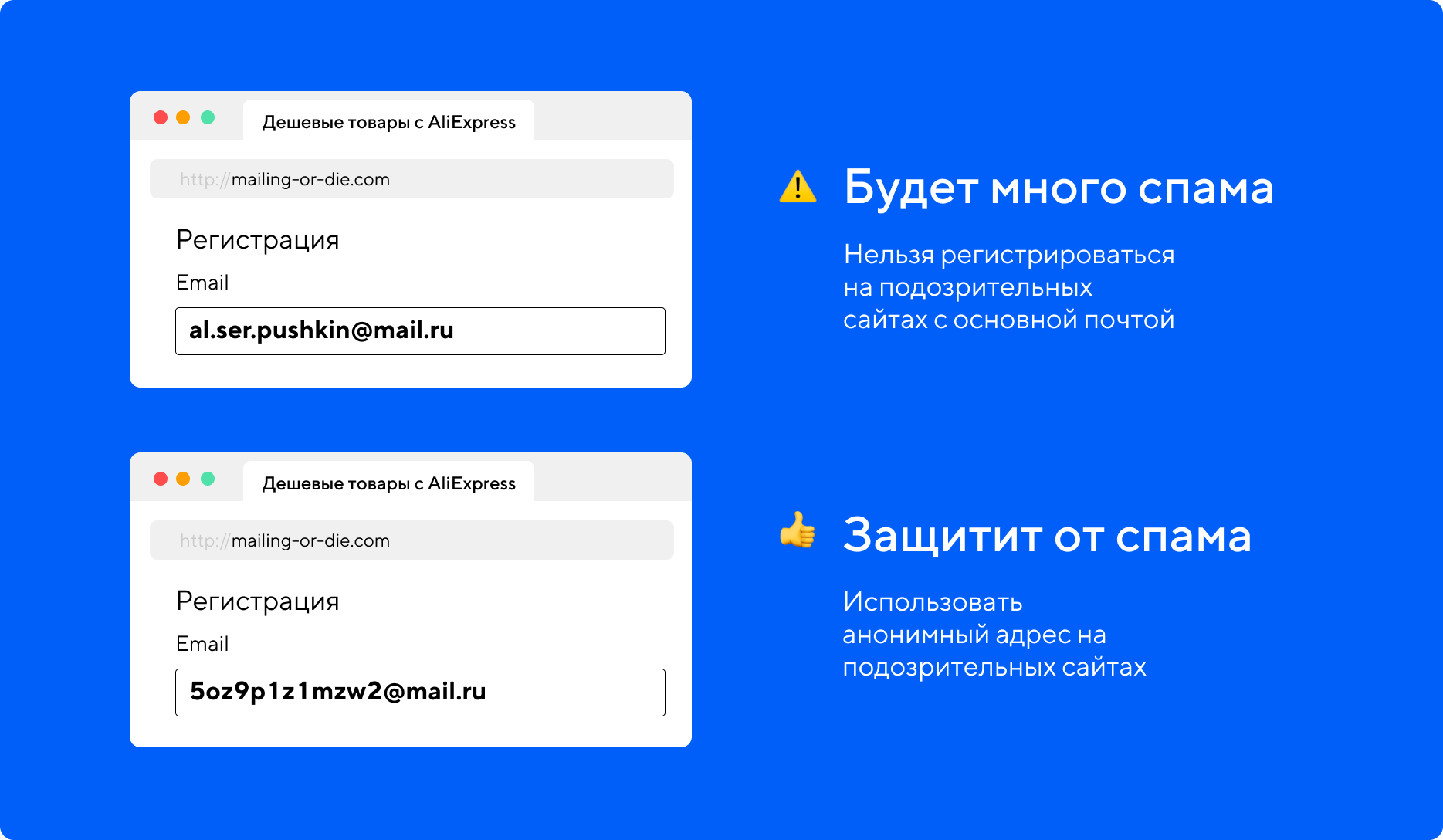
Основная причина, почему приходит много спама, — это засвеченность адреса в интернете. Когда вы оставляете где-то свой адрес или регистрируетесь на сайте, спамеры могут перехватить адрес и добавить его в свою базу.
Чтобы избежать этого, используйте анонимный адрес, когда регистрируетесь на сомнительный сайтах. Так спамеры не узнают ваш основной адрес, и все письма от них уйдут в папку анонимного адреса. Удалите папку — и спам-письма больше не придут.
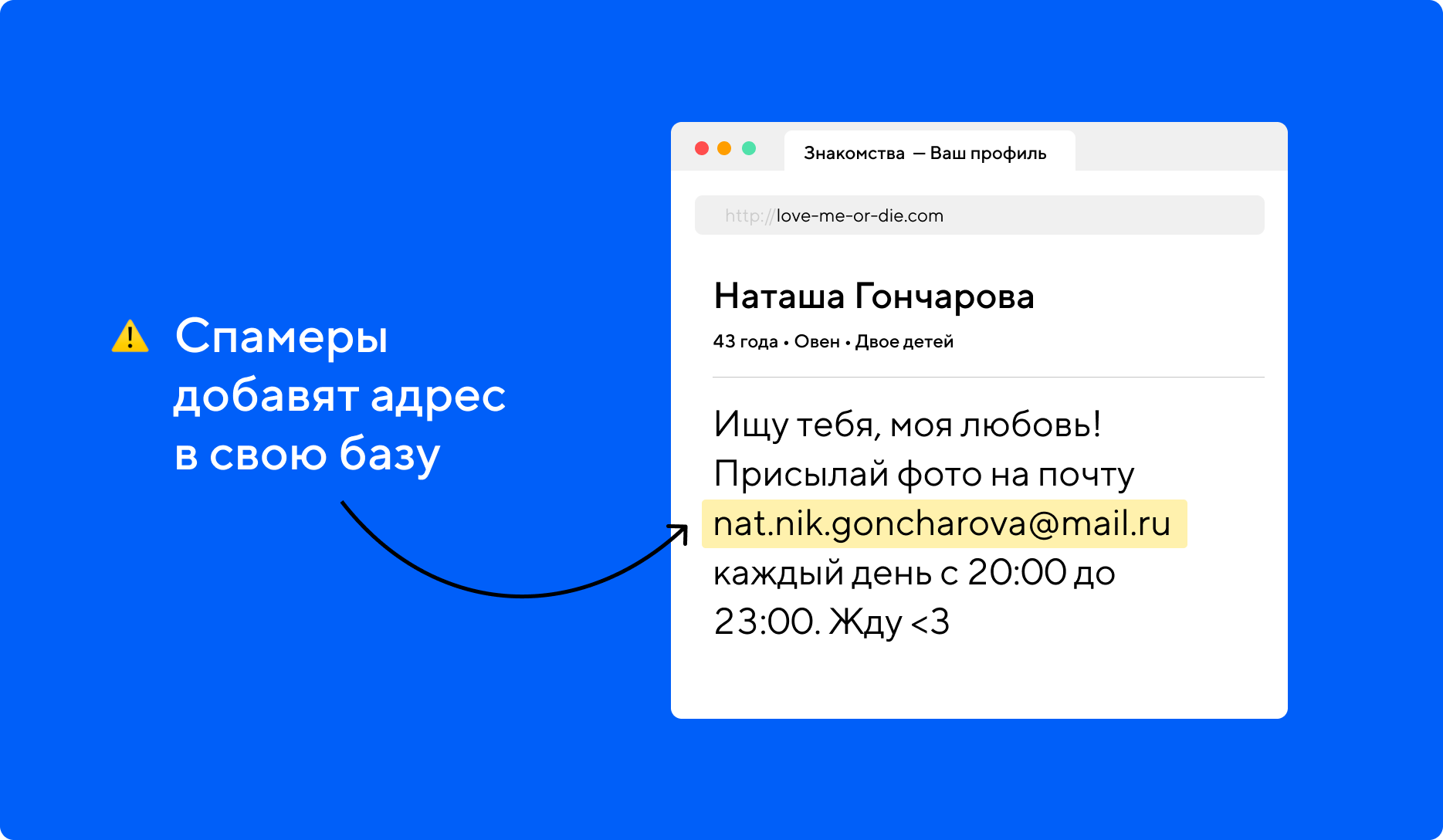
Не оставляйте почту в местах, где её увидит весь интернет
Спамеры собирают почтовые адреса в открытых источниках — в соцсетях, на форумах, досках объявлений. Никогда не оставляйте свою почту в открытом доступе, чтобы её можно было скопировать.
Чтобы проверить, видит ли интернет вашу почту на какой-то странице, скопируйте ссылку на страницу и откройте её в окне «Инкогнито».
Создайте защитный фильтр
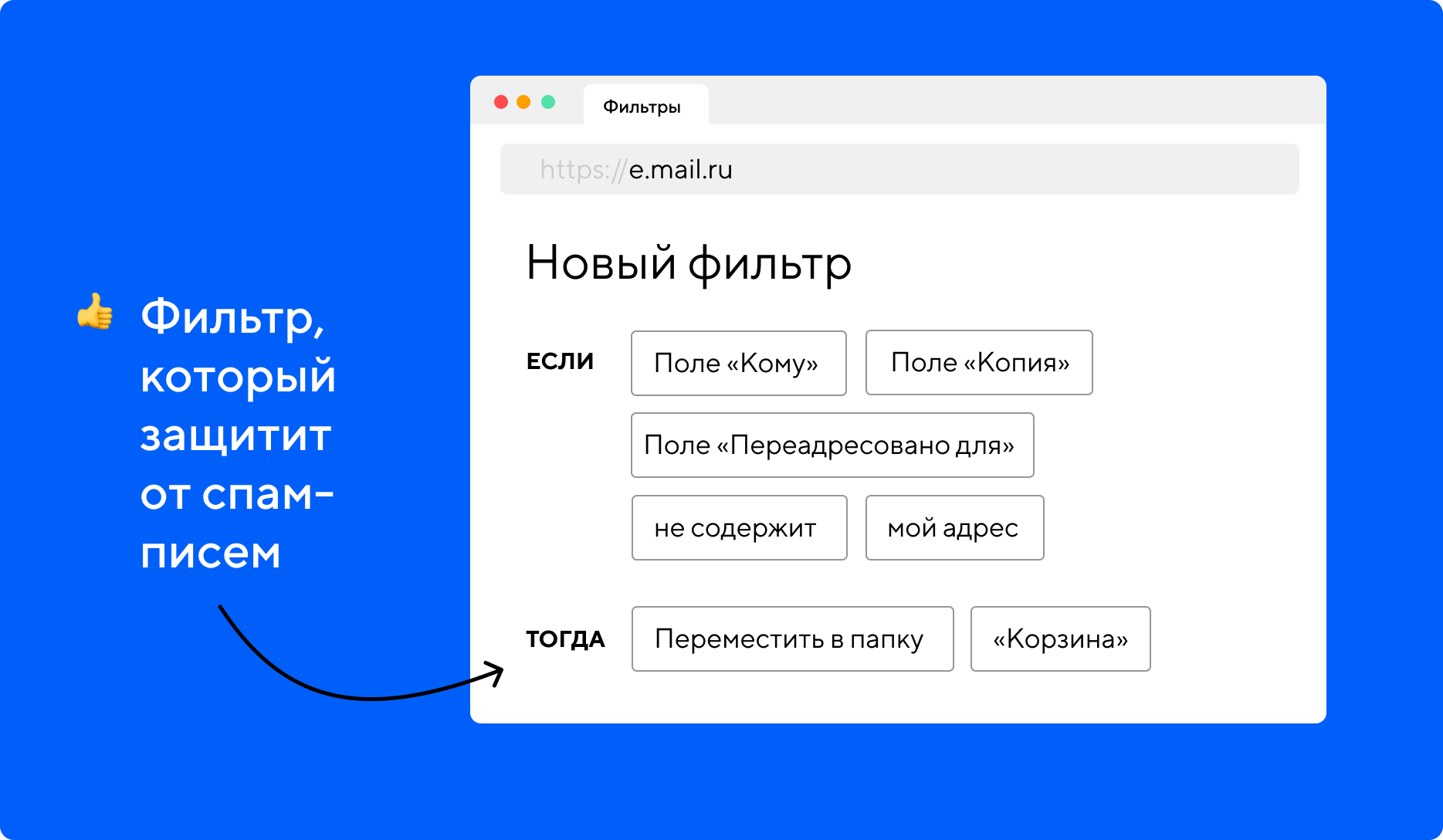
Вы можете создать в вашей почте специальный защитный фильтр. Он не будет пропускать письма, в которых вы не указаны как получатель. Так к вам в почту будут приходить только нужные письма.
Чтобы создать такой фильтр:
- Перейдите в настройки → «Правила фильтрации».
- Нажмите «Добавить фильтр».
- В условиях фильтра укажите: «Поле „Кому“», «Поле „Копия“», «Поле „Переадресовано для“», «не содержит» и ваш адрес.
- В действии для фильтра «Поместить в папку „Корзина“» или «Удалять навсегда».
Жалуйтесь на спам, чтобы совершенствовать фильтры
Если антиспам пропустил спам-письмо и оно попало во входящие, отметьте его как спам. Чем больше людей пожалуются на такое письмо, тем быстрее мы отреагируем и заблокируем отправителя, а наши фильтры станут умнее.
Также вы можете пожаловаться на спам, если пришлёте нам оригинал письма. Так мы сможем тщательнее его изучить и улучшить спам-фильтр.
У вас большие запросы!
Точнее, от вашего браузера их поступает слишком много, и сервер VK забил тревогу.
Эта страница была загружена по HTTP, вместо безопасного HTTPS, а значит телепортации обратно не будет.
Обратитесь в поддержку сервиса.
Вы отключили сохранение Cookies, а они нужны, чтобы решить проблему.
Почему-то страница не получила всех данных, а без них она не работает.
Обратитесь в поддержку сервиса.
Вы вернётесь на предыдущую страницу через 5 секунд.
Вернуться назад
У вас большие запросы!
Точнее, от вашего браузера их поступает слишком много, и сервер VK забил тревогу.
Эта страница была загружена по HTTP, вместо безопасного HTTPS, а значит телепортации обратно не будет.
Обратитесь в поддержку сервиса.
Вы отключили сохранение Cookies, а они нужны, чтобы решить проблему.
Почему-то страница не получила всех данных, а без них она не работает.
Обратитесь в поддержку сервиса.
Вы вернётесь на предыдущую страницу через 5 секунд.
Вернуться назад