Отключаем запрет вызова на смартфонах и телефонах

Отключить входящие с помощью режима «Не беспокоить»
На всех смартфонах есть режим «Не беспокоить», с помощью которого можно легко заблокировать все входящие звонки. Для этого нужно:
- Зайти в настройки телефона.
- Выбрать раздел «Звук».
- Найти строку с режимом «Не беспокоить» и нажать на нее.
- В настройках режима выбрать пункт «Звонки».
- В появившемся окне выбрать «Не разрешать звонки».
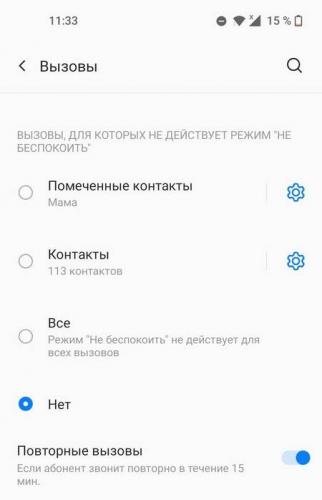
Опции блокировки — поддерживаемые операторами
Понятие запрета вызова включает в себя такие опции:
- запрет входящих вызовов — блокируются все входящие звонки;
- запрет исходящих вызовов — с телефона нельзя звонить;
- блокирование входящих с определенных номеров — телефонов «черного» списка (устанавливается на телефоне);
- блокирование международных исходящих (функция провайдера);
- блокировка звонков от и на телефоны определенного оператора (функция провайдера);
- блокирование входящих в роуминге (опция оператора).
Некоторые функции настраиваются на мобильном устройстве вместе с переадрессацией или отдельно. Например, это может быть телефон для связи с нянечкой ребенка или сиделки, служебная связь с охраной, а связь с другими номерами отключается. Запрет исходящих звонков устанавливается, например, на телефонах горячей линии.
Отключение входящих звонков через Телефон Google
Если на смартфоне установлен телефон Google, отключить входящие звонки можно следующим образом:
- Необходимо зайти в меню «Телефон» и нажать на двоеточие в углу.
- Затем перейти в настройки контактов, оттуда в «Настройки SIM».
- После этого нужно выбрать пункт «Переадресация вызовов» и указать любой несуществующий контакт.
Как отключить «Запрет вызова» на Мегафон?
Приступим к непосредственному рассмотрению возможных методов отключения той или иной разновидности опции «Запрет вызова».
Отправка USSD-команды
Чтобы отказаться от использования опции «Запрет вызова» на сим-картах Мегафона, достаточно прибегнуть к самому простому способу — послать новую USSD-команду:
- Открываем режим тонального набора на вашем смартфоне или планшете (подключение к Интернету необязательно).
- Набираем в окне ту же комбинацию, которую уже вводили при включении опции, поменяв лишь первый символ шифра: «звёздочку» на «решётку», например — #33*пользовательский_пароль# и кнопка вызова.
- Отправляем запрос и ожидаем оповещения о применении команды.
При необходимости любой желающий может подключать или отключать рассматриваемую опцию бесконечное количество раз — услуга абсолютно бесплатна.
Важно: не получится отключить запрет вызовов, используя системные команды, если абонент не знает пароль, который вводился при активации опции. Если шифр не менялся, ситуация упрощается: сработает стандартная комбинация 1111.
Соединение с оператором
Если у вас подключён «Запрет вызовов», а представленный выше способ кажется неудобным или вызывает трудности, самым простым решением станет звонок в службу поддержки Мегафона.
На заметку: узнайте, как отключить антиопределитель номера на Мегафоне.
Консультант компании обязан оказать помощь любому обратившемуся клиенту, если он позволил идентифицировать себя как владельца сим-карты. Чтобы поговорить со специалистом:
- наберите на телефоне бесплатный номер 8(800)-550-05-00 (если звонок осуществляется с номера Мегафона, достаточно использовать короткую комбинацию 0505);
- дождитесь ответа оператора и расскажите, что вам нужно;
- будьте готовы предоставить собеседнику паспортные данные или идентифицировать себя иным подходящим способом.
Единственным неудобством метода может стать долгое ожидание ответа специалиста. Также решение не подходит абонентам, находящимся за пределами Российской Федерации: звонки для них будут платными.
Посещение офиса продаж
Многие абоненты мобильных сетей предпочитают действовать по старинке. Самое удобное решение для таких граждан при возникновении любых вопросов к оператору (неважно, нужно ли отключить подписки или продлить скорость на Мегафоне) — прийти в ближайший салон связи своего населённого пункта.
Очень важно иметь при себе документ, удостоверяющий личность владельца сим-карты (паспорт) — предъявив его, клиент может обратиться к консультанту с любым вопросом. Таким же образом можно восстановить номер Мегафона при его утере или порче симки.
Отключение в настройках гаджета
Практически все современные телефоны оснащены такой функцией, как «чёрный список»: занося контакт в эту категорию, владелец гаджета устанавливает тот же самый запрет вызовов, но только для конкретного человека. Если вас интересует, как вернуть заблокированному ранее человеку возможность звонить вам, следуйте инструкции:
- Откройте журнал совершённых вами вызовов или телефонную книгу с сохраненными контактами.
- Отыщите абонента, с которым хотели бы снова пообщаться. Нажмите на имя или телефонный номер и не отпускайте несколько секунд — устройство отобразит всплывающее контекстное меню.
- Изучите появившиеся опции и выберите вариант «Удалить из чёрного списка».
Через несколько секунд после отправки команды устройству вы сможете дозвониться или принять вызов от человека, чей номер был ранее под запретом.
Выявление и блокировка телефонного спама
Блокировать телефонный спам на iPhone можно с помощью переключателя «Заглушение неизвестных» или стороннего приложения.
Функция «Заглушение неизвестных»
В iOS 13 и более поздних версий можно установить переключатель «Заглушение неизвестных», чтобы не получать вызовы от незнакомцев. Будут блокироваться вызовы от абонентов, которых нет в списке ваших контактов и с которыми вы никогда не общались с этого номера. Но если вы обменивались с абонентом текстовыми сообщениями или же получали его номер телефона по электронной почте, его вызовы будут поступать.
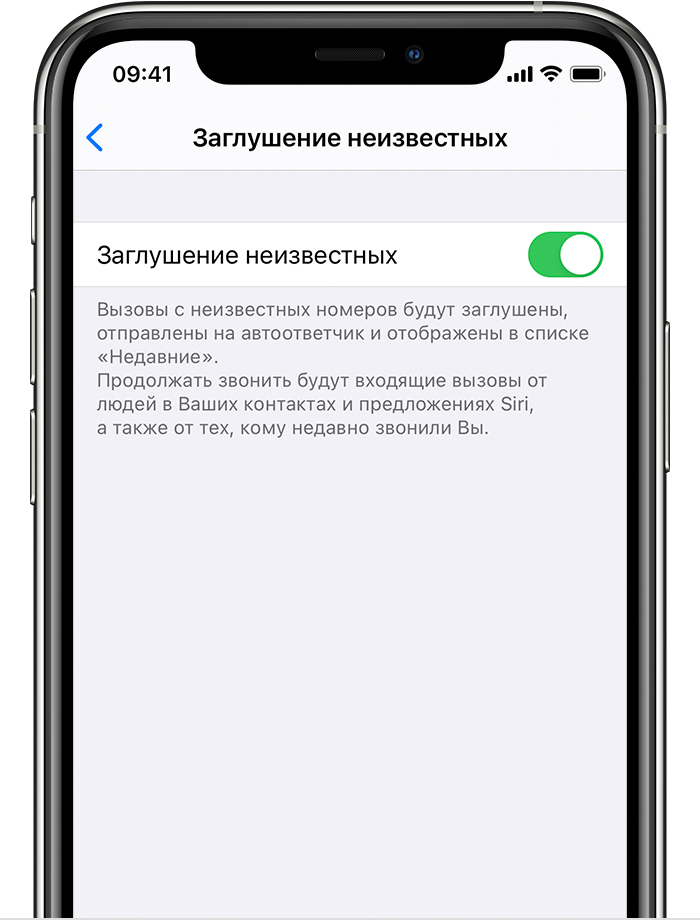
Чтобы включить функцию «Заглушение неизвестных», перейдите в раздел «Настройки» > «Телефон», покрутите вниз, нажмите «Заглушение неизвестных» и включите эту функцию. Вызовы с незнакомых номеров будут поступать без звука, переадресовываться на автоответчик и отображаться в списке недавних вызовов. Не будут блокироваться входящие вызовы от тех, кто сохранен в списке ваших контактов, списке недавних вызовов и предложениях Siri, чтобы вы могли узнать, кто звонит, на основании номеров телефона, указанных в сообщениях электронной почты или текстовых сообщениях. Если вы совершаете экстренный вызов, функция «Заглушение неизвестных» временно отключается на 24 часа, чтобы ваш iPhone мог принимать вызовы. Прежде чем включить функцию «Заглушение неизвестных», убедитесь, что сохранены все важные контакты. В противном случае можно пропустить важный для вас вызов. Вызов будет переадресован на автоответчик и отобразится в списке недавних вызовов, но вы не получите уведомления в момент вызова.

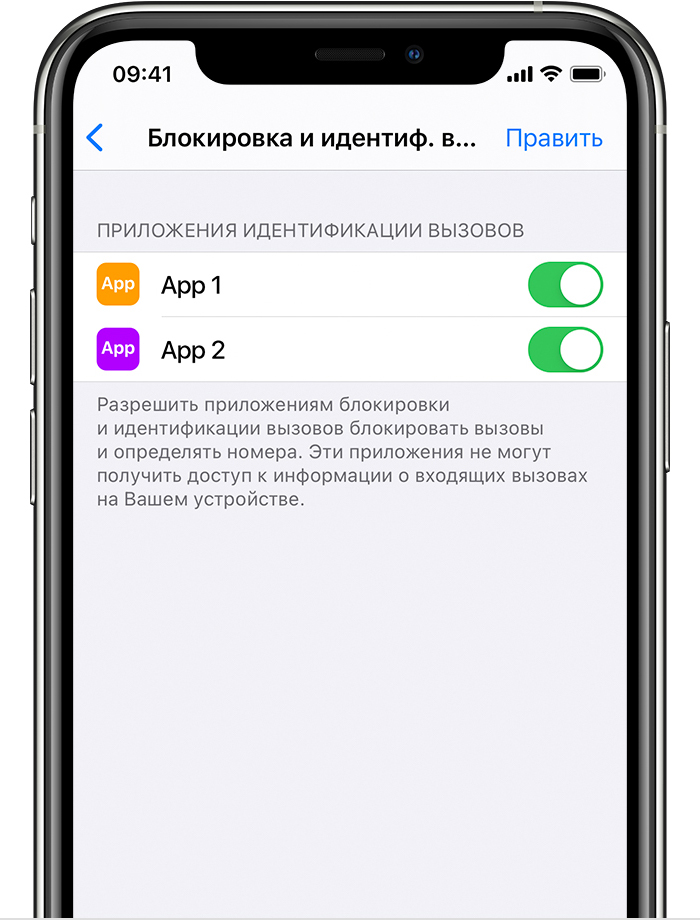
Настройка приложения для фильтрации и определения телефонного спама
- Откройте магазин App Store и загрузите приложение для определения и блокировки телефонного спама. Можно загрузить и установить несколько таких приложений от разных разработчиков.
- Перейдите в меню «Настройки» > «Телефон».
- Нажмите «Блок. и идентиф. вызова».
- Включите или отключите нужное приложение в разделе «Разрешить этим приложениям блокировать и представлять ID абонента». Можно изменить порядок приложений в зависимости от их приоритета. Для этого достаточно нажать «Править» и перетащить приложения в нужные места.
Телефонные номера, которые отображаются в списке «Заблокированные контакты», заблокированы вами вручную.
При поступлении вызова ваше устройство проверит номер абонента по списку номеров в базе установленных сторонних приложений для борьбы со спамом. Если будет обнаружено совпадение, iOS отобразит соответствующую метку приложения, например «Спам» или «Телефонный маркетинг». Если приложение определит номер телефона как спам, вызов может быть заблокирован автоматически. Входящие вызовы не перенаправляются к сторонним разработчикам.
Вы также можете заблокировать номер вручную, если решите, что его владелец распространяет спам. Телефонные номера, заблокированные вручную, отображаются в списке «Заблокированные контакты».
Если вы больше не хотите пользоваться приложением, можете удалить его.
Информация о продуктах, произведенных не компанией Apple, или о независимых веб-сайтах, неподконтрольных и не тестируемых компанией Apple, не носит рекомендательного или одобрительного характера. Компания Apple не несет никакой ответственности за выбор, функциональность и использование веб-сайтов или продукции сторонних производителей. Компания Apple также не несет ответственности за точность или достоверность данных, размещенных на веб-сайтах сторонних производителей. Обратитесь к поставщику за дополнительной информацией.
Что такое заглушение звонка на iPhone и способы отключения этой функции
Для многих владельцев смартфонов iPhone 10, 11, 12, 13 и XR стало неожиданным то, что на устройстве есть приглушение входящего вызова. Стоит отметить, что определить такую глушилку довольно легко. Сначала телефонный звонок воспроизводится с нормальной громкостью. Затем, спустя несколько секунд, он становится в разы тише. Некоторые люди считают, что это свидетельствует о браке телефона. На самом же деле приглушить входящие вызовы могут вполне исправные устройства. Чтобы исправить эту проблему, необходимо разобраться, как отключить заглушение звонков на Айфон и что для этого надо сделать.

Что такое «заглушение неизвестных»
Практически все люди сталкивались с ситуациями, когда на мобильный номер звонят неизвестные абоненты, не добавленные в список контактов.
Чаще всего кто-то просто ошибается номером и случайно звонит не туда. Однако бывают случаи, когда незнакомые номера названивают постоянно. Именно для подобных ситуаций разработчики новых моделей iPhone добавили в свои устройства функцию «Заглушение неизвестных».
После активации данной функции включается блокировка неизвестных номеров на iPhone. Стоит отметить, что блокироваться они будут не полностью. Дело в том, что после включения данной опции все входящие от неизвестных номеров будут автоматически отправляться на автоответчик.
При этом в списке «Недавние» будет отображен номер абонента, чтобы при необходимости можно было ему перезвонить.
Данная опция доступна только в новых версиях Айфонов. В старых моделях заглушить нежелательные вызовы нельзя. Единственное, что можно сделать — полностью заблокировать абонента.

Какие звонки глушит iPhone
Перед тем как заблокировать анонимные звонки на iPhone и пользоваться встроенной функцией, отвечающей за глушение вызовов, рекомендуется ознакомиться с особенностями ее работы.
Пользоваться данной опцией необходимо в следующих случаях:
- Отключение навязчивых спам-вызовов, которые названивают каждый день. С этой проблемой люди сталкиваются довольно часто. Наиболее эффективные способы избавиться от нее — заглушить вызовы или полностью заблокировать абонента.
- Полное отключение звонков. Одной из особенностей данной функции можно считать то, что она позволяет отключать все вызовы и автоматически переводить их на автоответчик.
- Отключение вызовов от всех абонентов, кроме важных контактов. При необходимости можно сделать так, чтобы заглушка работала только частично. Например, можно сделать так, чтобы выключение вызовов не распространялось на людей, которые добавлены в список контактов.
Стоит отметить, что в некоторых случаях данная функция может не глушить входящие звонки абонентов, которые не добавлены в контакты. Например, если человек уже звонил на мобильный номер некоторое время назад, вызов глушиться не будет.

Включение блокировки
Люди, которые совсем недавно обзавелись новым мобильным телефоном от компании Apple, совершенно не знают, как включить защиту от спама на Айфоне. Некоторые считают, что активировать антиспам довольно трудно, но на самом деле в этом нет ничего сложного. Поэтому даже человек, который никогда раньше не использовал iPhone, сможет без проблем блокировать входящие вызовы от анонимов.
Чтобы активировать функцию и запретить входящие вызовы от неизвестных, необходимо выполнить следующую последовательность действий:
- Открыть настройки смартфона. Для этого надо будет зайти в главное меню Айфона.
- В открывшемся окне с параметрами перейти в подраздел «Телефон».
- Активировать функцию «Заглушение неизвестных».
Выполнив вышеперечисленные действия, телефон будет глушить все входящие вызовы от неизвестных номеров. Несмотря на это, звонить абоненты все равно смогут. Однако принимать такие звонки не получится, так как они будут перенаправляться на автоответчик.
Прежде чем заглушать входящие, надо внимательно ознакомиться со списком контактов. Необходимо убедиться в том, что в него добавлены все важные абоненты, которые могут позвонить.

Как выключить блокировку
Бывают ситуации, когда нужно отключать заглушение вызовов. Например, это может понадобиться, чтобы срочно принять звонок от неизвестного номера. Поэтому, чтобы вызов не был перенаправлен в автоответчик, придется на время выключить блокировку.
Далеко не все знают, как отключить заглушенный вызов на Айфоне и что для этого надо сделать. На самом деле выключить эту функцию достаточно просто. Для этого нужно сделать следующее:
- Открыть главное меню смартфона и зайти в параметры устройства, нажав на значок в виде шестеренки.
- Перейти в раздел «Телефон», который находится в нижней части списка доступных параметров.
- Снять галочку напротив строки «Заглушение неизвестных».
После этого необходимо убедиться в том, что функция действительно отключена. Для этого необходимо позвонить на свой номер и проверить, появился ли вызов. Если все было сделано правильно, будет слышен звонок на смартфоне.
Выключая данную опцию, придется снять блокировку со всех номеров.

Блокировка всех входящих звонков
Некоторые люди хотят полностью заблокировать входящие, чтобы никто не смог дозвониться. Стоит отметить, что блокировать вызовы от всех абонентов невозможно. Однако, несмотря на это, можно сделать так, чтобы какое-то время никто не смог позвонить. Делается это при помощи авиарежима, который присутствует во всех современных моделях телефонов.
Данный режим позволяет полностью выключать мобильную связь. Благодаря этому, ни один человек не сможет дозвониться до тех пор, пока на телефоне активирован авиарежим. Чтобы его включить, необходимо выполнить такие действия:
- Зайти в «Пункт управления». Чтобы это сделать, необходимо коснуться пальцем верхнего правого угла экрана и смахнуть его вниз.
- В открывшемся меню нажать на кнопку со значком самолета. Она располагается вверху слева.
Единственным недостатком использования авиарежима является то, что после его активации перестает работать мобильный интернет и Wi-Fi. Поэтому если захочется воспользоваться интернетом, придется вернуть стандартные настройки. Чтобы его отключить, нужно снова открыть «Пункт управления».

Отключение через оператора
Для того, чтобы скрыть звонки от нежелательных номеров, не обязательно использовать настройки смартфона. Дело в том, что сделать это можно при помощи мобильных операторов. Многие из них предоставляют такую услугу. При этом каждый человек сможет ее использовать.
Чтобы воспользоваться дополнительными опциями, которые предоставляет мобильный оператор, нужно сделать следующее:
- Позвонить на бесплатный абонентский номер оператора. Стоит отметить, что он может отличаться в зависимости от используемого оператора. Например, у МТС это 0890.
- Послушать информацию о перечне доступных дополнительных услуг.
- Выбрать услугу, которая отвечает за добавление определенных номеров в черный список или за ограничение на входящие звонки.
Стоит отметить, что мобильные операторы предоставляют такие услуги не за бесплатно и поэтому за них придется заплатить определенную сумму.

«Не беспокоить»
В последних версиях операционной системы iOS, которая по умолчанию используется во всех Айфонах, появился новый раздел в меню — «Фокусирование». С его помощью каждый сможет выключить звуковые сигналы, появляющиеся при вызове или оповещениях.
Именно в разделе «Фокусирование» находится функция «Не беспокоить». Активировав ее, все посторонние звуковые сигналы будут временно отключены.
Включить режим «Не беспокоить» достаточно легко. Чтобы сделать это, надо выполнить такие действия:
- Открыть параметры гаджета. Делается это через главное меню смартфона.
- Зайти в подраздел «Фокусирование».
- Ознакомиться с перечнем опций в открывшемся меню и выбрать режим «Не беспокоить».
- Зайти в подраздел «Автовключение». Здесь можно вручную настроить автоматическое включение опции. При этом можно указать определенное время, когда она будет включаться и отключаться.
При необходимости можно самостоятельно отменить режим «Не беспокоить». Его отключение, так же, как и включение, осуществляется через меню «Фокусирование».
Как узнать о заглушенных звонках
Далеко не все владельцы Айфонов знают о том, что при желании можно просмотреть все скрытие вызовы. Некоторые считают, что они сразу же удаляются, но это не так. Дело в том, что все входящие вызовы, которые были заглушены телефоном, сохраняются в памяти.
Для идентификации звонивших номеров необходимо открыть меню смартфона и зайти в раздел «Недавние». В нем отображаются все входящие, в том числе и те, которые были заблокированы. Здесь можно будет ознакомиться с перечнем номеров, с которых звонили, а также узнать, в какое время поступали звонки.
Если автоответчик пуст, это значит, что никто из звонивших не оставлял сообщений.
Стоит отметить, что функциональные возможности последних версий смартфонов iPhone позволяют не только просмотреть номера звонивших, но и прослушать их голосовые сообщения. Для этого придется перейти в специальный раздел «Автоответчик». Именно в нем хранятся все оставленные сообщения.
Чтобы открыть автоответчик, нужно перейти в параметры телефона и открыть пункт меню, который отвечает за звонки. Здесь будет раздел «Автоответчик», в котором хранятся голосовые сообщения.

Что сделать, чтобы Айфон не глушил нужный контакт
Если правильно настроить Айфон, можно добиться того, чтобы он не глушил нужные номера. Есть несколько способов, с помощью которых это можно сделать. Первый и наиболее эффективный — добавить номер в контакты. Таким образом, он не будет заглушен даже после активации опции заглушения входящих вызовов.
Чтобы самостоятельно добавить номер в список контактов и разблокировать его, надо сделать следующее:
- Зайти в приложение «Контакты». Делается это через главное меню смартфона.
- Нажать на кнопку «Создать контакт».
- Ввести мобильный номер и подписать добавленный контакт.
Есть и другие способы, с помощью которых можно сделать так, чтобы глушилка не срабатывала на нужный контакт. Например, можно предварительно позвонить по данному номеру телефона. После этого он не будет блокироваться.
Если хочется заблокировать мобильный номер полностью, нужно добавить его в черный список.
Довольно часто владельцы смартфонов от Apple сталкиваются с необходимостью блокировки неизвестных номеров, которые постоянно названивают. Чтобы это сделать, необходимо заранее разобраться с тем, как заблокировать неизвестный номер на Айфоне и какие способы блокировки существуют.
Как запретить входящие или исходящие звонки

Не всегда и не все входящие вызовы хочется принимать, а иногда и появляется необходимость установить запрет вызова с определенного номера. Бывают и ситуации, когда нужно включить запрет вызовов не только на определенные входящие номера, но и сделать запрет на исходящие звонки, а учитывая современные технологии и услуги, можно сделать это абсолютно просто. Главное заключается в выборе нужного варианта, в зависимости от установки необходимого для пользователя запрета либо на входящие или исходящие вызовы — настроить блокировку на один определенный номер, или поставить запрет на все номера. Сегодня мы расскажем, как использовать функции и услуги по запрету входящих и исходящих вызовов, как настроить сервисы на своем телефоне от ведущих операторов, и как отключить блокировку звонков если она станет не нужна.
Как установить ограничение
Поставить запрет на входящие, а также исходящие звонки можно заблокировав телефонные номера на своем мобильном телефоне, или подключить соответствующие услуги от оператора. Все современные устройства поддерживают различные варианты блокировки звонков, и можно запретить как отдельно входящие, так и исходящие вызовы. Со своего телефона возможно поставить запрет на отдельные вызовы и СМС с определенных номеров внося их в стоп-список, а также установить запрет на любые входящие или исходящие вызовы, либо только на входящие с номеров, не сохраненных в контактах. Как это сделать, зависит от производителя и модели устройства, а также операционной системы на смартфоне. Для установки запрета входящих и исходящих вызовов у всех сотовых операторов есть соответствующие услуги, которые доступны на любом тарифе. Эти услуги позволяют заблокировать исходящие звонки и СМС на один или несколько номеров, запретить входящие вызовы с отдельных номеров, а также установить прямую блокировку, что может быть удобно в роуминге для экономии.
Услуги запрета от МТС
Всем абонентам оператора доступны две услуги, позволяющие управлять звонками на своем номере. Первая “Запрет вызова” предоставляется платно, а стоимость ее подключения зависит от используемого тарифа, и доступна она как на пакетах с абонплатой, так и на некоторых тарифах без абонплаты. Стоимость зависит от тарифного плана — проверить по своему номеру можно через личный кабинет или в приложении.
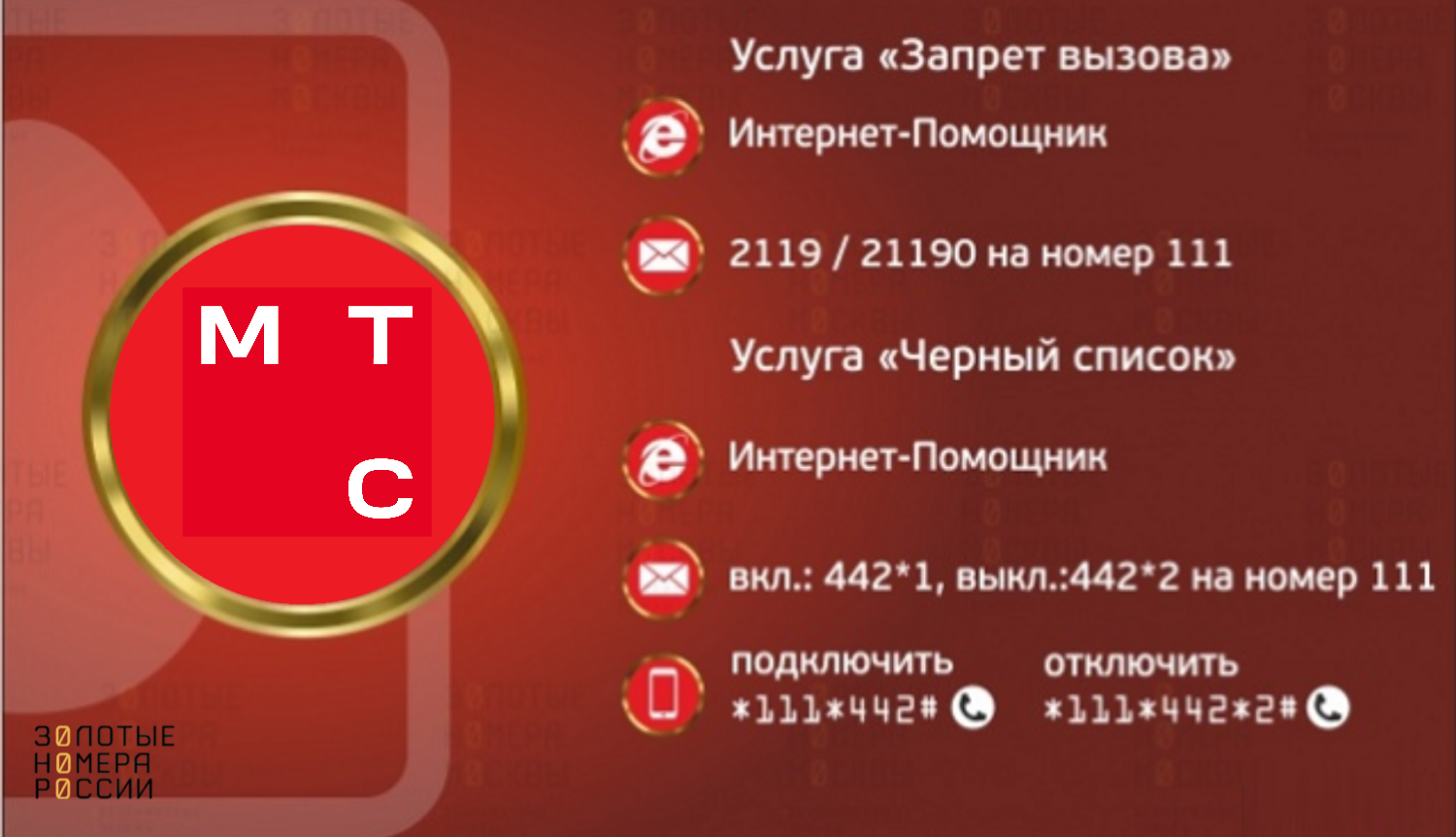
Услуга позволяет запретить входящие звонки или исходящие вызовы в зависимости от направления, или полностью их ограничить, а также установить запрет при звонках на любые номера телефонов в роуминге, а запретить вызовы можно через меню своего телефона. Для использования сервиса его необходимо подключить в своем кабинете на сайте, или в приложении, либо воспользоваться командой *111*52# .
“Запрет вызова” не позволяет устанавливать блокировку на один или несколько определенных номеров, а действует только по типу, то есть можно блокировать отдельно или вместе как входящие и исходящие голосовые звонки. Для управления запретом на входящие вызовы и исходящие звонки используется определенный код, а также пароль, который по умолчанию состоит из четырех нулей, а при необходимости его можно изменить.
| Услуга МТС “Запрет вызова” | |||
| Изменение пароля | **03*330* пароль * новый пароль * новый пароль # | ||
| Установка запрета | * код запрета * пароль * тип соединения # | ||
| Проверка установки запрета | *# код запрета # | ||
| Отмена установленных запретов | # код запрета * пароль * тип соединения # | ||
| Коды запрета | Тип соединений | ||
| Все исходящие звонки | 33 | Все | 10 |
| Исходящие международные звонки | 331 | Голосовые | 11 |
| Все исходящие звонки в роуминге, кроме звонков в Россию | 332 | Факс | 12 |
| Все входящие звонки | 35 | Данные | 25 |
| Все входящие звонки в роуминге | 351 | ||
Обратите внимание на возможность указания типа соединения. Это позволяет не только подключить запрет на голосовые вызовы, но и другие типы соединений. При выборе типа “Все” запрет действует на все типы звонков. Вторая услуга “Черный список” также платная, но позволяет ставить запрет только на входящие вызовы и сообщения, и позволят запретить звонок с определенного номера. Подключить ее можно в своем кабинете, или через операторское приложение. Включить запрет вызовов можно для трехсот номеров, а стоимость услуги составляет полтора рубля в день. Определить, что стоит запрет вызова невозможно, поскольку при звонке будет звучать стандартная фраза, что номер временно недоступен, и даже можно изменить его в настройках услуги на сигнал “занято”.
Поставить запрет на вызовы и снять запрет на входящие звонки для выбранных номеров можно с помощью USSD кода *111*442# , а также включить запрет на определенного абонента, или снять блокировку входящих от него на сайте управления услугой.
Услуги запрета от МегаФон
Аналогичные услуги предоставляет и МегаФон, а их возможности практически идентичны. Услуга “Запреты услуг связи” позволит установить запрет не на один конкретный номер, а сделать его по своему усмотрению на входящие, или наоборот исходящие вызовы. Предоставляется данная услуга бесплатно. Заблокировать можно как входящие или исходящие из Москвы, так и из любой точки мира, установив прямую блокировку вызовов, что поможет не только заблокировать звонки, но и сэкономить средства, а при необходимости можно легко ее убрать.
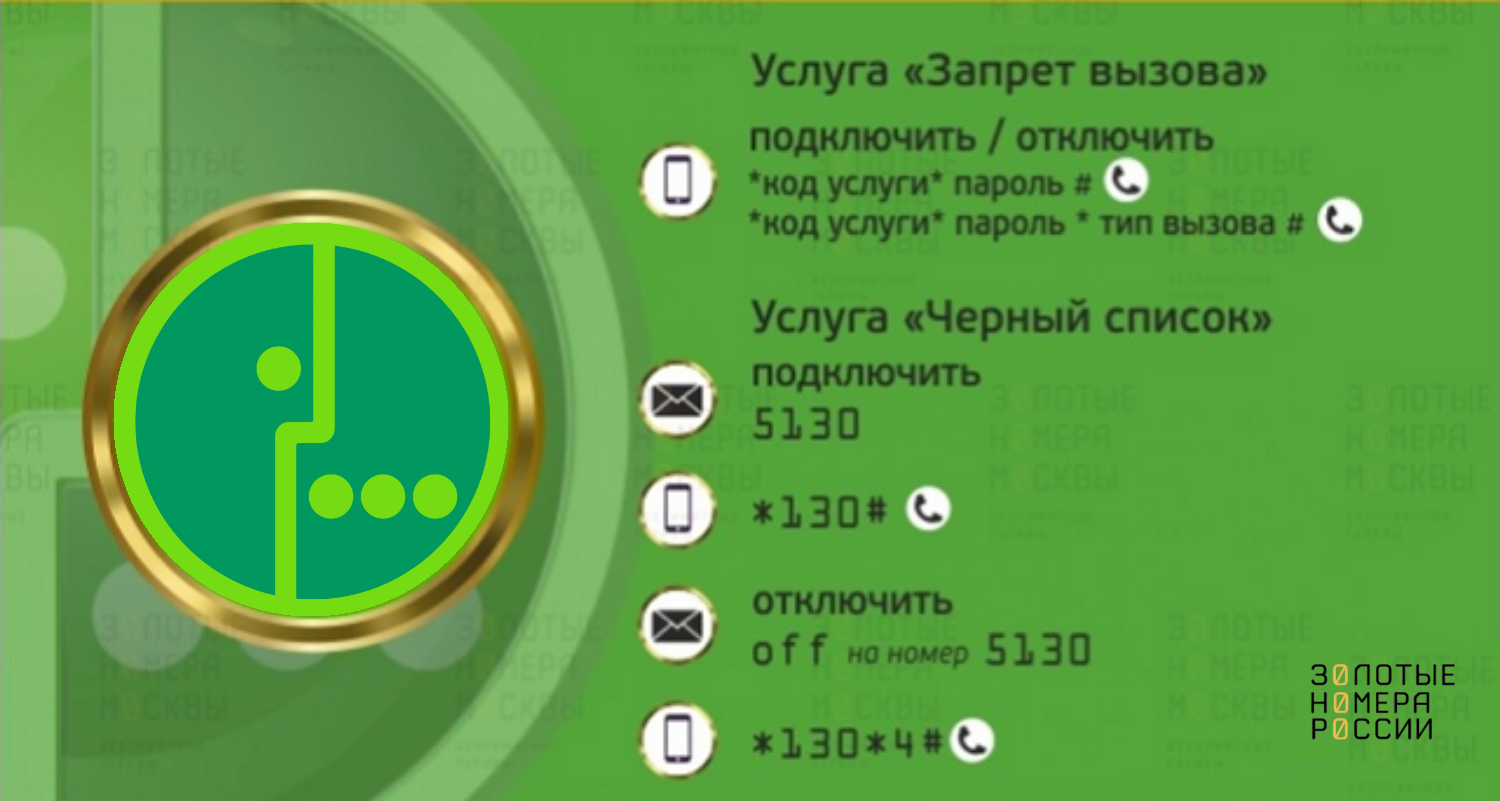
Включить запрет вызовов или убрать его, можно с использованием команды на своем телефоне, а также пароля, который необходимо ввести в команде. Подключить услугу запрета вызовов можно добавив первое условия для блокировки. По умолчанию на МегаФон используется пароль запрета вызовов состоящий из четырех единиц, его можно изменить через меню устройства при необходимости. Узнать код запретов вызовов на МегаФон можно в таблице.
| Услуга МегаФон “Запреты услуг связи” | |||
| Изменение пароля | **03*330* пароль * новый пароль * новый пароль # | ||
| Установка запрета | * код запрета * пароль * тип соединения # | ||
| Проверка установки запрета | *# код запрета # | ||
| Отмена установленных запретов | # код запрета * пароль * тип соединения # | ||
| Коды запрета | Тип соединений | ||
| Все исходящие звонки | 33 | Все | 10 |
| Все международные звонки | 331 | Голосовые | 11 |
| Все исходящие звонки в роуминге, кроме звонков в Россию | 332 | SMS | 16 |
| Все входящие звонки | 35 | Факс | 13 |
| Все входящие звонки в роуминге | 351 | Данные | 21 |
Стоит помнить, что запрет вызовов позволяет блокировать все исходящие вызовы со своего номера телефона, но невозможно заблокировать вызовы на один или несколько определенных номеров.
Главными отличиями “Черного списка” на МегаФон, является стоимость один рубль в день, и возможность добавить неограниченное число номеров абонентов, от которых можно запретить входящие вызовы. Управлять услугой можно по USSD-меню *130# .
Услуги запрета от билайн
Существенно отличается подход у билайна к аналогичным услугам. Так, “Запрещение вызовов”, хоть и практически аналогична таковым у остальных операторов, но как и у МТС имеет абонплату, и платеж за подключение. Для постоплатных клиентов она подключается автоматически в роуминге. На предоплате стоимость активации составляет 3,55 руб., а ежедневная плата за установку запретов составляет 3,15 руб.
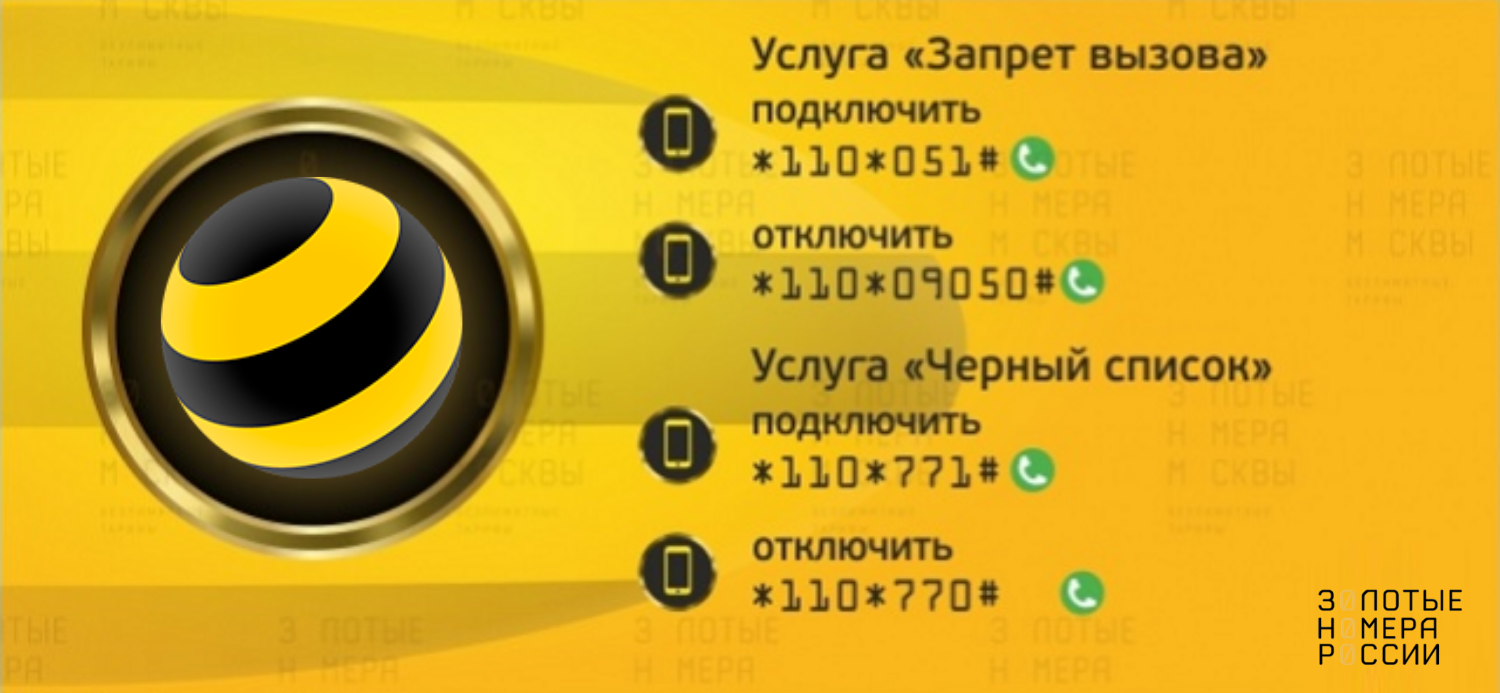
Управление происходит с помощью специальных кодов, а стандартный пароль состоит из четырех нулей. С их помощью можно и отменить все запреты входящих и исходящих вызовов на своем телефоне.
| Услуга билайн “Запрещение вызовов” | |
| Изменение пароля | **03* пароль * новый пароль * новый пароль # |
| Установка запрета | * код запрета * пароль # |
| Проверка установленного запрета | *# код запрета # |
| Отмена установленных запретов | # код запрета * пароль # |
| Коды запрета | |
| Все исходящие звонки | 33 |
| Все исходящие международные звонки | 331 |
| Все исходящие звонки в роуминге, кроме звонков в Россию | 332 |
| Все входящие звонки | 35 |
| Все входящие звонки в роуминге | 351 |
Существенно ограничены возможности “Черного списка”, поскольку можно внести только сорок отдельных номеров, на которые доступно поставить запрет входящих вызовов. Оплачивается услуга по 1,01 рубля в день на предоплате, а на постоплате по 30,5 рубля в месяц. Дополнительно оплачивается и добавление номеров — 3,05 рубля за каждый. Управление услугой осуществляется по USSD *110*051# , а получить подробную информацию можно по номеру 0603 .
Услуги запрета от Теле2
Сотовый оператор не выводит запрет на совершение и прием вызовов как отдельную услугу. Однако это не означает, что пользоваться запретами недоступно. Вы уже обратили внимание, что услуга у всех операторов действует с использованием абсолютно одинаковых запросов, несмотря на то что некоторые из них берут за услугу плату?
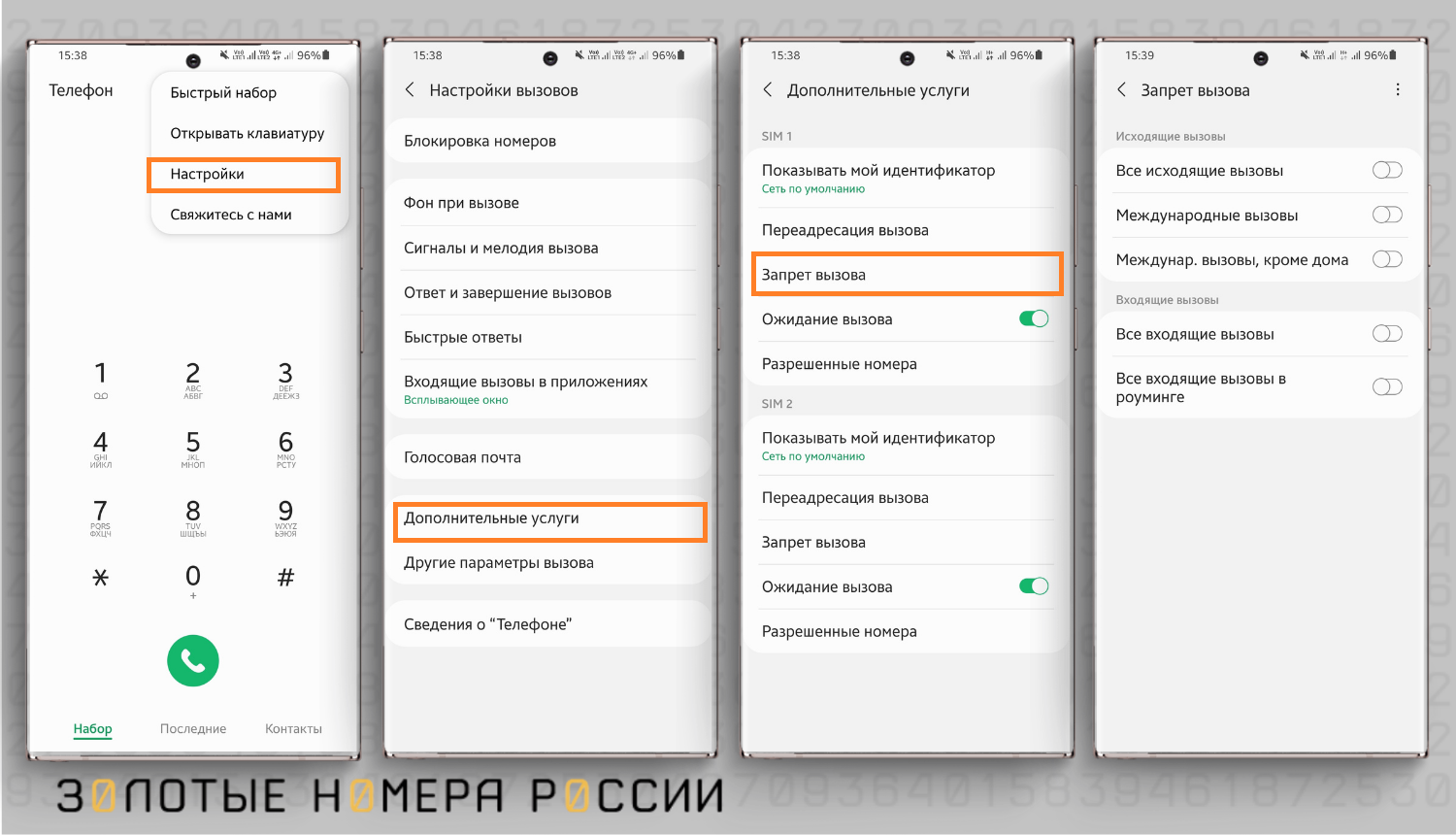
Если у вас номер Теле2, то вам не потребуется активация дополнительной запрещающей услуги. Достаточно воспользоваться настройкой через меню своего телефона, либо использовать стандартные команды, которые являются базовыми для всех операторов связи.
| Как установить запрет вызовов на Tele2 | |
| Установка запрета | * код запрета * пароль # |
| Проверка запрета | *# код запрета # |
| Отмена установленного запрета | # код запрета * пароль # |
| Изменить пароль | **03* пароль * новый пароль * новый пароль # |
| Коды запрета | |
| Все исходящие звонки | 33 |
| Все исходящие международные звонки | 331 |
| Все исходящие в роуминге, кроме звонков в Россию | 332 |
| Все входящие звонки | 35 |
| Все входящие звонки в роуминге | 351 |
А вот блокировка вызовов с определенных номеров, у оператора предлагается на основе формирования вашего “Чёрного списка” телефонных номеров. Подключается опция по команде *220*1# , и стоит 3 рубля в сутки.
Максимально допустимое количество телефонов для блокирования составляет на Теле2 двести номеров. Добавление каждого номера оплачивается по тарифу 1,60 рубля. Особенность услуги от Tele2 в том, что она позволяет блокировать не только звонки, но и текстовые сообщения. При этом в список блокировки можно внести не только телефонные номера, но и буквенные альфанумерики.
Выводы
Услуга, позволяющая устанавливать запрет на входящие и исходящие звонки, удобна для разных категорий абонентов, и разных жизненных ситуаций, но главное выключить запрет, когда в нем нет необходимости. Многие абоненты сталкиваются с ситуацией, когда невозможны исходящие звонки, по причине того, что остался включен запрет вызовов. Поэтому важно правильно использовать команды, чтобы выключить запрет на входящие вызовы, или убрать блокировку на исходящие. Также при активации и настройке услуги, необходимо отключить все остальные переадресации по своему номеру для ее корректной работы. Недостатком услуги запрета вызовов является то, что его нельзя поставить на один номер телефона отдельно, а “Черный список” позволяет ограничивать только входящие звонки. При внесении номеров в черный список не стоит переживать, что когда абонент будет звонить на номер станет понятно что на него установлен запрет. При звонке озвучивается стандартное сообщение оператора об отсутствии связи. Однако стоит учитывать, что услуга платная, и при недостаточной сумме средств для ее оплаты, вызовы с запретных номеров будут поступать. При добавлении номера в черный список через настройки телефона, звонки просто отклоняются без уведомления, а также могут отображаться списке вызовов, как пропущенные.