Как очистить корзину на Android (есть Samsung): полное руководство

Всем привет! Сегодня я расскажу вам, как можно очистить корзину с удаленными файлами на телефоне с Андроид. Я написал две инструкции, как для моделей с обычной Android-системой, так и для смартфонов фирмы Самсунг. Поэтому просто в оглавлении выберите свой вариант. Если что-то будет не получаться, или возникнут трудности – обращайтесь в комментарии.
У меня Samsung
Давайте для начала рассмотрим приложение «Мои файлы» – это встроенная программа-проводник, которая позволяет быстро отсортировать и работать с файлами различного типа: фотографии, видео, документы и т.д. Если вы попытаетесь удалить какой-то документ с телефона через это ПО, то система сначала предложит вам перенести их в корзину. Там они хранятся определенное время (примерно 30 дней), а уже потом безвозвратно удаляются.
Все это время они забивают пространство и сразу встает вопрос – а где находится эта корзина, как её найти и открыть?
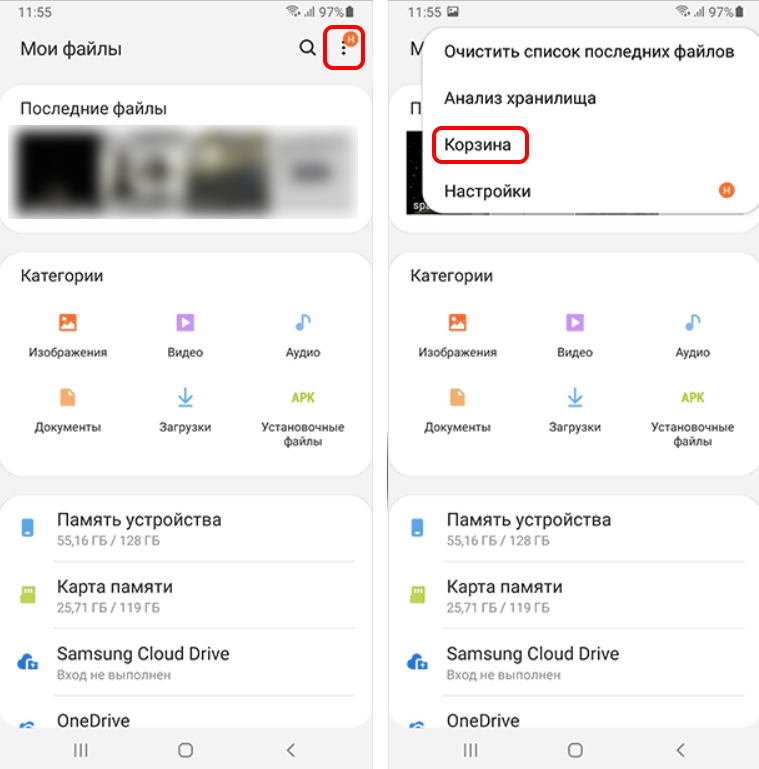
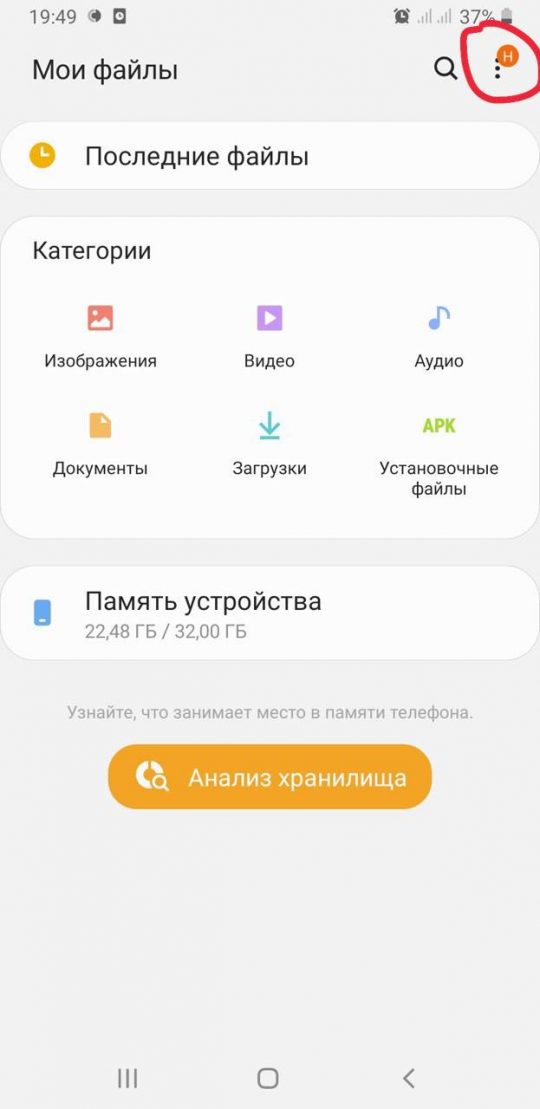
На самом деле долго искать не придется, просто нажмите на три точки в правом верхнем углу экрана, чтобы открыть вспомогательное меню.
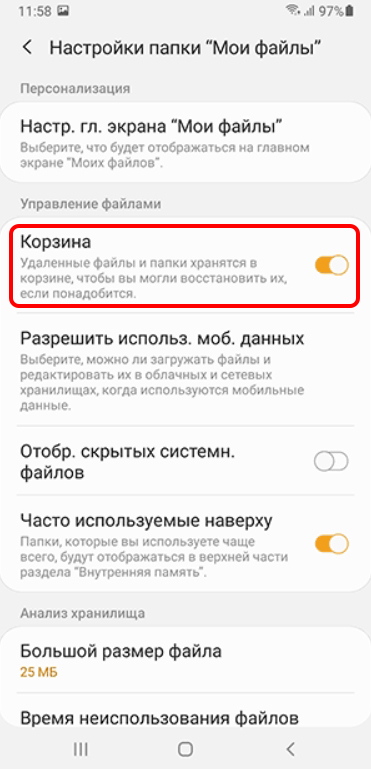
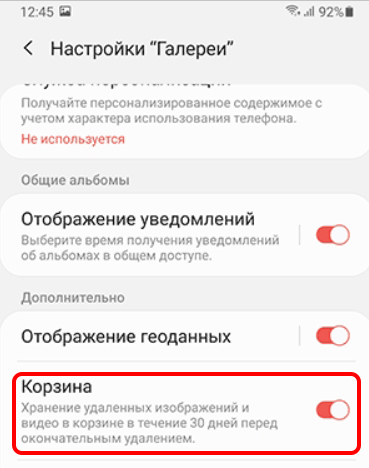
ПРИМЕЧАНИЕ! Если у вас есть какие-то проблемы с работой корзины, или она не отображается, подсвечена серым, то есть вероятность, что она просто выключена в «Настройках» – перейдите туда и включите данную функцию. Если данная опция выключена, то все документы, фото, видео будут удаляться сразу.
Я думаю, вы должны понять, для чего данная штука нужна. Нечаянно удалил не то фото, видео или документ? Не беда, это все можно восстановить, так как по сути данные не удаляются, а просто переносятся в раздел «Корзина». Также будьте внимательны, если используете какие-то программы по очистке кэша, типа CCleaner, так как они в таком случае полностью очищают корзину.
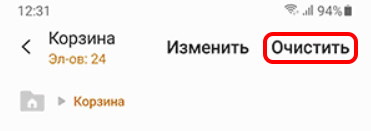
Давайте посмотрим, а как можно восстановить или почистить корзину в телефоне Samsung. Для того, чтобы восстановить или удалить какие-то определенные данные, жмем по кнопке «Изменить». После этого выделяем нужные файлы, и ниже вы увидите две кнопки «Восстановить» или «Удалить». Я думаю, вы понимаете для чего они нужны.
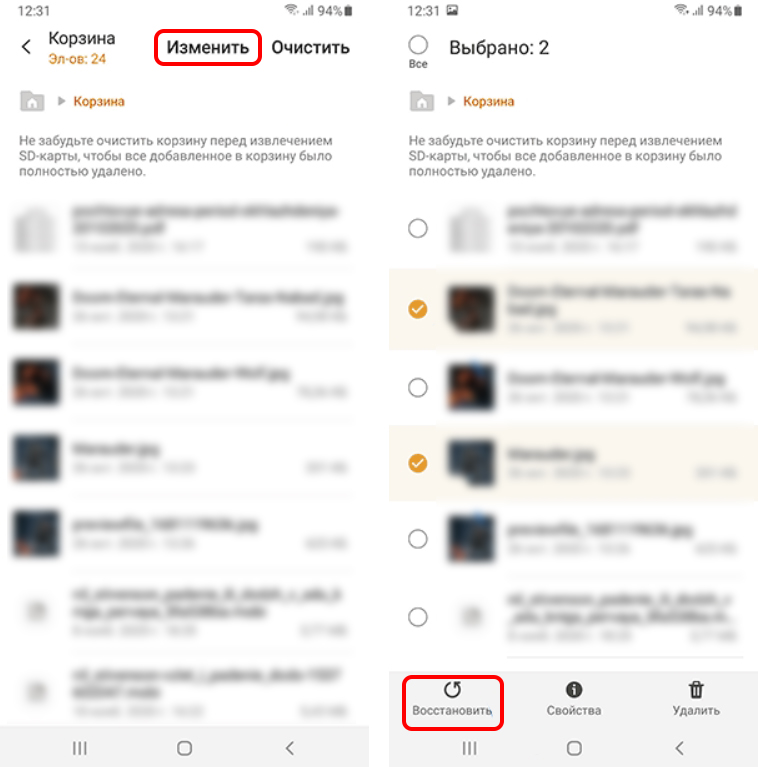
Если же вам нужно полностью удалить все, то жмем по кнопке очистки.
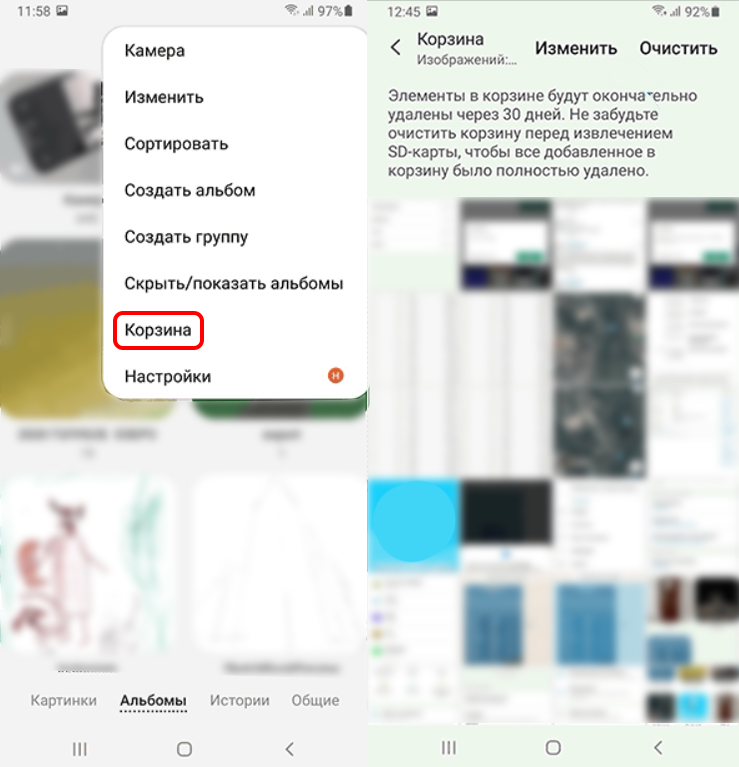
Есть еще одно приложение «Галерея». Оно, как и «Мои файлы», аналогично имеет папку «Корзина», только там хранятся исключительно видео и фотографии. Работает она примерно также. Зайдите в приложение, нажмите по трем точкам, чтобы открыть меню и откройте «Корзину». Если вам нужно полностью удалить все ненужные фотки, то жмем «Очистить».
Если нужно по выбору что-то восстановить, а что-то удалить, то выбираем кнопку «Изменить», выделяем нужные фотографии. Далее внизу вы увидите две похожие кнопки «Восстановить» и «Удалить».
Вы можете вообще выключить эту функцию, зайти в «Настройки». Как видите, все делается по аналогии, поэтому я не буду подробно на этом останавливаться.
У меня другой Android
Итак, если у вас Андроид другой фирмы, то в 99% случаев корзина находится в Google-приложении «Фото». В новой версии нужно перейти в раздел «Библиотека».
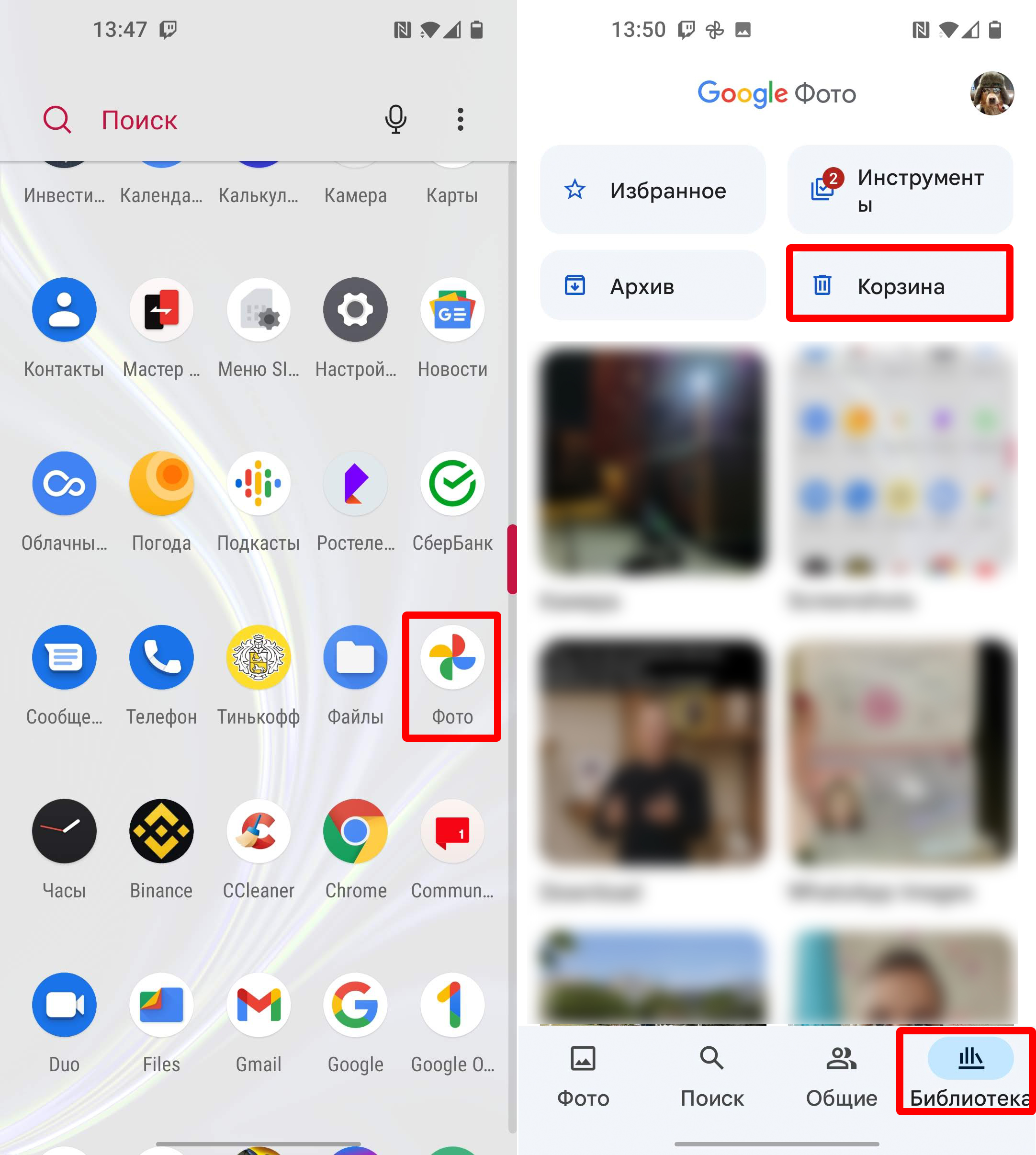
В старой версии для Android-one систем нужно открыть меню, нажав по трем полоскам в левом верхнем углу экрана.
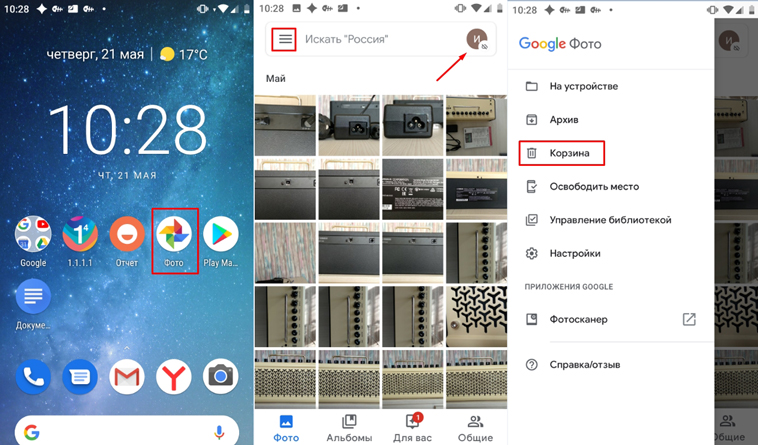
Работают обе версии одинаково. Вы можете выбрать конкретные фотографии или видео для того, чтобы их восстановить или удалить.
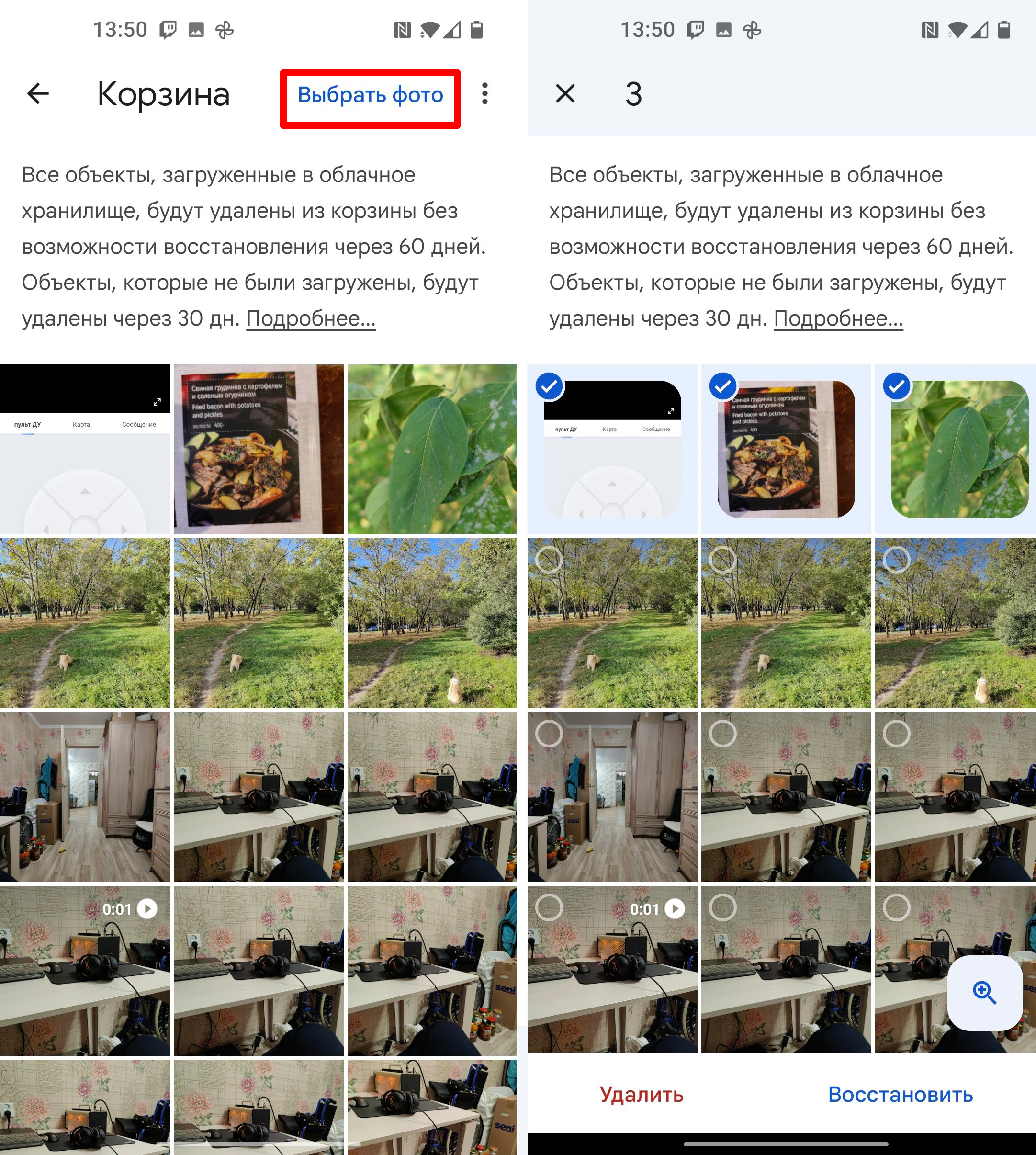
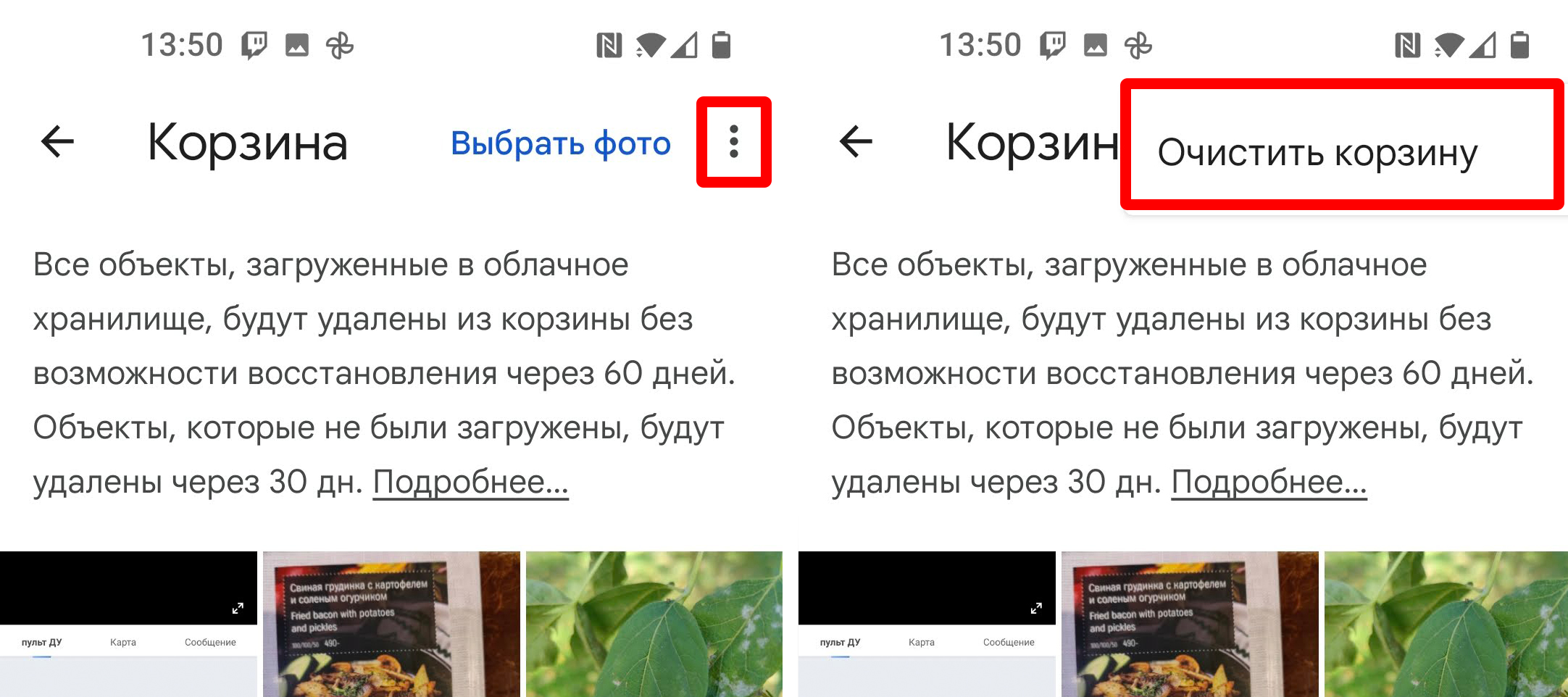
Или вы можете очистить все данные, перейдя в меню. Напомню, что по умолчанию, файлы, которые были загружены в облако удаляются с устройства через 60 дней. Если же вы напрямую отправили фото в корзину, то они исчезнут через 30 дней.
ПРИМЕЧАНИЕ! Забавно, что в аналогичном приложении «Файлы», пока нет корзины. Возможно, данная функция появится в ближайшее время.
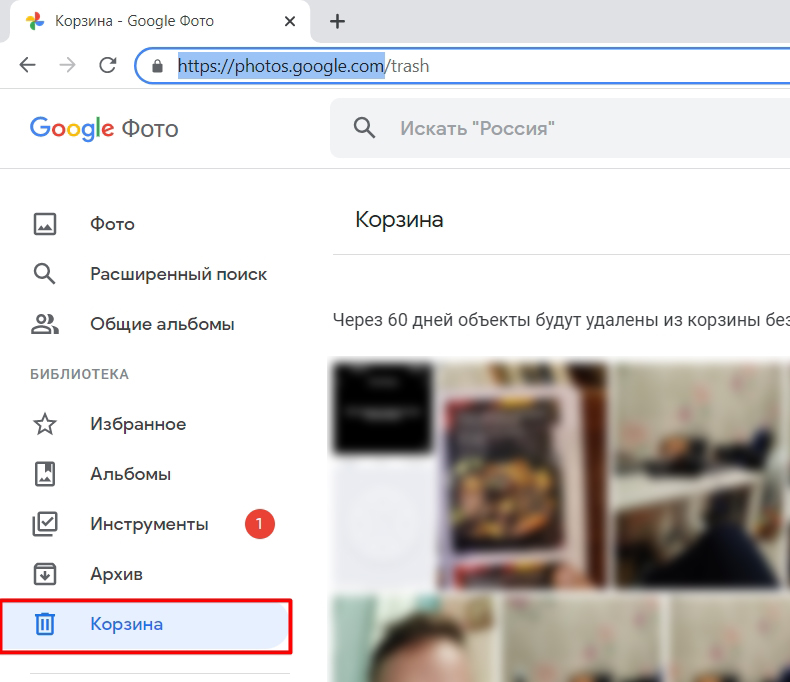
Напомню, что все эти файлы синхронизируются с Google-облаком, поэтому удалить их можно и оттуда:
- Заходим на сайт – photos.google.com .
- Авторизуетесь в той учетной записи, которую вы используете в телефоне. Чтобы посмотреть, какой электронный ящик вы используете, нажмите по вашей аватарке в этом же приложении «Фото».
- Далее заходим в раздел «Корзина». Функционал там аналогичный.
У меня все равно не хватает места
В таком случае я советую вам использовать программу CCleaner, она поможет удалить дубли некоторых документов и фото, а также очистить кэш-браузера и операционной системы. Саму программу вы можете свободно скачать с Google Play – заходим туда, вводим наименование приложения, скачиваем, устанавливаем и жмем по кнопке «Очистка».
Второй вариант, если у вас смартфон компании Samsung, вы можете установить приложение «Фото» от Google и залить в облако часть фотографий, которые хранятся на смартфоне. Если у вас есть еще какие-то идеи или вопросы, то можете обращаться ко мне в комментариях.
Как найти корзину в телефоне Самсунг
Для хранения и возможного восстановления удаленных файлов в телефонах, как и компьютерах, используется специальное место в памяти. Рассмотрим, как найти корзину в мобильном телефоне Самсунг, как очистить хранилище и восстановить содержимое.
Где находится корзина на Андроиде
В мобильных телефонах Samsung обычно установлена операционная система Андроид. Корзина используется системой для временного сохранения удаленных фотографий, видео, заметок. Игры и приложения не попадают в хранилище и удаляются сразу, за исключением специально созданных папок.
Некоторые пользователи телефонов Самсунг Галакси А10, А50, A30, A31 видят предложение перенести объекты в корзину, но не могут найти ее местонахождение. Привычный значок отсутствует на рабочем столе. В стандартных папках устройства ее тоже нет. Между тем, удаленные фотографии и видео не стираются окончательно.
Найти корзину в телефонах Самсунг с Андроидом можно по следующему алгоритму:
- на панели рабочего стола открыть Галерею;
- нажать три точки справа вверху;
- войти в настройки;
- выбрать пункт Корзина.
В некоторых моделях смартфонов Самсунг мусорное ведро находится сразу после входа в меню Галереи.
Далее можно открыть содержание корзины, просмотреть стертые файлы и выбрать из них нужные для восстановления. Здесь же открыта возможность очистки хранилища.

Как восстановить файлы
При восстановлении фотографии или видео из Корзины переносятся снова в Галерею. Чтобы восстановить данные нужно:
- найти на рабочем столе иконку Галереи;
- открыть меню через 3 точки;
- войти в Корзину;
- пункт Изменить;
- найти и выбрать нужные объекты, поставив флажок;
- нажать Восстановить.
Важно! Найти файлы для восстановления можно только до очистки хранилища.
Как очистить корзину телефона Самсунг
Для полной очистки удалённых данных нужно действовать аналогично, описанным выше способом. После входа в мусорное ведро можно найти в меню пункт Очистить, либо отобрать нужные файлы для переноса в Галерею Самсунга, остальные стереть окончательно.
Операцию очистки удаленных файлов рекомендуется проводить как можно чаще, чтобы не загружать память ненужной информацией и экономить ресурсы телефона.
Как отключить и включить Корзину
Некоторые модели смартфонов Самсунг позволяют включать и отключать хранение стертых данных. Отключение Корзины в Андроиде сильно экономит память, поскольку информация удаляется сразу. Недостаток — невозможность просмотра и восстановления.
Для отключения действуйте так:
- войдите в Галерею;
- затем в меню через три точки вверху;
- нажмите кнопку Настройки;
- выберите Корзина и далее — Отключить.
Аналогично хранилище включается, но эта возможность есть не во всех моделях телефонов Самсунг.
Внимание! При отключении хранения файлы стираются сразу и безвозвратно.
Что делать, если Корзины на телефоне нет вообще
В некоторых телефонах Самсунг хранение удалённых данных не предусмотрено вообще. Информации сразу стирается для экономии места и найти Корзину в настройках Галерии не удается. Что делать тем, кто хочет сохранить возможность восстановления случайно удаленных фото и видео?
Для таких случаев имеются неплохие внешние приложения для мобильных устройств Самсунг на Андроиде. Рассмотрим некоторые из них.
Наиболее популярное — Dumpster.
- чистить память, в том числе автоматически;
- хранить удаленные файлы в течение 14 дней;
- защищать телефон блокировкой экрана;
- переносить объекты в облако;
- менять тему оформления;
- углубленно сканировать память в поиске стертых данных.
Dumpster поддерживает полтора десятка языков, в том числе русский.
Recycle Master.
Это приложение имеет более широкие возможности, чем просто резервирование места. Оно позволяет дополнительно:
- делать резервное копирование;
- блокировать приложения паролем;
- сканировать устройство в поиске стертых файлов;
- выполнять автоочистку.
Recycle Bin для Android.
- качественное восстановление медиафайлов;
- защита персональной информации;
- включение/отключение Корзины кнопкой;
- предварительный просмотр объектов;
- удаление или перенос в Галерею одной кнопкой.
Простая эффективная программа на английском языке.
В Play Маркете нетрудно найти еще ряд программ, которые способны заменить или дополнить Корзину в телефонах Самсунг.
Облака для телефона
Многие пользователи давно используют для хранения ненужных файлов облачные хранилища. Наиболее популярный сервис — Гугл корзина, куда можно сбрасывать фотографии и видео большого размера и сомнительного качества.
Для использования этого облака достаточно иметь Google аккаунт, который вводится при регистрации телефона. Затем нужно синхронизировать устройство с облачным хранилищем сервисов Фото или Диск. В этом случае все фотографии сохраняются не только в памяти смартфона, но на сервисе облака.

Объекты, удаленные из памяти телефона, все равно остаются в облачном хранилище. Их всегда можно просмотреть и восстановить. Правда, нужно понимать, что вы не можете полностью контролировать сервис, находящийся на стороннем сервере. По этим фото вас всегда могут найти те, кто получит разрешение от сервиса.
Где находится корзина на смартфонах Samsung, и как ее очистить

Корзина — специальная папка, в которой в течение ограниченного промежутка времени хранятся удаленные файлы с возможностью их восстановления. Это очень удобно, ведь важный файл можно удалить по ошибке, случайным нажатием, а восстановить его очень сложно: для этого понадобятся рут-права и везение.
С другой стороны, неудаленные файлы скапливаются в большом количестве, занимают память и замедляют работу устройства. Далеко не все владельцы устройств знают, как очистить корзину на Самсунг, ведь создатели надежно запрятали ее в настройках.
Есть ли корзина на телефонах Samsung, и где она находится
ОС Android не предусматривает сохранение удаленных файлов. Поэтому многие владельцы смартфонов и планшетов не только не знают, где находится корзина на Самсунг, но даже уверены, что такой функции на их устройствах не существует. Однако создатели Samsung постарались решить эту проблему. Производитель устанавливает на свои устройства фирменную оболочку One UI. Функция корзины там появилась, начиная с версии Android Pie. Ее можно найти через приложение «Галерея».
В более новых версиях Андроид корзина также может находится в Диспетчере файлов. Папка называется «Недавно удаленные». Там какое-то время хранятся удаленные документы и т.п.
Корзина галереи
В любых моделях Самсунг (A6, A10, A20, A50, A51, S8, S9, S20, J3, J7 и т.д.) корзина доступна исключительно в приложении «Галерея» и отправить в нее можно только фото и видеофайлы, но не документы, музыку или программы.
Чтобы найти Корзину, достаточно открыть «Галерею». Справа вверху расположен значок с тремя точками. Это дополнительное меню. Одной из дополнительных функций будет «Корзина».
Важно! Функция «корзина» не включена по умолчанию. Чтобы ее активировать, необходимо все в том же дополнительном меню Галереи выбрать «Настройки», тапнуть по ним. В списке настроек будет пункт «Корзина». Там можно посмотреть удаленные файлы, восстановить нужные или удалить все, нажав кнопку «Очистить».
Удаленные файлы хранятся в памяти от двух недель до месяца (срок хранения отличается у разных моделей, он указан в настройках Галереи). По прошествии этого времени файлы удаляются окончательно и безвозвратно.
При желании корзину удаленных фото на Самсунг можно отключить.
Кэш: что это и зачем его чистить
Когда-то мы пользовались смартфонами с 8 ГБ памяти, сейчас производители выпускают девайсы с объемом памяти 500 ГБ. Неизменным остается одно — памяти всегда мало! Самые простые способы освободить место: удалить файлы из корзины, удалить неиспользуемые приложения и пересмотреть содержимое папки «Загрузки». Однако большую часть памяти на смартфоне могут занимать не фотографии и загруженное видео, а файлы кэша.
Что такое кэш
Каждое приложение, которым мы пользуемся, сохраняет кэш-файлы. Это те данные, которые пользователь запрашивает чаще всего. Например, приложение «Фэйсбук» сохраняет данные о страницах, на которых пользователь бывает чаще всего, фото, аватарки и т.д. Эти данные оптимизируют и ускоряют работу приложения, позволяют ему максимально подстраиваться под нужды пользователя и даже могут экономить интернет-трафик.
Так что кэш бывает весьма полезен. Его очистка может привести к утрате каких-то важных данных. Например, если очистить кэш игрового приложения, можно потерять весь прогресс, достигнутый в игре.
Когда нужно чистить кэш:
- если смартфон работает медленно, часто зависает;
- если осталось мало свободной памяти;
- если работа в приложении не требует никакой специфической настройки, сохранения паролей и т.д.;
- рекомендуется время от времени чистить интернет-браузеры: они собирают огромное количество ненужных cookie-файлов со всех сайтов.
Специалисты рекомендуют «проводить уборку» в смартфоне не чаще одного раза в несколько месяцев. Перед началом чистки важно не забыть переписать на бумажный носитель все логины, пароли, данные авторизации и т.д., чтобы потом не пришлось мучительно и долго восстанавливать доступ ко всем аккаунтам.
Как удалить ненужные данные, не прибегая к помощи сторонних приложений
Алгоритм приблизительно одинаков для всех смартфонов Samsung:
- Войти в приложение «Настройки».
- Выбрать пункт «Обслуживание устройства».
- Выбрать пункт «Память».
- Выбрать пункт «Дополнительно».
- Выбрать пункт «Другие приложения». На экране появиться список приложений и объем памяти, которые каждое из них занимает.
- Выбрать приложение, кэш которого нужно очистить. На экране появится таблица с данными о том, сколько памяти занимает само приложение, а сколько — кэш и сохраненные данные. Внизу будет кнопка «Очистить кэш».
Важно! При очистке кэша все данные будут удалены безвозвратно.
Чистка DropBox
Это приложение автоматически сохраняет в кэш любые файлы, которые с его помощью просматривает пользователь. Со временем кэш может занять весьма значительные объемы.
- Открыть приложение.
- Открыть меню приложения (три черточки в правом верхнем углу).
- Открыть в меню настройки (значок шестеренки в правом верхнем углу).
- Пролистать вниз, открыть «Расширенные функции».
- Нажать «Очистить кэш».
Чистка Gmail
Инструкция, как почистить почту Gmail:
- Открыть приложение на смартфоне.
- Удалить все ненужные сообщения.
- Открыть меню приложения (три черточки в левом верхнем углу).
- Выбрать из списка меню «Корзину»
- Нажать на кнопку «Очистить корзину».
Чистка Телеграмм
В Телеграмме имеется функция «автозагрузка медиа». Все просмотренные картинки, видео, прослушанные аудио скачиваются на телефон и сохраняются в одноименной папке приложения.
Если пользуетесь этим мессенджером и не понимаете, почему вдруг перестало хватать памяти на смартфоне, то проверьте эту папку (Диспетчер файлов – Память телефона – Telegram). Возможно, там у вас скопилось огромное количество загруженных файлов. Также почистить кэш можно и в самом приложении Телеграмм. Для этого в боковой шторке выберите Настройки – Данные и память – Использование памяти. Далее нажмите на кнопку «Очистить кэш Telegram».
Если вы хотите отключить эту функцию, зайдите в боковую панель Telegram, выберите Настройки – Данные и память. Затем отключите автозагрузку медиа.
Внимание! При использовании других мессенджеров может происходить такая же история.
Приложения для удаления ненужных файлов
- Droid Optimizer. Бесплатное приложение, пользуется большой популярностью среди пользователей. Предлагает использовать автоматизированную очистку и систему ранжирования приложений, показывает статистику использования ресурсов разными программами.
- All-In-One Toolbox. Функция очистки памяти от ненужных файлов работает бесплатно, другие возможности это приложение предлагает платно, в частности, остановку фоновых приложений, выявление процессов, которые потребляют больше всего энергии, автоматическая очистка смартфона по графику.
- DU Speed Booster & Cleaner. Платная программа, которая сочетает функции чистильщика и антивируса.
- Fast Cleaner. Бесплатная программа, которая чистит кэш и выявляет процессы, которые больше всех потребляют ресурсы устройства.
- CCleaner. Помогает найти и очистить ненужные файлы, оптимизировать работу системы.
Теперь вы знаете, как очистить корзину на смартфонах Самсунг. Надеемся, всё получилось!
Где корзина в телефоне Samsung и как ее почистить за 5 минут
Пользователи Android долго мучились до того момента, пока не появилась корзина с удаленными файлами. Раньше все удалять нужно было осторожно, потому что восстановить эти файлы никак не получилось бы. Однако потом пользователи столкнулись с такой проблемой, как нехватка памяти, ведь даже удаленные файлы занимают место. Давайте теперь разберемся, как очистить корзину в телефоне Самсунг и избавиться от всего ненужного.
Где корзина в телефоне Samsung
Телефоны на платформах iOS и Windows не сталкиваются с проблемой, что не могут найти корзину, потому что у них она находится в галерее, в самом низу. А вот обладатели Андроида, в частности пользователи телефонами Самсунг, сталкиваются с такой проблемой. Дальше расскажем вам, как найти корзину в Самсунг и очистить ее от лишних файлов.
Корзина Samsung в приложении Мои Файлы
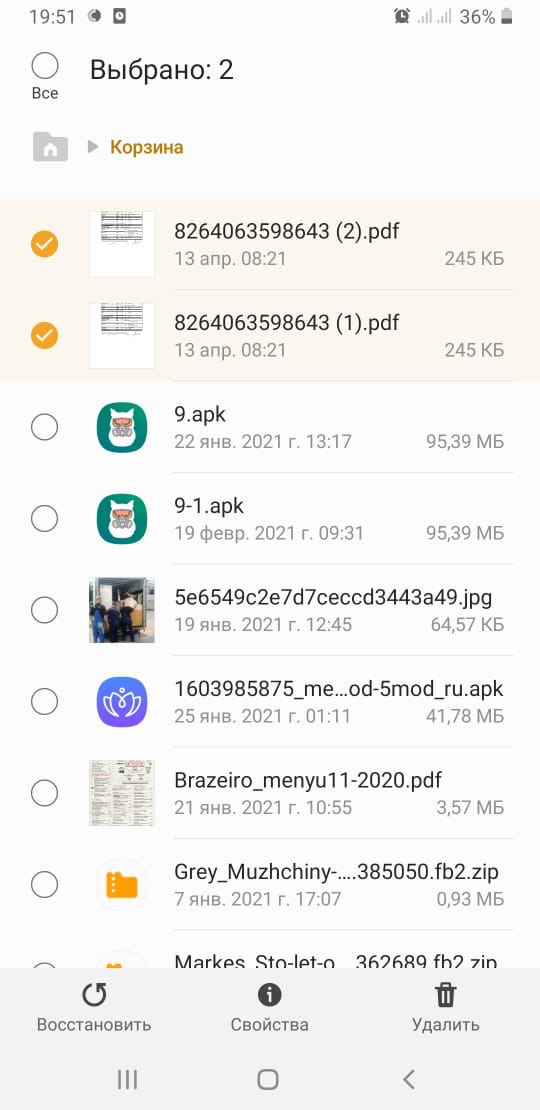
Удалить ненужные папки, документы в приложении «Мои Файлы» можно следующим образом:
- Перейти в приложение «Мои Файлы» и нажать на три точки сверху.
- Выбрать пункт «Корзина».
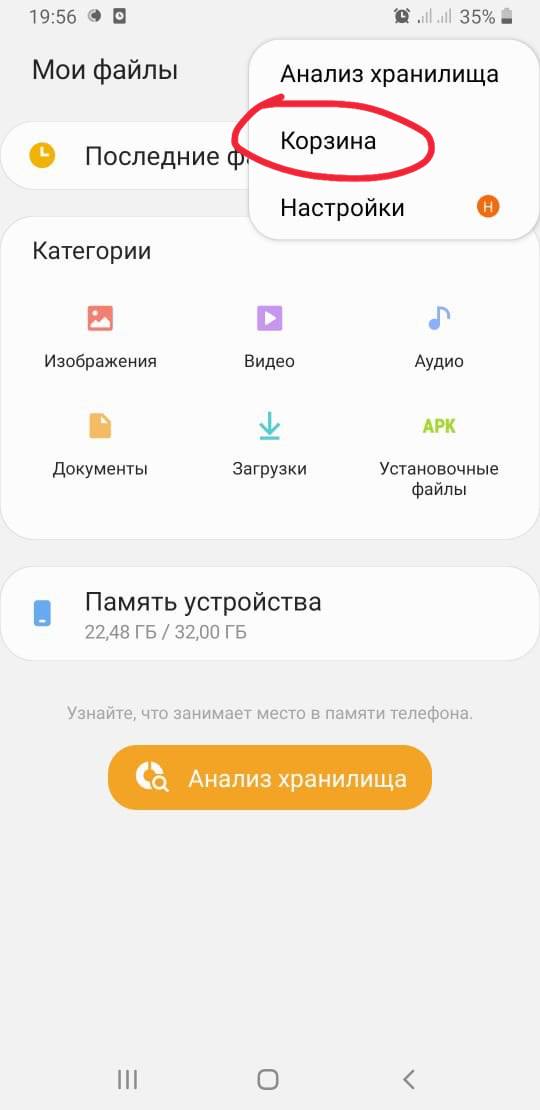
Так вы оказались в корзине, где можете удалить либо все, либо только часть файлов. Для удаления всех данных нажмите на кнопку «Очистить».
Чтобы удалить только часть документов, тогда необходимо выполнить следующую последовательность действий:
- Нажать на кнопку «Изменить» и выбрать определенные файлы.
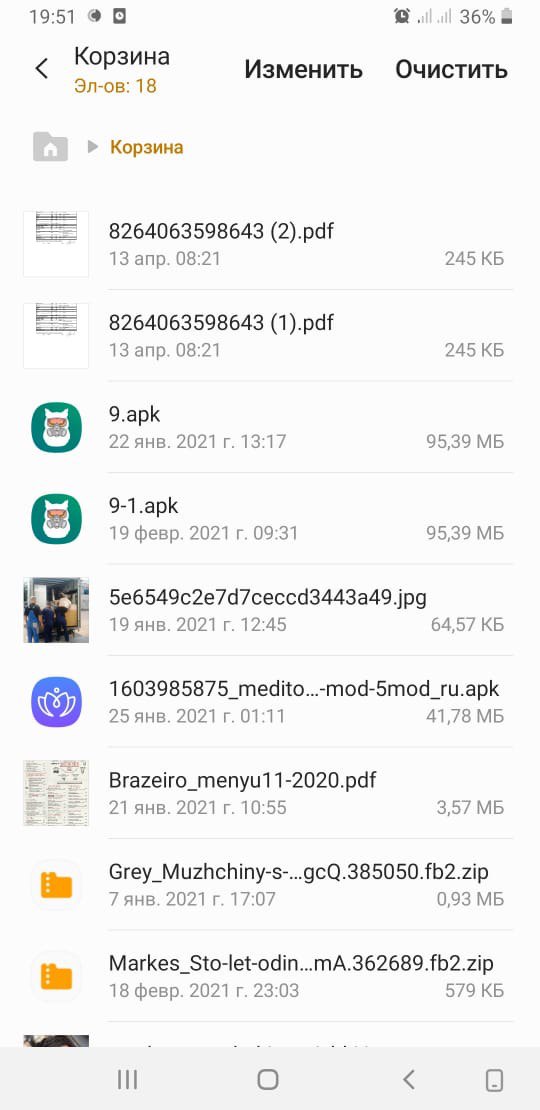
- Нажать на пункт «Удалить» (если хотите что-то восстановить, тогда нажимаете на кнопку «Восстановить»).
Корзина в Галерее Samsung
Чтобы найти корзину в телефоне Samsung, нужно будет выполнить следующие действия:
- Зайти в Галерею и нажать на три точки сверху.
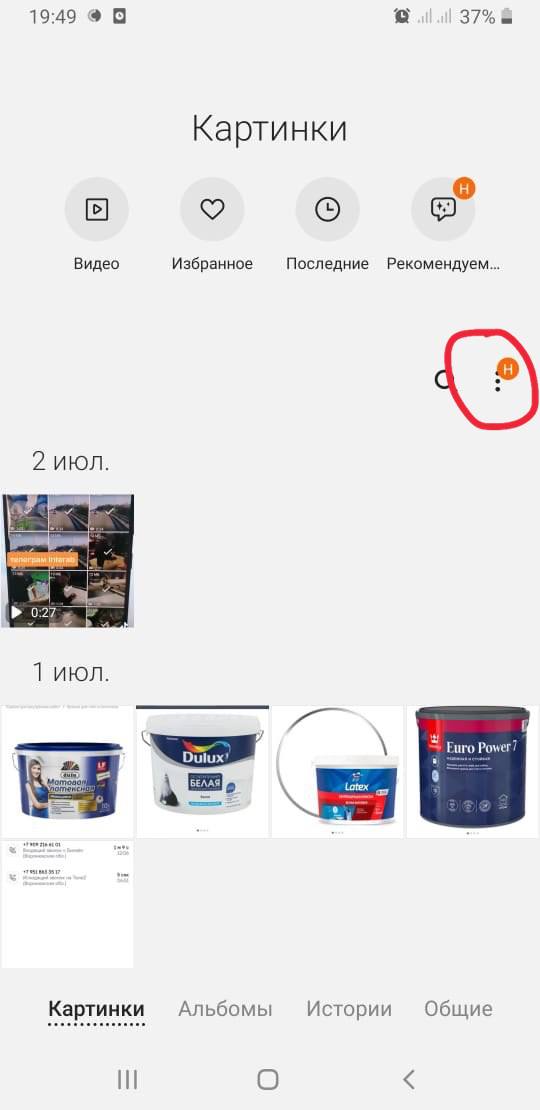
- Выбрать пункт «Корзина».
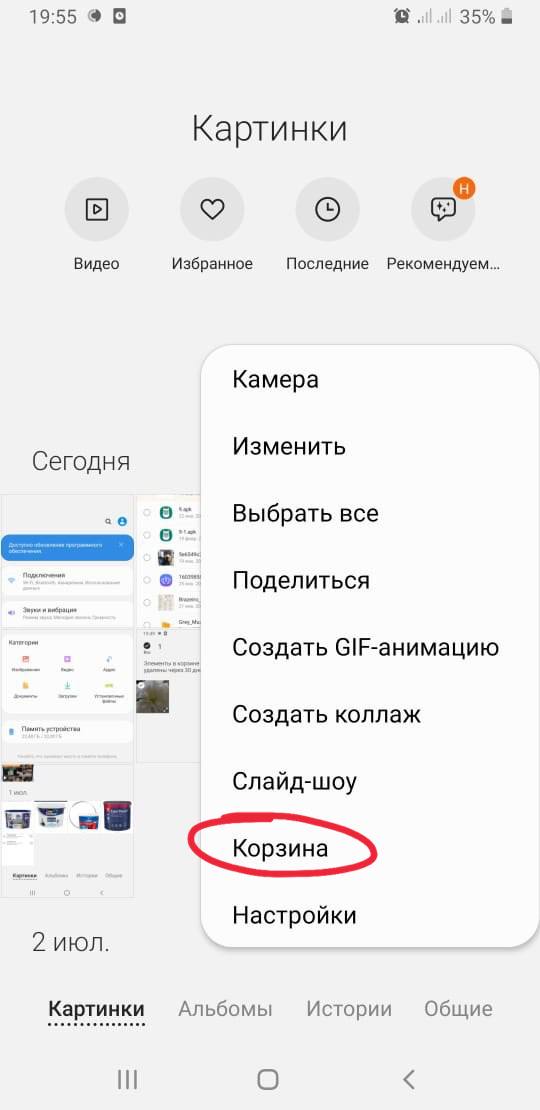
Теперь вы оказались в корзине и можете удалить все ненужные вам файлы. Чтобы это сделать, необходимо выполнить следующую последовательность действий:
- Нажать на кнопку «Изменить».
- Выбрать некоторые фото, которые хотите удалить.
- Выбрать пункт «Удалить» (если хотите что-то восстановить, тогда нажмите на кнопку «Восстановить»).
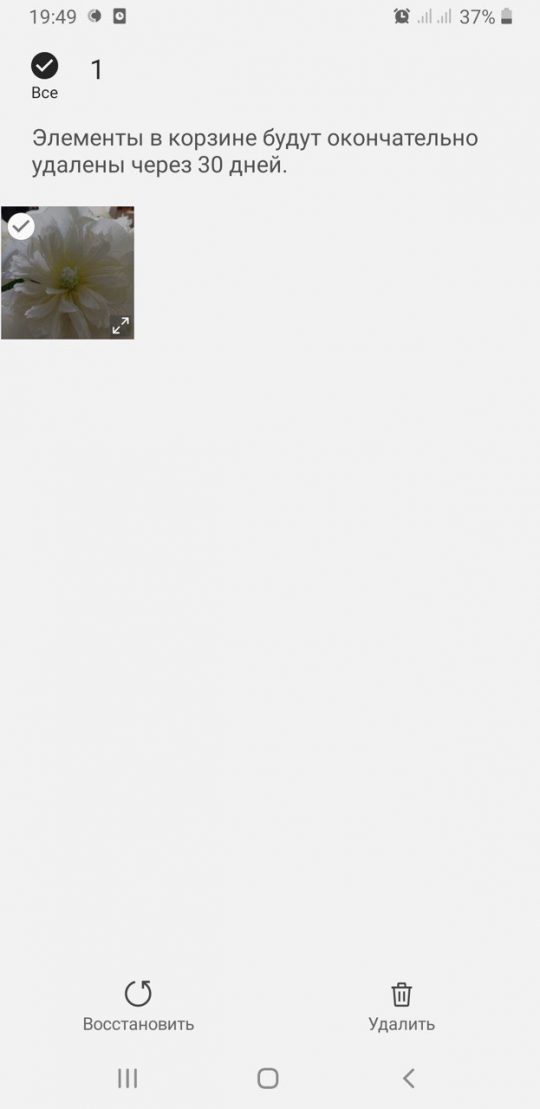
Если же хотите очистить всю корзину, тогда нужно нажать на кнопку «Очистить». Восстановить после этого данные не получится.
Внимание! Зачастую бывает такое, что не удается найти корзину в галерее. Для этого ее нужно добавить в настройках.
О том, как это сделать, поговорим ниже.
Системные настройки
Отправить в корзину можно и системные приложения. В телефоне каждого пользователя есть такие файлы, которыми он не пользуется, а они, в свою очередь, занимают память, замедляют работу смартфона, нагружают процессор и быстрее расходуют аккумулятор.
Есть один рабочий способ, как можно удалить системные приложения. Рассмотрим его:
- Установить приложение Package Disabler Pro.
- После скачивания НЕ НАЖИМАТЬ на кнопку «Открыть».
- Отключить интернет (мобильный и Wi-Fi).
- Далее зайти в приложение (даем разрешение на использование файлов).
- Нажать на кнопку «Enable Admin».
- Теперь нужно включить интернет (любой).
- В приложении нажать на кнопку «Включить».
- Нажать на пункт «Принять».
После этого можно удалять те системные файлы, которыми вы никогда не пользовались и которые вам не нужны.
Обратите внимание! Скачивать приложение нужно именно в такой последовательности, т.к. оно имеет лицензию. Это делается, чтобы обойти ее.
Скрытые папки
Пользователи Андроид часто сталкиваются с такой проблемой, что фотографий, музыки и т.п. вроде бы немного, а памяти все равно не хватает. Ее занимают системные настройки, а также скрытые папки и файлы.
Найти скрытые папки можно, если перейти в Настройки, в Память и посмотреть раздел «Другое». Вы увидите, сколько можно было бы освободить места, если бы была такая возможность. Спешим вас обрадовать, потому что такая возможность есть. Сделать это можно следующим образом:
- Зайти в Play Market.
- В поиске ввести «Disk Usage».
- Высветится первое приложение, которое нужно скачать, оно называется «Анализатор дисков, облачных хранилищ, SD карт, USB».
- Открыть приложение, разрешить доступ ко всему.
- Подождать, пока приложение просканирует весь телефон.
- Очистить весь кэш.
- Перейти в раздел «Файлы директории».
- Найти папки Telegram, Viber, Facebook и пр.
- Перейти в каждый раздел, внизу нажать на кнопку «Выбрать все».
- Далее нажать на кнопку «Удалить».
- Теперь перейти в раздел «Категория файлов».
- Нажать на подпункт «Прочие».
- Чтобы удалить файлы, см. пункты 9,10.
Если сразу после удаления перейти в Настройки и посмотреть раздел «Другое», вы увидите, количество занимаемого места стало гораздо меньше.
Что делать, если не получается найти корзину в телефоне Samsung
Вы можете столкнуться с такой проблемой, что не удается найти корзину на телефоне. И в этом нет ничего необычного, потому что на телефонах Андроид ее нужно подключить, чтобы она появилась.
Чтобы подключить корзину, необходимо выполнить следующие действия:
- Перейти в Настройки.
- В поиске ввести слово «Корзина».
- У вас высветится 2 пункта корзины – в Галерее и в Моих Файлах.
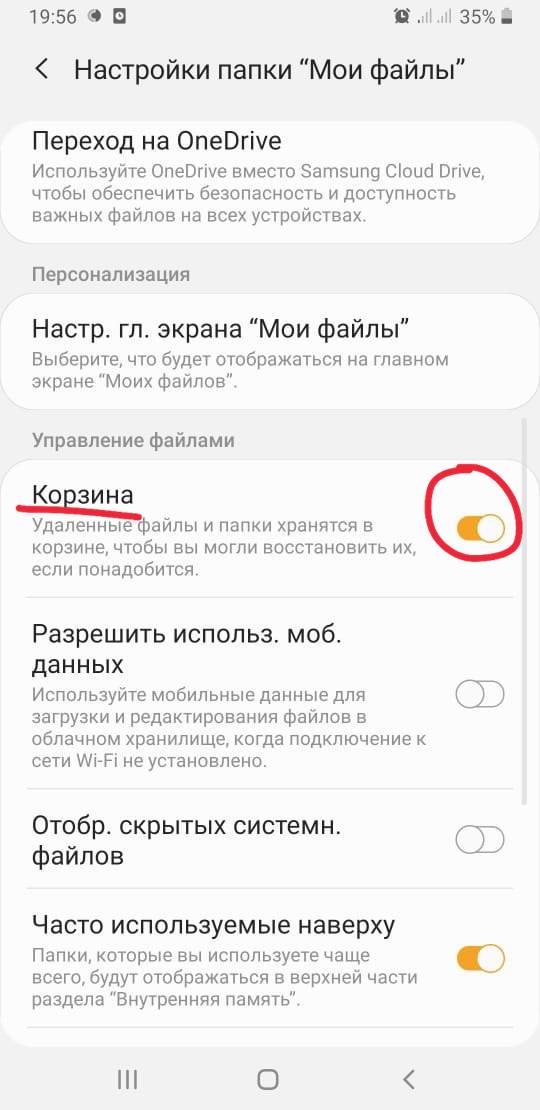
- Подключить корзину в Галерее, и в Моих Файлах. Для этого кликните сначала на одну функцию, потяните ползунок вправо напротив слова «Корзина», сделав ее активной. То же самое повторите с другой функцией.
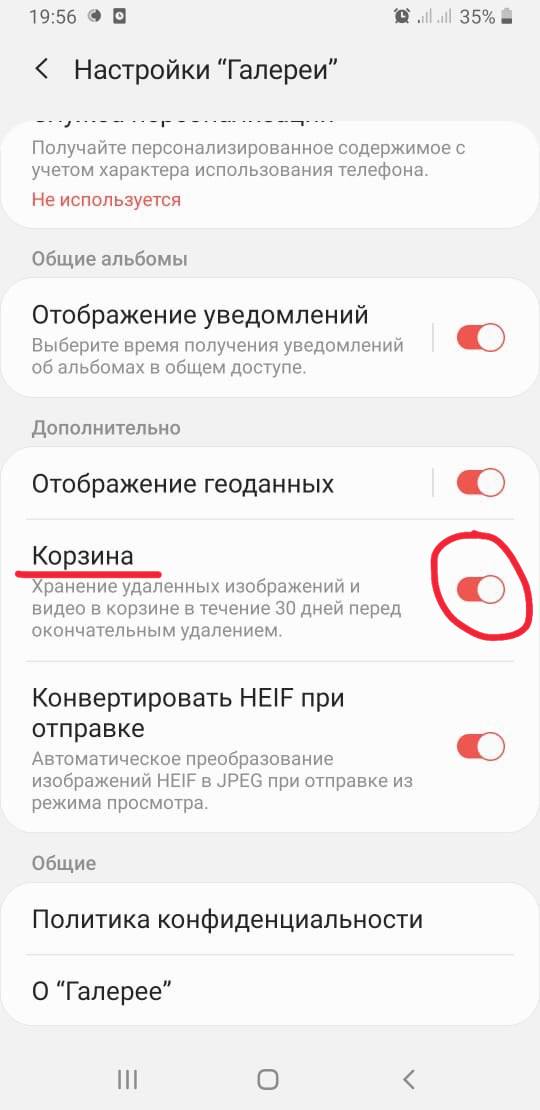
Также вы можете добавить корзину непосредственно в приложении Галерея. Чтобы сделать это, необходимо выполнить следующие действия:
- Зайти в Галерею.
- Нажать на три точки сверху.
- Выбрать функцию «Настройки».
- Перейдите в раздел «Дополнительно».
- Напротив слова «Корзина» потяните ползунок вправо, чтобы активировать функцию.
Такая же последовательность действий подключения корзины в приложении «Мои Файлы».
Как очистить корзину в Самсунг Галакси
Независимости от модели Самсунг Галакси процедура очистки корзины такая же, как и в других телефонах марки Samsung. Все способы ее поиска и удаления файлов мы представили выше. Ознакомьтесь с ними и удаляйте ненужные папки и документы, которые занимают память.
Обратите внимание! Время хранения всех фотографий и файлов составляет 30 дней. С 31-ого дня все удаляется без возможности дальнейшего восстановления.
Таким образом, теперь вы знаете, где находится корзина в телефонах Samsung и как ее очистить. Также мы рассказали вам, что делать, если не получается ее найти в Галерее и Моих Файлах.
- Где корзина в телефоне Samsung и как ее почистить за 5 минут
- Что такое “авиа-режим” на телефоне и где он может пригодиться
- H1 – Невозможный выбор: лучше смартфоны IPhone или Honor?