Как обновить звуковые драйвера
Модель ПК, как правило, хозяину хорошо известна. Со страницы производителя надо скачать подходящее программное обеспечение и сохранить его в памяти ноутбука.
Установка
После этого вновь осуществить действия, описанные в пунктах 1–6 из самой первой инструкции этой статьи и в отобразившемся окне кликнуть по строчке «Выполнить поиск драйверов на этом ПК». Затем, следуя указаниям мастера установки, произвести инсталляцию предварительно скачанного с официального ресурса производителя оборудования программного обеспечения.
С применением сторонней утилиты
Если у пользователя появились сложности с ручной установкой, то можно использовать бесплатное приложение «DriverPack Solution».

Эта утилита обладает интуитивно понятным интерфейсом и легко позволит осуществить апгрейд аудиодрайверов даже новичку.
Бесплатная загрузка и обновление драйверов динамики

Автоматический поиск и обновление драйверов динамики для вашего ПК с помощью базы данных Driver Booster содержащей более 8,000,000 драйверов. Driver Booster поможет поддерживать качественную и стабильную производительность ПК.
Система: Windows 10 / 8.1 / 8/7 / Vista / XP
Подкатегория: Драйверы динамики
Загрузок: 0 | Рейтинг:

Должен ли я обновить драйверы динамики для моего ПК?
Устройства вывода звука на компьютерах включают в себя обычно используемые динамики, наушники и другие устройства, которые передают звук. Как правило, аудиоустройства, такие как динамики и наушники, в основном не требуют установки отдельного драйвера. Необходимым драйвером является драйвер аудио или драйвер звуковой карты, который поставляется с компьютерной системой. Звуковой драйвер и драйвер звуковой карты предназначены для обработки звуковой информации компьютера и ее распространения на аудиоустройства.
Если на компьютере неожиданно пропадает звук или появляется сообщение «Устройство вывода звука не установлено», необходимо сначала проверить, есть ли аппаратный сбой в устройстве вывода звука, подключив наушники или динамики, и нормальное ли питание, например, отключенные или поврежденные линии питания. Если после соблюдения этих условий на компьютере по-прежнему нет звука, необходимо проверить, как работают звуковая карта и драйвер звуковой карты, или попытаться обновить драйвер звуковой карты, чтобы устранить проблему. Производители чипов звуковой карты иногда обновляют драйверы звуковой карты, чтобы исправить ошибки или улучшить производительность оборудования.
Как обновить драйверы динамики для моего ПК?
Способ 1: Pучное обновление
Вы можете вручную обновить драйверы следующими способами:
1.1 Производители компьютеров
В соответствии с моделью устройства динамики и версией системы найдите и скачайте соответствующий драйвер динамики на официальном веб-сайте производителей ПК (например, ASUS, MSI, GIGABYTE и т.д.) для установки.
ПЛЮСЫ: Драйвер динамики , предоставляемый производителем компьютеров, обычно является наиболее стабильным драйвером, и он доступен пользователям для установки и обновления только после тщательного тестирования.
МИНУСЫ: Обновление драйвера динамики , которое предоставил производитель компьютера на официальном веб-сайте, не будет особенно частым, так как такие обновления драйвера предназначены главным образом для исправления известных ошибок или уязвимостей старого драйвера. Обновление драйвера динамики , предоставляемое производителем компьютеров, может быть остановлено в будущем, и предоставленный драйвер не может быть адаптирован к последним играм или работе.
* Драйверы нишевых устройств или некоторых производителей могут быть не найдены из-за отсутствия у некоторых производителей веб-сайта для загрузки драйверов.
1.2 Производители чипов / производители оборудования
Основные производители микросхем или устройства (такие как Realtek, Broadcom, NVIDIA, AMD, Intel и т.д.) предоставляют последние версии драйверов на официальном веб-сайте. Мы можем искать / загружать / устанавливать соответствующие драйверы на официальном веб-сайте в соответствии с моделью устройства динамики .
ПЛЮСЫ: Обновления драйверов, предоставляемые официальным веб-сайтом производителя устройства, происходят чаще, особенно таких производителей чипов, как NVIDIA, AMD, Intel. Помимо исправления известных ошибок / уязвимостей, новый драйвер также обеспечит оптимизированную поддержку новейших игр или приложений для повышения производительности оборудования.
МИНУСЫ: Новый драйвер, предоставленный производителем устройства, возможно не был тщательно протестирован различными способами, и могут возникнуть проблемы с их стабильностью, совместимостью. (Конечно, ради стабильности производители устройств также стараются обеспечивать относительно стабильную работу драйверов.)
* Драйверы нишевых устройств или некоторых производителей могут быть не найдены из-за отсутствия у некоторых производителей веб-сайта для загрузки драйверов.
1.3 Центр обновления Windows
Чтобы исправить ошибки / уязвимости и оптимизировать производительность системы, Microsoft предоставляет обновления некоторых драйверов динамики через Windows Update/ диспетчер устройств.
ПЛЮСЫ: Обновленная версия драйвера, предоставляемая Windows, является стабильной и этот драйвер был тщательно протестирован и вполне стабилен.
МИНУСЫ: Windows предоставляет меньше обновлений драйверов. В угоду стабильности операционной системы и чаще всего предоставляемый драйвер не является последним, поэтому отсутствует оптимизация производительности нового драйвера. Кроме того, из-за множества устройств, с которыми сталкивается Microsoft, обновление драйверов, предоставляемое обновлением Windows, может быть по-прежнему подвержено проблемам.
* Microsoft предоставляет драйверы только для крупных производителей (таких как NVIDIA, Intel и т.д.), которые тесно сотрудничают при обновлении Windows, поэтому она может не найти требуемый драйвер устройства для обновления.
рекомендуется
Способ 2: Автоматическое обновление
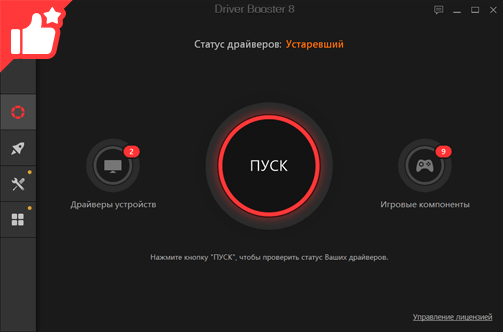
Мы рекомендуем использовать надежную и профессиальную программу Driver Booster для автоматического поиска / загрузки / установки / обновления устаревших драйверов динамики в один клик.
Обновление драйверов одним нажатием
Безопасное резервное копирование
Обновления в реальном времени
Улучшение производительности ПК
Обновление драйверов одним нажатием
Driver Booster это мощное, бесплатное программное обеспечение для обновления драйверов, которое может помочь пользователям найти и обновить драйверы более 8 000 000 устройств и для этого пользователям не нужно иметь профессиональные компьютерные знания. С помощью этого удобного программного обеспечения пользователи могут загружать, устанавливать и обновлять все устаревшие драйверы на компьютере за один клик мыши.
Безопасное резервное копирование
Перед обновлением драйвера резервное копирование драйвера является необходимой операцией для предотвращения распространенных проблем, таких как несовместимость устройств и синий экран, которые могут возникнуть после установки нового драйвера. Driver Booster может помочь вам легко создать резервную копию текущей версии драйвера, чтобы он мог быть восстановлен после сбоя.
Обновления в реальном времени
Команда разработчиков Driver Booster постоянно следит за состоянием отрасли (включая новых производителей и новые устройства на рынке), постоянно расширяет нашу базу данных драйверов и предоставляет пользователям новые драйверы как можно скорее.
Улучшение производительности ПК
Устаревшие драйверы или неправильно установленные драйверы могут привести к сбою в работе компьютерного оборудования. С помощью Driver Booster вы можете не только легко управлять драйверами компьютерных устройств, включая обнаружение устаревших или проблемных драйверов, обновление драйверов, удаление драйверов, резервное копирование драйверов, но также устранять распространенные сбои устройств, связанные с драйверами, такие как проблемы со звуком, сетью и разрешением экрана.
Последние официальные драйверы
Все драйверы динамики , предоставляемые Driver Booster, поступают по официальным каналам, таким как бренды устройств / производители микросхем / производители OEM. Driver Booster продолжает расширять базу данных и предоставляет последние подлинные обновления драйверов для своих пользователей.
Стабильное обновление драйверов
Все драйверы динамики соответствуют правилам WHQL и прошли через строгий скрининг и процесс тестирования IObit. Мощный и продвинутый механизм обновления обеспечивает точное соответствие обновлений драйвера динамики и гарантирует стабильный процесс обновления драйвера динамики .
Безопасное обновление драйверов
Резервное копирование драйверов и функция создания точки восстановления системы, а также различные инструменты восстановления устройств, позволят Вам избежать утомительного ручного обновления, проблем с синим экраном / звуком и сетевыми устройствами, вызванными обновлением драйверов.
Повышение производительности в играх
Благодаря мощной базе данных, содержащей более 4 500 000 драйверов и обновлению в режиме реального времени, включая игровые компоненты и драйверы Game Ready, а также функцию Game Boost набор данных функций позволит повысить производительность компьютерных игр настолько, что вы и ваши партнеры по командным играм сможете получить удовольствие от игр с максимальной производительностью!
*В рамках обеспечения безопасности обновления мы предоставляем только подлинные драйверы устройств от официальных производителей и дополнительно отбираем, и тестируем их на совместимость с различным оборудованием.
Не рекомендуется обновлять: Сторонние веб-сайты для скачивания программ
С брендом и моделью динамики поиск и загрузка драйверов на сторонних веб-сайтах нецелесообразен, если только вы не уверены, что предоставленный веб-сайтом драйвер динамики является официальным. Конечно, вы также должны убедиться, что сайт является авторитетным и что загруженное программное обеспечение не имеет другого программного обеспечения в комплекте (вируса или программы-рекламщика).
Как другие оценивают Driver Booster
Публикации и награды в авторитетных СМИ и отзывы от 250 млн пользователей по всему миру







Никита
Помню, как то раз переустанавливал виндовс. Вроде все нормально работает, но вот была незадача! Не устанавливались нужные драйвера. Мучился с этой проблемой часа два, и вдруг я случайно нашел данную программу и подумал что опять не чего не выйдет. Но я был приятно удивлен что нужные мне драйвера установились и все заработало как реньше, да еще нашел и другие драйвера для обновления! Данная программа работает на ура и всегда выручит если случилась такая же проблема как у меня, или же просто чтобы обновить уже устаревшие драйвера.
Только официальные и проверенные драйверы динамики доступны для обновления
За счет большой проверенной базы драйверов Driver Booster предоставляет решение по обновлению устаревших драйверов динамики в один клик для любого бренда настольного компьютера или ноутбука, включая Dell, HP, Lenovo и т.д.
Самый простой способ поиска, установки и обновления драйверов для всех устройств комьютера Windows 10/8/7
Driver Booster предлагает бесплатный, автоматический способ обновления драйверов, что позволит легко найти, скачать и установить нужные обновления драйверов для всех устройст компьютера, таких как устройства ввода/вывода, видеокарты, сетевые карты и т.д. Это позволяет повысить общую производительность ПК, улучшить производительность в играх и онлайн-сёрфинге.
Подписаться на IObit
Подпишитесь, чтобы узнавать последние новости об обновлениях продуктов и специальных предложениях по электронной почте. Вы можете отказаться от рассылки в любое время.
United States (English)
Продукты
- Advanced SystemCare
- Advanced SystemCare Ultimate
- Driver Booster
- IObit Malware Fighter
- Smart Defrag
- IObit Uninstaller
- IObit Software Updater
- Бесплатно Скачать Другие Продукты
Бесплатная загрузка и обновление драйверов звуковой карты

Автоматический поиск и обновление драйверов звуковой карты для вашего ПК с помощью базы данных Driver Booster содержащей более 8,000,000 драйверов. Driver Booster поможет поддерживать качественную и стабильную производительность ПК.
Система: Windows 10 / 8.1 / 8/7 / Vista / XP
Подкатегория: Драйверы звуковой карты
Загрузок: 0 | Рейтинг:
Должен ли я обновить драйверы звуковой карты для моего ПК?
Вопрос «нужно ли вам обновлять драйвер звуковой карты компьютера» зависит от потребностей пользователя. Проще говоря, если звук компьютера нормальный, он может удовлетворить повседневные потребности, и нет необходимости обновлять драйвер звуковой карты. Если у вас возникла проблема, связанная с отсутствием звука на компьютере, или если вы заменили звуковую карту, то рекомендуется попытаться определить, правильно ли установлен драйвер звуковой карты компьютера и имеется ли обновление.
Звуковая карта является одним из основных компонентов компьютера. Производители звуковых карт обновляют драйверы звуковых карт с целью исправления ошибок в старых драйверах, решения проблем совместимости, дальнейшего повышения производительности устройства и поддержки большего количества устройств. Особенно для некоторых пользователей, которые имеют более высокий спрос на качество звука (например, для получения более качественных эффектов записи и более богатых игровых звуковых эффектов), обновление драйвера звуковой карты может дополнительно улучшить производительность компьютерного аудио оборудования и получить лучшее качество звука.
Как обновить драйверы звуковой карты для моего ПК?
Способ 1: Pучное обновление
Вы можете вручную обновить драйверы следующими способами:
1.1 Производители компьютеров
В соответствии с моделью устройства звуковой карты и версией системы найдите и скачайте соответствующий драйвер звуковой карты на официальном веб-сайте производителей ПК (например, ASUS, MSI, GIGABYTE и т.д.) для установки.
ПЛЮСЫ: Драйвер звуковой карты , предоставляемый производителем компьютеров, обычно является наиболее стабильным драйвером, и он доступен пользователям для установки и обновления только после тщательного тестирования.
МИНУСЫ: Обновление драйвера звуковой карты , которое предоставил производитель компьютера на официальном веб-сайте, не будет особенно частым, так как такие обновления драйвера предназначены главным образом для исправления известных ошибок или уязвимостей старого драйвера. Обновление драйвера звуковой карты , предоставляемое производителем компьютеров, может быть остановлено в будущем, и предоставленный драйвер не может быть адаптирован к последним играм или работе.
* Драйверы нишевых устройств или некоторых производителей могут быть не найдены из-за отсутствия у некоторых производителей веб-сайта для загрузки драйверов.
1.2 Производители чипов / производители оборудования
Основные производители микросхем или устройства (такие как Realtek, Broadcom, NVIDIA, AMD, Intel и т.д.) предоставляют последние версии драйверов на официальном веб-сайте. Мы можем искать / загружать / устанавливать соответствующие драйверы на официальном веб-сайте в соответствии с моделью устройства звуковой карты .
ПЛЮСЫ: Обновления драйверов, предоставляемые официальным веб-сайтом производителя устройства, происходят чаще, особенно таких производителей чипов, как NVIDIA, AMD, Intel. Помимо исправления известных ошибок / уязвимостей, новый драйвер также обеспечит оптимизированную поддержку новейших игр или приложений для повышения производительности оборудования.
МИНУСЫ: Новый драйвер, предоставленный производителем устройства, возможно не был тщательно протестирован различными способами, и могут возникнуть проблемы с их стабильностью, совместимостью. (Конечно, ради стабильности производители устройств также стараются обеспечивать относительно стабильную работу драйверов.)
* Драйверы нишевых устройств или некоторых производителей могут быть не найдены из-за отсутствия у некоторых производителей веб-сайта для загрузки драйверов.
1.3 Центр обновления Windows
Чтобы исправить ошибки / уязвимости и оптимизировать производительность системы, Microsoft предоставляет обновления некоторых драйверов звуковой карты через Windows Update/ диспетчер устройств.
ПЛЮСЫ: Обновленная версия драйвера, предоставляемая Windows, является стабильной и этот драйвер был тщательно протестирован и вполне стабилен.
МИНУСЫ: Windows предоставляет меньше обновлений драйверов. В угоду стабильности операционной системы и чаще всего предоставляемый драйвер не является последним, поэтому отсутствует оптимизация производительности нового драйвера. Кроме того, из-за множества устройств, с которыми сталкивается Microsoft, обновление драйверов, предоставляемое обновлением Windows, может быть по-прежнему подвержено проблемам.
* Microsoft предоставляет драйверы только для крупных производителей (таких как NVIDIA, Intel и т.д.), которые тесно сотрудничают при обновлении Windows, поэтому она может не найти требуемый драйвер устройства для обновления.
рекомендуется
Способ 2: Автоматическое обновление
Мы рекомендуем использовать надежную и профессиальную программу Driver Booster для автоматического поиска / загрузки / установки / обновления устаревших драйверов звуковой карты в один клик.
Безопасное обновление
Обновление в один клик
Устранение неполадок устройства
Ускорение игр
Безопасное обновление
Для обеспечения безопасности обновления драйверов пользователей мы строго контролируем каждый этап процесса обновления драйверов: от сбора, тестирования драйверов, до обновления, резервного копирования и удаления драйверов. И постоянно отслеживаем каждый драйвер в базе данных, вовремя находим и устраняем проблемы с драйверами.
Популярные драйверы звуковой карты +
Обновление в один клик
Возможность обновления в один клик, предоставляемая Driver Booster, позволяет пользователям загружать, устанавливать и обновлять несколько драйверов с истекшим сроком действия одним щелчком мыши. А режим автоматического обновления системы в свободное время позволяет избежать длительного ожидания завершения обновления, что значительно экономит ваше время, поэтому вы можете сосредоточиться на важных делах.
Популярные драйверы звуковой карты +
Устранение неполадок устройства
Driver Booster также предоставляет набор полезных инструментов для обнаружения и исправления различных проблем устройств на вашем ПК, таких как исправление проблем со звуком, исправление проблем с сетью, удаление данных с неподключенных устройств и т.д., чтобы дополнительно обеспечить нормальную работу компьютерного оборудования пользователя.
Популярные драйверы звуковой карты +
Ускорение игр
Обновление драйверов устройств помогает поддерживать и повышать производительность компьютера. Driver Booster предоставляет обновления для игровых драйверов Game Ready и игровых компонентов. Обновление таких драйверов может значительно повысить производительность игр. Кроме того, программа также предоставляет специальный модуль ускорения игр, который может останавливать незанятые компьютерные программы и службы, высвобождать больше системных ресурсов, увеличивать скорость загрузки игр и уменьшать задержки.
Популярные драйверы звуковой карты +
Последние официальные драйверы
Все драйверы звуковой карты , предоставляемые Driver Booster, поступают по официальным каналам, таким как бренды устройств / производители микросхем / производители OEM. Driver Booster продолжает расширять базу данных и предоставляет последние подлинные обновления драйверов для своих пользователей.
Популярные драйверы звуковой карты +
Стабильное обновление драйверов
Все драйверы звуковой карты соответствуют правилам WHQL и прошли через строгий скрининг и процесс тестирования IObit. Мощный и продвинутый механизм обновления обеспечивает точное соответствие обновлений драйвера звуковой карты и гарантирует стабильный процесс обновления драйвера звуковой карты .
Популярные драйверы звуковой карты +
Безопасное обновление драйверов
Резервное копирование драйверов и функция создания точки восстановления системы, а также различные инструменты восстановления устройств, позволят Вам избежать утомительного ручного обновления, проблем с синим экраном / звуком и сетевыми устройствами, вызванными обновлением драйверов.
Популярные драйверы звуковой карты +
Повышение производительности в играх
Благодаря мощной базе данных, содержащей более 4 500 000 драйверов и обновлению в режиме реального времени, включая игровые компоненты и драйверы Game Ready, а также функцию Game Boost набор данных функций позволит повысить производительность компьютерных игр настолько, что вы и ваши партнеры по командным играм сможете получить удовольствие от игр с максимальной производительностью!
Популярные драйверы звуковой карты +
- Creative Sound Blaster E5 аудио драйвер
- Creative Sound Blaster EVO Zx Headset аудио драйвер
- Creative Sound Blaster R3 аудио драйвер
- Creative Sound Blaster Recon3D аудио драйвер
- Creative Sound Blaster X7 аудио драйвер
- Creative Sound Blaster X-Fi HD Series аудио драйвер
- Creative Sound Blaster X-Fi Xtreme аудио драйвер
- Creative Sound BlasterAxx SBX 8 аудио драйвер
- EVGA X58 Series аудио драйвер
- EVGA X58 SLI аудио драйвер
- Gigabyte Realtek аудио драйвер
- Gigabyte Realtek Azalia аудио драйвер
- HP ADI Soundmax аудио драйвер
- HP ADI SoundMAX HD аудио драйвер
- Intel NUC Realtek ALC аудио драйвер
- Intel Realtek ALC аудио драйвер
- Intel SoundMAX аудио драйвер
- MS Realtek HD Audio Codec аудио драйвер
- MSI Realtek High Definition аудио драйвер
- Realtek AC 97 ALC650 Audio CODECs 6305 аудио драйвер
- Realtek HD ALC 880 Audio CODECs аудио драйвер
- Realtek HD Codec аудио драйвер
- Realtek HD аудио драйвер
- Realtek PCIe FE GBE Family Controller Series аудио драйвер
- Realtek UAD аудио драйвер
- SoundMAX HD аудио драйвер
- VIA AC97 аудио драйвер
- VIA Envy24 Family аудио драйвер
- VIA Vinyl HD аудио драйвер
- VIA Vinyl Stylus аудио драйвер
- VIA VT1718S аудио драйвер
- VIA VX11 HDMI аудио драйвер
- ASUS P5LD2 SE аудио драйвер
- ASUS P8Z77-V LK аудио драйвер
- ASUS Realtek аудио драйвер
- ASUS Sabertooth X79 Realtek аудио драйвер
- ASUS SoundMAX аудио драйвер
- Conexant High Definition SmartAudio аудио драйвер
*В рамках обеспечения безопасности обновления мы предоставляем только подлинные драйверы устройств от официальных производителей и дополнительно отбираем, и тестируем их на совместимость с различным оборудованием.
Не рекомендуется обновлять: Сторонние веб-сайты для скачивания программ
С брендом и моделью звуковой карты поиск и загрузка драйверов на сторонних веб-сайтах нецелесообразен, если только вы не уверены, что предоставленный веб-сайтом драйвер звуковой карты является официальным. Конечно, вы также должны убедиться, что сайт является авторитетным и что загруженное программное обеспечение не имеет другого программного обеспечения в комплекте (вируса или программы-рекламщика).
Как другие оценивают Driver Booster
Публикации и награды в авторитетных СМИ и отзывы от 250 млн пользователей по всему миру
Adam Backlund
Driver Booster — это замечательное приложение. Тем, у кого есть много приложений и драйверов и нет времени для ручного обновления, я очень рекомендую Driver Booster, он поможет быстро и легко обновить драйверы.
Только официальные и проверенные драйверы звуковой карты доступны для обновления
За счет большой проверенной базы драйверов Driver Booster предоставляет решение по обновлению устаревших драйверов звуковой карты в один клик для любого бренда настольного компьютера или ноутбука, включая Dell, HP, Lenovo и т.д.
Самый простой способ поиска, установки и обновления драйверов для всех устройств комьютера Windows 10/8/7
Driver Booster предлагает бесплатный, автоматический способ обновления драйверов, что позволит легко найти, скачать и установить нужные обновления драйверов для всех устройст компьютера, таких как устройства ввода/вывода, видеокарты, сетевые карты и т.д. Это позволяет повысить общую производительность ПК, улучшить производительность в играх и онлайн-сёрфинге.
Подписаться на IObit
Подпишитесь, чтобы узнавать последние новости об обновлениях продуктов и специальных предложениях по электронной почте. Вы можете отказаться от рассылки в любое время.
United States (English)
Продукты
- Advanced SystemCare
- Advanced SystemCare Ultimate
- Driver Booster
- IObit Malware Fighter
- Smart Defrag
- IObit Uninstaller
- IObit Software Updater
- Бесплатно Скачать Другие Продукты
Как обновить звуковые драйвера


Отсутствие звука – очень неприятная проблема, которая может возникнуть на компьютере. Как правило, в большинстве случаев виной становятся звуковые драйвера. В статье пойдет речь о том, каким образом выполняется обновление драйверов звуковой карты.
Обновление драйверов – простая процедура, которая потребует от вас всего несколько минут времени.
Обновление драйверов в автоматическом режиме
Для начала откройте «Пуск» и кликните правой кнопкой мыши по пункту «Компьютер». В отобразившемся контекстном меню откройте пункт «Свойства».

В левой части нового окна откройте пункт «Диспетчер устройств».

Здесь вам понадобится развернуть пункт «Звуковые, видео и игровые устройства», а затем кликнуть ПКМ по наименованию звуковой карты и выбрать пункт «Обновить драйвер».

Выберите параметр «Автоматический поиск обновленных драйверов» и дождитесь окончания выполнения поиска. В результате компьютер должен отобразить найденные обновления драйверов и предложить вам их установить. Если в результате автоматического поиска драйвера так и не были обновлены, придется выполнить процедуру установки вручную.

Обновление драйверов на стационарном компьютере
Способ 1. Если вы владелец стационарного компьютера, то проще всего скачать нужные драйвера с сайта производителя материнской платы (эту информацию можно почерпнуть из документации к вашему компьютеру).
Если вы не в курсе, какая материнская плата установлена в вашем ПК, то отправляйтесь на сайт производителя материнской платы, откуда вы и сможете скачать звуковые драйвера.
Способ 2. Если вы не знаете ни модели материнской платы, а также у вас не имеется диска с драйверами от вашего ПК, то процесс можно автоматизировать, воспользовавшись драйвер-паком.
Наиболее лучшее для этого решение – программа DriverPack Solution, ссылка на которую вы найдете в конце статьи. Программа позволит автоматически найти нужные драйвера и предложит сразу их установить.
Обновление драйверов для ноутбука
Задача обстоит проще, если вы владелец ноутбука. Для решения проблем со звуком вам понадобится скачать звуковые драйвера, которые можно найти на сайте производителя вашего ноутбука. Ниже приведены основные сайты производителей ноутбуков:
Ссылки на веб-сайты других производителей найти не составит труда: для этого просто достаточно в любом поисковике «вбить» название и модель ноутбука. Как правило, первая ссылка и будет являться официальным сайтом.
Найдите именно свою модель ноутбука и скачайте для нее необходимые драйвера. После окончания загрузки вам остается лишь запустить установщик и произвести инсталляцию драйверов на компьютер.