Создание документов word
Шаблоны документов используют для быстрой подготовки типовых документов, оформляемых в соответствии с определенными требованиями. Мастера по подготовке типовых документов обеспечивают быструю подготовку документов в процессе диалога с пользователем и уточнения определенных параметров будущего документа.
Создание делового письма
Если вы не знаете, как приступить к созданию письма, или у вас просто нет времени на написание писем, используйте мастер писем или шаблоны писем для быстрого создания делового или личного письма и конверта к нему. Автору предлагается выбрать один из трех профессионально разработанных стилей писем — стандартный, современный, изысканный. Для печати писем можно использовать обычную бумагу или фирменные бланки.
Создание письма с использованием Мастера писем
Для запуска мастера писем:
- Выберите команду Создатьв менюФайл, а затем – мастер писем на вкладке «Письма и факсы».

- Щелкнуть на опции «Документ» и затем ОК.
Мастер задаст все необходимые вопросы и на основании полученных ответов выберет макет и основное содержимое письма: Вам следует:
- в первом диалоге Мастера писем шаблон, например, «Современное письмо», стиль делового письма, например, «Строгий», и щелкнуть на кнопке Далее;
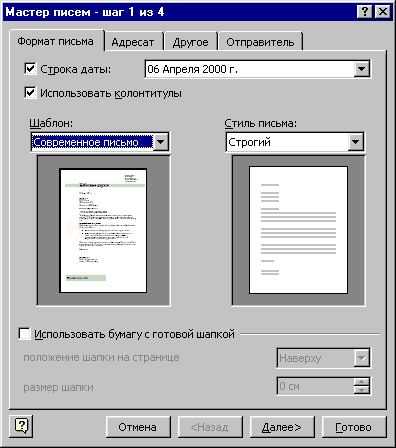
- во втором диалоге выбрать адресата и форму обращения к нему и щелкнуть на кнопке Далее;

- во третьем диалоге выбрать реквизиты письма и щелкнуть на кнопке Далее;

- в четвертом диалоге указать отправителя и типовую заключительную информацию для Вашего письма, и щелкнуть на кнопке Готово.
 Задание 1. Создайте файл письма с использованием Мастера писем.
Ввод текста
- выделите текст в квадратных скобках;
- и введите свой собственный текст.
Изменение стиля письма
- выберите команду Библиотека стилей в менюФормат,
- а затем – нужный шаблон письма (стандартный, современный или изысканный и т.д.).
Изменение форматов графических объектов в письме
- Выполните Вид/Колонтитулы;
- выделите графический объект его щелчком мыши;
- вызовите контекстное меню правой клавишей мыши и выберите команду Формат рисунка
- задайте требуемые форматы.
- вернитесь из режима редактирования колонтитулов в исходный режим работы с документом (Режим Разметки страницы). Для этого щелкните на панели «Колонтитулы» кнопку Закрыть.
Создание на основе письма шаблона
- удалите из документа все, что не предполагается включать в будущие письма (наименование адресата, конкретные цифры и т.д.);
- выберите команду Сохранить как в меню Файл, а затем – «Шаблон документа» из списка «Тип файла». Далее присвойте новому шаблону имя и сохраните его.
Создание письма с помощью Мастера
Мастера окажут Вам значительную помощь при создании нового документа. Вам достаточно просто выбрать вид документа, который Вы хотите создать — письмо, сообщение или факс, — а затем Мастер будет задавать ряд вопросов, на которые Вам следует дать ответы. Вы можете выбрать стиль документа и другие параметры. Затем Microsoft Word создаст профессионально оформленный документ на основе сделанного Вами выбора. Взяв документ за основу, Вы можете ввести текст и отредактировать документ по Вашему желанию.
Как запустить Мастер писем
- В меню Файл выберите команду Создать. Появится окно Создание документа.
- На вкладке Письма и факсы выберите значок Мастер писем. Появится диалоговое окно Помощника.
- Выберите опцию Создатьодно письмо. Появится диалоговое окно Мастер писем.
- На вкладке Формат письма задайте параметры письма. В области предварительного письма Вы увидите вид документа в соответствии с выбранными параметрами.
- На вкладке Форматписьма щёлкните на флажке Строка даты.
- Выделите третий формат даты.
- Щёлкните на строке Шаблон и выделите Обычный.
- Щёлкните на стрелке Стиль письма и выделите Обычный.
- Щёлкните на вкладке Адресат.
- В поле Имя адресата введите имя М-р Эрик Бустос.
- В области Адрес доставки введите следующую информацию:
- В области Приветствие щёлкните на кнопке выбора Деловое.
- Щёлкните на вкладке Другое.
- Щёлкните на флажке Тема.
- В поле Тема введите Оборудование для конференцииWestCoastSales.
- Щёлкните на вкладке Отправить.
- Щёлкните на направленной вниз стрелке рядом с полем Имя отправителя и выберите Ваше имя.
- Установите флажок Не печатать, чтобы Ваш адрес не отображался в письме.
- Для создания заключения щёлкните на направленной вниз стрелке рядом с полем Прощание, затем выделите Искренне Ваш.
- Щёлкните на направленной вниз стрелке рядом с полем Должность и выделите Ваше имя.
- Щёлкните на направленной вниз стрелке рядом с полем Предприятие и выберите наименование Вашей фирмы.
- Щёлкните на направленной вниз стрелке рядом с полем Машинистка и выберите Ваши инициалы.
- Щёлкните на кнопке OK. Мастер создаст письмо, отформатированное согласно Вашим пожеланиям.
Ввод текста письма
Установив формат для письма, Вы можете вводить его текст. Введите: Как я упоминал в утреннем телефонном разговоре, мы заинтересованы Вашим предложением. Мы хотели бы получить предлагаемое Вами оборудование для проведения конференции компании West Coast Sales. Оплата нами гарантируется. При необходимости свяжитесь со мной для обсуждения условий поставки.
Создание документа
Чтобы создать документ, просто откройте приложение Word, выберите пустой документ или шаблон и начните вводить текст. В Word есть множество профессионально оформленных шаблонов для создания писем, резюме, отчетов и других документов.
Создание пустого документа
- Откройте приложение Word. Если оно уже запущено, откройте вкладку Файл и выберите команду Создать.
- Выберите Пустой документ.
Создание документа на основе шаблона
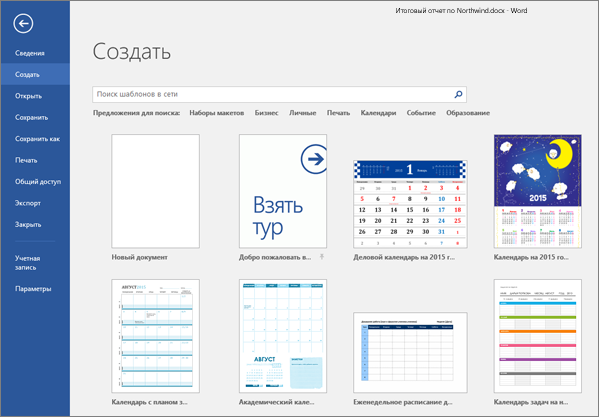
- Откройте приложение Word. Если оно уже запущено, откройте вкладку Файл и выберите команду Создать.
- Дважды щелкните шаблон, чтобы его открыть.
Совет: Понравившиеся шаблоны можно закрепить, чтобы они всегда отображались при запуске Word. Выберите шаблон, а затем щелкните значок булавки, который появится рядом с его именем.
Поиск шаблона
- Откройте приложение Word. Если оно уже запущено, откройте вкладку Файл и выберите команду Создать.
- В поле Поиск шаблонов в сети введите слово для поиска, например письмо, резюме или счет-фактура.
 Можно также выбрать категорию под полем поиска, например Бизнес, Личные или Образование.
 - Выберите шаблон для предварительного просмотра. Воспользуйтесь стрелками сбоку эскиза для просмотра других шаблонов.
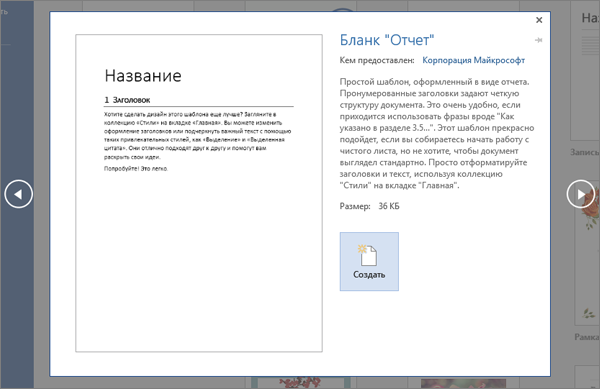
- Нажмите кнопку Создать. Еще больше шаблонов можно найти на сайте Темы и шаблоны Office.
Создание письма в веб-приложении Word
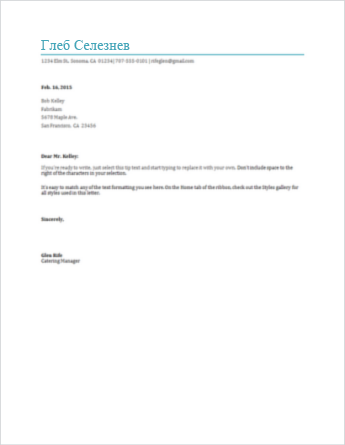
Выберите один из шаблоновписем и откройте его в Word для Интернета, чтобы сделать его своим.
Совет: Если вы уже Word для Интернета, перейдите к шаблонам писем, нажав файл > New, а затем под изображениями шаблонов щелкните Ссылки на Office.com.
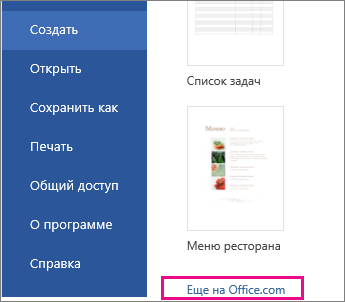
Вы будете на странице Шаблоны для Word. В списке категорий выберите буквы.
В процессе работы над письмом, возможно, понадобится переименовать его.
Отправка письма
Когда все будет готово, распечатайте его или отправьте в электронном виде. Это можно сделать, когда буква остается открытой в Word для Интернета. Нет необходимости предварительно сохранять его (это уже сделано за вас).
Печать
Чтобы распечатать письмо, нажмите клавиши CTRL+P; откроется диалоговое окно «Печать».
Примечание: Если это окно не открывается, щелкните ссылку, чтобы открыть копию своего письма в формате PDF. В этом окне воспользуйтесь командой печати в программе просмотра PDF-файлов.
Отправка ссылки на письмо
Если ваше письмо сохранено в электронном виде, отправьте на него ссылку:
- В верхней части экрана нажмите кнопку Общий доступ.
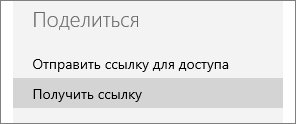
- В разделе Общий доступ щелкните элемент Получить ссылку.
- В списке Выберите один из вариантов выберите пункт Только просмотр.
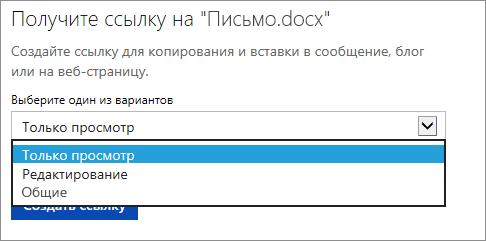
- Нажмите кнопку Создать ссылку.
- Щелкните веб-адрес, чтобы выделить его, а затем скопируйте и вставьте его в сообщение электронной почты, текстовое сообщение или запись блога.