Как смонтировать фильм на компьютере:
простые уроки видеомонтажа


 3.7 Оценок: 6 (Ваша: )
Даже любительские видео часто требуют дополнительной обработки. Например, вам может потребоваться обрезать ненужные сцены, наложить эффекты или устранить недостатки вроде тряски. Существует достаточно программ, в которых вы сможете создать фильм или короткий ролик, однако многие из этих вариантов подойдут только профессионалам. В этой статье мы расскажем, как монтировать видео на компьютере в домашних условиях и подобрать подходящий софт для вашего уровня навыков.
Узнайте, как смонтировать видео на ПК или на телефоне всего за 10 минут!
Посмотрите короткий обучающий урок:
Создайте видео на ПК прямо сейчас! Установите ВидеоМОНТАЖ:
Отлично работает на Windows 11, 10, 8, 7
В чем монтировать видео: выбираем программу
Подбирая софт для редактирования, принимайте во внимание свои технические знания и поставленную цель. Рассмотрим три варианта для разного уровня навыков.
ВидеоМОНТАЖ
ВидеоМОНТАЖ отличается удобством и простотой в работе, что не может не порадовать, если вы только начинаете осваивать азы монтажа. Благодаря широкому выбору инструментов программу можно использовать для создания практически любых проектов: от полноценных фильмов с озвучкой и спецэффектами до коротких роликов для сториз и YouTube. ВидеоМОНТАЖ – универсальный вариант, в котором вы сможете детально обработать видеоролик, замедлить или ускорить скорость видео, сделать озвучку.
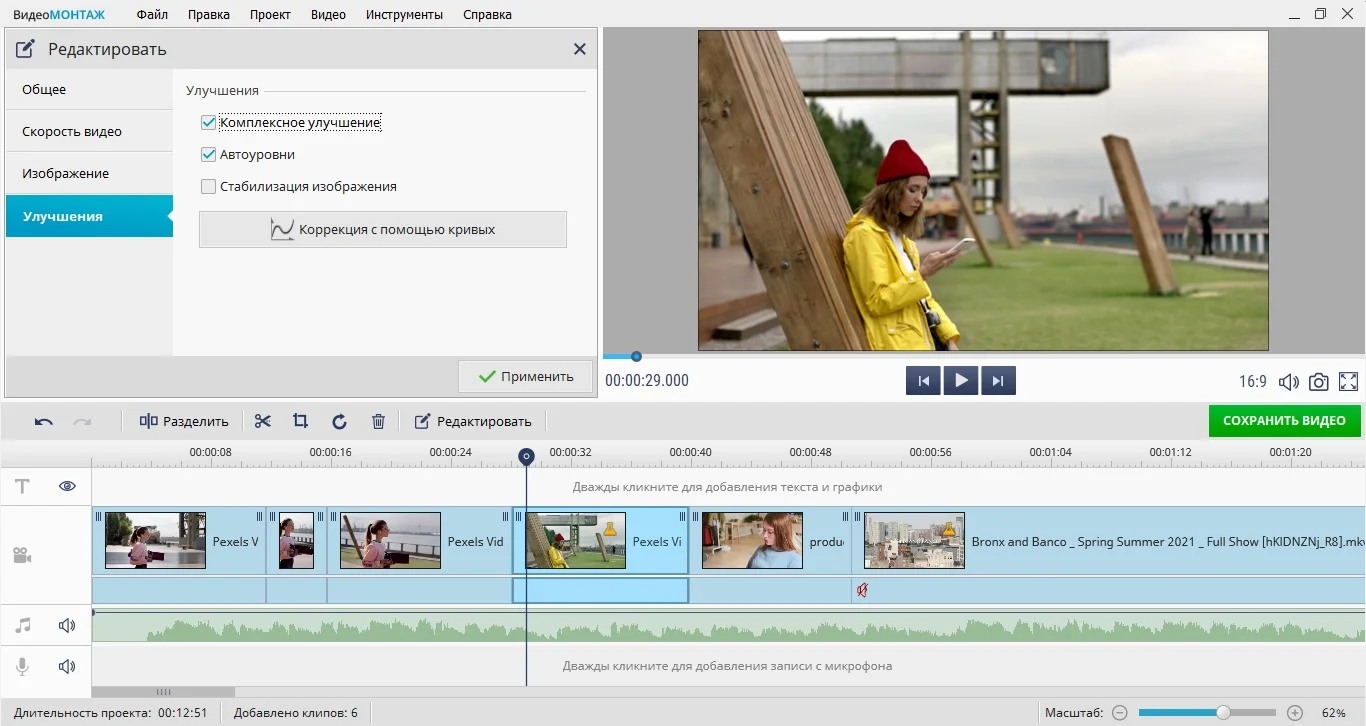
В ВидеоМОНТАЖе доступны ручные и автоматические функции, что ускоряет процесс обработки
Также в этом ПО вы найдете продвинутые инструменты: тонкую настройку звука, хромакей, цветокоррекцию с помощью кривых. В целом этот видеоредактор можно назвать универсальным решением, а небольшая нагрузка на систему делает его отличным вариантом, если вам нужно монтировать видео на ноутбуке или слабом компьютере.
Adobe Premiere
Adobe Premiere является одним из самых мощных ПО для обработки и используется профессиональными видеомонтажерами и киностудиями. Чтобы работать с программой, нужно обладать внушительным количеством знаний и опыта, так как здесь собрано множество продвинутых функций: работа со слоями и HSL, цветокоррекция, инструмент работы с кривыми Lumetri Color, звуковой микшер, поддержка VR 180 и многое другое. Благодаря этому Premiere позволяет создавать высококачественные фильмы с захватывающими эффектами на уровне голливудских фильмов.
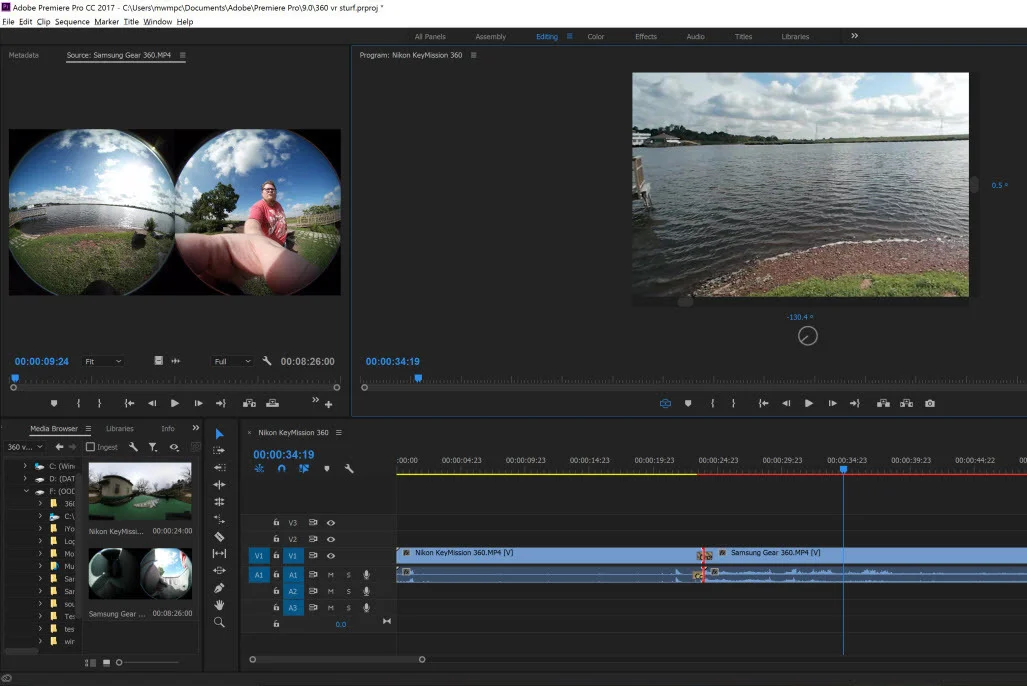
Premiere позволяет работает над проектом в групповом режиме
Из-за сложного управления и большого количества функций даже простое действие отнимет у новичков много времени. Стоимость также рассчитана на профессиональных деятелей: один месяц подписки стоит 1 622 рублей. Дополнительно стоит отметить, что для полноценной работы потребуется мощный компьютер.
Shotcut
Бесплатный редактор, которым пользуются многие продвинутые и начинающие пользователи. Shotcut располагает внушительным списком фильтров, которые помогают улучшить видеоклип в автоматическом режиме. Среди них есть виньетирование, стабилизация, изменение формата изображения, работа с альфа-каналами и RGB, градиенты, кадрирование и маски разных форм. Доступны простые инструменты (обрезка, разделение) и более продвинутые: привязка, ключевые кадры, обводка и пульсации.
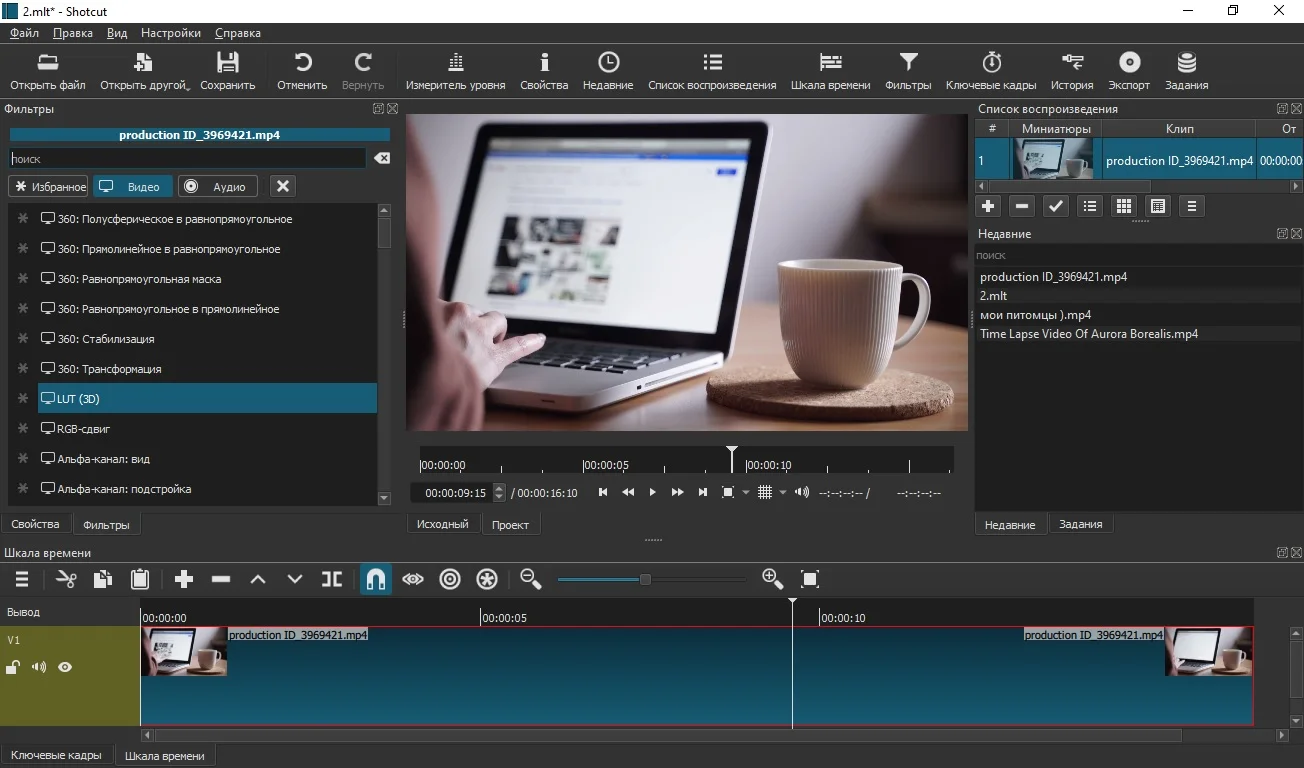
Функционал редактора почти полностью состоит из готовых фильтров
Кроме видеофайла, можно обработать аудиодорожку, хотя записать озвучку здесь не получится. Функционал подходит скорее для новичков, хотя для монтажа инструментов не хватает, так как основной упор сделан на фильтры.
Инструкция по видеомонтажу
Разобравшись с подходящим вариантом, можно переходить к редактированию. Мы рассмотрим, как смонтировать видеоролик из нескольких видео самому на примере ВидеоМОНТАЖА, так как из перечисленных вариантов программ он наиболее подходит для пользователей любого уровня: от новичков до профи.
Узнайте обо всех возможностях программы! Посмотрите обзорное видео:
Смонтируйте фильм прямо сейчас! Скачайте ВидеоМОНТАЖ:
Отлично работает на Windows 11, 10, 8, 7
1. Загрузка видеофайлов
При первом запуске программа предлагает несколько опций: создание пустого проекта, запись с веб-камеры, нарезка крупных файлов, замена видеофона и создание видеооткрытки по готовому шаблону. Если вы хотите провести расширенный видеомонтаж, в стартовом окне выбирайте пункт «Новый проект».
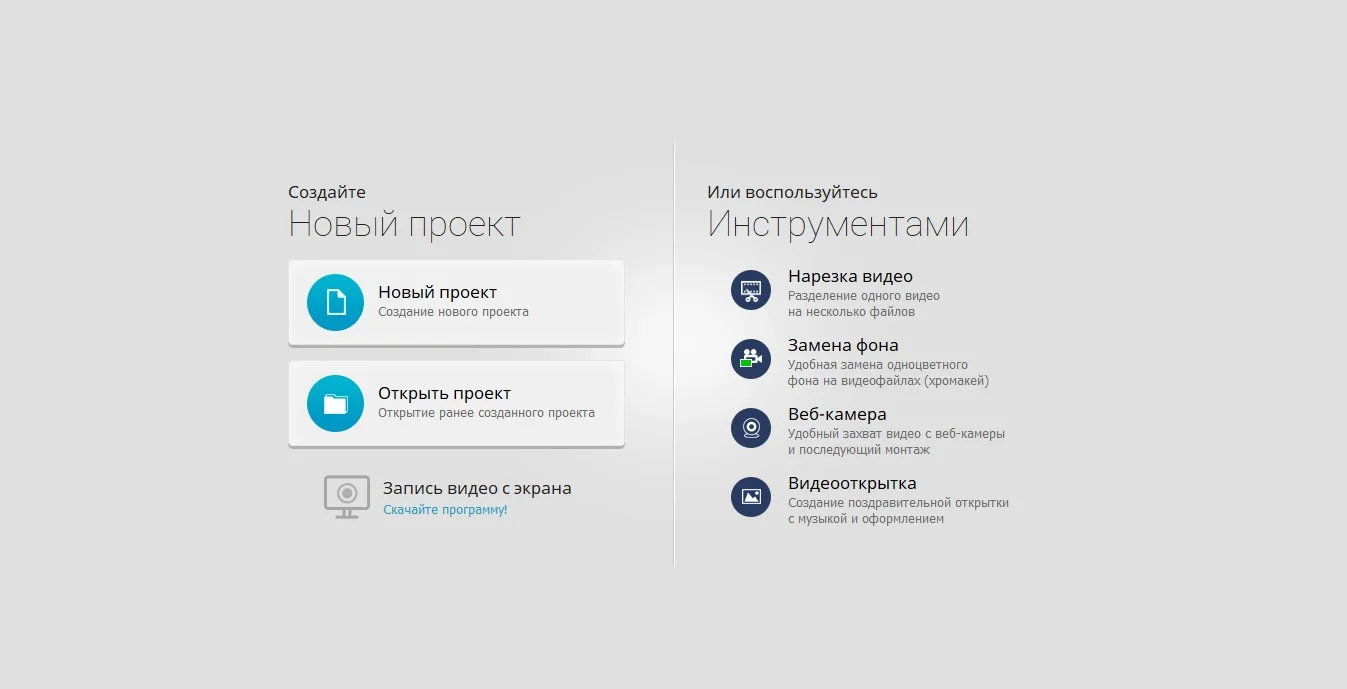
Стартовое окно с вариантами создания проекта
Теперь вам нужно импортировать клип. Кликните кнопку «Добавить видео и фото» и загрузите файлы для обработки. Программа распознает практически все форматы и умеет объединять разные расширения, так что никаких технических познаний от вас не требуется.
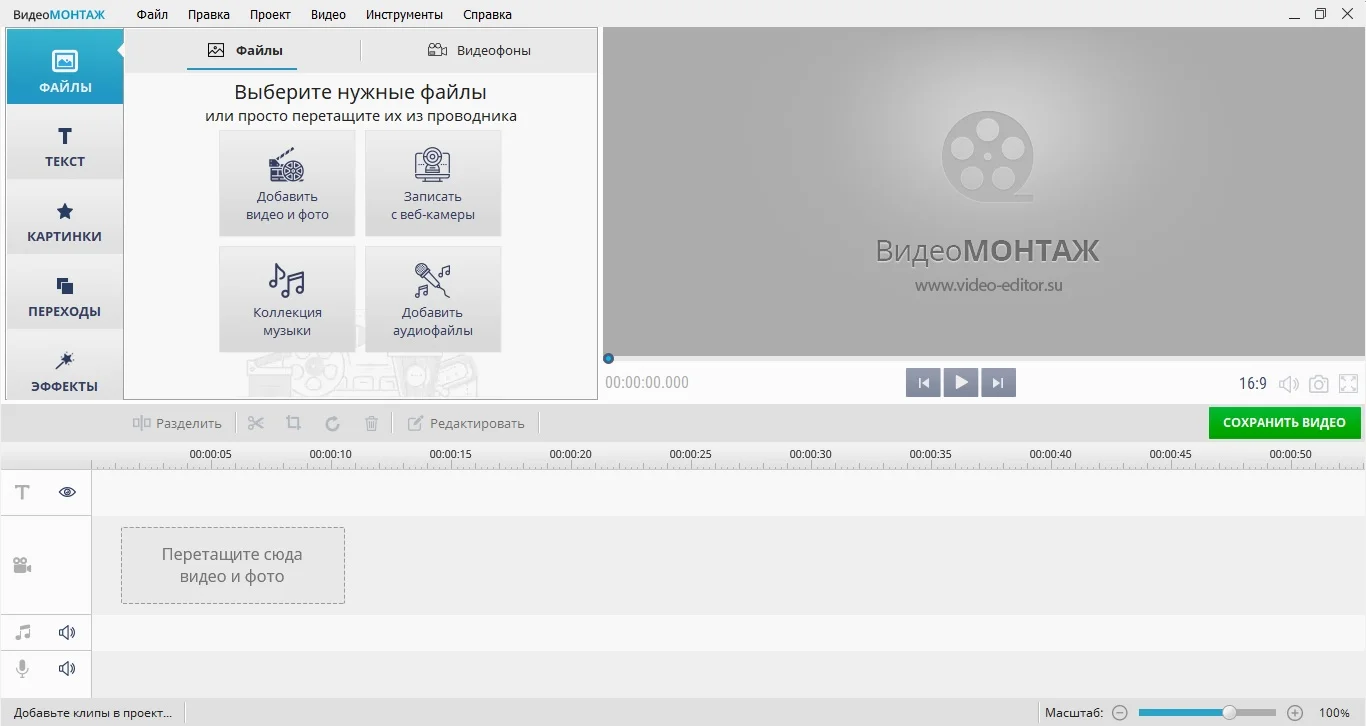
Интерфейс прост и понятен даже тем, кто никогда не пользовался видеоредакторами
2. Обрезка, разделение и удаление частей
Базовые инструменты находится в нижней части программы над строкой таймлайна: вы можете обрезать видео без потери качества, порезать его на фрагменты и удалить ненужные части. Чтобы изменить длину клипа, нажмите иконку в виде ножниц. В появившемся окне передвигайте синие маркеры, чтобы обозначить начало и конец клипа. Нажмите «Применить», чтобы обрезать ролик.
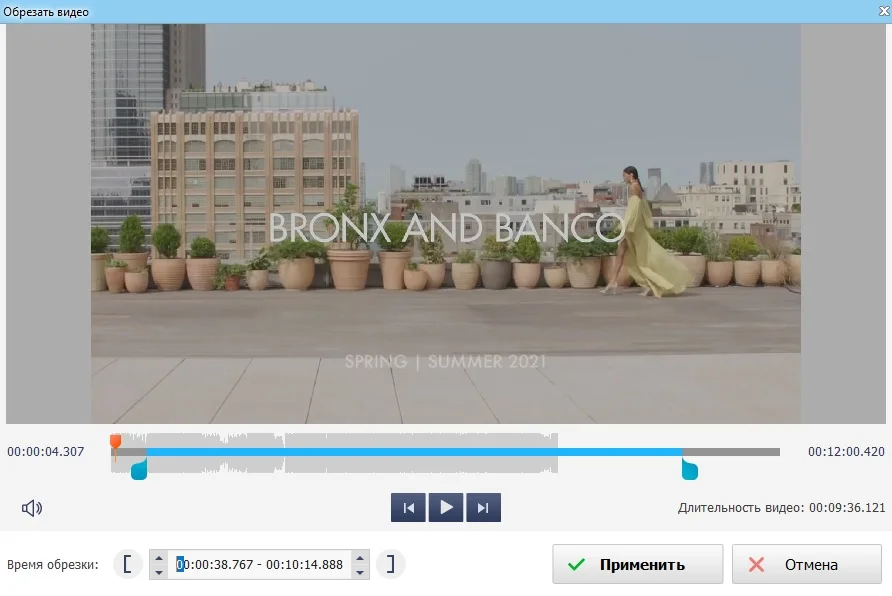
Укажите границы ролика при помощи маркеров или кликайте на квадратные скобки
Также можно порезать крупный фильм на небольшие фрагменты – это удобно, если вы хотите сохранить их по отдельности или нужно удалить ненужные эпизоды. Вы сами решаете, на сколько частей и где именно разрезать видеофайл. Для этого установите курсор на том месте, которое вы хотите отрезать от основного фильма, и нажмите «Разделить».
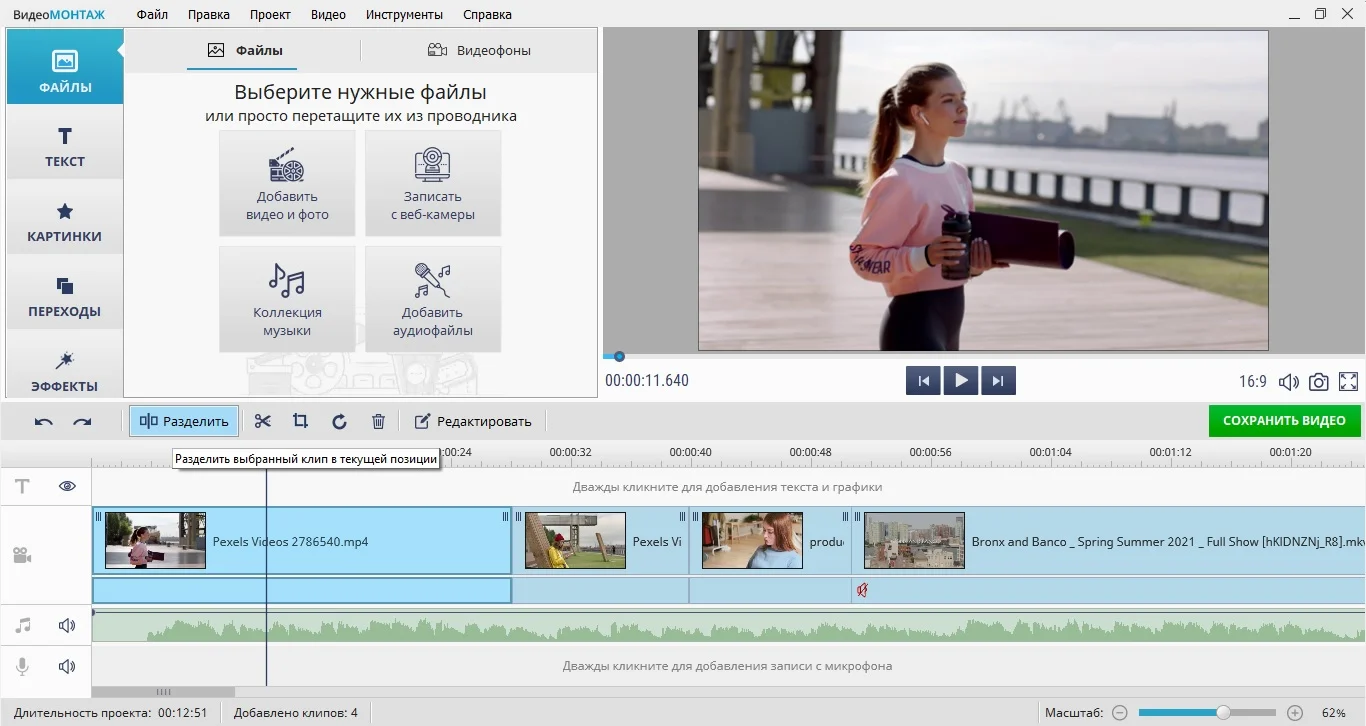
Поставьте разделяющую линию на нужном временном отрезке
Если вы хотите удалить эпизод из видеофайла, отметьте при помощи разделения начало и конец ненужного участка. После этого щелкните правой кнопкой мыши по созданному отрывку и нажмите кнопку «Удалить». Он пропадёт.
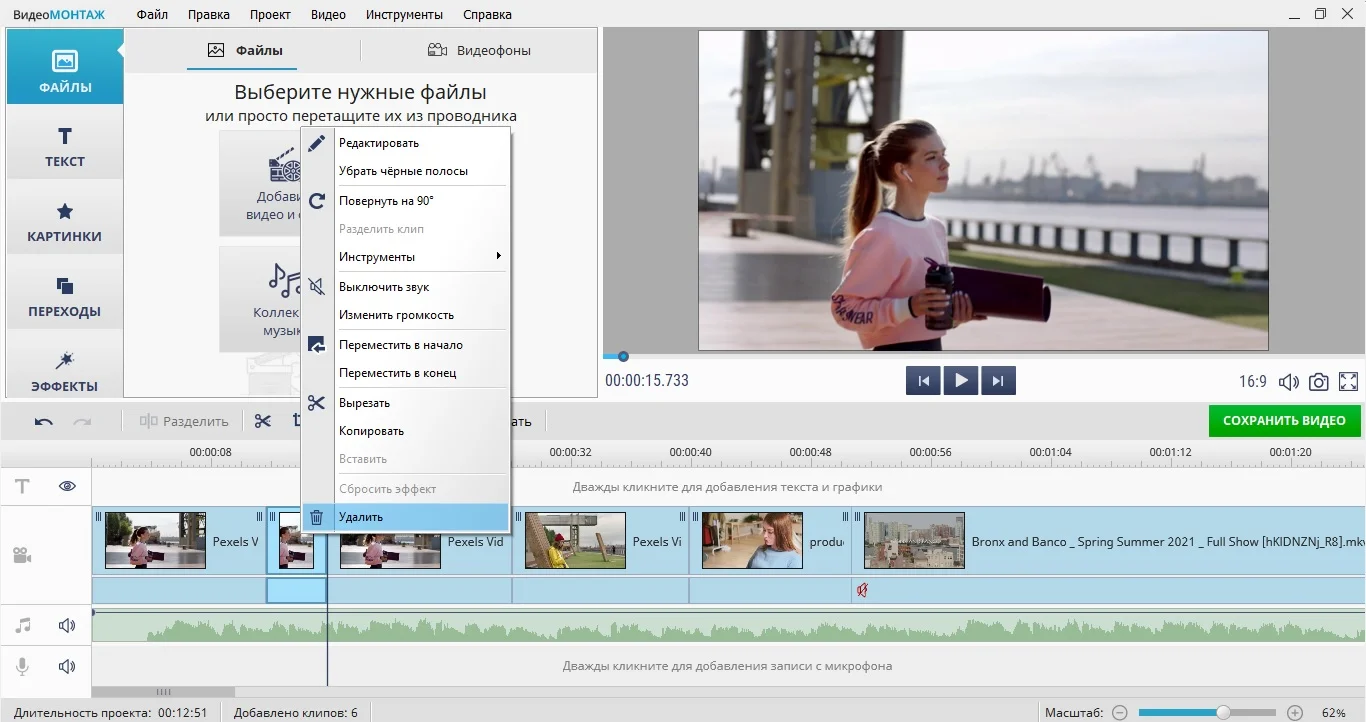
Отделите ненужный фрагмент и удалите его из проекта
3. Объединение файлов
ВидеоМОНТАЖ позволяет смонтировать видео из нескольких видеофайлов разных форматов, что очень удобно, если вы хотите склеить фильм из отдельных кусочков, но не разбираетесь в расширениях файлов. Чтобы склеить клипы, добавьте их таким же образом, как делали это в первом пункте. Они объединятся в автоматическом режиме, когда вы экспортируете проект. Вы можете свободно менять расположение эпизодов в фильме, перетаскивая файлы по шкале времени.
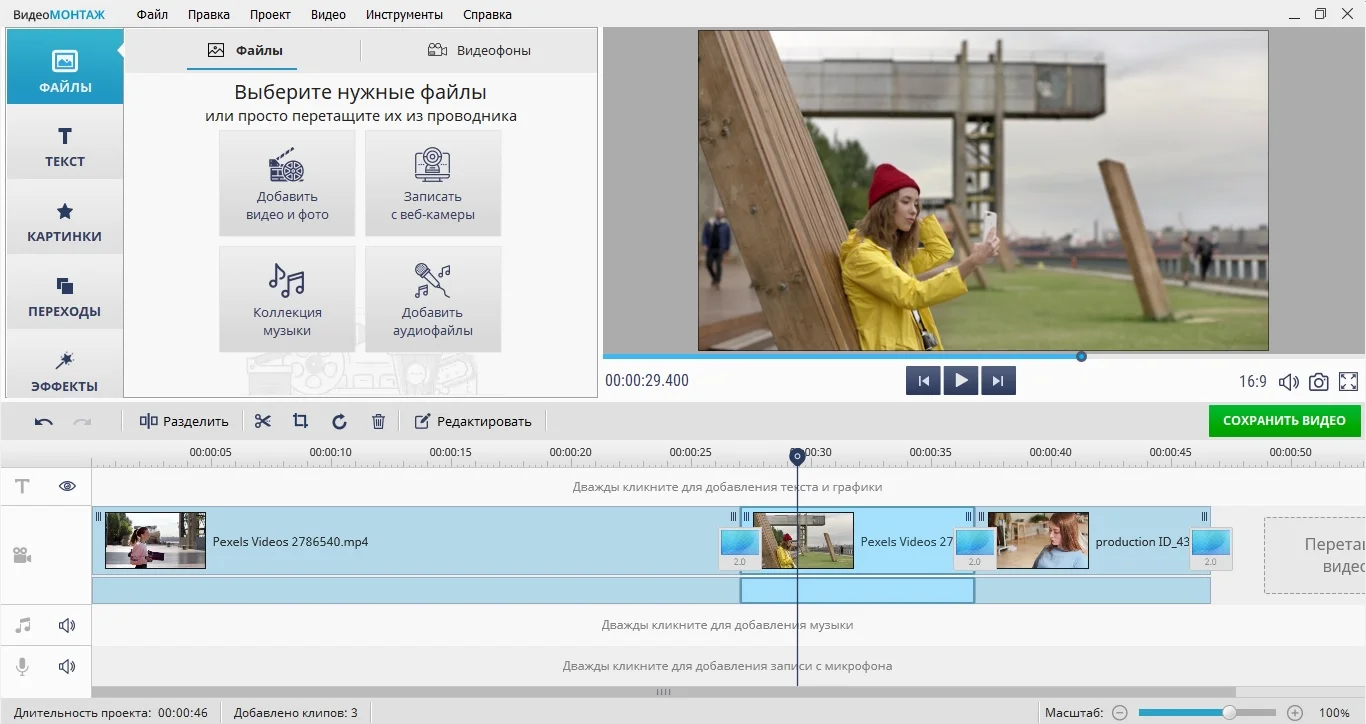
Можно добавлять неограниченное количество видеофайлов любого формата
4. Кадрирование
Если вы отсняли вертикальный клип на мобильный телефон и хотите смонтировать видео на ПК, возможно, вам потребуется обрезать лишние части видеокадра. Для этого вам понадобится функция кадрирования. Нажмите иконку в виде прямоугольника над таймлайном. Программа предлагает три опции: убрать черные полосы по краям, масштабировать так, чтобы видео заняло весь экран или обрезать картинку вручную.
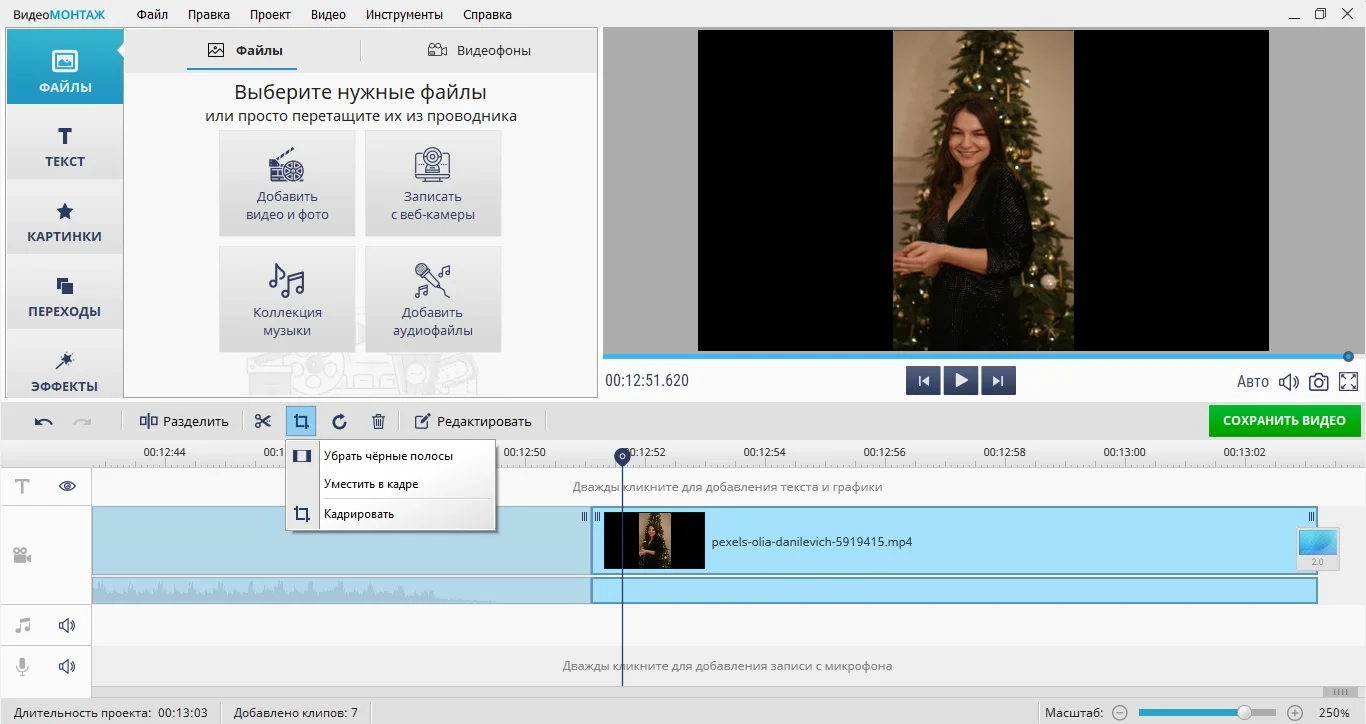
Софт предлагает три варианта кадрирования для решения любой задачи
Первые два инструмента действуют в автоматическом режиме, для ручного кадрирования потребуется установить параметры. Вы можете обрезать кадр, изменяя положение границ в окне предпросмотра либо выставить размеры в поля «Размер» и «Положение». Также есть возможность выбрать разрешение экрана. Для современного широкоэкранного формата установите 16:9, для квадратного ролика – 4:3.
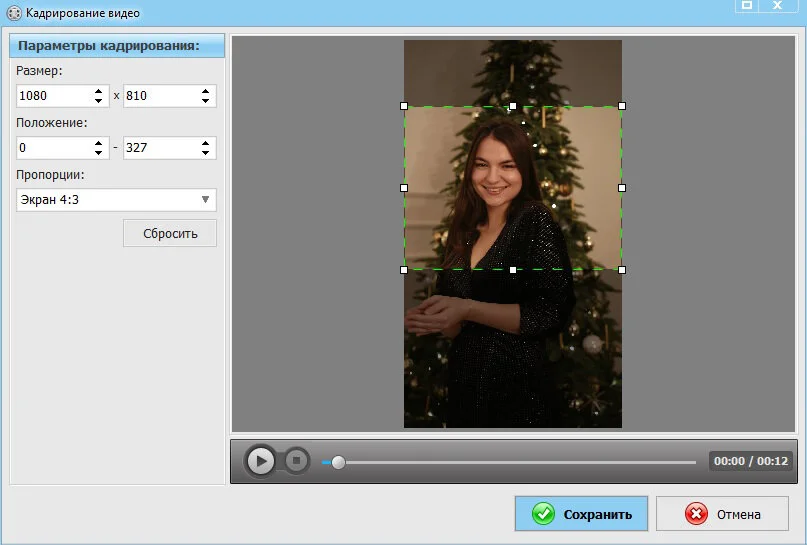
Укажите новый формат экрана сами или выберите готовый пресет
5. Работа с аудио: отключение, добавление, озвучка
ВидеоМОНТАЖ работает в мультитрековом режиме, позволяя обрабатывать не только видеодорожку, но также аудиофайлы. В проект можно добавлять фоновую музыку, регулировать громкость основного аудио и записать голос через микрофон.
Чтобы встроить фоновую музыку, два раза кликните по дорожке с нотой на таймлайне и загрузите аудиофайл с ПК. Вы также можете добавить звук из встроенной коллекции – для этого в окне загрузки файлов нажмите «Коллекция музыки» и выберите трек.
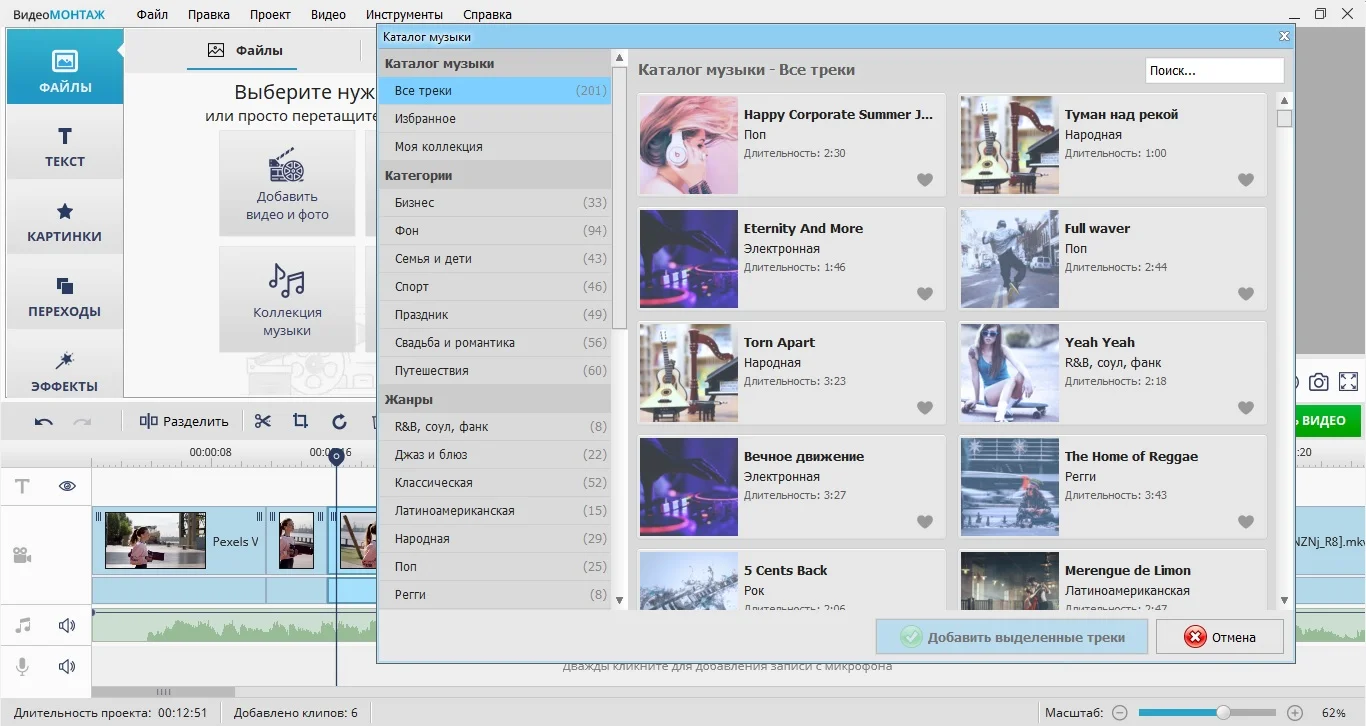
Можно добавить свой трек или выбрать вариант из бесплатной коллекции
Если вы хотите, чтобы песня звучала для определенного фрагмента, передвиньте ее на ленте так, чтобы она встала под нужным клипом. Чтобы обрезать музыкальный файл, наведите курсор на границы дорожки и сдвигайте, чтобы изменить длительность трека.
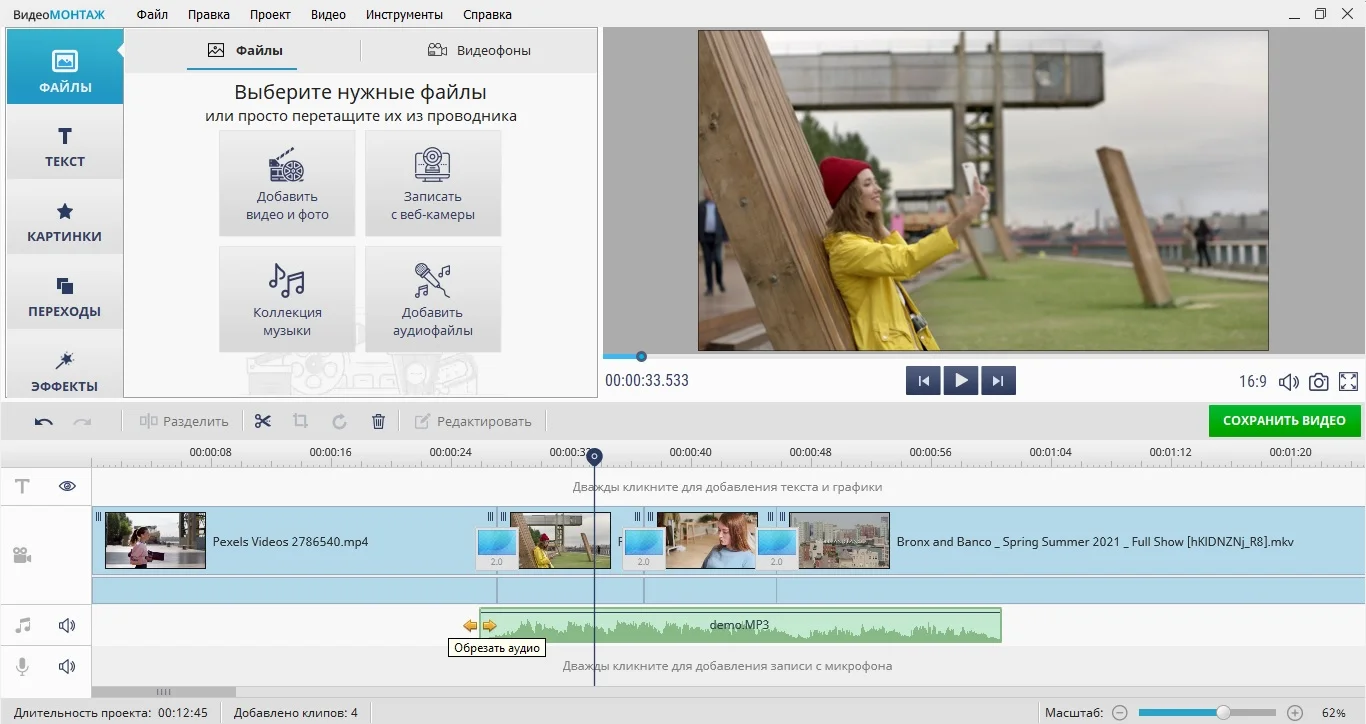
Аудиодорожку можно свободно перемещать на любой временной отрезок
Что делать, если вы хотите полностью заменить оригинальное аудио? Для удаления аудио выделите клип и нажмите «Редактировать» на панели инструментов. Во вкладке «Общее» снизьте громкость или полностью отключите трек, нажав на иконку рупора.
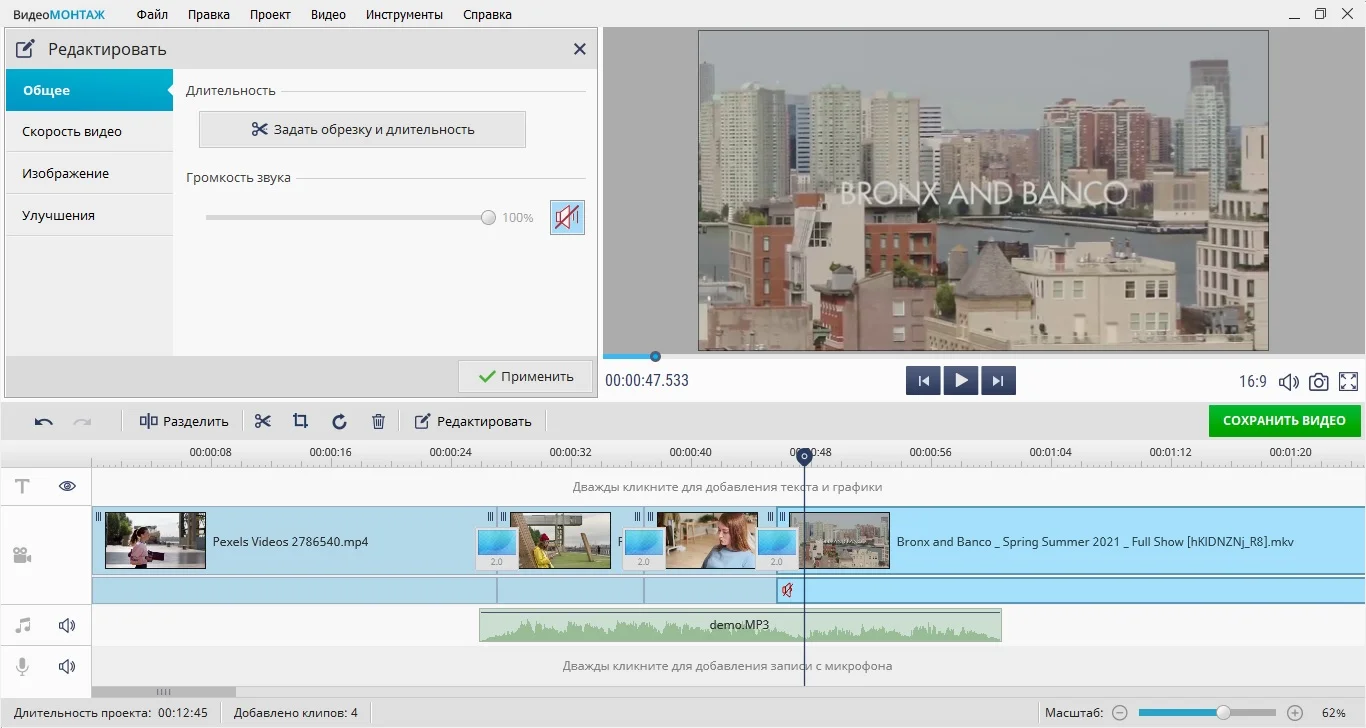
Оригинальный трек можно полностью отключить
Последняя функция добавления аудио – запись с микрофона. Аудиозапись добавляется отдельным звуковым файлом, так что вы можете создавать озвучку даже для профессиональных фильмов и мультиков, не нарушая основную аудиодорожку. Для запуска дважды кликните по нижней дорожке. Появится окошко управления микрофоном. Нажмите «Начать запись». Когда закончите озвучку, кликните «Добавить к проекту».
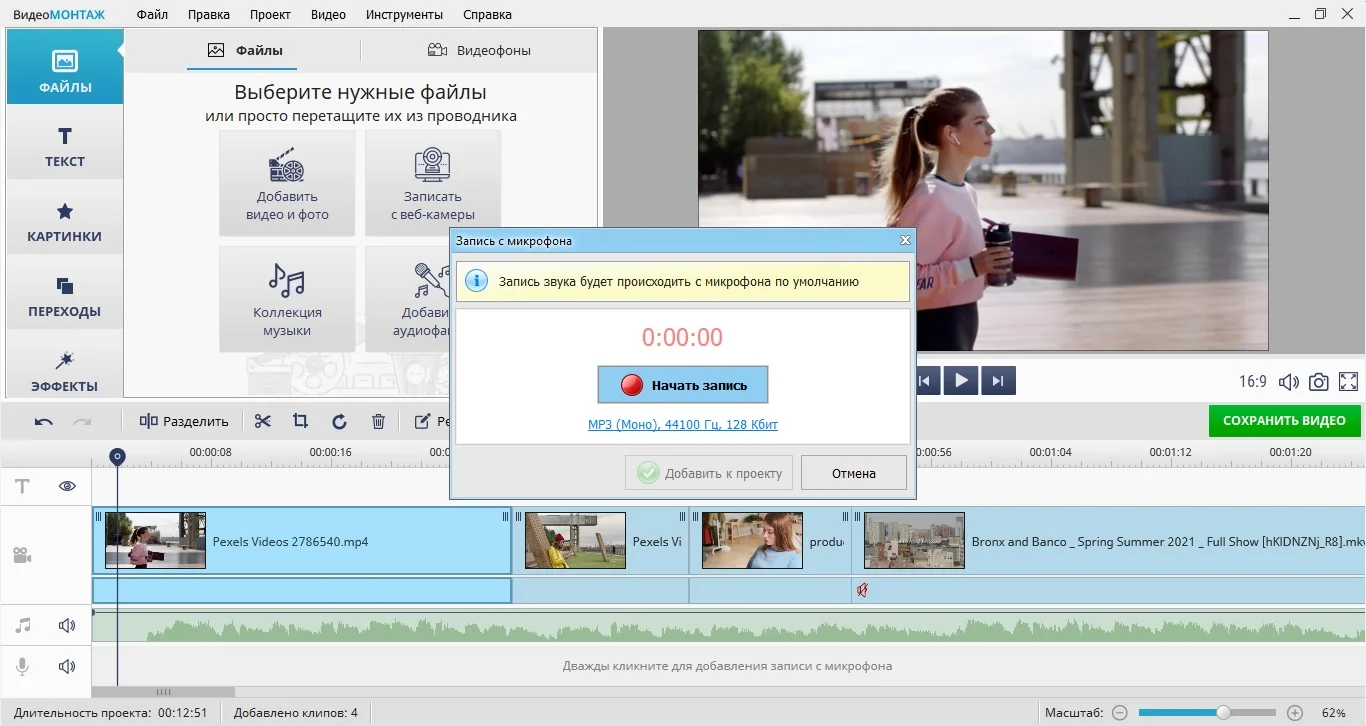
Запись с микрофона можно добавить к другим звукам или назначить главной аудиодорожкой
6. Применение эффектов
Эффекты помогают скрыть некоторые недостатки, например, если съемка проводилась при неудачном освещении. Для наложения эффектов раскройте соответствующий раздел в левом столбце. Пресеты разделены по категориям, которые можно просматривать, кликая по стрелкам. Чтобы раскрыть весь список, нажмите на название категории.
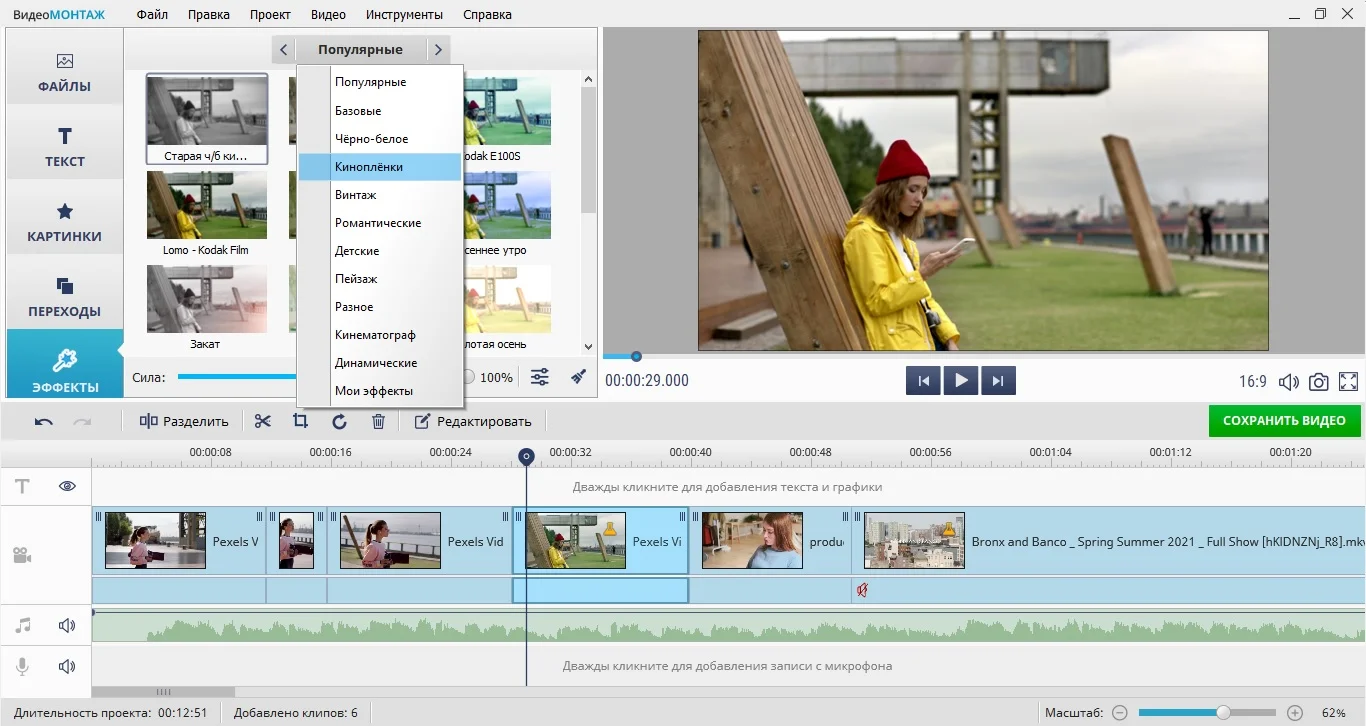
Все стили сгруппированы по тематикам
Чтобы применить эффект, кликните по нему дважды. Имейте в виду, что он накладывается на клип, который в данный момент выделен на таймлайне. Вы можете скорректировать пресет и даже создать новый, для этого нажмите кнопку настроек в нижней части окна.
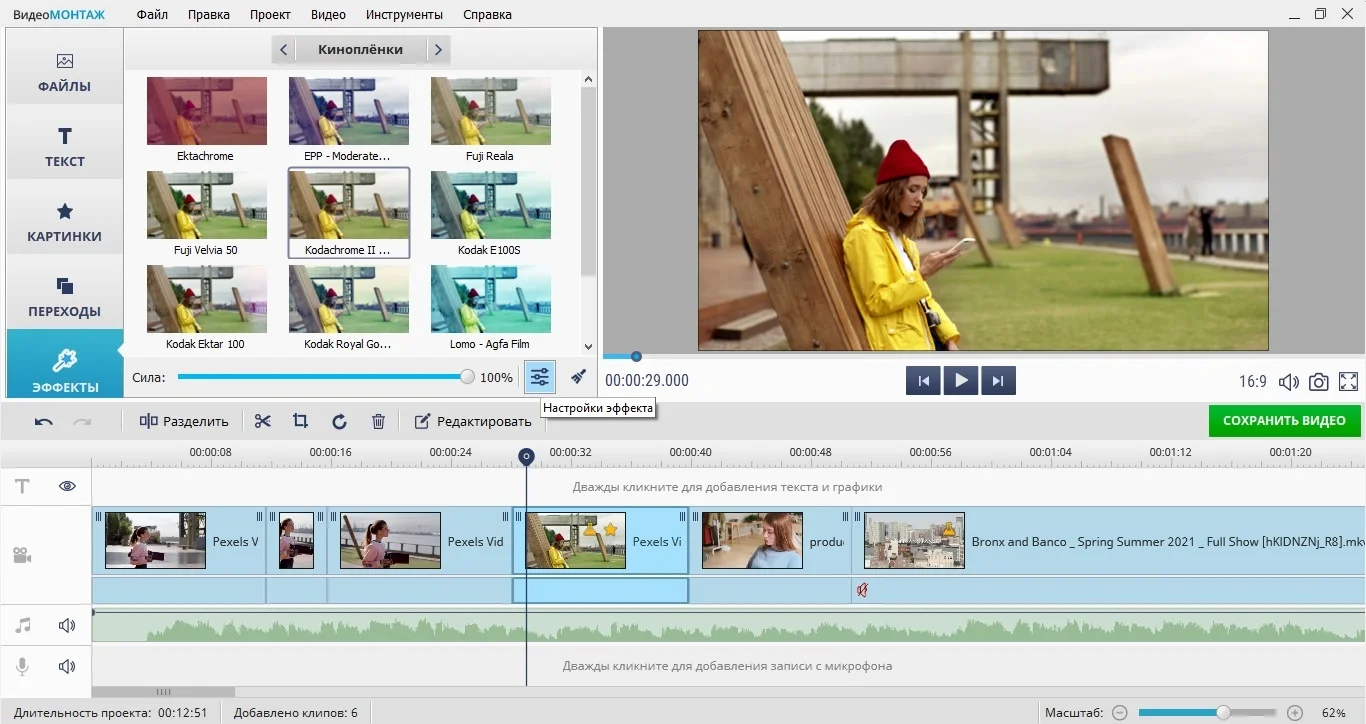
Выбранный пресет можно отредактировать вручную
7. Экспорт фильма
Итак, мы рассказали, как правильно монтировать видео, осталось экспортировать ролик. Нажмите зеленую кнопку «Сохранить видео» под окном плеера. Программа предложит сохранить измененный проект. Эта очень полезная функция, так вы сможете внести быстрые правки в фильм даже после его экспорта.
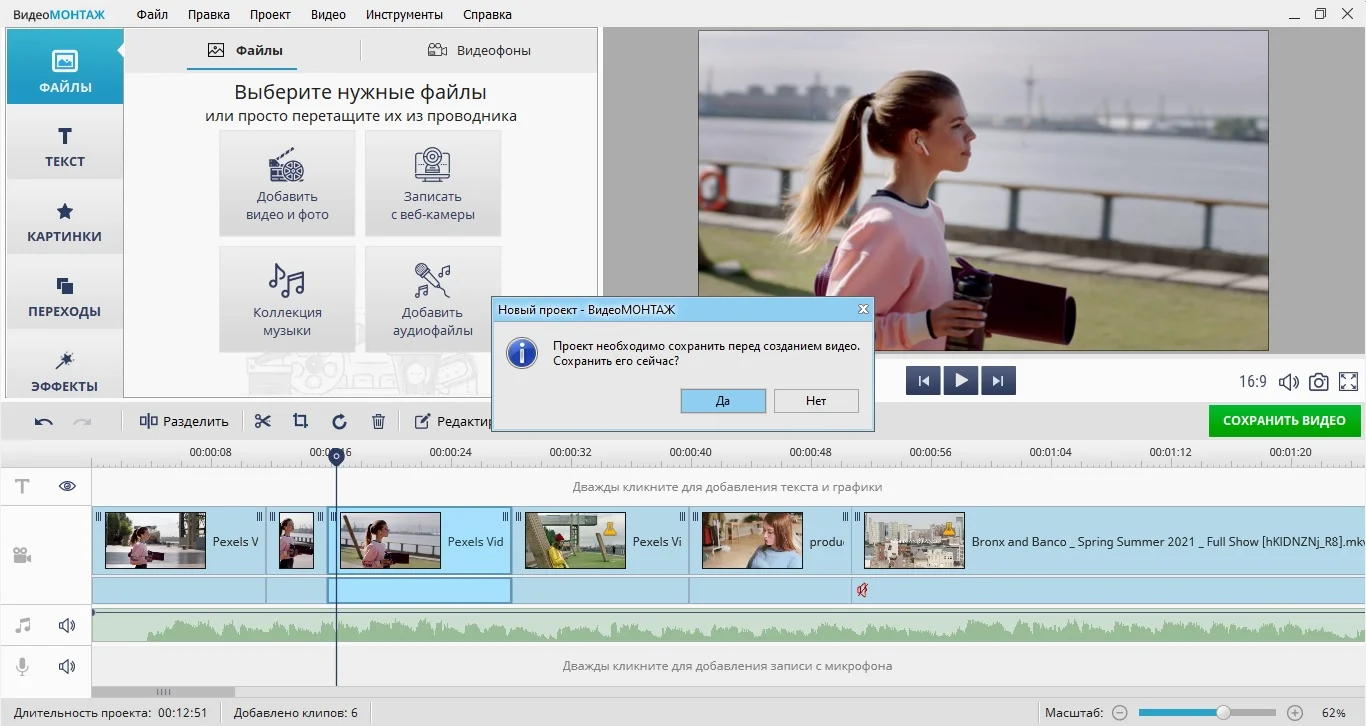
Сохраните готовый проект, чтобы быстро внести изменения в дальнейшем
После сохранения появится окно с вариантами преобразования видеоклипа. Выберите подходящий вариант и следуйте подсказкам. Во время экспорта вы можете установить разрешение экрана, качество фильма и кодек.
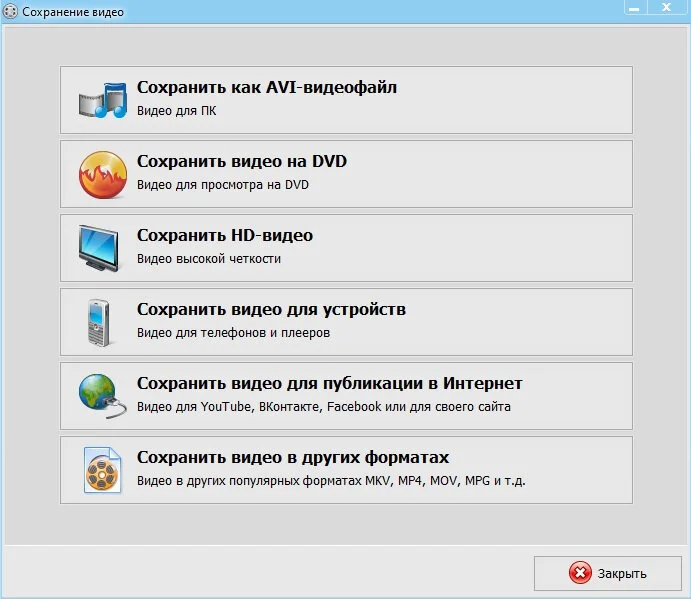
Редактор предлагает большой выбор вариантов экспорта
Как монтировать видео без программ
Если у вас нет времени на поиск или вы работаете за чужим компьютером, попробуйте смонтировать клип при помощи онлайн-сервисов. Этого не хватит для серьезной работы, но вполне достаточно, если вы хотите обрезать или перевернуть видео и наложить текст.
Online Video Cutter
Online Video Cutter — простой сервис на русском языке, в котором можно обрезать видеоролик, удалить ненужные фрагменты и объединить разрезанные части в единый фильм. Кроме этого, на сайте можно повернуть и кадрировать видеокадры. При экспорте можно изменить разрешение кадра или оставить качество без изменений.

Рабочее окно редактирования
Помимо ограниченного функционала, к недостатку Online Video Cutter можно отнести то, что он работает только с AVI, MP4, MPG и 3GP и не позволяет выбрать исходный формат.
Animoto
Animoto подойдет для видеоблогеров, создающих контент для соцсетей. На сервисе имеются готовые форматы для всех популярных сайтов, можно выбрать ролик с дизайнерским оформлением, переходами и графикой. Буквально за пару минут вы можете создать короткое рекламное, поздравительное, развлекательное или обучающее видео.
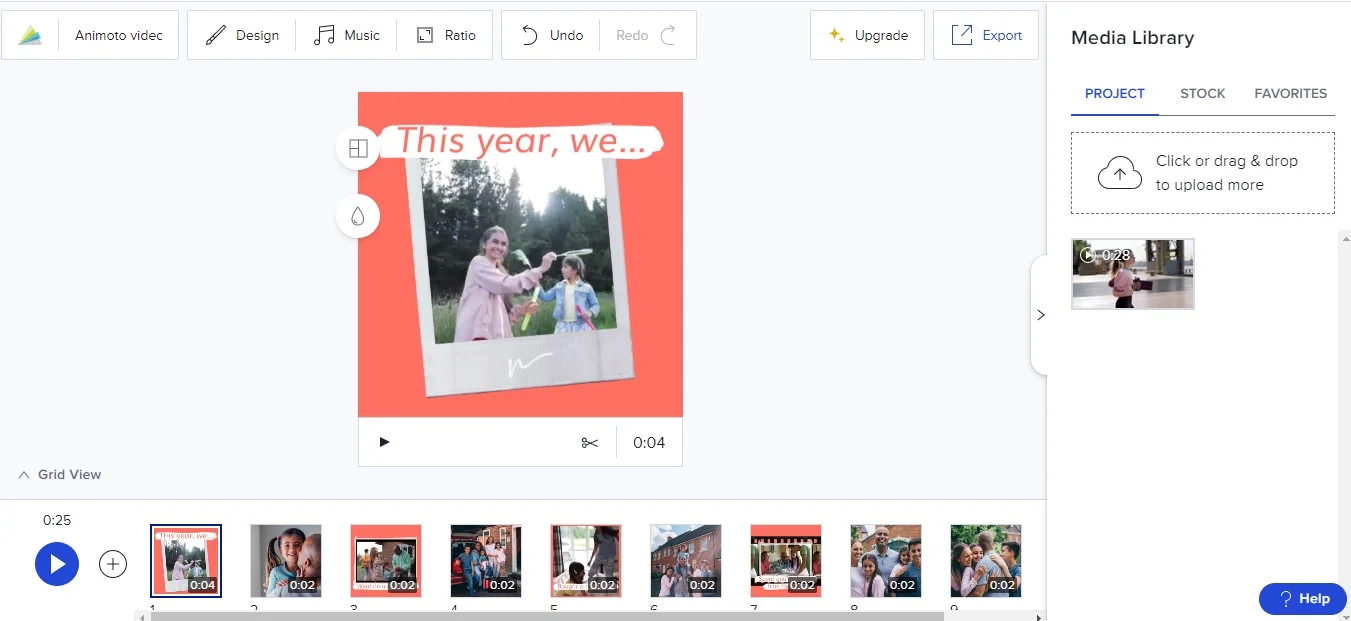
Сервис не переведен на русский язык, поэтому займет много времени на освоение
Видеоролики можно обрезать и наложить музыкальное сопровождение с компьютера или из бесплатной библиотеки. Неудобство сервиса в том, что он работает только с Google Chrome и не переведен на русский язык.
Supa
Supa — хорошее решение, если вы готовите видеоролики для постов в социальных сетях, сториз и рекламных роликов. На сайте имеется крупная библиотека готовых стилей и шаблонов, можно смонтировать фильм с нуля. Инструменты включают в себя обрезку и удаление отдельных фрагментов, применение разнообразных фильтров, наложение графики и анимации, поворот и объединение видеофайлов.
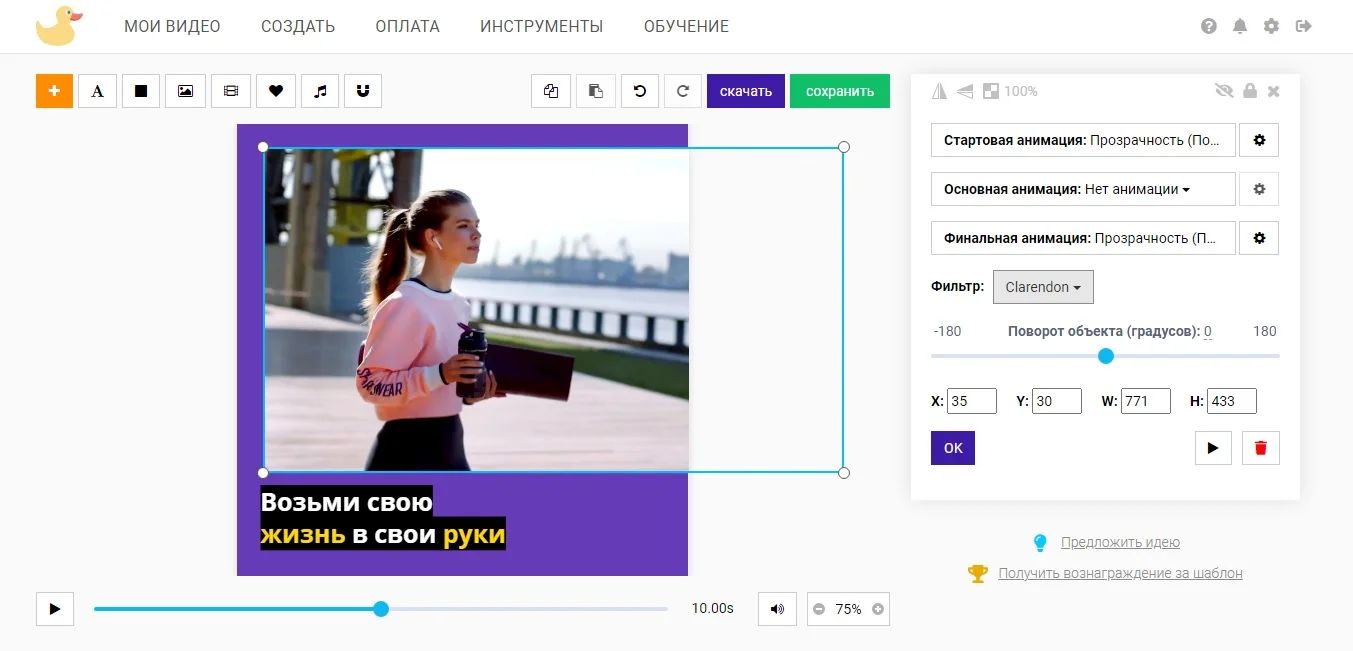
Supa представляет из себя конструктов видеоклипов
Сервис отличается слегка запутанным управлением, например, не очень понятно, как встраивать свои файлы. В бесплатной версии нельзя добавить звуковые файлы и сохраняются только 40 секунд, а при экспорте накладывается водяной знак.
Заключение
Как видите, видеомонтаж для начинающих можно освоить даже с нуля, главное – выбрать ПО, дружелюбное по отношению к новичкам. Поэтому мы советуем вам испробовать ВидеоМОНТАЖ — он более удобен и предлагает больше функций, чем онлайн-сервисы. От десктопных конкурентов он отличается тем, что совмещает профессиональные настройки и понятный интерфейс. Скачайте бесплатный дистрибутив, опробуйте функционал редактора и быстро создавайте эффектные ролики для любых целей.
Скачайте программу для монтажа видео прямо сейчас:
Монтаж видео новичкам: как смонтировать ролик и что для этого нужно

Самостоятельный монтаж видео привлекает все большую аудиторию, ведь это позволяет создать более качественные ролики, получая удовольствие от процесса и результата. Сложнее всего начать, но не каждый начинающий пользователь знает, как правильно это сделать. В начале пути очень просто выбрать неверное направление. Как результат — трата времени без пользы для дела. Как смонтировать ролик и что для этого нужно — об этом далее.
Советы начинающим: с чего начать
Для тех, кто только собирается попробовать свои силы в монтаже видео, нелишним будет разобраться с терминологией, основными понятиями видеомонтажа и формата, чтобы не выяснять значение функций методом тыка.
При несоответствии исходников, возникнет много сложностей, поэтому рекомендуется уделять внимание отбору материала, а если есть такая возможность — принять участие в его записи.
Создание ролика начинается с проработки сюжета и сценария. Удобнее работать с планом действий, чем хаотически вносить корректировки и изменения.
Пример плана видеомонтажа (монтажного листа):
Следующий этап — структурирование исходного материала. Например, все необходимые в работе файлы лучше перенести в отдельную папку, пронумеровав их. Можно использовать и названия — кому как больше нравится.
Далее нужно подготовить весь текстовый материал, который планируется использовать в видео. Это могут быть титры, субтитры, подписи и т. п.

Фактически, на этом завершается подготовка и начинается практическая часть. Для начала можно попрактиковаться со склейкой звуковых дорожек. Сведение звука вызывает больше всего проблем у начинающих пользователей. Столкнуться с такими проблемами можно во время монтажа видео и это полностью остановит процесс. В любом случае, без сведения звука невозможно создать действительно качественные ролики.
У новичков, которые выкладывают результаты своих трудов в Интернет, могут возникнуть проблемы из-за нарушения прав интеллектуальной собственности. Речь идет о картинках, фоновой музыке и другом используемом контенте. Чтобы избежать этого, можно собрать для себя базу с бесплатными библиотеками контента.
Внимание стоит уделить и оборудованию. Производительные ПК и ноутбуки могут быстрее справиться с задачами, а паузы и зависания в процессе могут негативно повлиять на настрой. В этом случае чем мощнее железо — тем лучше.
Главным инструментом для монтажа видео является видеоредактор. Так как сейчас речь идет о начале пути, то не все пользователи готовы расстаться с кругленькой суммой. Поэтому основное внимание будет уделено бесплатным программам для ПК/ноутбуков и сервисам, в которых можно выполнить несложные действия.
Бесплатные программы для монтажа видео
Перед тем, как начать, стоит отметить, что бесплатный софт и сервисы редко лишены недостатков (водяные знаки, неудобный интерфейс, ограниченная функциональность). Все объясняется сложностью программ для монтажа видео, а поддерживать и развивать проект на голом энтузиазме мало кто захочет, но есть и интересные исключения.

Встроенный видеоредактор на примере Windows 10
Раньше Microsoft предлагала для редактирования видео Movie Maker, но сейчас компания уже не работает с ним. Вместо этого в меню «Пуск» появился «Видеоредактор», который работает на базе приложения «Фотографии». Это простое решение с минимальным набором функций. Профессионалом здесь точно не стать, но для создания семейных видео и презентаций он может пригодиться.

- обрезка и склейка видео;
- вставка текста и карточек с названием;
- вставка изображений;
- движение кадра;
- библиотека 3D-эффектов с возможностью загрузки новых моделей;
- небольшая коллекция фильтров;
- наложение фоновой музыки и пользовательского аудио;
- простейшие функции редактирования аудио;
- управление скоростью.
- не нужно скачивать и устанавливать;
- простой интуитивно-понятный интерфейс;
- не требует навыков и знаний.
Shotcut
Shotcut — бесплатный видеоредактор с открытым исходным кодом, скачать который можно по этой ссылке. Это кроссплатформенный софт, но у пользователей с linux есть дополнительные преимущества в виде захвата экрана, аудио, видео с камер. Shotcut — полноценный видеоредактор, способный решать некоторые профессиональные задачи, но при этом подходит новичкам.

Функциональность программы включает такие возможности как:
- поддержка множества форматов изображений, аудио, видео и кодеков;
- покадровый поиск, кадрирование, переходы;
- фильтры для аудио и видео;
- цветокоррекция;
- вставка текста и наложение логотипа;
- управление скоростью видео/аудио;
- измеритель и регулятор уровня громкости;
- масштабируемый плеер;
- журнал автосохранений с бесконечным откатом и возвратом изменений;
- вектороскоп;
- мультиканальность.
- простой интерфейс и монтажный стол;
- наличие русского языка;
- легкость освоения.
- вероятность сбоев (решается загрузкой автосохранений);
- пустой промежуток при накладывании дорожек (удаляемый).

К недостаткам Shotcut можно отнести интерфейс, непохожий на другие программы для нелинейного монтажа, что означает необходимость адаптации при переходе на другой видеоредактор. В остальном же, Shotcut будет интересен для изучения, а с ростом навыков можно попробовать более сложные инструменты.
Lightworks
Lightworks — гибкий видеоредактор, предлагающий всю необходимую функциональность для монтажа. Софт использовался при монтировании многих блокбастеров. Хотя возможности бесплатной версии не настолько обширны, их более чем достаточно для любительского уровня и решения несложных профессиональных задач. Примечательно, что многие функции, презентованные в платной версии, также доступны в бесплатной, хотя об этом на официальном сайте не упоминается.

- обработка 3D-видео;
- маски;
- цветокоррекция;
- запись звука, микшер аудио, вектороскоп для контроля аудио;
- работа с фоном (Chromakey, Lumakey, Image Key);
- аудио- и видеофильтры;
- мультиканальность;
- кадрирование, переходы, монтаж многокамерного материала.
- удобный бэкап проектов;
- кроссплатформенность;
- прямая выгрузка на Ютуб;
- импорт, визуализация и экспорт видео без задержек во времени;
- поддержка командной работы над проектом.
- сложное управление;
- нет русского языка.

DaVinci Resolve
DaVinci Resolve заслуженно считается одной из лучших программ в категории бесплатного ПО для монтажа видео. Фактически, это уникальный софт, который объединяет в себе возможности монтажа, наложения визуальных эффектов и графики, грейдинга (цветокоррекции) видео и обработки звука. Поддерживается работа с плагинами. Функциональность платной версии расширена дополнительными функциями и эффектами, которые оценят профессионалы.

Скачать программу можно с официального сайта по этой ссылке.

После выбора версии необходимо заполнить форму регистрации.

Сразу же после заполнения формы начнется загрузка. Придется немного подождать — исполнительный файл весит более 1,5 ГБ. Для установки потребуется место, не говоря уже о необходимости дискового пространства для архива проектов, есть повод задуматься над расширением системы дополнительным накопителем.
Основная функциональность DaVinci Resolve:
- грейдинг видео;
- сведение аудиодорожек профессионального уровня, большой набор инструментов для обработки аудио, разнообразие звуковых эффектов;
- добавление субтитров и примечаний, создание анимированных объемных титров;
- добавление переходов;
- огромная библиотека 3D-эффектов;
- работа с горячими клавишами (можно выбрать комбинации других популярных видеоредакторов);
- возможность монтажа многокамерного материала;
- интеллектуальное кадрирование видео.
- удобный и отзывчивый интерфейс;
- возможность командной работы над проектом;
- большой выбор опций рендеринга;
- совместимость со спецоборудованием компании для монтажа (клавиатуры, аудиоконсоли, панели для грейдинга).
- ресурсоемкая (на фоне другого бесплатного ПО);
- отсутствие русского языка в меню.

Другие интересные программы для монтажа видео из категории бесплатных
Существует еще множество бесплатных программ со своими преимуществами и недостатками, но у нас еще есть темы для обсуждения, поэтому оставшиеся видеоредакторы остаются для самостоятельного изучения.
В список не попали, но достойны внимания следующие программы:
- Avidemux;
- Kdenlive;
- VSDC Free Video Editor;
- ivsEdits;
- HitFilm Express;
- Wondershare Filmora;
- Blender.
Рекомендовать свои любимые видеоредакторы и дополнить этот список можно в комментариях.
Монтаж видео на примере Shortcut
При первом запуске программа предложит создать проект, указав папку и задав название. После этого нажимаем кнопку «Начало». Для создания нового проекта в процессе редактирования можно воспользоваться комбинацией клавиш «Ctrl+N».

Следующий шаг — выгрузка всех материалов, которые понадобятся во время монтажа. Для этого в меню нужно найти пункт «Открыть файл».

Чтобы начать монтаж, нужно перенести файлы из списка воспроизведения на монтажный стол.

Добавить/удалить аудио- или видеодорожку можно, кликнув правой клавишей мыши по пустому месту на монтажном столе. Во всплывающем окне выбираем пункт «Track Operations», а в подпунктах меню — необходимое действие.

Для начала монтажа нужно разобраться с основными элементами интерфейса.
В правой части видеоредактора Shotcut присутствует меню «История», где можно откатить неудачные действия или вернуть отмененные операции.

При компоновке двух фрагментов видео в Shotcut между ними появляется небольшой интервал. Чтобы убрать его, нужно на пустом промежутке между дорожками нажать правой клавишей и выбрать пункт «Удалить». Для объединения двух фрагментов видео нужно мышкой «натянуть» одну дорожку на другую. Сделать смену дорожек более плавной помогут переходы.
Для настройки перехода, необходимо нажать на нем правой клавишей (в области монтажного стола), выбрать пункт «Свойства» и задать интересующие параметры перехода.

При необходимости, добавляем фильтры. В Shotcut фильтры накладываются на всю дорожку. Чтобы их установить нужно выбрать трек, кликнув по дорожке левой клавишей мыши, затем перейти на вкладку «Фильтры». Для добавления нового фильтра из списка, нажмите «+», как на скриншоте ниже.
Скомпоновав видеодорожки нужно проверить звук. При склейке видео обычно заметны звуковые переходы, поэтому новичкам рекомендуют выделять звук и накладывать фоновую музыку. Чтобы отделить аудио от видео, нужно кликнуть по видеодорожке правой клавишей мыши, выбрать пункт «Перемещение» и подпункт «Отделить аудио». При необходимости можно заменить аудиодорожку на свою, наложить фильтры аудио по аналогии с видеодорожками.
Выходим на финишную прямую. Нужно сохранить наш проект. Для этого нажмем вкладку «Файл», в выпадающем меню выбираем пункт «Экспорт видео…». Нам предложен большой список форматов. Если нет каких-то предпочтений, то выбираем вариант «YouTube» (.mp4). Далее, можно задать свои параметры для видео, откорректировав стандартные значения. Для этого внизу панели нужно нажать кнопку «Расширенный».
Последний этап — нажать кнопку «Экспорт», после чего нужно указать место для сохранения результата. Остается только дождаться завершения рендеринга. Время выполнения зависит от сложности монтажа, хронометража, количества дорожек и эффектов, мощности железа.

Платные программы и демо-версии
Платные программы порадуют удобным и продуманным до мелочей интерфейсом, с которым приятно работать. Платный софт ориентирован на профессионалов, имеет расширенную функциональность и возможности, а также адаптирован для работы в коллективе.
Важными элементами являются: стабильность ПО, качество поддержки, регулярный выход обновлений, подключение к различным сервисам. Вроде бы это мелочи, но когда бесплатный видеоредактор вылетает на заключительном этапе монтажа, отношение к таким деталям резко меняется.

Демоверсии платных программ имеют ограничения по хронометражу, выбору эффектов и функций, времени пользования. Водяной знак здесь встречается чаще, чем у бесплатных версий видеоредакторов.
Список популярных программ с демоверсиями:
- Movavi Video Suite;
- Adobe Premiere Pro;
- ВидеоШОУ;
- Corel VideoStudio Pro;
- Pinnacle Studio 22;
- VEGAS PRO.
Демо позволяет оценить возможности платного софта до его покупки, а значит, что можно попробовать в действии функции, недоступные в бесплатной версии.
Как выглядит процесс монтажа на примере Adobe Premiere Pro можно узнать из видео ниже.
Онлайн-сервисы
Онлайн-сервисы — это интересное решение при монтаже коротких видео и анимаций. Большинство из них поддерживают выгрузку в популярные соцсети. Разумеется, функциональность сведена к минимуму, поэтому сервисы не подходят для решения комплексных задач.
К недостаткам можно отнести ощутимое потребление ресурсов ПК или ноутбука, частые вылеты и баги, наличие рекламы и водяных знаков. Особенно этим грешат бесплатные сервисы. Существуют и платные онлайн-платформы для монтажа видео, а также проекты с бесплатным пробным периодом и дополнительными ограничениями.
Неоспоримым преимуществом этого варианта является отсутствие необходимости в установке софта. Регистрация, как правило, сведена к простейшей синхронизации с существующими аккаунтами Google, Facebook* или других социальных сетей.
На какие онлайн-сервисы стоит обратить внимание в первую очередь — об этом далее.
Clipchamp Create
Среди функций присутствуют: обрезка видео, управление скоростью, добавление переходов, фильтров, эффектов, создание титульных блоков. Это сервис с собственной библиотекой видео и аудио. Clipchamp Create поддерживает огромное разнообразие форматов ввода: .avi, .mp4, .mp3, .mov и многие другие.
Сервис предлагает довольно интересную коллекцию шаблонов. Поддерживается запись с веб-камеры и захват экрана. Существует бесплатная и платная (3 уровня) версии. Примечательно, что на двух платных тарифных планах поддерживается нелинейный монтаж видео. Язык интерфейса — английский, но его можно перевести в браузере.

Wave.video
Сервис имеет интуитивно понятный интерфейс, с которым справится даже человек без опыта в монтаже видео. Wave.video создан для различных ниш бизнеса. В коллекции присутствует множество шаблонов, адаптированных для последующей выгрузки в соцсети (более 30 размеров для разных платформ). Поддерживается работа со звуковыми дорожками и анимациями. В Wave.video присутствуют клипарты, цветокоррекция, переходы, фильтры, эффекты, собственная библиотека аудио и видео.
Существуют бесплатная и платная версии. Примечательно, что даже в бесплатном режиме присутствует выгрузка на Ютуб, Фейсбук и Твиттер с поддержкой формата .mp4 720p. В платной версии список поддерживаемых сервисов больше. Предусмотрена загрузка фирменных стилей, изменения макетов и цвета текста для кастомизации видео, но в бесплатной версии доступен всего один шаблон.
Главный недостаток бесплатной версии — водяной знак, зато сервис позволяет получить HTML-код на 5 видео. Язык интерфейса — английский.

Magisto
Гордостью сервиса является база шаблонов. Выбрав понравившийся макет, необходимо загрузить видео, изображения и аудио (или выбрать из базы). После этого система выполнит автоматический монтаж видео. Можно попробовать несколько вариантов. В целом, получается довольно неплохо. Смонтированное видео можно сохранить на компьютере или же загрузить в популярные соцсети.
При регистрации пользователь получает доступ к 7-дневной демо-версии сервиса с полной функциональностью и без водяных знаков. После этого можно пользоваться сервисом, но уже с ограниченной функциональностью, если, разумеется, не оплатить подписку. Сохраненные во время пробного периода ролики не удаляются после истечения срока.

Видеоредакторы для смартфона
Если вы задаетесь вопросом о том, зачем использовать сложный софт или сервисы на ПК/ноутбуке, когда современные смартфоны достаточно производительные для решения различных задач, то этот пункт вас наверняка заинтересует.
Интересные приложения для постобработки видео из магазина Play Маркет:
- ActionDirector;
- Adobe Premiere Rush, заменившая Adobe Premiere Clip;
- FilmoraGo;
- InShot (создание роликов для YouTube и TikTok);
- VivaVideo;
- Movavi Clips;
- KineMaster.
Стоит отдельно сказать о существовании простых видеоредакторов, которые способны создавать ролики в автоматическом режиме. Для этого пользователю нужно указать файлы (видео, аудио, изображения) для компоновки, и через несколько секунд получить результат. Ролик можно отредактировать или оставить как есть. В качестве одного из примеров можно привести редактор Quik от GoPro.

Большинство бесплатных приложений для смартфонов имеют ограниченную базу эффектов и/или встроенную рекламу, которая сильно мешает процессу.
Приложения для монтажа видео на смартфонах нельзя рассматривать как альтернативу видеоредакторов для ПК, хотя для простейших операций и коротких роликов это интересный вариант.
Как монтировать видео: 9 советов для начинающих
В этой статье дадим 9 советов, как монтировать видео. Также познакомим вас с простыми видеоредакторами, которые помогут новичкам создать качественный контент для YouTube и других площадок.
Вы узнаете, как правильно выбрать переходы, грамотно расположить в кадре текст и графику. Отдельно рассмотрим работу со звуком и цветом. Примените советы на практике, тогда вы точно получите качественный результат.
1. Прежде чем начнете монтировать видео
Перед монтажом ознакомьтесь с основами редактирования. Например, на YouTube есть много бесплатных видеоуроков. Блогеры обучают новичков видеомонтажу в целом или работе в популярных программах. После просмотра этих и других уроков вам будет легче осваивать софт, а результат получится более качественным.

Затем подготовьте исходный материал: соберите вместе все снятые ролики и структурируйте их. Переименуйте файлы так, чтобы названия отражали их содержание: «01. Интро», «02. Распаковка» и так далее. Сгруппируйте исходники по папкам, чтобы они не смешались с другими видео на устройстве.
Хранить исходники лучше одновременно на жестком диске и в облаке: так вы не потеряете файлы, даже если возникнут какие-то сбои. Среди популярных облачных хранилищ можно назвать Облако Mail.ru, Google Drive, Яндекс Диск и Dropbox. У каждого из них есть бесплатный тариф, так что можно попробовать все и выбрать удобное.
Также в облаке нужно сохранять резервные копии в конце каждого сеанса монтажа. Это позволит:
- защитить себя от потери данных, если файл повредится;
- вернуться к прошлой версии, если не понравится результат;
- получить доступ к файлам с любого устройства — например, чтобы продолжить редактирование в мобильном приложении;
- работать над несколькими проектами одновременно и быстро переключаться между ними.
2. Выберите «свою» программу для монтажа
Важно подобрать софт, который подходит вам. Ориентируйтесь на следующие критерии:
- уровень сложности — не стоит сразу браться за профессиональные программы, если вы никогда раньше не монтировали видео;
- наличие бесплатной версии или пробного периода — чтобы не тратиться на неудобные вам редакторы;
- набор всех нужных инструментов — монтировать видео удобнее в одной программе с широким функционалом, чем в нескольких.
Ниже рассмотрим 7 простых видеоредакторов для ПК, браузера и смартфонов. Они все рассчитаны на начинающих монтажеров.
Shotcut — программа для базовой ручной обработки

Платформа: Windows, macOS, Linux.
Русский язык: есть.
Лицензия: бесплатная.
Многие профессиональные видеомейкеры рекомендуют начинать учиться монтажу именно в Shotcut. Это софт для новичков, интерфейс которого приближен к профессиональным видеоредакторам. Подходит для базовой обработки: кадрирования, поворота, наложения простых фильтров.
Особенности
- работает с разрешениями вплоть до 4K;
- поддерживает почти все форматы видео и аудио;
- широкие возможности экспорта — можно подробно настроить разрешение, размер, частоту кадров и другие параметры.
Плюсы и минусы
Плюсы:
- Программа полностью бесплатная — никаких скрытых платежей и подписок;
- Не «съедает» качество исходного видео;
- Большой набор фильтров.
Минусы:
- Мало автоматических функций, почти все приходится делать вручную;
- Поддерживается только на 64-битных устройствах;
- Нет встроенных подсказок, а официальные уроки только на английском.
Clipchamp — софт для создания роликов для разных соцсетей

Платформа: Windows, веб.
Русский язык: есть.
Лицензия: бесплатно с ограниченным функционалом, подписка — 11,99 $/мес.
Простая программа от Microsoft. На Windows 11 она уже предустановлена, так что не нужно ничего скачивать. На Windows 10 редактор можно загрузить из магазина приложений, а на другом софте — использовать в браузере. Функционал версий совпадает: везде можно обрезать и склеивать ролики, добавлять текст, графику и музыку, вставлять переходы.
В последнее время в редактор активно внедряют искусственный интеллект. Сейчас доступны озвучка текста, расшифровка речи и автоматическое создание простых роликов.
Особенности
- создает субтитры в один клик;
- есть генерация видео с помощью ИИ;
- работает с хромакеем.
Плюсы и минусы
Плюсы:
- Набор шаблонов для разных соцсетей;
- Встроенные стоковые картинки, видео и музыка;
- Экспорт в качестве до 1080p.
Минусы:
- В бесплатной версии ограничен набор фильтров;
- Водяной знак на некоторых стоковых материалах;
- Для покупки лицензии нужна иностранная карта.
ВидеоМОНТАЖ — продвинутые функции и простой интерфейс

Платформа: Windows.
Русский язык: есть.
Лицензия: 5 дней бесплатно, потом бессрочная — от 690 ₽
Программа от отечественных разработчиков. Сочетает в себе понятный интерфейс и продвинутые возможности: работает с хромакеем, стабилизирует дрожание картинки, улучшает качество видео. Есть и нейросетевые функции — например, озвучка ролика с помощью ИИ.
Все базовые настройки вынесены в панель быстрого доступа. Она находится прямо над видеодорожками.
Особенности
- есть наложение видео друг на друга и эффект «картинка в картинке»;
- можно добавлять динамические эффекты и переходы;
- подстраивает видео под нужное разрешение в один клик;
- подробная настройка музыки — можно заменять и удалять звук видео, заглушать фоновую мелодию, выравнивать громкость и т. д.
Плюсы и минусы
Плюсы:
- Интерфейс понятен с первого взгляда;
- 150+ крутых эффектов;
- Низкие системные требования — работает даже на слабых ПК;
- Встроенный каталог музыки.
Минусы:
- Короткий пробный период;
- Водяной знак в демо-версии.
Clideo — сервис с инструментами для видео

Платформа: веб.
Русский язык: нет.
Лицензия: бесплатно с ограничениями, подписка — от 9 $/мес.
Сервис с инструментами для обработки видео: кадрированием, склеиванием, сжатием, изменением скорости, добавлением субтитров и другими. Если нужна конкретная функция — ее можно использовать отдельно. Для беспрерывной работы есть видеоредактор, который сочетает в себе сразу несколько инструментов сервиса.
Особенности
- можно создавать видео с разделенным экраном и «картинка в картинке»;
- отдельные подробные настройки для обработки аудио;
- есть необычные инструменты — эффект Stop Motion, зацикливание ролика и другие.
Плюсы и минусы
Плюсы:
- Можно добавлять видео напрямую с Google Drive и Dropbox;
- Есть набор стоковых картинок и клипов;
- Поддерживает все современные форматы видео, аудио и изображений.
Минусы:
- Водяной знак при экспорте;
- Долгая обработка больших файлов;
- В бесплатной версии итог сохраняется в 720p.
VEED.IO — нейросетевой видеоредактор

Платформа: веб.
Русский язык: нет.
Лицензия: бесплатно с ограничениями, подписка — от 12 $/мес.
Редактор с ручными настройками и ИИ-функциями. Большинство нейросетевых инструментов доступно только по подписке, но генерировать субтитры и проводить базовую обработку можно бесплатно.
Особенности
- автоматически создает субтитры;
- удаляет посторонние шумы;
- находит и вырезает из видео тишину и слова-паразиты;
- удаление и замена фона в 1 клик.
Плюсы и минусы
Плюсы:
- Автоматический перевод субтитров на заданный язык;
- Набор ИИ-аватаров и голосов для озвучки видео;
- Стильные пресеты для анимированных надписей.
Минусы:
- Экспорт с водяным знаком;
- Бесплатно можно генерировать только 30 минут субтитров;
- Качество сохранения — 720p.
InShot — приложение для стильных видео

Платформа: Android, iOS.
Русский язык: есть.
Лицензия: бесплатно с ограничениями, подписка от 349 ₽/мес.
Редактор фото, видео и коллажей. Позволяет обрезать, склеивать, накладывать видео друг на друга, создавать эффект «картинка в картинке» и проводить другую обработку. Особенно много в приложении элементов для украшения: шрифтов, стилей, эффектов
Особенности
- есть библиотека музыки;
- наборы тематических стикеров, которые постоянно обновляются;
- автоматическое добавление субтитров.
Плюсы и минусы
Плюсы:
- Работа со слоями;
- Экспорт в качестве до 4K;
- Оптимизирует результат для соцсетей.
Минусы:
- Много рекламы в приложении;
- Водяной знак на итоге;
- Нет поиска по стикерам и другим элементам.
VN Video Editor — редактор для создания влогов

Платформа: Android, iOS.
Русский язык: есть.
Лицензия: бесплатно с ограничениями, подписка от 799 ₽/мес.
Приложение для монтажа с простым управлением. Здесь нет стикеров, зато есть много инструментов для анимации, наборы переходов, шрифтов, эффектов и других элементов. Большинство инструментов, надписей и музыки сделаны специально для видеоблогов.
Особенности
- есть подробная настройка анимации для каждого элемента;
- автоматически создает субтитры;
- позволяет импортировать несколько файлов одним ZIP-архивом.
Плюсы и минусы
Плюсы:
- Удобная работа со слоями;
- Сохранение без водяного знака;
- Большой набор бесплатной музыки.
Минусы:
- Бесплатно можно создавать только 100 проектов;
- Мало русскоязычных шрифтов;
- Экспорт только в формате MP4.
Более продвинутые альтернативы
Если вы ищите более функциональные решения для монтажа, то стоит обратить внимание на софт для профессионалов.
- Adobe Premiere Pro — стандарт для профессионального монтажа. Особый плюс софта заключается в совместимости с другими продуктами Adobe. При помощи функции Dynamic Link пользователь может добавлять проекты из Audition или After Effects. Таким образом, не нужно постоянно рендерить материалы и, если потребуются корректировки, внести правки будет гораздо проще. Главной проблемой являются вылеты при которых можно легко потерять проект.
- DaVinci Resolve — в отличие от предыдущего видеоредактора, тут дополнительный софт не потребуется. DaVinci Resolve дает расширенный функционал для обработки звука и создания сложной графики. Но главной фишкой является цветокоррекция — таких возможностей не может предложить ни один конкурент. Работайте с тонами и применяйте маски, чтобы получить насыщенную и «вкусную» картинку. Вместо взаимодействия со слоям используется нодовая система, поэтому перейти на программу сложно после любого видеоредактора.
- Final Cut Pro — программа работает только на системах macOS и iPadOS. Она отлично оптимизирована даже под устаревшие устройства. Редактор не считается топовым по возможностям, но интересные фишки имеет. Например, в Final Cut есть распознавание лиц. Это значительно упрощает процесс редактирования. Также благодаря автоматическому сохранению вы не потеряете наработки.
- VEGAS — некогда был стандартом для монтажа, но сейчас софт менее популярен. Связано это с тем, что разработчики не спешат добавлять новые функции. Интересной возможностью является ИИ-улучшение качества ролика. Многие профессионалы привыкли к программе и используют ее и по сей день, но среди конкурентов VEGAS почти не имеет преимуществ.
- Lightworks — редактор активно используется в киноиндустрии. У него, как и у конкурентов, есть возможность работать с ключевыми кадрами, делать плавные переходы и цветокоррекцию. Главной особенностью тут является простой интерфейс. Эта программа наиболее дружелюбна к новичкам, нежели другие профессиональные редакторы.
Каждое из решений удовлетворяет потребности в функционале для профессионального монтажа. Разница лишь в удобстве для конкретного пользователя. Более того, говоря про основные возможности, мы не затронули тему плагинов, которых для такого софта существует огромное множество. Каждый монтажер собирает свою коллекцию плагинов и порой ими он может руководствоваться при выборе видеоредактора.
3. Вырежьте все ненужное
Перед тем как смонтировать видео, просмотрите все исходные клипы и удалите из них ненужные фрагменты. Это могут быть паузы, неудачные дубли, затянутые сцены и моменты, которые просто не добавляют ничего полезного в ролик.
Обрезка поможет сделать ваше видео более динамичным и увлекательным для зрителя. Часто 40 минут отснятого материала превращаются в 3-минутное видео, в котором нет ничего лишнего.
Совет: если меняете ракурсы — во время обрезки прерывайте видео на моменте с движением. Так результат будет выглядеть более плавным и не будет раздражать зрителя.
Обрезка — базовая функция, которая есть во всех рассмотренных редакторах. Например, в Shotcut это можно сделать с помощью инструмента «Разделение по точкам воспроизведения».
Кликните на начало отрезка, который хотите вырезать. Нажмите иконку инструмента или клавишу S. Точно так же отделите конец. Затем кликните на отрезок и нажмите «Удалить» или X на клавиатуре. Повторите со всеми сценами и сохраните результат.


4. Добавьте подходящие переходы
Выберите переходы, которые соответствуют настроению вашего видео. Например, для быстрых сцен подойдут эффектные переключения, а для спокойных моментов — плавные. Но не перебарщивайте с ними и постарайтесь избегать устаревших переходов.
В большинстве случаев при монтаже используется склейка без переходов. Это самый простой вариант, при котором одна сцена заменяется другой без каких-либо эффектов или анимации. Она не усложняет восприятие ролика, но иногда выглядит скучно.
Переходы помогают добавить динамики. Среди популярных можно выделить:
- Плавное затухание. Подойдет для естественного переключения между сценами.
- Размытие. Поможет создать эффект мистического или сказочного переключения, показать сон или фантазию героя.
- Вытеснение или сдвиг. Пригодятся для динамичных роликов и при быстрой смене кадров.
- Графические переходы. Часто применяются в YouTube- и ТВ-шоу, где в конце каждой главы появляется логотип программы, а потом меняется сцена.
Есть еще много вариантов, так что экспериментируйте и выбирайте подходящий.
5. Не забудьте про текст и графику
Они улучшат визуальное восприятие. Используйте текстовые заголовки или названия, чтобы помочь зрителю лучше ориентироваться в видео. Также можно добавить графические элементы, такие, как логотипы или иллюстрации, чтобы сделать ролик более запоминающимся.


Также важно добавлять субтитры. Во-первых, так ролики смогут смотреть зрители с нарушениями слуха. Во-вторых, некоторые платформы — например, Дзен и YouTube — начинают воспроизводить видео без звука для предварительного просмотра, так что субтитры помогут зацепить внимание зрителей.
6. Добавьте подходящий звук
Звуковое сопровождение играет важную роль в создании атмосферы видеоролика. Выберите подходящую музыку или звуки, которые соответствуют настроению и формату вашего видео. Например, в VN аудиотреки разделены по этим критериям на Vlog, Pop и Dynamic.

Чтобы вставить музыку в проект, достаточно выбрать трек из библиотеки или с устройства. Не забудьте приглушить фоновый звук в отдельных моментах, чтобы он не перебивал речь или другие звуки. И обязательно выровняйте громкость на протяжении всего видео.
7. Научитесь использовать цветокоррекцию
Цветокоррекция — это изменение палитры видеоролика для повышения качества или усиления атмосферы. Например, можно стилизовать клипы под старое кино, мрачный хоррор или, наоборот, веселый детский фильм. Вот один и тот же кадр с тремя разными настройками цветов:
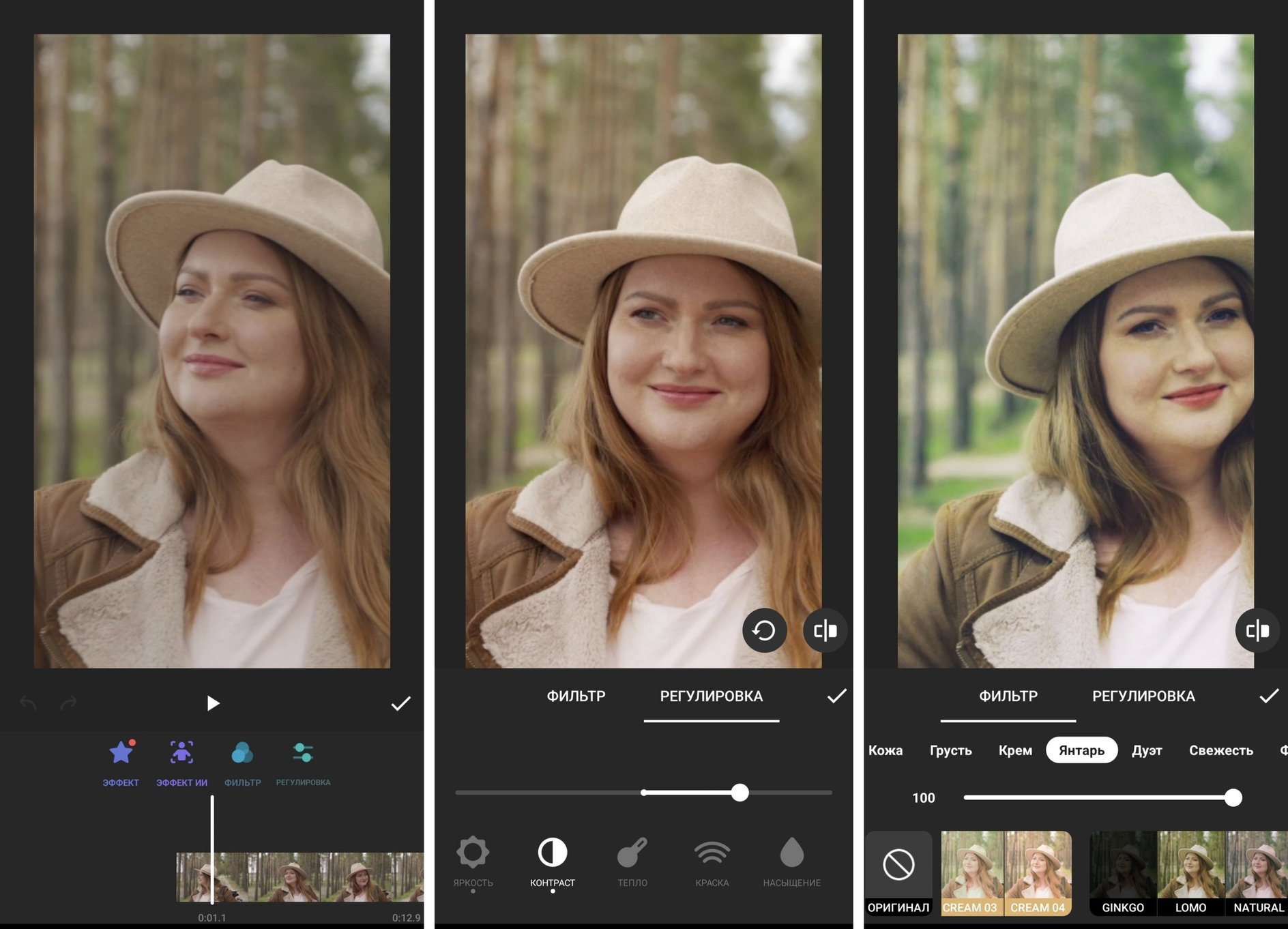
Коррекция цвета включает в себя регулировку яркости, контрастности, насыщенности, оттенков. Она позволяет исправить недостатки освещения, сделать изображение более живым и насыщенным, а также подчеркнуть определенные элементы.
8. Используйте врезки
Врезки — это короткие отрывки из других видеоклипов с шутками или полезной информацией. С их помощью можно добавить мемы, анимацию, графики, переходы и другие элементы. Это современный способ сделать видеоролик динамичным.
Врезки можно найти на YouTube, в ВК и на других площадках по запросу «вставки для монтажа».

Чтобы добавить их в проект — скачайте клип со вставкой и добавьте его между своими роликами. Если хотите сделать его не на весь экран — наложите врезку поверх своего видео.
9. Помните про историю и смысл
Каждый видеоролик — это история со своим введением, основной частью и заключением. Старайтесь создавать цельную и понятную структуру в видео, соблюдать логическую последовательность. Для этого располагайте клипы в хронологическом порядке и добавляйте голосовые или письменные комментарии.
Расскажите свою историю так, чтобы она была интересной и запоминающейся. Используйте приемы сторителлинга, создайте героя, который стремится к своей цели и преодолевает препятствия. Так зрители будут сопереживать персонажу и более увлеченно наблюдать за развитием истории.
Чек-лист: что можно и нельзя делать при монтаже видео
Первое время сверяйтесь со списком ниже: так вы сможете избежать ошибок.
| Можно: | Нельзя: |
| Вырезать все ненужные моменты и неловкие паузы | Использовать чужой контент без разрешения автора или нарушать авторские права |
| Монтировать видео в нескольких программах сразу — например, если в одной есть нужная функция, а в другой — красивые эффекты | Использовать оскорбительные, непристойные или незаконные материалы в видео |
| Добиваться нужной атмосферы с помощью цветокоррекции, звукового сопровождения и правильных переходов | Вставлять слишком много эффектов и переходов — они будут отвлекать от сути видео |
| Добавлять шутки, мемы, забавные истории | Забывать о целевой аудитории и не учитывать ее интересы и предпочтения при монтаже видео |
| Экспериментировать с форматами, искать что-то новое для себя | Использовать низкокачественные или размытые видео |
Самые часто задаваемые вопросы по видеомонтажу
Я никогда не монтировал видео. У меня получится?
Конечно! Обработка видео — это навык, который можно развивать. Смотрите уроки о том, как научиться монтировать видео. Начинайте с простых видеоредакторов, чтобы освоить азы. А когда их функций вам будет не хватать — можно переходить и на профессиональные программы.
Что большинство YouTube-пользователей используют для редактирования своих видео?
Все зависит от их навыков монтажа. Начинающие монтируют в простых редакторах — в Shotcut, ВидеоМОНТАЖе, VN. Профессиональные ютуберы обычно используют более сложный и дорогой софт: Adobe Premiere Pro, Final Cut Pro, Sony VEGAS Pro и другие программы.
Как понять, подойдет ли мой компьютер для монтажа?
У каждого видеоредактора свои системные требования, поэтому одни программы подойдут даже для старых и слабых компьютеров, а другие — только для мощных и современных. Требования можно посмотреть на сайте разработчика, обычно они вынесены в отдельное поле.
Проверить характеристики вашего компьютера можно через «Параметры» → «Система» → «Об устройстве». Учитывайте их при выборе программы.
Топ-25 лучших редакторов для монтажа видео
С развитием YouTube и TikTok спрос на программы для монтажа видео вырос. От профессиональных фильмов до коротких роликов в социальных сетях, от прямых склеек до сложных спецэффектов, на компьютерах и смартфонах — всем нужны инструменты для быстрого монтажа. Выбрали лучшие программы в 2022 году.
Программы для Windows, MacOS и Linux
Онлайн-видеоредакторы
Видеоредакторы для мобильных устройств
Программы для Windows, MacOS и Linux
Онлайн-видеоредакторы
Видеоредакторы для мобильных устройств
Программы для Windows, MacOS и Linux
Для простых задач вроде склейки коротких видео или создания слайд-шоу подойдет бесплатная версия Icecream Video Editor. Если нужна более серьезная функциональность, например, для полноценного ведения канала на YouTube (накладывать более сложные эффекты, экспортировать в разнообразные форматы, добавлять текст и т. п.) стоит присмотреться к Movavi Video Editor Plus или Wondershare Filmora. Эти программы для редактирования видео позволят делать качественные ролики, но при этом не придется тратить довольно много времени на их изучение.
Бесплатные редакторы в большинстве случаев обладают схожими возможностями, но не так удобны, как платный софт. Выбор в этой категории широкий, но в первую очередь обратите внимание на Kdenlive и VSDC Video Editor. На их освоение уйдет какое-то время и без обучающих материалов, скорее всего, обойтись не получится.
Для тех, кто готов осваивать монтаж на продвинутом уровне, идеально подойдет признанный профессиональным сообществом софт: Adobe Premiere Pro, Final Cut Pro, Vegas Pro, DaVinci Resolve или Lightworks. При этом желательно иметь мощный компьютер, потому как почти все видеоредакторы требовательны к ресурсам.
В конце вы найдете сравнительную таблицу всех программ: для каких платформ предназначена, сколько стоит лицензия и есть ли русский интерфейс.
Adobe Premiere Pro
- Платформы: Windows, MacOS.
- Русский язык: есть.
- Стоимость: компания Adobe приостановила все новые продажи товаров и услуг в России.
Adobe Premiere Pro — одна из самых популярных программ. Новичкам ее интерфейс может показаться перегруженным, но это политика компании — она создала продукт с акцентом на функциональность, благодаря чему здесь можно создавать проекты любой сложности.
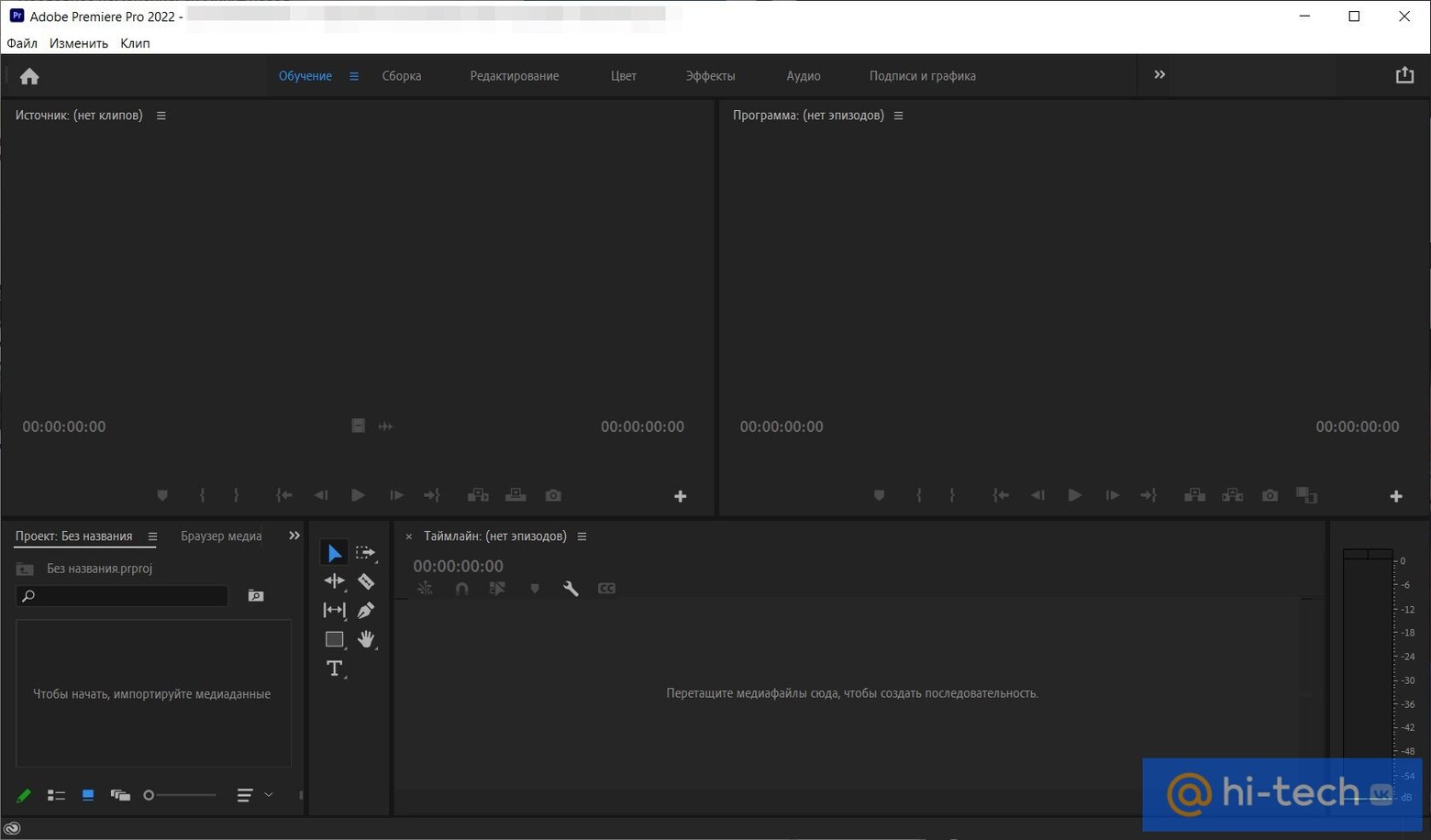
Впрочем, в этом есть и плюс. Освоившись с профессиональным софтом от Adobe, можно без усилий перейти на любую альтернативную программу. Premiere Pro поддерживает большое количество форматов и предлагает широчайший набор настроек.
Final Cut Pro
По функциональности Final Cut Pro не уступает конкурентам. При этом интерфейс приложения проще и понятнее, чем у решения от Adobe, поэтому новичкам будет просто понять основы монтажа.

У Final Cut Pro самый незагруженный внешний вид: большую часть экрана занимает окно предпросмотра и таймлайн. Кроме того, программа отлично оптимизирована под устройства Apple — даже относительно старые компьютеры справляются с работой в разрешении выше 1080p, что уж говорить о последних моделях с чипами серий Apple М1 и M2.
Vegas Pro
- Платформы: Windows.
- Русский язык: есть.
- Стоимость: 19 900 рублей при разовой покупке либо 1690 рублей в месяц (на текущий момент покупка на официальном сайте недоступна). Пробный период составляет 30 дней.
Еще лет 10 назад Vegas Pro считался главным конкурентом Adobe Premiere Pro, сейчас же он без шансов уступает ему, Final Cut Pro и DaVinci Resolve. Программа обновляется медленнее и не успевает за трендами. Ее основное преимущество перед конкурентами — цена: базовую версию можно купить один раз за 19 900 рублей.
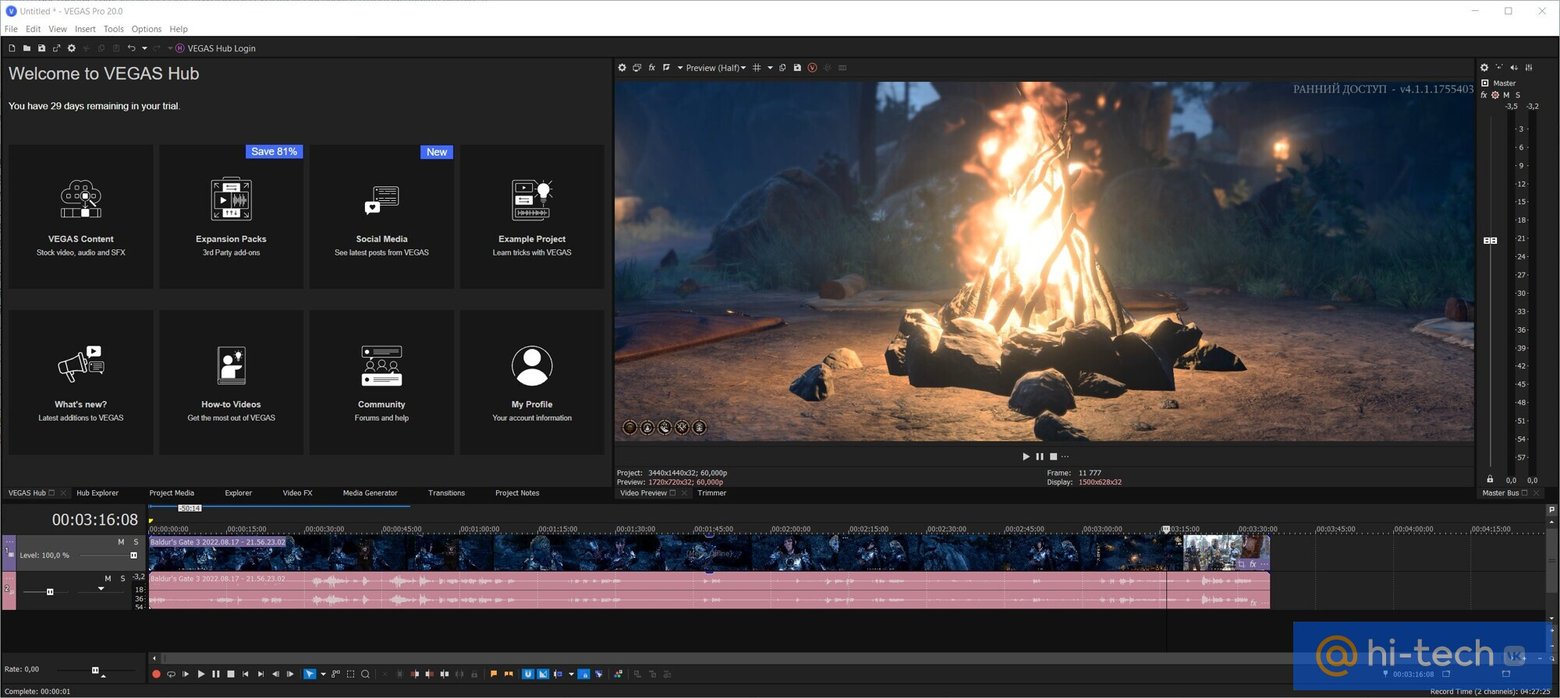
Программа представлена в трех комплектациях: базовая Vegas Edit содержит только редактор, в то время как более дорогие Vegas Pro и Vegas Post могут дополнительно предложить платформу для прямых трансляций и другие профессиональные инструменты вроде набора плагинов Primatte Studio от Boris FX. Они позволяют работать с кеингом — выделением одного объекта на изображении и дальнейшей его обработкой.
DaVinci Resolve
- Платформы: Windows, MacOS, Linux.
- Русский язык: есть.
- Стоимость: бесплатно, премиум-версия стоит 351 евро (оплата через PayPal, который не работает в РФ).
Альтернатива Premiere Pro с двумя ключевыми отличиями.

Во-первых, DaVinci можно купить один раз и навсегда. К тому же здесь есть бесплатная версия — в ней ограничено количество эффектов, нет рендера в HDR, отсутствуют популярные эффекты вроде Lens Flare и Film Grain.
Во-вторых, цветокоррекция в DaVinci Resolve — самая продвинутая в индустрии. Это логично, ведь программа изначально и создавалась исключительно для цветокора и лишь затем стала софтом для полноценной обработки видео.
Movavi Video Editor Plus
- Платформы: Windows, MacOS.
- Русский язык: есть.
- Стоимость: 3328 рублей (с учетом скидки 2490 рублей), есть пробная версия на 7 дней. С нашими скидками можно купить программу дешевле.
Основное преимущество Video Editor Plus — простота. Все базовые действия вроде кадрирования или наложения фильтров не спрятаны в бесконечных меню, а буквально лежат на поверхности. Интерфейс программы удобный и не перегруженный, почти все элементы имеют всплывающие описания, поэтому можно быстро освоиться и приступить к созданию видеоролика.
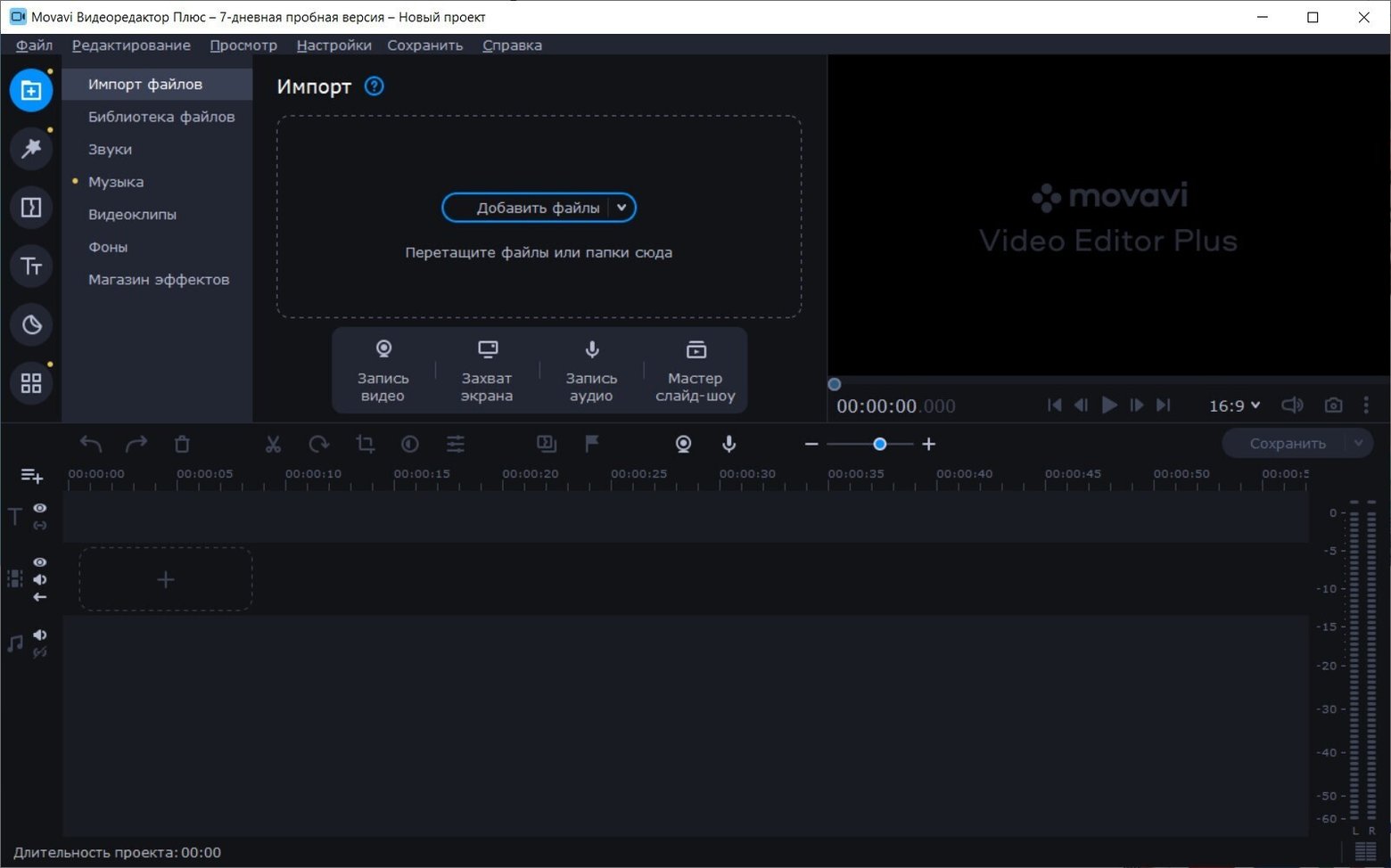
Редактор от Movavi не может соревноваться в гибкости и функциональности с профессиональными программами. Тем не менее, имеющихся инструментов хватит для ведения блога или создания домашнего архива (есть даже хромакей, стабилизация видео и коррекция цвета). К недостаткам можно отнести необходимость платить за премиальные наборы эффектов, анимации, переходов и стикеров.
При желании также можно приобрести сразу весь пакет программ для работы с мультимедиа. Помимо видеоредактора, набор включает в себя конвертер, программы для записи экрана и создания слайд-шоу (есть готовые шаблоны для любого события). Приложение от российских разработчиков, поэтому проблем с оплатой не возникнет.
Shotcut
- Платформы: Windows, MacOS, Linux.
- Русский язык: есть.
- Стоимость: бесплатно.
Полностью бесплатная программа для монтажа видео с поддержкой русского языка. В отличие от более дружелюбных к новичкам аналогов, где многие базовые действия, вроде кадрирования, вынесены на отдельные кнопки, Shotcut может показаться переусложненным.
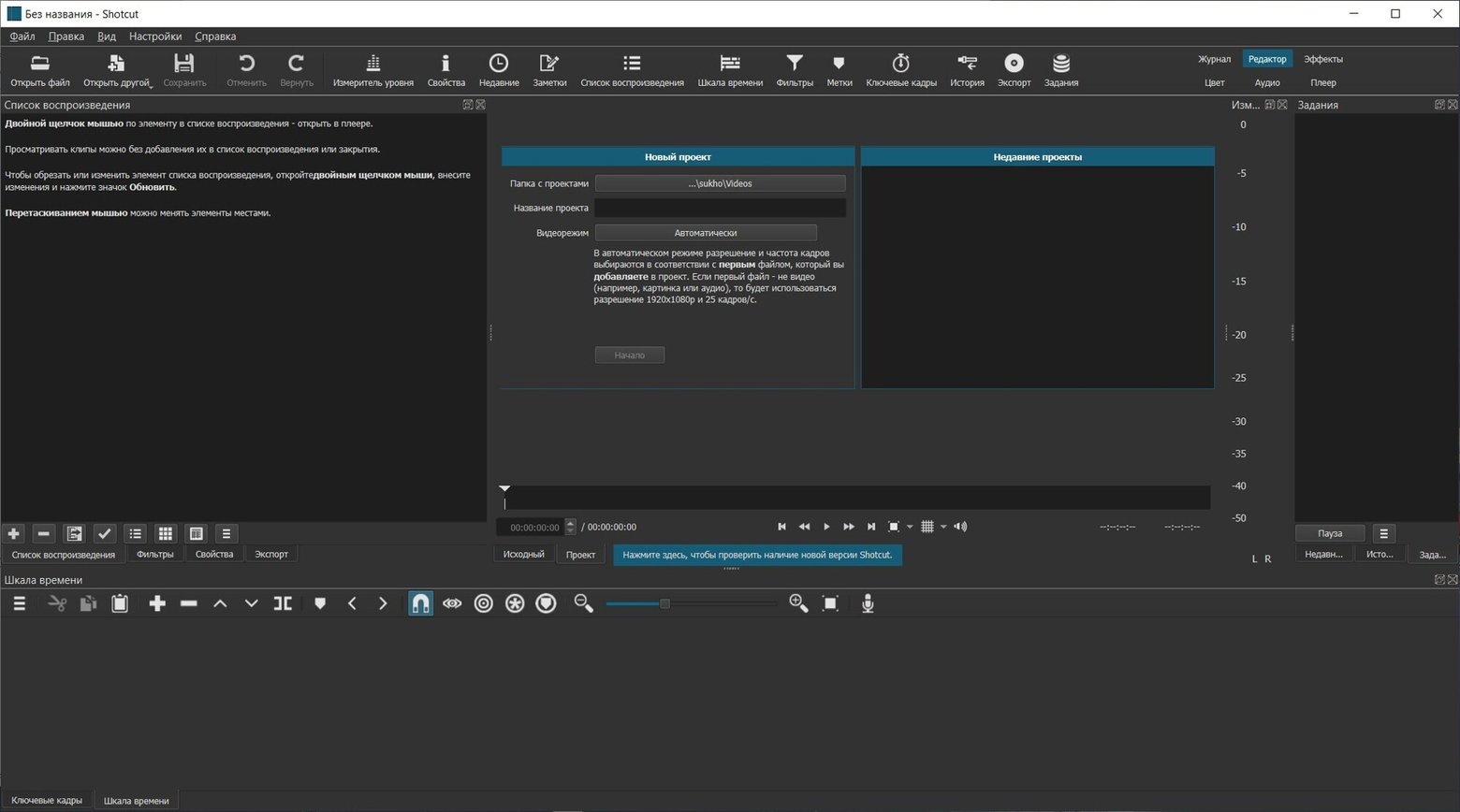
Если нужно сделать что-то простое, например, обрезать видео или наложить текст, лучше выбрать другой редактор. Shotcut же подойдет тем, кто готов потратить время на ее изучение. На официальном сайте разработчиков есть раздел с уроками по редактированию видео, но они на английском языке.
В преимущества программы можно записать широкую функциональность: работа с 4К, наложение эффектов и переходов, добавление титров, изменение скорости, захват видео с рабочего стола или другого источника, запись звука, аппаратное ускорение, работа с несколькими мониторами. Программа регулярно обновляется и, кроме того, доступна в портативной версии для Windows и Linux.
OpenShot
- Платформы: Windows, MacOS, Linux.
- Русский язык: есть.
- Стоимость: бесплатно.
OpenShot — бесплатный софт для обработки видео с открытым исходным кодом. У программы простой интерфейс. Кроме того, при первом запуске открывается ненавязчивое обучение в виде всплывающих подсказок. Это позволяет сразу познакомиться с основами. В этом плане программа более дружелюбна к новичкам, чем Shotcut.

Доступны все основные возможности: обрезка и склейка роликов, наложение эффектов и переходов, добавление звуковых дорожек. Этот набор функций отлично подойдет для домашнего использования.
Из минусов отметим, что на нашей конфигурации (Windows, Ryzen 7 3700 Pro, Nvidia 3070 Ti) не используется аппаратное ускорение. Судя по комментариям на Reddit эта функция все еще остается экспериментальной. На Linux дела должны обстоять получше (программа изначально разрабатывалась именно для этой ОС).
VSDC Video Editor
- Платформы: Windows (от XP SP3 и выше).
- Русский язык: есть.
- Стоимость: бесплатно, есть премиум-версия за 1600 рублей в год.
VSDC Video Editor представлен в бесплатной и профессиональной версии (подписка на год стоит 1600 рублей). Платная версия имеет преимущества: в ней доступны технологии моушен трекинга, хромакей, аппаратное ускорение, работа с масками и некоторые другие продвинутые функции. Полный список можно посмотреть на официальном сайте (есть перевод на русский).
Набор функций бесплатного редактора тоже весьма достойный. Video Editor Free поддерживает многие современные форматы и кодеки, включая H265/HEVC, 4К и 3D. Доступен экспорт видео для определенных устройств, социальных сетей или хостингов вроде Vimeo, а также запись DVD. Пользователи также могут использовать библиотеку, содержащую аудио и видео эффекты. Минимальные системные требования заявлены довольно низкие, к тому же программа поддерживает даже старые операционные системы, начиная с Windows XP SP3.

На первый взгляд, VSDC Video Editor может показаться сложным. Однако, несмотря на громоздкий интерфейс, некоторые функции реализованы гораздо удобнее и интуитивнее, чем в других бесплатных аналогах. Например, некоторые действия доступны через правый клик мыши. Поэтому разобраться в основных приемах вроде обрезки видео или наложения эффектов можно даже без обучения. Тем не менее, на сайте разработчиков есть подробный раздел с инструкциями и руководствами на русском языке.
Kdenlive
- Платформы: Windows (рекомендуется Windows 10), MacOS (для Intel), Linux.
- Русский язык: есть.
- Стоимость: бесплатно.
Kdenlive можно назвать промежуточным звеном между простыми видеоредакторами и профессиональным софтом уровня DaVinci Resolve. У программы классический интерфейс, который напоминает профессиональные продукты. С ее помощью можно полноценно редактировать видео для канала на YouTube, даже в высоком разрешении вплоть до 4К. Kdenlive поддерживает разнообразные аудио и видео форматы как в непосредственно в работе, так и для экспорта. Также есть возможность создавать титры и применять эффекты.

В отзывах к программе жалуются на «вылеты». В нашем случае это случилось при попытке удалить клип из корзины проекта. Правда, при последующем запуске данные были восстановлены.
Кроме установщика, можно скачать и портативную версию программы (обозначена как standalone). При распаковке архива сработал SmartScreen, но по базе VirusTotal — лишь один сигнал об опасности. Запустить программу можно через файл kdenlive.exe, который находится в папке bin.
Icecream Video Editor
- Платформы: Windows (7, 8, 8.1, 10).
- Русский язык: есть.
- Стоимость: бесплатно, есть премиум-версия за 1990 рублей для двух ПК.
Icecream Video Editor — современный условно-бесплатный видеоредактор с базовыми функциями. В бесплатном режиме есть ограничения: можно разместить всего 10 сцен на таймлайне, на видео продолжительностью более 5 минут накладывается водяной знак.
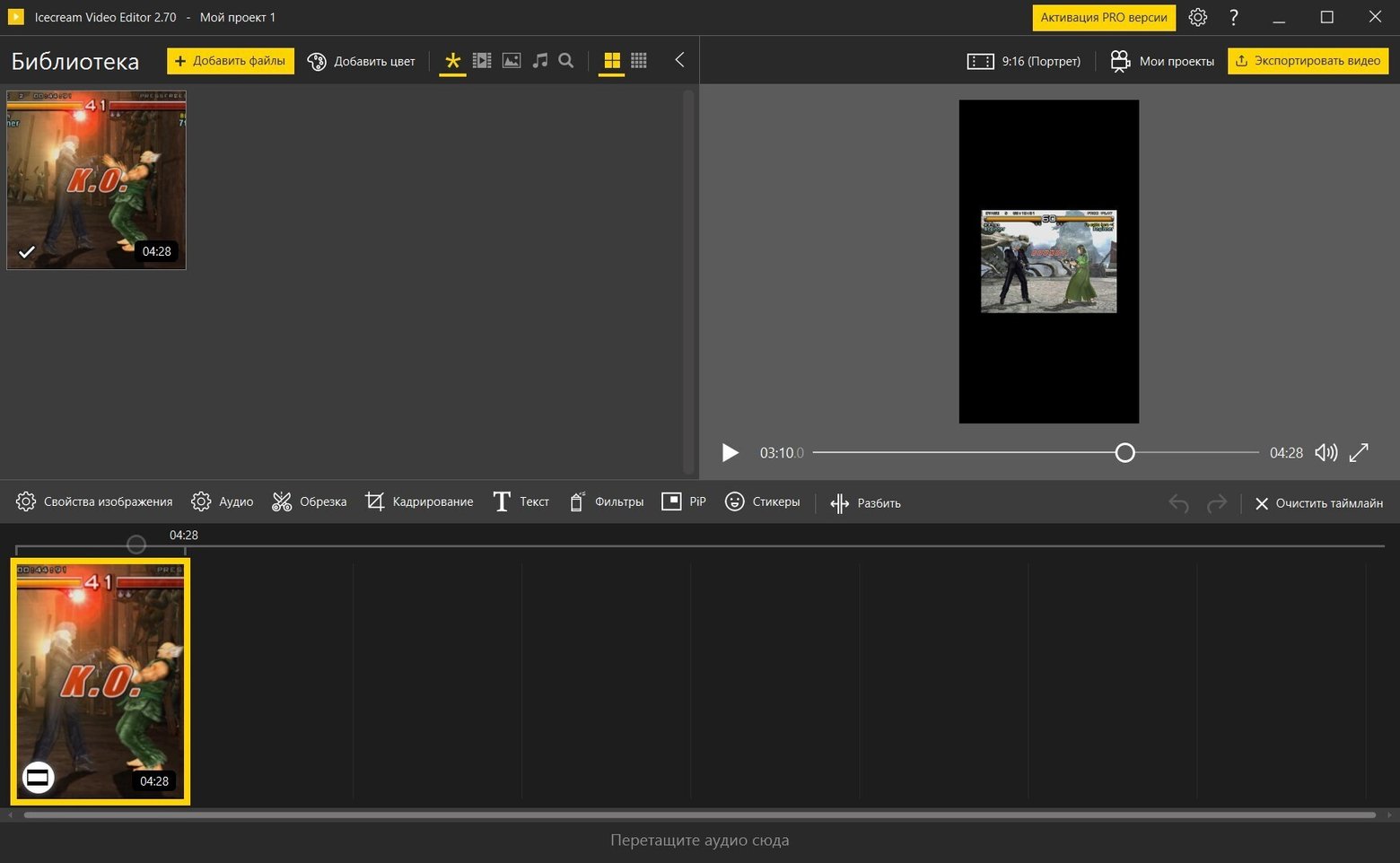
По сравнению с остальными участниками нашего списка, это самая простая для освоения программа. У нее интуитивно-понятный интерфейс, поэтому даже неподготовленный пользователь может сразу смонтировать несложный ролик. С помощью программы можно легко создать слайд-шоу или склеить несколько роликов в один. На видео также можно добавить переходы, надписи и стикеры. Для домашнего видеомонтажа без сложных эффектов программы будет вполне достаточно, но профессионалам она однозначно не подойдет.
По уровню удобства для пользователя программа похожа на Movavi, но существенно уступает в функциональности. По сути, это простейший линейный видеоредактор, так как поддерживается всего одна дорожка видео и аудио (но можно работать со слоями, например, для наложения стикеров). Выбрать параметры экспорта тоже невозможно, например, видео сохраняется только с 30 кадрами в секунду, из выходных видеоформатов доступны лишь MP4 и WebM. А ведь сейчас в 60 FPS умеют снимать даже недорогие смартфоны и камеры, не говоря уже про то, что игры тоже лучше записывать с высокой частотой кадров для более плавного изображения.
Wondershare Filmora
- Платформы: Windows, MacOS,
- Русский язык: есть.
- Лицензия для личного использования: $50 на год, $70 на два года, $90 бессрочная (дополнительно $21 в месяц за доступ к библиотеке эффектов и плагинов).
Позиционируется как решение для создателей контента. Блогерам и другим криэйторам действительно может пригодиться библиотека из более чем 100 000 (по заявлениям разработчиков) различных ассетов: переходов, фильтров, стикеров, шрифтов, заставок и прочих спецэффектов. Например, можно с легкостью добавить эффект старой пленки или «приклеить» стикер на движущиеся объекты или людей. Из особенностей можно отметить также возможность «автоматической синхронизации ритма». По сути это нарезка видео под музыкальный ритм, что довольно популярно в TikTok. Есть также дополнение «Экранный рекордер» (съемка экрана).

У программы неперегруженный и интуитивный интерфейс, поэтому освоиться будет несложно. Простые действия вроде кадрирования и обрезки можно сделать буквально в два клика. Из минусов можно отметить не самый качественный перевод. Например, crop перевели не как «кадрирование», а «урожай» (действительно, есть и такое значение у этого английского слова).
Программу можно рекомендовать всем, кому профессиональные видеоредакторы кажутся переусложненными, а другие программы, наоборот, слишком примитивны или недостаточно просты в освоении. Программа платная, но ознакомиться с функциями можно в пробной версии (ставит логотип на видео). Для работы с программой понадобится зарегистрировать аккаунт (можно войти через Apple, Google или соцсети). Также на официальном сайте компании можно загрузить и другие решения, например, конвертация видео, редакторы для обработки фото, создания презентаций и другой графики.
Прочие видеоредакторы
Lightworks — профессиональная программа для обработки видео. С ее помощью были созданы такие фильмы, как «28 дней спустя», «Авиатор», «Король говорит!» и другие. Бесплатная версия имеет существенное ограничение — экспорт видео в 720p (но на платном тарифе доступны 4К и даже 8К). На официальном сайте купить премиум-версию не получится, так как российские банковские карты не подойдут. Также у Lightworks не самое лучшее качество перевода на русский.
VideoPad — не самое популярное решение, но в сети немало хвалебных отзывов. К интерфейсу программы придется привыкать, однако работа на таймлайне реализована проще, чем у многих аналогов. Например, разнообразные переходы можно добавить буквально в два клика прямо на таймлайне. Из плюсов можно также отметить низкие системные требования (хватит процессора Core 2 Duo и 2 гигабайт оперативной памяти).

На официальном сайте можно скачать демо-версию. Если решитесь на покупку, то придется делать это через Steam за 1659 рублей (правда, в этой версии нет русского языка). На официальном сайте доступна оплата только через VISA и Mastercard, что не подходит для РФ. Как закинуть деньги на кошелек Steam, читайте в нашем руководстве.
«ВидеоШОУ» — простой в использовании условно-бесплатный видеоредактор на русском языке. В нем можно смониторовать слайд-шоу, отредактировать видео из отпуска, добавить переходы, анимированные титры и различные эффекты, включая 3D. Также можно создавать диски формата DVD с интерактивным меню. В программе всего одна дорожка видео, но с помощью инструментов можно легко сделать, например, эффект «картинка в картинке», не прибегая к раскладыванию роликов по разным дорожкам. Бесплатная версия выдается на 5 дней, стоимость лицензии от 1150 до 2800 рублей (без учета скидок).
VirtualDub (и его более продвинутый вариант VirtualDubMod) — бесплатный линейный видеоредактор, который был популярен во времена Windows XP. Из-за низких системных требований его можно использовать на старых и слабых компьютерах, в том числе для захвата видео. Доступных функций для редактирования видео немного, к тому же поддерживается скудный набор форматов — в первую очередь avi (но некоторые ограничения можно обойти с помощью плагинов). Тем не менее VirtualDub будет полезен, если нужно что-то простое: заменить звуковую дорожку без рекомпрессии видео, наложить фильтры, вырезать или склеить фрагменты видеоряда.
Avidemux — бесплатный линейный видеоредактор, функционально схожий с VirtualDub. В отличие от последнего Avidemux доступна не только на Windows, но и на Linux и MacOS, кроме того, программа изначально умеет работать со множеством форматов. Скачать программу можно по ссылке (обновления выходят регулярно).
Windows Movie Maker (позднее «Киностудия») — бесплатный видеоредактор от Microsoft. Сейчас программу уже нельзя скачать на официальном сайте, а Microsoft рекомендует использовать «Фотографии» (это встроенный в операционную систему софт, в котором, несмотря на название, есть опции для редактирования видео) или Clipchamp. Впрочем, оригинальные установщики сохранились на сайте Internet Archive: Windows Movie Maker 2.6 и «Киностудия».