Как добавить страницу в закладки в Опере
Закладки в браузере помогают пользователям быстро сориентироваться и незамедлительно открыть часто посещаемые страницы. Если рассматривать веб-обозреватель Opera, то здесь есть три типа закладок: одни расположены в специальной панели закладок, вторые во вкладке закладки, остальные – в экспресс панели, которая по умолчанию открывается при запуске браузера.
В сегодняшней статье мы разберем более детально все случаи, а именно рассмотрим, как добавить закладку в опере на телефоне и компьютере.
На компьютере
Как говорилось ранее, на компьютере доступно три типа закладок.
- Наиболее популярный из них – это «Панель закладок», которая отображается всегда, что позволяет быстро открыть сайт с любой запущенной страницы.
- Второй тип закладок называется «Другие закладки», которые предназначены для каких-либо особых веб-страниц.
- Экспресс-панель же открывается при запуске пустой вкладки, что не очень-то и удобно, если нужно быстро перейти на необходимую страницу.
В закладки
Панель закладок
- Для того, чтобы добавить любую страницу в закладки, первым делом нужно ее открыть. Поэтому переходим по ссылке, которую нужно добавить в закладки и затем находим в верхнем правом углу кнопку в виде сердечка – кликаем по ней для добавления в закладки.

- В отобразившемся окне выбираем «Панель закладок».

- После этого выбранная ссылка будет добавлена в панель закладок, которая расположена под строкой запроса. Она будет отображаться всегда, независимо от того на какой вы странице находитесь.

- Также закладки в данной панели вы можете посмотреть через отдельную веб-страницу. Чтобы это сделать, следует кликнуть по кнопке в верхнем левом углу и перейти в раздел «Закладки». Данное действие можно выполнить и с помощью комбинации клавиш «Ctrl+Shift+B».

- В отобразившемся окне вы увидите все вкладки, которые добавлены в «Панель закладок».

Другие закладки
Добавить в раздел «Другие закладки» можно следующим способом:
- Открываем необходимый сайт, который нужно добавить в закладки, и нажимаем в верхнем правом углу на кнопку в виде сердечка.

- Следующим шагом открываем меню со списком вкладок и выбираем «Другие вкладки».

- После этого вкладка добавится в раздел «Другие вкладки», который открывается через меню опций браузера.

- Также «Другие вкладки» находятся и в разделе «Закладки», который открывается через тоже меню, либо с помощью комбинации клавиш «Ctrl+Shift+B».

- После переходим в раздел «Другие вкладки» — там будут отображены все закладки данного раздела.

Экспресс-панель
Добавить закладку в Экспресс-панель можно двумя способами: через саму панель, либо через специальное меню браузера.
Через Экспресс-панель
Прежде чем добавить закладки в Экспресс-панель, потребуется ее открыть. Чтобы это сделать, воспользуемся небольшой инструкцией:
- Запускаем на компьютере браузер опера, если он еще не запущен, и открываем пустую вкладку. После этого откроется экспресс-панель, в нее добавляем сайт с помощью кнопки «Добавить сайт».

- Далее вводим название сайта в строку запроса и кликаем по кнопке «Добавление в Opera».


- После этого в вашей экспресс-панели отобразится добавленный сайт.
- Помимо самой Экспресс-панели посмотреть вкладки можно и через страницу «Закладки», которую мы открывали в предыдущих разделах.

Через меню
Добавить закладку в Экспресс-панель можно таким же способом, как и простую закладку. Сделать это можно следующим образом:
- Открываем веб-страницу, которую нужно добавить в закладку и в верхнем правом углу нажимаем на иконку в виде сердечка.

- В отобразившемся окне открываем небольшое меню с выбором панели закладок.

- Затем выбираем пункт «Экспресс-панель».

- После этого выбранная страница добавится на Экспресс-панель точно так же, как и в предыдущем способе, которую можно посмотреть через «Закладки», либо пустую вкладку.

На Android
В мобильном приложении вы также можете добавить страницу в панель закладок, либо в экспресс-панель. Однако, панель закладок на телефоне отображается немного иначе. Чтобы в нее попасть, нужно выполнить несколько шагов, тогда как на компьютере панель отображается в свободной доступности.
Рассмотрим, как добавить веб-страницу в панель закладок и экспресс панель:
- Открываем в приложении Opera веб-станицу, которую нужно добавить в избранное. После этого нажимаем на троеточие, расположенное в верхнем правом углу.

- Далее выбираем один из подходящих вам вариантов: добавить в закладки, либо на экспресс-панель.

- В результате задаем название закладки и добавляем ее с помощью галочки в верхнем правом углу.

Посмотреть все добавленные закладки вы можете в соответствующем разделе. Чтобы его открыть, нажмите в нижнем правом углу на кнопку с логотипом браузера и из списка меню выберете пункт «Закладки».
Теперь вы знаете как добавить закладку в опере на телефоне и мобильном устройстве.
Как настроить экспресс-панель Opera и все про закладки

Приветствую тебя, уважаемый посетитель сайта WiFiGid. В этой статье мы очень подробно поговорим про закладки в Opera. Кроме того, я покажу как можно добавить закладки на экспресс-панель браузера Опера. И вообще обсудим всю эту закладочную кухню со всех сторон. Кому интересно – продолжаем чтение.
Если же у вас что-то не получилось, остались вопросы, есть чем дополнить или просто в Опере поменялся интерфейс – оставьте свой комментарий в конце этой статьи. Мы обязательно попробуем помочь вам!
Все скриншоты показаны с актуальной версии Opera.
Где находятся мои закладки?
Начнем наш подробный обзор с чего-нибудь простого – посмотрим, где находятся уже добавленные закладки в браузере. Существует несколько способов посмотреть их, пробежимся быстро по каждому из них.
Через меню
Это общее универсальное место, через которое происходит управление закладками ВООБЩЕ, а не только какой-то одной конкретной. Делаем так:
- Нажимаем в левом верхнем углу на значок Оперы (вызываем Меню) и переходим на пункт Закладки:
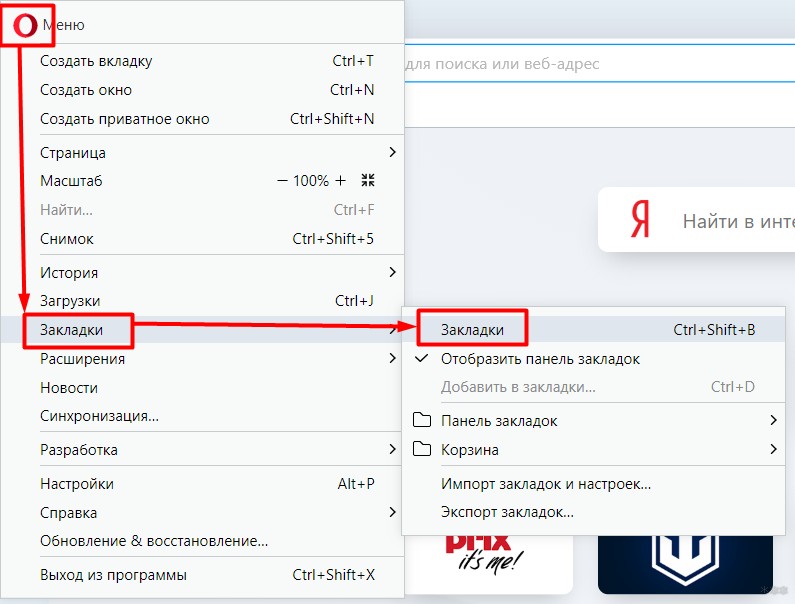
- Как видите, здесь просто кладезь для всех действий с ними – есть импорт/экспорт, управление показом панелью закладок в верхней строке, доступ в корзину и конечно же общий диспетчер закладок. Переходим по выделенному выше пункту и попадаем вот в такое окно:
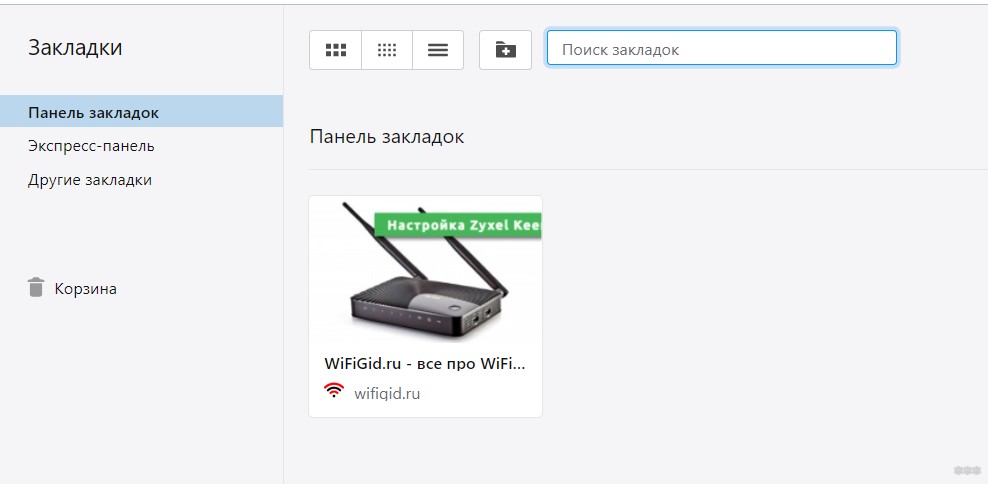
- Здесь и расположены ВСЕ закладки, которые вы добавляли ранее. Основные категории – панель закладок (верхняя строка, смотрите в разделе ниже), экспресс-панель (плитки в новой вкладке), другие закладки (сюда можно помещать то, что не обязательно должно находиться на виду), корзина (удаленные закладки).
Панель закладок
Очень удобно помещать свои часто используемые закладки на Панель Закладок. Расположена она здесь и доступна на любой вкладке:

Щелчок по ссылке откроет сайт, а с помощью щелчка по папке правой кнопкой мыши и выбора пункта «Открыть все» можно очень упростить себе обзор некоторых утренних задач (сам так делаю).
Экспресс-панель
Открыв новую вкладку, у вас появится экспресс-панель:
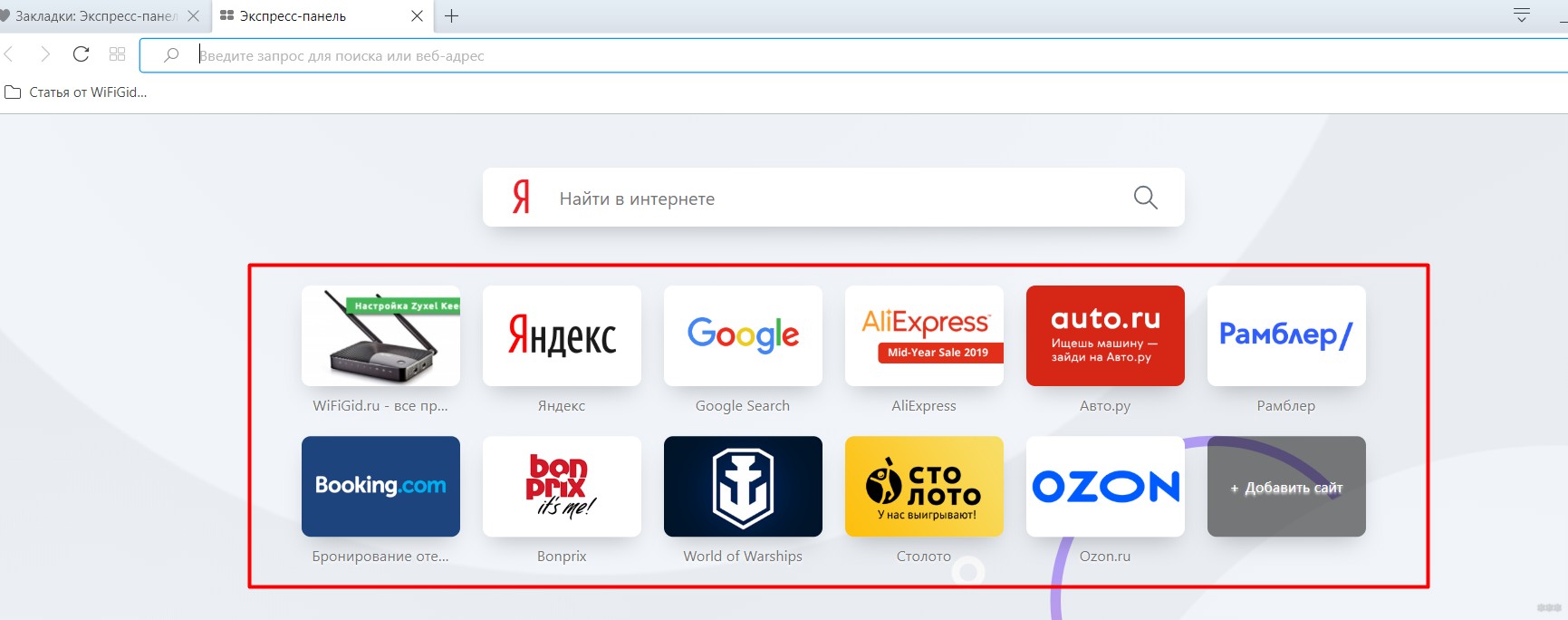
Здесь тоже отображаются посещаемые сайты, но в отличие от того же Google Chrome, сюда вполне легко методом простого перетягивания можно добавить новый свой сайт. Что я и сделал с нашим WiFiGid’ом.
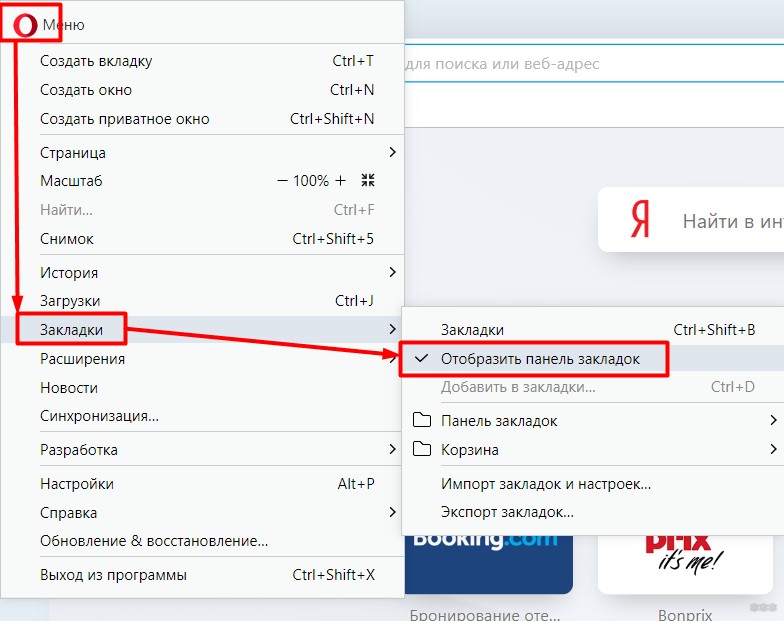
Включение панели закладок
Для тех, у кого по какой-то причине не отображается панель закладок, щелкаем вот сюда:
Настройки – Закладки – Отобразить панель закладок (должна стоять галочка)
Как добавить в закладки?
Есть несколько способов сделать закладку в Опере, которые все равно приведут к одному и тому же действию:
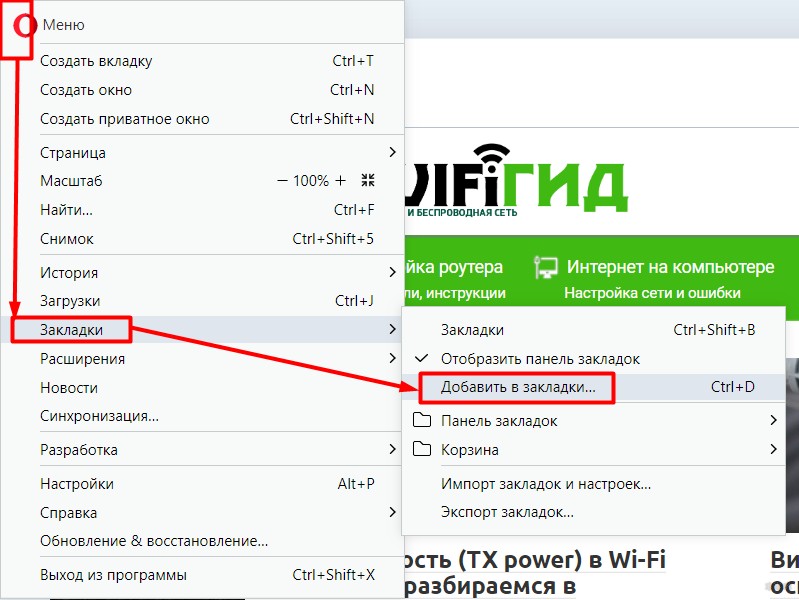
- Через меню. Открываете ваш сайт, а далее «Меню – Закладки – Добавить в закладки…»:
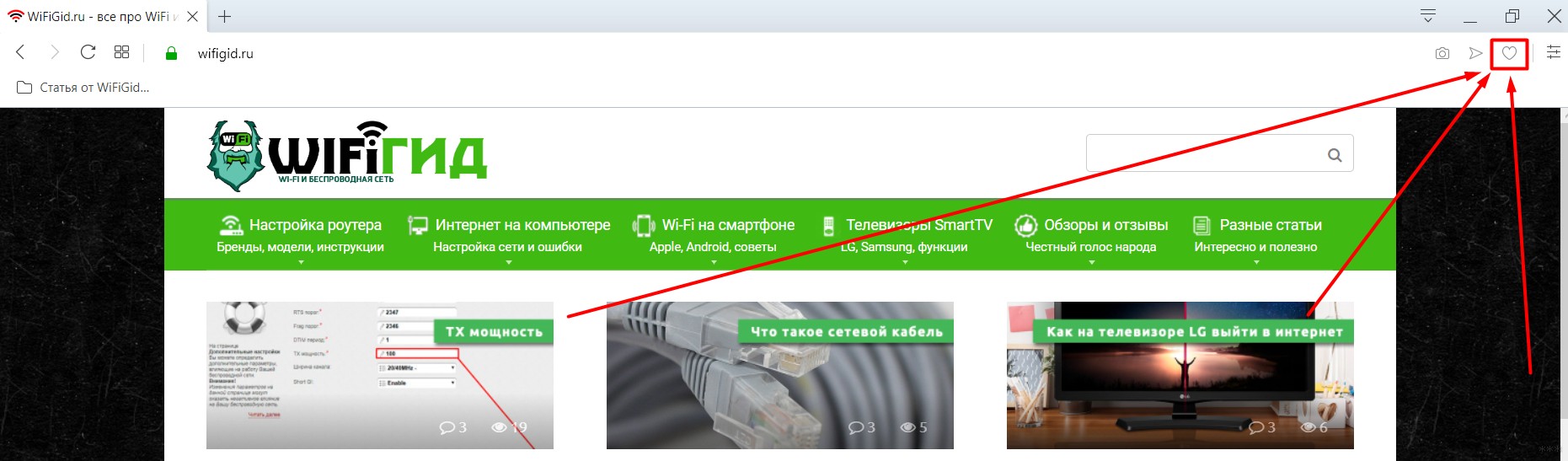
- Через панель закладок. Просто нажимаете по сердечку:
- Через горячее сочетание клавиш Ctrl + D .
После любого из этих действий появится возле того же сердечка вот такое окно:
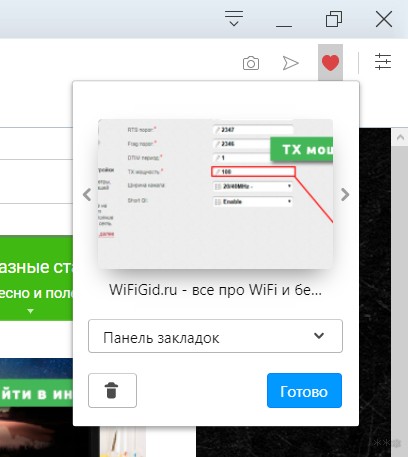
В нем можно и создать закладку, и удалить. Но интересно скрывается вот в этом списке:
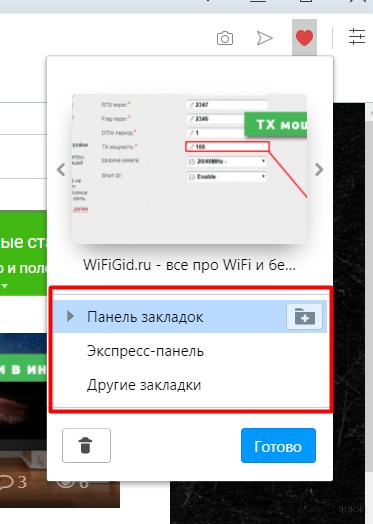
Т.е. именно отсюда закладку можно поместить на панель закладок, на экспресс панель и просто в сохраненную папку. Механизм один – а возможностей много. В Хроме лично мне такого точно не хватало.
Про экспресс-панель – отдельно
Выше уже было сказано, что добавить закладки на экспресс-панель Opera можно и через стандартный механизм закладок, но здесь есть отдельная функция добавления:
- Щелкаем правой кнопкой мыши по любому свободному месту на экспресс-панели и выбираем пункт «Добавить на Экспресс-панель»:
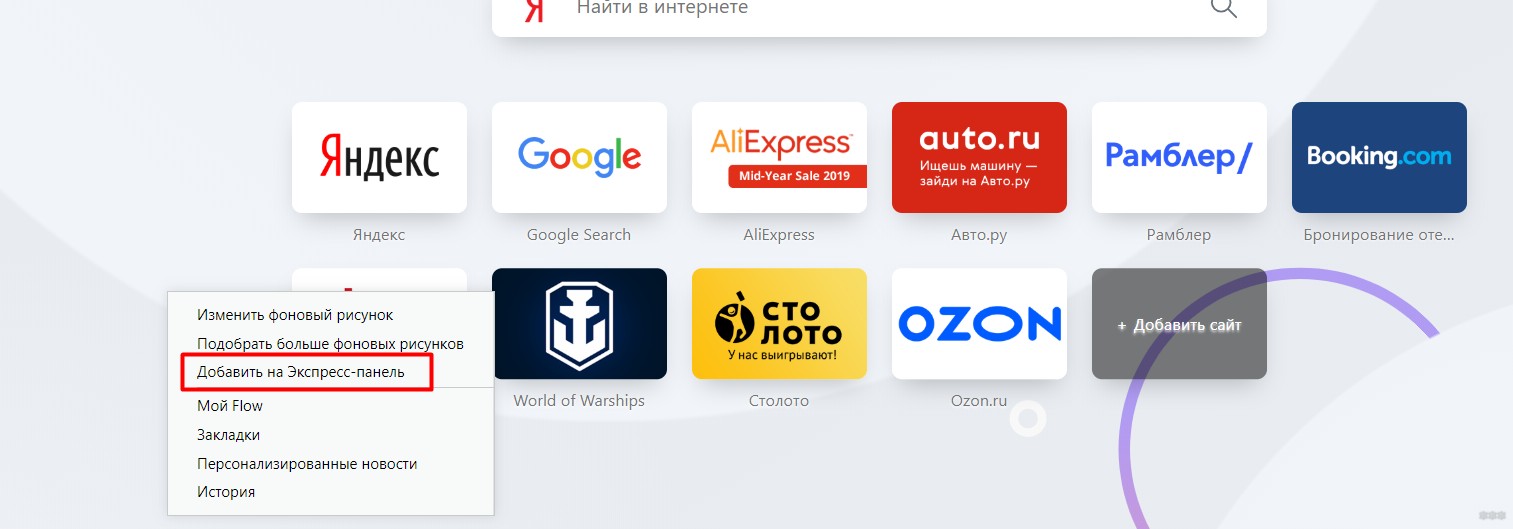
- В открывшемся окне вставляем наш сайт и нажимаем кнопку «Добавление в Opera»:

Настроить экспресс-панель можно через обычные общие настройки закладок – там и удалить, и отредактировать, и отсортировать.
Про папки
Для удобной организации закладок классно их размещать по структурированным папкам:

Что классно – все находится на своих местах, а папку можно открыть в два клика (ускоряет просмотр рабочих утренних сайтов – открыл все разом, и пошел по очереди смотреть и закрывать).
Остается только вопрос – как создать эту папку? Тоже есть несколько способов:
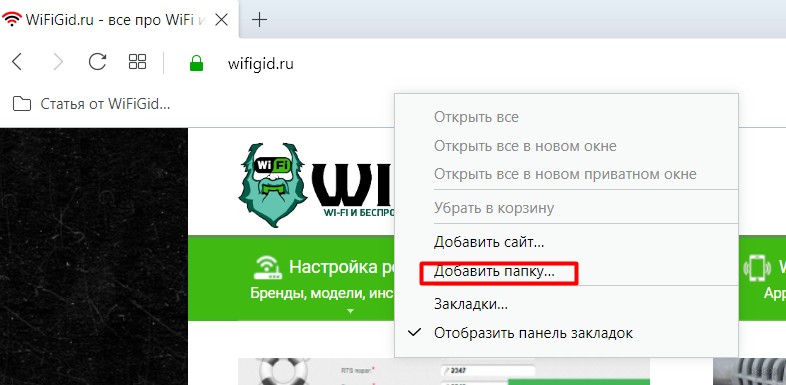
- Из панели закладок – самый простой. Просто щелкаете правой кнопкой мыши и выбираете соответствующий пункт:
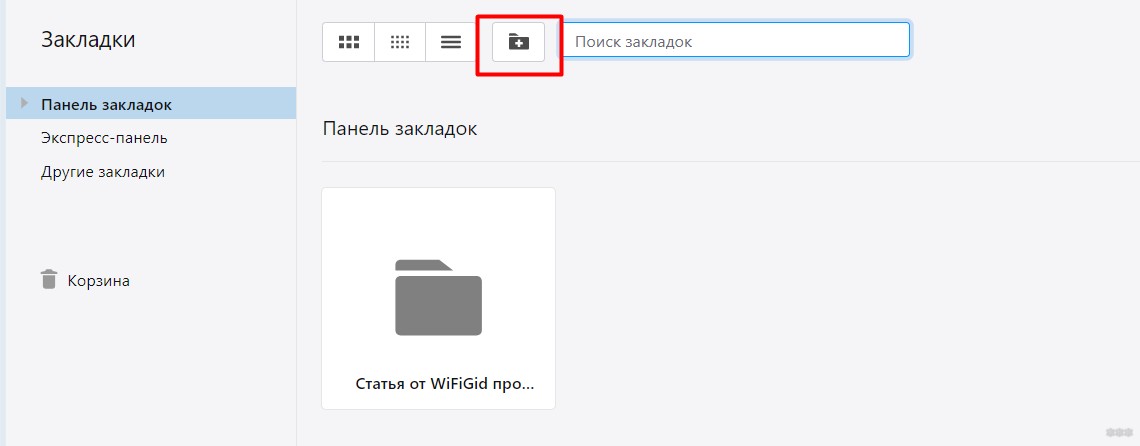
- Можно сделать это же из основного раздела с закладками:
Перемещение закладок
С перемещением и сортировкой закладок все очень просто – делается методом простого перетаскивания из одного места в другое. Прям взяли, схватили и перенесли туда куда вам нужно. Причем работает это и на панели закладок и в самих настройках закладок.
Показывать не буду, т.к. все интуитивно понятно. Как перетаскивание значков на рабочем столе.
Удаление закладок
Закладки удаляются тоже из нескольких мест:
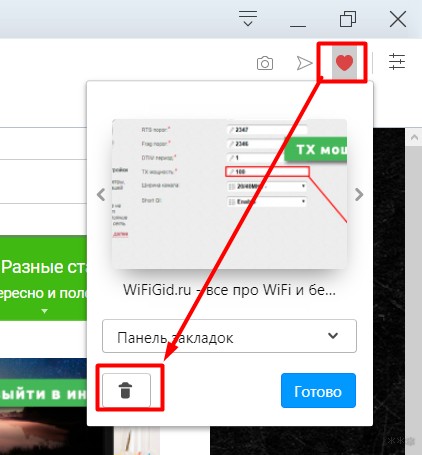
- Откройте добавленный в закладки сайт – подсветится сердечко. Щелкаем по нему и нажимаем значок корзины:
- Через настройки закладок. Переходите к нужной вам папке, наводите на закладку, нажимаете крестик:
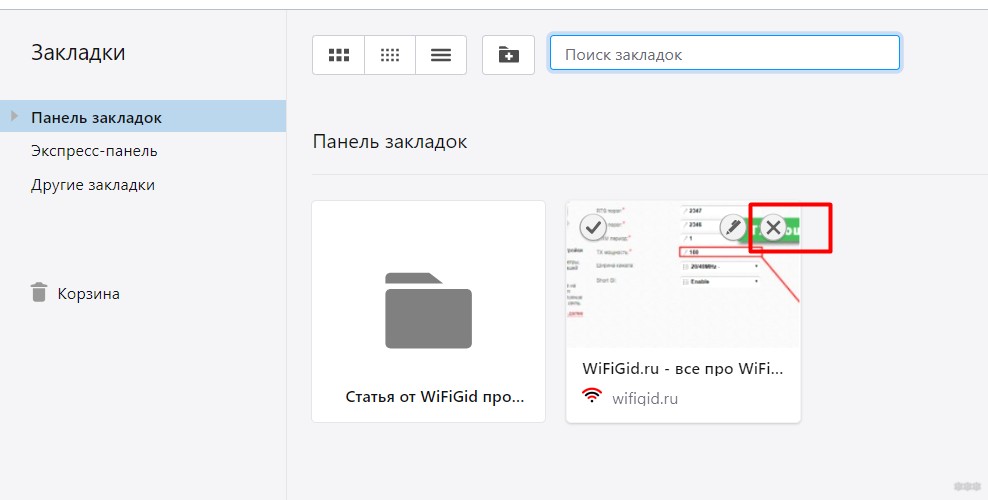
Тут же ее можно и редактировать – в отдельный пункт выносить не буду.
Другие полезные ссылки
Можно было бы рассказывать эту инструкцию бесконечно, но наша задача – дать краткий ответ под другую задачу. Поэтому те, кому хочется большего функционала, рекомендую ознакомиться со следующими нашими же статьями или написать свой вопрос в комментарии к этой статье:
- Восстановление экспресс-панели
- Сохранение закладок
- Где хранится экспресс-панель и ее сохранение
- Где хранятся закладки в новой версии
- Экспорт закладок
На этом статью заканчиваю, но она может быть в любой момент дополнена или изменена по вашим советам и рекомендациям в комментариях. До скорых встреч на нашем портале!
Работа с закладками в Opera
У каждого человека, постоянно пользующегося Интернетом, есть десяток-другой избранных сайтов, которые он посещает если не ежедневно, то хотя бы раз в месяц точно. Это могут быть соцсети, видеохостинги, блоги, форумы, файловые хранилища, новостные и образовательные порталы, всевозможные справочные системы и многое другое.
Чтобы каждый раз не искать все эти интернет-ресурсы через поисковые системы, в любом браузере предусмотрен очень удобный инструмент, называемый закладками. Данный инструмент даёт пользователю возможность оперативно сохранять ссылки на любые понравившиеся Интернет-ресурсы и предоставляет быстрый доступ к этим ссылкам в последующем. В нужный момент для доступа к любому сайту достаточно будет сделать всего один-два клика.
Рассмотрим, как этот инструмент и работа с ним реализованы в браузере Opera.
Как добавить страницу сайта в закладки
Быстро добавить адрес открытой страницы в закладки позволяет кнопка с изображением сердечка в правой части адресной строки (см. рис. ниже). Также для этого можно воспользоваться стандартной комбинацией клавиш Ctrl+D .
При сохранении адреса на экран будет выведено диалоговое окно (см. рис. ниже), в котором можно выбрать место сохранения закладки и картинку-миниатюру для неё (картинка используется для визуализации закладок на Экспресс-панели, а также при выводе их в отдельном окне).
После нажатия на кнопку «Готово» диалоговое окно будет закрыто, но при необходимости его можно повторно вызвать на экран. Для этого следует ещё раз воспользоваться кнопкой с изображением сердечка в правой части адресной строки либо комбинацией клавиш Ctrl+D .
Отказаться от сохранения закладки позволяет кнопка с изображением корзины.
Места хранения закладок
В браузере Opera для хранения закладок предусмотрено три места: Экспресс-панель, Панель закладок и папка «Другие закладки».
Обычно пользователи отдают предпочтение либо Экспресс-панели, либо Панели закладок — кому что нравится. Папку же «Другие закладки» можно использовать, например, для редко используемых ссылок, чтобы они не занимали место на панелях.
Экспресс-панель
Экспресс-панель — это стартовая страница браузера, открывающаяся при добавлении новой (пустой) вкладки либо при запуске браузера. Для визуализации закладок на ней используются картинки-миниатюры, вид которых, как я уже говорил ранее, выбирается при сохранении закладки.
Чтобы настроить внешний вид Экспресс-панели, необходимо в главном меню браузера выбрать пункт « Настройки ».
В открывшемся окне «Настройки» следует перейти в раздел «Браузер» подраздел «Начальная страница» (см. рис. ниже). Необходимые опции настроек включаются переводом включателей в правое положение.
Панель закладок
Панель закладок выводится под основной панелью браузера. В отличие от Экспресс-панели, она имеет более компактный вид — закладки на ней выводятся в виде небольших кнопок. В качестве иконок для кнопок используются фавиконы сайтов.
По умолчанию данная панель не отображается в окне браузера. Чтобы вывести её на экран, необходимо в главном меню последовательно выбрать пункты « Закладки -> Отобразить панель закладок » (см. рис. ниже).
Папка «Другие закладки»
Папка «Другие закладки» — это стандартная папка в главном меню программы (такая папка имеется во многих браузерах). Посмотреть её содержимое можно через главное меню, выбрав последовательно пункты « Закладки -> Другие закладки » (см. рис выше).
Особенности работы с Панелью закладок
Названия закладок
Размер кнопок-закладок на панели определяется длиной их названия. Поэтому чем короче будут их названия, тем больше кнопок уберётся на панели.
Подредактировать (укоротить) название закладки можно ещё на этапе сохранения. Для этого необходимо просто щёлкнуть мышью по названию, и в диалоговом окне появится поле для редактирования (см. рис. ниже).
При необходимости название любой закладки можно изменить и позже. Для этого следует щёлкнуть правой кнопкой мыши по кнопке-закладке и в появившемся контекстном меню выбрать команду « Редактировать… » (см. рис. ниже).
Группировка закладок
Для удобства работы с большим количеством закладок схожие по тематике закладки следует группировать с помощью папок. Например, все ссылки на Интернет-магазины можно поместить в папку «Магазины», все ссылки на образовательные сайты — в папку «Учеба» и т.д.
Для создания папки первого уровня необходимо щёлкнуть правой кнопкой мыши по любому свободному месту на Панели закладок и в появившемся контекстном меню выбрать команду « Добавить папку… » (см. рис. ниже). При этом на экран будет выведено диалоговое окно, позволяющее задать имя папки (имена папок, как и имена кнопок-ссылок, также должны быть короткими).
Для создания же вложенной папки любого уровня необходимо щёлкнуть правой кнопкой мыши по значку уже имеющейся папки и в появившемся контекстном меню снова выбрать команду « Добавить папку… » (см. рис. ниже).
При появлении на Панели закладок папок они будут отображаться и в диалоге сохранения закладки (см. рис. ниже). То есть закладки можно будет сохранять прямо в конкретную папку, выбирая её в качестве места хранения.

Добавлять новые папки любого уровня можно и непосредственно в процессе создания закладки. Для этого следует воспользоваться кнопкой с изображением папки с плюсиком (), которая появляется в правой части выделенной строки списка (см. рис. ниже).
Таким образом, на Панели закладок с помощью папок можно создавать целые каскады выпадающих меню (см. рис. ниже). Правильно сгруппированные закладки позволяют быстро найти ссылку на нужный сайт по нужной тематике. К тому же папки дают возможность разместить на ограниченном пространстве панели десятки и даже сотни закладок.
Перемещение закладок на панели
При необходимости любой элемент Панели закладок можно переместить на другое место или в другую папку. Для этого надо просто навести указатель мыши на элемент (закладку или папку), нажать левую кнопку мыши и, не отпуская её, «перетащить» элемент на новое место (см. рис. ниже). Если же элемент навести на значок папки и отпустить левую кнопку мыши, элемент будет перемещён в эту папку. Таким же образом элементы можно перемещать и из папки в папку.
Удаление закладок
Чтобы удалить с Панели закладок закладку или папку необходимо щёлкнуть правой кнопкой мыши по элементу, подлежащему удалению, — закладке или папке — и в появившемся контекстном меню выбрать команду « Убрать в корзину ». В отличие от других браузеров, в браузере Opera закладки не удаляются безвозвратно, а помещаются в специальную папку «Корзина», просмотреть содержимое которой можно, например, через главное меню, выбрав последовательно пункты « Закладки -> Корзина ».
Работа с Экспресс-панелью
Работа с Экспресс-панелью мало чем не отличается от работы с Панелью закладок. Кнопки-закладки здесь также можно перетаскивать, удалять и переименовывать, как это было описано выше. Здесь также можно создавать папки, но только первого уровня и только в момент сохранения ссылки (см. рис. ниже). Поэтому группировка закладок по темам на Экспресс-панели получается менее наглядной.
Кроме контекстных меню, появляющихся при щелчке правой кнопкой мыши по элементу, на Экспресс-панели можно также пользоваться меню, открывающимися при нажатии кнопки с тремя точками (см. рис. ниже). Такая кнопка появляется в верхнем правом углу любого элемента Экспресс-панели при наведении указателя мыши на элемент.
Изменить внешний вид Экспресс-панели, как я уже говорил ранее, можно в настройках браузера. А ещё можно воспользоваться кнопкой «Простая настройка», находящейся на основной панели (см. рис. ниже). При нажатии данной кнопки в правой части окна браузера появляется одноимённая боковая панель, на которую вынесены все настройки Экспресс-панели.
Другие средства визуализации закладок
Увидеть все закладки, сохранённые в браузере, позволяет боковая панель «Закладки». Она вызывается на экран нажатием кнопки с изображением сердечка на боковой панели инструментов (см. рис. ниже).

Закрепить панель на экране позволяет кнопка с изображением канцелярской скрепки (), находящаяся в верхнем правом углу панели.
Боковая панель «Закладки» позволяет выполнять все те же действия с закладками, о которых я говорил ранее. Закладки здесь также можно удалять, переименовывать, перемещать, помещать в папки, но главное — здесь их можно «перетаскивать» из одного места хранения в другое, например, из папки «Другие закладки» на Экспресс-панель или наоборот.
Кроме контекстных меню, появляющихся при щелчке правой кнопкой мыши по элементу, на боковой панели «Закладки» можно также пользоваться меню, открывающимися при нажатии кнопки с тремя точками (см. рис. ниже). Такая кнопка появляется в правой части любой выделенной строки списка.
Ссылка «Показать закладки в отдельном окне», имеющаяся в нижней части боковой панели (см. рис. выше), позволяет вызвать на экран ещё одно средство для работы с закладками — окно «Закладки» (см. рис. ниже). Кстати, вызвать данное окно можно также воспользовавшись пунктом « Закладки… » из контекстного меню, появляющегося при щелчке правой кнопкой мыши по любому элементу на Панели закладок.
Окно «Закладки» также позволяет выполнять все основные операции с закладками, но здесь можно работать не только с закладками, находящимися в местах хранения, но и закладками, удалёнными когда-то в «Корзину», — их можно удалять безвозвратно или, наоборот, восстанавливать (возвращать в прежние места хранения).
Примечание: Как я уже сказал ранее, по умолчанию при нажатии кнопки с сердечком на боковой панели инструментов на экран вызывается боковая панель «Закладки». Однако при необходимости назначение данной кнопки можно изменить. Для этого необходимо щёлкнуть по кнопке с сердечком правой кнопкой мыши и в появившемся контекстном меню выбрать пункт « Управление инструментами Opera… ».
На появившейся при этом панели настроек в разделе «Инструменты Opera» из выпадающего списка напротив опции «Закладки» следует выбрать пункт « Показать страницу целиком » (см. рис. ниже). После выбора данного пункта при нажатии кнопки с сердечком на экран будет выводиться не боковая панель «Закладки», а одноимённое окно.
Экспорт/импорт закладок
Чтобы перенести в браузер Opera закладки и настройки сайтов из других браузеров, установленных на этом же компьютере, следует воспользоваться кнопкой «Импорт/экспорт…» в окне «Закладки» (см. рис. выше) либо последовательно выбрать в главном меню пункты « Закладки -> Импорт закладок и настроек… ». При этом в диалоговом окне импорта необходимо будет выбрать браузер, из которого следует перенести информацию (см. рис. ниже), и вид переносимой информации.
Перенос же закладок из браузеров, установленных на другом компьютере, возможен только через HTML-файл (настройки при этом не переносятся!).
Для выгрузки (экспорта) закладок в HTML-файл следует воспользоваться кнопкой «Импорт/экспорт…» в окне «Закладки» либо последовательно выбрать в главном меню пункты « Закладки -> Экспорт закладок… ». Такой HTML-файл может использоваться для переноса закладок на другой компьютер, в другой браузер, а также в качестве архивной копии на случай полной переустановки браузера или операционной системы.
Другие статьи по схожей тематике
- Работа с закладками в Google Chrome
- Работа с закладками в Mozilla Firefox
- Работа с закладками в Яндекс Браузере
- Работа с вкладками в браузерах
- Как очистить историю и кэш браузера
- Как работать с большим количеством вкладок в браузере Opera
- Управление паролями в браузере Mozilla Firefox
- Формирование документов Word из «1С Предприятие 7.7»
- Тени к элементам страницы
- Фильтрация данных в таблицах MS Excel
- Сортировка данных в таблице MS Excel
Работа с закладками в браузере Opera

С каждым днём растёт количество сайтов с разнообразной информацией. Это новости, книги, музыка, социальные сети, интернет-магазины и другие интересные сервисы. Конечно, если сайт понравился, позже хочется легко и быстро вернуться к его просмотру. Но ведь запомнить все интересные ресурсы невозможно, а заново находить их неудобно. Хорошо, что для сохранения адресов выбранных сайтов можно использовать закладки!
В популярном браузере Opera, начиная с 25 версии, закладки имеют широкие возможности настройки и использования. Привлекательный вид – визуальная галерея с крупными иконками, редактирование описания, создание тематических папок, и многие другие настройки позволяют вести удобную работу с сохранёнными сайтами. «Мой порядок в интернете» — под таким лозунгом компания Opera постоянно улучшает возможности работы с закладками в своём браузере.
Предлагаем вам рассмотреть возможности быстрой и комфортной работы с закладками в Opera (последняя версия программы 27.0).
Как найти закладки в браузере
Доступ к закладкам в Opera можно получить несколькими способами – через меню браузера, используя панель закладок или через новую вкладку экспресс-панели.
С помощью меню браузера
- Нажимаем в левом верхнем углу окна браузера кнопку «Opera» для вызова главного меню.
- Переходим на середину списка меню и выбираем пункт «Закладки». (фото)
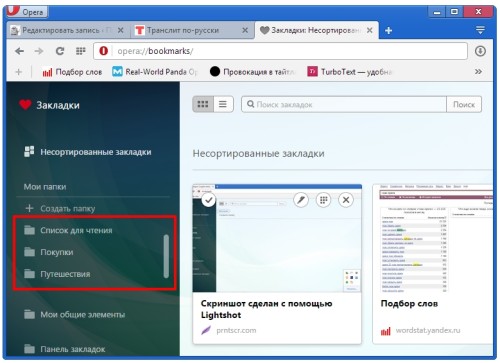
- Открывается окно управления закладками. В левой части окна закладок выбираем для просмотра:
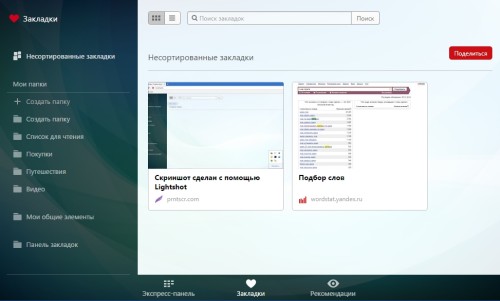
– «Несортированные закладки» – общую папку для закладок, не относящихся к тематическим папкам;
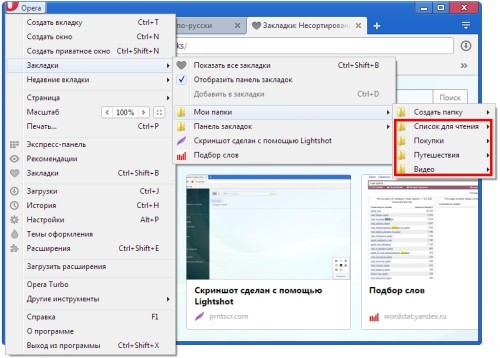
– «Мои папки» – все тематические папки, созданные для закладок. По умолчанию в Opera 27 это папки: «Список для чтения», «Покупки», «Путешествия», «Видео».
- В верхней части окна «Закладки» располагаются кнопки переключения вида (закладки можно отобразить иконками или списком) и поле для поиска сохранённыхстраниц по ключевым словам.
С использованием панели закладок
В верхней части окна Opera — под адресной строкой — располагается специальная панель для хранения закладок. Обычно на неё перемещают часто используемые закладки для быстрого доступа. Они отображаются как небольшие кнопки с названием сохранённого сайта. Обратите внимание, что предварительно панель закладок необходимо включить (см. пункт «Как включить панель закладок»).

В новой вкладке с экспресс-панелью
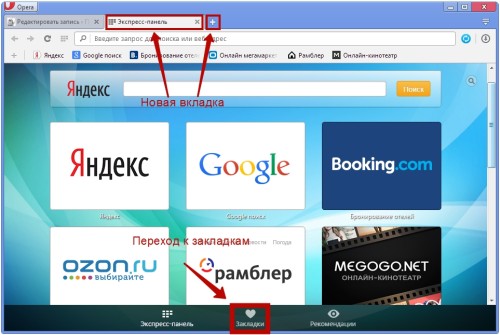
В Opera после открытии новой вкладки в нижней части окна располагаются значки «Экспресс-панель», «Закладки» и «Рекомендации». Нажимая на «Закладки», удобно сразу переключаться в папку со всеми закладками.
Как включить панель закладок
Для отображения панели закладок в браузере производим следующие настройки:
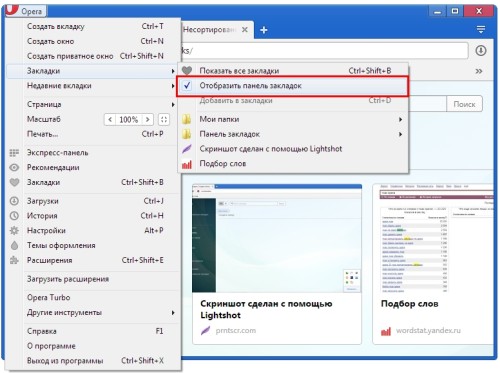
- В главном меню Opera выбираем пункт «Закладки» (четвёртая строка сверху).
- В выпадающем меню ставим галочку на пункт «Отобразить панель закладок».
- В верхней части окна браузера (под адресной строкой) появится панель со значком «+» и текстом «Для быстрого доступа добавьте закладки в эту панель».
Как добавить адрес сайта в закладки
В закладки ссылку на сайт можно добавить двумя способами — с помощью меню браузера или панели закладок.
Через главное меню
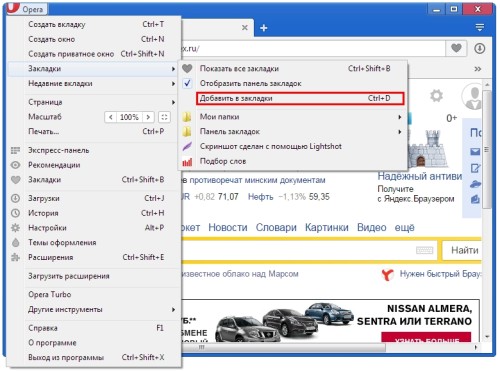
- В меню Opera выбираем пункт «Закладки» (четвёртый пункт сверху).
- Во вложенном меню нажимаем «Добавить в закладки».
- Справа от адресной строки появится небольшое окно, свидетельствующее о том, что сайт добавлен в закладки.
Через панель закладок
Альтернативный способ сохранения полезных ссылок – нажать на панели закладок кнопку «+». Браузер предложит добавить сайт на панель закладок. Нажимаем «Сохранить», и кнопка с адресом сайта мгновенно появляется на панели закладок.
Создание папки с закладками
Сохранённые ссылки удобно сортировать по темам. Для этого создаются папки с соответствующими названиями. Создать такую папку можно с помощью главного меню, а также при открытии новой вкладки экспресс-панели.
Создаём папку с помощью меню
Папку для размещения закладки можно создать сразу при добавлении адреса сайта в закладки.
- В главном меню Opera выбираем пункт «Закладки» (четвёртый сверху).
- Во вложенном меню нажимаем «Добавить в закладки».
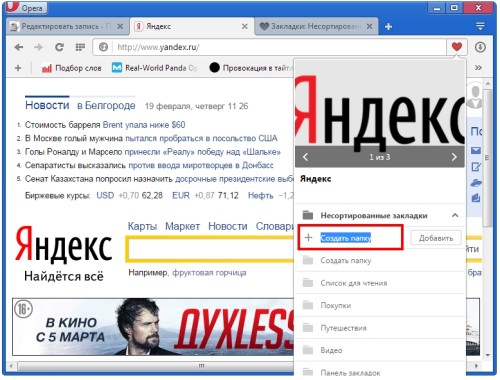
- Справа от адресной строки появится окно с данными о добавлении сайта в «Несортированные закладки».
- В этом окне выбираем «Несортированные закладки» и нажимаем на стрелочку, расположенную справа.
- Открывается список папок, в которые можно сохранить закладку.
- Выбираем первый пункт списка «+ Создать папку».
- При выборе пункт «Создать папку» подсветится. Нужно ввести название папки, например, «Новости», и нажать кнопку «Добавить».
- Закладка автоматически переносится в созданную папку.
В новой вкладке «экспресс-панель»
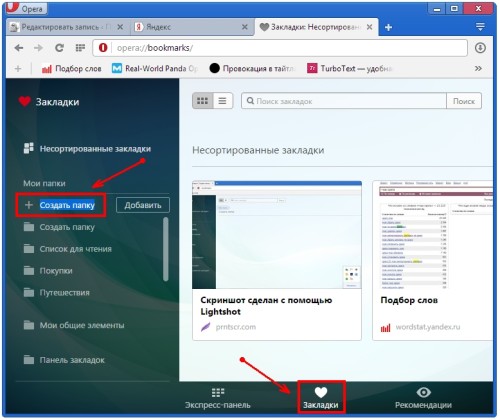
- Нажимаем в нижней части новой вкладки значок «Закладки». Открывается окно управления закладками.
- В левом меню нажимаем «Создать папку».
- При выборе пункт «создать папку» подсветится. Вводим название папки, и нажимаем кнопку «Добавить».
- Созданная папка появится в левой панели меню «Мои папки».
Сортировка закладок по папкам
Если закладки сохранялись не по категориям, а в общую папку «Несортированные закладки», для удобства использования их лучше разложить по тематическим папкам. Для этого:
- Заходим в папку «Закладки» (через соответствующий пункт в главном меню Opera или нажимая на «Закладки» в экспресс-панели).
- Выбираем в левом меню папку «Несортированные закладки».
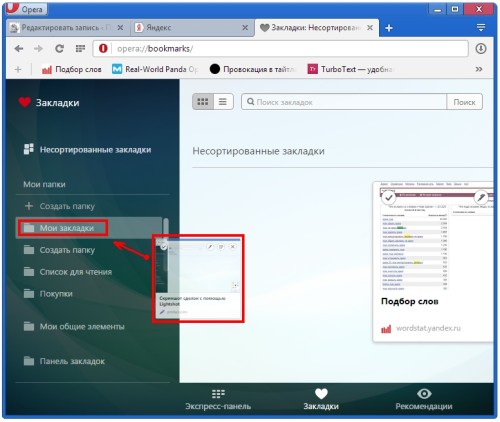
- Удерживая левую кнопку мыши на интересующей закладке, перетаскиваем её из области просмотра в нужную тематическую папку в меню слева.
- Если закладок много, нажимаем на каждой закладке галочку для выбора и переносим в нужную папку.
- При перетаскивании закладки на папку переносимый значок закладки уменьшится в размерах, а название папки подсветится. Значит, кнопку мышки можно отпускать – закладка попадёт в верную папку.
Запуск Opera со страницы с закладками
Иногда удобно начинать работу с браузером сразу с открытой страницы «Закладки». Для этого нужно один раз настроить стартовую страницу Opera.
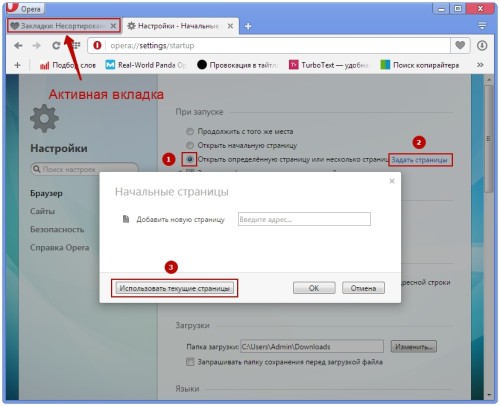
- Закрываем все вкладки браузера, кроме окна «Закладки».
- Заходим в главное меню браузера и выбираем «Настройки» (фото).
- В пункте настроек «При запуске» отмечаем «Открыть определённую страницу или несколько страниц».
- Нажимаем «Задать страницы».
- Нажимаем кнопку «Использовать текущие страницы», «ОК».
Перенос закладок из браузера Opera
Закладки из Opera переносятся в другие браузеры с помощью специального расширения Bookmarks Import & Export. Осуществляется перенос по следующей схеме:
- Устанавливаем расширение BookmarksImport & Export по ссылке: https://addons.opera.com/ru/extensions/details/bookmarks-import-export/?display=en.
- В верхней части браузера, после строки адреса, появляется новый значок. Нажимая на него, открываем окно экспорта.
- В появившемся окне нажимаем на кнопку «Выберите файл». На компьютере откроется папка, расположенная по адресу: C:\Users\Имя_Пользователя\AppData\Local\Opera Software\Opera Stable.
- Выбираем файл с названием Bookmarks (без расширения).
- Нажимаем на кнопку «Export».
- В папке «Загрузки» появляется файл Bookmarks.html с закладками Opera, которые можно перенести в любой другой браузер.
В аналогичный браузер Opera
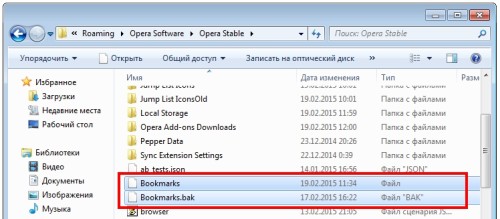
- На компьютере заходим в папку с закладками, расположенную по адресу: C:\Users\Имя_Пользователя\AppData\Roaming\Opera Software\Opera Stable.
- Из этой папки копируем файлы bookmarks и bookmarks.bak в аналогичную папку с другим браузером Opera.
Перенос закладок кнопкой «Поделиться»
С помощью кнопки «Поделиться» можно переносить и просматривать закладки не только на браузерах Opera, но и любых других. Для этого:
- В папке «Закладки» выбираем нужную папку для переноса.
- Нажимаем кнопку «Поделиться» (в правой части окна просмотра закладок).
- Браузер создаёт ссылку, которую можно отправить пользователю по email или другим способом. Просматривать ссылку получатели могут через любой браузер. Интересно, что отображаться закладки будут так же, как и в Opera – в виде галереи с крупными иконками.
- Если получатель — пользователь Opera, он сможет не только просмотреть, но и сразу импортировать закладки в свой браузер.
- Закладки, которыми уже поделились, появляются в папке «Мои общие элементы» в левой панели окна «Закладки».
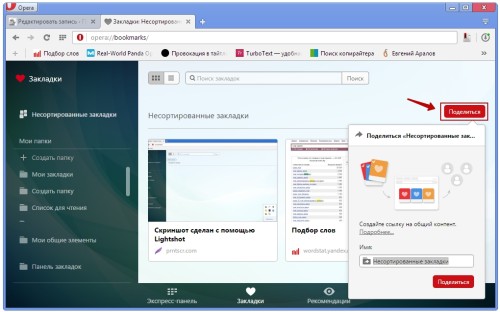
Срок действия ссылки на закладки составляет 14 дней. Если нужно продлить его, переходим в «Мои общие элементы» в левой панели закладок. Просто наводим курсор на нужную коллекцию закладок и нажимаем на галочку в правой части строки. Затем выбираем «Продлить срок общего контента».
Импорт закладок в Opera из другого браузера
- Заходим в главное меню Opera, пункт «Другие инструменты».
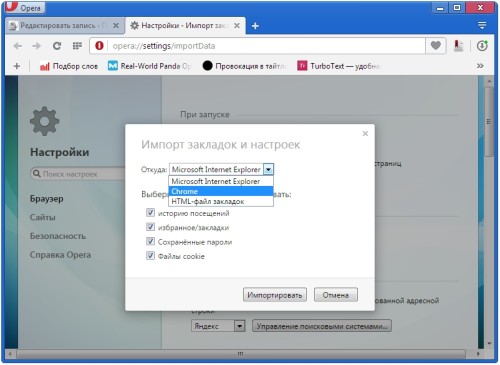
- Выбираем пункт «Импорт закладок и настроек».
- В появившемся окне выбираем название браузера, из которого переносим закладки и настройки.
- Ставим галочку в пункт «Закладки».
- Закладки из другого браузера появляются в папке «Закладки» – «Импортированные закладки» — «Импортировано из …».
Сохранение файлов с настройками/закладками Opera
Если на компьютере нужно переустановить браузер или операционную систему, желательно скопировать файлы с настройками и закладками Opera.
1. Заходим в папку на компьютере, расположенную по адресу: С:\Users\Имя_Пользователя\AppData\Roaming\Opera Software\Opera Stable.
2. Находим и копируем файлы preferences, bookmarks и bookmarks.bak.
3. Если переустанавливается браузер, то файлы копируем в любую папку, кроме папки с Opera.
4. Если будет переустановлена операционная система — сохраняем файлы на другой накопитель информации (диск или flash-карту).
После установки, ранее сохранённые файлы копируются в папку с новым браузером Opera.
Вот мы и рассмотрели основные действия с закладками в Opera 27.0. Широкие возможности по работе с закладками в браузере позволят вам быстро добавить сайты в закладки, легко поделиться ими с друзьями, удобно импортировать или рассортировать ранее сохранённые ссылки. А с правильной организацией закладок в браузере путешествие по любимым ресурсам будет быстрым, удобным и приятным!