Инструкция: как добавиться в группу в Вайбере
Разберемся, как добавиться в группу в Вайбере – но для начала поговорим о том, как найти желанное сообщество людей. Мы подготовили действенные алгоритмы поиска интересных бесед – масштабных или частных. А как только вы найдете диалог по вкусу, расскажем, как в него вступить!
Обычные сообщества
Вы знаете, что простые сообщества создаются обычными людьми, увлеченными определенной тематикой. Каковы цели пользователей, зачем присоединяться к группе в Viber на телефоне?
- Общение по интересам;
- Покупка и продажа определенных товаров;
- Консультирование;
- Обмен данными и файлами.
Возможностей масса – зависит от тематики сообщества. Давайте попробуем найти и вступить в группу в Вайбере?
- Войдите в мессенджер;
- Перейдите к разделу «Чаты» и тапните по поисковой строке;
- Начинайте вписывать искомое сообщество;


- Система проанализирует запрос и выдаст подходящие результаты;
- Если вы знаете точное название, можно вводить его;
- Как только вы найдете нужный результат в выдаче, кликайте на аватар чата;
- Появится окошко с кнопкой «Присоединиться» . Кликайте, чтобы добавиться в открытую переписку!
Убедились, что добавиться и войти в группу в Вайбере сможет каждый? Главное – найти подходящее общество, которое заинтересует вас. Переходим к следующей части статьи и поговорим о крупных аккаунтах.
Паблик аккаунты
Паблики создаются известными личностями, брендами или новостными агрегаторами, а также обычными людьми, продвигающими товары или услуги, рекламные посты. В списке можно увидеть разнообразные аккаунты – от кулинарных хитростей до чата журнала Космополитен.
Если вы заинтересовались вопросом, как присоединиться к группе в Вайбере – ловите инструкцию. Сначала попробуем поискать интересный вариант:
- Откройте мессенджер и кликните на кнопку «Еще» ;
- В появившемся меню найдите пункт «Паблик аккаунты» ;
- Вписывайте название канала в поисковую строку в верхней части экрана.


Есть и другие варианты поиска группы, в которую можно добавиться! Листайте вкладки свайпом вправо и выбирайте подходящий раздел:
- Сообщества;
- Боты;
- СМИ;
- Компании;
- Развлечения;
- Публичные персоны;
- Организации;
- Местный бизнес.
Также запустить поиск по Вайберу можно с помощью специальной одноименной иконке – на экране будут появляться персонализированные предложения. Вам достаточно нажать на красный крестик для отказа, или зеленую галочку, чтобы подключиться и добавиться.
Чтобы добавиться в группу в Вайбере на телефоне, нужно сделать следующее:
- Кликните на плюсик напротив названия паблик аккаунта;
- Нажмите на название канала и щелкайте по кнопке «Присоединиться».


Напоследок стоит сказать пару слов о закрытых диалогах – такие создаются для личного общения узкого круга лиц. Добавиться в подобное сообщество Вайбера можно только по приглашению, которое отправляет действующий участник переписки.
Захотели попасть в группу в Вайбере? Нет ничего невозможного! Мы рассказали, что нужно делать пользователю, который ищет сообщество по интересам – вскоре вы сможете приступить к увлекательному общению с сотнями единомышленников.
Как создать группу в Вайбере на компьютере и телефоне
Не знаете, как создать группу в Вайбере на ПК или смартфоне? Мы поможем и научим! В нашем обзоре вы найдете подробные инструкции, которые понятны даже новичку. Изучите алгоритмы, сохраните их в закладки и приступайте к неограниченному общению в мессенджере.
На телефоне
Создание группы в Вайбере – процесс несложный, занимающий несколько минут. Вы можете воспользоваться любым смартфоном – главное, знать нужные инструкции.
На iPhone
Начнем обзор с того, что расскажем, как создать группу в Вайбере на Айфоне:
- Войдите в мессенджер;
- Кликните на иконку «Чаты» на нижней панели;
- Найдите значок в виде карандаша и планшета в верхнем правом углу;

- Откроется список доступных контактов;
- Пролистайте его и отметьте галочками нужных пользователей;
- Как только вы сделаете выбор, жмите на «Готово» в правом верхнем углу;

- Появится диалоговое окно, в котором вы можете начинать общение.
Есть и альтернативный вариант создать группу в Вайбере на Айфоне:
- Войдите в меню чатов, как было рассказано выше;
- Нажмите на беседу с определенным человеком;

- В верхней части экрана появится его имя – кликните, чтобы вызвать контекстное меню;

- Найдите пункт «Создать группу в Вибере» ;

- Откроется перечень людей, которых можно добавить;

- Отметьте нужных пользователей галочками и кликните на «Готово» ;
- Начинайте переписку!
На Android
Мы дали инструкции владельцам Айфонов, пора разобраться, как в Вайбере создать группу в телефоне Андроид.
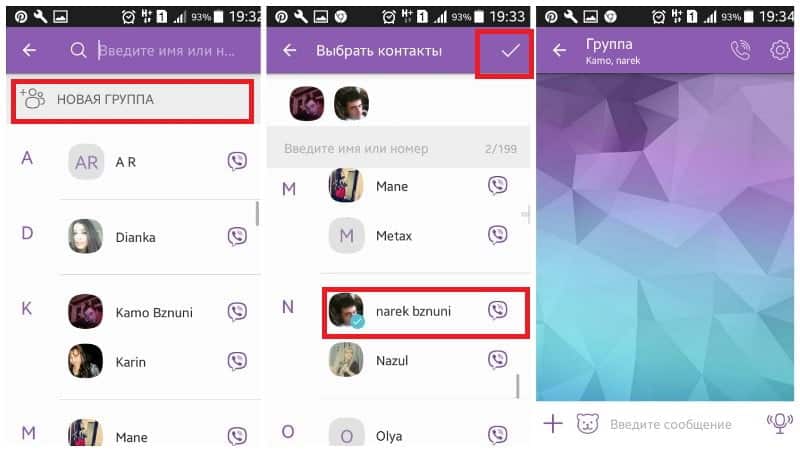
- Откройте мессенджер;
- Кликните на значок сообщения в нижнем правом углу;

- Появится список контактов, в верхней части экрана будет иконка «Сделать группу в Вайбере» ;

- Нажимайте на нее и выбирайте контакты – вы можете отметить людей из списка, или ввести имя/номер в поисковую строку;

- По завершении выбора кликните на галочку в верхнем правом углу. Вот и все!
Как создать группу в Вайбере на телефоне вы уже знаете – а существует ли способ, доступный пользователям десктопной версии? Давайте разбираться!
Компьютер
Сделать новую группу в Вайбере на ПК не составит труда – достаточно запомнить простой алгоритм и следовать ему. Выполните следующие действия:
- Откройте программу на компьютере;
- Войдите в окно чата с тем собеседником, которого хотите включить в обсуждение;
- Рядом с аватаром на верхней панели появится иконка в виде человечка с плюсом;
- Появится окно с поисковой строкой – вы можете ввести имена контактов и отметить нужных людей;
- После выбора пользователей кликните на «Сохранить». Готово!
Сделать групповой чат в Viber может каждый – главное, определиться с необходимым количеством участников!
Отличия
Мы научили вас, как можно создать свою группу в Вайбере – этот вопрос решен и закрыт. Пора разобраться, существуют ли отличия между вышеупомянутой группой и сообществом. Многие пользователи путают два понятия, пора расставить все точки над i, разобраться с сомнениями!
| Групповой чат | Сообщество |
| Ограничение по количеству участников – 250 человек | Можно добавить до миллиарда пользователей |
| Номера телефонов абонентов открыты участникам | Все мобильные номера скрыты для посторонних глаз, их можно увидеть только в том случае, если человек добавлен в телефонную книгу |
| История сообщений для новых пользователей закрыта | Новые участники сразу же получают доступ ко всей истории переписки и материалам с момента основания |
| Ведущую роль выполняет администратор | С администратора снимается часть функций, появляется должность супер-администратора |
| Вступить можно по приглашению одного из участников | Присоединиться можно только по ссылке |
| Все сообщения имеют одинаковый статус | Важное сообщение можно закрепить в верхней части окна чата |
Обсуждение можно настраивать под личные нужды. А как? Изучайте тонкости управления чуть ниже!
Управление
После того, как вы вошли в созданную группу, кликайте на верхнюю панель с названием чата. Здесь вы можете управлять такими настройками:
- Выбор имени;
- Возможность отправить ссылку, чтобы присоединиться к чату;
- Добавление администраторов из числа участников;
- Включение или отключения сигнала о том, что кто-то написал новое сообщение или оценил ваше;
- Выбор звука уведомлений;
- Выбор фона группы;
- Включить или отключить опцию сохранения медиафайлов в галерею;
- Скрыть чат;
- Отключить на 30 дней и не получать оповещения;
- Очистить историю;
- Удалить беседу и выйти;
- Сменить значок группы – сделать новое фото или выбрать готовый вариант из галереи.
Нажав на одного из участников, можно сделать следующее:
- Осуществить вызов;
- Посмотреть данные профиля;
- Начать секретный чат;
- Удалить собеседника из группы;
- Сделать администратором.
При открытии окна обсуждения вы увидите текстовое поле. Вы можете сделать следующее:
- Набрать текст;
- Прикрепить картинку или сделать фото;
- Добавить стикер или гифку;
- Отправить ссылку на магазин/товар;
- Создать опрос;
- Отправить дудл;
- Прикрепить файл;
- Поделиться текущим местоположением.
Мы рассказали вам о том, как в Viber создать группу на компьютере или смартфоне – наши советы действенны, точны и проверены на практике. Хотите общаться и взаимодействовать с большим количеством людей? Тогда приступайте к созданию чата прямо сейчас!
Как добавить пользователя в группу Viber на смартфоне
Viber – это мобильное приложение, основная цель которого – это бесплатно и без ограничения общаться со своими друзьями. Кроме отправки бесплатных сообщений, звонков и медиафайлов, в Вайбере есть и ряд других очень полезных функций. Одной из таких является групповой чат. Создание группы не влечет за собой никаких сложных действий, однако взамен, при помощи такой возможности вы можете реализовать целый проект. Как создать группу в Вайбере с телефона, добавить участников и управлять чатом?
Что такое группа в Вайбере
Что такое группа в Вайбере и зачем она нужна? Группа или групповой чат – это переписка из нескольких человек, которые были приглашены создателем сообщества с целью обсуждения общей темы. Создатель группы выступает также администратором, он задает цель общения, приглашает и удаляет участников. В группе могут обсуждаться следующие вопросы:
- личные;
- семейные;
- рабочие;
- корпоративные;
- реклама товаров и услуг, с целью дальнейшей продажи;
- план будущего мероприятия или совместной поездки.
Преимуществом такого сообщества в Вайбере является участие в переписке неограниченного количества человек, главное, чтобы на телефоне была установлена последняя версия приложения.
Удобством создания группы в популярном мессенджере является гибкая система оповещения, а также возможность приглашать и удалять любого контакта. Если для кого-то регулярные сообщения станут навязчивыми, в Вайбере есть функция отключения звука конкретно для отдельного чата и блокировка всплывающих сообщений. То есть участник может зайти в группу, когда он сам того захочет и поучаствовать в интересной беседе.
Как добавить группу с телефона
Теперь переходим к самому важному – как добавить групповой чат в Вайбере через телефон? Итак, если у вас есть на смартфоне приложение Вайбер, заходите в него и поделываете следующие шаги. Открываете приложение на главной странице с чатами и дальше продолжаете, исходя из операционной системы вашего устройства:
- для Андроид: внизу справа вы увидите активный сиреневый значок в виде текстового сообщения, нажимаете на него, и приложение предложит вам несколько доступных функций, выбираете «Новая группа»;
- для iOS: на странице с чатами вверху справа увидите иконку с карандашом, нажимаете на нее, и Вайбер переносит вас на новую страницу со списком контактов, а вверху на первой строчке будет пункт «Создать сообщество».
Подтверждаете свое действие, и группа автоматически создана. Вы выступаете в роли администратора и можете заниматься ее настройкой. Перед тем как добавить новых участников в группу, сначала нужно сделать сообщество интересным: во-первых, придумать ему название и подобрать соответствующую заставку, а во-вторых, задать тему и направление чата. Все это можно сделать через верхнюю панель, кнопка с функциями, далее пункт «Информация».
Настройка параметров
Когда вы создадите группу и закончите с ее оформлением, а главное, зададите тему и название, можно добавить контакты. На правах администратора вы можете не только добавить, но и удалить ненужного человека.
Приглашение участников
Популярность группового чата зависит от количества его участников. Поэтому после того, как группа будет готова, нужно приступить к добавлению контактов и выслать им приглашение. Делается это очень легко:
- Открываете чат с вашей группой.
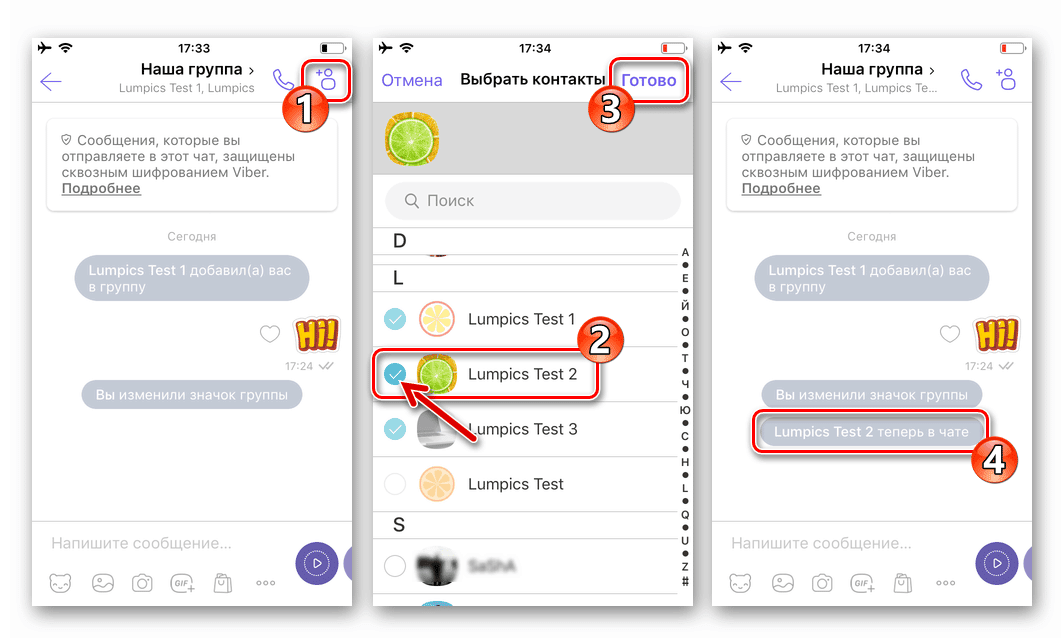
- Вверху на панели справа возле названия группы будет значок в виде человечка с плюсиком, нажимаете на него.
- На экране появляется список контактов из вашей телефонной книги и при помощи отметки (галочки), выделяете тех, кого хотите пригласить в группу.
- Далее нажимаете «Готово» и всем отмеченным отправляются приглашения.
Если у вас не Андроид, а Айфон, тогда, чтобы контакт был добавлен в ваше сообщество, нужно перейти через кнопку функций (возле названия группы стрелочка вниз) и под информацией о группе выбрать «Добавить участника».
После того как вы разослали приглашения всем желающим участникам, это не отнимает у вас возможности еще добавлять новых лиц в будущем. С этой целью вы проделываете аналогичные действия. Если вы хотите пригласить человека, номер которого отсутствует в телефонной книге, то сначала его нужно внести в список контактов. Подобной функцией приглашения новых пользователей наделены все участники. Поэтому если вы хотите еще больше пользователей, то можете попросить действующих друзей из группы разослать приглашение их знакомым.
Удаление участников
А вот удалять участников может только тот, кто создавал группу, то есть администратор. Если один или несколько участников обладают плохой репутацией, неактивны или мешают вам вести группу, то вы можете их удалить. Для этого нужно снова перейти в настройки сообщества, открыть информацию о группе и внизу найти пункт «Удалить участника». На экране появится список контактов, ставите рядом галочку и подтверждаете удаление. Таким образом, можно удалить как одного, так и сразу несколько участников.
Активность и раскрутка группы
Если вы хотите сделать свою группу популярной и известной в Вайбере, тогда вам нужно не только постоянно добавлять новых участников и заинтересовать их нужной информацией, но и регулярно заниматься раскруткой группы. Кстати, это одно из главных условий для паблик-аккаунтов и рекламных сообществ. Итак, если в вашей группе обсуждаются не просто семейные проблемы, а производится продажа товаров или услуг, публикуются интересные новости или презентуется информационный общественный портал, то для успешной работы нужно привлечь внимание к чату и добавлять все больше пользователей, так как телефонов из вашей книги контактов будет недостаточно для массового сообщества. Поэтому для раскрутки группы воспользуйтесь такими советами:
- размещайте ссылку на вашу группу в социальных сетях на соответствующих площадках;
- заходите на форумы с похожей тематикой и следите за тем, кто нуждается в информации, размещаемой в вашей группе, отправляйте приглашение или скидывайте ссылку;
- уделите внимание контенту в чате, он должен быть не только интересным и по делу, но и качественным, уникальным;
- создавайте регулярные опросы, чтобы еще хотели видеть пользователи в вашей группе, чтобы она стала для них еще более полезной.
Ну и, конечно же, активность сообщества. Неактивные группы через определенное время затухают и не создают больше интереса у участников, тем самым заставляя их удаляться из чата. Чтобы этого не произошло, постоянно пользуйтесь Вайбером и наполняйте группу новой информацией и так, чтобы она была к месту, 3-5 новых сообщений в день для поддержания активности переписки будет уместно. Такое условие позволяет наращивать количество участников и разнообразить контент группы.
Как присоединиться к созданной группе
Если вы не являетесь участником группы, но хотите им стать, данный вопрос можно решить таким образом:
- Попросить своего знакомого, который состоит в этой группе, чтобы он отправил вам приглашение.
- Найдите группу по номеру телефона, названию или через ссылку и сами в нее вступите.
И тот, и другой способ, будет особенно уместен для открытых сообществ, где доступ предоставляется всем пользователям Вайбера и заинтересованные участники сами вступают в группу. А вот первый вариант подходит исключительно для закрытых групповых чатов, там, где пользователей приглашает либо сам администратор, либо один из активных участников группы, при этом вы можете найти это сообщество в Вайбере, но самостоятельно вступить не получится.
Как подключиться к группе в Viber на смартфоне
В Вайбере можно не только звонить и переписываться с определенным пользователям, это мессенджер, который позволяет создавать целые группы из нескольких участников для получения интересной информации или обсуждения важных тем. Такая возможность позволяет из обычного приложения для общения сделать социальный портал. Сегодня некоторые группы в Вайбере полностью заменили интернет-сети, рекламу и веб-сайты. Если вы хотите вступить в группу в Вайбере и участвовать в ее переписке, то сделать это можно несколькими удобными способами. Ознакомьтесь с тем, как найти группу и можно ли в нее вступить без приглашения?
Что такое группа в Вайбере
Группа – это общий чат в Вайбере, где может участвовать неограниченное количество собеседников. Зачастую группа имеет общую тему, ради которой участники и вступили в нее. Здесь можно обсуждать конкретную цель – семейные проблемы, предстоящее мероприятие, путешествие или делиться разной социальной полезной информацией. В последнее время группы в Viber стали заменять социальные сети, сообщества, рекламные компании интернет-магазины.
Групповой чат имеет такие отличительные характеристики:
- здесь могут подниматься для обсуждения любые темы, в том числе информационные или коммерческие;
- чат создается любым пользователем;
- можно пригласить неограниченное число участников;
- правом приглашения нового пользователя обладает любой участник группы;
- есть открытые и закрытые сообщества;
- доступны все функции, как и для обычного чата;
- можно присваивать название группе, ставить заставку и фон чата.
Групповой чат ввиду большего количества пользователей и постоянно поступающих сообщений имеет опцию режима «Не беспокоить», когда новые записи не высвечиваются на экране и не сопровождаются звуковым оповещением.
Тот, кто создает группу, он является ее администратором и занимается организационными вопросами, задает тематику и оформление. Одним человеком может создаваться огромное количество таких групповых бесед. Очень важно сделать чат интересным и активным, чтобы не просто пригласить туда своих знакомых, а сделать его публичным. Сегодня такая удобная функция Вайбера становится все более популярной.
Поиск сообществ
Начать стоит с того, что найти частную группу в Вайбере по ее предполагаемому названию невозможно, поэтому вступить в нее можно только через приглашение действующего участника. Самостоятельно отыскать в базе Вайбера общий чат можно только в виде сообщества или паблик-аккаунта. Не нужно путать группу с сообществом и паблик-аккаунтами. Последние два варианта служат массовой группой, количество человек которой может доходить до миллиарда. Обычно это страницы известных торговых марок или личностей.
Если вам все-таки нужна инструкция по поиску сообщества, тогда руководствуйтесь следующими подсказками:
- Открывайте Вайбер.
- На главной странице, где представлена история чатов, вверху увидите значок для поиска или оттяните экран вниз, чтобы появилась строка поиска.
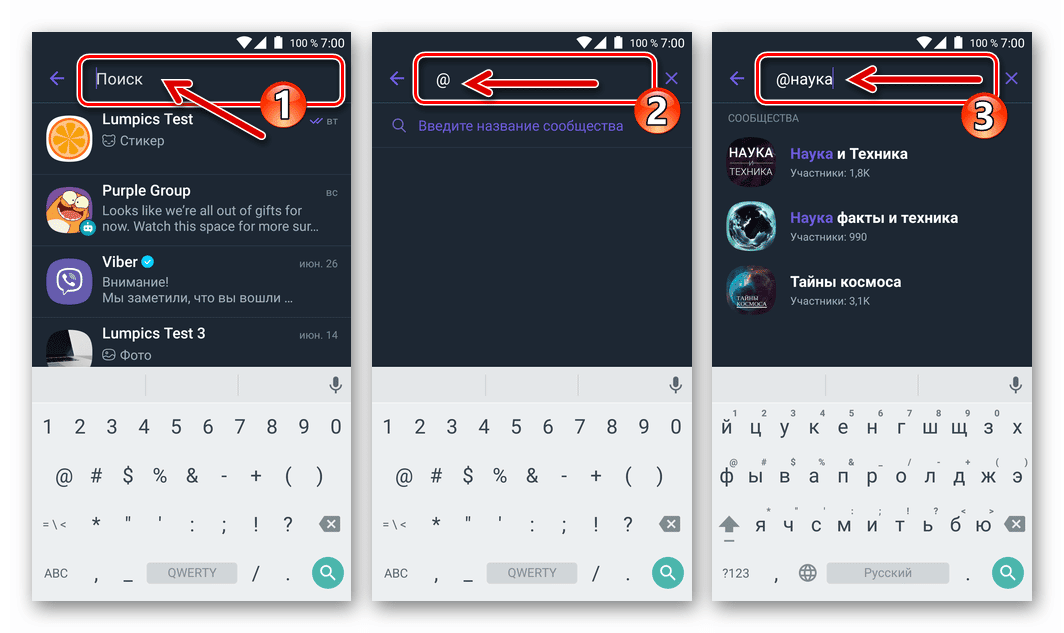
- Впишите в нее название желаемого паблик аккаунта или сообщества, нажмите на поиск.
- Из представленных результатов выберите искомое, нажимаете «Присоединиться».
Если вы не знаете точного названия сообщества, но ищете его по приблизительному наименованию, исходя из темы чата, то в строке поиска, перед тем как написать название, поставьте @. Данный знак является заменителем хештега в Вайбере и позволяет найти все сообщества, где употребляется написанное вами слово или комбинация слов в строке.
Как вступить в группу
Еще раз напомним, что добавиться в группу можно только по приглашению, поэтому ниже представлена инструкция, как это работает на деле и альтернативные варианты, если вы все-таки ищете сообщество.
По приглашению
Итак, группа создана. Участников в группу в Вайбере может приглашать не только администратор из своей книги телефонов, но и любые другие пользователи, которые также состоят в этом групповом чате. Как пригласить в группу:
- Открываете приложение.
- В истории чатов выбираете нужную группу.
- Вверху на панели справа от названия чата будет значок «Добавить участника», он выполнен в виде иконки с человечком.
- На экране появляется телефонная книга с доступными пользователями Вайбер и вы ставите напротив галочку, кого хотите пригласить.
- Через секунду пользователь получает приглашение и по желанию вступает в группу.
Если у вас устаревшая версия Вайбера или вы используете Айфон, тогда выслать приглашение можно через кнопку настроек группы, внизу будет доступен пункт «Добавить участника».
Без приглашения
Без приглашения вы можете самостоятельно вступить в группу, если она является открытой, и вы знаете, как ее найти в системе Вайбера. Данное правило применимо для сообществ и паблик-аккаунтов. Чтобы самостоятельно присоединиться к сообществу, необходимо:
- Написать название сообщества в строке поиска через раздел «Чаты».
- Из представленного списка выбрать нужный паблик.
- Войти в него и внизу нажать на кнопку «Присоединиться», после чего вы сразу становитесь участником группового чата.
- При необходимости можете отключить звук на уведомления.
По номеру телефона
Найти группу или сообщество за номером телефона невозможно. Вы, конечно, можете попробовать воспользоваться строкой поиска и забить в нее номер мобильного телефона администратора, однако подобное действие не принесет никаких результатов. Поэтому если вы знаете телефон администратора или одного из участников группы, то добавьте себе этого человека в список контактов и напишите ему личное сообщение в Вайбере с просьбой выслать приглашение на добавление в группу.
Как выйти из группы
Если вы некоторое время понаблюдали за группой, а также за представленной в ней информацией, и поняли, что вам она не интересна и бесполезна, тогда вы можете по своему желанию выйти из группы. Для этого повторите следующий алгоритм действий:
- Запустите мессенджер.
- Перейдите в группу.
- Откройте настройки группы, через верхнюю панель.
- Откройте «Информация».
- Внизу увидите функцию «Выйти из группы».
Когда вы выйдете из группы, она исчезнет из доступных чатов в вашей истории Вайбера, а также перестанут приходить сообщения. О том, что вы вышли из публичного чата, уведомление никому не приходит и не высвечивается в текстовом поле группы, поэтому никто об этом не узнает, если только лично кто-то не откроет список участников и увидит, что вас там нет, хотя раньше вы участвовали в переписке.