Как отключить инверсию мыши в Windows 10

Периодически пользователи операционной системы Windows сталкиваются с ситуацией, при которой мышь перестает передвигать курсор привычным образом. Например, пользователь передвигает ее по коврику снизу вверх, а курсор движется наоборот – от верхней части экрана к нижней. Это называется инверсией. Рассказываю способы, как отключить инверсию мыши в Windows 10.
Что такое инверсия мыши
Инверсией мыши принято называть обратное движение курсора. Она может быть полезна в отдельных видеоиграх, однако при использовании операционной системы большинство пользователей предпочитают «стандартный» принцип работы контроллера, когда движение мыши совпадает с движением курсора на экране. Именно поэтому необходимо знать о том, как отключить инверсию мыши при работе с ОС Windows 10.

Причины неправильной инверсии мыши в Windows
Существует несколько основных причин, по которым контроллер может начать работать некорректно:
- Возникновение какой-либо неисправности в самой мыши.
- Драйвер на контроллер перестал функционировать, на фоне чего произошел сбой.
- В настройках мыши была случайно или непроизвольно активирована инверсия.
- В реестре ОС Windows произошла смена ключа.
В зависимости о того, по какой причине возникла неисправность, отключать инверсию мыши нужно разными способами.
Важно! Если мышка работает некорректно только в одной отдельной игре, то, прежде чем применять описанные в статье способы отключения инверсии мыши, нужно зайти в ее настройки. Есть высокая вероятность того, что проблема кроется в самой игре и решить ее поможет отключение инверсии.
Как отключить инверсию
Существует несколько методов устранения проблемы (в зависимости от конкретной ситуации). Поскольку сразу может быть неясно, почему именно включилась инверсия, рекомендуется все описанные ниже действия выполнять последовательно.
Исправление неполадок с техникой
Изначально проблему следует всегда искать в самом устройстве. Для первичного выявления неполадок рекомендуется выполнить несколько действий:
- Прежде всего, следует перезагрузить компьютер. Очень часто такое простое действие способно устранить случайную системную ошибку.

- Далее стоит перезагрузить саму мышку, если она работает на батарейках (вынуть батарейку и вставить ее обратно). Если же контроллер проводной, стоит воспользоваться для его подключения к компьютеру другим USB-портом.
- Теперь нужно осмотреть мышь на наличие дефектов. Возможно, ее недавно роняли или она слишком сильно запылилась. В этом случае следует провести ее очистку.

- Если есть вторая мышь, следует подключить ее к компьютеру. Так получится понять, проблема кроется в операционной системе или же она находится на стороне контроллера.
Если с мышью проблем нет, стоит уделить внимание ее настройкам. На некоторых контроллерах есть отдельная кнопка (сочетание клавиш), включающая инверсию. Нажав на нее снова, получится отключить инверсию мыши.
Важно! Нередко при использовании беспроводных мышек пользователи сталкиваются с ситуацией, при которой снижение заряда батареи приводит к всевозможным «глюкам». Так, если батарейки работали долго, рекомендуется заменить их. Возможно, это решит проблему.

Если же мышка работает без проводов и не на батарейках, то следует запитать ее (поставить на зарядку).
Как убрать инверсию через реестр Windows
Попытаться отключить инверсию мыши можно, воспользовавшись реестром. Нередко компьютерные игры оставляют в нем ключ, что и приводит к нарушению работу контроллера уже вне приложения. Потребуется выполнить несколько последовательных действий:
- Запустить окно «Выполнить». Сделать это можно, воспользовавшись внутренним системным поиском. Найти его можно, как правило, в левой нижней части экрана рабочего стола рядом с меню «Пуск» (иконка с изображением лупы).
- Ввести «regedit», нажав «ОК».

- Перейти в ветку реестра «HKEY_CURRENT_USER\Control Panel\Mouse». Она находится в левом разделе окна. Чтобы открыть ветку, нужно лишь один раз кликнуть по ней левой кнопкой мыши.

- Найти в данной ветке ключ под названием «SwapVouseButtons», после чего обратить внимание на его значение. Если фигурирует цифра «1», значит инверсия включена. В этом для того, чтобы отключиться инверсию мыши, требуется открыть этот ключ и заменить цифру на «0».
- Остается только перезагрузить компьютер.
Если же указанный выше ключ отсутствует, его требуется создать самостоятельно. Для этого нужно:
- Запустить контекстное меню, нажав правую кнопку мыши.
- Кликнуть по «Создать».
- Выбрать пункт «Стоковый параметр».

- Выбрать «REG_SZ».
- Дать параметру название «SwapVouseButtons», после чего выставить для него значение «0».
Таким образом будет отключена инверсия мыши.
Как убрать инверсию через переустановку драйверов
Отключить инверсию мыши также можно, обновив систему или выполнив переустановку драйверов – иногда при их загрузке они «встают» неправильно, приводя к появлению всевозможных неисправностей.
Важно! Компании, выпускающие драйверы для всевозможных продуктов, периодически допускают ошибки. Именно поэтому нужно знать, как выполнять откат драйверов – для большинства устройств порядок действий абсолютно идентичен.
Порядок действий при переустановке драйверов имеет следующий вид:
- Сначала нужно открыть «Диспетчер устройств». В ОС Windows 10 сделать это можно, кликнув правой кнопкой мыши по меню «Пуск». Останется только кликнуть по соответствующему пункту.

- Откроется перечень используемого оборудования. В этом списке нужно найти свою мышку, кликнув по ней правой кнопкой мыши.
- Откроется контекстное меню. Нужно выбрать «Удалить устройство». Все данные о мыши будут полностью удалены из системы.

- Теперь нужно нажать клавишу «F5» – конфигурация оборудования обновится, а все необходимые для работы контроллера драйверы будут автоматически заново установлены на ПК.
Если данное действие не привело к желаемому результату, то следует открыть «Свойства» мыши. Далее потребуется открыть вкладку «Драйвер». Там будет фигурировать информация касательно того, какая его версия установлена.
Сначала рекомендуется нажать «Обновить драйвер». Если имеется его новая версия, то ОС все сделает автоматически. Если же новой версии нет, пользователь получит соответствующее сообщение об этом. В этом случае нужно нажать «Откатить». По завершению процесса важно выполнить перезагрузку ПК, чтобы внесенные изменения вступили в силу.

Внимание! В редких случаях новая версия драйвера имеется, однако система отказывается ее самостоятельно устанавливать. Так часто бывает при использовании нелицензионной версии ОС. В этом случае нужно самостоятельно зайти на сайт производителя мыши и уже оттуда скачать нужный драйвер, после чего установить его.
А лучше в перспективе и вовсе установить лицензионную версию Windows, чтобы избежать подобных ситуаций. Скачать ОС Windows 10 можно, перейдя на официальный сайт Microsoft.
Альтернативные методы решения проблемы
Есть несколько альтернативных способов отключения инверсии мыши. Но нужно отметить, что они, к сожалению, не во всех случаях демонстрируют свою действенность. Впрочем, если предыдущие инструкции по каким-то причинам не помогли, к данным мерам вполне можно прибегнуть.
Использование «Параметров Windows»
Чтобы отключить инверсию мыши данным методом, нужно воспользоваться внутренним инструментом управления подключенными к системе устройствами. Потребуется:
- Открыть «Параметры Windows». Сделать это можно, воспользовавшись меню «Пуск», или одновременно нажав клавиши «Win» и «I».
- Среди представленных пунктов найти «Устройства» и кликнуть по нему левой кнопкой мыши.

- Перейти в раздел «Сенсорная панель», находящийся в левой части окна.
- Снять галочку напротив пункта, указанного на скриншоте ниже.

Данные действия не связаны с мышью напрямую, однако, по заверениям опытных пользователей Windows, в отдельных случаях способны помочь решить проблему.
Откат системы
Прибегать к откату системы для того, чтобы отключить инверсию мыши, нужно только в самую последнюю очередь, когда никакие другие действия не помогли решить проблему.
Откат системы предполагает возвращение к ее состоянию на момент первичной установки. Поэтому нужно предварительно сохранить все нужные файлы, поскольку без использования специализированных программ они будут безвозвратно утрачены. Нужно:
- Открыть «Параметры Windows».
- Перейти в «Обновление и безопасность» (пункт находится справа снизу).

- Открыть вкладку «Восстановление».
- Нажать кнопку «Начать», находящуюся под надписью «Вернуться у предыдущей версии Windows 10».
Далее необходимо просто следовать системным указаниям.
Проверка ПК на вирусы
Указанные выше действия по отключению инверсии мыши не являются для пользователя панацеей. В некоторых случаях проблема возникает из-за того, что в системе имеются вирусные программы, нарушающие ее работу. В этом случае рекомендуется запустить полное сканирование системы.

С точки зрения надежности и быстродействия лучше всего зарекомендовали себя 3 антивирусные программы:
- «Dr.Web» (скачать с официального сайта);
- «Kaspersky» (скачать с официального сайта);
- «Avast» (скачать с официального сайта).
Есть платные и бесплатные версии антивирусов. Для большинства случаев бесплатной версии вполне достаточно.
Внимание! Настоятельно не рекомендуется загружать программы из непроверенных источников. Так система подвергается опасности в виде вредоносных программ, способных не только нарушить стабильность работы Windows и сопутствующих гаджетов, но и выкрасть персональные данные пользователя.
Разумеется, есть люди, для которых инверсия мыши является удобной. Однако таких людей меньшинство. К счастью, способов, с помощью которых можно отключиться инверсию мыши, довольно много. Все они в подробностях описаны в статье. Каждый может выбрать для себя наиболее удобный вариант решения проблемы.
Что делать если мышка работает наоборот или в режиме инверсии?
О мышках
Автор Андрей Андреев На чтение 2 мин Просмотров 1.3к. Опубликовано 10.12.2019
Всем привет! Сегодня рассмотрим режим инверсии, то есть когда мышка работает наоборот: как исправить, когда вы двигаете ее вправо, а курсор перемещается влево. Разберем, почему так происходит и что делать, чтобы вернуть все к исходному состоянию.
Как отключить инверсию в настройках Windows
Если мышь на ноутбуке или компьютере поменяла оси, такое состояние отнюдь не свидетельствует о ее поломке. Это ее нормальное рабочее состояние, которое предусмотрено в том числе и настройками операционной системы — и Windows 7, и Виндовс 10.
Не стоит паниковать и думать о ремонте ПК: все можно вернуть к первоначальному виду с помощью пары кликов.
Для этого нажмите кнопку «Пуск» и перейдите в Панель управления и откройте категорию «Мышь». В одном из разделов (в каком конкретно, зависит от версии Виндовс), нужно убрать галочку «Включить инверсию». Нажмите кнопку «Применить» — и манипулятор заработает нормально, как ему и положено.
Восстановление настроек с помощью редактора реестра
Если такой метод не помог, нажмите кнопку «Пуск» и в строке поиска введите команду regedit, а затем запустите найденный EXE-файл.
Пройдите по пути HKEY_CURRENT_USER\Control Panel\Mouse и посмотрите, какой атрибут присвоен параметру SwapMouseButtons.
Чтобы все работало корректно, значение должно быть равно 0.
Некорректно может работать беспроводная мышь, если батарейка почти разряжена. Для устранения неполадок достаточно заменить батарейку или зарядить аккумулятор.
В некоторых случаях помогает переустановка драйверов манипулятора.
Для этого нужно удалить мышку через Диспетчер устройств на Панели задач, а затем переустановить драйвера. Как правило, для этого достаточно повторно воткнуть кабель в порт USB. Повторная установка драйверов стартует автоматически.
Ну вообщем сегодня все коротко и по делу, а если у вас есть еще дополнительные варианты решения этой дилеммы, пишите в комментариях. При этом с удовольствием добавлю ваш вариант в статью, если он действительно рабочий.
Также советую почитать публикации «Почему мышка двигается рывками», «Как узнать DPI мыши» и «как настроить чувствительность манипулятора на ПК с Виндовс 10». Буду признателен, если вы поделитесь этим постом в любой из социальных сетей. До скорой встречи!
С уважением, автор блога Андрей Андреев.
Оцените статью
Добавить комментарий Отменить ответ
nemti 19.06.2021 в 18:21
здраствуйте, у меня такая проблема, когда двигаю мышь в лево — а курсор, право и т.д. почитав этот пост, у меня вот все так же как и тут написано, но все та же проблема. что делать в этом случае?
Андрей Андреев автор 20.06.2021 в 14:10
Здравствуйте. Напишите, пожалуйста какие методы пробовали из перечисленных в статье?
Кеша 07.10.2023 в 05:48
Это кажется невероятным, но я вытащил батарейки, подождал минуту, вставил, и всё заработало. Многие тоже пишут, что стукнули мышку и все заработало. Не могу сказать, в чём глюк, но такое есть
Андрей Андреев автор 08.10.2023 в 09:53
Здравствуйте, Кеша. Спасибо, что поделились вашим случаем. Уверен он кому-то, может быть полезным.
Сергей 19.03.2022 в 23:51
Здравствуйте! у меня проблема немного другая. Двигаю мышь вперед, курсор движется вправо. Мышь назад — курсор влево. Подключаю другую мышь — все работает правильно. Как думаете, в чем причина? Сенсор сдох?
Андрей Андреев автор 20.03.2022 в 08:47
Здравствуйте. Если сброс настроек и переустановка ПО не помогает, то есть вероятность, что это конец. Попробуйте еще проверить на другом ПК.
василий 12.12.2022 в 23:45
сменил стекло в мышке все заработало наверно поцарапал когда чистил
опус 19.09.2023 в 23:07
Просто вынул и вставил батарейку и глюк прошел. А стекло вообще не при чем.
Костя 12.07.2022 в 11:46
Не работает,я попробовал не мало способов.
Андрей Андреев автор 12.07.2022 в 14:36
Здравствуйте. Попробуйте проверить работоспособность мышки на другом ПК. Может она сама вышла из строя.
Костя 14.07.2022 в 11:08
Я проверил мышку на другом пк и всё также работает наоборот,что делать?
Андрей Андреев автор 14.07.2022 в 11:13
Вероятно перестал корректно работать сам сенсор. Менять устройство.
Aleksey 13.08.2022 в 15:49
Что за дичь?))) в большинстве случаев дело в драйвере. РЕШЕНИЕ: У меня Мышь A4tech XL — 747H. На решение ушло пару часов и серфинга на просторах инета. Конструктивного решения этой проблемы вы не найдете уж поверьте мне, мусор и чепуха для дошкольного возраста и пенсионеров! По не известным мне причинам мышь глюканула. Софт ОскарЭдишен для данной мыши проблему вам не решит. Суть траблы: по не известным мне причинам появился файл msmouse.PNF в папке msmouse.inf_amd64_1793a485b491b199 (находится в корне винды\систем32\драйверСторе\файлРепоситори). По факту там должно быть 4 файла драйвера для мыши, но факт на лицо. Я удалил файл msmouse.PNF (ДАННЫЙ ФАЙЛ ПОД ЗАЩИТОЙ СИСТЕМЫ) и просто так его не удалить! IObit Unlocker вам в помощь (будет в контекстном меню мыши после установки по нажатию ПКМ) и все заработало как положено ПРЕДВАРИТЕЛЬНО ОТКЛЮЧИВ МЫШЬ. во избежании непредвиденных чудес
Андрей Андреев автор 15.08.2022 в 12:38
Здравствуйте, Aleksey. Спасибо за оставленный комментарий. Р.S — в тексте изначально была информация о переустановки драйвера(выделил дополнительно в тексте цитатой).
Левая кнопка мыши работает как правая: как отключить инверсию?

Инверсия мыши – это свойство, когда она работает «наоборот». Возможен вариант, когда функции правой и левой кнопки меняются. Но может быть и случай, когда инвертируется движение курсора. Проще всего исправить инверсию через настройки, но не всегда всё так просто. Обо всех нюансах и секретах ситуации, когда мышь работает наоборот, и как её исправить, я расскажу в данной статье.
Что такое инверсия мыши
Инверсия – полезное свойство для нескольких случаев. Обычно она бывает двух видов:
- Замена порядка кнопок – незаменима для левшей. Они управляют устройством левой рукой. Соответственно, она находится слева от клавиатуры, и кнопки тоже воспринимаются по-другому, чем у правшей. Поэтому смена клавиш встроена в саму операционную систему. С этой настройкой, левая кнопка мыши работает как правая.

- Замена осей движения – бывает полезна в играх. Многим геймерам удобнее управлять игровым процессом, когда направления движения изменены. В этом случае движение мыши «на себя» поднимает поле зрения вверх, от себя – вниз. Поэтому в меню игр есть отдельный пункт, позволяющий включить инверсию. Это может войти в привычку. Но в операционной системе такая замена будет выглядеть очень странно, когда вы движете мышь вправо и вверх, а курсор смещается влево и вниз. Обычно, если на компьютере включена такая инверсия, то произошёл какой-либо сбой – вот почему мышка работает наоборот.

Как отключить инверсию
Я перечислю несколько способов, как можно отключить подобное поведение устройства. Обычно дело в установках или кратковременном сбое, который легко устранить. Но в некоторых случаях какая-то программа или игра прописывают изменение в реестре. Тогда придётся удалить его вручную. Вот способы, как отключить инверсию мыши в Windows 7 и в Windows 10:
Способ 1: общие настройки
Первым делом нужно проверить стандартные установки. Вот что нужно сделать:
- проверьте кнопки на самой мышке – «навороченные» модели могут иметь кнопку инверсии на корпусе;
- откройте специальные настройки гаджета – его официальное ПО, если оно шло в комплекте, и если вы его устанавливали. Параметры инверсии могут быть там;
- проверьте параметры мыши в операционной системе.
Настройки девайса в Виндовс можно изменить так:
- Перейти в «Панель управления».

- Переключить вид на «Крупные значки».
- Затем найти «Мышь».
- Откроется окно свойств.
- Перейдите на вкладку «Свойства мыши».
- Снимите галочку на «Обменять назначение кнопок». Или поставьте, если вы левша.

- Сохраните настройки.
Данные установки выглядят одинаково и в «семёрке», и в «десятке». Окно свойств, где можно выключить инверсию, может немного отличаться, в зависимости от драйвера. Если что-то во время настроек пошло не так, или вы не добились желаемого результата, то проверьте описанные ниже способы.
Способ 2: устранения сбоя
Выполните несколько простых действий, которые могут исправить ситуацию. Каждое из них выглядит элементарно, но они работали у других пользователей.
- Зарядите батарейки. При низком заряде беспроводные девайсы могут себя вести непредсказуемо.
- Замените батарейки на другие. Мне известен случай, когда инверсия осей, которая казалась неисправимым дефектом, пропала после смены батареек. Вероятно, что-то было не в порядке с электрической схемой устройства. Но главное то, что таким образом можно решить проблему.

- Перезагрузите компьютер. В ОС Виндовс это обычно решает массу проблем.
- Перейдите в Диспетчер устройств. Чтобы его найти, просто введите его название в поиске Пуска. Найдите мышку и удалите её, нажав Delete. Отключите её от ПК. Перезагрузите его. Подключите мышь заново. Вы удивитесь, но это решает почти все проблемы с девайсом, только если они не аппаратные.

Способ 3: замена драйвера
Возможно, ваш компьютер обновился, и драйвер мыши теперь считается устаревшим. В том числе, курсор теперь может двигаться наоборот. Чтобы это исправить, установите актуальную версию. Для этого:
- Перейдите на сайт бренда, который выпустил устройство.
- Найдите свою модель.
- Скачайте драйверы для неё.
- Установите их.
- Перезагрузите ПК.

Актуальная версия ПО точно не помешает. Но если этот и предыдущие пункты не помогли, то придётся почистить реестр.
Способ 4: проверить реестр
Какая-то игра или программа могла внести изменения в системный реестр. И то ли из-за сбоя, то ли из-за ошибки разработчиков, не очистить это изменение. В таком случае, чтобы убрать инверсию мыши, нужно удалить его самостоятельно.
В первую очередь, попробуйте автоматическое решение:
- Скачайте и установите программу CCleaner или подобную.
- Перейдите в Диспетчер устройств и удалите девайс, как было описано выше.
- После перезагрузки не подключайте мышку заново, а откройте CCleaner и выполните проверку и чистку реестра. Программа предложит сохранить перед этим его резервную копию – согласитесь с этим.
- Перезагрузите ПК ещё раз.
- Теперь подключите устройство.
Если это не помогло, то выполните такие действия:
- Зажмите клавиши Win+R.
- Введите regedit.
- Найдите в появившемся окне путь HKEY_CURRENT_USERControl PanelMouse.
- Если там есть свойство SwapMouseButtons, то откройте его. Если нет, то создайте его сами: нажмите в пустой области правой кнопкой и создайте «Строковый параметр» с этим названием.
- Измените значение параметра на «0».
- Перезагрузите ПК.

Если все предыдущие действия не помогли, то речь может идти о поломке или серьёзных аппаратных неполадках девайса. Вам необходимо обратиться в сервисный центр или заменить устройство. В крайнем случае, можете заняться её ремонтом сами, но только если хорошо разбираетесь в электротехнике, умеете паять и хотите поэкспериментировать без оглядки на результат.

Как включить инверсию
Для того, чтобы включить свойство, нужно выполнить указанные выше инструкции в обратном порядке:
- Для смены клавиш достаточно стандартных настроек. Способ, как включить инверсию мыши в Windows 10 и Windows 7, ничем не отличается от того, как её выключить.
- В случае, когда устройство поставляется с собственным ПО, лучше использовать его. Оно позволяет более точную и правильную настройку.
- В играх параметры инверсии находятся в опциях – обычно в разделе «управление». Однако эта возможность присутствует не во всех играх.
- Если вам нужно включить инверсию колесика мыши в Windows 10, то придётся изменить системный реестр. Раньше эта настройка была вынесена в свойства, но теперь нужно проделать цепочку действий:
- Зайти в Диспетчер устройств, в свойства мыши и скопировать оттуда «Путь к устройству».

- Перейдите в реестр, как было описано выше.
- Перейдите к разделу HKLMSYSTEMCurrentControlSetEnumHID, далее к скопированному пути, и затем вплоть до Device Parameters.
- Измените значение параметра с 0 на 1.

- Перезагрузите компьютер.
Теперь вы знаете, зачем нужна инверсия мыши, как её активировать и выключить. Если мышь работает наоборот, это не введёт вас в замешательство, и вы быстро сможете исправить ситуацию.
Как убрать инверсию мыши при движении Windows 10 и 7
Как выключить или убрать инверсию мыши в Windows 10, 7 и в играх? Поменять инверсию очень легко, для этого существует несколько способов, описанных далее.
Содержание:
- Быстро меняем инверсию мыши в системе
- Причины появления проблемы
Как отключить инверсию мыши на ОС Windows
Что вообще такое инверсия мышки? На деле всё очень просто. Когда мы крутим колёсико мыши, вводим вверх или вниз, то движение происходит в противоположном направлении. Другими словами, если вы движете мышкой вверх в игре, то персонаж будет смотреть вниз. С колесиком так же, если вы крутите его на себя, то страница будет подниматься. Кстати, советую ознакомиться со статьей, когда не работает мышь при подключении. Там вы узнаете несколько программных и аппаратных советов по устранению проблемы.
Почему изменилась инверсия у мышки
Этому есть несколько причин:
- Физическая неисправность мышки.
- Повреждение программного обеспечения (драйвера).
- Система непонятным образом изменила настройки инверсии.
- Изменение записей в реестре.
Как быстро убрать инверсию мыши за пару минут
Для начала давайте разберем программный способ решения проблемы. На Windows 10 и ранних версиях способ практически идентичен. Не стоит заходить в панель управления и раздел «Мышь», там нет настроек инверсии.
Исправлять ошибку будем через редактор реестра:
- Откройте окно выполнить с помощью клавиш Win+R.
- Введите команду regedit.
- Перейдите по пути HKEY_CURRENT_USER\Control Panel\Mouse .
- Откройте параметр SwapMouseButtons и убедитесь, что значение установлено 0.
- Если стоит единица (1), то измените её на 0 и перезапустите ПК.
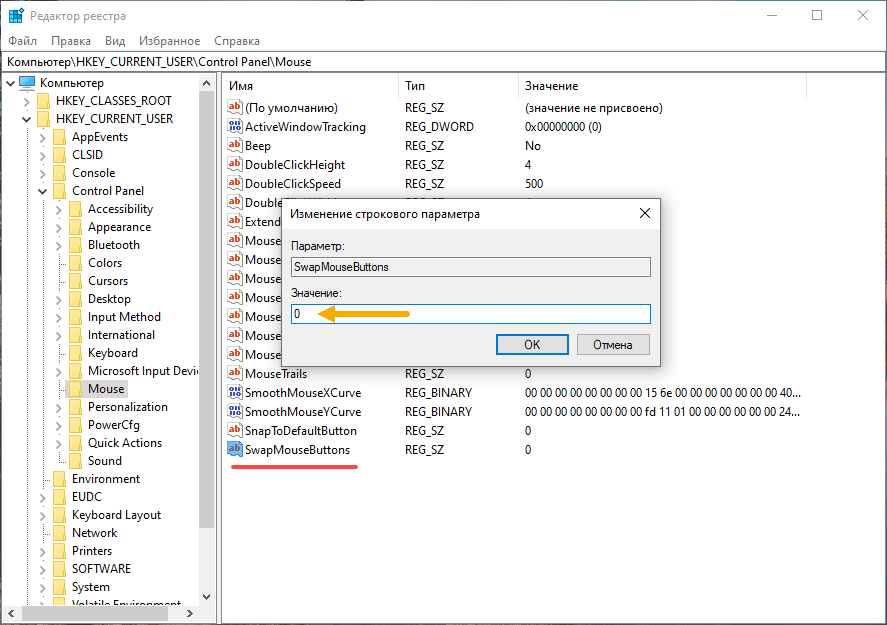
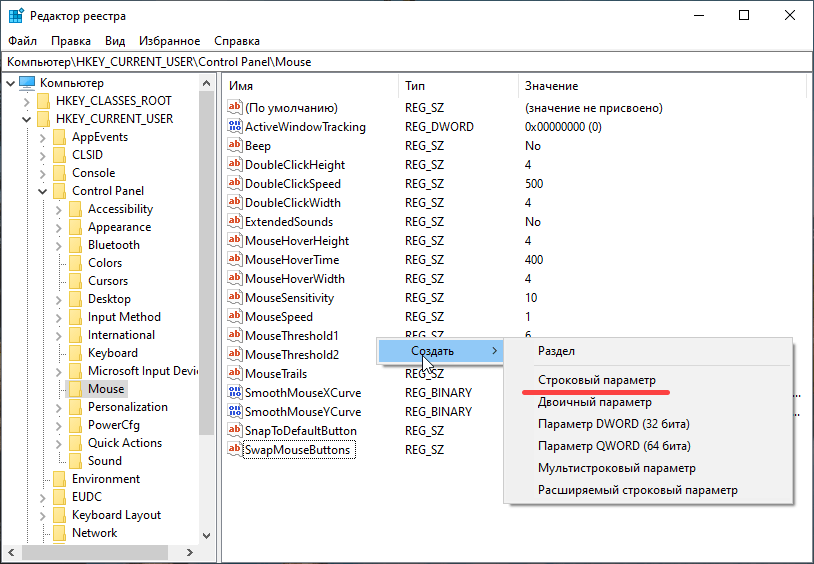
Не редкость, что ключа в разделе Mouse вообще нет. Тогда исправим это его созданием. Нажмите на пустом месте правой кнопкой мыши и выберите: создать – «Строковый параметр». Называем его SwapMouseButtons и в поле «Значение» вписываем 0.
Если это не помогло отключить инверсию мыши, тогда проблема может быть в драйверах.
Проверка драйверов мыши | Убираем инверсию мышки
С драйверами может случиться всё что угодно, если произошло обновление системы, либо вы установили какое-то программное обеспечение автоматического обновления программ. Можно откатить драйвер мыши, удалить или переустановить. Этим сейчас и займемся.
- Откройте диспетчер устройств. Для этого нажмите Win+X и выберите его в списке.
- На Windows 7 откройте компьютер, нажмите на пустом месте правой кнопкой мыши и выберите «Свойства». Затем слева выберите «Диспетчер устройств».
- Откройте раздел «Мыши и иные указывающие устройства».
- Нажмите правой кнопкой мыши по устройству и выберите «Удалить».
- Нажмите F5 или перезагрузите компьютер.
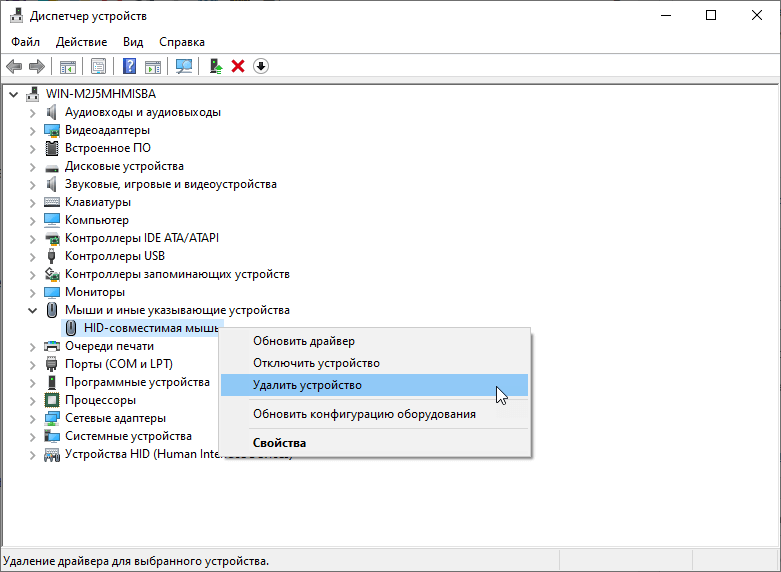
После перезагрузки драйвера должны заново установиться, а проблема инверсии мыши исчезнуть. Кстати, если в свойствах мыши имеется код ошибки 43, то переходите по ссылке, там много способов её решения.
Проблема не исчезла? Давайте откатим драйвер.
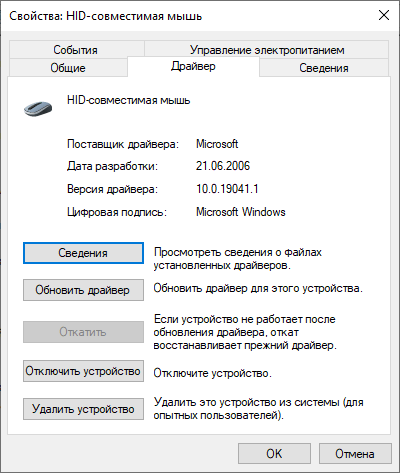
Чтобы откатить драйвер, нужно вернуться в диспетчер устройств. Открыть свойства мыши и перейти на вкладку «Драйвер». Затем нажать по кнопке «Откатить». Выберите в списке другую версию ПО. Если кнопка «Откатить» серая и некликабельна, тогда других версий ПО для мыши на Windows не имеется.
Проблема инверсии мыши из-за аппаратной неисправности
Бывает и такое. Для начала проверьте работу устройства на другом компьютере, ноутбуке. Если мышка подключается по USB, используйте другие порты. По возможности найдите другую мышь и протестируйте её, чтобы понять, действительно ли имеется аппаратная неисправность.
Мышки по Bluetooth проверяются также. Подключаются к другому ПК. Если же беспроводная мышь ведет себя непредсказуемо, тогда проблема может быть в батарейках. Когда питания не хватает, курсор двигается прерывисто, либо возникает инверсия. Читаем: Пропал курсор мыши на Windows 10.
Самый последний способ исправления – откатить систему. Конечно, если имеется точка восстановления. Метод будет работать, если вообще вышеуказанные способы не сработали.