Менеджер дисков EaseUS Partition Master: как пользоваться программой
Всем привет. Хорошая новость для сторонников ПО от компании EaseUS – обновился их менеджер дисков Partition Master до версии 12.9. Разработчики внесли ряд исправлений и улучшений, сделав программу стабильнее, а также пополнили её функционал поддержкой операций с динамическими дисками. Ниже поговорим о том, как пользоваться этой программой. В общем о её возможностях я уже писал ранее, сейчас же предлагаю посмотреть, как на деле работают её отдельные функции. Но прежде — о специфике EaseUS Partition Master.
↑ Менеджер дисков EaseUS Partition Master: как пользоваться
Итак, EaseUS Partition Master – это функциональный менеджер дискового пространства для Windows.
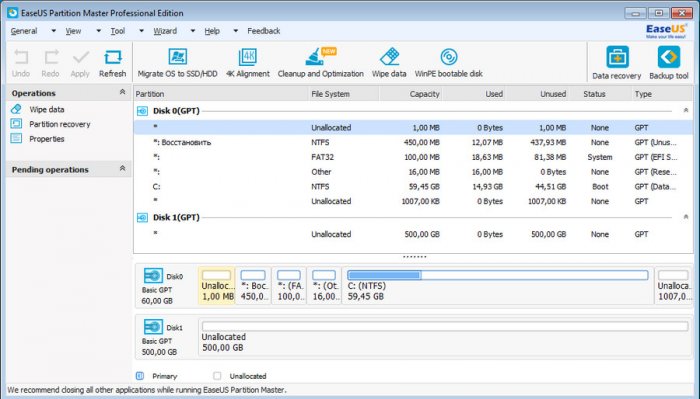
Это альтернатива известным продуктам типа Acronis Disk Director или AOMEI Partition Assistant, с классической организацией ПО этого типа, с юзабильным интерфейсом, с современным форматом подачи программного продукта и удобной схемой его распространения: базовый функционал бесплатно, продвинутый – по приемлемой цене.
Официальная страничка EaseUS Partition Master:
Здесь можно скачать бесплатную редакцию Free.
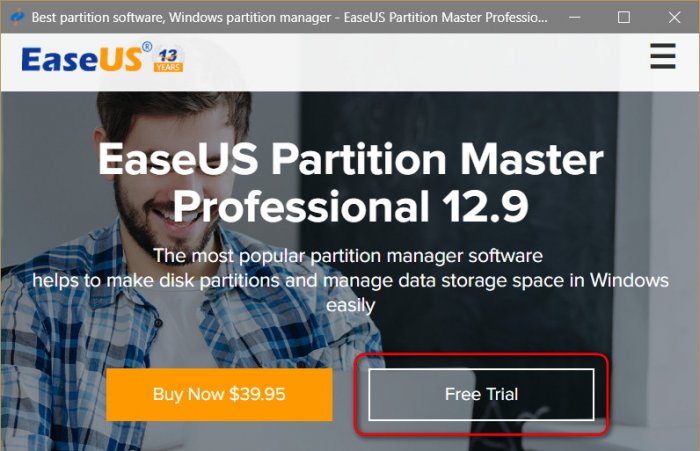
Она же является триалкой, которая в случае приобретения лицензионного ключа превращается в одну из более функциональных редакций программы.
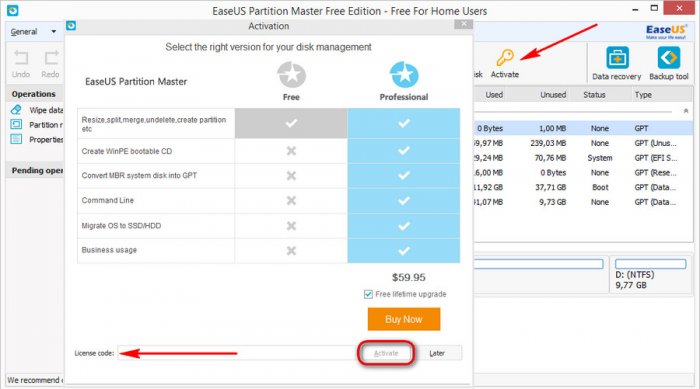
↑ Редакции EaseUS Partition Master
Редакций у EaseUS Partition Master несколько:
• Free – базовая;
• Professional — с дополнительными возможностями;
• Server – то же, что и Professional, но с поддержкой Windows Server и функцией восстановления RAID 5;
• Unlimited – то же, что и Server, но с выгодными условиями приобретения многопользовательской лицензии;
• Technician – то же, что и Unlimited, но с технической поддержкой и бесплатным пожизненным обновлением.
Для домашнего использования и небольшого промысла по оказанию компьютерной помощи вполне хватит возможностей редакций Free и Professional.
↑ Возможности редакции EaseUS Partition Master Free
Основной функционал, поддерживаемый всеми редакциями программы и поставляемый в бесплатной редакции Free, таков:
• Поддержка многих типов устройств хранения информации, в частности, SSD, HDD, RAID, USB-накопители;
• Формирование структуры разделов на диске (полный комплекс операций как то: создание, перемещение, слияние, изменение размеров, удаление, задание букв и меток);
• Затирание данных до полной невозможности их восстановления;
• Форматирование разделов в файловые системы FAT, NTFS, ReFS, EXT2/3;
• Восстановление разделов;
• Тестирование поверхности носителей;
• Клонирование дисков и разделов;
• Выравнивание разделов и их попутная оптимизация под SSD при проведении прочих операций;
• Конвертирование дисков из основных в динамические (без возможности оперирования ими и конвертирования обратно в основные);
• Оперирование типами разделов на MBR-дисках – преобразование основных разделов в логические и наоборот, назначение основных разделов активными;
• Просмотр полного содержимого разделов, в том числе защищённых технических разделов Windows;
• Очистка Windows от временных и захламляющих диск данных;
• Анализ использованного дискового пространства;
• Дефрагментация HDD;
• Возможность настройки программы с парольным доступом;
• Автовыключение компьютера по завершении длительных по времени операций.
↑ Возможности редакции EaseUS Partition Master Professional
Кроме упомянутых базовых функций редакция программы Professional дополнительно предусматривает:
• Конвертирование дисков из динамических в базовые и наоборот;
• Операции с динамическими дисками – создание разделов, изменение их размеров, перемещение, форматирование, удаление, клонирование;
• Перенос наработанной Windows на другой диск;
• Конвертирование стиля раздела дисков из MBR в GPT и наоборот с сохранностью разделов и данных;
• Создание Live-диска для работы с компьютерами без Windows (или когда та не запускается).
Рассмотрим, как непосредственно происходят отдельные операции с использованием EaseUS Partition Master.
↑ Как создать разделы на пустом диске
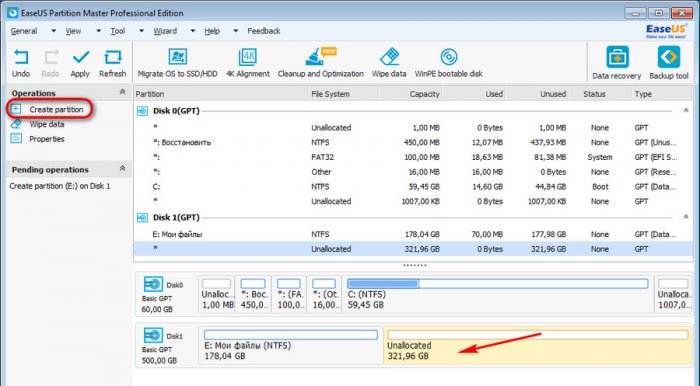
Вот, к примеру, одна из базовых операций по управлению дисковым пространством — разметка нового жёсткого диска. Чтобы сформировать разделы, кликаем нераспределённое пространство (Unallocated) на табличной или визуальной карте диска, а на панели операций слева окна программы («Operations») выбираем «Create partition».
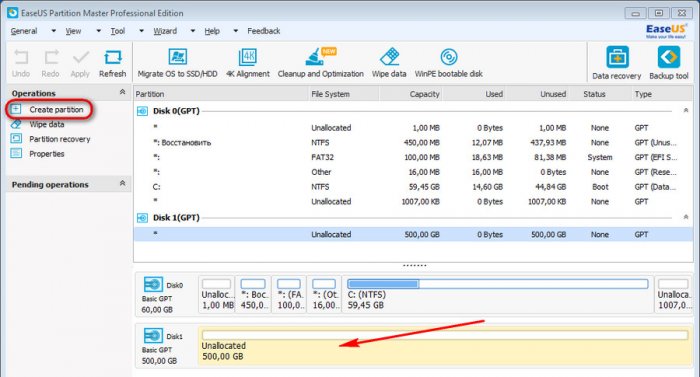
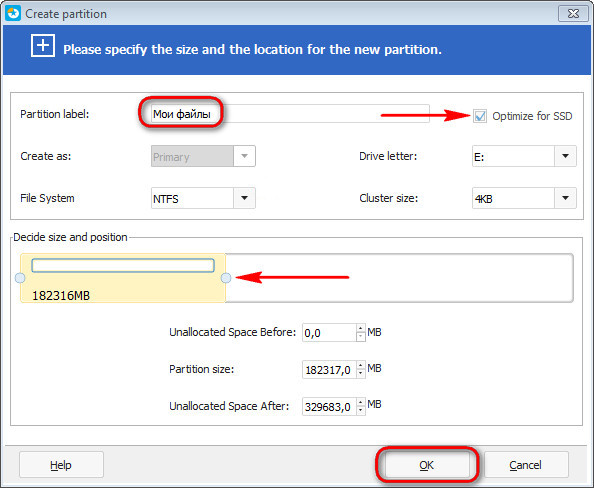
Даём название разделу, активируем чекбокс «Optimize for SSD» (оптимизация под SSD, т.е. выравнивание разделов). Задаём размер раздела оттягиванием ползунка на визуальной карте (или вписываем в табличном представлении внизу). По желанию можем выбрать отличную от NTFS файловую систему, задать иную букву для раздела или выбрать другой размер кластера. В итоге жмём «Ок».
По этому же принципу распределяем дисковое пространство далее: снова кликаем на нераспределённую область и создаём разделы.
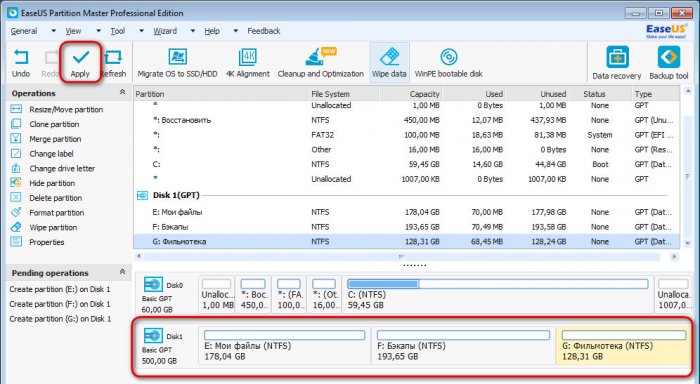
Когда все разделы будут созданы, нажимаем кнопку «Aply» для применения запланированных операций.
↑ Как уменьшить или увеличить размер раздела
Как переорганизовать дисковое пространство? Дабы, например, втиснуть между существующими разделами новый раздел, необходимо уменьшить один из этих существующих. Желательно тот, что левее на карте диска, в таком случае не потребуется лишний процесс перемещения данных. Кликаем уменьшаемый раздел и на панели операций выбираем «Resize/Move partition».
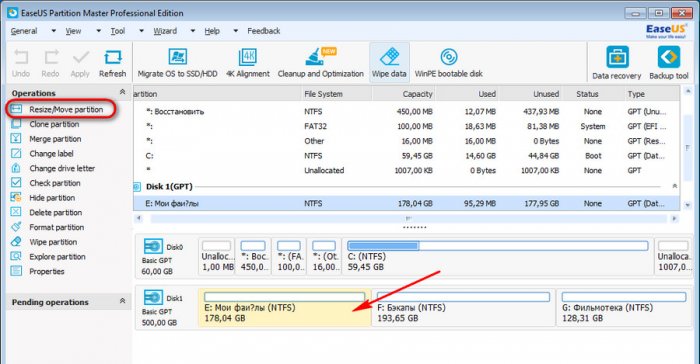
На визуальной карте оттягиваем ползунок пространства влево, пока в графе ниже «Unallocated Space After:» не отобразится нужный высвобожденный объём. Далее ставим чекбокс оптимизации раздела под SSD. И жмём «Ок».
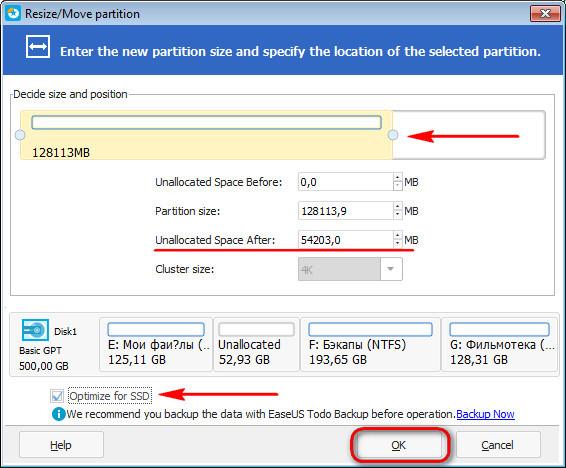
Применяем операцию кнопкой «Aply».
Чтобы увеличить размер одного из разделов за счёт другого, кликаем этот самый другой раздел. На панели операций жмём «Resize/Move partition».
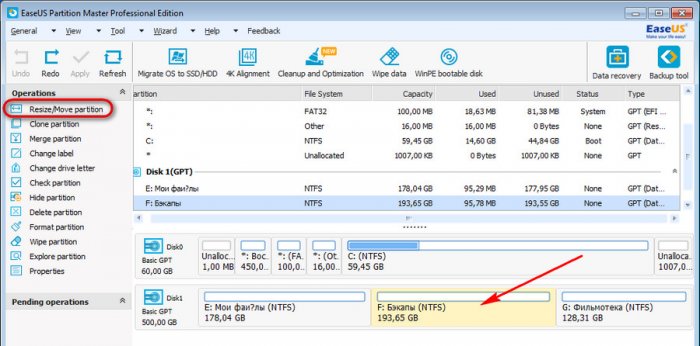
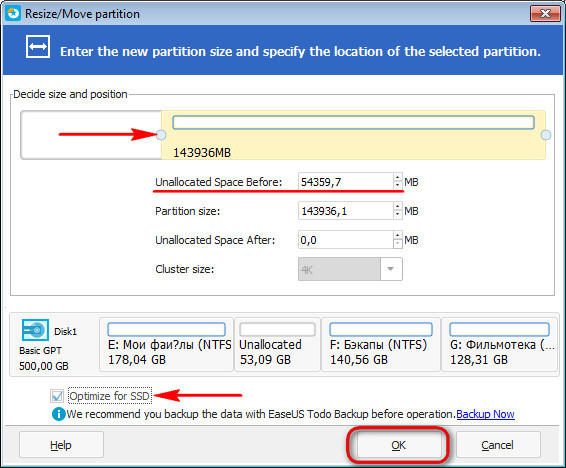
На визуальной карте оттягиваем ползунок вправо, пока в графе ниже «Unallocated Space Before:» не отобразится нужный высвобожденный объём. Далее задействуем оптимизацию под SSD. И жмём «Ок».
Вернувшись в главное окно программы, кликаем тот раздел, который нужно увеличить. Снова жмём «Resize/Move partition».
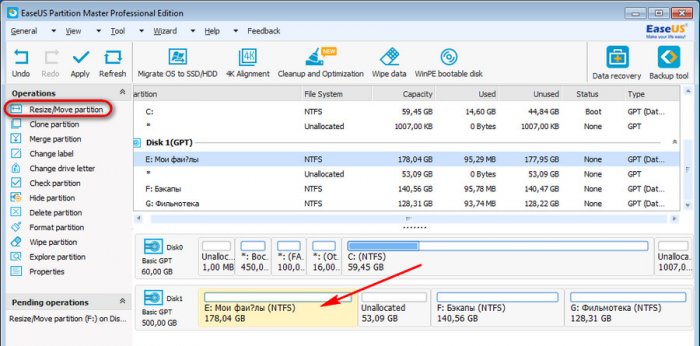
И оттягиваем ползунок на визуальной карте вправо до упора. Оптимизируем под SSD. Жмём «Ок».
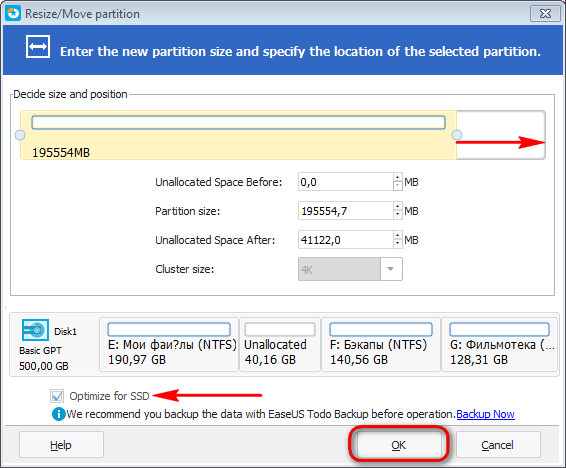
Применяем операцию кнопкой «Aply».
↑ Как преобразовать жёсткий диск из динамического в базовый
Преобразование жёстких дисков из базового типа в динамический возможно средствами самой Windows. А вот обратное направление операционной системой не предусматривается. Этот функциональный пробел заполняют сторонние менеджеры дисков, в числе которых – и EaseUS Partition Master. Кликаем динамический диск, на панели операций выбираем «Convert to basic disk». И ждём, пока программа выполнит проверку файловой системы.
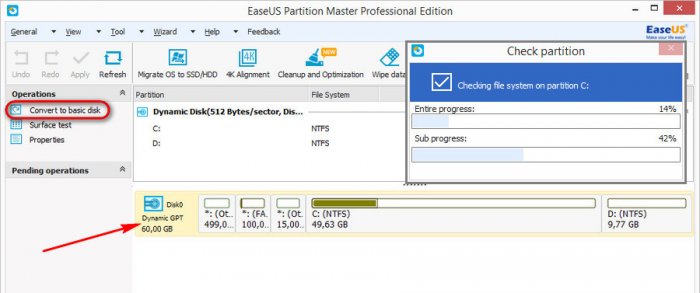
Применяем операцию.
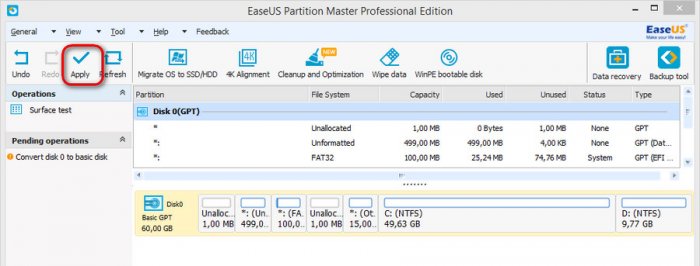
Для применения операции потребуется перезагрузка.
↑ Как конвертировать диски из GPT в MBR и наоборот
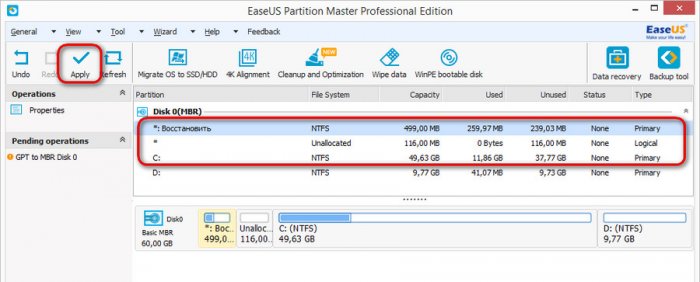
Конвертер стиля разделов дисков из MBR в GPT и, наоборот, из GPT в MBR является функционалом Must Have любого менеджера дисков. Современный рынок требует от этого типа ПО большего – возможности конвертирования не только дисков с пользовательскими данными, но и с наработанной Windows. EaseUS Partition Master умеет преобразовывать стили разделов диска без необходимости переустановки операционной системы. В нашем первом случае имеем EFI-систему с типичной структурой — NTFS-раздел «Восстановить», EFI-раздел с FAT32 и MSR-раздел на 16 Мб. Чтобы преобразовать жёсткий диск из GPT в MBR, в окне программы кликаем оперируемый диск, на панели операций выбираем «Convert to MBR».
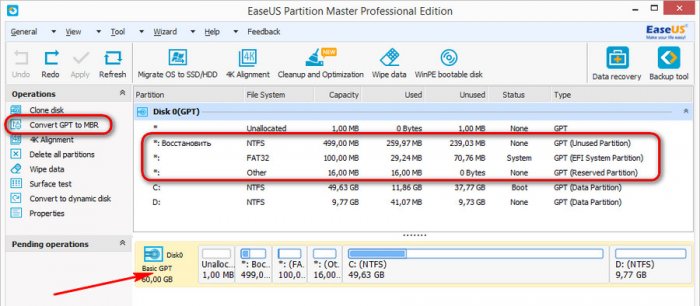
Запланированная операция показывает нам, что произойдёт при её применении. А произойдёт то, что EFI-структура разделов преобразуется, и от неё останутся лишь NTFS-раздел «Восстановить» и, собственно, сам системный раздел С. Разделы EFI и MSR превратятся в цельное нераспределённое пространство, которое будет попусту болтаться между двумя оставшимися разделами. Жмём «Aply».
Конвертирование будет происходить в режиме предзагрузки. По его завершении жмём «Enter».
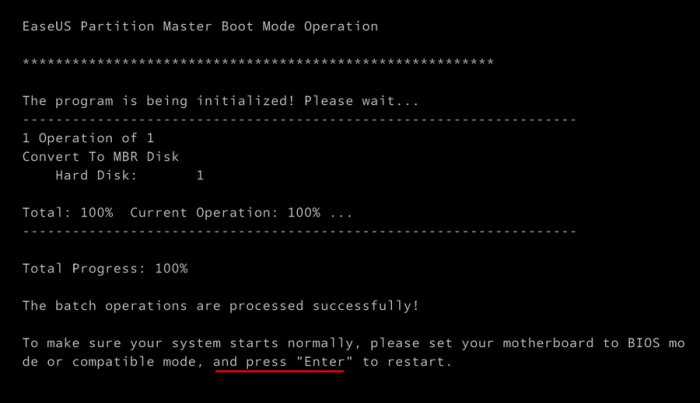
И во время перезагрузки входим в BIOS, чтобы выставить режим Legacy или совместимости. После загрузки в режиме Legacy снова ненадолго попадём в окно EaseUS Partition Master. Программа доделает свои операции и загрузится уже с MBR-диска.
Другой пример: конвертирование диска из MBR в GPT. Имеем тестовую систему на MBR-диске с типичной структурой – разделы «Зарезервировано системой» и системный С. Чтобы преобразовать жёсткий диск из MBR в GPT, в окне программы кликаем оперируемый диск, на панели операций выбираем «Convert to GPT».
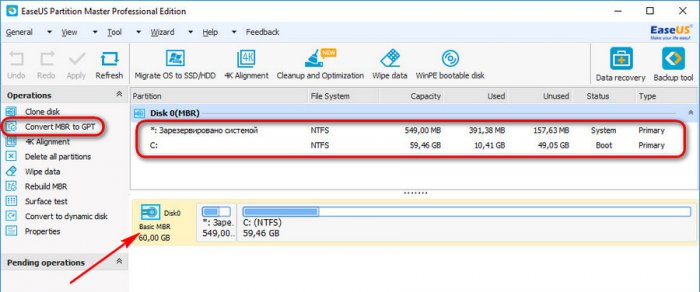
Запланированная операция показывает нам будущую структуру диска: между разделами «Зарезервировано системой» и системным С появится новый раздел EFI на 300 Мб с файловой системой FAT32. Жмём «Aply».
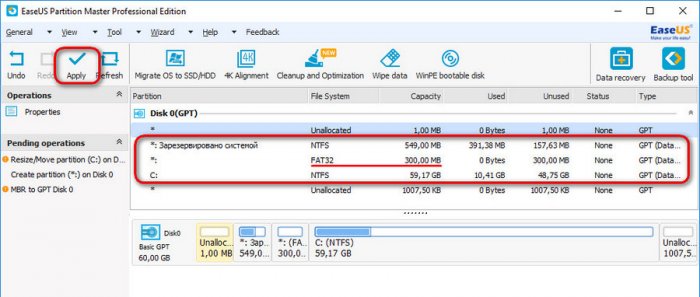
В режиме предзагрузки преобразование будет происходит дольше, чем при конвертировании из GPT в MBR, поскольку для создания EFI-раздела придётся провести смещение раздела С, а, соответственно, перезаписать всё, что размещается на нём.
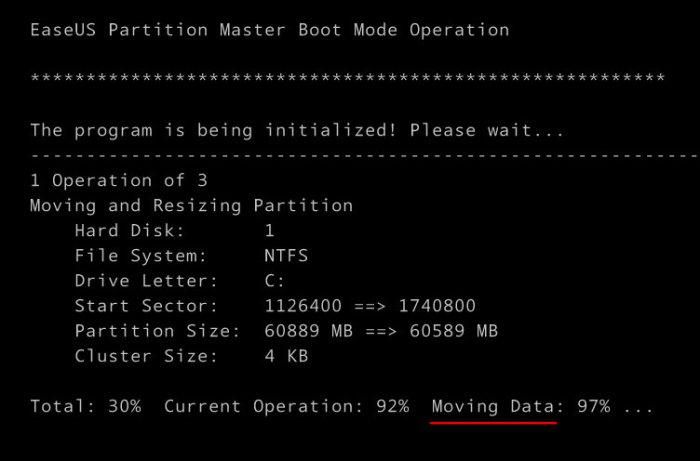
По итогу операции жмём Enter.
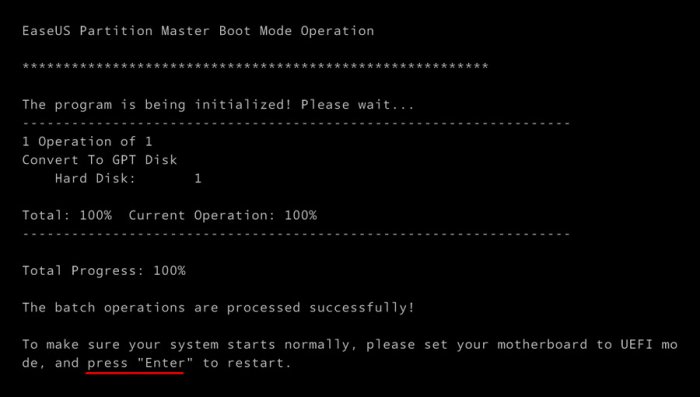
Во время перезагрузки входим в BIOS и выставляем режим работы UEFI или совместимости. При новой загрузке EaseUS Partition Master доделает свои дела и загрузит систему на преобразованном GPT-диске.
Перенос ОС на SSD: как перенести ОС с жёсткого диска на SSD/HDD с помощью EaseUS Partition Master
Руководство по переносу операционной системы Windows 8/7 с жёсткого диска на SSD с помощью EaseUS Partition Master. С помощью этой программы вы можете легко перенести/переместить ОС на SSD/HDD без переустановки.
Функция «Перенос ОС на SSD/HDD» в EaseUS Partition Master может помочь вам перенести все данные в системных и загрузочных разделах, включая ОС и приложения, на новый SSD или жёсткий диск без переустановки ОС Windows и приложений. Эта функция значительно упростит перенос ОС и сэкономит ваше время.
Следуйте пошаговым инструкциям ниже, чтобы перенести операционную систему с жёсткого диска на SSD простым щелчком мыши. Если вы хотите выполнить чистую установку Windows 10 или других версий ОС Windows, прочитайте про установку с нуля ОС Windows на SSD.
Примечание: Операция переноса ОС на SSD или HDD удалит существующие разделы и данные на целевом диске, если на целевом диске недостаточно нераспределённого пространства. Если вы сохранили там важные данные, заранее сделайте их резервную копию на внешний жёсткий диск.
Шаг 1: запустите EaseUS Partition Master, выберите функцию «Перенести ОС» в верхнем меню.
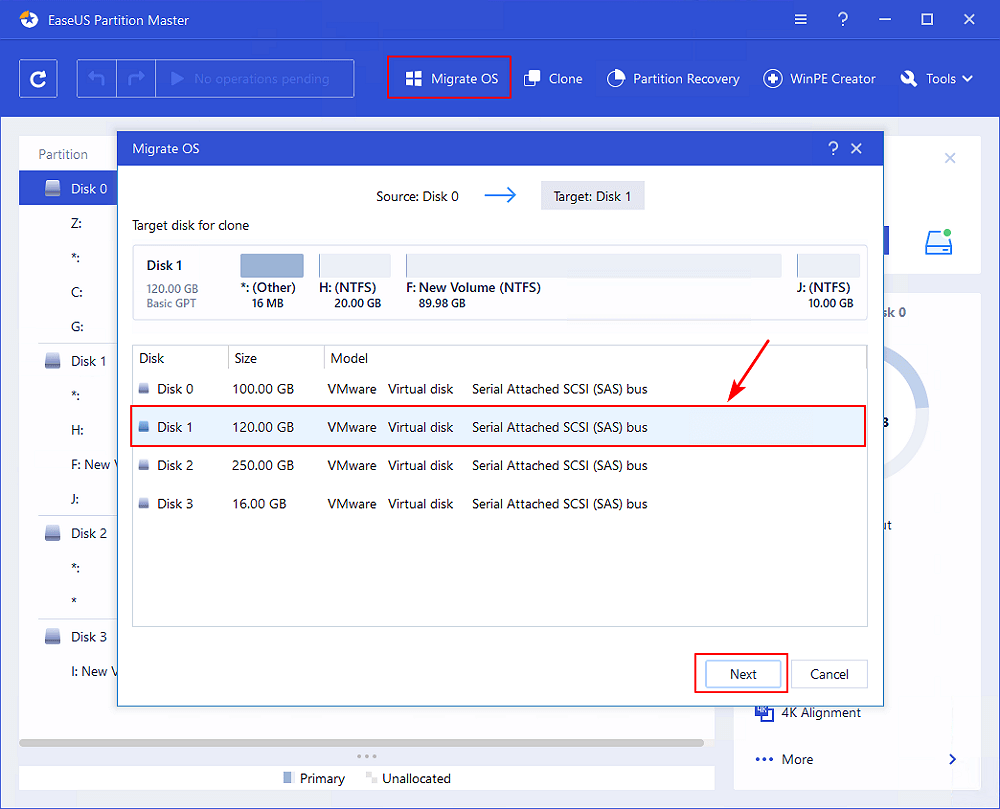
Шаг 2: укажите SSD или HDD-диск, куда будет перенесена текущая ОС, и нажмите «Далее».
Предупреждение: все данные и разделы на указанном диске будут удалены. Убедитесь, что вы сделали резервную копию всей важной информации.
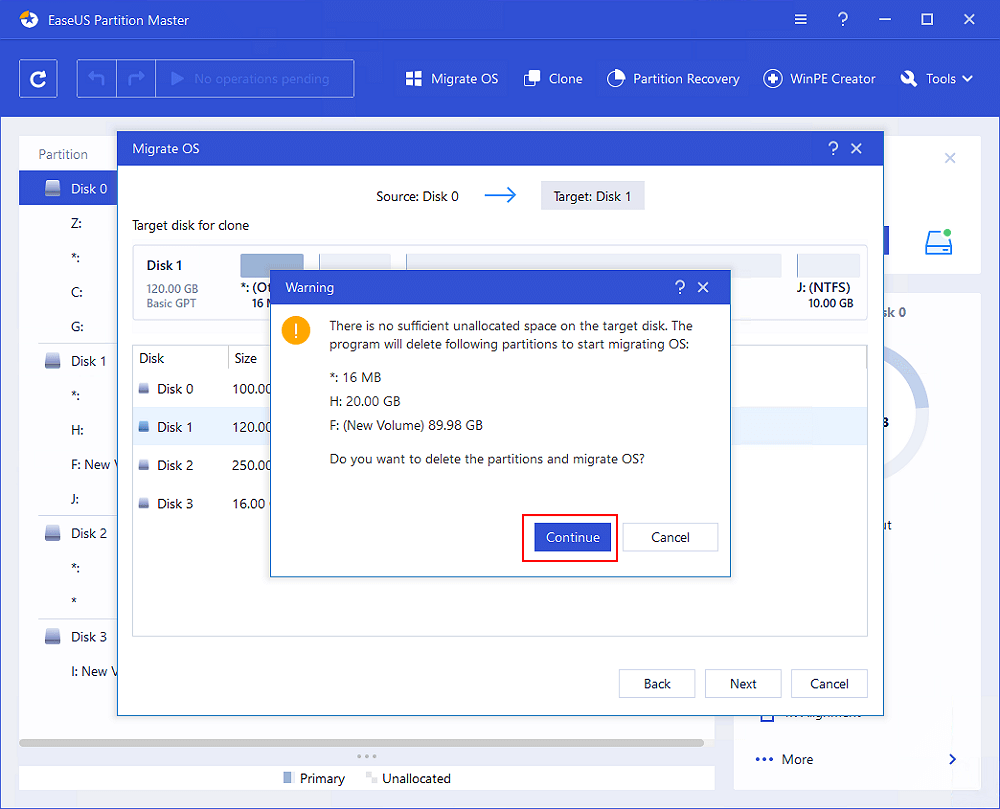
Шаг 3: предварительно просмотрите, как будет размечен указанный диск. Вы также можете изменить текущие установки, чтобы настроить разметку диска по своему усмотрению. Затем нажмите «Продолжить», чтобы начать перенос вашей ОС на новый диск.
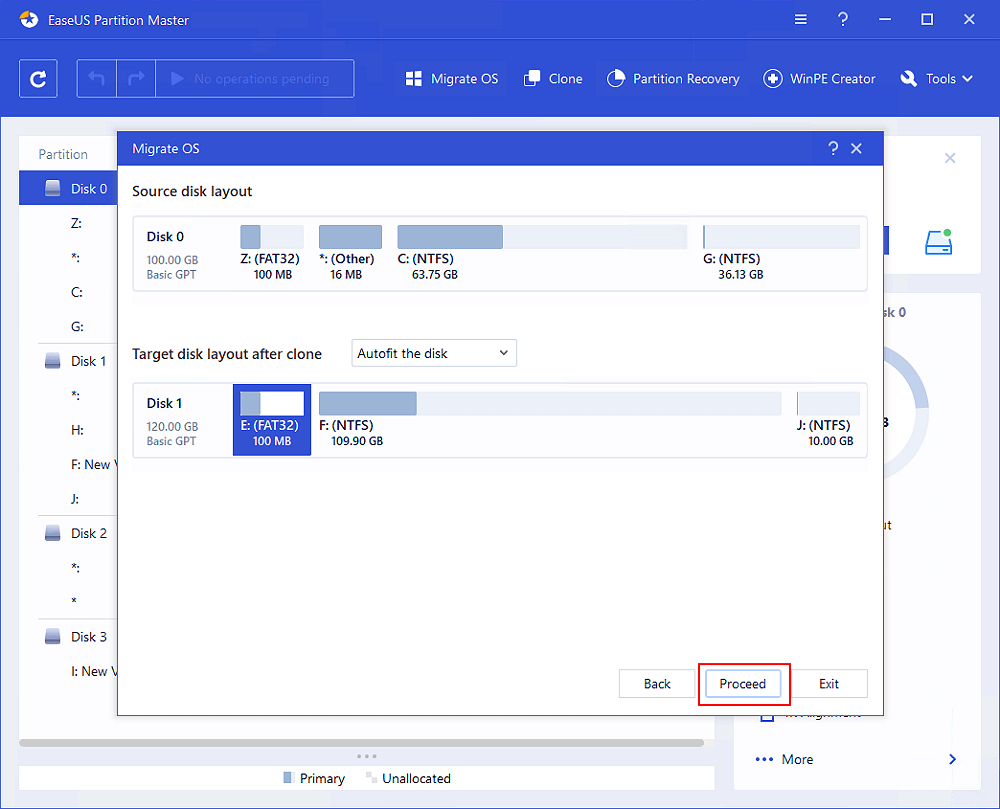
Выполните шаги по переносу ОС с жёсткого диска на SSD. Затем выполните следующие шаги, чтобы ваш компьютер загружался с клонированного SSD.
Шаг 1. Перезагрузите компьютер, нажмите F2/F8/F11 или клавишу Del, чтобы войти в BIOS.
Шаг 2. Перейдите в раздел загрузки, установите клонированный SSD в качестве загрузочного диска в BIOS.
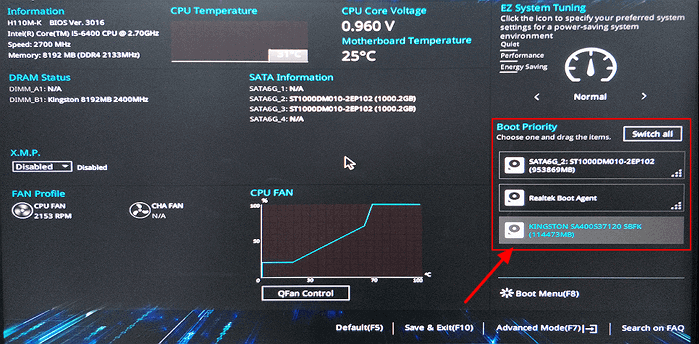
Шаг 3. Сохраните изменения и перезагрузите ПК. Теперь вы должны загрузить свой компьютер с клонированного SSD.
EaseUS Partition Master позволяет легко разбивать HDD/SSD на разделы и в полной мере использовать ваш диск:
- Перенос свободного места на диске с одного диска на другой напрямую, например, перенос пространства с диска D на диск C.
- Изменение размера/перемещение разделов, создание, форматирование, удаление и объединение разделов.
- Копирование и клонирование всего диска на другой, даже если целевой раздел меньше исходного.
- Преобразование логического раздела в основной или основного раздела в логический, раздела FAT в раздел NTFS, MBR-диск в GPT, или GPT-диск в MBR.
- Полная очистка всех данных на жёстком диске, чтобы предотвратить утечку или восстановление информации.
Другие актуальные темы о переносе операционной системы с помощью EaseUS
Ниже приведены наиболее актуальные вопросы о EaseUS Partition Master и его функциях клонирования и переноса операционной системы. Проверьте краткие ответы, если у вас встретились какие-либо из этих проблем.
1. Как клонировать жёсткий диск на SSD?
Вы можете использовать опцию Clone в EaseUS Partition Master для клонирования HDD или SSD. Вы можете даже клонировать большой жёсткий диск на меньший SSD.
Шаг 1: выберите исходный жесткий диск (или один из его разделов), который вы хотите скопировать/клонировать. Затем нажмите по функции «Клонировать».
Шаг 2: далее выберите второй диск, куда будут скопированы данные с первого (раздел или внешний HDD).
Шаг 3: просмотрите структуру этого диска, и при необходимости измените размер его раздела. Затем нажмите «Продолжить» — программа вас предупредит, что сотрет все данные на втором диске (на который будет делаться копия). Если у вас есть ценные данные на нем — заранее сделайте резервную копию.
Шаг 4: щелкните по кнопке «Выполнить операцию», далее по «Применить», чтобы начался процесс клонирования диска.
2. Перенос операционной системы VS Клонирование
Вы можете использовать функцию клонирования (Clone) EaseUS Partition Master для клонирования раздела или всего диска. Вы можете клонировать HDD на HDD или копировать HDD на SSD. Эту функцию лучше всего использовать для клонирования дисков с данными. Если вы хотите клонировать системные диски, мы рекомендуем вам попробовать опцию переноса операционной системы (Migrate OS).
Функция Migrate OS может клонировать ваш системный диск на HDD или SSD большего размера без переустановки или проблем с загрузкой, так как он скопирует и системный раздел и загрузочный диск вместе, чтобы обеспечить правильную загрузку целевого диска после всего процесса.
3. Не удается перенести ОС на SSD?
Возможно, вы не сможете перенести ОС с HDD на SSD по неизвестной причине. В этом случае наиболее эффективным способом является выбор надёжного программного обеспечения для переноса системы. Загрузите EaseUS Partition Master, чтобы перенести ОС на SSD.
Чтобы перенести ОС на SSD:
- Нажмите Migrate OS на верхней панели инструментов.
- Выберите целевой диск и настройте расположение разделов на целевом диске.
- Нажмите OK, чтобы начать клонирование.
4. Клонированный SSD не загружается?
Существует несколько причин, по которым ваш клонированный SSD не загружается, например, неполное клонирование, сбой клонирования, ошибка BCD, неправильный порядок загрузки и т. п. Вы можете попробовать приведённые ниже решения, чтобы исправить SSD, не работающий после клонирования.
- Повторно клонируйте HDD на SSD с помощью EaseUS Partition Master
- Проверьте и исправьте ошибку BCD
- Добавьте необходимые драйверы на клонированный SSD
- Измените порядок загрузки в BIOS
- Сделайте системный раздел активным
- Подключите SSD к компьютеру через кабель SATA
Последние статьи — Также в программе EaseUS
Как работать с менеджером дисков EASEUS Partition Master
Интересует инструкция по работе с бесплатной программой, менеджером жёстких дисков EASEUS Partition Master Home Edition , на вашем сайте мы увидели как можно разделить пространство жёсткого диска на разделы программой Acronis Disk Director, но он к сожалению платный. Вы в своих статьях не раз говорили, что есть альтернатива EASEUS Partition Master Home Edition, это бесплатная программа для домашнего пользования, с помощью которой так же можно разделить жёсткий диск на нужное количество разделов, без потери пользовательских данных, находящихся на винчестере. Ещё мы узнали, что компания EASEUS является разработчиком ещё одной бесплатной утилиты EASEUS Partition Recovery , способной восстанавливать удалённые разделы жёсткого диска.
Как работать с менеджером дисков EASEUS Partition Master
На самом деле друзья, существует бесплатный аналог менеджеров жёсткого диска Acronis Disk Director и Paragon Partition Manager и его вполне хватит для нужд домашнего пользователя, программа называется EASEUS Partition Master Home Edition , разработка компании EASEUS, скачать её можно на официальном сайте www.easeus.com . Что касается бесплатной утилиты по восстановлению удалённых разделов жёсткого диска EASEUS Partition Recovery , то она тоже является разработкой компании EASEUS, но в данную программу не входит и распространяется отдельно, найти её можно на www.easeus.com. В нашей сегодняшней статье мы тоже о ней напишем, с помощью неё мы вернём удалённый раздел жёсткого диска вместе со всеми файлами. Кстати, возьмите на заметку, вернуть удалённый раздел жёсткого диска можно ещё одной бесплатной программой под названием DMDE .
В нашей статье мы с вами скачаем и установим обе интересующие нас программы и для примера разделим в EASEUS Partition Master Home Edition на два раздела жёсткий диск, затем объединим эти два раздела в один. А с помощью утилиты EASEUS Partition Recovery вернём удалённый раздел вместе со всеми файлами. Примечание : У нас уже опубликовано несколько статей по работе с программой EASEUS Partition Master Home Edition и они могут вам пригодиться: Как увеличить диск C , Как объединить два диска в один , Как создать на новом ноутбуке диск D .
Описываемый инструмент EASEUS Partition Master Home Edition, является полноценным менеджером по работе с дисковым пространством, предназначен для работы с разделами жёсткого диска, а именно: создание разделов, изменение размера разделов (без потери данных), форматирование, удаление, слияние разделов. В платных версиях продукта, например EASEUS Partition Master Professional Edition , доступно восстановление удалённых, потерянных разделов, создание аварийного загрузочного CD/DVD-диска и многое другое, разница между версиями приведена здесь . Но моё личное мнение друзья, если и покупать для вышеназванных целей программу, я бы всё-таки остановился на Acronis Disk Director. Друзья, программа EASEUS Partition Master Home Edition на английском языке, если Вас это смущает, то можете воспользоваться похожей бесплатной программой и на русском языке AOMEI Partition Assistant Standard Edition
К сожалению в программе не поддержки русского языка, а значит работать мы с вами будем на английском, но хочу сказать программа EASEUS Partition Master Home Edition имеет простой и дружелюбный интерфейс. Кстати давным-давно камрады, когда всё только начиналось, такая роскошь, как присутствие русского языка в какой-нибудь очень нужной программе, нам и не снилась, всё было на иностранном и воспринималось это нормально. Do you speak English?

выбираем версию EASEUS Partition Master Home Edition Free и нажимаем Download ,

в данном окне нам показывают разницу в функциональных возможностях версий Home и Pro, выбираем Home Edition и опять жмём Download ,
переходим по ссылке в громадное хранилище различного софта download.cnet.com и жмём Download Now и скачиваем нашу программу. Вы можете скачать браузером, а я всё подобные закачки провожу программой Download Master.
Запускаем установщик программы, принимаем лицензионное соглашение (ставим галочку) и ОК, затем всё происходит всё точно так же как при установке любой программы,
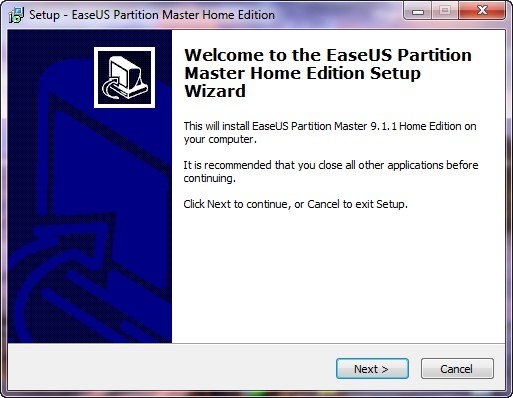
в данном окне нам в последний раз предлагают скачать профессиональную версию, нам этого пока не нужно, жмём Next,
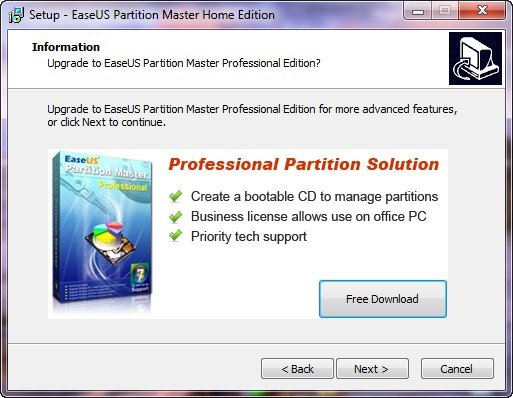
выбираем директорию для установки, по умолчанию программа установится на диск (С:). В этом окне вводим имя и почту, на которую будут периодически приходить письма с информацией о выходе обновления программы и предложения перейти на профессиональную версию.
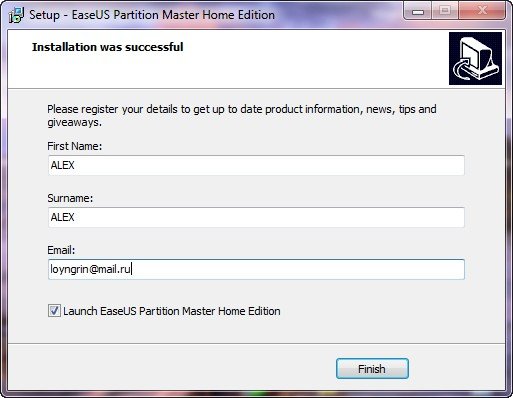
Запускаем программу Go to main screen ,
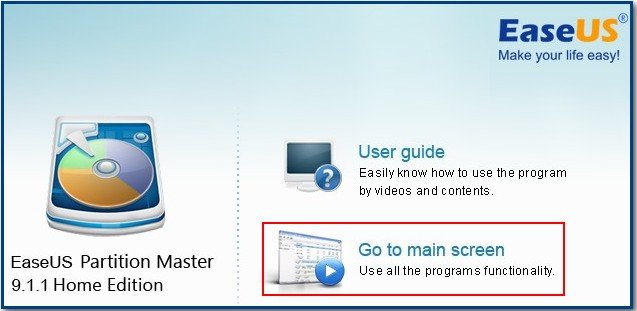
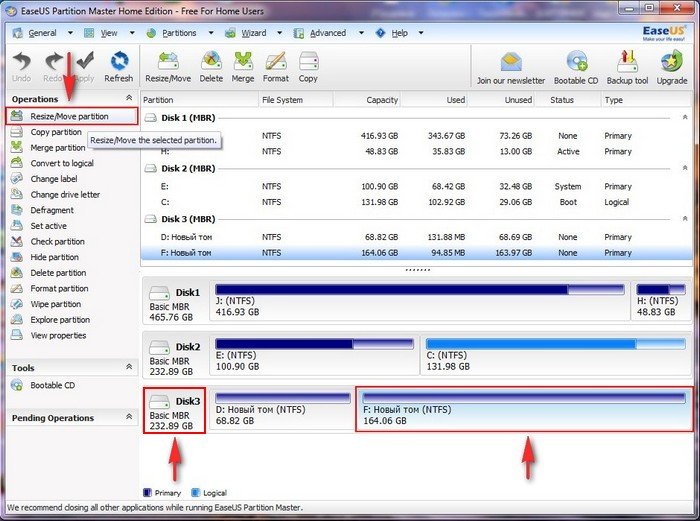
а вот и главное окно нашей программы. Друзья обратите внимание на окно Управление дисками моего компьютера, в моём системном блоке три физических жёстких диска, работать мы с вами будем с последним третьим винчестером, обозначенным как Disk3 .
Disk3 не что иное, как мой многострадальный жёсткий диск MAXTOR STM3250310AS, объёмом 232,89 ГБ, разделённый на два раздела, ( D: ) и (F: ), на томе ( F: ) объём 164 ГБ, имеются важные файлы, этот раздел и будем делить на два тома, данные переносить не будем, с ними ничего не должно произойти, хотя лишний раз перестраховаться не мешает, если вы в первый раз работаете с подобной программой, то всё-таки скопируйте важные файлы с диска (F:) на другой раздел, к примеру (D:) или если данных не много, тогда на флешку.
Итак поехали, выделяем диск ( F: ) левой кнопкой мыши один раз и нажимаем на кнопку Resize/Move partition ,
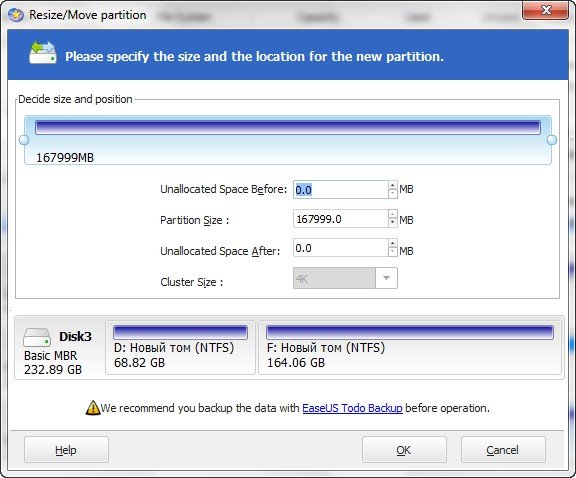
в данном окне, в верхнем поле нам нужно выбрать размер будущего тома, так диск (F:) занимает всего 164 ГБ, разумнее всего будет разделить его примерно пополам.
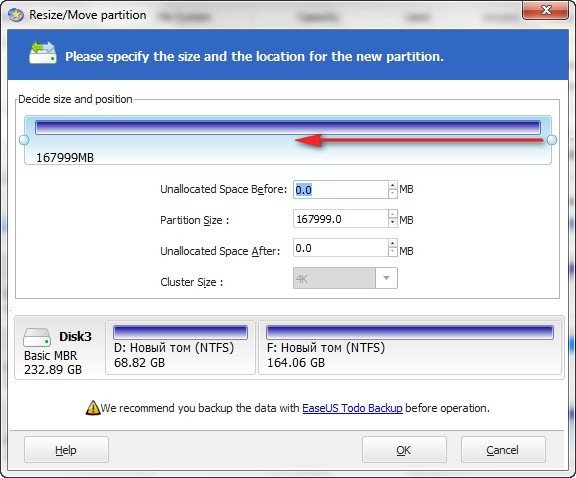
Левой мышкой фиксируем край раздела (F:) и ведём не отпуская мышь влево, останавливаемся на отметке 83 ГБ ,
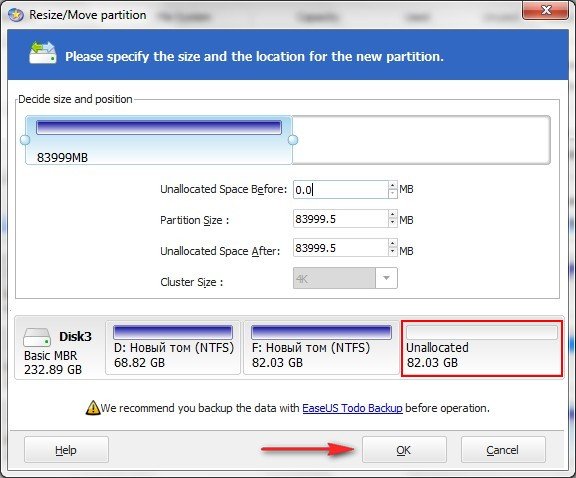
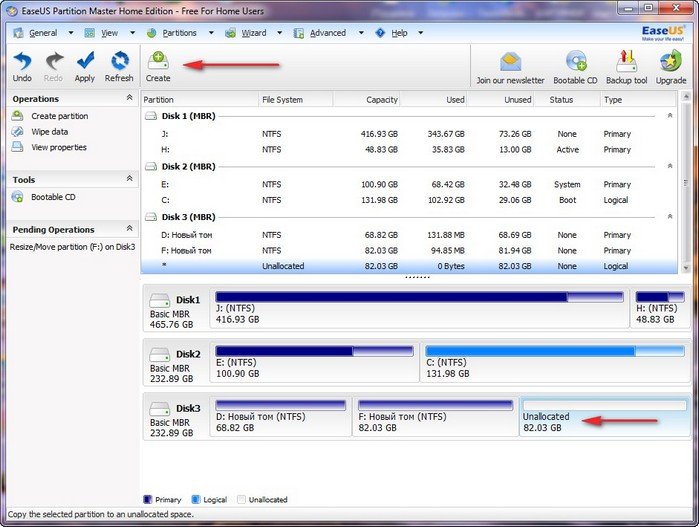
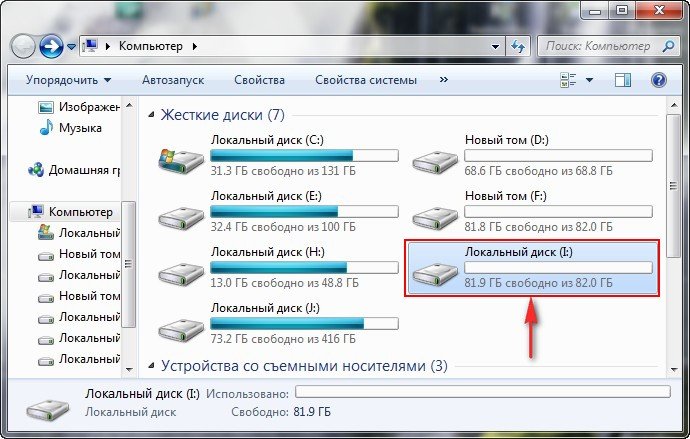
итого у нас с вами получится вместо одного раздела (F:) (объём 164 ГБ)- два раздела , один так и останется (F:) (объём 82,03), другой нераспределённое пространство (объём 82,03), мы с вами в дальнейшем преобразуем в том ( I: ), нажимаем ОК. Теперь в основном окне программы EASEUS Partition Master Home Edition выделяем наше нераспределённое пространство левой кнопкой мыши и жмём Create ,
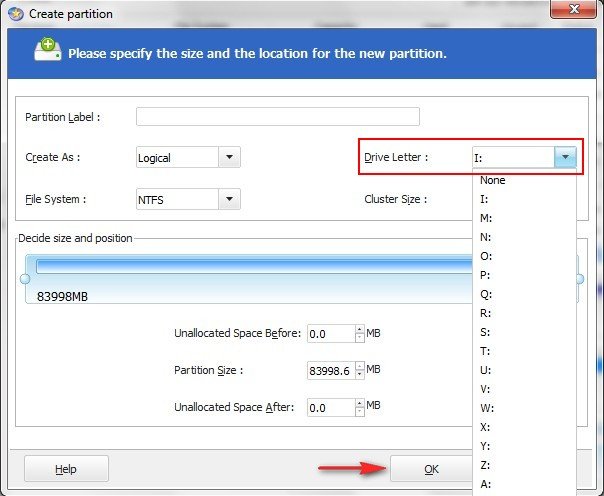
в данном окне присваиваем будущему разделу букву диска, по умолчанию программа предлагает свободную (I:), я соглашаюсь – ОК.
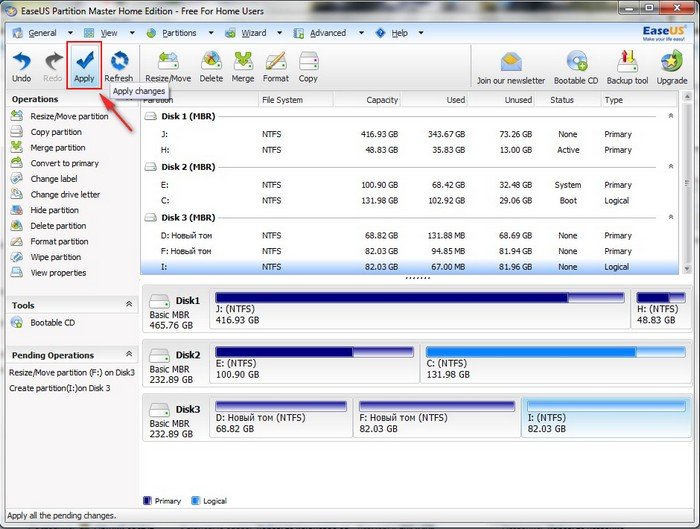
Программа EASEUS Partition Master Home Edition работает в режиме отложенной операции, жмём кнопку Apply и всё задуманное нами осуществляется.
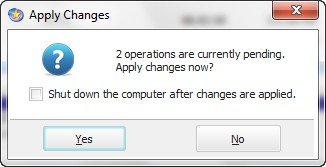
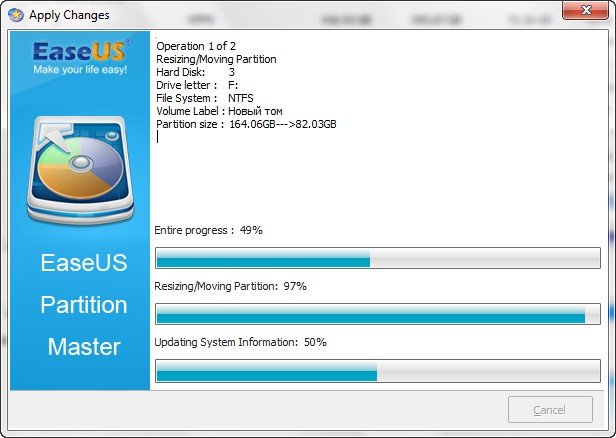
Открываем окно компьютер и видим наш созданный том ( I: ).
Как провести обратную операцию, то есть соединить обратно два раздела в один или другими словами увеличить пространство раздела ( F: ) за счёт раздела ( I: ). Выделяем раздел (I:) мышью и нажимаем кнопку Удалить ( Delete ).
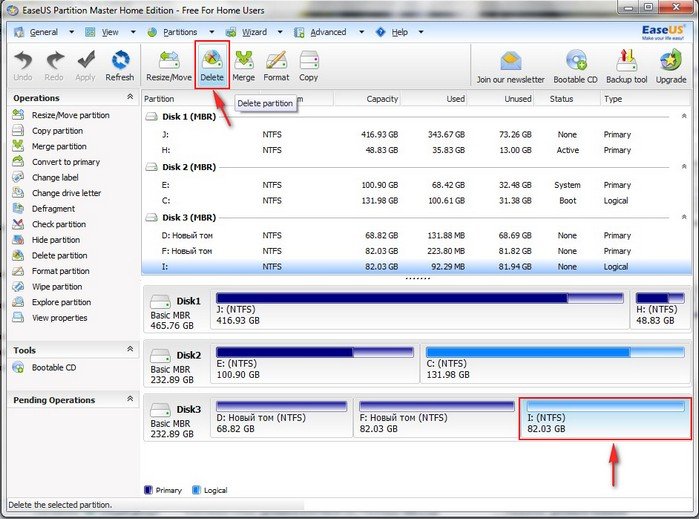
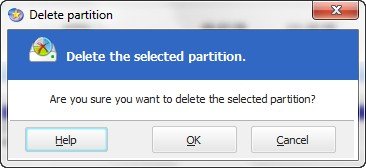
Программа у нас спрашивает – вы же только создали данный раздел и уже удаляете его? Мы говорим – Да, так надо, тренируемся мы. ОК .
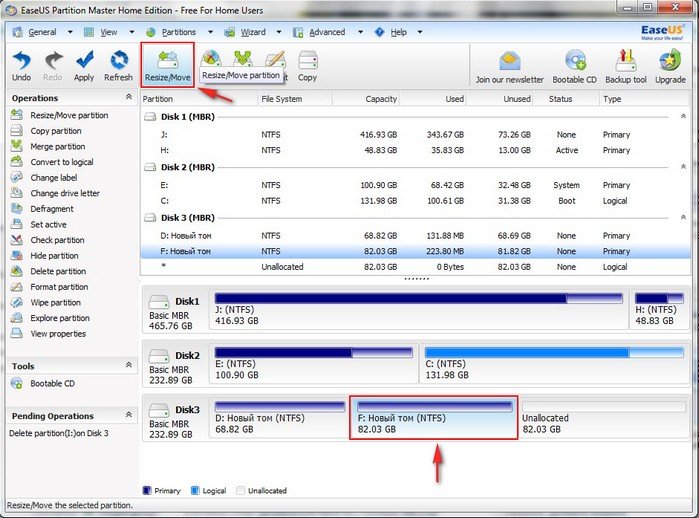
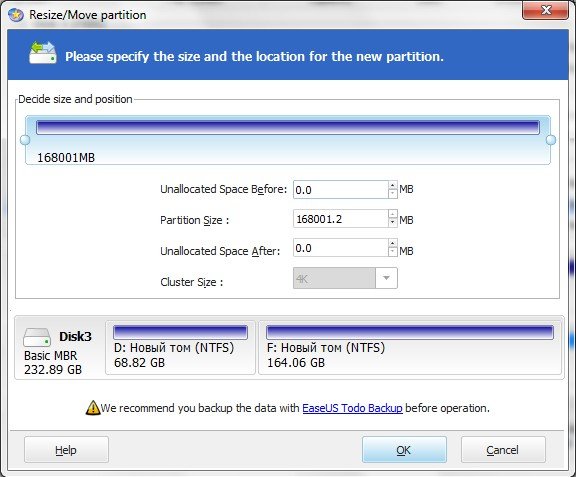
Выделяем том (F:) левой мышью и жмём на кнопку Resize/Move partition ,
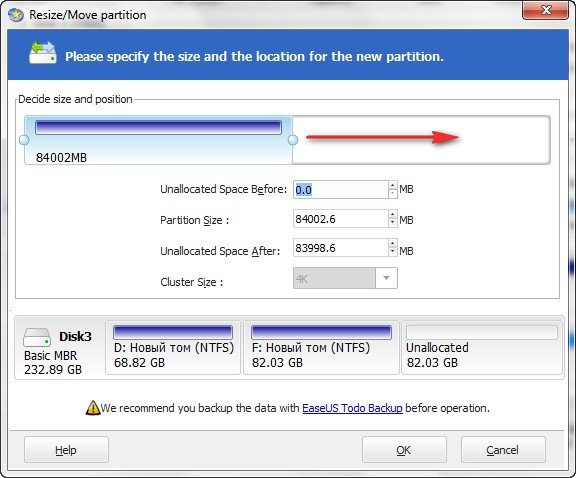
в данном ведём мышью фиксатор до конца в право, то есть увеличиваем раздел (F:) до максимума и он у нас опять становится в объёме 164 ГБ. ОК.
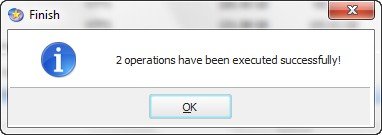
Нажимаем на кнопку кнопку Apply .
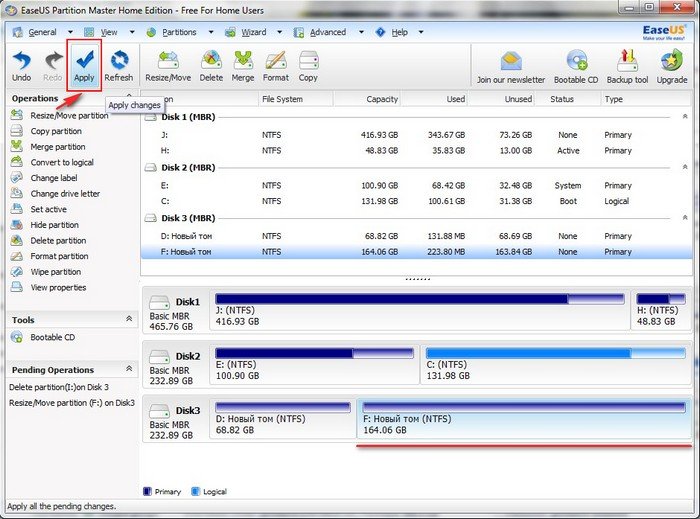
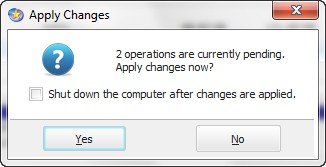
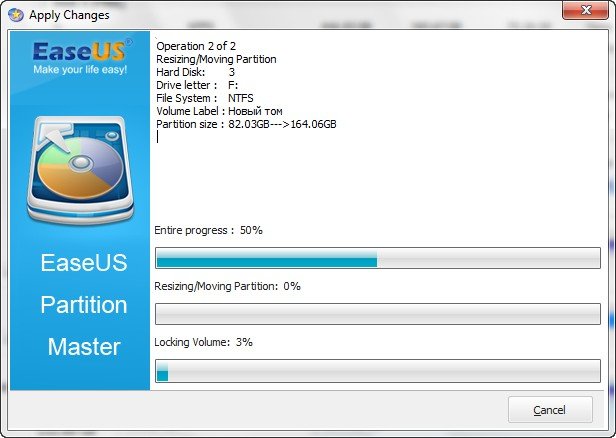
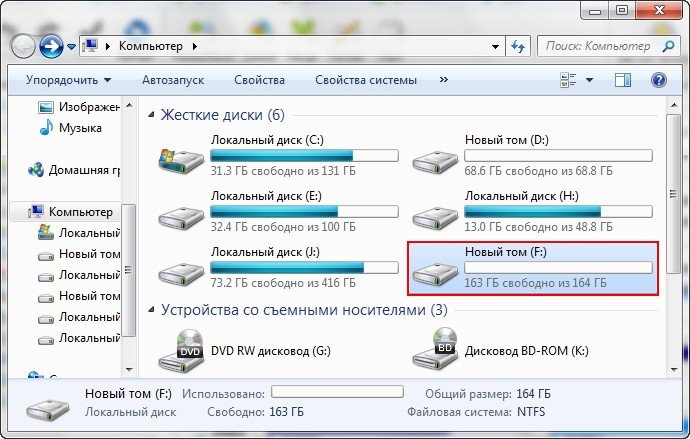
Открываем окно Компьютер и видим что раздела (I:) нет, а есть один большой (F:) (объём 164 ГБ).
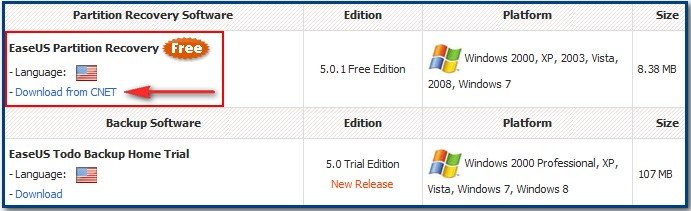
Ну а сейчас настала очередь утилиты EASEUS Partition Recovery , с помощью неё мы с вами вернём удалённый раздел жёсткого диска со всеми находившимися на нём данными. Для начала скачаем её опять , выбираем EaseUS Partition Recovery Free и нажимаем Download ,
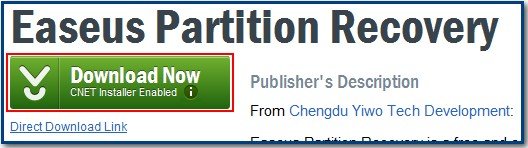
попадаем в знакомое нам хранилище софта download.cnet.com и нажимаем Download Now .
Запускаем установщик EASEUS Partition Recovery,
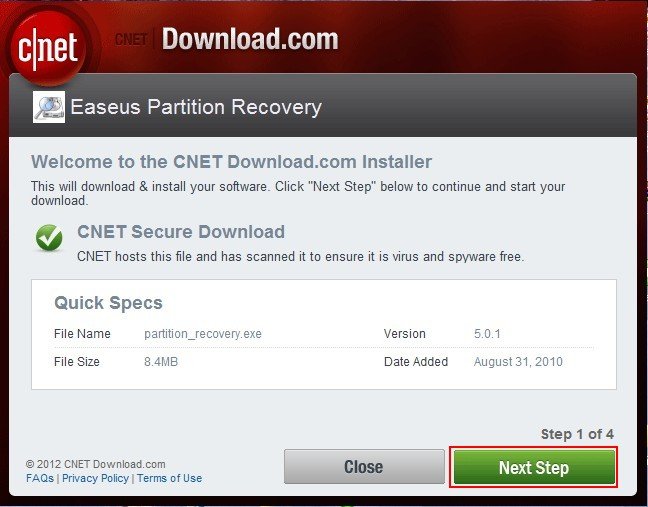
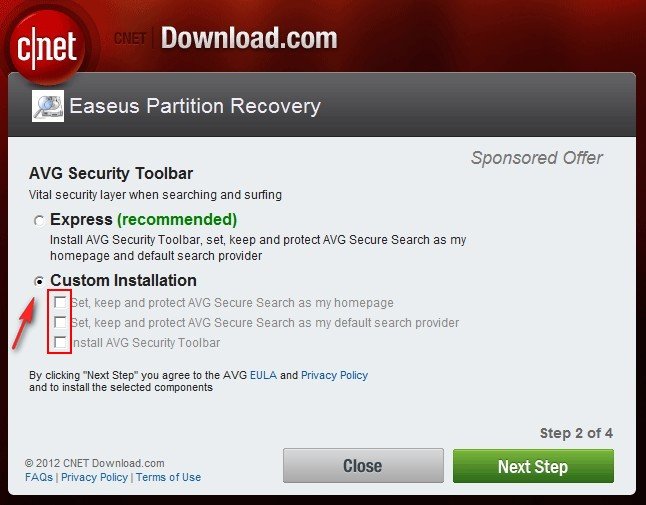
выбираем выборочную установку Custom Installation , так как тулбар AVG Security нам не нужен, снимаем галочки и жмём Next Step ,
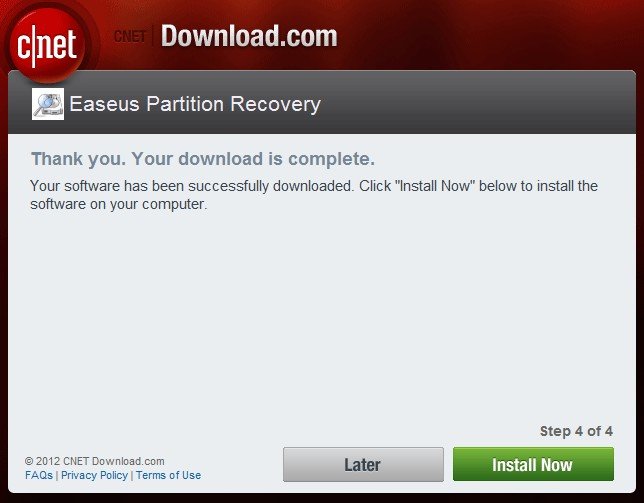
далее очень просто устанавливаем нашу программу.
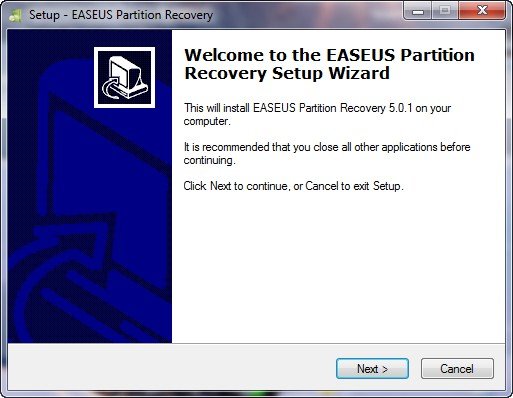
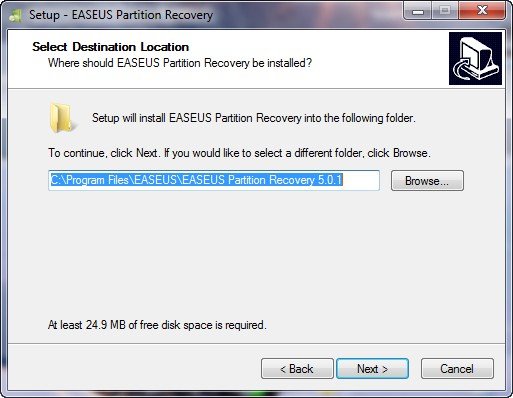
Запускаем EASEUS Partition Recovery.
Next. Выделяем наш жёсткий Disk3, с которым мы экспериментируем и видим два нормальных раздела и нераспределённое пространство ( Unallocated ),
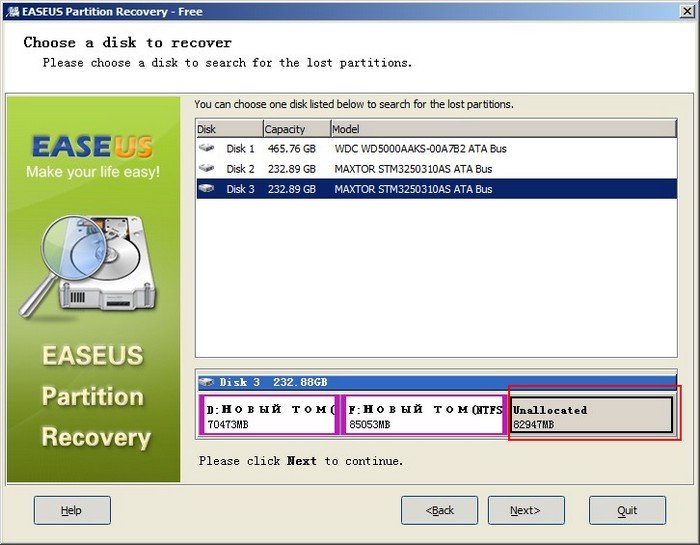
которое раньше было разделом (I:), содержащим нужные нам файлы, данный раздел я удалил, что бы показать вам как работает программа EASEUS Partition Recovery. Для поиска удалённых разделов нажимаем Next, оставляем по умолчанию Search Entire Disk (поиск на всем пространстве жёсткого диска)
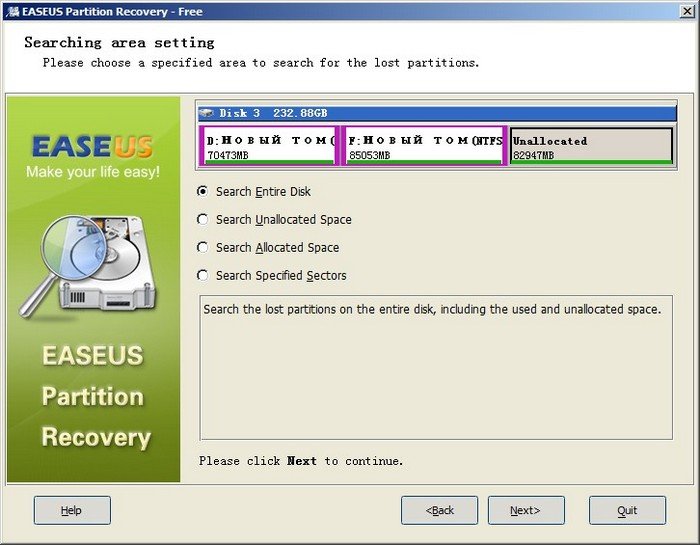
Fast (быстрый) и жмём Next
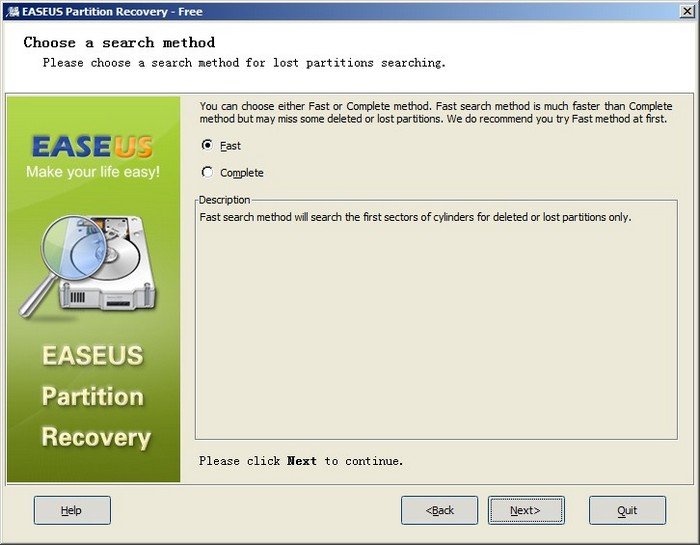
Запускается процесс поиска удалённых разделов
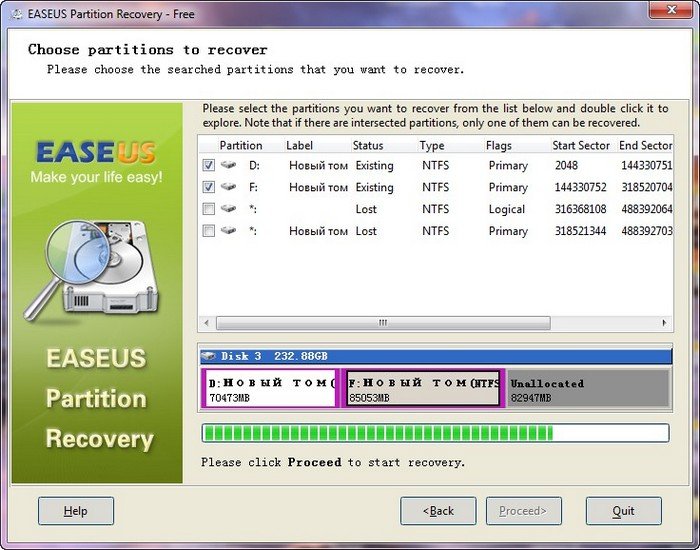
Итак наш удалённый раздел найден, отмечаем галочкой последний пункт и появляется наш удалённый раздел, соглашаемся с программой EASEUS Partition Recovery на восстановлении раздела (I:) и нажимаем Proceed.
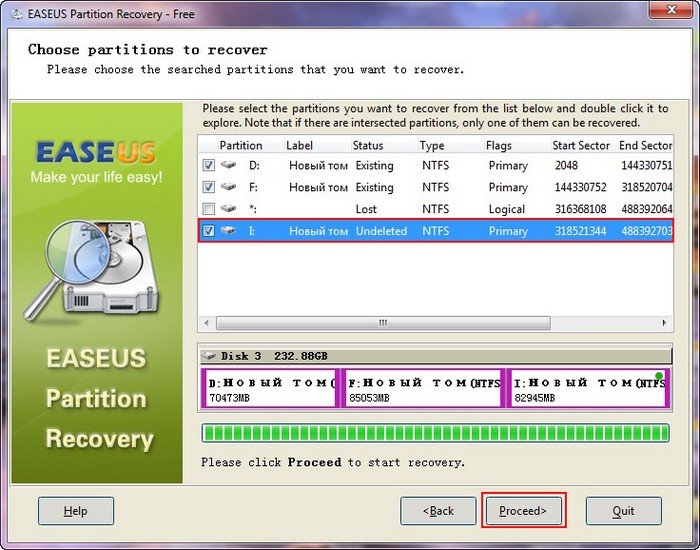
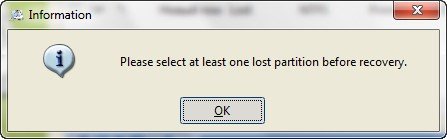
Exit выходим из программы, идём в окно Компьютер и видим наш восстановленный со всеми файлами раздел (I:).
Руководство. Создание загрузочной USB флешки c менеджером разделов для безопасного управления разделами
В этом руководстве вы узнаете, как создать загрузочный менеджер разделов на USB флешке с помощью EaseUS Partition Master и гибко управлять разделами без загрузки Windows. Следуйте пошаговому руководству, чтобы записать ISO-образ менеджера разделов EaseUS на USB-накопитель и загрузить ПК из диспетчера загрузочных дисков, чтобы безопасно самостоятельно управлять разделами жёсткого диска. EaseUS Partition Master может вам помочь.
«Я ищу загрузочный менеджер разделов на USB, который сможет изменять размер разделов без загрузки ОС».
Это общий пост по вопросам, связанных сменеджером разделов на форумах. Эта статья поможет вам создать загрузочный USB с менеджером разделов, чтобы помочь вам безопасно управлять разделами жёсткого диска без загрузки ОС:
Что такое менеджер загрузочных разделов
Проще говоря, загрузочный USB с диспетчером разделов записывается вместе с ISO-файлом программы partition magic. С помощью загрузочного диспетчера разделов пользователи Windows могут загружать свои ПК в состояние WinPE с загрузочного USB-накопителя и гибко и безопасно управлять разделами.
Если вы ищете полное руководство по созданию загрузочного диспетчера разделов, следуйте приведённым ниже инструкциям, мы покажем вам руководство по созданию загрузочного USB с менеджером разделов и безопасному управлению разделами диска без загрузки ОС Windows.
Часть 1. Как создать загрузочную USB с диспетчером разделов
В этой части вы узнаете, как создать менеджер разделов на загрузочном USB-накопителе, выполнив следующие два шага:
- №1. Загрузите программу EaseUS Partition Magic и подготовьте USB
- № 2. Создайте менеджер разделов на загрузочном USB
№1. Загрузите программу EaseUS Partition Magic и подготовьте USB
Обратите внимание, что для создания менеджера разделов на загрузочном USB-накопителе вам понадобятся два важных инструмента:
①. Программа EaseUS Partition Magic; ②. USB накопитель (флешка).
Узнайте, как подготовить эти два инструмента для создания мощного менеджера разделов на загрузочной USB флешке.
Первый. Скачать программу для управления разделами — EaseUS Partition Master
EaseUS Partition Master — лучший менеджер разделов как для 32-битных, так и для 64-битных операционных систем Windows. EaseUS Partition Master может создать загрузочный USB-накопитель с менеджером разделов, который позволяет пользователям Windows загружать ПК с USB-накопителя для безопасного управления разделами жёсткого диска.
Помимо разделения жёсткого диска, RAID, EaseUS Partition Master также может разбить на разделы USB-накопитель, флэшку, карту памяти и другие устройства хранения.
Следующий. Подготовьте USB
Чтобы загрузочная флешка заработала, перед началом процесса создания убедитесь, что флешка готова к процессу. Вот некоторые приготовления:
- №1. Используйте небольшой USB-накопитель — менее 64 ГБ. На нём с большей вероятностью можно успешно создать менеджер загрузочных дисков.
- № 2. Очистите USB-накопитель. Не сохраняйте данные на USB-накопителе.
- №3. Измените или преобразуйте USB в MBR. Если ваш USB с GPT, выполните конвертирование GPT в MBR.
- № 4. Измените или отформатируйте USB в файловую систему FAT32.
№ 2. Как создать диспетчер разделов на загрузочной USB с помощью EaseUS Partition Master
Подготовив всё необходимое, вы можете запустить EaseUS Partition Master, подключить USB к компьютеру и выполнить приведённые ниже инструкции, чтобы самостоятельно создать загрузочный USB c менеджером разделов:
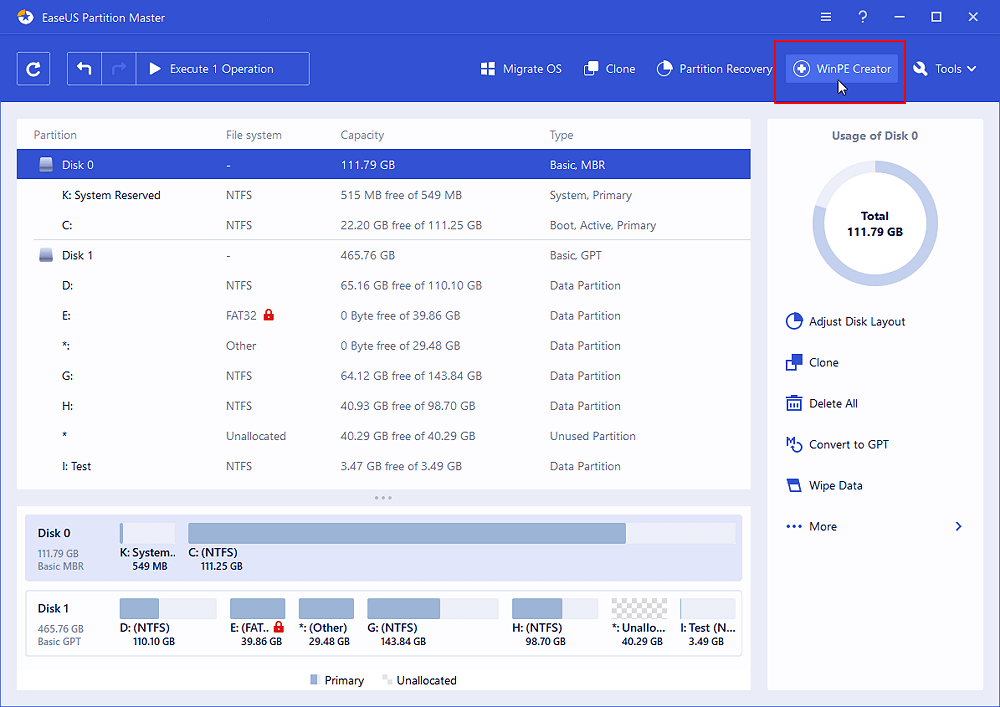
Шаг 1: чтобы создать загрузочный диск c EaseUS Partition Master, вам необходимо правильным образом подготовить USB-накопитель, флешку или CD/DVD-диск. Для этого подключите желаемый накопитель к компьютеру, запустите EaseUS Partition Master, и перейдите по ссылке «WinPE Creator» в верхнем меню программы.
Шаг 2: вы можете выбрать USB или CD/DVD, если дисковод доступен. Однако, если у вас нет под-рукой флешки или компакт-диска, вы также можете сохранить ISO-файл на локальный диск, а затем записать его. Выбрав нужный вариант, нажмите «Продолжить».
Если у вас есть RAID-диски, сначала загрузите драйвер RAID, щелкнув «Добавить драйвер» в строке меню (эта функция добавит драйвер вашего устройства в среду WinPE. Прим.: некоторые устройства не могут быть распознаны в среде WinPE без установленных драйверов, например, RAID или какой-то специфический жесткий диск).
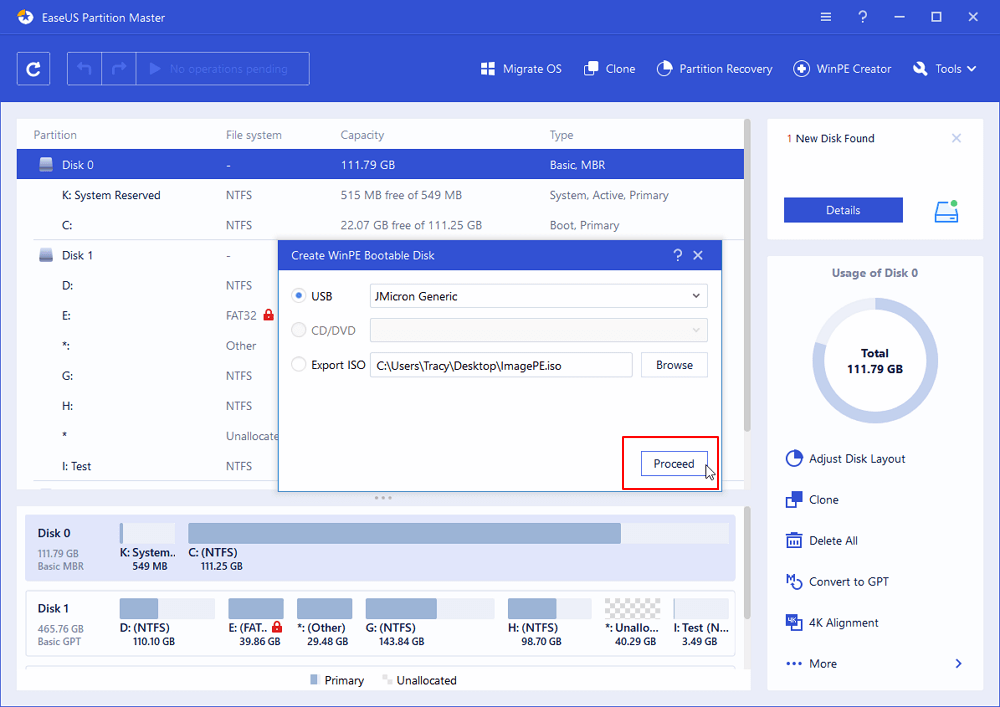
Когда процесс завершится, это значит, что вы успешно создали загрузочный диск EaseUS Partition Master WinPE. Теперь вы можете управлять своими жёсткими дисками и разделами через загрузочный диск, когда компьютер не загружается нормально.
Если у вас имеются диски RAID, сначала загрузите драйвер RAID, щёлкнув «Добавить драйвер» в строке меню, что может помочь вам добавить драйвер вашего устройства в среду WinPE, поскольку некоторые конкретные устройства не могут быть распознаны в среде WinPE без установленных драйверов, например, RAID или какой-то конкретный жёсткий диск.
Часть 2. Используйте загрузочную USB с EaseUS Partition Manager для управления разделами
После подготовки загрузочной USB c EaseUS Partition Manager вы можете загрузить ПК с волшебного загрузочного USB-раздела EaseUS и безопасно управлять разделами в среде WinPE.
№1. Загрузите ПК, запустите EaseUS Partition Manager с загрузочного USB
Шаг 1. Подключите загрузочный USB с менеджером разделов к компьютеру.
Шаг 2. Перезагрузите компьютер и нажмите F2/F8/F11/Del, чтобы войти в BIOS.
Шаг 3. Перейдите в раздел «Загрузка», выберите и установите ПК для загрузки со «Съемных устройств» (загрузочный USB-диск EaseUS).
Шаг 4. Сохраните изменения и выйдите. Продолжайте загрузку ПК с загрузочного USB.
После этого ваш компьютер загрузится с загрузочного USB-накопителя и войдет в интерфейс EaseUS Partition Master. Теперь вы можете перейти к следующему руководству, чтобы начать разбиение разделов жёсткого диска.
№ 2. Безопасное управление разделами жёсткого диска в загрузочном EaseUS Partition Manager
Что вы можете сделать после входа в диспетчер разделов EaseUS WinPE? Он может выполнять базовые и расширенные операции с разделами на жёстком диске без потери данных, в том числе:
Шаг 1: установите и запустите EaseUS Partition Master.
Шаг 2: выберите тот жесткий диск или раздел, у которого необходимо поменять размер или «разбивку». Вы можете всецело управлять «разбивкой»: менять структуру диска, перемещать разделы, объединять их или конвертировать.
Шаг 3: нажмите кнопку «Выполнить операцию» в верхнем углу и сохраните все изменения, нажав на «Применить».
Вывод
На этой странице мы объяснили, что такое загрузочный диспетчер разделов, и рассказали, как создать загрузочный USB c диспетчером разделов для безопасного управления разделами жёстких дисков без загрузки ОС.
Если вам нужно выполнить некоторые операции, такие как расширение системного раздела без загрузки ПК, чтобы упростить задачу, мы предлагаем вам использовать EaseUS Partition Master.
Последние статьи — Также в программе EaseUS