Восстановление доступа к аккаунту Google

Мы рассмотрим наиболее распространённые причины возникновения проблем при входе в сервисы Google и расскажем, как с ними справиться.
Из-за чего не получается зайти в Google-аккаунт?
Вообще существует множество причин, из-за которых не удается зайти в сервисы Google под своей учетной записью. К примеру, если не получается авторизоваться на стороннем ресурсе, это могут быть проблемы с настройкой API для входа на сайт с данными учетной записи Гугл. А если не получается зайти в фирменные сервисы поисковика, то проблема может скрываться в технических неурядицах корпорации Google.
Но самые распространенные сценарии:
- Неверно введенный пароль (возможно, вы его ненароком забыли).
- Неверно введенный адрес электронной почты.
- Попытка зайти в профиль, который недавно был удален.
- Попытка зайти в профиль, который недавно был заблокирован самой Google.
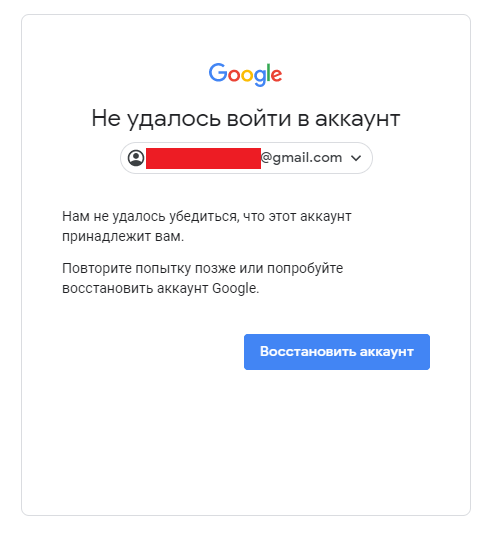
Рассмотрим все возможные варианты потери доступа к аккаунту Google и выясним и как его можно вернуть.
Базовые решения
Для начала рассмотрим наиболее очевидные решения, не требующие взаимодействия с сервисами Google вообще. Они могут сработать в том случае, если вы уверены, что правильно вводите логин с паролем, а зайти в Гугл все равно не получается, потому что система сыпет ошибками или попросту разрывает соединение при любой попытке войти в свою учетную запись.
Проверьте, работают ли сервисы Google
Первое, что нужно сделать — убедиться в том, что сервисы Google вообще работают. Ведь даже у таких крупных организаций время от времени возникают сбои в работе, с которыми пользователь не может сделать ровным счетом ничего.
Чтобы проверить, нормально ли функционируют продукты компании Google, нужно:
- Зайти на сайт IsItDownRightNow? (можно использовать аналоги в духе DownDetector).
- Ввести в поисковую строку адрес любого сервиса Google.
- Нажать на кнопку CHECK справа от поисковой строки.
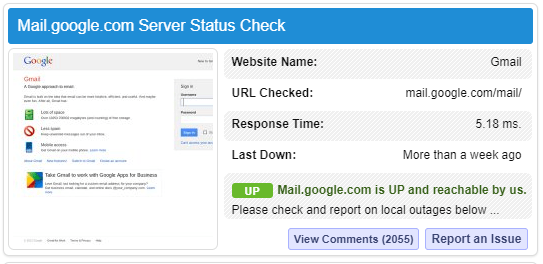
Сейчас почта Google работает исправно – результат выделен зеленым
Если в результате работы сервиса появится сообщения Google.com is UP and reachable by us значит, сервис функционирует нормально. В противном случае (если сервис все-таки «упал») стоит подождать пока инженеры Гугла не исправят ситуацию.
Попробуйте другой браузер
Подобное случается нечасто, но иногда проблемы возникают именно из-за используемого браузера: проблемы с кэшем, сбой в работе программы – это может быть что угодно. Но все так или иначе связано с приложением для выхода в сеть. Так что если лень заниматься сбросом кэша и прочими мелочами, влияющими на стабильность работы многих сайтов. Можно просто запустить любой другой браузер и попытаться авторизоваться через него.
Перезагрузите ПК и воспользуйтесь антивирусом
Универсальный способ решения бесконечного множества самых разных проблем. Что-то зависло? Перезагружаемся. Перестал работать какой-то сайт? Перезагружаемся. И сценариев масса. Выключите и включите свой ПК перед тем как предпринимать дальнейшие действия.
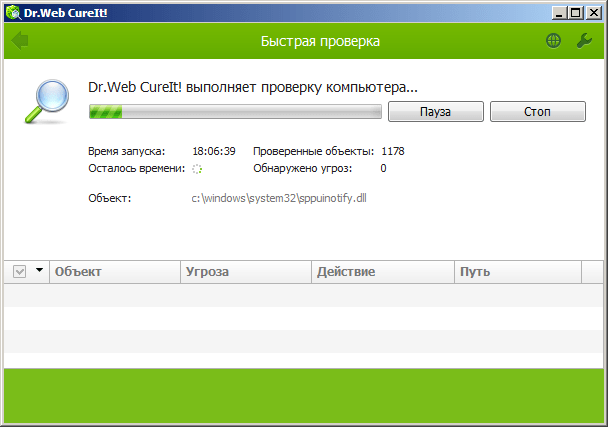
Также не мешало бы пробежаться по системе антивирусом, потому что некоторые виды вредоносного ПО могут блокировать доступ к сервисам Google и другим ресурсам в сети. Воспользуйтесь установленным у вас антивирусом или бесплатным онлайн-сканером.
Подготовка к разблокировке аккаунта
При восстановлении аккаунта система безопасности Google может попросить вас ответить на секретные вопросы, которые вы указывали и на которые отвечали при регистрации учетной записи. Подготовьтесь к ответу на них и попытайтесь ответить на как можно больше вопросов.
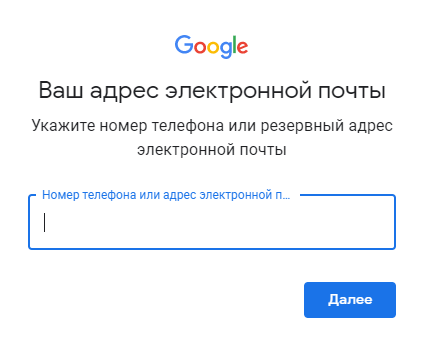
Также попытайтесь вспомнить все почтовые адреса, логины, номера телефонов, пароли и резервные коды, связанные с вашей учетной записью. Даже если не получится осуществить восстановление с помощью автоматических средств, будет больше шансов вернуть себе доступ через техническую поддержку.
Что делать, если забыл пароль от своего профиля в Google?
Для начала убедитесь, что при вводе пароля вы не опечатались. Возможно, нужно поменять раскладку и тогда проблем с вводом данных не будет. Если же все-таки реально забыли пароль, то нужно проделать следующее:
- Открываем любой из сервисов Google где требуется авторизация.
- Вводим свой адрес электронной почты и нажимаем «Далее».
- На экране, где нужно ввести пароль, выбираем пункт «Забыли пароль?».
- Система предложит один из вариантов восстановления. Нужно четко следовать требованиям Google, пока сервис сам не приведет вас к этапу сброса пароля.
По умолчанию Google предложит самый простой способ возвращения доступа к аккаунту — разблокировать его с помощью программы Gmail для смартфона (если она была когда-то установлена).
Если этот вариант вас не устраивает, можно нажать на кнопку «Другой способ» и Google предложит вариант восстановления через резервный почтовый ящик или по номеру телефона.
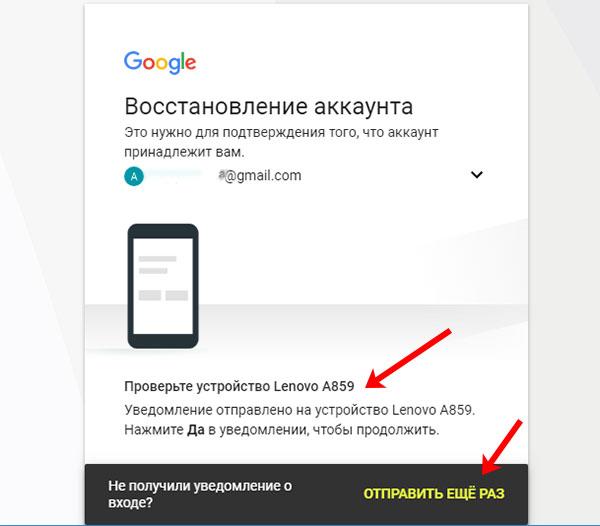
При выборе первого на ваш запасной почтовый ящик придет сообщение с кодом восстановления. При выборе второго — придет СМС-сообщение с аналогичным кодом. После ввода кода, Google предложит ввести новый пароль для входа в сервисы корпорации.
Что делать, если забыл имя учетной записи Google?
Принцип восстановления здесь практически аналогичный. Пошагово он выглядит следующим образом:
- Открываем любой из сервисов Гугл где требуется авторизация.
- Сразу же выбираем пункт «Забыли адрес электронной почты?».
- Вводим резервный адрес электронной почты или номер телефона, на который придет код для восстановления учетной записи.
Если у вас нет доступа к этим данным, то необходимо будет обратиться в техническую поддержку Google. Возможно, она сможет предложить другие варианты восстановления профиля.
Как восстановить доступ к ранее удаленному профилю в Google
Удаленную учетную запись можно восстановить буквально в два клика. Для этого нужно только пройти стандартную процедуру авторизации. То есть ввести адрес электронной почты и пароль.
После этого появится окно с предложением восстановить ранее закрытую учетную запись. Правда, это возможно не во всех случаях. Есть как минимум три сценария, при которых Google блокирует пользовательский профиль навсегда без возможности его восстановить.
- Вы закрыли свой аккаунт в Google и не разблокировали его в течение 30 дней.
- Вы никак не взаимодействовали со своим Google-аккаунтом более чем в течение 365 дней.
- Вы нарушили правила пользования сервисами Google.
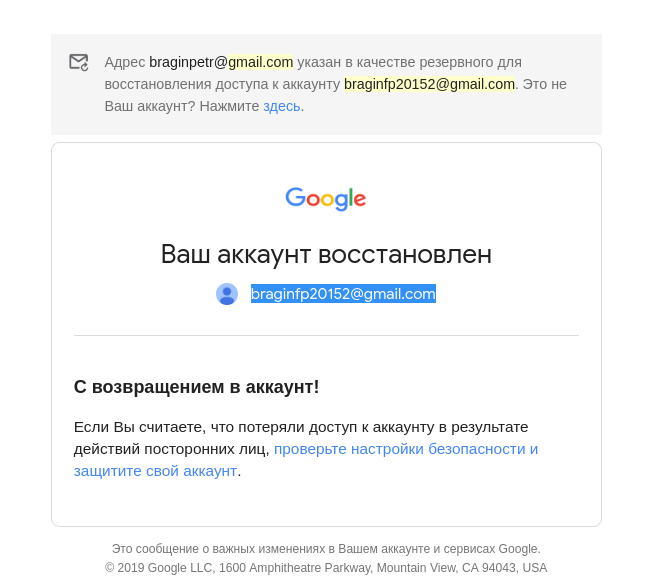
О последнем пункте поговорим чуть подробнее.
За что могут заблокировать аккаунт?
У Google есть целый список правил, за многие из которых можно навсегда лишиться доступа к службам корпорации. Так что лучше изначально ознакомиться со всеми требованиями компании, чтобы совершать опрометчивые решения.
Самые страшные грехи:
- Призывы к незаконным действиям.
- Распространение порнографии.
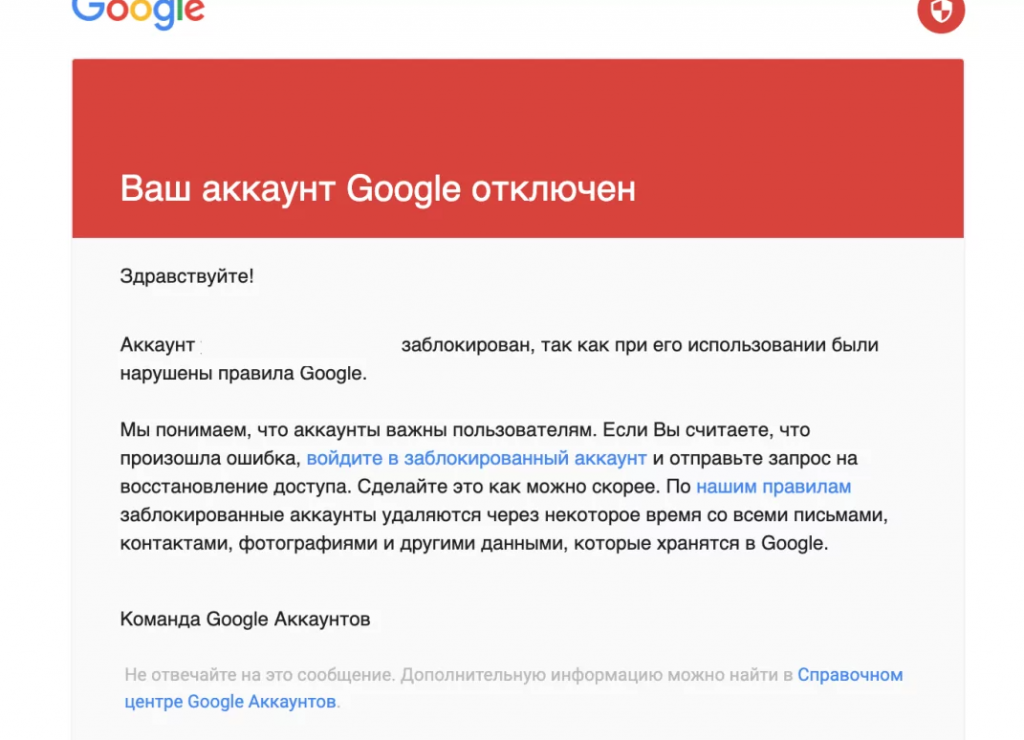
Не забывайте, что для многих аккаунт Google является механизмом для входа в другие социальные сети и сервисы. Потеряв его, можно лишиться доступа сразу огромного количества ресурсов, которые вы используете на постоянной основе.
Если ваша учетная запись заблокирована, то вам придётся обратиться в техническую поддержку Google. И то это сработает только в том случае, если вы не делали грубых нарушений и ваша учетная запись была заблокирована навечно по ошибке. В таком случае администрация сервиса может вернуть ваши данные в полном объеме.
Что делать, если аккаунт Google был взломан
Тоже довольно распространенный сценарий. Ваш аккаунт могут «увести» злоумышленники. В таком случае ваши действия делятся на 4 разных этапа:
Первый. Надо проверить все почтовые адреса и номер телефонов, ассоциированные с профилем в Гугл. Возможно, на них Google отправлял ссылки с сообщением о несанкционированном входе и инструкцией по блокировке действий злоумышленников.
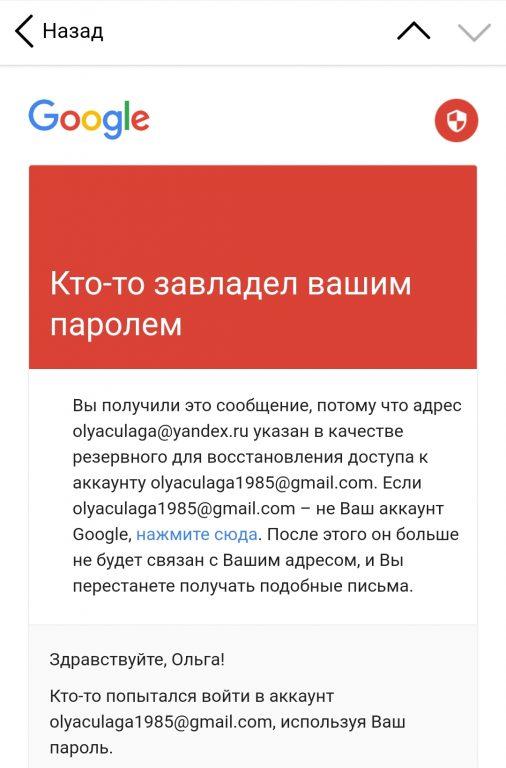
Второй. Пытаемся авторизоваться в сервисе Google или пробуем восстановить доступ с помощью сброса пароля, как описано в разделе статьи «Что делать, если забыл пароль от своего профиля в Google?».
- Открываем настройки вашей учетной записи.
- Переходим в раздел «Безопасность».
- Пролистываем до блока «Ваши устройства».
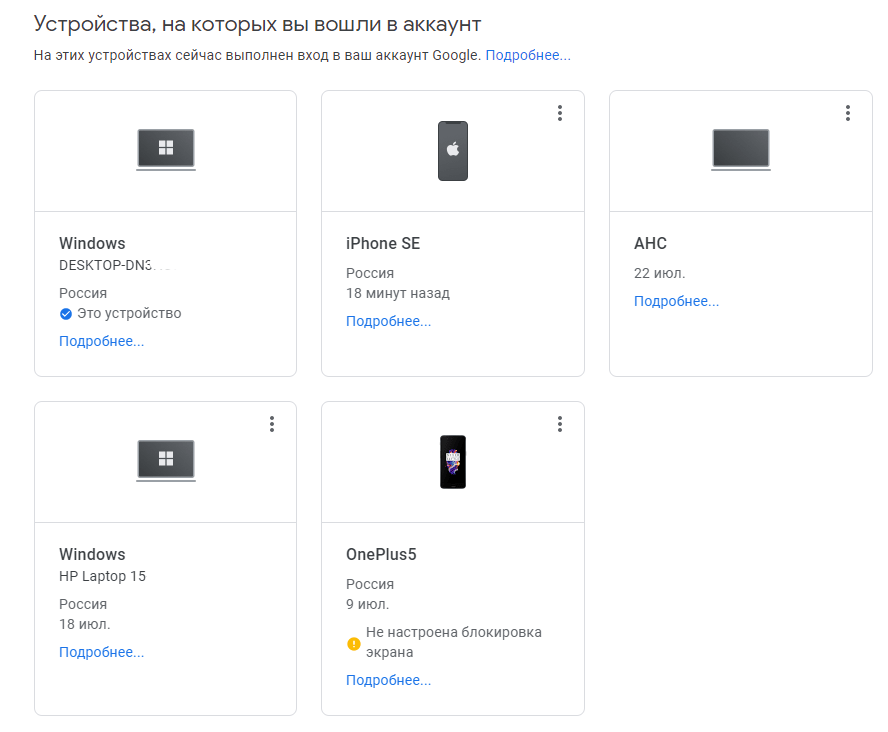
Если там появились гаджеты, которым вы не пользуетесь, то нужно их срочно исключить из списка и сменить пароль. Это временно лишит злоумышленников доступа к вашему аккаунту.
Четвертый. Необходимо озаботиться вопросом дальнейшей безопасности учетной записи.
- Включите двухфакторную авторизацию.
- Свяжитесь с банком и финтех-организациями, к которым подключен ваш профиль в Google, чтобы преступники не успели получить доступ к вашим финансам.
- Установите антивирусную защиту на компьютер и удалите все подозрительные программы.
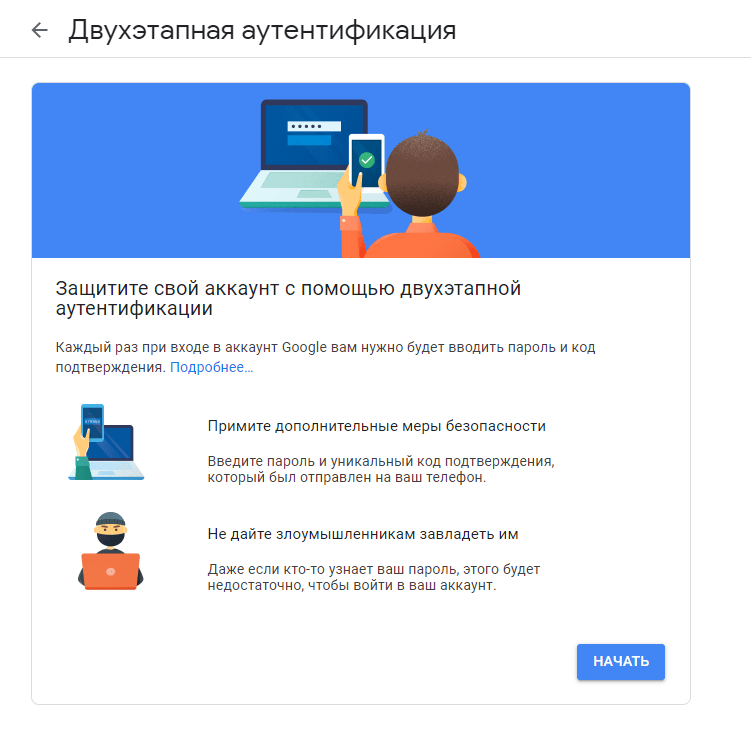
Это позволит избежать взломов в дальнейшем и защитить свои данные.
Другие возможные проблемы с входом в профиль Google
Иногда для решения проблем с логином в Google можно использовать специальные резервные коды восстановления. Их Google выдает через интерфейс настроек учетной записи.
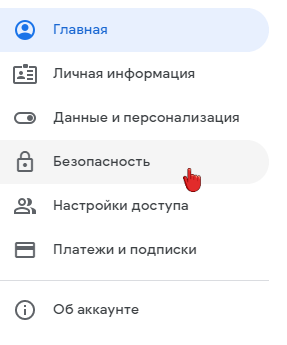
- Открываем настройки аккаунта Google.
- Выбираем пункт «Безопасность».
- Переходим в раздел «Вход в аккаунт Google».
- Открываем пункт «Двухэтапная аутентификация».
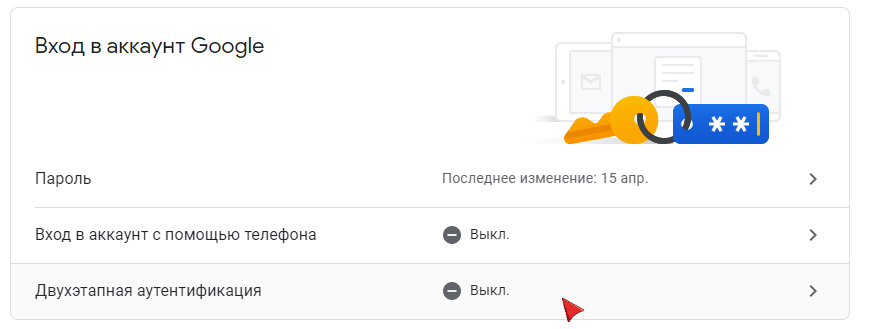
- Настраиваем двухфакторную аутентификацию и запрашиваем резервные коды восстановления.
Вместо заключения
На этом все. Как видите, восстановить доступ к своему профилю в Google вполне реально, причем есть выход практически из любой ситуации. Будь то забытый пароль или блокировка со стороны сервиса. Пробуйте описанные в статье методики. И если они по какой-то причине не сработают, то не стесняйтесь задавать дополнительные вопросы в комментариях, попробуем вернуть доступ к вашему профилю вместе.
Почему не заходит в аккаунт Гугл на Андроид: причины, что делать?
Пользователи Android могут часто сталкиваться с различными проблемами. Значительная часть из них обычно связана с тем, что та или иная служба/приложение отказывается работать по определённой причине. Ошибка «Приложение Google остановлено» встречается достаточно часто на устройствах Android. Из-за неё может перестать работать Play Market, поиск Google и другие приложения от Google, которые установлены по умолчанию на устройстве.

В этой статье рассмотрим подробно варианты решения возникшей проблемы. Стоит оговориться, что её можно решить несколькими способами, но способ решения может также зависеть от причины появления проблемы.
Про ошибку «Приложение Google остановлено»
По сути это не такая уж сложная ошибка и исправить её можно стандартными способами без установки стороннего ПО и манипуляций с root-правами. Пользователи, которым довелось уже столкнуться с ошибкой подобного рода скорее всего поймут алгоритм действий.
Вариант 1: Перезагрузить устройство
Перезагрузка помогает избавиться от многих незначительных системных ошибок и сбоев. Её рекомендуется делать в первую очередь, так как есть большая вероятность того, что в системе произошли некоторые неполадки, которые и привели к некорректной работе встроенного поиска Google на планшете или смартфоне.
Процесс перезагрузки устройства, под управлением Android выглядит следующим образом:
-
Зажмите кнопку питания устройства на несколько секунд. У вас должно появиться специальное меню с выбором действий.

Перезагрузку можно выполнить и с помощью других функций планшета или смартфона, однако этого должно быть достаточно. Когда устройство включится, проверьте, заработал ли поиск и другие приложения от Google.
Вариант 2: Чистка кэша
Со временем некоторые системные приложения могут оставлять о себе слишком много остаточной информации. При большой концентрации она может нарушать работу некоторые приложений на устройстве. Обычно в таком случае очищают планшет от мусорных файлов – кэша. Данная процедура позволяет не только исправить неполадки в работе определённых приложений, но и освободить немного пространства на носители, а также ускорить работу устройства.
Читайте также:Сбой аутентификации Google Talk в Андроид: что делатьКак восстановить удаленное приложение на AndroidЧто делать, если не работает YouTube на телевизореЧто делать, если тормозит телефон на Android (Андроид)
Обычно процедура происходит следующим образом:
- Перейдите любым удобным образом в пункт «Настройки».
- Там найдите раздел «Хранилище». В зависимости от версии Android этот пункт может называться по-другому, например, «Приложения» или «Память». Также в зависимости от той же версии ОС расположение этого пункта может меняться.

Вариант 3: Обновить приложения
Чтобы сервисы Google нормально работали необходимо своевременно обновлять некоторые приложения. Если это не делать своевременно, то есть риски возникновения проблем в работоспособности системных приложения, например, «Поиск Google». Обычно в Play Market уже включены обновления ключевых приложений. Однако если это не так, то необходимо проделать следующие манипуляции в сервисе Google Play Market:
- Запустите Play Market на своём устройстве.
- Воспользуйтесь значком «Ещё», который выполнен в виде трёх параллельных полос и расположен в левой части поисковой строки.
- Должно появится меню, где вам нужно выбрать пункт «Настройки».
- Далее перейдите к пункту «Автообновление приложений». Нажмите на него.
- Здесь рекомендуется выбрать один из следующих вариантов:
- «Всегда». Приложения будут обновляться при любом подключении к интернету. Если обновления происходит через мобильный интернет, то будет расходоваться трафик;
- «Только при подключении к Wi-Fi». В этом случае приложения будут обновляться только в случае, когда устройство подключено к сети Wi-Fi. Лучше всего выбирать именно этот вариант.
- Ожидайте применение настроек. Возможно для этого придётся перезагрузить устройство.
Вариант 4: Сброс параметров
Вы можете сбросить параметры приложения поиска Google на вашем планшете. Это, вероятно, поможет решить проблему. Однако стоит понимать, что пользовательские настройки в некоторых приложениях будут сброшены к тому состоянию, в котором они находились по умолчанию. Процесс сброса выглядит следующим образом:
- Перейдите в «Настройки» любым удобным способом.
- Далее нужно открыть раздел «Приложения и уведомления». В зависимости от версии Android, а также прошивки от производителя может носить другое название.
- Теперь воспользуйтесь кнопкой «Показать все приложения».
- В правом верхнем углу экрана нажмите на иконку троеточия.
- Из контекстного меню нужно выбрать вариант «Сбросить настройки приложений».
- Должно появится окошко, где вам нужно будет подтвердить сброс, воспользовавшись соответствующей кнопкой.
Вариант 5: Удаление учётной записи Google
Данный способ чем-то похож на предыдущий. Он подразумевает удаление учётной записи Google, а затем её повторное подключение к планшету. Чтобы произвести данную процедуру необходимо придерживаться следующей инструкции:
- Перейдите в «Настройки» устройства любым доступным способом.
- Там найдите раздел «Google». Если его нет, то перейдите изначально в раздел «Учётные записи», а затем уже выберите вариант «Google».
- Далее найдите и перейдите по пункту «Настройка аккаунта».
- Теперь вам нужно найти и удерживать пункт «Удалить аккаунт Google». После этого система потребует ввода пароля от вашей учётной записи для подтверждения удаления аккаунта.
- Перезагрузите устройство.
Теперь вы можете добавить учётную запись обратно или создать новую, действуя по следующей инструкции:
- В настройках перейдите в раздел «Учётные записи» или «Аккаунты».
- Теперь вам нужно найти и воспользоваться пунктом «Добавить аккаунт».
- В окне добавления аккаунта выберите вариант «Google».
- Вас попросят написать адрес электронного почтового ящика, на который привязан аккаунт. После ввода нажмите на кнопку «Далее».
- Теперь введите пароль и снова нажмите на «Далее».
- Откроется окошко, предлагающее ознакомиться с политикой конфиденциальности и условиями использования. Для того, чтобы продолжить вам нужно нажать кнопку «Принять».
- После этого аккаунт снова будет добавлен на ваше устройство.
Вариант 6: Сброс до заводских настроек
Это радикальный способ решения проблем, который нужно применять в самую последнюю очередь. Дело в том, что после сброса настроек вся личная информация или значительная её часть будет удалена, поэтому рекомендуется изначально сделать резервное копирование на сторонний носитель. Полный сброс настроек часто помогает при многих системных ошибках.
Инструкция по выполнению сброса настроек смартфона на Android до заводского состояния выглядит следующим образом:
- Перейдите в «Настройки».
- Долистайте меню с настройками до самого конца. Там нужно найти раздел «Система» и перейти в него.
- Найдите параметр «Сброс настроек» и используйте его.
- Далее вам нужно будет выбрать строку «Удалить все данные». После этого планшет сам перезагрузится и произойдёт сброс к заводским настройкам.
В данной статье был рассмотрен процесс отладки ошибки, которая может возникнуть при использовании Google-поиска и других приложений от Google на планшете под управлением Android. Если у вас остались вопросы по теме статьи, то напишите их в комментарии ниже.
Если Гугл Хром не открывает страницы или вообще не открывается, то причин этому может быть множество! Внимательно изучите данную статью чтобы браузер вновь работал как надо.
Google Chrome не загружается
Поэтапно выполните все ниже описанные действия, для того чтобы восстановить загрузку Гугл Хром если он не открывается.
Этап 1
Перезагрузите компьютер, возможно после перезапуска операционной системы Chrome вновь заработает!
Этап 2
Google Chrome для запуска необходима память, если на вашем компьютере очень мало места на жестком диске, то удалите ненужные файлы.
Этап 3
Попробуйте прежде всего, перед тем как что либо делать c браузером Google Chrome, загрузите бесплатную антивирусную утилиту Dr.Web Curiet. После чего выполните проверку.
Когда выполните проверку, то загрузите специальный инструмент от Google «Инструмент очистки Chrome«. Выполните еще одну проверку.
Этап 4
Если после пройденных этапов не открывается google chrome, то прийдется перейти к более жестким действиям!
Удалите браузер Google Chrome с вашего компьютера и удалите папку Google.
Для этого запустите программу «Выполнить» с помощью комбинации клавиш на клавиатуре «Win» + «R» и вставьте команду
и удалите папку Google.
Перезапустите компьютер и установите Chrome!
После всех манипуляций браузер Google Chrome должен запустится.
Google Chrome не открывает страницы
Поэтапно выполните все ниже описанные действия, для того чтобы исправить проблему «Гугл Хром не открывает страницы».
Этап 1
Перезагрузите компьютер, возможно после перезапуска Chrome вновь заработает!
Этап 2
Google Chrome для нормальной работы необходима память, если на вашем компьютере ее очень мало, то удалите ненужные файлы.
Этап 3
Проверьте точно ли у вас указана дата и время, если это не так, исправьте.
Этап 4
Загрузите бесплатную антивирусную утилиту Dr.Web Curiet. После чего выполните проверку.
Когда выполните проверку, то загрузите специальный инструмент от Google «Инструмент очистки Chrome«. Выполните еще одну проверку.
Этап 5
По одному удалите расширения, каждый раз перезапуская браузер Chrome и проверяя открываются страницы или нет.
Этап 6
Отключите аппаратное ускорение браузера Chrome, выполните перезапуск и выполните проверку, открываются ли страницы.
Этап 7
Перейдите в меню «Настройки» (или скопируйте и вставьте данный адрес chrome://settings/resetProfileSettings?origin=userclick) Chrome и выполните сброс.
Этап 8
Удалите браузер Google Chrome с вашего компьютера и удалите папку Google.
Для этого запустите программу «Выполнить» с помощью комбинации клавиш на клавиатуре «Win» + «R» и вставьте команду
и удалите папку Google.
Перезапустите компьютер и установите Chrome!
Теперь должно все работать и Гугл Хром должен открывать страницы!
У вас остались еще дополнительные вопросы? Пишите их в комментариях, о том что у вас получилось или наоборот!
Вот и все! Больше статей и инструкций читайте в разделе Статьи и Хаки Android. Оставайтесь вместе с сайтом Android +1, дальше будет еще интересней!
Очистка кэша
Иногда проблема заключается в заполненности кэша браузера, который необходимо сбросить.
Обратите внимание! Инструкция описана для Android 6.0 с рабочим столом MIUI 9. В других версиях отличается расположение или название пунктов меню, но принцип функционирования тот же.
- Откройте «Настройки» → «Все приложения».
- Выберите «Chrome».
- Нажмите «Очистка» → «Очистка кэша» → подтвердите действие.


Обновление Chrome
В случае, если браузер долгое время не обновлялся, это необходимо сделать с помощью магазина приложений.
- Откройте меню в Play Market.
- Выберите «Мои приложения».
- Нажмите «Обновить» напротив Chrome.
Обратите внимание! Если браузер не является системным приложением, переустановите его с помощью Play Market.
Сброс настроек устройства
Если перечисленные способы не исправили проблему, стоит сбросить настройки устройства до заводских.
Важно! Сделайте резервную копию важных данных. После процедуры вся пользовательская информация будет удалена. Подробнее об этом написано в статье «Сброс Android до заводских настроек».
- Перейдите в «Настройки» → «Расширенные» → «Восстановление и сброс».
- Выберите «Сброс настроек» → «Сбросить настройки…».


Выводы
Ошибка, когда приложение Chrome остановлено на Android, появляется из-за проблем с браузером. Для ее устранения необходимо очистить кэш, обновить или переустановить Chrome. В крайнем случае, стоит сбросить устройства до заводских параметров.
Как и любое другое приложение, Google Play не защищён от сбоев в работе. Он может не открываться, не загружать контент, зависать или вылетать с ошибкой. Случается всё это нечасто, но если уж произошло, то нужно знать, как быстро устранить проблему. В зависимости от ситуации, решения могут быть различными. Начнём с самого простого.
1. Убедитесь, что проблема на стороне пользователя
Первое, что нужно сделать при проблемах с Google Play, — проверить работу сервиса на других устройствах. Можно запустить магазин в браузере на ПК или же попросить, чтобы кто-то из близких открыл приложение на своём смартфоне.
Если проблема наблюдается не только на вашем гаджете, то ничего предпринимать не стоит. Скорее всего, произошёл какой-то сбой на стороне Google Play, и вскоре он будет устранён. Если же магазин не открывается или работает некорректно только у вас, необходимо выполнить одно или несколько действий из списка ниже.
2. Закройте Google Play принудительно
Во многих случаях помогает обычный перезапуск приложения. Закрыть его можно в списке активных процессов или через раздел настроек «Приложения». Там в поиске нужно найти «Google Play Маркет» и нажать «Остановить» или «Закрыть».


Далее запустите сервис заново и проверьте, устранена ли проблема.
3. Перезапустите Wi-Fi
Не исключено, что проблема кроется в сетевом соединении. Чтобы исключить этот вариант, стоит попробовать перезапустить на смартфоне Wi-Fi, а также проверить наличие проблемы при подключении к сети мобильного оператора.
Если смартфон вообще не выходит в Сеть, но при этом показывает стабильное соединение по Wi-Fi, стоит перезагрузить домашний роутер.
4. Включите режим полёта
Нередко направить Google Play в нужное русло позволяет простой переход в режим полёта и выход из него через несколько минут. Удивительно, но это действительно помогает, особенно если магазин приложений завис во время какой-то загрузки.


Запустить режим полёта или «В самолёте» можно из системной шторки или настроек в разделе «Беспроводные сети».
5. Перезагрузите смартфон
В случае возникновения проблем в работе Android-приложений простая перезагрузка смартфона никогда лишней не будет. Сложности с Google Play не исключение.
6. Удалите кеш и данные Google Play
Довольно часто проблема кроется в накоплении неактуального кеша и временных данных приложения Google Play. Чтобы избавиться от них. нужно открыть «Приложения» в настройках смартфона, перейти к Google Play и там в разделе «Память» выбрать сброс и очистку.


Стоит учесть, что при удалении данных приложения вам при последующем открытии Google Play нужно будет заново авторизоваться. Если это не помогло, выполните идентичную очистку приложения «Сервисы Google Play».
7. Проверьте настройки даты и времени
Причиной сбоев в работе магазина приложений могут стать проблемы с синхронизацией даты и времени. Проверить влияние этого фактора можно, просто включив или же отключив использование времени сети. Сделать это можно через настройки системы в разделе «Дата и время».
8. Удалите обновления Google Play
Удалить само приложение Google Play стандартным способом нельзя, а вот избавиться от загруженных для него обновлений вполне можно. Это позволит откатиться к старой версии программы, которая может оказаться более работоспособной.


Удалить обновления можно через раздел настроек «Приложения», где нужно выбрать «Google Play Маркет» и нажать «Удалить обновления». В зависимости от оболочки системы, эта кнопка может как находиться на виду, так и скрываться в дополнительном меню в правом верхнем углу.
9. Обновите Google Play вручную
Если все перечисленные выше способы не позволили реанимировать магазин приложений, то стоит попробовать установить более свежую или даже такую же версию Google Play вручную. И в том, и другом случае приложение просто обновит актуальную версию.


Для ручного обновления потребуется скачать APK-файл Google Playи установить его из памяти смартфона. В настройках нужно будет разрешить установку неизвестных приложений, о чём система вас спросит автоматически.
10. Удалите Google-аккаунт и повторно авторизуйтесь
Иногда восстановить работу приложений Google позволяет повторная авторизация на смартфоне. Чтобы её осуществить, нужно открыть в настройках смартфона раздел «Пользователи и Аккаунты», выбрать учётную запись Google и удалить её с устройства.
Далее при входе в Google Play сервис сам предложит авторизоваться, набрав свой электронный адрес и пароль.
На пользовательских форумах размещено много вопросов об использовании Google профиля. Наиболее частый запрос «не могу войти в аккаунт Гугл на Андроид». Люди постоянно сталкиваются с проблемами подключения и запуска аккаунта. Причин может быть много. Разобраться и найти пути решения поможет статья.
После сброса до заводских настроек не могу войти в аккаунт Google?
Не заходит в аккаунт Гугл на Андроиде после сброса настроек? Данная проблема – явление достаточно распространённое. Каждый второй пользователь Андроид сталкивался с подобной ситуацией. Это связано с перебоями в программном обеспечении. Система планшета или телефона может также глючить из-за попадания вируса в смартфон. В таком случае рекомендуется сбросить настройки самого профиля. Для этого выполните следующие шаги:
- запустите смартфон, предварительно вставив сим-карту;
- активируйте устройство и откройте папку «Настройки»;
- осуществите звонок на этот телефон и удерживайте кнопку «Домой»;
- на экране высветится специальная строка поиска для открытия настроек;
- кликните на неё, и сбросьте информацию о персональном профиле;
- после перезагрузки гаджета, проблема исчезнет.
После прошивки телефона не могу войти в аккаунт гугл и создать новый
Прошили телефон и не можете зайти в профиль Гугл? Каждый второй пользователь сталкивается с подобным сбоем. Причина заключается в том, что вся персональная информация с гаджета удаляется. Необходимо заново вводить логин и пароль. Если эти данные недоступны попробуйте создать новую страницу. Воспользуйтесь кнопкой хард резет. Пройдите регистрацию и активируйте новый профиль.
Забыли пароль
Пользователи устройств часто не записывают пароли от учётных записей. При повторном входе возникают проблемы и ошибки. Разработчики создали несколько вариантов решения такой неурядицы. Восстановить пароль легко. Используйте подобный метод, как при восстановлении электронной почты Джимейл. Для начала скачайте сервис Google Account Recovery. Он быстро и качественно откроет доступ к персональной странице. Следуйте дальнейшим рекомендациям:
- при постоянном вводе неправильной комбинации на экране высветиться следующий вопрос;
- кликните на кнопку «Я не помню пароль»;

- введите адрес электронного ящика и убедитесь в правильности;

- после введения неправильной комбинации система перенаправит пользователя дальше;
- теперь подтвердите авторство страницы с помощью одного из вариантов;
- на мобильный телефон или резервную почту поступит код для восстановления;

- введите его в нужном окне;
- далее создайте новую комбинацию и продублируйте его.
Резервное копирование и восстановление данных на Хуавей и Хонор
Чтобы избежать подобной ситуации в будущем, запишите пароль на листке или в телефоне. Таким образом, не потеряете доступ к аккаунту.
Проблемы при восстановлении логина
Не входит в аккаунт Гугл на Андроид после обновления? Для открытия аккаунта запрашивает логин или имя email. Наверняка, многие пользователи сталкивались с подобной неурядицей. Одна неверная буква или цифра не позволит открыть учетную запись. Система предложит восстановить логин. Что для этого делать?
- несколько раз введите ложное название;
- дождитесь появления специального окна;

- в строке введите адрес резервной почты или привязанный номер телефона;
- в открывшимся окне впишите имя и фамилию пользователя, которые записаны в учетной записи;

- подтвердите, что страница принадлежит конкретному человеку;
- на резервный емейл поступит код, который необходимо ввести в специальной форме;

- после аутентификации выберите аккаунт из списка и активируйте страницу.
При выполнении шагов, быстро откроете доступ к системе.
Помните имя пользователя и пароль, но не можете войти в аккаунт
Причина такого сбоя достаточно банальна. Проверьте подключение к сети интернет. Google аккаунт работает при доступе к всемирной паутине. Для начала откройте любой сайт в браузере. Страница недоступна и выбивает ошибку? Тогда перезагрузите роутер и заново осуществите подключение. Если используете мобильный интернет, проверьте активна ли функция «Передача данных». Несколько раз включите и выключите ее. Возможно на счету нет денег или произошел сбой в «Настройках». В таком случае необходимо очистить кэш или загрузки. Сделать это возможно через папку «Приложения». Попробуйте также перезагрузить устройство. Дождитесь пару минут и включите мобильный заново. Устраните неполадку и вводите данные заново.
Вы считаете, что вашим аккаунтом пользуется кто-то ещё?
Если думаете, что аккаунт взломали и используют в своих целях, тогда откройте вкладку с быстрым восстановлением профиля. В открывшимся окне будет список вопросов. Отвечайте на каждый из них с максимальной точностью. Воспользуйтесь устройством, с которого заходите в профиль постоянно. Смените пароль и логин, а также активируйте сервис «Защитник пароля». Можно также воспользоваться функцией двухэтапной аутентификации, а также скачать антивирусник на гаджет или компьютер.
Как включить темную тему на Хоноре и Хуавей: настройка и установка
Проблемы с двухэтапной аутентификацией
Данная опция значительно уменьшает шанс на взлом аккаунта. Подключите ее и будьте в безопасности. Однако, если телефон попал в руки злоумышленников, они могут воспользоваться персональной информацией. Потеряли телефон или он был украден? В таком случае, рекомендуем быстро аннулировать все логины и пароли для входа. Обезопасьте персональные данные от посторонних. Чтобы избежать проблем с этой функцией, выполните следующие рекомендации:
- откройте страницу в Google, введите данные и пройдите двойную проверку;
- теперь уберите старый ключ со своей страницы;
- создайте новый код и активируйте его;
- не забудьте записать информацию на другой носитель.
Недействительное имя и пароль
Подобная ошибка – следствие зависания гаджета Huawei, Honor, Samsung, Xiaomi или Meizu. Попробуйте выключить и заново запустить гаджет. Более радикальный способ – сброс настроек мобильного. В таком случае вся информация на смартфоне уничтожается. Для сохранения данных рекомендуем перекинуть музыку, изображения и Документы на отдельный носитель. Используйте виртуальное «облако» или флешку. После сброса заново попробуйте войти.
Не удается восстановить пароль с помощью кода, полученного по SMS.
В подобной ситуации рекомендуем запросить код еще раз. Нажмите на клавишу «Получить заново». Введите цифры в отдельном поле. Подтвердите, что являетесь владельцем страницы. Ответьте на вопросы, которые предлагают система.
Вы используете аккаунт Google в организации или учебном заведении
Используете корпоративный аккаунт G Suite? Тогда адрес ячейки должен иметь название рабочей организации. Для восстановления доступа выполняются такие действия. Обратитесь напрямую к владельцу домена. Он деактивирует двухэтапную проверку. Пользователь войдет в профиль без дополнительных данных. Далее быстро смените персональную информацию и закройте доступ к общей системе.
Не удается войти в аккаунт Google ребенка младше 13 лет
Из-за ограничений по возрасту сброс пароля осуществляют родители со своего аккаунта. У них должна быть установлена платформа Family Link. Она дает возможность следить за профилем ребенка и отслеживать его действия. Родитель заходит в свой профиль и через меню «Настройки» получает доступ к аккаунту ребёнка.
Если у Вас остались вопросы или есть жалобы — сообщите нам
Сохранение файлов cookie отключено
В случае подобной ошибки шаги достаточно простые. Пользователю необходимо активировать сохранения куки-файлов. Чтобы включить опцию в Гугл Хроме необходимо открыть окно для входа в аккаунт. Теперь нажимаем на значок «замка». Он находится возле поисковой строки. Далее нажимайте на пункт «Настройки файлов куки». Выбираем файл и кликаем на кнопку «Разрешить». После этого подтверждаем операцию и перезагружаем страницу.
Аккаунт заблокирован
При открытии страницы выдаёт сообщения с текстом «Аккаунт заблокирован»? Скорее всего профиль попал под атаку злоумышленников. Рекомендуем быстро восстановить доступ к профилю. Для этого воспользуйтесь нашими советами. Сначала включите профиль, и выберите пункт «Восстановить доступ». Выполняйте поочередно шаги, чтобы достигнуть результат.
Как включить таймер/секундомер на смартфонах Хонор и Хуавей
Дополнительные рекомендации
Изучите гаджет на наличие вредоносных файлов. Многие пользователи сталкиваются с вирусами на смартфонах. Достаточно скачать картинку или музыку с интернета, чтобы запустить вирус. Установите платформу для отслеживания подобных файлов. Она блокирует вирусы во время загрузки.
Перезагрузка
Наиболее быстрый и простой метод решения проблемы. Зажмите клавишу «Блокировки» и «Домой». В течение нескольких минут телефон включится заново. Такой способ подходит для решения любых проблем. Он быстро обновляет гаджет и запускает работу.
Сброс настроек
Параметры плей-маркета и кэш также влияют на работу. Для исправления ситуации рекомендуем открыть папку с установками. После этого требуется перейти в раздел с различными платформами и выбрать «Плей маркет». Открываем информацию о программе и кликаем на строку «Удалить данные». Не забудьте также очистить загрузки и отказаться от встроенных обновлений.
Устанавливаем и удаляем сервисы Google
Сбои в функционировании возникают из-за неправильной настройки приложений. Как исправить положение? Для этого переходим в пункт меню «Settings», далее следуем в раздел «Приложения». Открываем две папки под названием «Google Services Framework» и «Сервисы Google Play». После чего жмём на принудительную остановку и очистку данных. Рекомендуем также отказаться от обновлений и перезагрузить гаджет.
Включаем «Аккаунты Google»
В работе какой системы бывают сбои. Функция «Аккаунты Гугл» может быть отключена или заблокирована. Для активации потребуется выполнить следующие шаги:
- открываем папку «Настройки»;
- далее кликаем на «Приложения»;
- кнопка «Все», ищем строку «Аккаунты Google» и запускаем;
- нажимаем на клавишу «Включить».
Работает ли синхронизация
Проверяем также включение синхронизации профиля от Гугл. Переходим в раздел с настройками. Изучаем функционал и находим папку с профилями. Здесь размещены все аккаунты в различных социальных сетях. Открываем нужную папку и просматриваем синхронизацию. При необходимости тут же включаем.
Проверяем «Диспетчер загрузки»
Изучите раздел «Диспетчер загрузки». Для этого перейдите в папку приложения и программы. В списке отыщите пункт с соответствующим названием. Откройте его и посмотрите включена ли опция. Активируйте нажатием кнопки «Вкл».
Работаем с файлом hosts (нужны root-права)
«Права суперпользователя» позволяют удалять системные программы и приложения. Если не разбираетесь в Android, обратитесь к специалисту. Неправильное использование root-прав может привести к непоправимым поломкам. Google аккаунт перестает функционировать из-за элемента hosts. Воспользуйтесь проводником и перейдите в раздел «система». После этого откройте пункт «etc». Далее отыщите кнопку «hosts». Запустите его для редактирования и проверьте правильность написания строки.
Используемые источники:
- https://public-pc.com/kak-ispravit-ne-rabotayushhiy-poisk-google-na-android/
- https://androidp1.ru/pochemu-ne-zagruzhaetsja-google-chrome/
- https://geekon.media/chto-delat-esli-prilozhenie-chrome-ostanovleno/
- https://lifehacker.ru/ne-rabotaet-google-play/
- https://huawei-wiki.com/ne-mogu-voyti-v-akkaunt-google-na-android.html
Что делать, если не заходит в аккаунт Google

При вводе данных от своей учетной записи Google на смартфонах и планшетах пользователь может столкнуться с проблемой входа. Система попросту не заходит в аккаунт Гугл на Андроиде. Причины разные: неверно введен логин или пароль, профиль уже добавлен на устройство или соединение с сервером не установлено. В статье приведены примеры обхода данных ошибок.
В зависимости от информации об ошибке, выбирайте нужный вам раздел и следуйте советам.
Неверные данные входа
Прописывая логин или пароль вручную, можно увидеть информацию о неверном вводе данных. В данном случае:
1. Проверьте правильность ввода данных через компьютер.

2. Верные данные напишите в текстовой заметке на смартфоне, а затем с помощью функций «копировать /вставить» перенести в поля для заполнения.
3. Вводите данные через форму «Аккаунты» – «Добавить аккаунт» – «Google».

4. Если не принимает пароль, смените его с авторизированного компьютера или через форму восстановления.
Неизвестная ошибка
Такое поведение смартфона возможно при недавней смене пароля и попытке ввода данных от своего Google профиля. Происходит это, если с учетной записи на смартфоне выход не выполнялся, а был попросту сброшен смартфон до заводского состояния. Это своеобразная антиугонная система Google, именуемая Factory Reset Protection. О способах ее обхода можно почитать в статье сброс аккаунта Google.

В данном случае рекомендуется подождать от 24 часов до 3 суток после смены пароля и ввести свои данные.
Читайте также:
Нет подключения сети
Проверьте подключение к домашней сети и убедитесь, что интернет работает стабильно:

1. Зайдите в настройки Wi-Fi роутера и проверьте количество отправленных пакетов. Если пакетов 0 или стоят на месте, перезагрузите роутер.

2. Телефон перезагрузите, подключитесь к Wi-Fi вновь и пробуйте войти.
3. Если есть выход в мобильный интернет, отключите Wi-Fi и авторизуйтесь в Google-аккаунте через интернет оператора сотовой связи.
Профиль уже добавлен
Редко, но сообщение «Этот аккаунт уже добавлен на устройство» случается при проблемах доступа со стороны серверов Google или вашего провайдера. В 99% случаев пользователь самостоятельно не выходил из своего профиля, но получил данное уведомление.

Последней весомой причиной такой проблемы была блокировка Роскомнадзором диапазона IP-адресов, которые в том числе использовала и Google для своих сервисов. Рекомендация:
- периодически проверять доступ к серверу;
- попробовать авторизоваться, предварительно подключившись к VPN;
- узнать в СМИ, массовая ли это ошибка или локальная.
Не удалось найти учетную запись
Частая проблема при смене почты для одного из сервисов Google.

Такая ошибка может высвечиваться при попытке повторного входа со старой, открепленной почты в тот же YouTube. Рекомендации:
- Подождать некоторое время и периодически вводить свои новые данные.
- Обратиться в службу поддержки.
Не удается установить надежное соединение с сервером
Редкие, но возможные сбои стабильного подключения к серверам Google могут спровоцировать данную ошибку.

Исключите сразу несколько причин:
- Перезагрузите роутер, смартфон и после подключения попробуйте залогиниться.
- Исключите нестабильный или отсутствующий интернет в качестве фактора появления ошибки. Если есть возможность, подключитесь к сети мобильного оператора и повторите попытку.
- Проведите повторную операцию через минуту, пять, десять. Возможно, проблемы на стороне провайдера, а не смартфона или планшета.
Что делать, если ошибка остается (для опытных пользователей):
1. Получите root-права на устройстве.

2. С помощью файлового менеджера X-plore с правами суперпользователя перейдите в раздел Root/system/etc/

3. Откройте файл hosts с помощью текстового редактора.

4. Оставьте единую строку 127.0.0.1 localhost. Сохраните файл.

5. Проверяйте вход в аккаунт Google.
Альтернативные методы
Если проблема не устранена, можно сделать так:
1. Зайдите в «Настройки» – «Приложения», найдите «Сервисы Google Play», отключите и остановите их работу.

2. Аналогичные действия сделайте с Google Services Framework и Сервисы Google Play. Перезагрузите смартфон и повторите попытку входа.
3. Если нет, то выйдите с остальных профилей Гугл (при условии, что они подключены к телефону) и сделайте откат до заводских параметров. Входите в «Настройки» – «Система» – «Сброс» – «Сброс телефона».

Заключение
За время эксплуатации профилей Google появилось много причин, почему войти в собственный аккаунт не удается с первого раза. Это может быть невнимательность пользователя, плохая связь с интернетом, незнание об ограничениях при работе FRP, проблемы на стороне провайдера или серверов корпорации. В статье вы найдете подсказки в решении локальных проблем входа в учетную запись.
Не могу войти в аккаунт Гугл на андроиде — что делать
«Не могу войти в аккаунт Гугл на андроид-устройстве» — пожалуй, самая распространенная проблема, с которой сталкиваются пользователи смартфонов. Чтобы устранить ее, сначала нужно выявить ошибку, из-за чего программа перестала функционировать, затем предпринять правильные действия.
Что это и для чего
Программа Гугл Плей Маркет доступна для большинства смартфонов. Это удобное приложение, с которого можно скачать:
- любые игры;
- приложения;
- фильмы;
- книги;
- и многое другое.
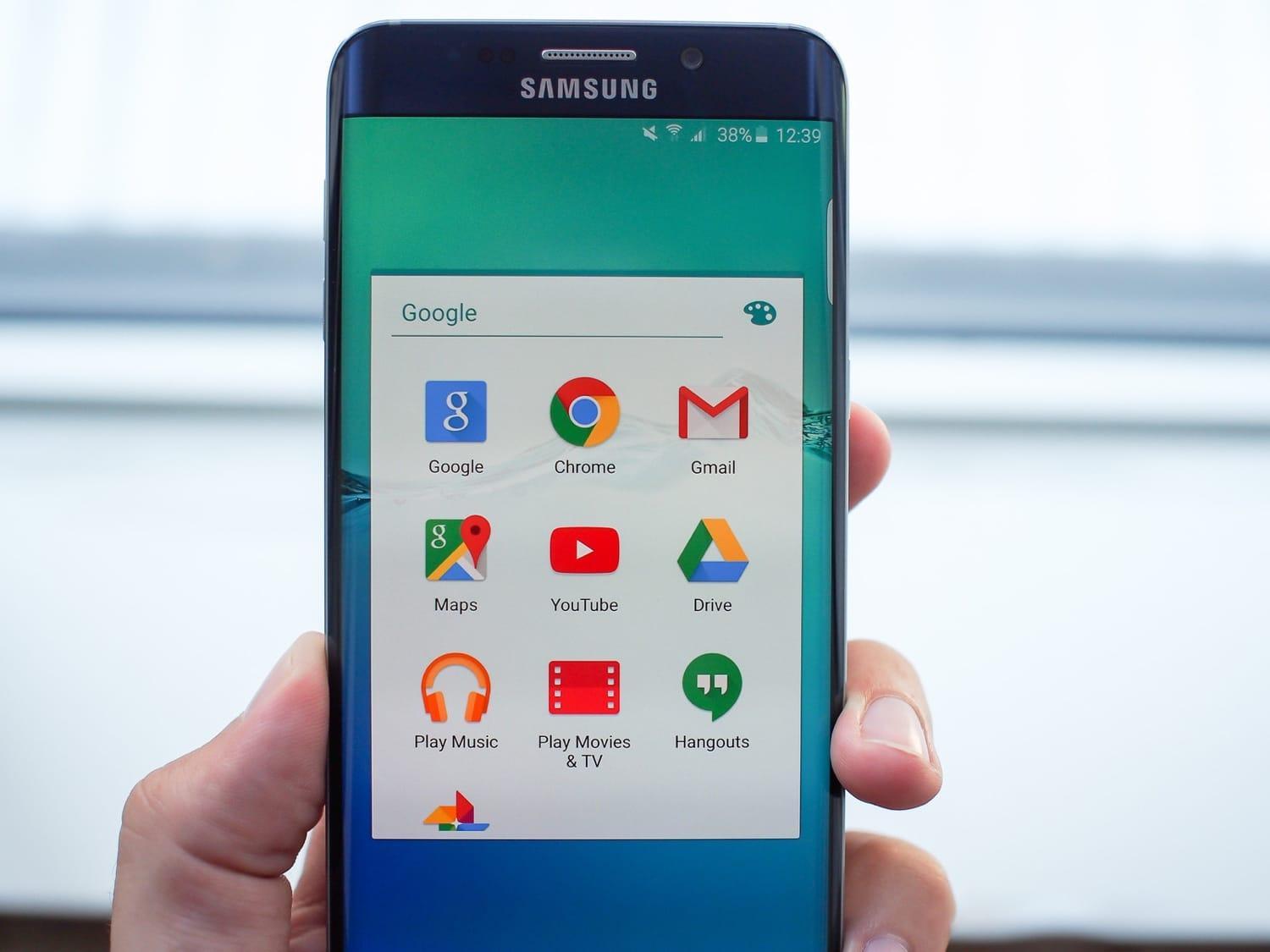
Гугл есть на любом андроиде
Это очень удобная программа, освоить которую быстро способен даже человек, далекий от программирования и гаджетов.
Обратите внимание! Если пользователь не знает, что скачать, он может перейти в приложение «Топ» или «Новинки» и выбрать для себя то, что ему больше приходится по душе.
Чтобы установить программу, нужно сделать следующее:
- Зайти в нее, обычно она уже установлена на смартфоне вместе с заводскими настройками. Если ее нет, то можно скачать на официальном сайте или со стороннего сайта, введя в поисковую строку нужную фразу.
- Авторизоваться в ней, введя данные телефона или электронной почты.
После этого станут доступными все приложения и программы, которыми может пользоваться человек.
Логотип Гугл Плей
Важно! После скачивания система запросит сделать обновление. Это лучше не игнорировать, в противном случае многие функции Гугл Плей Маркет станут недоступными.
Почему не входит в аккаунт Гугл на андроиде
К основным причинам, почему не входит в аккаунт Гугл на андроиде, относят следующие проблемы:
- неисправность подключения к Интернету;
- сбой в работе системы устройства;
- переполнение кэша, которое происходит при частом использовании приложения;
- введение неправильных данных для входа.
Исправить их просто — необходимо восстановить логин или пароль, переподключить интернет-соединение или перезагрузить гаджеты. Обычно после выполнения этих действий проблема разрешается. Если устранить ее не удалось, следует предпринять альтернативные методы решения.
Как устранить проблему со входом в Google аккаунт
Если не получается войти в аккаунт Google на андроиде, при этом данные для входа введены правильно и проблем с использованием Сети нет, значит ошибка связана с появлением сбоя в работе приложения или функционированием устройства.
Если не получается войти в приложение, причиной может быть неисправное интернет-соединение
Устранить ее можно, применив один из следующих способов.
Переустановка Play Маркета
Одна из самых распространенных причин, почему не удается зайти в приложение на Android — возникновение сбоя в его работе. Единственный верный выход в такой ситуации — переустановить его. Сделать это можно следующим образом:
- Необходимо найти на устройстве пункт «Настройки», а в нем перейти в меню под наименованием «Приложения».
- В новом окне откроется перечень программ, скаченных с Интернета, или заводских, установленных на устройство. В нем следует найти и выбрать «Google Services Framework».
- Откроется информация о нем. Здесь следует выполнить три действия — приостановить работу приложения, очистить данные и удалить обновления.
- Вновь вернуться в меню и найти в его перечне приложение с наименованием «Сервисы Google Play».
- Проделать те же самые три действия.
Обязательно после этого необходимо выполнить перезагрузку устройства. Если проблема не исчезла, можно попробовать повторить действия.
Обратите внимание! Реже проблема входа в Плей Маркет возникает из-за того, что произошел временный сбой в работе приложения, и оно самопроизвольно отключилось. В этом случае необходимо восстановить его работу, найдя в списке приложений «Аккаунты Google».
Удаление
Если после перезапуска так и не входит аккаунт Гугл на андроиде, значит приложение работает неисправно. Единственный выход в такой ситуации — удалить его. Чтобы это сделать, необходимо выполнить несколько простых действий:
- На устройстве в меню найти пункт «Настройки», в нем пролистать до тех пор, пока не появится слово «Приложение». Нажать на него.
- Появится перечень программ, в нем нужно выбрать наименование той, которая перестала функционировать. Кликнуть на нее.
- Появится информация о приложении. Следует сначала удалить данные, затем удалить приложение.
- Свои намерения нужно подтвердить.
Таким образом Гугл будет удален.
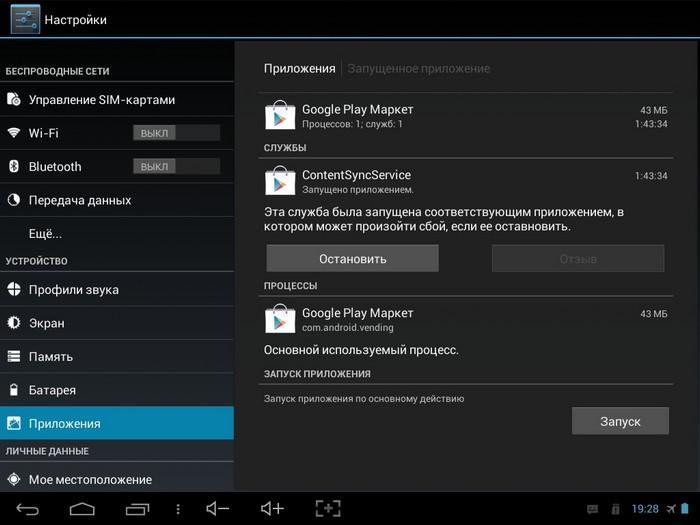
Как остановить программу
Если эта программа все-таки необходима, следует сначала перезагрузить устройство, после этого скачать его из Интернета повторно. Если проблема была именно в сбое функционирования программы, то после выполнения этих действий она вновь начнет работать.
Очистка данных
Если программа долга использовалась на планшете или телефоне, то кэш может быть засорен. Из-за этого могут появиться проблемы со входом и скачиванием некоторых приложений на устройство. Чтобы устранить эту проблему, следует выполнить несколько простых шагов:
- В перечне меню на устройстве выбрать пункт «Настройки» и войти в него.
- Аналогично, как и в прошлых пунктах, перейти в «Приложения», затем в программу «Google Play Market».
- Появится новое окно, в нем следует найти и кликнуть на слово «Стереть данные», далее можно нажать на «Очистить кэш».
Обратите внимание! Если файлы кэша были повреждены, то такой метод решения поможет вновь запустить программу. Кроме этого, это действие позволит сэкономить место на телефоне и решить многие другие проблемы, например, ускорить работу устройства и избавить его от вредоносных файлов.
Проверка даты и времени
Работать все серверы, связанные с интернет-соединением, могут перестать в том случае, если на гаджете были сбиты дата и время. Решение проблемы в этой ситуации простое — необходимо лишь зайти в уже привычный пункт в меню «Настройки», в нем выбрать «Язык, время, клавиатура» или «Дата и время». Далее следует установить дату и время, действующую в регионе. Можно это сделать автоматически, указав месторасположение, или вручную, установив необходимые данные. Теперь следует сохранить изменение и выполнить проверку на то, как стала работать программа.
Важно! Если после введения новых данных заходить в приложение так и не получается, следует перезагрузить устройство и повторить попытку еще раз.
Смена параметров DNS на смартфоне с Android
Еще одна распространенная причина, почему могут перестать работать многие приложения — нарушения в функционировании параметров DNS, которые отвечают за поставку интернет-услуг. Чтобы восстановить их, следует выполнить несколько простых действий:
- В настройках Сети выбрать беспроводное соединение Wi-Fi.
- В нем выбрать ту доступную сеть, через которую осуществляется подключение к Интернету.
- Следующий шаг — выбор изменений сети, где необходимо кликнуть на пункт с дополнительными опциями. Если все выполнено правильно, откроется список настроек, текущие следует изменить на DNS1, DNS2.
- Данные необходимо сохранить.
Система может потребовать перезагрузку устройства. После ее выполнения многие приложения вновь начнут работать.
Сброс настроек
Проблемы со входом Гугл на андроиде могут возникнуть из-за воздействия вредоносных вирусов и сбоя в работе устройства. Единственное, что поможет в этом случае — возвращение смартфона к заводским настройкам. Для осуществления этого действия необходимо сделать следующее:
- В пункте «Настройки» меню телефона выбрать «Память и резервные копии».
- Далее следует открыть «Сброс до заводских настроек».
- Выбрать тип изменения системы — с удалением или без удаления личных данных.
- Завершающий шаг — нажатие кнопки «Восстановить».
Если все сделано правильно, устройство начнет перезагружаться. После обновления системы требуется заново скачать требуемые приложения.
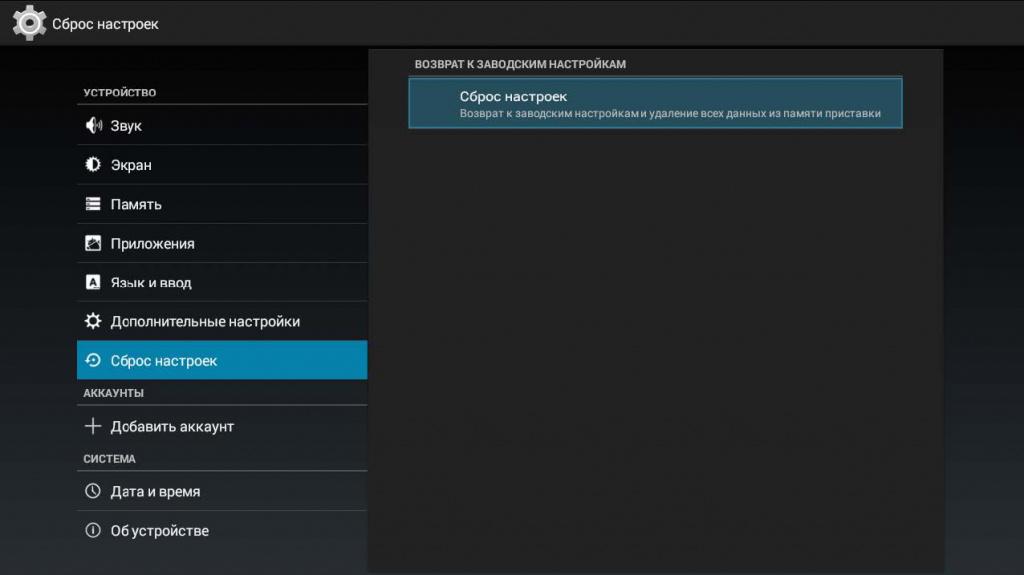
Сброс настроек до заводских
Редко встречаются ситуации, когда пользователь перепробовал для решения проблемы все вышеперечисленные действия, но осуществить вход в систему все равно так и не вышло. В этом случае необходимо обратиться за помощью к специалисту, возможно, возникнет необходимость сделать перепрошивку или обновление системы.